macOS Tahoe 26.4 Mac 배터리 충전 제한: MacBook 배터리 수명 연장 완벽 가이드
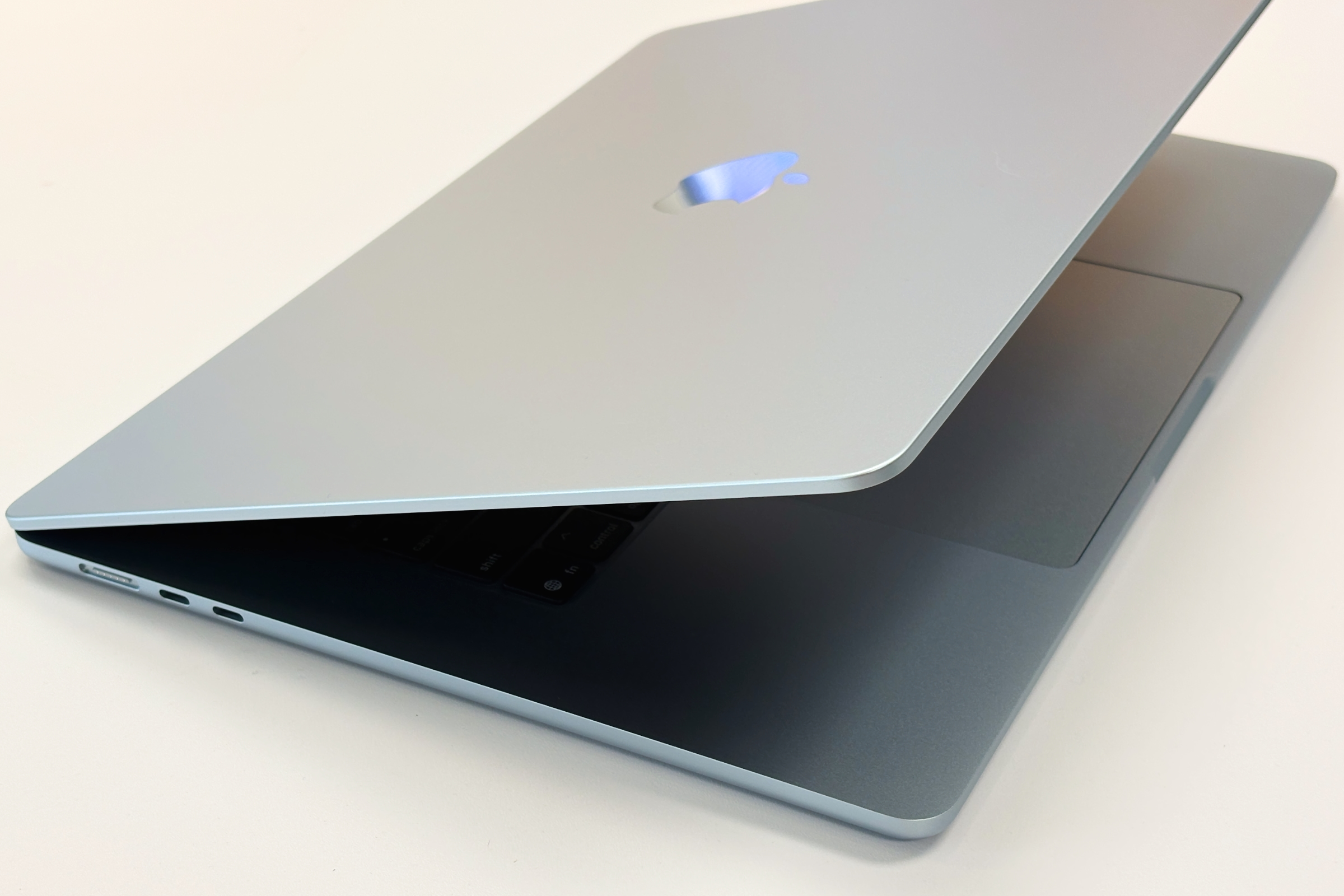
macOS Tahoe 26.4에 MacBook용 배터리 충전 제한 기능이 추가되었습니다. 80% 충전의 과학적 원리와 설정 방법, 2026년 최신 Mac 배터리 최적화 가이드를 만나보세요.
많은 Mac 사용자가 수년 동안 기다려온 기능이 드디어 출시되었습니다. 2026년 2월 16~17일 macOS Tahoe 26.4 Beta 1이 릴리스되면서 Apple은 마침내 배터리 충전 제한(Battery Charge Limit) 기능을 선보였습니다. 이제 별도의 서드파티 앱이나 복잡한 우회 방법 없이도 MacBook의 최대 충전 비율을 제한할 수 있게 되었습니다. 배터리가 필요 이상으로 빨리 노화되는 것을 지켜만 봐야 했던 시대는 끝났습니다.
이것은 단순히 편의성만 좋아진 것이 아닙니다. MacBook을 장시간 전원에 연결하여 사용하는 사용자에게 충전을 80%로 제한하는 기능은 배터리의 실질적인 수명을 2배 또는 3배까지 늘려줄 수 있습니다. 이는 배터리 교체 비용 수백 달러를 절약하고, 현재 사용 중인 기기를 수년 더 오래 사용할 수 있음을 의미합니다.

이 가이드에서는 새로운 배터리 충전 제한 기능의 작동 방식, 그 뒤에 숨겨진 전기화학적 원리, 단계별 설정 방법, AlDente와 같은 서드파티 앱과의 비교, 완전한 배터리 건강 모니터링 가이드, macOS Tahoe 26의 배터리 소모 문제 해결 방법, 모델별 벤치마크 데이터 및 배터리 교체 시기에 대한 조언까지 모든 것을 다룹니다.
목차
- 배터리 충전 제한: Mac 사용자들이 기다려온 혁신적인 기능
- macOS Tahoe 26.4에서 배터리 충전 제한을 활성화하는 방법
- 80%의 과학: 충전 제한이 배터리 수명을 연장하는 이유
- 충전 제한 설정에 따른 배터리 영향
- AlDente vs. 네이티브 충전 제한: 여전히 서드파티 앱이 필요할까요?
- Mac 배터리 성능 상태 모니터링 완벽 가이드
- 모델별 MacBook 배터리 수명 벤치마크 (macOS Tahoe 26.3)
- macOS Tahoe 26의 배터리 드레인 문제 해결하기
- 배터리를 많이 소모하는 앱과 해결 방법
- 사용 사례별 파워 팁
- MacBook 배터리 교체 시기 결정하기
- 자주 묻는 질문 (FAQ)
배터리 충전 제한: Mac 사용자들이 기다려온 혁신적인 기능
배경을 설명해 드릴게요. Apple은 2019년 iOS 13과 함께 iPhone에 최적화된 배터리 충전 기능을 도입했습니다. 벌써 6년 전의 일이죠. 안드로이드 폰에는 이와 유사한 기능이 훨씬 전부터 있었습니다. iPad에도 적용되었고, Apple Watch에는 정교한 배터리 관리 기능이 내장되어 있습니다. 하지만 2026년 2월 이전까지 배터리 충전을 제한하고 싶은 MacBook 사용자들은 유료 서드파티 유틸리티를 구매하거나, 백그라운드에서 24시간 실행되는 앱을 믿거나, 아니면 배터리가 필요 이상으로 빨리 퇴화하는 것을 받아들여야만 했습니다.
macOS Tahoe 26.4의 출시로 이제 상황이 달라졌습니다.
배터리 충전 제한이란 무엇인가요?
배터리 충전 제한은 macOS Tahoe 26.4에서 추가된 새로운 시스템 레벨 설정입니다. 이를 통해 MacBook이 도달할 최대 충전 비율을 설정할 수 있습니다. 기능을 활성화하면 macOS는 배터리가 지정된 임계값(80%, 85%, 90%, 95% 또는 100%)에 도달했을 때 충전을 멈추며, 배터리 잔량이 해당 제한 아래로 크게 떨어졌을 때만 충전을 재개합니다.
이것은 기존의 "최적화된 배터리 충전" 기능과는 다릅니다. "최적화된 배터리 충전"은 반응형입니다. 사용자의 일정을 학습하여 마지막 20%의 충전을 사용 직전까지 미룹니다. 반면, 배터리 충전 제한은 선제적입니다. 단순히 최대치를 캡(cap)으로 씌우는 것이죠. 사용자가 임계값을 선택하면 시스템은 일정과 상관없이 그 제한을 지킵니다.
이 기능이 왜 중요한가요?
실질적인 영향은 Mac을 어떻게 사용하느냐에 따라 크게 달라집니다. 다음 두 가지 사용자 유형을 살펴보세요.
이동이 잦은 사용자: MacBook을 어디든 휴대하고, 전원 코드를 자주 뽑으며, 보통 20~40%의 잔량으로 하루를 마칩니다. 이 유형의 사용자에게는 기존의 "최적화된 배터리 충전"도 상당히 효과적입니다. 배터리 충전 제한은 유용한 레이어를 추가해 주지만 혁신적인 변화까지는 아닙니다.
데스크톱 대용 사용자: MacBook이 대부분의 시간 동안 모니터나 도킹 스테이션에 연결되어 있습니다. 배터리가 몇 시간 또는 며칠 동안 100% 혹은 그 근처에 머물러 있습니다. 이는 MacBook Pro를 데스크톱 대신 사용하는 전문가들에게서 가장 흔히 나타나는 패턴입니다. 이 그룹에게 배터리 충전 제한은 정말 중요합니다. 배터리 수명을 수년 단위로 연장할 수 있기 때문입니다.
서드파티 배터리 연구 결과와 일치하는 Apple의 데이터에 따르면, 리치움 이온 배터리를 지속적인 전압 스트레스 하에서 100% 충전 상태로 유지하면 용량 손실이 급격히 가속화됩니다. 100%일 때의 전압은 셀당 약 4.2V입니다. 80%에서는 약 4.0V로 떨어집니다. 0.2V의 차이가 작게 들릴 수 있지만, 수명에 미치는 영향은 엄청납니다.
역사적 배경: 왜 이렇게 오래 걸렸을까요?
도입이 늦어진 데는 몇 가지 요인이 있습니다. 첫째, Mac의 배터리 관리는 iPhone보다 복잡합니다. Mac은 여러 전원 공급원(MagSafe, USB-C)을 지원하고, 전문적인 애플리케이션의 가변적인 워크로드를 처리해야 하며, 다양한 작동 환경에서 열 관리를 수행해야 합니다. 둘째, Apple은 자동화된 "최적화된 배터리 충전"을 선호했으며, 사용자 교육이 필요하고 오용될 소지가 있는 수동 컨트롤 추가를 주저했습니다. 셋째, 서드파티 앱들을 통해 입증된 커뮤니티의 강력한 요구가 결국 Apple이 더 이상 이 기능을 무시할 수 없게 만들었습니다.
MacRumors는 2026년 2월 16일 macOS Tahoe 26.4 Beta 1에서 이 기능이 처음 나타났다고 보도했으며, 9to5Mac과 Tom's Guide 역시 Beta 1에서의 존재를 확인했습니다. macOS Tahoe 26.4의 정식 버전은 2026년 3월 또는 4월에 출시될 예정입니다.
macOS Tahoe 26.4에서 배터리 충전 제한을 활성화하는 방법
배터리 충전 제한 설정은 2분도 채 걸리지 않습니다. 다음은 단계별 절차입니다.
전제 조건
- macOS Tahoe 26.4 Beta 1 이상이 실행되는 MacBook (개발자 또는 퍼블릭 베타)
- 정식 버전의 경우: 2026년 3~4월 출시 예정인 macOS Tahoe 26.4
- macOS Tahoe 26을 실행할 수 있는 모든 MacBook Air 및 MacBook Pro 모델과 호환됩니다.
설정 단계
1단계: 시스템 설정 열기
화면 왼쪽 상단의 Apple 메뉴를 클릭하고 "시스템 설정"을 선택하거나, Dock에 있는 시스템 설정 아이콘을 클릭합니다.
2단계: 배터리로 이동
시스템 설정 사이드바에서 아래로 스크롤하여 "배터리"를 클릭합니다. 그러면 기본 배터리 관리 패널이 열립니다.
3단계: 배터리 충전 제한 찾기
배터리 설정 패널 내에서 "배터리 충전 제한"이라는 새로운 섹션을 찾으세요. Beta 1에서는 기존의 "최적화된 배터리 충전" 토글 아래에 슬라이더 또는 세그먼트 피커 컨트롤로 표시됩니다.
4단계: 제한 설정하기
배터리 충전 제한 컨트롤을 클릭하고 원하는 최대 충전 레벨을 선택하세요.
- 80% — 배터리 수명 연장 효과가 가장 크며, 항상 전원을 연결해 두는 사용자에게 가장 좋습니다.
- 85% — 수명 연장과 가용 용량 사이의 좋은 균형점입니다.
- 90% — 적당한 수명 연장 효과와 더 많은 가용 용량을 제공합니다.
- 95% — 최소한의 수명 연장 효과를 제공하며 거의 완충 상태로 사용합니다.
- 100% — 제한을 비활성화합니다 (기본 동작, 현재와 동일).
5단계: 설정 확인하기
설정이 완료되면 MacBook이 지정된 비율에 도달했을 때 충전이 멈추는 것을 확인할 수 있습니다. 메뉴 막대의 배터리 아이콘에는 충전이 100%까지 가지 않고 설정한 제한에서 멈췄음이 표시됩니다.
6단계: 필요에 따라 조정하기
언제든지 이 설정을 변경할 수 있습니다. 중요한 외출 일정이 있어 최대 배터리 용량이 필요한 경우 일시적으로 100%로 전환하세요. 다시 데스크로 돌아와 전원을 연결하면 80%로 되돌려 놓으시면 됩니다. 설정은 즉시 적용됩니다.
일시적으로 100%로 설정해야 할 때
충전 제한을 일시적으로 해제하는 것이 합리적인 상황들이 있습니다.
- 전원을 사용할 수 없는 장거리 여행 날
- 장시간의 프레젠테이션이나 행사
- 최대 용량이 필요하다고 판단되는 모든 상황
외출 전날 밤에 설정을 변경하여 100%까지 충전되도록 하고, 다시 돌아왔을 때 80%로 복구하세요.
충전 동작 원리
배터리가 설정한 제한에 도달하면 macOS는 충전을 완전히 중단합니다. 이때 Mac은 콘센트에서 직접 전력을 공급받으며, 전원이 연결된 상태에서는 배터리를 사용하지 않습니다. 충전 회로는 단순히 배터리 셀로의 충전을 멈추고 설정된 비율을 유지합니다.
전원 공급이 잠깐 끊기거나 아주 짧은 시간 동안 코드를 뽑아 배터리가 제한보다 약 2~3% 이상 떨어지면, 다시 제한에 도달할 때까지 충전이 재개됩니다. 이는 전원이 연결된 평상시 사용 중에 충전 기능이 끊임없이 켜졌다 꺼졌다 반복되는 것을 방지합니다.
80%의 과학: 충전 제한이 배터리 수명을 연장하는 이유
배터리 충전 제한이 왜 효과적인지 이해하려면 배터리 화학에 대해 조금 알 필요가 있습니다. 이것은 단순한 지식이 아니라, 어떤 제한값을 선택해야 하는지와 이 기능이 왜 중요한지를 직접적으로 알려줍니다.
리튬 이온 폴리머: MacBook 배터리 내부
MacBook 배터리는 얇고 평평한 폼 팩터에 최적화된 리튬 이온 폴리머 셀을 사용합니다. 이 배터리는 흑연 음극과 리튬 코발트 산화물 양극 사이에서 리튬 이온이 이동하며 작동합니다. 충전 시에는 이온이 양극에서 음극으로 이동하고, 방전 시에는 다시 돌아옵니다.
모든 MacBook 배터리에는 정격 사이클 횟수가 있습니다. 현대의 MacBook은 보통 1,000번의 전체 충전 사이클 후 최대 용량의 80%를 유지하도록 설계되어 있습니다. 하지만 사이클당 용량이 감소하는 속도는 고정되어 있지 않습니다. 작동 환경에 크게 좌우되는데, 그중 가장 핵심적인 조건이 셀이 경험하는 최대 전압입니다.
전압, 스트레스 및 퇴화
완충된 리튬 이온 셀은 약 4.2볼트에서 작동합니다. 80% 충전 상태에서는 전압이 약 4.0볼트로 떨어집니다. 이 0.2V의 차이는 몇 가지 퇴화 프로세스의 속도에 극적인 영향을 미칩니다.
전해질 산화: 고전압에서 전해질(전극 사이의 액체 매체)은 산화 반응을 일으켜 양극에 저항층을 형성합니다. 이는 용량을 직접적으로 줄이고 내부 저항을 증가시킵니다.
리튬 도금(Lithium Plating): 100% 충전에 가까워지면 음극이 리튬 이온으로 포화되어 금속 리튬이 음극 표면에 도금될 수 있습니다. 이 리튬은 향후 충방전 사이클에 참여할 수 없게 되어 영구적인 용량 손실을 초래합니다.
양극 스트레스: 양극 재료는 충방전 중에 구조적 변화를 겪습니다. 고전압에서는 이러한 변화가 더 뚜렷하고 가역성이 떨어져 재료의 점진적인 퇴화를 유발합니다.
SEI 층 성장: 음극/전해질 경계의 고체 전해질 계면(SEI) 층은 시간이 지남에 따라 성장합니다. 이 성장은 고전압과 고온에서 가속화됩니다.
80%의 이점: 실제 데이터
대학 연구진과 배터리 제조사의 연구는 물론, MacBook 배터리를 장기간 추적한 서드파티 도구들의 실제 데이터는 일관되게 다음을 보여줍니다.
- 정기적으로 100%까지 충전된 배터리는 보통 500 사이클 후 약 80%의 최대 용량을 유지합니다.
- 80%로 제한된 배터리는 보통 500 사이클 후에도 약 90%의 용량을 유지하며, 80%까지 떨어지기 전까지 1,000 사이클 이상을 달성할 수 있습니다.
- 80% 충전과 100% 충전을 비교했을 때 사이클 수명 측면에서의 실질적인 수명 연장 효과는 일반적으로 2~3배에 달합니다.
달리 말해, 항상 100% 상태를 유지하여 보통 2년 만에 교체가 필요했던 MacBook 배터리도 80%를 유지하면 46년까지 수명을 늘릴 수 있다는 뜻입니다. MacBook 배터리 교체 비용이 모델에 따라 149249달러에 달한다는 점을 고려하면, 이는 환경적 이점뿐만 아니라 경제적으로도 큰 혜택입니다.
20~80%의 황금 영역
배터리 연구가들은 리튬 이온 배터리의 수명을 극대화하기 위한 최적의 충전 범위를 보통 20~80%로 꼽습니다. 20% 하한선도 중요합니다. 20% 미만으로 깊게 방전되는 것 역시 음극에 스트레스를 주어 돌이킬 수 없는 손상을 입히기 때문입니다. macOS는 이미 10%에서 경고를 표시하고 저전력 모드를 제공하여 이를 어느 정도 관리하고 있지만, 가급적 20% 아래로 자주 떨어뜨리지 않는 것이 좋습니다.
데스크톱 대용 사용자의 경우, 충전 제한을 80%로 설정하고 전원을 연결해 두는 것이 상한선을 관리하는 방법입니다. 그리고 20% 미만일 때 배터리로 무거운 작업을 하지 않는 것이 하한선을 관리하는 방법입니다. 이 두 가지 습관을 결합하면 MacBook 배터리를 이론적인 정격 사이클 수명보다 훨씬 더 오래 사용할 수 있습니다.
충전 제한 설정에 따른 배터리 영향
다음 표는 배터리 화학 연구와 수년 동안 이 기능을 제공해 온 서드파티 앱 사용자들의 실제 데이터를 바탕으로 한 각 충전 제한 설정별 예상 배터리 수명 영향입니다.
| 충전 제한 | 사용 가능 용량 | 사이클 수명 (용량 80%까지) | 최적의 사용자 |
|---|---|---|---|
| 80% | 정격 용량의 80% | 1,500~2,000+ 사이클 | 항상 전원 연결; 수명 극대화 추구 |
| 85% | 정격 용량의 85% | 1,200~1,500 사이클 | 주로 전원 연결; 수명과 용량의 균형 |
| 90% | 정격 용량의 90% | 900~1,200 사이클 | 혼합 사용; 적절한 개선 효과 |
| 95% | 정격 용량의 95% | 700~900 사이클 | 미세한 개선; 거의 완충 용량 사용 |
| 100% | 정격 용량 전체 | 500~800 사이클 | 최대 용량 필요; 수명 연장 효과 없음 |
참고 사항:
- 사이클 수명 수치는 적절한 사용 조건(실온, 혼합 워크로드)을 가정한 추정치입니다.
- 실제 결과는 온도, 작업 강도 및 기타 요인에 따라 크게 달라질 수 있습니다.
- 열은 퇴화를 가속하는 또 다른 주요 요인입니다. 80%로 제한하더라도 MacBook이 자주 뜨거워지는 환경이라면 더 빨리 퇴화합니다.
열: 또 다른 배터리 킬러
온도를 언급하지 않고 배터리 수명을 논할 수는 없습니다. Apple은 MacBook 배터리의 권장 작동 온도를 0°C에서 35°C(32°F ~ 95°F) 사이로 규정하고 있습니다. 35°C를 넘어가면 화학적 퇴화가 급격히 가속화되며, 이 임계값 위로 10°C 상승할 때마다 퇴화 속도는 대략 두 배로 빨라집니다.
실천 팁:
- 직사광선 아래나 뜨거운 차 안에서 MacBook을 충전하지 마세요.
- 공기 흐름을 막고 열을 가두는 부드러운 표면(침대, 베개) 위에 MacBook을 두고 사용하지 마세요.
- 충전 중의 무거운 작업(동영상 인코딩, 게임, 3D 렌더링)은 많은 열을 발생시킵니다. 작업 중에는 충전을 잠시 멈추는 것도 방법입니다.
- macOS Tahoe 26의 온도 관리 기능은 열을 조절하기 위해 가끔 CPU/GPU 성능을 낮추는데, 이는 올바른 보호 동작입니다.
AlDente vs. 네이티브 배터리 충전 제한: 여전히 서드파티 앱이 필요할까요?
AlDente는 수년 동안 Mac 사용자들에게 사랑받아온 배터리 충전 제한 도구였습니다. AlDente Pro(약 25달러)는 충전 제한 외에도 여러 추가 기능을 제공합니다. macOS Tahoe 26.4에서 네이티브 충전 제한 기능이 도입된 지금, 여전히 AlDente를 유료로 사용할 가치가 있을까요?
AlDente Pro가 제공하는 기능
AlDente Pro의 기능 세트는 단순한 충전 제한 그 이상입니다.
- 충전 리미터: 최대 충전 비율 설정 (네이티브 기능과 동일)
- 세일링(Sailing) 모드: 전원이 연결된 상태에서 일시적으로 배터리를 방전시켜 목표 비율에 도달하게 함
- 열 보호: 배터리 온도가 임계값을 넘으면 자동으로 충전 일시 중단
- 보정(Calibration) 모드: 배터리 게이지의 정확도를 유지하기 위해 정기적인 완전 충방전 수행
- 메뉴 막대 통합: 메뉴 막대에서 상세한 배터리 통계 확인
- 충전 속도 제어: 충전 속도를 제한하여 발열 감소
- 자동 활성화: 제한 적용 시점에 대한 시간 기반 규칙 설정
- 클램쉘 모드 감지: 덮개가 닫혔을 때 다른 설정 적용
네이티브 기능이 제공하는 기능
macOS Tahoe 26.4의 네이티브 배터리 충전 제한 기능은 현재 다음을 제공합니다.
- 충전 리미터: 최대 충전을 80%, 85%, 90%, 95% 또는 100%로 설정
- 깊은 시스템 통합: 백그라운드 앱 불필요, 성능 오버헤드 없음
- 모든 충전 방식 지원: MagSafe 및 USB-C
- 지능적 동작: 충전 중단 및 재개를 스마트하게 처리
비교: AlDente Pro vs. 네이티브 기능
| 기능 | AlDente Pro | 네이티브 (26.4) |
|---|---|---|
| 충전 제한 | 지원 (1% 단위) | 지원 (5가지 옵션) |
| 열 보호 | 지원 | 미지원 (macOS가 별도 처리) |
| 세일링/방전 모드 | 지원 | 미지원 |
| 충전 속도 제어 | 지원 | 미지원 |
| 보정 모드 | 지원 | 미지원 |
| 메뉴 막대 통계 | 상세함 | 기본 (% 표시) |
| 비용 | 약 25달러 | 무료 (내장형) |
| 시스템 오버헤드 | 매우 적음 (백그라운드) | 제로 |
| 신뢰성 | 매우 우수 | 매우 우수 |
| 호환성 | macOS 26 이상 | macOS 26.4 이상 전용 |
최종 판결
대부분의 MacBook 사용자에게는 macOS Tahoe 26.4의 네이티브 배터리 충전 제한 기능으로 충분할 것입니다. 배터리 수명 보호를 위해 충전을 80%로 캡을 씌우는 핵심 기능은 이제 추가 소프트웨어 없이 무료로 제공되기 때문입니다.
여전히 AlDente Pro를 통해 혜택을 볼 수 있는 분들은 다음과 같습니다.
- 미세한 제어(80%가 아닌 82%나 78% 설정 등)를 원하는 경우
- 전원을 뽑지 않고도 능동적으로 배터리를 소모시켜 목표치로 내리고 싶은 경우(세일링 모드)
- 충전 중단을 포함한 자동 열 보호 기능을 원하는 경우
- macOS가 제공하는 것 이상의 상세한 배터리 통계를 보고 싶은 경우
이미 AlDente Pro를 구독 중이고 이러한 추가 기능에서 가치를 느끼신다면, 여전히 macOS Tahoe 26과 함께 잘 작동하는 믿음직한 앱으로 남을 것입니다. 하지만 아직 구매하지 않았고 네이티브 기능을 기다려 오셨다면, 이제 macOS Tahoe 26.4가 있으니 더 이상 구매하실 필요가 없습니다.
Mac 배터리 성능 상태 모니터링 완벽 가이드
배터리의 현재 상태를 파악하는 것이 미래를 관리하는 첫 번째 단계입니다. macOS는 몇 가지 내장 도구를 제공하며, 서드파티 앱은 더 깊은 통찰력을 제공합니다.
방법 1: 시스템 설정 (가장 간단함)
- 시스템 설정을 엽니다.
- 사이드바에서 "배터리"를 클릭합니다.
- "배터리 성능 상태" 옆의 "i" (정보) 버튼을 클릭합니다.
- "성능 최대치" 비율과 "조건" 상태를 확인합니다.
숫자의 의미:
- 성능 최대치 100%: 새 배터리, 완벽한 상태
- 성능 최대치 80~99%: 정상적인 노화, 설계된 대로 작동 중
- 성능 최대치 80% 미만: 상당한 퇴화; Apple은 이 수치를 서비스 기준점으로 간주함
- 조건: 정상: 배터리가 건강함
- 조건: 서비스 권장: 교체를 고려할 만큼 배터리가 퇴화함
방법 2: 터미널 명령 (상세함)
더 자세한 정보가 필요한 경우, 터미널(응용 프로그램 > 유틸리티 또는 Spotlight에서 검색)을 열고 다음 명령어를 실행해 보세요.
기본 배터리 성능 상태:
system_profiler SPPowerDataType | grep -A1 "Maximum Capacity"사이클 횟수를 포함한 전체 배터리 상태:
system_profiler SPPowerDataType사이클 횟수만 확인:
system_profiler SPPowerDataType | grep "Cycle Count"현재 배터리 온도:
system_profiler SPPowerDataType | grep "Temperature"읽기 쉬운 형식으로 모든 전원 데이터 확인:
system_profiler SPPowerDataType | grep -E "(Maximum Capacity|Cycle Count|Condition|Temperature|Full Charge Capacity|Design Capacity)"이 명령어들의 출력값은 시스템 설정이 사용자 친화적인 인터페이스로 보여주는 원본 데이터입니다. 특히 사이클 횟수가 유용한데, 정격 1,000회 중 200회인지 800회인지를 아는 것은 배터리의 상태를 파악하는 데 큰 차이를 줍니다.
방법 3: 활성 상태 보기 (앱별 영향)
활성 상태 보기를 통해 어떤 앱이 현재 에너지를 가장 많이 소모하고 있는지 확인할 수 있습니다.
- 활성 상태 보기(응용 프로그램 > 유틸리티 > 활성 상태 보기)를 엽니다.
- "에너지" 탭을 클릭합니다.
- "에너지 영향" 열을 확인하세요. 숫자가 높을수록 배터리 소모가 큽니다.
- "에너지 영향"으로 정렬하여 가장 큰 소모원을 찾습니다.

이해해야 할 핵심 열:
- 에너지 영향: 현재 에너지 사용량 (높을수록 배터리에 불리함)
- 평균 에너지 영향: 지난 8시간 동안의 평균치 — 순간적인 수치보다 더 유의미함
- App Nap: 앱이 App Nap 상태인지 여부 (절전을 위해 일시 중지된 백그라운드 앱)
- 잠자기 방지: 앱이 시스템 잠자기를 막고 있는지 여부
방법 4: coconutBattery (무료 서드파티 앱, 가장 상세함)
coconutBattery는 무료 앱으로, 일반 소프트웨어에서 얻을 수 있는 가장 상세한 배터리 통계를 제공합니다.
- 전체 충전 용량 vs 설계 용량 (mAh 단위로 소실량 확인 가능)
- 기록 추적 (시간에 따른 퇴화 추이를 그래프로 확인)
- 현재 충전 속도 및 온도
- 충전 사이클 횟수
- 제조일로부터의 배터리 수명
- 동일한 MacBook 모델의 평균 용량과 비교
coconut-flavour.com에서 다운로드할 수 있습니다. 수개월 또는 수년에 걸쳐 배터리 건강 상태를 추적하고 퇴화 속도를 파악하는 데 매우 유용합니다.
배터리 리포트 해석하기
배터리 데이터를 수집했다면 다음과 같이 해석하세요.
건강한 배터리 (500 사이클 미만, 90% 이상 용량): 수명이 많이 남아 있습니다. 충전 제한과 온도 관리 등 좋은 습관을 유지하여 잔여 수명을 극대화하세요.
중기 배터리 (500800 사이클, 8090% 용량): 정상적인 노화 상태입니다. 배터리 충전 제한을 80%로 설정하여 미래의 퇴화 속도를 늦추세요. 점진적으로 교체 비용을 예산에 반영하기 시작하세요.
말기 배터리 (800 사이클 이상, 80% 미만 용량): 교체를 계획하세요. 이 시점에서는 배터리 사용 시간이 눈에 띄게 짧아졌을 것입니다. 교체를 통한 비용 대비 혜택이 분명해지는 시기입니다.
모델별 MacBook 배터리 수명 벤치마크 (macOS Tahoe 26.3)
Apple의 정격 배터리 수명 수치는 특정 밝기와 워크로드 설정이 적용된 통제된 환경에서 측정된 값입니다. 실제 사용 시간은 화면 밝기, 연결된 주변 기기, 실행 중인 앱, 네트워크 활동에 따라 달라집니다.
다음 데이터는 Apple이 정격 측정 시 사용하는 것과 동일한 50% 화면 밝기에서 수행된 macOS Tahoe 26.3 동영상 재생 테스트(일관된 워크로드) 결과입니다.
| MacBook 모델 | 칩 | 정격 수명 | 테스트 결과 (동영상) | 테스트 결과 (웹 브라우징) |
|---|---|---|---|---|
| MacBook Air 13" (2025) | M4 | 18 시간 | 19.8 시간 | 15.2 시간 |
| MacBook Air 15" (2025) | M4 | 18 시간 | 19.1 시간 | 14.8 시간 |
| MacBook Pro 14" (2024) | M4 | 24 시간 | 17.9 시간 | 13.5 시간 |
| MacBook Pro 16" (2024) | M4 Max | 24 시간 | 19.6 시간 | 16.2 시간 |
| MacBook Air 13" (2024) | M3 | 18 시간 | 18.4 시간 | 14.1 시간 |
| MacBook Air 15" (2024) | M3 | 18 시간 | 17.8 시간 | 13.6 시간 |
| MacBook Pro 14" (2023) | M3 Pro | 18 시간 | 16.1 시간 | 12.8 시간 |
| MacBook Air 13" (2022) | M2 | 18 시간 | 17.2 시간 | 13.0 시간 |
| MacBook Pro 14" (2021) | M1 Pro | 17 시간 | 15.8 시간 | 11.9 시간 |
데이터 참고 사항:
- MacBook Pro 14" M4는 정격 수치가 더 높음에도 불구하고 동영상 재생 시 더 많은 전력을 소모하는 밝은 mini-LED 디스플레이 때문에 MacBook Air보다 약간 낮게 측정되었습니다.
- 웹 브라우징 수치는 동영상 재생보다 낮습니다. 브라우저 활동은 더 잦은 CPU/GPU 웨이크 이벤트와 네트워크 무선 통신 사용을 수반하기 때문입니다.
- 이 수치들은 저전력 모드를 비활성화한 표준 macOS Tahoe 26.3 설정을 가정한 것입니다.
- 저전력 모드를 활성화하면 보통 이 수치에서 2~4시간이 더 추가됩니다.
배터리 충전 제한이 가용 사용 시간에 미치는 영향
배터리 충전 제한을 80%로 설정하면, 배터리 사용 세션을 시작할 때 전체 용량의 약 80%만 사용할 수 있게 됩니다. 이는 배터리 효율을 떨어뜨리는 것이 아니라 시작 시점의 에너지 저장 탱크 크기를 줄이는 것입니다.
동영상 재생 시간이 19.8시간인 MacBook Air 13" M4의 경우:
- 100% 충전 시: 약 19.8시간 사용 가능
- 80% 충전 시: 약 15.8시간 사용 가능
- 80% 충전 + 저전력 모드: 약 18~19시간 사용 가능
대부분의 사용자에게 15~16시간의 동영상 재생 시간은 하루 사용량으로 충분합니다. 데스크톱 대용 사용자에게 있어서, 최대 가동 시간 중 약 4시간을 포기하는 대신 수년 더 늘어난 배터리 수명을 얻는 이 교환은 압도적으로 유리합니다.
macOS Tahoe 26의 배터리 드레인 문제 해결하기
배터리 충전 제한을 활성화하고 좋은 습관을 가졌음에도 불구하고, 때때로 예기치 않은 배터리 소모 문제가 발생할 수 있습니다. macOS Tahoe 26에서 배터리 드레인 현상을 진단하고 해결하는 체계적인 방법입니다.
1단계: 업데이트 후 인덱싱 작업 확인
macOS 업데이트(버전 상관없이)를 최근에 수행했다면, 이후 24~72시간 동안은 배터리 소모가 늘어날 수 있습니다. Spotlight가 인덱스를 재구축하고, 사진 앱이 라이브러리를 다시 분석하며, iCloud가 새 OS 버전과 데이터를 동기화하고, 여러 시스템 프로세스가 업데이트 후 최적화 작업을 수행하기 때문입니다. 이는 정상적이고 일시적인 현상입니다.
이를 확인하려면 활성 상태 보기의 CPU 탭을 열고 mds_stores (Spotlight), photoanalysisd (사진), 또는 com.apple.CloudPhotos가 높은 CPU 사용률을 기록하고 있는지 보세요. 이들이 보인다면 기다리는 것이 정답입니다.
2단계: 활성 상태 보기에서 소모원 파악
활성 상태 보기 > 에너지 탭을 엽니다. 단순히 "에너지 영향"이 아닌 "평균 에너지 영향"으로 정렬하여 확인하세요. 에너지를 과도하게 사용하는 앱을 찾습니다.
macOS Tahoe 26에서 흔히 보이는 고부하 프로세스:
mds_stores: Spotlight 인덱싱 — 보통 업데이트 직후나 대량의 파일 추가 시 일시적으로 높아짐WindowServer: 그래픽 컴포지터 — Liquid Glass UI와 함께 높아짐; 시스템 설정 > 손쉬운 사용 > 디스플레이에서 "투명도 줄이기"를 켜서 완화 가능kernel_task: 시스템 커널 — 이 수치가 높으면 보통 스로틀링(열 관리를 위해 시스템이 다른 프로세스를 제한하는 현상)이 발생하고 있음을 의미함- 브라우저 프로세스: Chrome, Firefox, 심지어 Safari도 탭 수와 확장 프로그램에 따라 큰 소모원이 될 수 있음
3단계: 터미널 진단
더 많은 진단 정보를 얻으려면 다음 명령어들을 실행해 보세요.
명령줄에서 높은 CPU 프로세스 확인:
top -o cpu -n 10 -l 1 | head -20전원 관리 어설션 확인 (잠자기를 방해하는 요소):
pmset -g assertions현재 전원 공급원 및 배터리 상세 정보:
pmset -g batt최근 전원 이벤트 및 깨어남 원인 확인:
pmset -g log | tail -50잠자기를 방해하는 앱이 있는지 확인:
pmset -g assertions | grep -E "(PreventUserIdleSystemSleep|PreventSystemSleep)"4단계: 에너지 관리 재설정 (Apple Silicon)
Apple Silicon MacBook(M1 이상)에는 전통적인 SMC(시스템 관리 컨트롤러) 재설정 기능이 없습니다. 대신, 완전히 시스템을 종료했다가 다시 켜는 것으로 동등한 재설정 효과를 봅니다.
- Mac을 완전히 종료합니다 (Apple 메뉴 > 시스템 종료).
- 30초 동안 기다립니다.
- 전원 버튼을 눌러 다시 시작합니다.
문제가 지속되면 안전 모드로 부팅해 보세요.
- 시스템을 완전히 종료합니다.
- "시동 옵션 로드 중"이 나타날 때까지 전원 버튼을 길게 누릅니다.
- 시동 디스크를 선택하고 Shift 키를 누른 채 유지합니다.
- "안전 모드에서 계속"을 클릭합니다.
- 부팅 후 배터리 동작을 테스트하고, 다시 정상적으로 재시동하여 안전 모드를 종료합니다.
5단계: 시스템 설정 최적화
다음 설정들을 조정하여 백그라운드 전력 소모를 줄여 보세요.
디스플레이 및 그래픽:
- 시스템 설정 > 손쉬운 사용 > 디스플레이 > "동작 줄이기" 활성화
- 시스템 설정 > 손쉬운 사용 > 디스플레이 > "투명도 줄이기" 활성화
- 화면 밝기 낮추기 (한 단계만 낮춰도 유의미한 배터리 절약 효과가 있음)
- 시스템 설정 > 디스플레이 > 필요 없는 경우 "True Tone" 비활성화
백그라운드 프로세스:
- 시스템 설정 > 일반 > 로그인 항목 및 확장 프로그램 — 불필요한 항목 제거
- 시스템 설정 > 배터리 > "최적화된 배터리 충전" 활성화 (충전 제한 기능과 상호 보완)
- 시스템 설정 > 일반 > AirDrop 및 Handoff — 사용하지 않으면 비활성화
위치 및 분석:
- 시스템 설정 > 개인정보 보호 및 보안 > 위치 서비스 — 필요 없는 앱은 비활성화
- 시스템 설정 > 개인정보 보호 및 보안 > 분석 및 향상 — 모든 분석 공유 비활성화
알림:
- 시스템 설정 > 알림 — 알림을 표시할 수 있는 앱 수를 줄이세요. 알림이 올 때마다 화면이 켜지고 백그라운드 앱 새로고침이 트리거될 수 있습니다.
배터리를 많이 소모하는 앱과 해결 방법
사용자 리포트와 실제 테스트 데이터를 바탕으로 한 주요 배터리 소모 주범과 해결책입니다.
| 앱/프로세스 | 일반적인 에너지 영향 | 근본 원인 | 해결책 |
|---|---|---|---|
| Google Chrome | 매우 높음 | V8 엔진, 탭별 프로세스 | Safari로 전환; 필요할 때만 Chrome 사용 |
| Microsoft Teams | 높음 | 지속적인 네트워크 폴링, 비디오 미리보기 | 회의가 없을 때는 완전히 종료 |
| Zoom | 높음 | 백그라운드에서도 비디오 처리 | 회의 종료 후 완전히 종료 |
| Dropbox | 중간~높음 | 파일 동기화 및 인덱싱 | 동기화 일시 중지; 야간 시간 활용 |
| Spotify | 중간 | 스트리밍 + 라이브러리 관리 | 오프라인 재생을 위해 플레이리스트 다운로드 |
| mds_stores | 일시적으로 매우 높음 | 업데이트 후 인덱싱 작업 | 정상적인 현상; 48~72시간 대기 |
| WindowServer | 높음 | Liquid Glass UI 효과 | 손쉬운 사용에서 투명도 줄이기 활성화 |
| kernel_task | 높음 | 온도 관리를 위한 스로틀링 | 발열 원인 해결; 쿨링 환경 개선 |
| 중간 | 잦은 동기화 및 검색 인덱싱 | 가져오기 간격 늘리기; 계정 수 줄이기 | |
| Final Cut Pro / Logic | 매우 높음 | 전문적인 워크로드 | 전원 연결 시 사용; 저전력 모드 활용 |
Google Chrome: 배터리의 적
Chrome은 Mac에서 가장 큰 배터리 소모원 중 하나입니다. 탭마다 개별 프로세스를 두는 멀티 프로세스 아키텍처와 V8 자바스크립트 엔진은 상당한 CPU와 메모리 압박을 줍니다. macOS Tahoe 26에서 Chrome의 일부 구성 요소는 여전히 Rosetta를 통해 작동하여 추가적인 부하를 주기도 합니다.
효과적인 해결 방법:
- 일반적인 브라우징에는 Safari를 사용하세요 (Safari가 훨씬 더 효율적입니다).
- Chrome을 꼭 써야 한다면 내장된 "메모리 절약" 기능을 사용하세요 (설정 > 성능 > 메모리 절약).
- 열려 있는 탭 수를 최소화하세요.
- "The Great Suspender"와 같은 확장 프로그램을 사용하여 비활성 탭을 일시 중지시키세요.
- 불필요한 확장 프로그램을 비활성화하세요.
Liquid Glass UI와 WindowServer
macOS Tahoe 26의 Liquid Glass 인터페이스는 시각적으로 아름답지만 계산 리소스가 많이 듭니다. 실시간 조명 시뮬레이션, 동적 투명도, 블러 효과 등은 지속적인 GPU 처리를 요구합니다.
배터리 시간이 중요하다면 다음을 고려하세요.
- 시스템 설정 > 손쉬운 사용 > 디스플레이 > 투명도 줄이기: Liquid Glass 관련 소모를 줄이는 가장 효과적인 설정입니다.
- 시스템 설정 > 손쉬운 사용 > 디스플레이 > 동작 줄이기: 애니메이션 복잡도를 낮춥니다.
- 시스템 설정 > 배경화면: 움직이는 배경화면 대신 정지 이미지를 사용하세요.
사용 사례별 파워 팁
본인의 Mac 사용 패턴에 맞는 맞춤형 배터리 전략을 추천해 드립니다.
항상 전원을 연결해 두는 경우 (데스크톱 사용자)
MacBook을 90% 이상의 시간 동안 모니터나 전원에 연결해 둔다면 다음과 같이 하세요.
- 배터리 충전 제한을 80%로 설정하세요 — 가장 효과적인 단 하나의 설정입니다.
- 충전 제한 사용 시 최적화된 배터리 충전은 꺼두셔도 좋습니다 — 서로 충돌할 수 있으며 충전 제한 하나로 충분합니다.
- 저전력 모드를 상시 활성화하세요 — 전원을 연결해 둔 상태에서는 성능 손실 없이 발열을 줄여 배터리 건강에 도움을 줍니다.
- 통풍이 잘되는 공간에서 사용하세요 — 열은 배터리의 적입니다. 주변 공기 흐름을 확보하세요.
저전력 모드 활성 여부 확인 터미널 명령어:
pmset -g | grep lowpowermode출력이 1이면 활성, 0이면 비활성입니다.
이동이 잦은 사용자
밖에서 전원 없이 사용하는 시간이 하루의 절반 이상이라면 다음과 같이 하세요.
- 배터리 충전 제한을 90% 또는 95%로 설정하세요 — 수명과 용량 사이의 균형을 맞춥니다.
- 최적화된 배터리 충전 기능을 사용하세요 — 충전 제한 기능과 보완하여 피크 시간대 충전을 피합니다.
- 배터리가 30% 아래로 떨어지면 저전력 모드를 켜세요 — 남은 시간을 유의미하게 늘려줍니다.
- 화면 밝기를 낮추세요 — 디스플레이는 가장 큰 전력 소모원입니다.
- 안 쓰는 포트와 주변 기기를 분리하세요 — USB 장치는 유휴 상태에서도 전력을 소비합니다.
여행 / 긴 하루를 보내야 할 때
충전할 곳이 마땅치 않은 날을 위한 팁입니다.
- 전날 밤에 충전 제한을 일시적으로 100%로 설정하세요.
- 최적화된 배터리 충전을 켜서 일어날 시간에 맞춰 완충되도록 합니다.
- 집을 나서기 전 백그라운드 앱을 모두 끄세요.
- 브라우징은 Chrome 대신 Safari를 사용하세요.
- 키보드 백라이트를 끄거나 낮추세요.
- 처음부터 저전력 모드를 켜고 시작하세요 — 20%가 될 때까지 기다리지 말고 처음부터 켜면 몇 시간을 더 확보할 수 있습니다.
MacBook 배터리 교체 시기 결정하기
모든 배터리는 결국 수명이 다하게 됩니다. 교체 시기를 정확히 알면 불필요한 지출을 줄이고 스트레스를 피할 수 있습니다.
교체가 필요한 명확한 신호
성능 최대치 80% 미만: Apple이 규정한 서비스 기준입니다. 이때부터는 사용 시간이 눈에 띄게 줄어들며 퇴화 속도가 빨라집니다.
조건이 "서비스 권장"으로 표시됨: macOS가 시스템 설정 > 배터리에서 배터리 교체가 필요하다고 판단했을 때 표시합니다.
갑작스러운 전원 꺼짐: 배터리가 15~30% 정도 남아 있는데도 갑자기 Mac이 꺼진다면 배터리 전압 출력이 불안정하다는 뜻으로, 심각한 퇴화 징후입니다.
배터리 부풀음(스웰링): 트랙패드가 잘 안 눌리거나, 하판이 튀어나오거나, 화면이 완전히 닫히지 않는다면 즉시 사용을 중단하세요. 부풀어 오른 배터리는 화재 위험이 있습니다. 즉시 Apple 서비스 센터를 방문하세요.
충전 오류: 충전이 되지 않는다는 오류가 지속되거나 배터리 퍼센트가 비정상적으로 널뛴다면 전문가의 진단이 필요합니다.
MacBook 배터리 교체 비용 (Apple 서비스 기준, 2026년)
| MacBook 모델 | Apple 서비스 가격 | 사설 업체 (예상) |
|---|---|---|
| MacBook Air 13" (M1/M2/M3/M4) | $149–$179 | $90–$130 |
| MacBook Air 15" (M2/M3/M4) | $169–$189 | $100–$140 |
| MacBook Pro 14" (M1/M2/M3/M4) | $199–$229 | $120–$160 |
| MacBook Pro 16" (M1/M2/M3/M4) | $229–$249 | $140–$180 |
AppleCare+ 참고: AppleCare+가 있다면 성능 최대치가 80% 미만일 때 무상으로 배터리를 교체받을 수 있습니다. AppleCare+ 기간이 끝나가는 시점에 용량 저하가 보인다면, 보증이 만료되기 전에 Apple에서 점검을 받아보는 것이 좋습니다.
사설 업체 수리: 사설 서비스 센터는 보통 Apple 가격의 50~70% 수준입니다. 품질 차이가 크게 나므로 주의가 필요합니다. Apple Silicon MacBook은 인텔 모델보다 부품 통합도가 높아 사설 수리가 더 복잡합니다. 사설 업체를 선택할 경우 Apple 정품 배터리 셀 또는 고품질 OEM 동급 제품을 사용하는지 확인하세요.
DIY 배터리 교체
구형 인텔 MacBook의 경우, iFixit에서 상세한 수리 가이드와 배터리 키트를 제공합니다. 실현 가능성과 난이도는 모델에 따라 다릅니다. 일부 MacBook Air 모델은 비교적 간단하지만, 일부 MacBook Pro 모델은 대규모 분해가 필요합니다. Apple Silicon MacBook은 부품 통합도가 높아 DIY 수리가 훨씬 어렵고, 풍부한 경험이 없다면 일반적으로 권장하지 않습니다.
자주 묻는 질문 (FAQ)
Q: 배터리 충전 제한을 80%로 설정하면 Mac에 문제가 생기나요?
아니요. 시스템은 정상적으로 계속 작동합니다. 유일한 변화는 배터리가 100%가 아닌 80%에서 충전을 멈추는 것입니다. 언제든지 설정을 변경할 수 있으며, Mac은 즉시 새로운 제한값까지 충전을 재개합니다.
Q: 배터리 충전 제한이 성능에 영향을 주나요?
아니요. macOS Tahoe는 배터리와 성능을 독립적으로 관리합니다. 충전 제한 설정은 CPU, GPU 또는 메모리 성능에 영향을 주지 않습니다. 배터리 잔량과 상관없이 Mac은 동일하게 작동합니다. 단, 저전력 모드를 활성화한 경우에는 성능이 제한될 수 있지만, 이는 별도의 사용자가 직접 설정하는 항목입니다.
Q: 배터리 충전 제한을 사용하면 최적화된 배터리 충전을 비활성화해야 하나요?
macOS Tahoe 26.4에서 Apple의 구현은 두 설정이 함께 작동하도록 처리합니다. 그러나 조합이 혼란스럽다면 — 예를 들어, 최적화된 배터리 충전이 100%까지 충전을 지연시키려 하는데 충전 제한이 80%로 설정된 경우 — 최적화된 배터리 충전을 비활성화하고 충전 제한만 사용할 수 있습니다. 데스크톱 대용 사용자에게는 충전 제한 단독으로도 더욱 예측 가능하고 효과적인 솔루션입니다.
Q: 80%가 항상 최선의 선택인가요?
반드시 그렇지는 않습니다. 전원 없이 사용할 때 80% 이상의 용량이 자주 필요한 사용자에게는 더 높은 제한이 더 적합합니다. 목표는 자주 100%로 바꾸지 않아도 편하게 작업할 수 있는 제한을 선택하는 것입니다. 계속 100%로 변경하다가 80%로 돌리는 것을 잊는 것보다 90%를 꾸준히 유지하는 게 더 효과적입니다.
Q: MacBook 덮개가 닫혀 있을 때도 배터리 충전 제한이 작동하나요?
네. 충전 제한은 UI 프로세스가 아닌 하드웨어/펌웨어 수준에서 시스템이 강제합니다. 덮개가 열려 있든 닫혀 있든, 외부 디스플레이에 연결되어 있든 아니든, 충전 제한은 적용됩니다.
Q: 이미 배터리 성능이 75%입니다. 지금이라도 충전 제한을 켜는 게 도움이 될까요?
네, 하지만 효과는 줄어듭니다. 충전 제한의 가장 큰 이점은 배터리가 건강할 때 미래의 퇴화를 방지하는 데 있습니다. 이미 75%까지 낮아진 배터리라도 충전을 제한하면 추가 퇴화 속도를 늦출 수 있지만, 이미 잃어버린 용량을 되찾을 수는 없습니다. 그래도 활성화할 가치는 있습니다. 과거의 손상을 되돌릴 수는 없지만요.
Q: macOS Tahoe 26.4 정식 버전은 언제 출시되나요?
Apple의 통상적인 출시 주기와 2026년 2월 중순에 26.4 Beta 1이 출시된 점을 감안하면, 정식 버전은 2026년 3월 또는 4월에 출시될 것으로 예상됩니다. 역사적으로 Apple은 첫 번째 베타 버전 출시 후 약 4~8주 후에 포인트 업데이트를 출시합니다.
Q: AlDente와 네이티브 배터리 충전 제한을 동시에 사용할 수 있나요?
기술적으로는 가능하지만 중복이 발생하고 잠재적 충돌을 일으킬 수 있습니다. 하나를 선택하세요. 대부분의 사용자에게는 네이티브 배터리 충전 제한으로 충분합니다. AlDente의 추가 기능(세일링 모드, 열 보호, 충전 속도 제어)을 원한다면 AlDente를 사용하고 혼란을 피하기 위해 네이티브 충전 제한을 비활성화하세요.
Q: 배터리 충전 제한이 작동하는지 어떻게 알 수 있나요?
충전 중 메뉴 막대의 배터리 퍼센트를 확인하세요. 설정한 제한에 도달하면 충전이 멈춰야 합니다. 배터리 퍼센트를 표시 중이라면 80%(또는 설정한 값)에서 증가가 멈춰야 합니다. 시스템 설정 > 배터리에서 확인할 수 있습니다. 제한에 도달하면 충전 애니메이션이 멈춰야 합니다.
결론: 오랫동안 기다려온, 실질적인 변화를 가져올 기능
배터리 충전 제한은 Mac에 훨씬 더 일찍 도입되었어야 할 기능입니다. 그 기반이 되는 과학적 원리는 새로운 것이 아니며, 사용자의 수요는 수년간 명백했고, 서드파티 개발자들은 그 가능성을 오래전부터 증명해 왔습니다. 그럼에도 늦게나마 출시된 것은 다행입니다. Apple의 네이티브 구현은 시스템 수준에서 작동하며 오버헤드가 전혀 없고, 추가 소프트웨어가 필요 없으며, macOS Tahoe 26의 기존 배터리 관리 인프라와 깊이 통합되어 있다는 큰 장점이 있습니다.
대부분의 MacBook 사용자에게 드리는 실질적인 조언은 간단합니다. 주로 책상에서 Mac을 사용한다면 배터리 충전 제한을 80%로 설정하고 배터리가 더 천천히 노화되는 안도감을 누리세요. 더 많은 용량의 유연성이 필요하다면 85%나 90%도 100%보다 의미 있는 혜택을 제공합니다.
이 가이드의 다른 실천 사항들 — 배터리 건강 모니터링, 열 관리, 깊은 방전 피하기, 앱 에너지 사용 최적화 — 과 결합하면, 배터리 충전 제한은 관리되지 않은 충전보다 훨씬 더 오랫동안 MacBook을 좋은 상태로 유지할 수 있는 포괄적인 배터리 건강 전략의 한 요소가 됩니다.
2026년 3월 또는 4월로 예상되는 macOS Tahoe 26.4 출시는 바로 이 기능을 기다려온 수백만 명의 데스크톱 대용 MacBook 사용자들에게 매우 반가운 소식입니다.
더 읽어보기
-
macOS Tahoe 배터리 진단: 고급 가이드 — 터미널, 시스템 로그, 전문 도구를 활용하여 시스템 수준에서 배터리 및 전원 관리 문제를 식별하는 심층 진단 기법
-
macOS Tahoe 배터리 드레인 해결 가이드 2025 — macOS Tahoe 사용자가 보고한 가장 흔한 배터리 드레인 문제에 대한 포괄적인 트러블슈팅과 단계별 수정 방법
-
macOS Tahoe 배터리 최적화: 26.1 이후 고급 가이드 — 26.1 업데이트 이후의 고급 최적화 전략. 실제 개선 결과를 보여주는 벤치마크 데이터 포함
-
macOS Tahoe 26.4 Beta 1 완벽 가이드 2026 — 배터리 충전 제한을 비롯해 2026년 2월 베타 버전에서 도입된 모든 새 기능을 총망라