macOS Tahoe 잠자기 및 깨우기 문제: 2026년 블랙 스크린, Mac 깨어나지 않음, 디스플레이 문제 완벽 해결 가이드

macOS Tahoe의 잠자기 및 깨우기 문제를 해결하기 위한 포괄적인 가이드입니다. Mac이 잠자기에서 깨어나지 않는 현상, 블랙 스크린 문제, 외부 디스플레이 오류를 해결하고 pmset 명령 및 시스템 설정을 통한 전원 관리 수정 방법을 알아봅니다.
잠자기 및 깨우기 문제는 macOS Tahoe 사용자들을 가장 힘들게 하는 문제 중 하나예요. Mac이 잠자기에서 깨어나지 않거나, 화면이 검게 변하고, 외부 디스플레이가 작동하지 않는 등의 문제는 작업 흐름을 크게 방해하죠. 이 가이드는 macOS Tahoe에서 발생하는 모든 유형의 잠자기/깨우기 문제에 대해 검증된 솔루션을 제공해 드려요.
요약: macOS Tahoe 잠자기/깨우기 문제
일반적인 문제:
- Mac이 잠자기에서 깨어나지 않음 (블랙 스크린)
- 깨어난 후 외부 디스플레이가 인식되지 않음
- 잠자기 후 시스템이 로그아웃됨
- 깨어나는 데 30초 이상 걸림
- 깨어난 후 주변 기기가 재연결되지 않음
주요 원인:
- 전원 관리 설정과 macOS Tahoe의 충돌
- Bluetooth 장치 깨우기 충돌
- 타사 앱의 간섭
- 외부 디스플레이 드라이버 문제
가장 효과적인 해결책: pmset 명령을 사용하여 전원 관리 설정 재설정
macOS Tahoe 잠자기/깨우기 문제 이해하기
잠자기/깨우기 문제의 증상
디스플레이 문제:
- 깨우기 시도 후에도 화면이 검게 유지됨
- Caps Lock LED는 작동하지만 화면이 나오지 않음
- 외부 모니터가 다시 연결되지 않음
- 깨어난 후 화면이 깜빡임
- 깨어난 후 해상도가 잘못 설정됨
시스템 문제:
- Mac이 로그인 화면으로 돌아감 (로그아웃됨)
- 깨어나는 데 30초 이상 걸림
- 시스템이 완전히 응답하지 않음
- 강제 재시동(전원 버튼)이 필요함
- 잠자기 중 배터리가 빠르게 소모됨
주변 기기 문제:
- Bluetooth 장치가 다시 연결되지 않음
- USB 장치가 인식되지 않음
- 오디오 출력이 내장 스피커로 전환됨
- 깨어난 후 키보드/마우스 렉 발생
macOS Tahoe에서 잠자기 문제가 더 많은 이유
macOS Tahoe는 잠자기 동작에 영향을 주는 몇 가지 변화를 도입했어요:
- Liquid Glass 렌더링: GPU가 시각 효과를 다시 초기화해야 해요.
- Apple Intelligence: 백그라운드 프로세스가 정상적인 잠자기를 방해할 수 있어요.
- 강화된 전원 관리: 새로운 잠자기 상태가 주변 기기와 충돌할 수 있어요.
- Thunderbolt 5 지원: 새로운 프로토콜 처리 방식이 깨우기에 영향을 줘요.
잠자기/깨우기 문제에 대한 검증된 해결책
해결책 1: pmset으로 전원 관리 재설정하기
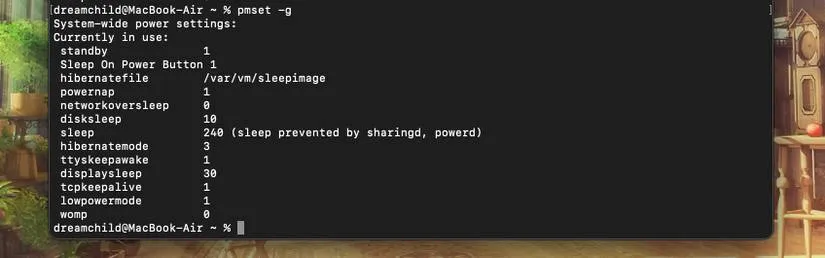
가장 효과적인 방법은 전원 관리를 재설정하는 것이에요:
전체 전원 관리 재설정:
# 모든 전원 관리 설정을 기본값으로 복원
sudo pmset -a restoredefaults

# Mac 재시동
sudo reboot
특정 전원 관리 수정:
# 깨우기를 방해할 수 있는 기능 비활성화
sudo pmset -a disablesleep 0
sudo pmset -a powernap 0
sudo pmset -a proximitywake 0
sudo pmset -a tcpkeepalive 0

# 외부 디스플레이 사용 시 GPU 전환 비활성화
sudo pmset -a gpuswitch 0

# 설정 적용 및 재시동
sudo pmset -g  # 현재 설정 확인
sudo reboot
주요 설정 설명:
| 설정 | 기능 | 권장값 |
|---|---|---|
| powernap | 잠자기 중 백그라운드 업데이트 | 0 (끄기) |
| proximitywake | iPhone/Apple Watch가 근처에 있을 때 깨우기 | 0 (끄기) |
| tcpkeepalive | 잠자기 중 네트워크 연결 유지 | 0 (끄기) |
| gpuswitch | 자동 그래픽 전환 | 외부 디스플레이 사용 시 0 (끄기) |
| standby | 딥 슬립 모드 | 1 (켜기) |
해결책 2: Power Nap 및 관련 기능 비활성화하기
시스템 설정을 통해:
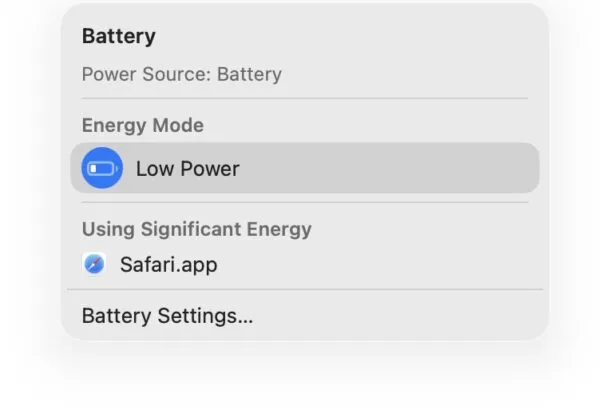
- 시스템 설정 > 배터리(MacBook) 또는 에너지 절약(데스크탑)을 엽니다.
- 하단의 옵션을 클릭합니다.
- 다음 설정들을 비활성화하세요:
- Power Nap 활성화
- 네트워크 액세스 시 깨우기
- 배터리 사용 시 비디오 스트리밍 최적화
MacBook 전용 설정:
- 시스템 설정 > 배터리를 엽니다.
- 사이드바에서 배터리를 클릭합니다.
- 배터리 사용 시 비디오 스트리밍 최적화를 끕니다.
- 전원 어댑터를 클릭합니다.
- 네트워크 액세스 시 깨우기를 끕니다.
해결책 3: Bluetooth 깨우기 문제 해결하기
Bluetooth 장치가 정상적인 깨우기를 방해할 수 있어요:
Bluetooth 깨우기 비활성화:
- 시스템 설정 > Bluetooth를 엽니다.
- 고급(오른쪽 하단)을 클릭합니다.
- Bluetooth 기기로 이 컴퓨터 깨우기 허용을 비활성화하세요.
Bluetooth 모듈 재설정:
- Shift + Option 키를 누른 상태에서 메뉴 막대의 Bluetooth 아이콘을 클릭합니다.
- Bluetooth 모듈 재설정을 선택합니다.
- Mac을 재시동합니다.
Bluetooth 설정 파일 삭제 (최후의 수단):
# Bluetooth 설정 파일 삭제
sudo rm /Library/Preferences/com.apple.Bluetooth.plist
sudo rm ~/Library/Preferences/com.apple.Bluetooth.plist

# Bluetooth 서비스 재시작
sudo killall bluetoothd

# Mac 재시동
sudo reboot
참고: 이 작업 후에는 모든 Bluetooth 장치를 다시 페어링해야 해요.
해결책 4: 타사 앱 문제 해결하기
일부 앱이 정상적인 잠자기/깨우기를 방해해요:
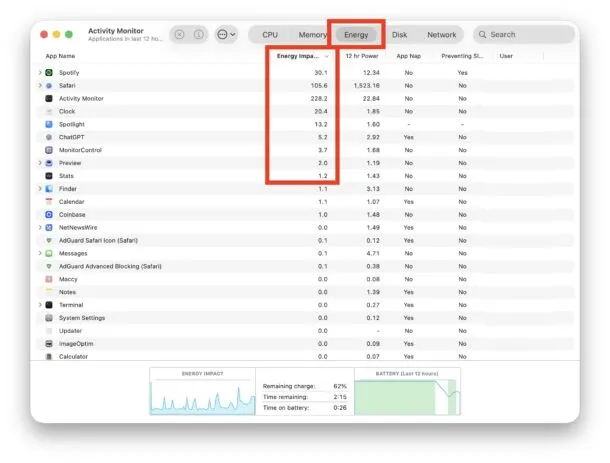
문제가 되는 앱 식별하기:
- 활성 상태 보기를 엽니다.
- 에너지 탭을 클릭합니다.
- 잠자기 방지 항목으로 정렬합니다.
- "예"로 표시된 앱이 있는지 확인합니다.
주요 문제 앱:
- WhatsApp Desktop
- Spotify
- Discord
- Microsoft Teams
- 백업 소프트웨어
- 클라우드 동기화 서비스
해결책 - 잠자기 전 종료:
식별된 앱들은 Mac을 잠자기 모드로 전환하기 전에 종료해 주세요:
# 잠자기 전 실행할 스크립트 만들기
# ~/sleep_prep.sh로 저장

#!/bin/bash
killall WhatsApp
killall Spotify
killall Discord
실행 권한 부여:
chmod +x ~/sleep_prep.sh해결책 5: 외부 디스플레이 깨우기 문제 해결하기
외부 디스플레이가 제대로 깨어나지 않는 경우가 많아요:
즉각적인 조치:
- 덮개를 연 후 아무 키나 여러 번 누르세요.
- Option 키를 누른 상태에서 시스템 설정 > 디스플레이의 디스플레이 감지를 클릭합니다.
- 디스플레이 케이블을 뺐다가 다시 연결합니다.
- MacBook 덮개를 닫았다가 다시 엽니다.
영구적인 해결책:
자동 GPU 전환 비활성화:
sudo pmset -a gpuswitch 0디스플레이 잠자기 방지:
- 시스템 설정 > 디스플레이를 엽니다.
- 화면 끄기 시간을 '안 함'으로 설정합니다 (전원 연결 시).
Thunderbolt 디스플레이의 경우:
- 전원 포트와 가장 가까운 Thunderbolt 포트를 사용하세요.
- Apple 정품 또는 인증된 Thunderbolt 케이블을 사용하세요.
- 가능하면 어댑터 사용을 피하세요.
해결책 6: NVRAM/PRAM 재설정하기
NVRAM에는 잠자기 관련 설정이 저장돼요:
Apple Silicon Mac (M1-M4)의 경우:
- Mac을 완전히 종료합니다.
- 전원을 분리(MacBook)하거나 30초 동안 기다립니다(데스크탑).
- 전원을 다시 연결하고 부팅합니다.
Intel Mac의 경우:
- Mac을 종료합니다.
- 전원을 켜자마자 Option + Command + P + R 키를 동시에 누릅니다.
- 20초 동안 누르고 있습니다.
- 키를 떼고 Mac이 정상적으로 부팅되도록 둡니다.
해결책 7: 안전 모드로 부팅하기
안전 모드는 잠자기 문제를 해결하는 데 도움이 될 수 있어요:
Apple Silicon (M1-M4):
- Mac을 종료합니다.
- "시동 옵션 로드 중"이 나타날 때까지 전원 버튼을 길게 누릅니다.
- 볼륨을 선택합니다.
- Shift 키를 누른 상태에서 "안전 모드에서 계속"을 클릭합니다.
Intel Mac:
- Mac을 종료합니다.
- 전원을 켜자마자 Shift 키를 길게 누릅니다.
- 로그인 화면이 나타나면 키를 뗍니다.
안전 모드에서 할 일:
- Mac을 5분 정도 그대로 둡니다.
- Mac을 잠자기 모드로 전환했다가 깨워 봅니다.
- 잘 작동한다면 정상적으로 재시동합니다.
- 부팅 과정에서 문제를 일으킬 수 있는 캐시가 정리돼요.
해결책 8: 예약된 깨우기 이벤트 확인하기
숨겨진 깨우기 이벤트가 문제를 일으킬 수 있어요:
모든 깨우기 이벤트 나열:
pmset -g sched예약된 이벤트 삭제:
# 모든 예약된 이벤트 취소
sudo pmset schedule cancelall
깨우기 원인 확인:
# 최근 24시간 동안 Mac을 깨운 원인 보기
log show --last 24h | grep "Wake reason"
일반적인 깨우기 원인:
EC.LidOpen- 덮개 열림OHC- USB 장치EHC- USB 장치BT- BluetoothGLAN- 네트워크 깨우기RTC- 예약된 이벤트
해결책 9: macOS 재설치 (최후의 수단)
모든 방법이 실패했다면:
데이터 유지 설치:
- 재시동 후 Command + R(Intel) 또는 전원 버튼(Apple Silicon)을 길게 누릅니다.
- macOS 재설치를 선택합니다.
- 지침을 따릅니다 (데이터는 유지됨).
클린 설치:
- 먼저 모든 데이터를 백업합니다.
- 디스크 유틸리티에서 드라이브를 지웁니다.
- macOS를 새로 설치합니다.
- 백업에서 데이터를 복원합니다.
특정 Mac 모델별 해결책
M4 MacBook Pro 깨우기 문제
M4 전용 팁:
- macOS Tahoe 26.2 이상으로 업데이트하세요.
- 문제 해결 중에는 ProMotion을 비활성화하세요 (GPU 복잡도 감소).
- 스케일링 해상도 대신 기본 해상도를 사용하세요.
iMac 24형 깨우기 문제
iMac 전용 팁:
- Bluetooth 키보드 배터리를 확인하세요.
- 문제 해결을 위해 유선 키보드를 사용해 보세요.
- Bluetooth 기기로 깨우기를 비활성화하세요.
Mac mini 깨우기 문제
Mac mini 전용 팁:
- 연결된 주변 기기가 잠자기를 방해할 수 있어요.
- pmset에서 USB 깨우기를 비활성화하세요.
- 모니터의 전원 버튼을 사용하여 디스플레이를 깨워 보세요.
잠자기 상태 모니터링하기
잠자기 로그 확인
잠자기 어설션 보기:
pmset -g assertions잠자기 로그 확인:
pmset -g log | grep -i "sleep\|wake" | tail -50정상 vs 문제 있는 잠자기 동작
| 동작 | 정상 | 문제 있음 |
|---|---|---|
| 잠자기까지 걸리는 시간 | 30초 미만 | 2분 이상 |
| 깨어나는 데 걸리는 시간 | 3초 미만 | 30초 이상 |
| 디스플레이 깨우기 | 즉시 | 5초 이상 또는 블랙 스크린 |
| 주변 기기 | 5초 이내 재연결 | 재연결 안 됨 |
| 잠자기 중 배터리 소모 | 시간당 1% 미만 | 시간당 5% 이상 |
예방 팁
건강한 잠자기 상태 유지하기
1. 정기적인 관리:
- 매주 Mac을 재시동하세요.
- macOS를 최신 상태로 유지하세요.
- 문제가 되는 앱이 있는지 모니터링하세요.
2. 잠자기 전:
- 문제가 있는 것으로 알려진 앱은 종료하세요.
- 외부 드라이브를 올바르게 추출하세요.
- 진행 중인 다운로드가 완료되도록 두세요.
3. 하드웨어 관리:
- 고품질 케이블을 사용하세요.
- 저가형 USB 허브는 피하세요.
- Thunderbolt 포트를 청결하게 유지하세요.
4. 설정 최적화:
- 문제가 발생하면 Power Nap을 비활성화하세요.
- Bluetooth 깨우기를 비활성화하세요.
- 일관된 외부 디스플레이 설정을 사용하세요.
Apple 지원팀에 문의해야 할 때
다음과 같은 경우 Apple 지원팀에 문의하세요:
- 모든 해결 방법을 시도한 후에도 문제가 지속될 때
- 하드웨어 증상이 나타날 때 (소음, 과열 등)
- 강제 재시동 없이는 시스템이 절대 깨어나지 않을 때
- 배터리 성능이 크게 저하되었을 때
- 보증 기간 내일 때 (AppleCare+가 이를 보장함)
문의 전 준비 사항:
- 시도한 모든 문제 해결 단계를 기록해 두세요.
- 특정 깨우기 실패 패턴을 메모해 두세요.
- pmset 로그에서 오류를 확인해 두세요.
- macOS 버전과 Mac 모델명을 확인해 두세요.
커뮤니티 성공 사례
사용자들에게 효과가 있었던 방법:
"pmset restoredefaults로 제 M4 MacBook Pro 문제가 즉시 해결됐어요. 명령 하나로 끝났네요." - Reddit r/MacOS
"몇 주 동안 고생하다가 Power Nap을 비활성화하니 외부 디스플레이 깨우기 문제가 해결됐어요." - MacRumors 포럼
"WhatsApp Desktop이 제 잠자기 문제의 원인이었어요. 잠자기 전 종료하니 문제가 바로 해결됐네요." - Apple 커뮤니티
솔루션별 성공률:
| 솔루션 | 성공률 | 난이도 |
|---|---|---|
| pmset 재설정 | 70% | 쉬움 |
| Power Nap 비활성화 | 60% | 쉬움 |
| Bluetooth 재설정 | 50% | 쉬움 |
| 문제 앱 종료 | 80% (해당 시) | 쉬움 |
| NVRAM 재설정 | 40% | 쉬움 |
| 안전 모드 부팅 | 45% | 쉬움 |
| macOS 재설치 | 90% | 복잡함 |
결론
macOS Tahoe의 잠자기/깨우기 문제는 정말 답답하지만, 체계적인 문제 해결을 통해 대부분 해결할 수 있어요. 가장 효과적인 접근 방식은 다음과 같아요:
- 간단하게 시작하기: pmset으로 전원 관리 재설정
- 변수 제거하기: Power Nap 및 Bluetooth 깨우기 비활성화
- 원인 찾기: 활성 상태 보기에서 문제 앱 확인
- 하드웨어 확인: 케이블 및 연결 상태 확인
- 최후의 수단: 안전 모드 또는 macOS 재설치
빠른 참조:
# 기본 해결 명령
sudo pmset -a restoredefaults && sudo reboot

# 일반적인 문제 기능 비활성화
sudo pmset -a powernap 0
sudo pmset -a proximitywake 0
핵심 요약:
- 전원 관리 재설정으로 대부분의 문제를 해결할 수 있어요.
- Power Nap이 주범인 경우가 많아요.
- 타사 앱이 잠자기/깨우기를 방해할 수 있어요.
- 외부 디스플레이는 특정 해결책이 필요해요.
- 정기적인 재시동으로 문제가 쌓이는 것을 방지하세요.
관련된 macOS Tahoe 문제에 대해서는 배터리 최적화 가이드 및 포괄적인 문제 해결 가이드를 참고해 보세요.