macOS Tahoe 26 Apple 메모 앱 완벽 가이드: 마크다운 지원, 문제 해결 및 파워 유저 팁
macOS Tahoe 26의 Apple 메모 앱에 대한 포괄적인 가이드입니다. 마크다운 가져오기/내보내기 마스터, 지연 및 충돌 문제 해결, 파워 유저 기능 학습, Evernote 및 OneNote와의 비교, 메모 작성 워크플로우 최적화 방법을 알아보세요.
Apple 메모(Notes)는 macOS Tahoe 26을 통해 단순한 메모 작성 유틸리티에서 강력한 생산성 애플리케이션으로 발전했습니다. 이 포괄적인 가이드에서는 오랫동안 기다려온 마크다운(Markdown) 지원부터 성능 문제 해결, 전문 메모 작성 애플리케이션에 필적하는 파워 유저 기능 마스터에 이르기까지 Apple 메모를 효과적으로 사용하는 데 알아야 할 모든 것을 다룹니다.
요약: macOS Tahoe 26의 Apple 메모
macOS Tahoe 26 메모의 새로운 기능
macOS Tahoe 26은 메모 앱에 중요한 업데이트를 제공하여 새로운 리퀴드 글래스(Liquid Glass) 디자인 언어를 도입하는 동시에 오랜 사용자 요청 사항을 많이 해결했습니다. 알아야 할 사항은 다음과 같습니다.
주요 새로운 기능:
- 마크다운 가져오기/내보내기: 드디어 사용자가 메모를 마크다운 형식(.md 파일)으로 가져오고 내보낼 수 있습니다.
- 음성 녹음 및 전사: Apple Intelligence 기반의 전사(텍스트 변환) 기능으로 음성 메모를 직접 녹음합니다.
- 리퀴드 글래스 UI: 반투명 요소로 완전히 새롭게 디자인된 인터페이스.
- 적응형 도구 막대: 컨텍스트에 따라 관련 서식 옵션을 보여주는 지능형 도구 막대.
- 향상된 검색: 더 빠른 메모 검색을 위한 앱 별 Spotlight 필터링.
- 전화 통화 녹음: 자동 전사 기능으로 전화 앱 대화를 저장합니다.
주요 성능 고려 사항:
- 리퀴드 글래스 효과로 인한 메모리 사용량 증가
- 대용량 메모(35MB 이상 또는 50,000단어 이상)에서 잠재적인 지연 문제
- iCloud 동기화 안정성이 향상되었지만 여전히 간헐적인 문제 발생
- 협업 기능이 개선되었지만 일부 버그가 남아 있음
이 가이드의 대상
이 가이드는 다양한 사용자 유형에게 도움이 됩니다.
- 새로운 Apple 메모 사용자: 기능 및 모범 사례에 대한 완전한 소개
- 마이그레이션 사용자: Evernote 또는 OneNote에서 전환을 고려하는 사용자를 위한 상세 비교
- 파워 유저: 고급 팁, 단축키 및 자동화 전략
- 문제 해결: 일반적인 메모 앱 문제에 대한 포괄적인 솔루션
새로운 기능 심층 분석: macOS Tahoe 26 메모
마크다운 지원: 가장 많이 요청된 기능
수년간의 사용자 요청 끝에 Apple 메모는 마크다운을 지원하게 되었지만, 이해해야 할 몇 가지 중요한 제한 사항이 있습니다.
마크다운 가져오기 작동 방식
단계별 가져오기 프로세스:
- 메모 앱을 열고 대상 폴더를 선택합니다.
- 파일 → 메모로 가져오기로 이동합니다.
- 하나 이상의 마크다운(.md) 파일을 선택합니다.
- 메모 앱이 마크다운을 리치 텍스트 형식으로 변환합니다.
보존되는 항목:
- 제목 (H1-H6)
- 굵게 및 기울임꼴 서식
- 글머리 기호 및 번호 매기기 목록
- 링크 및 URL
- 코드 블록
- 기본 표
가져오기 제한 사항:
- 복잡한 중첩 구조는 완벽하게 변환되지 않을 수 있습니다.
- 일부 마크다운 버전(GitHub 관련 구문)은 완전히 지원되지 않을 수 있습니다.
- 인라인 HTML은 제거됩니다.
- 프런트 매터(Front matter) 메타데이터는 보존되지 않습니다.
마크다운 내보내기 작동 방식
단일 메모 내보내기:
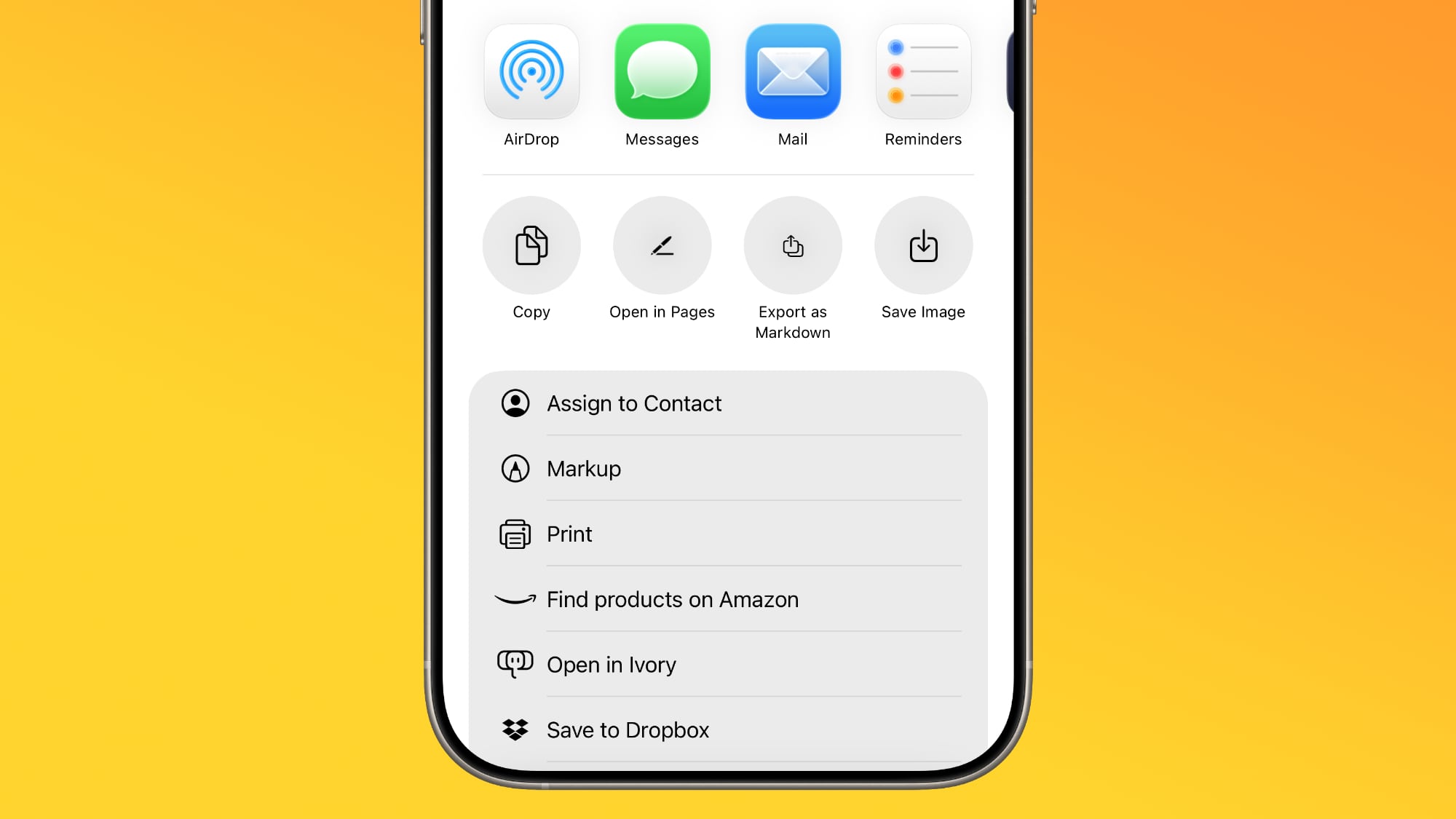
- 메모를 마우스 오른쪽 버튼으로 클릭하거나 파일 → 내보내기를 사용합니다.
- 형식으로 Markdown을 선택합니다.
- 저장 위치를 선택합니다.
- 메모가 .md 파일로 내보내집니다.
대량 내보내기 (Tahoe의 새로운 기능):
- Shift+클릭 또는 Command+클릭을 사용하여 여러 메모를 선택합니다.
- 마우스 오른쪽 버튼을 클릭하고 내보내기를 선택합니다.
- 마크다운 형식을 선택합니다.
- 모든 메모가 폴더 내의 개별 파일로 내보내집니다.
내보내기 품질:
- 헤더, 목록 및 기본 서식은 정확하게 변환됩니다.
- 이미지는 별도의 폴더로 내보내집니다.
- 첨부 파일은 수동 처리가 필요할 수 있습니다.
- 표는 대부분의 경우 구조를 유지합니다.
마크다운 작성 제한 사항
중요: Apple 메모는 마크다운 구문을 사용한 메모 작성을 지원하지 않습니다. **굵게**를 입력한다고 해서 굵은 텍스트로 렌더링되지 않습니다. 마크다운 지원은 엄격하게 가져오기 및 내보내기 작업을 위한 것입니다.
기본 마크다운 편집을 원하는 사용자에게는 Obsidian이나 iA Writer와 같은 대안이 여전히 필요합니다.
음성 녹음 및 전사
macOS Tahoe 26은 Apple Intelligence와 통합된 강력한 오디오 기능을 메모 앱에 도입했습니다.
녹음 기능:
- 직접 음성 메모: 모든 메모 내에서 직접 오디오를 녹음합니다.
- 전화 통화 녹음: 전화 앱 대화를 자동으로 저장합니다.
- 실시간 전사: 녹음하는 동안 Apple Intelligence가 텍스트로 변환합니다.
- 검색 가능한 오디오: 전사된 텍스트 내에서 검색하여 특정 순간을 찾습니다.
전사 요구 사항:
- Apple Silicon Mac (M1 이상)
- Apple Intelligence 활성화
- 영어, 스페인어, 프랑스어, 독일어, 일본어, 한국어, 중국어, 포르투갈어 지원
- 약 4GB의 Neural Engine 처리 공간 필요
오디오 메모 모범 사례:
- 더 나은 전사 정확도를 위해 조용한 환경을 사용하세요.
- 명확하고 적당한 속도로 말하세요.
- 공유하기 전에 전사의 정확성을 검토하세요.
- 나중에 더 쉽게 찾을 수 있도록 오디오 메모에 태그를 지정하세요.
리퀴드 글래스 사용자 인터페이스
메모 앱은 리퀴드 글래스(Liquid Glass) 디자인 시스템으로 완전히 시각적인 개편을 받았습니다.
시각적 변화:
- 배경 콘텐츠를 반영하는 반투명 사이드바
- 반투명 유리 모양의 플로팅 도구 막대
- 둥근 모서리 디자인 요소
- 배경화면에 따른 동적 색상 적응
- 컨트롤의 시각적 무게 감소
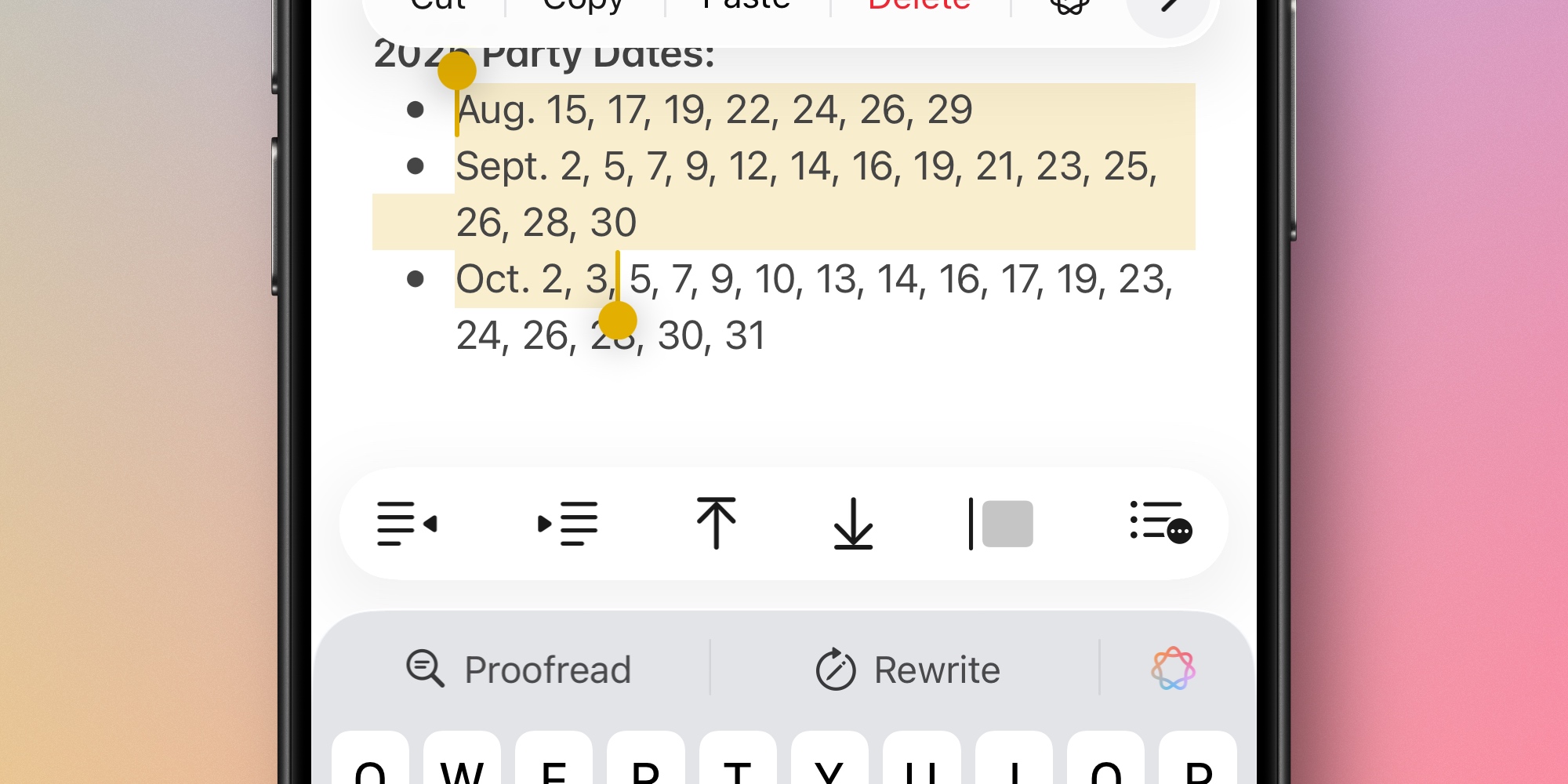
적응형 도구 막대 동작: 도구 막대는 이제 현재 작업에 따라 지능적으로 변경됩니다.
- 텍스트 편집 시: 굵게, 기울임꼴, 밑줄, 목록 표시
- 이미지 작업 시: 자르기, 마크업, 회전 표시
- 체크리스트 사용 시: 들여쓰기, 내어쓰기, 이동 옵션 표시
- 그리기 시: 펜 도구, 색상, 도형 표시
성능 영향:
- GPU 사용량 약 10-15% 증가
- 비활성화 방법: 시스템 설정 → 손쉬운 사용 → 디스플레이 → 투명도 줄이기
- Intel Mac 및 구형 Apple Silicon에서 영향이 더 큼
향상된 검색 및 구성
Spotlight 통합: 새로운 앱 별 검색 기능:
- Spotlight를 엽니다 (Command + Space).
- "Notes"를 입력하고 Tab 키를 누릅니다.
- 이제 검색이 메모 콘텐츠로만 제한됩니다.
스마트 폴더 개선:
- 더 많은 필터 기준 사용 가능
- 더 빠른 스마트 폴더 업데이트
- 대규모 메모 라이브러리에서 더 나은 성능
태그 시스템 향상:
- 해시태그 생성이 인라인으로 작동합니다.
- 메모 간 태그 탐색이 개선되었습니다.
- 콘텐츠 기반 태그 제안
그리기 및 Apple Pencil 기능
macOS Tahoe 26은 Sidecar를 통한 iPad 통합과 원활하게 작동하는 향상된 그리기 기능을 제공합니다.
새로운 갈대 펜(Reed Pen) 도구: 갈대 펜은 다음과 같은 기능을 통해 전통적인 캘리그라피 경험을 제공합니다.
- 압력에 따른 가변 획 너비
- 자연스러운 잉크 흐름 시뮬레이션
- 각도에 민감한 브러시 팁
- 일관성을 위한 6가지 사전 설정 획 각도
그리기 도구 개요:
| 도구 | 최고의 사용 사례 | 압력 감지 |
|---|---|---|
| 펜 | 가는 선, 필기 | 예 |
| 마커 | 강조 표시 | 예 |
| 연필 | 스케치, 명암 | 예 |
| 갈대 펜 | 캘리그라피 | 예 |
| 채우기 | 도형, 배경 | 아니요 |
| 지우개 | 수정 | 예 (크기) |
색상 관리:
- 최근 색상 팔레트는 마지막 8가지 색상을 기억합니다.
- 16진수(Hex) 값을 지원하는 사용자 지정 색상 선택기
- 투명도 효과를 위한 불투명도 슬라이더
- 이미지에서 색상 일치
그리기를 위한 Sidecar 통합:
- iPad를 보조 디스플레이로 연결합니다 (Sidecar).
- Mac에서 그림이 있는 메모를 엽니다.
- iPad에서 Apple Pencil을 사용하여 정밀하게 그립니다.
- 변경 사항이 Mac 메모에 즉시 동기화됩니다.
보안 및 개인 정보 보호 기능
Apple 메모에는 경쟁업체와 차별화되는 강력한 보안 옵션이 포함되어 있습니다.
메모 잠금:
- 개별 메모를 비밀번호로 보호할 수 있습니다.
- Face ID / Touch ID 잠금 해제 지원
- 잠긴 메모는 목록에 제목만 표시됩니다.
- 잠긴 메모는 공유하거나 협업할 수 없습니다.
메모 잠금 설정:
- 잠그려는 메모를 엽니다.
- 잠금 아이콘을 클릭하거나 파일 → 메모 잠금을 사용합니다.
- 비밀번호를 생성합니다 (또는 기기 비밀번호 사용).
- Touch ID / Face ID로 확인합니다.
종단간(End-to-End) 암호화:
- iCloud에 저장된 메모에 사용 가능
- AES-256 암호화 사용
- 키는 기기에만 저장됩니다.
- Apple조차도 암호화된 메모에 액세스할 수 없습니다.
개인 정보 보호 고려 사항:
- 메모 콘텐츠는 온디바이스 Apple Intelligence에 사용됩니다.
- 전사는 Apple Silicon에서 로컬로 처리됩니다.
- iCloud 동기화는 표준 iCloud 암호화를 사용합니다.
- 메모 콘텐츠 기반 Siri 제안을 비활성화할 수 있습니다.
다른 Apple 앱과의 통합
Mail 통합:
- 이메일을 메모로 드래그하여 연결된 참조를 만듭니다.
- 원본 이메일로 돌아가는 빠른 링크
- 이메일의 첨부 파일과 함께 작동합니다.
Safari 통합:
- 공유 시트를 통해 웹페이지를 메모에 공유
- 전체 페이지 또는 선택 영역 캡처
- 웹 링크는 메모에서 클릭 가능한 상태로 유지됩니다.
캘린더 및 미리 알림:
- 메모 콘텐츠에서 직접 미리 알림 생성
- 메모를 캘린더 이벤트에 연결
- 기한이 미리 알림 앱과 동기화됩니다.
파일 및 Finder:
- 파일을 메모로 드래그 앤 드롭
- 열지 않고 훑어보기(Quick Look)
- 메모에서 직접 PDF 주석 달기
사진(Photos) 통합:
- 라이브러리에서 사진 삽입
- Live Photo는 움직임을 보존합니다.
- 이미지 주석을 위한 마크업 도구
- 이미지 내 OCR 검색
메모의 Apple Intelligence 기능
macOS Tahoe 26은 Apple Intelligence를 메모 경험에 깊이 통합합니다.
쓰기 도구(Writing Tools):
- 교정: 문법 및 맞춤법 수정
- 재작성: 어조 조정 (전문적, 캐주얼, 간결)
- 요약: 긴 메모를 요점으로 압축
- 핵심 포인트: 주요 아이디어를 글머리 기호 목록으로 추출
스마트 요약: 긴 메모의 경우 Apple Intelligence는 다음을 생성할 수 있습니다.
- 요약 보고서 (Executive summaries)
- 실행 항목(Action item) 목록
- 주요 내용
- 회의 하이라이트
쓰기 도구 사용 방법:
- 메모에서 텍스트를 선택합니다.
- 마우스 오른쪽 버튼을 클릭하고 "쓰기 도구(Writing Tools)"를 선택합니다.
- 원하는 변환을 선택합니다.
- 적용하기 전에 변경 사항을 미리 봅니다.
제한 사항:
- Apple Silicon Mac (M1+) 필요
- 영어가 가장 잘 작동하며, 다른 언어도 개선 중입니다.
- 복잡한 기술 콘텐츠는 잘 요약되지 않을 수 있습니다.
- 메모에 대한 사용자 지정 학습은 없습니다.
템플릿 및 워크플로우
Apple 메모에는 기본 템플릿이 없지만 효과적인 템플릿 워크플로우를 만들 수 있습니다.
템플릿 메모 만들기:
-
"Templates" 폴더를 만듭니다.
-
다음을 포함하여 템플릿 메모를 디자인합니다.
- 제목 및 구조
- 대괄호 안의 자리 표시자 텍스트
- 일반적인 항목에 대한 체크리스트
- 재사용할 서식
-
사용 방법: 템플릿을 복제하고 작업 폴더로 이동합니다.
일반적인 템플릿 예:
회의 메모 템플릿:
## 회의: [제목]
**날짜**: [날짜]
**참석자**: [이름]

### 안건
- [ ] 항목 1
- [ ] 항목 2
- [ ] 항목 3

### 메모


### 실행 항목
- [ ] [작업] - [담당자] - [기한]

### 다음 단계
프로젝트 계획 템플릿:
## 프로젝트: [이름]
**상태**: [계획/활성/완료]
**마감일**: [날짜]

### 목표
1.
2.
3.

### 마일스톤
- [ ] 마일스톤 1 - [날짜]
- [ ] 마일스톤 2 - [날짜]

### 리소스
-
-

### 메모
일기 템플릿:
## [날짜] - 일기

### 아침의 다짐
-

### 작업
- [ ]
- [ ]
- [ ]

### 메모 및 아이디어


### 하루 마무리 회고
일반적인 메모 앱 문제 해결
문제 1: 메모 앱 지연 및 멈춤
이것은 macOS Tahoe 26으로 업그레이드한 후 가장 많이 보고된 문제이며 모든 Mac 모델의 사용자에게 영향을 미칩니다.
증상:
- 입력 시 수 초의 지연
- 무지개 비치볼이 자주 나타남
- 스크롤이 끊기거나 멈춤
- iPad 동기화 시 Apple Pencil 입력 지연
- 그리기 획이 지연되어 나타남
근본 원인:
- 대용량 메모: 35MB 이상 또는 50,000단어 이상의 파일
- 복잡한 콘텐츠: 많은 표, 이미지 또는 첨부 파일이 있는 메모
- 백그라운드 인덱싱: 업데이트 후 Spotlight 재구축
- 메모리 압박: 리퀴드 글래스 효과를 위한 RAM 부족
해결책:
즉각적인 수정:
# 수정 1: 자동 완성 휴리스틱 비활성화 (입력 지연 해결)
defaults write -g NSAutoFillHeuristicControllerEnabled -bool false

# 메모 앱을 다시 시작하거나 재부팅하여 변경 사항을 적용하세요.
# 수정 2: CoreSpotlight 인덱스 지우기 (업데이트 후 느려짐 해결)
rm -rf ~/Library/Metadata/CoreSpotlight/*
# 그런 다음 Mac을 다시 시작하세요.최적화 전략:
- 대용량 메모 분할: 50,000단어 이상의 메모를 여러 개의 작은 메모로 나눕니다.
- 시각 효과 줄이기: 손쉬운 사용 설정에서 "투명도 줄이기"를 활성화합니다.
- 인덱싱 기다리기: 업데이트 후 백그라운드 프로세스가 완료될 때까지 24~48시간을 기다립니다.
- RAM 확보: 복잡한 메모로 작업할 때는 불필요한 애플리케이션을 닫습니다.
모델별 권장 사항:
| Mac 모델 | RAM | 권장 조치 |
|---|---|---|
| MacBook Air M1/M2 (8GB) | 8GB | 투명도 줄이기 활성화, 열린 탭 제한 |
| MacBook Pro M3 (16GB) | 16GB | 인덱싱 기다리기, 대용량 메모 분할 |
| Mac Studio M4 (32GB+) | 32GB+ | 인덱싱 후 원활하게 작동해야 함 |
| Intel Mac (모두) | 모두 | 투명도 줄이기를 강력히 고려 |
문제 2: 메모 충돌 및 데이터 손실
사용자들은 입력 중 충돌이 발생하여 저장되지 않은 콘텐츠가 손실될 가능성이 있다고 보고합니다.
예방 전략:
- 자동 저장 확인 활성화: 메모는 자동 저장되어야 하지만 정기적으로 Command+S로 강제 저장하세요.
- iCloud 동기화 사용: 메모가 지속적으로 백업되도록 합니다.
- 메모리 사용량 모니터링: 활성 상태 보기를 사용하여 메모 앱의 메모리 소비를 관찰합니다.
복구 옵션:
# Time Machine 스냅샷 액세스
tmutil listlocalsnapshots /

# 메모 백업 위치로 이동
cd ~/Library/Group\ Containers/group.com.apple.notes/
메모가 열리지 않는 경우:
- 메모 강제 종료 (Command+Option+Escape)
- 안전 모드에서 열기: Shift를 누른 상태에서 메모 아이콘 클릭
- 메모 데이터베이스 재구축: 안전 모드에서 Mac을 재시동한 다음 일반 부팅
문제 3: iCloud 동기화 실패
동기화 문제는 여전히 가장 실망스러운 메모 문제 중 하나입니다.
일반적인 동기화 오류 메시지:
- "오류가 발생하여 협업을 시작할 수 없습니다"
- "변경 사항 확인 중"이 무한정 회전함
- 장치마다 메모에 다른 콘텐츠가 표시됨
진단 단계:
# iCloud 동기화 상태 확인
brctl log --wait --info | grep Notes

# 동기화 새로 고침 강제
killall CloudKeychainProxy
포괄적인 수정 절차:
- iCloud 상태 확인: apple.com/support/systemstatus를 확인합니다.
- 저장 공간 확인: iCloud가 꽉 차지 않았는지 확인합니다 (설정 → Apple ID → iCloud).
- 메모 동기화 전환: iCloud 설정에서 메모를 비활성화했다가 다시 활성화합니다.
- 로그아웃/로그인: 최후의 수단으로 iCloud에서 완전히 로그아웃했다가 다시 로그인합니다.
동기화 문제 예방:
- 메모를 50,000단어 미만으로 유지하세요.
- 협업 중에는 첨부 파일 추가를 피하세요.
- 모든 장치에서 최신 소프트웨어를 실행하고 있는지 확인하세요.
- 여러 장치에서 동시에 동일한 메모를 편집하지 마세요.
문제 4: 표 편집 버그
macOS Tahoe는 표 기능에 특정 버그를 도입했습니다.
알려진 문제:
- 셀에 텍스트가 거꾸로 나타남 ("Hello"가 "olleH"로 표시됨)
- 마지막 문자가 잘못된 위치로 점프함
- 복사/붙여넣기 시 텍스트 색상과 글꼴이 변경됨
해결 방법:
- 천천히 입력: 앱이 각 키 입력을 처리할 시간을 줍니다.
- 외부 편집기 사용: 텍스트 편집기에서 표를 작성한 다음 붙여넣습니다.
- 큰 표 피하기: 10열, 50행 미만으로 유지하세요.
- Apple에 보고: 피드백 지원(Feedback Assistant)을 사용하여 특정 사례를 보고하세요.
문제 5: 내보내기 제한
현재 내보내기 옵션:
- PDF (단일 또는 일괄)
- Markdown (Tahoe의 새로운 기능)
- 공유 시트 통합
대량 내보내기 해결 방법:
기본 옵션 이상의 포괄적인 내보내기가 필요한 사용자의 경우:
# notes-exporter(타사 도구) 사용
# https://github.com/KrauseFx/notes-exporter

# 이 도구는 다음을 포함한 모든 메모를 내보냅니다.
# - 전체 텍스트 콘텐츠
# - 첨부 파일
# - 폴더 구조
# - 생성/수정 날짜
GDPR 데이터 이동성: Apple의 기본 내보내기는 여전히 데이터 이동성 요구 사항을 완전히 충족하지 못합니다. 다음을 고려하세요.
- 백업으로 정기적인 마크다운 내보내기
- 전체 아카이브를 위한 타사 내보내기 도구
- 메모 데이터베이스의 Time Machine 백업
Apple 메모 vs 경쟁사: 완전 비교
Apple 메모 vs Evernote 2025
| 기능 | Apple 메모 | Evernote |
|---|---|---|
| 가격 | 무료 | 월 $15 (무료 등급은 매우 제한적) |
| 플랫폼 | Apple 기기 + 웹 | 모든 플랫폼 |
| 마크다운 | 가져오기/내보내기만 가능 | 제한적 지원 |
| OCR 검색 | 예 (이미지, PDF) | 예 (유료 요금제만) |
| 웹 클리퍼 | 기본 (공유 시트) | 고급 (전용 확장 프로그램) |
| 협업 | 기본 공유 | 스페이스 및 팀 기능 |
| 저장 공간 | iCloud 저장 공간 | 요금제에 따라 다름 |
| 오프라인 액세스 | 전체 | 유료 요금제만 |
| AI 기능 | Apple Intelligence | Evernote AI |
상세 기능 분석:
조직 시스템: Apple 메모는 상호 참조를 위한 태그(해시태그)와 함께 간단한 폴더 계층 구조를 사용합니다. 이는 대부분의 사용자에게 잘 작동하지만 Evernote의 노트북 스택, 저장된 검색 및 고급 필터링의 깊이가 부족합니다. Evernote의 조직력은 복잡성을 대가로 합니다. 많은 사용자가 그 기능을 완전히 활용하지 못합니다.
검색 기능: 두 앱 모두 강력한 검색 기능을 제공하지만 장점은 다릅니다. Apple 메모는 온디바이스 검색 속도가 뛰어나며 OCR이 무료로 포함되어 있습니다. Evernote의 검색은 부울 연산자, 태그 필터링 및 날짜 범위를 사용하여 더 강력하지만 OCR에는 유료 구독이 필요합니다.
웹 클리핑: Evernote의 웹 클리퍼는 전체 페이지, 간소화된 기사, 북마크 또는 스크린샷을 캡처하는 옵션으로 업계를 선도하고 있습니다. Apple 메모는 시스템 공유 시트에 의존하여 콘텐츠를 캡처하지만 서식 보존 및 조직 옵션이 부족합니다.
데이터 이동성: Apple 메모의 새로운 마크다운 내보내기는 이동성을 크게 향상시키지만 대량 작업은 여전히 제한적입니다. Evernote는 .enex 형식으로 내보내는데, 이는 포괄적이기는 하지만 다른 앱에서 사용하려면 변환이 필요합니다. 벤더 종속(vendor lock-in)을 우려하는 사용자에게는 둘 다 이상적인 이동성을 제공하지 않습니다.
Apple 메모를 선택해야 하는 경우:
- Apple 생태계에 완전히 속해 있음
- 가격이 걱정됨 (Evernote는 연간 $180로 비쌈)
- 개인 정보 보호를 중시함 (종단간 암호화 사용 가능)
- 요구 사항이 적당함 (수천 개의 메모를 관리하지 않음)
- 기능의 깊이보다 단순함을 선호함
- 원활한 Siri 및 단축키 통합을 원함
Evernote를 선택해야 하는 경우:
- 크로스 플랫폼 액세스가 필수적임 (Windows, Android, Linux)
- 고급 웹 클리핑이 필요함
- 팀 협업이 주요 사용 사례임
- 대규모의 복잡한 메모 라이브러리(10,000개 이상의 메모)를 관리함
- 고급 검색 연산자가 필요함
- 타사 통합에 크게 의존함
Apple 메모 vs Microsoft OneNote 2025
| 기능 | Apple 메모 | OneNote |
|---|---|---|
| 가격 | 무료 | 무료 |
| 조직 | 폴더, 태그 | 전자 필기장, 섹션, 페이지 |
| 그리기 | 좋음 | 훌륭함 |
| 필기 | Apple Pencil 지원 | 모든 스타일러스 |
| 통합 | Apple 생태계 | Microsoft 365 |
| 협업 | 기본 | 고급 실시간 |
| 저장 공간 | iCloud | OneDrive (5GB 무료) |
조직 철학:
OneNote의 3계층 구조(전자 필기장 → 섹션 → 페이지)는 물리적 바인더를 반영하며 Apple 메모의 2계층 시스템(폴더 → 메모)보다 더 깊은 조직적 깊이를 제공합니다. 여러 하위 범주가 있는 복잡한 프로젝트를 관리하는 사용자에게는 OneNote의 구조가 더 자연스럽게 느껴집니다.
그러나 Apple 메모의 단순함은 장점이 될 수 있습니다. 조직적 결정이 적다는 것은 메모 작성이 더 빠르다는 것을 의미합니다. 최신 버전의 태그 추가는 이러한 격차를 부분적으로 해소하여 엄격한 계층 구조 없이 유연한 상호 참조를 허용합니다.
그리기 및 주석:
OneNote는 손글씨 콘텐츠 및 주석을 위한 최고의 메모 앱으로 널리 간주됩니다. 캔버스는 무한(모든 방향으로 스크롤)하고 펜 도구는 정교하며 필기 인식은 모든 플랫폼에서 탁월합니다.
Apple 메모의 그리기 도구는 특히 새로운 갈대 펜과 Sidecar 통합으로 macOS Tahoe 26에서 크게 향상되었습니다. 그러나 고정된 페이지 메타포는 OneNote의 무한 캔버스 방식에 비해 자유로운 창작을 제한합니다.
협업 기능:
OneNote의 실시간 협업은 더 성숙하여 커서 위치를 표시하고 여러 사용자가 동시에 편집할 수 있습니다. Apple 메모의 협업은 작동하지만 동시 편집 중 간헐적인 동기화 충돌과 같이 덜 세련되게 느껴질 수 있습니다.
OneNote를 선택해야 하는 경우:
- 업무에 Microsoft 365를 사용함
- 복잡한 조직 계층 구조가 필요함
- Windows가 워크플로우의 일부임
- 그리기 및 주석이 주요 사용 사례임
- 무한한 자유 형식 캔버스가 필요함
- 실시간 팀 협업이 필수적임
Apple 메모를 선택해야 하는 경우:
- Apple 생태계 통합을 선호함
- 원활한 iPhone/iPad/Mac 동기화를 원함
- 조직적 깊이보다 단순함이 중요함
- 자동화에 Siri 및 단축키를 사용함
- 개인 정보 보호 기능(메모 잠금, 암호화)이 중요함
Apple 메모 vs Obsidian
| 기능 | Apple 메모 | Obsidian |
|---|---|---|
| 마크다운 | 가져오기/내보내기 | 기본 편집 |
| 연결 | 기본 | 양방향 연결 |
| 플러그인 | 없음 | 광범위한 생태계 |
| 로컬 저장소 | iCloud | 로컬 파일 |
| 학습 곡선 | 최소 | 보통 |
| 가격 | 무료 | 무료 (동기화 월 $8) |
철학적 차이:
Apple 메모와 Obsidian은 메모 작성에 대한 근본적으로 다른 접근 방식을 나타냅니다. Apple 메모는 사용 편의성에 중점을 둔 세련된 소비자 애플리케이션입니다. Obsidian은 상호 연결된 아이디어 네트워크를 구축하는 지식 근로자를 위해 설계된 "두 번째 뇌(Second Brain)" 도구입니다.
마크다운 워크플로우:
Obsidian의 기본 마크다운 편집은 **굵게**를 입력하면 즉시 렌더링되는 것을 의미합니다. 메모는 디스크의 일반 텍스트 파일이며 모든 애플리케이션에서 읽을 수 있습니다. Apple 메모의 마크다운 지원은 가져오기/내보내기로 제한되어 있어 이동성에는 유용하지만 일상적인 마크다운 작성에는 유용하지 않습니다.
마크다운으로 생각하는 작가에게 Obsidian은 훨씬 더 편안합니다. 시각적 서식(굵게 버튼 클릭)을 선호하는 사용자에게는 Apple 메모가 더 자연스럽게 느껴집니다.
지식 그래프 및 연결:
Obsidian의 킬러 기능은 시각적 지식 그래프와의 양방향 연결입니다. 메모 A를 메모 B에 연결하면 메모 B에 메모 A로의 백링크가 자동으로 표시됩니다. 그래프 뷰는 이러한 연결을 시각화하여 사고의 패턴을 드러냅니다.
Apple 메모의 연결은 전통적입니다. 링크를 수동으로 삽입할 수 있지만 자동 백링크 추적이나 그래프 시각화는 없습니다. 이는 상호 연결된 지식 기반을 구축하는 유틸리티를 제한합니다.
플러그인 생태계:
Obsidian의 플러그인 시스템은 작업 관리자, 캘린더, 칸반 보드, 일일 플래너 또는 쓰기 환경 등 필요한 모든 도구로 변환합니다. 1,000개 이상의 커뮤니티 플러그인이 상상할 수 있는 모든 방향으로 기능을 확장합니다.
Apple 메모에는 플러그인 시스템이 없습니다. 보이는 것이 전부입니다. 이것은 제한이자 이점입니다. 구성 마비가 없고 업데이트 후 플러그인이 손상되지 않습니다.
데이터 소유권:
Obsidian은 메모를 로컬 마크다운 파일로 저장합니다. 귀하는 데이터를 완전히 소유합니다. 파일을 드래그하여 다른 앱으로 이동하세요. 폴더를 복사하여 백업하세요. 독점 형식이나 잠금이 없습니다.
Apple 메모는 시스템에서 관리하는 SQLite 데이터베이스에 데이터를 저장합니다. 내보낼 수 있지만 기본 형식은 이동성을 위해 설계되지 않았습니다. iCloud 동기화는 편의성을 더하지만 Apple 인프라에 묶이게 합니다.
Obsidian을 선택해야 하는 경우:
- 기본 마크다운 편집을 원함
- 연결을 통한 지식 관리가 중요함
- 로컬 파일 저장 및 완전한 데이터 소유권을 선호함
- 플러그인을 통한 광범위한 사용자 정의를 원함
- "두 번째 뇌" 또는 제텔카스텐(zettelkasten)을 구축하고 있음
- 세련미보다 이동성을 중시함
Apple 메모를 선택해야 하는 경우:
- 제로 구성 설정을 원함
- 시각적 WYSIWYG 편집을 선호함
- 여러 Apple 기기를 사용하고 원활한 동기화를 원함
- 메모 작성이 간단함 (지식 관리가 아님)
- 플러그인이나 구성을 유지하고 싶지 않음
- Apple Intelligence 기능이 중요함
Apple 메모 vs Notion
위에서 자세히 다루지는 않았지만 Notion은 인기 있는 대안으로 언급할 가치가 있습니다.
| 측면 | Apple 메모 | Notion |
|---|---|---|
| 사용 사례 | 개인 메모 | 팀 워크스페이스 |
| 데이터베이스 | 아니요 | 예, 강력함 |
| 오프라인 | 전체 | 제한적 |
| 가격 | 무료 | 무료 등급, 사용자당 월 $8-15 |
| 복잡성 | 낮음 | 높음 |
Notion이 합리적인 경우:
- 데이터베이스, 칸반 보드 및 위키가 필요함
- 팀 협업이 주요 사용 사례임
- 올인원 워크스페이스(메모 + 프로젝트 + 문서)를 원함
- 복잡한 도구에 익숙함
Apple 메모가 더 나은 경우:
- 개인 용도, 팀 워크스페이스 아님
- 마찰 없는 즉각적인 캡처를 원함
- 오프라인 액세스가 필수적임
- 복잡성이 방해가 됨
파워 유저 팁 및 고급 기능
필수 키보드 단축키
탐색:
| 단축키 | 작업 |
|---|---|
| ⌘+N | 새 메모 |
| ⌘+⇧+N | 새 폴더 |
| ⌘+⌥+N | 새 창에 새 메모 |
| ⌘+1 | 모든 메모 보기 |
| ⌘+2 | 폴더 보기 |
| ⌘+3 | 첨부 파일 브라우저 보기 |
서식:
| 단축키 | 작업 |
|---|---|
| ⌘+B | 굵게 |
| ⌘+I | 기울임꼴 |
| ⌘+U | 밑줄 |
| ⌘+⇧+H | 제목 |
| ⌘+⇧+L | 체크리스트 |
| ⌘+⇧+7 | 글머리 기호 목록 |
| ⌘+⇧+8 | 번호 매기기 목록 |
고급:
| 단축키 | 작업 |
|---|---|
| ⌘+F | 메모에서 찾기 |
| ⌘+⇧+F | 모든 메모 검색 |
| ⌘+K | 링크 추가 |
| ⌘+⇧+T | 표 추가 |
| ⌘+L | 메모 잠금 |
스마트 폴더 및 태그 전략
효과적인 스마트 폴더 만들기:
- 날짜별: 특정 기간 내에 생성되거나 수정된 메모
- 첨부 파일 유형별: PDF, 이미지 또는 오디오가 포함된 메모
- 태그 조합별: 복잡한 필터링을 위한 여러 태그
- 체크리스트 상태별: 완료되지 않은 항목이 있는 메모
태그 명명 규칙:
#project/clientname    - 프로젝트별
#status/active         - 상태 추적
#type/meeting          - 콘텐츠 유형
#priority/high         - 우선 순위 수준
@person/john           - 사람 관련
Siri 및 단축키 통합
유용한 Siri 명령:
- "[제목]이라는 제목의 메모 작성해 줘"
- "오늘 작성한 메모 보여줘"
- "메모에서 [키워드] 검색해 줘"
- "식료품 목록 메모에 [항목] 추가해 줘"
단축키 자동화 아이디어:
- 일일 일기 작성: 템플릿으로 타임스탬프가 찍힌 메모 생성
- 회의 메모: 캘린더 이벤트에서 메모 생성
- 빠른 캡처: 어디서나 특정 메모에 텍스트 추가
- 주간 검토: 특정 태그가 있는 메모를 요약으로 컴파일
협업 모범 사례
메모를 효과적으로 공유하기:
- iCloud에서 메모를 만듭니다 ("나의 Mac" 아님).
- 공유 버튼을 클릭하거나 파일 → 메모 공유를 사용합니다.
- 편집 액세스를 위해 "협업(Collaborate)"을 선택합니다.
- 권한을 설정합니다 (변경 가능 / 보기 전용).
- 메시지, Mail 또는 링크 복사를 통해 공유합니다.
알아야 할 협업 제한 사항:
- 잠긴 메모는 공유할 수 없습니다.
- "나의 Mac" 메모는 공유할 수 없습니다.
- 동시 편집은 동기화 충돌을 일으킬 수 있습니다.
- 메모당 최대 100명의 협업자
성능 최적화 가이드
메모리 관리
메모 메모리 사용량 모니터링:
- 활성 상태 보기(응용 프로그램 → 유틸리티)를 엽니다.
- "Notes"를 검색합니다.
- 메모리 열을 확인합니다.
- 2GB를 초과하면 최적화를 고려하세요.
메모리 공간 줄이기:
- 단일 메모의 첨부 파일 제한
- 오래된 메모를 별도 폴더에 보관
- 콘텐츠 복제 대신 태그 사용
- 멀티미디어가 많은 메모 분할
저장 공간 최적화
메모 저장 공간 정리:
# 메모 데이터베이스 크기 확인
du -sh ~/Library/Group\ Containers/group.com.apple.notes/

# 일반적인 정상 크기: 대부분의 사용자의 경우 5GB 미만
대규모 라이브러리를 위한 전략:
- 2년 이상 된 메모를 내보내고 보관합니다.
- 대용량 첨부 파일에는 외부 저장소를 사용합니다.
- 메모에 추가하기 전에 이미지를 압축합니다.
- 매 분기마다 사용하지 않는 메모를 검토하고 삭제합니다.
백업 전략
Time Machine:
- 메모 데이터베이스 자동 백업
- 개별 메모 또는 전체 라이브러리 복원
- 액세스: Time Machine 실행 → 라이브러리 → Group Containers
수동 백업:
- 중요한 메모의 정기적인 마크다운 내보내기
- 중요한 메모의 사본을 iCloud Drive에 보관
- 포괄적인 내보내기를 위해 타사 도구 사용
마이그레이션 가이드: Apple 메모로 전환
Evernote에서
Evernote 내보내기 프로세스:
- Evernote에서 내보낼 노트북을 선택합니다.
- 파일 → 노트 내보내기 → .enex로 내보내기.
- 메모로 가져오기: 파일 → 메모로 가져오기.
- .enex 파일을 선택합니다.
마이그레이션되는 항목:
- 메모 콘텐츠 및 기본 서식
- 이미지 및 첨부 파일
- 생성 및 수정 날짜
- 노트북 구조 (폴더로 변환됨)
마이그레이션되지 않는 항목:
- 태그 (수동으로 다시 생성해야 함)
- 단축키
- 메모에 첨부된 미리 알림
- 웹 클립은 서식을 잃을 수 있습니다.
OneNote에서
OneNote 내보내기 프로세스:
- OneNote에서 섹션을 .docx로 내보냅니다.
- pandoc 또는 온라인 변환기를 사용하여 .docx를 Markdown으로 변환합니다.
- 마크다운 파일을 메모로 가져옵니다.
대안: 복사-붙여넣기 방법:
- 두 앱을 나란히 엽니다.
- OneNote에서 콘텐츠를 선택합니다.
- 새 Apple 메모에 붙여넣습니다.
- 필요에 따라 서식을 지정합니다.
Google Keep에서
Google Keep 내보내기:
- Google 테이크아웃을 사용하여 Keep 데이터를 내보냅니다.
- 메모는 .html 또는 .json으로 내보내집니다.
- 변환기를 사용하여 마크다운으로 변환합니다.
- Apple 메모로 가져옵니다.
향후 전망: Apple 메모 개발
macOS Tahoe 26.2 및 그 이후 예상
현재 베타 릴리스 및 Apple의 패턴 기반:
확정됨 (26.2):
- 긴급 미리 알림 통합
- 성능 최적화
- 표 편집 버그 수정
예상됨 (26.3+):
- 개선된 마크다운 렌더링
- 향상된 협업 기능
- 더 나은 AI 기반 조직
- 대용량 메모의 성능 향상
장기적인 방향
Apple은 메모를 진정한 생산성 도구로 만들기 위해 노력하고 있는 것으로 보입니다.
- 지속적인 Apple Intelligence 통합
- 더 나은 기기 간 동기화 신뢰성
- 더 많은 내보내기 옵션
- 향상된 비즈니스/팀 기능
실용적인 권장 사항
학생을 위한
권장 설정:
- 과목별 폴더 구조 생성
- 과제 유형에 태그 사용 (#과제, #시험, #독서)
- 다중 기기 액세스를 위해 iCloud 동기화 활성화
- 과제 추적에 체크리스트 사용
모범 사례:
- 강의 메모를 집중적으로 유지 (메모당 하나의 주제)
- 나중에 검토하기 위해 음성 녹음 사용
- 백업을 위해 중요한 메모를 마크다운으로 내보내기
- 공유 메모를 통해 스터디 그룹과 협업
전문가를 위한
권장 설정:
- 프로젝트 및 클라이언트별로 구성
- 활성 항목에 스마트 폴더 사용
- 민감한 콘텐츠에 메모 잠금 활성화
- 규정 준수를 위한 정기적인 내보내기 일정
모범 사례:
- 명확한 실행 항목이 있는 회의 메모
- 반복되는 메모 유형에 템플릿 사용
- 완료된 프로젝트를 분기별로 보관
- 투명성을 위해 읽기 전용 메모 공유
크리에이티브 전문가를 위한
권장 설정:
- 영감, 프로젝트, 참조를 위한 전용 폴더
- 이미지 첨부 파일 및 스케치 많이 사용
- 다른 크리에이티브 도구와 통합
- 크리에이티브 콘텐츠의 정기적인 백업
모범 사례:
- 메모에 아이디어를 직접 스케치
- 메모를 프로젝트 파일에 연결
- 창작 단계에 태그 사용 (#컨셉, #초안, #최종)
- 공유를 위해 시각적 메모를 PDF로 내보내기
결론: Apple 메모가 당신에게 적합할까요?
macOS Tahoe 26의 Apple 메모는 대부분의 사용자에게 도움이 되는 유능한 메모 작성 애플리케이션으로 성숙했습니다. 마크다운 지원의 추가는 주요 격차를 해소하며, Apple Intelligence 기능은 AI로 향상된 미래를 가리킵니다. 수백만 명의 Apple 사용자에게 메모는 나중에 생각하는 기능에서 합법적인 생산성 도구로 변모했습니다.
Apple 메모의 장점:
- 마찰 없는 간단하고 빠른 메모 작성
- iPhone, iPad, Mac 및 Apple Watch 전반에 걸친 Apple 생태계 통합
- 온디바이스 처리 및 암호화를 중시하는 개인 정보 보호 의식이 있는 사용자
- 적당한 메모 라이브러리 (5,000개 미만의 메모)
- 구독 피로 없이 무료 소프트웨어를 중시하는 사용자
- Apple Intelligence를 통한 음성 녹음 및 전사
- 가족 및 소규모 팀과의 가벼운 협업
Apple 메모의 단점:
- 크로스 플랫폼 요구 사항 (Windows, Android, Linux)
- 고급 기능 및 사용자 정의가 필요한 파워 유저
- 대규모 조직 시스템 및 지식 관리
- 기본 마크다운 작성 워크플로우
- 엔터프라이즈 규모의 팀 협업
- 상호 연결된 "두 번째 뇌" 시스템을 구축하는 사용자
- 고급 검색 연산자 및 필터가 필요한 사용자
평결:
Apple 생태계에 완전히 투자한 사용자에게 Apple 메모는 비용 없이 탁월한 가치를 제공합니다. macOS Tahoe 26 업데이트는 학생부터 경영진까지 누구나 메모에 액세스할 수 있도록 하는 단순함을 유지하면서 역사적인 불만 사항을 많이 해결합니다.
일부 사용자가 보고한 성능 문제는 우려되지만 일반적으로 이 가이드에 설명된 문제 해결 단계를 통해 해결할 수 있습니다. Apple의 실적은 이러한 문제가 향후 포인트 릴리스에서 해결될 것임을 시사합니다.
그러나 크로스 플랫폼 요구 사항, 복잡한 조직 요구 사항 또는 전문적인 협업 요구가 있는 사용자는 특정 워크플로우에 따라 Evernote, Notion 또는 Obsidian과 같은 전용 대안을 평가해야 합니다.
최종 권장 사항:
Apple 메모로 시작하세요. 무료이고 사전 설치되어 있으며 놀랍도록 유능합니다. 특히 크로스 플랫폼 액세스, 고급 조직 또는 마크다운 워크플로우와 같은 제한 사항에 부딪히면 대안을 평가하세요. 대부분의 사용자는 메모가 제공하는 것 이상을 필요로 하지 않으며 iPhone, iPad 및 Apple Watch와의 긴밀한 통합은 타사 앱이 따라올 수 없는 원활한 캡처 경험을 제공합니다.
최고의 메모 앱은 당신이 실제로 사용하는 앱입니다. 수백만 명의 Apple 사용자에게 그것은 바로 메모(Notes)입니다.
더 많은 생산성 팁을 찾고 계신가요? macOS 검색을 마스터하기 위한 Spotlight 완벽 가이드를 살펴보거나 워크플로우 자동화 전략을 위한 단축키 자동화 가이드를 확인하세요.