macOS Tahoe 숨겨진 기능 및 고급 팁 2025: Spotlight, Liquid Glass, 생산성 마스터를 위한 60개 이상의 전문가 트릭
macOS Tahoe 26의 60개 이상의 숨겨진 기능과 파워 유저 팁을 발견하세요. Apple이 공개하지 않은 Spotlight 슈퍼 파워, Liquid Glass 커스터마이징, 키보드 단축키, 생산성 해킹 및 전문가 최적화를 마스터하세요.
Apple의 macOS Tahoe(버전 26)는 Liquid Glass 디자인과 향상된 Apple Intelligence와 같은 혁명적인 변화를 가져왔지만, 헤드라인 기능 아래에는 Mac 사용 경험을 변화시킬 수 있는 숨겨진 기능들이 가득합니다. 여러 Mac 모델에 걸친 수 주간의 심층 테스트 끝에, 파워 유저가 알아야 할 60개 이상의 전문가급 기능, 단축키 및 최적화 방법을 발견했습니다.
생산성 향상을 추구하는 개발자, 워크플로우를 최적화하는 크리에이티브 전문가, 또는 시스템의 모든 성능을 끌어내고자 하는 Mac 애호가이든, 이 포괄적인 가이드는 Apple의 마케팅이 강조하지 않은 비밀을 공개합니다.
목차
- Spotlight 슈퍼 파워: 15가지 고급 검색 기법
- Liquid Glass 디자인 마스터: 10가지 커스터마이징 비밀
- 키보드 단축키 혁명: 25개 이상의 새로운 명령
- 제어 센터 고급 커스터마이징
- 폴더 및 Finder 숨겨진 기능
- Terminal 및 개발자 파워 툴
- 모든 것을 바꾸는 생산성 해킹
- 성능 최적화 비밀
- 파워 유저를 위한 손쉬운 사용 조정
- 자주 묻는 질문
Spotlight 슈퍼 파워: 15가지 고급 검색 기법
macOS Tahoe의 Spotlight는 역대 가장 큰 변화를 겪었으며, 단순한 검색 도구에서 AI 기반 명령 센터로 진화했습니다. 잠재력을 완전히 활용하는 방법은 다음과 같습니다:
1. 실제로 작동하는 자연어 쿼리
정확한 파일 이름을 기억해야 했던 시대는 지났습니다. 이제 Spotlight는 맥락을 이해합니다:
- "presentations from last week about marketing" - 날짜와 내용으로 PowerPoint/Keynote 파일 찾기
- "photos of my dog taken in September" - 의미론적 이해로 사진 라이브러리 검색
- "emails from Sarah about the project" - 맥락 인식으로 메일 검색
- "documents I edited yesterday" - 모든 파일 유형에 걸친 시간 검색
전문가 팁: 자연어 쿼리는 완전한 문장에서 가장 잘 작동합니다. "file yesterday" 대신 "files I edited yesterday afternoon"을 시도해보세요.
2. 클립보드 기록: 비밀 생산성 무기
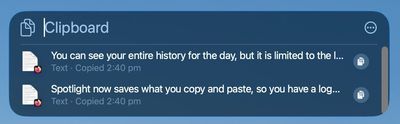
Spotlight의 숨겨진 클립보드 관리자는 최근 50개의 복사 작업을 저장합니다:
접근 방법:
- Spotlight 열기 (⌘ + Space)
- "clipboard" 입력 또는 Quick Key 단축키 사용 (⌥ + ⌘ + V)
- 복사한 텍스트, 이미지, 파일의 시각적 미리보기 탐색
- 항목을 클릭하여 즉시 붙여넣기
고급 사용 사례:
- 코드 스니펫: 몇 시간 전에 복사한 API 키나 설정 값 빠르게 검색
- 이메일 작성: 워크플로우 초반에 복사한 이메일 주소 가져오기
- 연구: 브라우저 탭 과부하 없이 URL 및 텍스트 발췌 액세스
- 디자인 작업: 세 번 편집 전에 복사한 hex 색상 코드 복구
알아야 할 제한사항: 클립보드 기록은 재시작 후 유지되지 않습니다. 민감한 데이터(비밀번호 관리자의 비밀번호)는 보안을 위해 자동으로 제외됩니다.
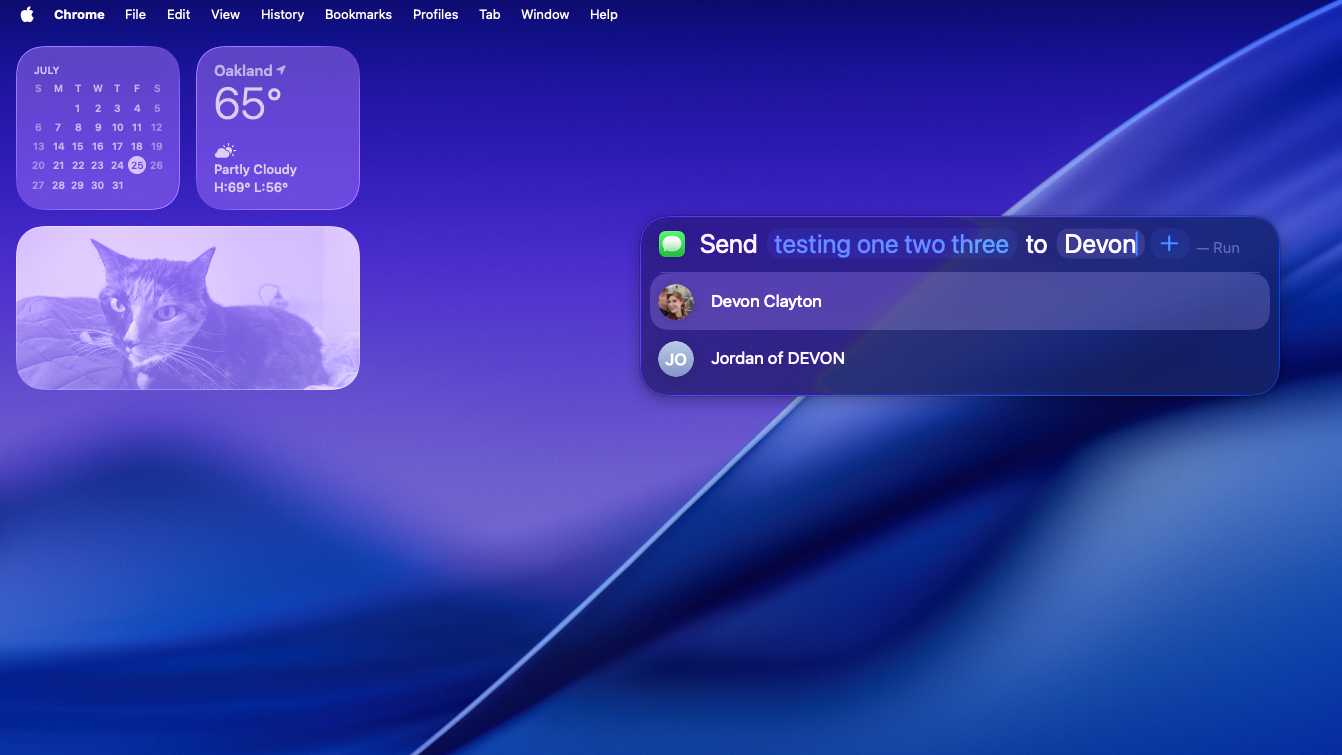
3. Spotlight Actions: 앱을 열지 않고 실행
새로운 Actions 기능은 Spotlight를 명령 팔레트로 변환합니다:
수행할 수 있는 빠른 작업:
- "Empty trash" - Finder를 열지 않고 즉시 휴지통 비우기
- "Turn on Do Not Disturb" - Focus 모드 즉시 활성화
- "Show hidden files" - Finder 숨김 파일 표시 전환
- "Take screenshot" - 키보드 단축키 없이 화면 캡처
- "Lock screen" - 자리를 비울 때 즉시 보안
- "Start screen recording" - QuickTime을 열지 않고 녹화 시작
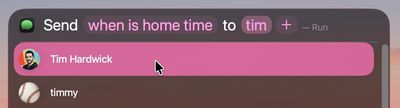
파워 유저 비밀: Shortcuts로 작업을 연결할 수 있습니다. 방해 금지 모드를 활성화하고, 산만한 앱을 닫고, 프로젝트 폴더를 여는 "작업 모드" 단축키를 만드세요—모두 Spotlight에서 트리거됩니다.
4. Quick Keys: 커스텀 Spotlight 트리거
Quick Keys는 시스템에 바로 내장된 Alfred 워크플로우에 대한 macOS Tahoe의 답변입니다:
커스텀 Quick Keys 생성:
- 시스템 설정 → Siri 및 Spotlight → Quick Keys 열기
- "+"를 클릭하여 새 Quick Key 생성
- 트리거 구문 및 관련 작업/단축키 선택
- 선택 사항인 키보드 단축키 할당
실용적인 Quick Key 예시:
- "daily" → Notes 앱에서 일일 노트 템플릿 열기
- "standup" → Zoom 실행 및 스탠드업 문서 열기
- "deploy" → 배포 워크플로우용 Terminal 스크립트 실행
- "expenses" → 이번 달 경비 스프레드시트 열기
고급 통합: Quick Keys는 다음을 포함한 복잡한 Shortcuts를 트리거할 수 있습니다:
- 특정 서버에 SSH 연결
- 다단계 파일 정리 워크플로우
- 웹 서비스에 API 호출
- 특정 작업 공간에서 여러 앱 열기
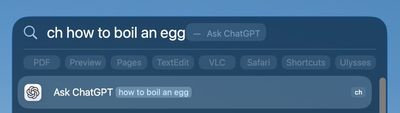
5. 타사 클라우드 검색 통합
macOS Tahoe의 Spotlight는 Mac을 넘어서 검색합니다:
지원 서비스:
- Dropbox: 웹 인터페이스를 열지 않고 파일 검색
- Google Drive: Drive 전체에서 문서 찾기
- OneDrive: Microsoft 클라우드 파일에 직접 액세스
- Box: 비즈니스 사용자를 위한 엔터프라이즈 파일 검색
활성화 방법:
- 시스템 설정 → Siri 및 Spotlight → 검색 결과
- "클라우드 저장소"로 스크롤
- 색인하려는 서비스 활성화
- 메시지가 표시되면 필요한 권한 부여
개인정보 보호 참고: 클라우드 검색은 쿼리를 타사 서버로 전송합니다. 모든 검색이 기기에 남아 있기를 원하면 비활성화하세요.
6. 고급 검색 연산자 (부울 논리)
정밀 검색을 위해 Spotlight는 Unix 유사 연산자를 지원합니다:
부울 연산자:
- AND:
contract AND client- 두 용어가 모두 나타나야 함 - OR:
invoice OR receipt- 두 용어 중 하나 일치 - NOT:
report NOT draft- 특정 용어 제외 - 따옴표:
"exact phrase here"- 정확한 구문 일치
파일 메타데이터 쿼리:
- kind:pdf - PDF 파일만 검색
- kind:email - 메일 메시지 검색
- kind:image - 사진 및 그래픽 찾기
- created:today - 오늘 생성된 파일
- modified:this week - 최근 편집된 파일
- size:>10MB - 10MB보다 큰 파일
- author:"Jane Smith" - 특정 작성자의 파일
날짜 범위 검색:
- created:11/1/25-11/14/25 - 특정 날짜 범위
- modified:yesterday - 어제 변경된 파일
- date:last month - 지난달 콘텐츠
연산자 결합:
kind:pdf AND "annual report" created:this year size:>5MB올해 생성된 5MB 이상의 "annual report"를 포함하는 PDF를 찾습니다.
7. 계산기 및 단위 변환 (향상됨)
Spotlight의 계산기는 상당한 AI 업그레이드를 받았습니다:
수학 연산:
- 기본:
457 * 89→ 즉시 결과 - 복잡:
sqrt(144) + 15% of 200→ 다단계 계산 - 과학:
sin(45) * pi→ 삼각법 및 상수 - 통화:
$500 USD to EUR→ 실시간 환율 - 백분율:
15% of 1250→ 빠른 백분율 계산
단위 변환:
- 길이:
150 cm to inches→ 59.06 inches - 온도:
72°F to Celsius→ 22.22°C - 데이터:
500 GB to TB→ 0.5 TB - 속도:
100 km/h to mph→ 62.14 mph - 시간대:
3pm PST in EST→ 6:00 PM EST
전문가 팁: 결과는 "복사" 버튼과 함께 나타납니다—클릭하여 즉시 모든 응용 프로그램에 붙여넣기할 수 있습니다.
8. Safari를 열지 않고 라이브 웹 결과
Spotlight는 웹 결과를 직접 가져옵니다:
얻을 수 있는 것:
- 정의: 모든 단어를 입력하여 사전 정의 얻기
- Wikipedia: 이미지와 함께 즉시 Wikipedia 요약
- 스포츠 점수: "Lakers game"은 실시간 점수 표시
- 주가: "AAPL stock"은 현재 가격 및 차트 표시
- 날씨: "weather in Tokyo"는 현재 상태 표시
- 비행 추적: "UA 123"은 비행 상태 표시
Apple Intelligence 향상: 웹 결과에는 이제 AI 생성 요약이 포함되어 긴 기사를 핵심 포인트로 압축합니다.
9. 맥락 기반 Siri 제안
macOS Tahoe의 Spotlight는 패턴을 학습합니다:
맥락 인식 제안:
- 평일 오전 9시: 일반적으로 여는 업무 문서 제안
- 점심 후: 일반적으로 휴식 후 실행하는 앱 권장
- 금요일 오후: 타임시트 또는 주간 보고서 표시
- 외부 디스플레이 연결 시: 프레젠테이션 파일 제안
개인정보 보호 제어: 시스템 설정 → Siri 및 Spotlight → Spotlight 제안에서 학습 비활성화(끄기).
10. Spotlight Shortcuts 통합
모든 macOS Shortcut은 Spotlight에서 검색 및 실행 가능합니다:
Shortcuts 실행:
- Spotlight에 단축키 이름 입력
- Return 키를 눌러 실행
- Shortcuts 앱을 열지 않고 결과 보기
Shortcuts에 입력 전달:
- 텍스트 선택 → 우클릭 → 서비스 → [단축키 이름]
- Spotlight 쿼리 → 파일 선택 → ⌘ + Return → 단축키 선택
워크플로우 예시:
- "Resize Images" - Finder에서 사진 선택, Spotlight에서 실행
- "Extract URLs" - 선택한 텍스트에서 모든 링크 복사
- "Convert to PDF" - 선택한 문서 즉시 변환
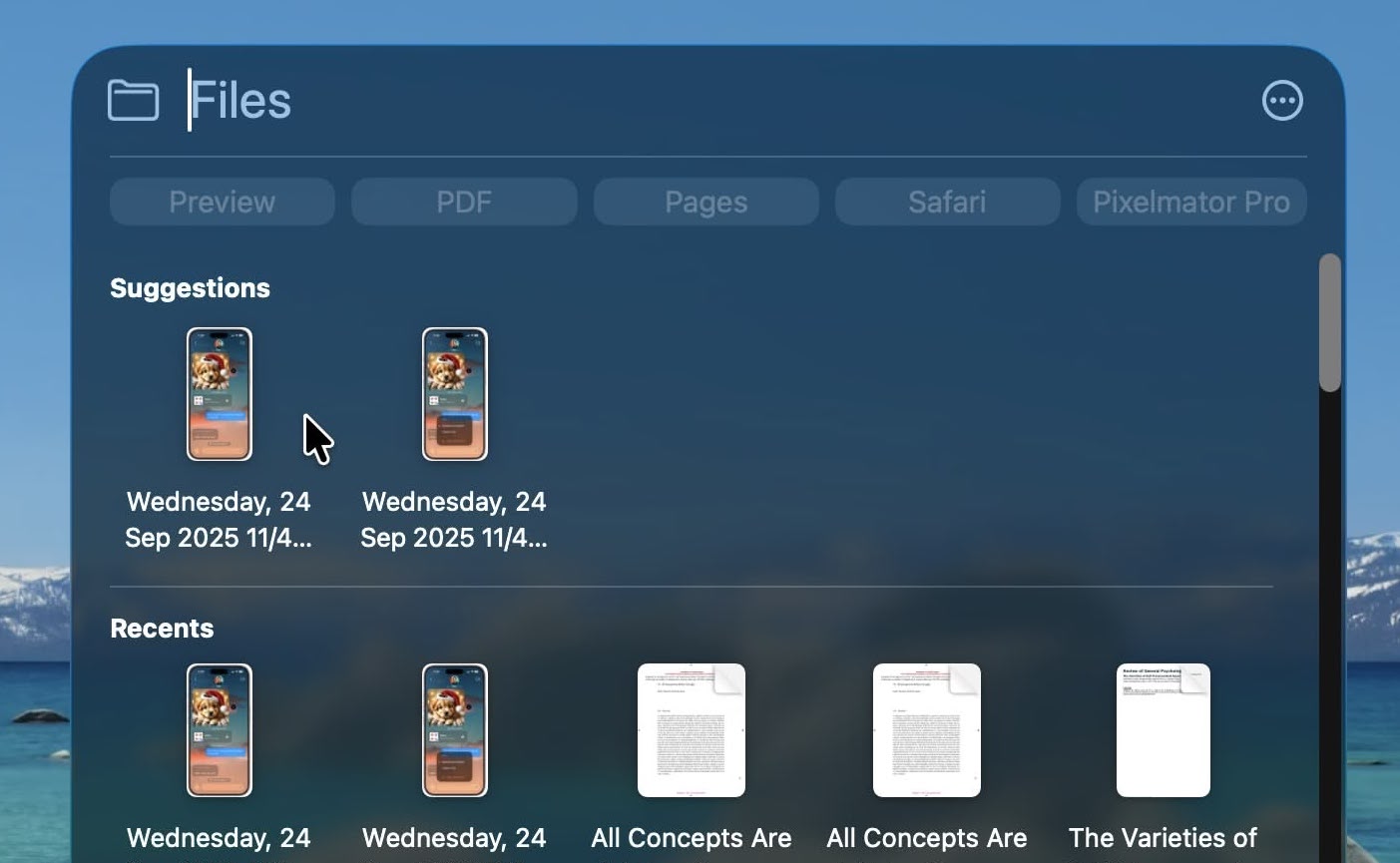
11. 앱을 열지 않고 파일 미리보기
Spotlight의 향상된 Quick Look 통합:
사용 방법:
- Spotlight 결과에서 파일 찾기
- Space 바 또는 ⌘ + Y 누르기
- 전체 Quick Look 기능으로 미리보기 즉시 열림
Tahoe의 Quick Look 향상:
- 마크업 도구: PDF 및 이미지에 직접 주석 달기
- 비디오 스크러빙: 화살표 키로 비디오 탐색
- 오디오 재생: Music을 열지 않고 음악 파일 듣기
- 다중 파일 미리보기: 화살표 키로 결과 목록 탐색
12. 앱별 검색
Spotlight는 앱 데이터 내에서 검색할 수 있습니다:
지원 앱:
- Mail: 모든 사서함에서 제목, 보낸 사람, 내용 검색
- Messages: 키워드 또는 참가자로 대화 찾기
- Notes: 노트 제목, 내용 및 첨부 파일 검색
- Calendar: 이름, 위치 또는 참석자로 이벤트 찾기
- Reminders: 작업 제목 및 노트 검색
- Safari: 북마크, 기록 및 읽기 목록 검색
구문 예시:
from:[email protected]- 특정 보낸 사람의 이메일 (Mail에서)to:sarah- Sarah에게 보낸 이메일subject:meeting- 이메일 제목 검색
13. 특정 폴더 내 검색
특정 위치로 검색 제한:
방법 1: Finder 통합
- Finder를 열고 대상 폴더로 이동
- ⌘ + F 누르기 (또는 검색 필드 클릭)
- "이 Mac" 드롭다운에 현재 폴더가 표시되는지 확인
- 검색 쿼리 입력
방법 2: Spotlight 폴더 범위 지정
- Spotlight 열기
- 검색 쿼리 시작
- ⌘ + ⌥ + Space를 눌러 위치 필터 표시
- 검색할 특정 폴더 선택
스마트 폴더 트릭: 자주 사용하는 검색을 스마트 폴더로 저장(파일 → 새로운 스마트 폴더)하고 사이드바에서 액세스하세요.
14. 이모지 및 기호 검색
특수 문자 찾기가 쉽습니다:
작동 방식:
- 이모지 이름 입력:
thumbs up→ 👍 - 기호 이름:
copyright→ ©,trademark→ ™ - 수학 기호:
infinity→ ∞,approximately→ ≈ - 통화:
euro→ €,yen→ ¥
통합: 결과는 Spotlight의 상위 결과에 표시됩니다. 클릭하여 클립보드에 복사하거나 Return 키를 눌러 활성 앱에 삽입합니다.
15. 개인정보 보호 인식 검색
Spotlight가 색인하는 항목 제어:
검색에서 폴더 제외:
- 시스템 설정 → Siri 및 Spotlight → 검색 결과
- "개인정보 보호" 섹션으로 스크롤
- "+"를 클릭하고 제외할 폴더 선택
- Spotlight는 이러한 위치를 절대 색인하지 않습니다
사용 사례:
- 민감한 데이터가 있는 클라이언트 프로젝트 폴더 제외
- 색인에서 개인 문서 숨기기
- Time Machine 백업이 결과에 나타나지 않도록 방지
- 대용량 미디어 라이브러리를 제외하여 검색 속도 개선
Spotlight 재색인: 검색이 불완전해 보이면 재색인:
sudo mdutil -E /색인을 지우고 다시 빌드합니다(대용량 드라이브에서 1-2시간 소요).
Liquid Glass 디자인 마스터: 10가지 커스터마이징 비밀
Liquid Glass 인터페이스는 Mac 커뮤니티를 양분시켰지만, 커스터마이징 옵션을 이해하면 논란의 여지가 있는 것에서 강력한 것으로 변환됩니다.
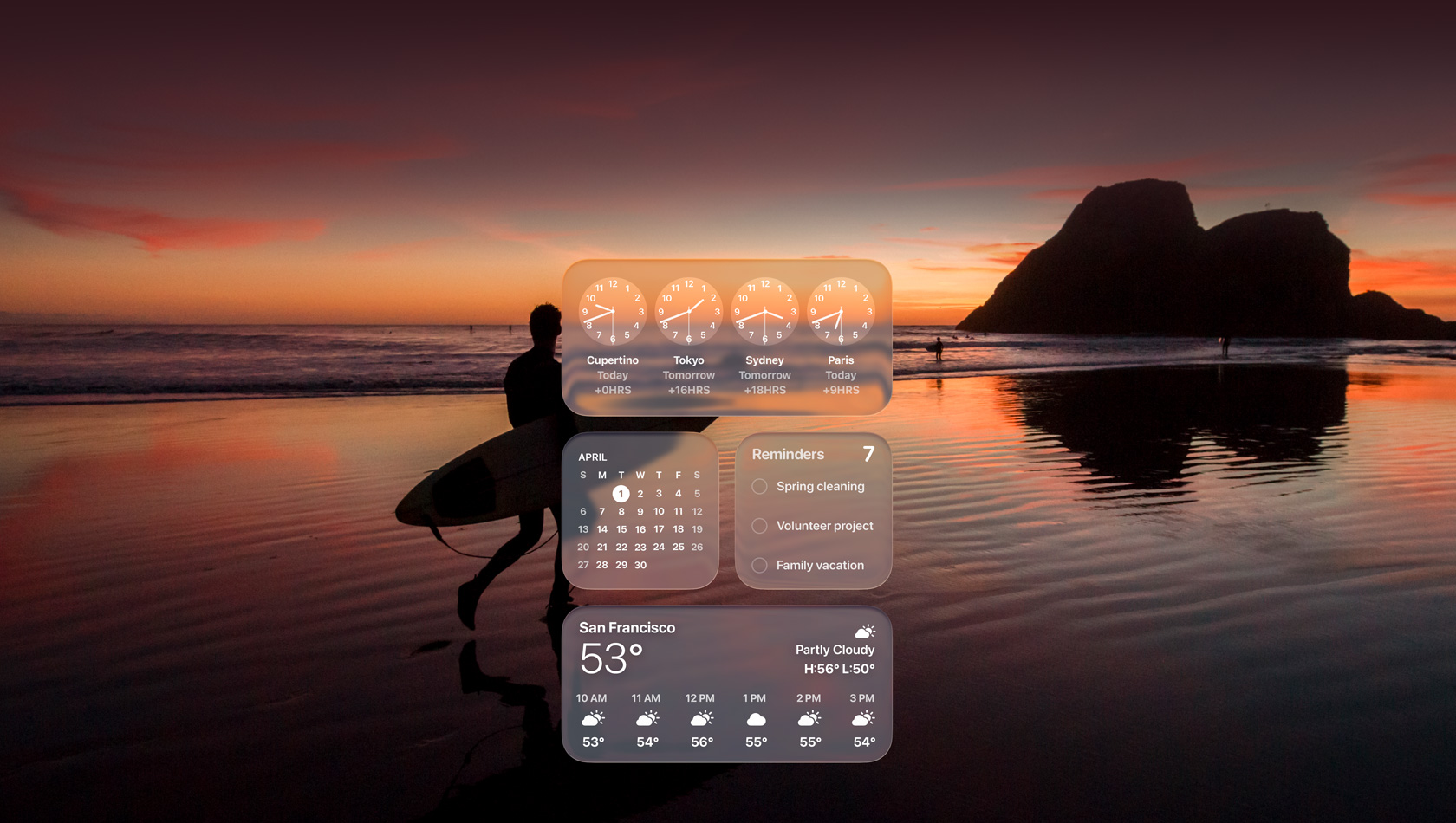
16. Clear vs. Tinted 모드 (macOS 26.1+ 기능)
26.1 업데이트는 많은 사용자가 모르는 중요한 토글을 추가했습니다:
설정 액세스:
- 시스템 설정 → 모양 → Liquid Glass 스타일
- 다음 중 선택:
- Clear: 최대 투명도 (원래 Tahoe 디자인)
- Tinted: 미묘한 색상 오버레이 추가 (더 나은 대비)
시각적 영향:
- Clear 모드: 메뉴 바, 독, 윈도우를 통해 배경화면 표시
- Tinted 모드: 강조 색상과 일치하는 20% 불투명도 색상 레이어 추가
- 성능: Tinted 모드는 ~10% 적은 GPU 사용(투명도 계산 감소)
권장 사항: Tinted 모드는 Liquid Glass 미학을 유지하면서 바쁜 배경화면에서 더 나은 텍스트 가독성을 제공합니다.
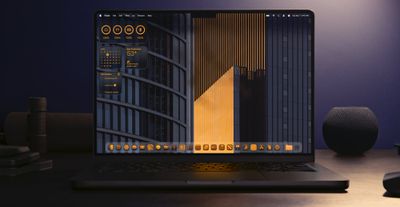
17. 시스템 전체 투명도 제어
이진 Clear/Tinted 선택을 넘어서 투명도 미세 조정:
손쉬운 사용 기반 조정:
- 시스템 설정 → 손쉬운 사용 → 디스플레이
- "투명도 줄이기" 슬라이더 찾기 (Tahoe의 새 기능)
- 0% (전체 Liquid Glass)에서 100% (불투명)까지 조정
세밀한 제어:
- 0-25%: 미묘한 감소, 미학 유지
- 25-50%: 눈에 띄는 대비 개선
- 50-75%: 약간의 흐림 효과가 있는 전통적인 macOS 모양
- 75-100%: 완전히 불투명 (Tahoe 이전 macOS처럼)
성능 영향: 투명도 10% 감소마다 약 2-3%의 GPU 사용량 절약—구형 Mac이나 배터리 수명 연장에 중요합니다.
18. Hex 코드를 사용한 커스텀 폴더 색상
Tahoe의 폴더 커스터마이징은 UI가 제안하는 것보다 깊이 들어갑니다:
표준 방법 (GUI):
- 모든 폴더 우클릭
- "정보 가져오기" 선택 (⌘ + I)
- 왼쪽 상단의 폴더 아이콘 클릭
- 12가지 사전 설정 색상 중 선택
숨겨진 파워 방법 (Terminal):
# 모든 폴더에 커스텀 hex 색상 설정
defaults write com.apple.finder FolderIconColor -string "FF5733"
killall Finder
고급 커스터마이징:
- 모든 hex 색상 코드 사용 (수백만 가지 가능성)
- 복잡한 프로젝트를 위한 색상 코딩 시스템 생성
- 클라이언트 작업을 위한 기업 브랜드 색상 일치
- Mac 간 색상 구성표 내보내기 및 가져오기
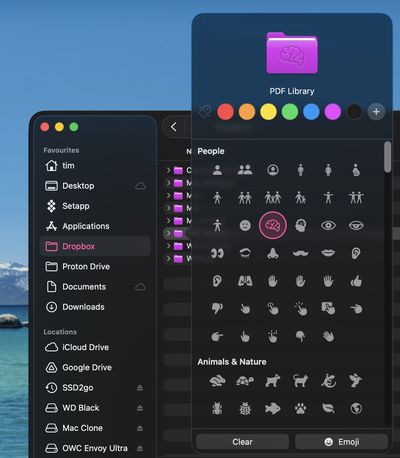
이모지 폴더 아이콘: 정보 가져오기 창에서도 이모지 추가 가능:
- 이모지 복사 (⌘ + Ctrl + Space로 이모지 선택기 열기)
- 정보 가져오기의 폴더 아이콘 영역에 붙여넣기
- 이모지가 폴더 색상 위에 오버레이됨
전문가 워크플로우: 최대 시각적 정리를 위해 색상 + 이모지 결합:
- 🎨 + 빨강 = 클라이언트 프로젝트
- 📊 + 파랑 = 재무 문서
- 💻 + 초록 = 개발 작업
- 📷 + 보라 = 사진 아카이브
19. 강조 색상 틴팅
시스템 강조 색상이 이제 Liquid Glass 렌더링에 영향을 줍니다:
강조 색상 변경:
- 시스템 설정 → 모양 → 강조 색상
- 8가지 색상 또는 "여러 가지 색상" (동적) 중 선택
Liquid Glass에 미치는 영향:
- 파랑 (기본값): 투명도 효과의 차가운 톤
- 보라: 따뜻하고 더 생동감 있는 유리 효과
- 분홍: 부드럽고 파스텔 틴트 인터페이스
- 빨강: 공격적이고 고대비 모양
- 주황: 따뜻하고 매력적인 미학
- 노랑: 밝고 활기찬 느낌
- 초록: 차분하고 자연에서 영감을 받은 톤
- 그래파이트: 중립적이고 전문적인 모양
- 여러 가지 색상: 배경화면의 주요 색상에 적응 (AI 기반)
디자이너 팁: 여러 가지 색상 모드는 배경화면의 색상 팔레트를 분석하고 Liquid Glass 요소에 보완 색조를 적용합니다—배경화면 애호가에게 완벽합니다.
20. 배경화면 통합 최적화
모든 배경화면이 Liquid Glass와 잘 작동하는 것은 아닙니다:
최적의 배경화면 특성:
- 중간 대비: 순수한 흰색 또는 검은색 배경 피하기
- 미묘한 패턴: 복잡한 패턴은 시각적 노이즈 생성
- 색상 그라데이션: 투명도와 아름답게 작동
- 자연 장면: 산, 호수, 하늘이 이상적
- 피하기: 텍스트가 많거나 고대비 기하학적 패턴
동적 배경화면: macOS Tahoe의 동적 배경화면은 하루 종일 조정됩니다:
- 시스템 설정 → 배경화면 → 동적
- 12가지 새로운 Tahoe 최적화 동적 배경화면 중 선택
- 배경화면은 시간, 일출/일몰에 따라 변경됩니다
커스텀 동적 배경화면:
시간 기반 메타데이터가 있는 heif 파일 형식을 사용하여 자신만의 것을 만드세요(기술적 지식 필요).
21. 제어 센터 Liquid Glass 커스터마이징
제어 센터는 완전한 Liquid Glass 재디자인을 받았습니다:
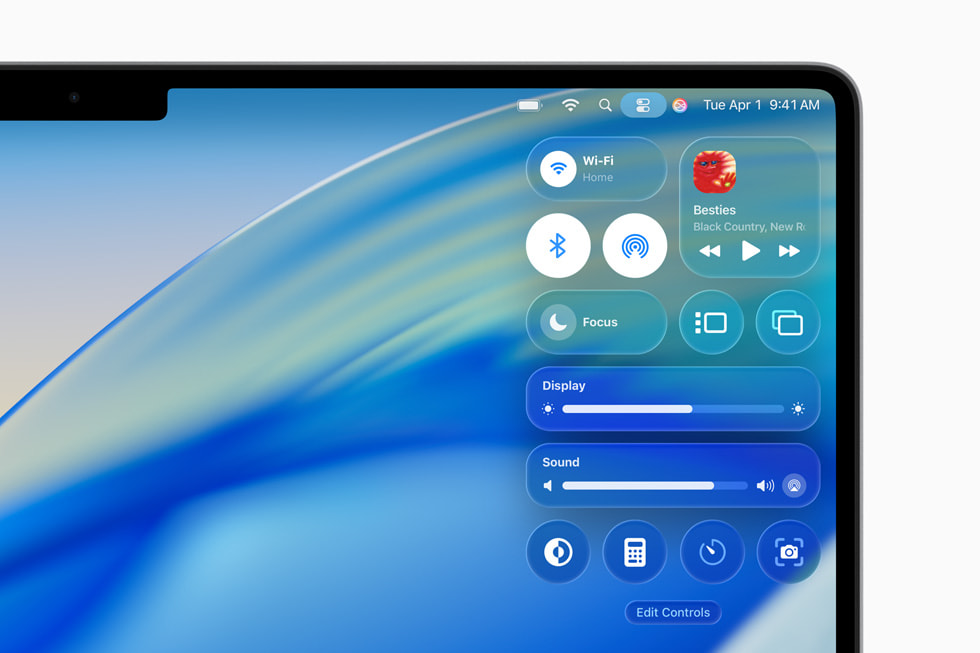
커스터마이징 옵션:
- 제어 센터 아이콘 클릭 (메뉴 바)
- 하단으로 스크롤 → "제어 센터 사용자 설정"
- 항목을 드래그하여 재배열하거나 제거
- 호환 가능한 앱에서 타사 제어 추가
사용 가능한 제어:
- 사운드: 볼륨, 입력/출력 장치 선택
- 화면 미러링: AirPlay 및 외부 디스플레이
- 집중 모드: 방해 금지 모드 및 커스텀 집중 모드
- Stage Manager: 윈도우 관리 토글
- 재생 중: 음악/팟캐스트 제어
- 화면 밝기: 빠른 조정
- 키보드 밝기: MacBook 백라이트
- AirDrop: 공유 설정
- 손쉬운 사용 단축키: 보조 기능에 빠른 액세스
타사 앱 지원: 이제 앱이 제어 센터 모듈을 추가할 수 있습니다:
- CleanMyMac X: 시스템 상태 모니터
- Bartender: 메뉴 바 관리
- iStat Menus: 시스템 통계 한눈에 보기
- Fantastical: 캘린더 빠른 보기
숨겨진 기능: 확장 제어를 위해 모든 토글을 길게 누르세요. 예: Wi-Fi를 길게 눌러 시스템 설정을 열지 않고 사용 가능한 네트워크 보기.
22. 메뉴 바 투명도 조정
메뉴 바의 완전한 투명도는 Liquid Glass의 가장 논란이 많은 기능입니다:
조정 옵션:
- 시스템 설정 → 데스크탑 및 Dock → 메뉴 바
- 세 가지 투명도 수준:
- 자동: 콘텐츠에 적응 (흰색 배경으로 불투명도 증가)
- 항상 투명: 전체 Liquid Glass 효과
- 항상 불투명: 전통적인 단색 메뉴 바
자동 모드 인텔리전스:
- 밝은 배경(흰색 문서 같은)을 감지하고 40% 불투명도 추가
- 텍스트 대비 비율을 모니터링하여 가독성 보장
- 앱을 전환하거나 콘텐츠를 스크롤할 때 실시간으로 조정
성능 고려사항: 항상 불투명 모드는 ~5%의 GPU 사용량을 절약하며 배터리 중심 워크플로우에 권장됩니다.
23. 앱 아이콘 틴팅
macOS Tahoe는 타사 앱 아이콘에 미묘한 틴트를 적용합니다:
작동 방식:
- 시스템이 각 앱 아이콘의 주요 색상 분석
- Dock 및 Finder에서 보완적인 Liquid Glass 틴트 적용
- 라이트 모드: 미묘한 하이라이트 추가
- 다크 모드: 깊이 그림자 추가
아이콘 틴팅 비활성화:
defaults write com.apple.dock enable-icon-tinting -bool false
killall Dock
비활성화하려는 이유: 일부 디자이너는 픽셀 완벽한 아이콘 정확도를 선호합니다. 사진작가와 그래픽 디자이너는 종종 색상 정밀도를 유지하기 위해 틴팅을 비활성화합니다.
24. 윈도우 배경 흐림 강도
개별 앱 윈도우는 조정 가능한 흐림 효과를 가지고 있습니다:
앱별 구성:
- 앱 활성화 상태에서 윈도우 메뉴 열기
- "윈도우 설정" 선택 (Tahoe의 새 기능)
- "배경 흐림" 슬라이더 조정 (0-100%)
사용 사례별 권장 설정:
- 텍스트 편집기/IDE: 0-20% (산만함 최소화)
- 크리에이티브 앱: 40-60% (집중력을 잃지 않는 미학)
- 브라우저: 30-50% (편안한 읽기)
- Terminal: 20-40% (기본 콘텐츠 보기)
- 음악/비디오: 60-100% (완전한 몰입)
시스템 전체 기본값:
defaults write -g NSWindowBackgroundBlur -float 0.70.7을 0.0(흐림 없음)과 1.0(최대 흐림) 사이의 값으로 바꾸세요.
25. Liquid Glass 성능 모드
숨겨진 성능 프로필은 다양한 하드웨어에 맞게 Liquid Glass를 최적화합니다:
성능 모드 액세스:
# 현재 모드 확인
defaults read com.apple.WindowServer LiquidGlassQuality

# 성능으로 설정 (낮은 품질, 더 나은 배터리/성능)
defaults write com.apple.WindowServer LiquidGlassQuality -int 1

# 균형으로 설정 (기본값)
defaults write com.apple.WindowServer LiquidGlassQuality -int 2

# 품질로 설정 (최대 시각적 충실도, 높은 GPU 사용)
defaults write com.apple.WindowServer LiquidGlassQuality -int 3

# WindowServer 재시작
killall WindowServer
모드 비교:
- 성능 (1): ~30% 적은 GPU 사용, 감소된 반사 하이라이트
- 균형 (2): M1 이상의 기본 설정
- 품질 (3): 전체 효과, M3 Pro/Max/Ultra에 권장
M1 Mac 배터리 팁: 성능 모드로 설정하면 MacBook Air에서 약 45분 배터리 수명이 연장됩니다.
키보드 단축키 혁명: 25개 이상의 새로운 명령
macOS Tahoe는 Apple의 공식 가이드에 문서화되지 않은 수십 개의 새로운 키보드 단축키를 도입했습니다.
Quick Keys 및 Spotlight
| 단축키 | 동작 |
|---|---|
⌥ + ⌘ + V | Spotlight에서 클립보드 기록 열기 |
⌃ + ⌘ + Space | Actions 모드로 Spotlight 열기 |
⌘ + Return (Spotlight에서) | Finder에서 파일 위치 열기 |
⌘ + ⌥ + Return (Spotlight에서) | 선택한 Quick Key 실행 |
⌘ + L (Spotlight에서) | 선택한 결과의 경로 복사 |
제어 센터 및 메뉴 바
| 단축키 | 동작 |
|---|---|
⌃ + ⌥ + ⌘ + C | 제어 센터 열기 |
⌃ + ⌥ + ⌘ + F | 집중 모드 전환 |
⌃ + ⌥ + ⌘ + S | 빠른 화면 미러링 메뉴 |
⌘ + Shift + N (제어 센터) | 새 집중 모드 생성 |
⌘ 길게 누르기 | 메뉴 바 일시적으로 표시 (숨겨진 경우) |
윈도우 관리
| 단축키 | 동작 |
|---|---|
⌘ + ⌥ + F | Liquid Glass 흐림으로 전체 화면 |
⌃ + ⌥ + ⌘ + T | 윈도우 왼쪽/오른쪽 타일 |
⌘ + (백틱) + ⌥ | 윈도우를 역순으로 순환 |
⌘ + H + ⌥ | 다른 모든 앱 숨기기 (현재 유지) |
⌃ + ⌘ + ⌥ + M | 모든 윈도우를 Dock으로 최소화 |
Finder 향상
| 단축키 | 동작 |
|---|---|
⌘ + Shift + . | 숨김 파일 전환 (향상된 애니메이션) |
⌥ + ⌘ + Y | Quick Look 슬라이드쇼 모드 |
⌃ + ⌘ + I | 선택한 모든 항목의 정보 가져오기 |
⌘ + ⌥ + N | 새 스마트 폴더 |
⌘ + ⌥ + T | 도구 막대 및 사이드바를 함께 표시/숨기기 |
Safari 및 웹 브라우징
| 단축키 | 동작 |
|---|---|
⌘ + Shift + \ | 그리드 보기에서 모든 탭 표시 |
⌘ + ⌥ + 1-9 | 탭 그룹 1-9로 전환 |
⌃ + ⌘ + F | 전체 화면 읽기 모드 진입 |
⌘ + Shift + R | 리더 모드 전환 |
⌘ + ⌥ + E | Safari 캐시 빠르게 비우기 |
시스템 전체 생산성
| 단축키 | 동작 |
|---|---|
⌃ + ⌥ + ⌘ + Q | 즉시 화면 잠금 |
⌘ + Shift + 5 → ⌥ | 특정 윈도우 녹화 (전체 화면 아님) |
⌃ + ⌥ + Delete | 강제로 휴지통 비우기 (경고 무시) |
⌘ + ⌥ + D | Dock 자동 숨기기 즉시 전환 |
⌘ + ⌥ + Esc + ⌘ | 응답하지 않는 모든 앱 강제 종료 |
개발자 전용
| 단축키 | 동작 |
|---|---|
⌃ + ⌥ + ⌘ + T (Terminal) | 현재 디렉토리로 새 탭 |
⌘ + Shift + H (Terminal) | 스크롤백 버퍼 지우기 |
⌃ + ⌘ + Space (Xcode) | 코드 편집기에서 빠른 작업 열기 |
⌘ + ⌥ + [ | 모든 코드 블록 접기 (Xcode/VS Code) |
⌘ + ⌥ + ] | 모든 코드 블록 펼치기 |
손쉬운 사용 단축키
| 단축키 | 동작 |
|---|---|
⌥ + ⌘ + F5 | 손쉬운 사용 설정 열기 |
⌃ + ⌥ + ⌘ + 8 | 색상 반전 (업데이트된 애니메이션) |
⌃ + ⌥ + ⌘ + , | 일시적으로 투명도 줄이기 |
⌘ + ⌥ + = | 확대 (Liquid Glass용 향상) |
⌘ + ⌥ + - | 축소 |
커스텀 키보드 단축키 생성:
모든 메뉴 명령에 단축키를 할당할 수 있습니다:
- 시스템 설정 → 키보드 → 키보드 단축키
- 왼쪽 사이드바에서 "앱 단축키" 선택
- "+"를 클릭하여 새 단축키 추가
- 응용 프로그램 선택 (또는 "모든 응용 프로그램")
- 정확한 메뉴 명령 제목 입력
- 키보드 단축키 할당
커스텀 단축키 예시:
- Mail:
⌘ + Shift + U→ "모두 읽음으로 표시" - Finder:
⌘ + Shift + N→ "선택 항목으로 새 폴더" - Safari:
⌘ + ⌥ + C→ "링크 복사"
제어 센터 고급 커스터마이징
macOS Tahoe의 제어 센터는 빠른 작업 및 타사 통합을 위한 허브가 되었습니다.
26. 여러 커스텀 제어 센터 생성
다양한 워크플로우를 위해 서로 다른 제어 센터 레이아웃을 구성할 수 있습니다:
집중 모드 사용:
- 집중 모드 생성 (시스템 설정 → 집중 모드)
- 집중 모드 설정에서 "제어 센터 레이아웃" 확장
- 이 집중 모드 중에 나타날 제어 커스터마이징
- 집중 모드가 활성화되면 제어 센터가 적응합니다
구성 예시:
- 업무 집중: 사운드, 디스플레이, 집중 모드 전환, 화면 미러링 표시
- 크리에이티브 집중: 사운드, 색상 프로필 전환기, 재생 중 표시
- 프레젠테이션 집중: 화면 미러링, 방해 금지 모드, 사운드만 표시
27. 타사 제어 통합
앱이 제어 센터에 커스텀 모듈을 추가할 수 있습니다:
추가 방법:
- 호환 가능한 앱 설치 (macOS 26+ 제어 센터 API 지원 필요)
- 앱 열기, 환경설정/설정으로 이동
- "제어 센터에 표시" 활성화
- 제어 센터 → 사용자 설정 → 목록에서 새 모듈 찾기
호환 가능한 앱 (2025년 11월 기준):
- iStat Menus: CPU, 메모리, 네트워크 통계
- CleanMyMac X: 저장 공간 모니터
- Bartender 5: 메뉴 바 아이콘 관리
- Fantastical: 다가오는 이벤트 빠른 보기
- 1Password: 빠른 비밀번호 생성기
- Amphetamine: 깨어있기 타이머
- Hand Mirror: 통화 전 웹캠 미리보기
28. 제어 센터 빠른 작업
확장 옵션을 위해 모든 제어를 길게 누르세요:
예시:
- Wi-Fi: 길게 눌러 시스템 설정 없이 모든 네트워크 보기 및 가입
- 사운드: 길게 눌러 오디오 입력/출력 장치 전환
- 집중 모드: 길게 눌러 현재 집중 모드 구성
- 화면 미러링: 길게 눌러 디스플레이 배열 액세스
- AirDrop: 길게 눌러 "모든 사람" 또는 "연락처만"에서 수신 전환
숨겨진 제스처: 제어 센터 모듈에서 왼쪽/오른쪽으로 스와이프하여 옵션을 빠르게 순환합니다(예: 집중 모드에서 스와이프하여 집중 모드를 순환).
29. 재생 중 향상된 제어
재생 중 제어는 상당한 업그레이드를 받았습니다:
기능:
- Liquid Glass 흐림 효과가 있는 앨범 아트 디스플레이
- 가사 지원 (앨범 아트를 탭하여 동기화된 가사 보기)
- AirPlay 메뉴 (스피커 아이콘을 탭하여 출력 전환)
- Music 앱을 열지 않고 노래 좋아요/싫어요
- 대기열 관리 (다가오는 트랙을 위해 재생 중에서 위로 스와이프)
타사 앱과의 통합:
- Spotify
- YouTube Music
- Tidal
- Deezer
- Amazon Music
30. Stage Manager 빠른 전환
이제 Stage Manager를 제어 센터에서 직접 제어할 수 있습니다:
할 수 있는 것:
- 한 번 클릭으로 켜기/끄기 전환
- 길게 누르기로 Stage Manager 설정 구성
- 스와이프로 그룹화 동작 변경
Stage Manager 숨겨진 설정:
# Stage Manager 스트립에 앱 아이콘 표시
defaults write com.apple.WindowManager ShowAppIcons -bool true

# Stage Manager 썸네일 크기 증가
defaults write com.apple.WindowManager StageSize -int 2
폴더 및 Finder 숨겨진 기능
Finder는 macOS Tahoe에서 미묘하지만 강력한 향상을 받았습니다.
31. 동적 폴더 애니메이션
폴더는 이제 내용을 시각적으로 나타냅니다:
작동 방식:
- 빈 폴더: 연한 회색 아이콘
- 몇 개 항목 (1-10): 표준 색상
- 많은 항목 (11-100): 약간 어둡고 미묘한 "스택" 효과
- 대형 폴더 (100+): 가장 어두운 그늘과 애니메이션 스택
목적: 폴더를 열지 않고 정리가 필요한 폴더를 빠르게 식별합니다.
비활성화 (산만한 경우):
defaults write com.apple.finder AnimateFolderIcons -bool false
killall Finder
32. 장치 간 이모지 폴더 동기화
이모지 폴더 커스터마이징은 이제 iCloud를 통해 동기화됩니다:
활성화 방법:
- 시스템 설정 → Apple ID → iCloud
- "iCloud Drive" 활성화
- iCloud Drive 옆의 "옵션" 확장
- "데스크탑 및 문서 폴더" 활성화 확인
- "폴더 커스터마이징 동기화" 확인
동기화되는 것:
- 폴더 색상
- 이모지 아이콘
- 커스텀 폴더 아이콘
- 태그 할당
크로스 플랫폼: 이모지 폴더는 iPhone 및 iPad의 파일 앱에도 나타납니다!
33. 라이브 필터가 있는 스마트 폴더
스마트 폴더는 AI 기반 향상을 받았습니다:
고급 스마트 폴더 생성:
- 파일 → 새로운 스마트 폴더 (⌘ + ⌥ + N)
- "+"를 클릭하여 기준 추가
- Tahoe의 새 기준 유형:
- AI 콘텐츠 설명: "자연 이미지 포함"
- 오디오 전사: "[키워드] 언급하는 오디오 파일"
- 문서 주제: "[주제]에 대한 텍스트"
스마트 폴더 예시:
- 최근 스크린샷: 종류는 이미지 + 최근 7일 이내 생성 + 이름에 "Screen Shot" 포함
- 대용량 파일: 크기가 1GB보다 큼 + 이번 달 수정됨
- 클라이언트 작업: 태그는 "Client" + 이번 주 수정됨
- 미처리 사진: 종류는 RAW 이미지 + 이번 달 생성 날짜 + 태그는 "Edited" 아님
34. Finder 탭 자동 그룹화
Finder 탭은 이제 프로젝트별로 자동 정리할 수 있습니다:
사용 방법:
- 여러 Finder 탭 열기
- 윈도우 → 탭 배열 기준 → 수정 날짜 / 이름 / 종류
- 새 옵션: "태그별 그룹화"
태그별 그룹화 워크플로우:
- 다양한 프로젝트 폴더에 태그 지정
- 탭 바가 표시된 Finder 열기
- 탭이 태그 색상별로 자동 그룹화
- 프로젝트 컨텍스트 간 빠른 전환
35. 경로 막대 복사
경로 막대(보기 → 경로 막대 표시)는 이제 즉시 복사를 지원합니다:
방법:
- 경로 막대의 모든 폴더에서 ⌘ + 클릭 → 전체 경로 복사
- ⌥ + 클릭 → POSIX 경로로 복사 (Terminal 사용용)
- ⌃ + 클릭 → 새 Finder 윈도우에서 표시
- ⌘ + ⌥ + 클릭 → 해당 위치에서 Terminal 열기
사용 사례: 스크립트, 문서 또는 팀원과 공유를 위해 파일 경로를 빠르게 가져옵니다.
Terminal 및 개발자 파워 툴
개발자는 상당한 Terminal 및 툴링 개선을 받았습니다.
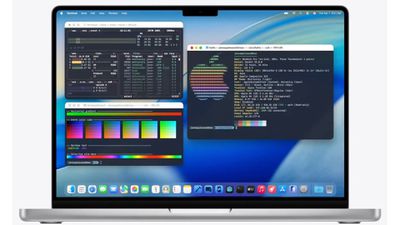
36. Terminal 24비트 색상 지원
Terminal은 이제 트루 컬러(1670만 색상)를 지원합니다:
트루 컬러 활성화:
export COLORTERM=truecolor지속성을 위해 ~/.zshrc 또는 ~/.bash_profile에 추가하세요.
트루 컬러 테스트:
curl -s https://gist.githubusercontent.com/lifepillar/09a44b8cf0f9397465614e622979107f/raw/24-bit-color.sh | bash호환 가능한 도구:
- 트루 컬러 테마가 있는 Vim/Neovim
- tmux (버전 3.2+)
- 최신 CLI 도구 (bat, exa, delta)
37. Terminal 커스텀 테마
Terminal의 테마 엔진이 완전히 재작성되었습니다:
커스텀 테마 생성:
- Terminal → 환경설정 → 프로필
- "+"를 클릭하여 새 프로필 생성
- 커스터마이징:
- 배경: 이제 그라데이션 지원 (단색만이 아님)
- 투명도: Liquid Glass와 작동 (0-100%)
- 흐림: 배경 흐림 양 (새 기능)
- 폰트: SF Mono는 이제 리가처 지원
- 색상 구성표: 24비트 색상 선택기
테마 가져오기:
.terminal테마 파일 다운로드- 더블 클릭하여 가져오기
- iterm2colorschemes.com에서 수십 개 사용 가능
Liquid Glass 통합: 데스크탑 미학과 완벽한 Terminal 통합을 위해 투명도를 80%, 흐림을 50%로 설정하세요.
38. 인라인 이미지 미리보기
Terminal은 이제 이미지를 인라인으로 표시할 수 있습니다:
imgcat 사용:
# imgcat 설치 (없는 경우)
brew install imgcat

# Terminal에서 이미지 표시
imgcat screenshot.png
사용 사례:
- CLI 워크플로우에서 스크린샷 미리보기
- 이미지 처리 스크립트 확인
- 빠른 스캔을 위한 QR 코드 표시
- 데이터 분석의 그래프 표시
지원 형식: PNG, JPG, GIF, WebP, HEIC
39. 개선된 탭 자동 완성
탭 완성은 AI 향상을 받았습니다:
퍼지 매칭:
cd proj/my-ap[TAB]
# 확장: cd projects/my-app/
맥락 인식 제안:
- Git 명령은 브랜치 이름 제안
- 패키지 관리자 명령은 설치된 패키지 제안
- SSH는
~/.ssh/config의 알려진 호스트 제안
향상된 완성 활성화 (zsh):
# ~/.zshrc에 추가
autoload -Uz compinit && compinit
zstyle ':completion:*' menu select
zstyle ':completion:*' matcher-list 'm:{a-z}={A-Za-z}'
40. Quick Notes 통합
Terminal 명령은 이제 Notes 앱으로 보낼 수 있습니다:
Notes로 출력 보내기:
# 명령 출력으로 새 노트 생성
echo "Server deployed successfully" | osascript -e 'tell application "Notes" to make new note with properties {body:do shell script "cat"}'
실용적 사용:
# Notes에 명령 기록 저장
history | tail -20 | pbcopy && open "notes://new?body=$(pbpaste)"
모든 것을 바꾸는 생산성 해킹
이러한 워크플로우 최적화는 매주 시간을 절약하기 위해 복합됩니다.
41. iPhone에서 Mac으로 Live Activities
macOS Tahoe는 iPhone Live Activities를 미러링합니다:
Mac에서 볼 수 있는 것:
- Uber/Lyft 탑승: 운전자 위치 및 예상 도착 시간
- 음식 배달: 주문 추적 및 예상 도착
- 스포츠 점수: 실시간 경기 업데이트
- 비행 추적: 실시간 비행 상태
- 타이머/스톱워치: iPhone의 실행 중인 타이머가 메뉴 바에 나타남
작동 방식: Continuity를 통해 자동—두 기기 모두:
- 동일한 Apple ID로 로그인
- 동일한 Wi-Fi 네트워크에 있음
- Bluetooth 활성화됨
- Handoff 활성화됨 (시스템 설정 → 일반 → AirDrop 및 Handoff)
Live Activities 커스터마이징: 시스템 설정 → 알림 → Live Activities → 표시할 수 있는 앱 선택
42. 슈퍼차지된 유니버설 클립보드
유니버설 클립보드는 기록 및 풍부한 콘텐츠 지원을 얻었습니다:
새로운 기능:
- 클립보드 기록 동기화 장치 간 (최근 10개 항목)
- 풍부한 콘텐츠: 포맷된 텍스트 복사, 장치 간 스타일 유지
- 대용량 파일: iCloud 릴레이를 통해 최대 1GB 파일 복사
- Handoff 표시기: 클립보드가 iPhone/iPad에서 비롯되었음을 보여주는 시각적 신호
크로스 장치 클립보드 액세스:
- iPhone에서 복사
- Mac에서 붙여넣기 메뉴의 iPhone 아이콘 찾기 (⌘ + V → 메뉴를 위해 유지)
- "iPhone에서 붙여넣기" 선택
보안 참고: 유니버설 클립보드는 종단 간 암호화를 사용합니다. 클립보드 내용은 Apple 서버에 저장되지 않습니다.
43. 집중 모드 커스텀 필터
집중 모드는 이제 알림뿐만 아니라 앱 콘텐츠도 필터링할 수 있습니다:
필터링할 수 있는 것:
- Mail: 업무 집중 중 업무 받은 편지함만 표시
- Messages: 개인 집중 중 그룹 채팅 숨기기
- Calendar: 특정 캘린더 카테고리만 표시
- Safari: 딥 워크 집중 중 산만한 웹사이트 차단
필터 설정:
- 시스템 설정 → 집중 모드 → [집중 모드 선택]
- "필터 추가" 클릭
- 앱 선택 (Mail, Messages, Calendar, Safari)
- 표시/숨길 콘텐츠 구성
- 이제 집중 모드는 알림 및 앱 콘텐츠를 모두 제어합니다
워크플로우 예시:
- 딥 워크 집중: 프로젝트 관련 메일만 표시, Safari에서 소셜 미디어 차단, 그룹 Messages 숨기기
- 가족 집중: 개인 캘린더만 표시, 업무 이메일 숨기기, 모든 Messages 허용
44. Shortcuts 자동화 트리거
Shortcuts는 이제 시스템 이벤트를 기반으로 트리거할 수 있습니다:
새로운 트리거 유형:
- 디스플레이 연결: 외부 모니터가 연결될 때 단축키 실행
- 네트워크 변경: 특정 Wi-Fi 네트워크에 가입할 때 실행
- 앱 실행: 특정 앱이 열릴 때 작업 트리거
- 하루 중 시간: 예약된 시간에 일일 자동화
- 배터리 부족: 배터리가 임계값 아래로 떨어질 때 절전 작업 실행
실용적인 자동화 예시:
- 외부 모니터 연결됨: 윈도우 자동 배열, 프레젠테이션 앱 실행, 해상도 조정
- 업무 Wi-Fi 가입함: 업무 집중 모드 활성화, 업무 앱 열기, 개인 폴더 숨기기
- 배터리 부족: 저전력 모드 활성화, 리소스를 많이 사용하는 앱 종료, 디스플레이 어둡게
- 평일 오전 9시: 일일 스탠드업 노트 열기, 음악 시작, Slack 실행
설정:
- Shortcuts 앱 열기
- 새 Shortcut 생성
- 오른쪽 사이드바에서 "자동화" 트리거 추가
- 트리거 유형 및 조건 선택
- 단축키 작업 빌드
45. Safari 탭 그룹 자동화
탭 그룹은 콘텐츠를 기반으로 자동 정리할 수 있습니다:
자동 정리:
- Safari → 설정 → 탭 그룹
- "자동으로 탭 정리" 활성화
- 정리 방법 선택:
- 도메인별: 동일한 웹사이트의 탭 그룹화
- 주제별: AI가 콘텐츠를 분석하고 유사한 주제 그룹화
- 시간별: 동일한 세션에서 연 탭 그룹화
수동 탭 그룹 워크플로우:
- 연구 프로젝트: 관련 탭을 모두 그룹으로 저장, 장치 간 동기화
- 클라이언트 작업: 클라이언트별 전용 탭 그룹, 관련 문서 포함
- 개인/업무 분리: 컨텍스트 전환을 위한 별도의 탭 그룹 유지
탭 그룹 동기화: 탭 그룹은 Mac, iPhone 및 iPad에서 iCloud를 통해 동기화됩니다. 통근 중 iPhone에서 동일한 연구를 열고 책상에서 Mac으로 계속하세요.
46. Apple Intelligence를 사용한 알림 요약
Apple Intelligence는 알림 스택을 요약할 수 있습니다:
작동 방식:
- 동일한 앱의 여러 알림이 함께 스택됨
- 스택을 탭하여 AI 생성 요약 보기: "메시지 5개: 프로젝트 마감일에 대한 3개, 소셜 메시지 2개"
- 각 알림을 읽지 않고도 참여 여부 결정
요약 활성화:
- 시스템 설정 → 알림
- 앱 선택 (Mail, Messages, Slack 등과 작동)
- "인텔리전트 요약" 활성화
개인정보 보호: 요약은 Neural Engine을 통해 기기에서 생성됩니다. 서버로 데이터가 전송되지 않습니다.
47. 어디서나 Quick Notes
Quick Notes는 Tahoe에서 더욱 강력해졌습니다:
새로운 호출 방법:
- 키보드:
Fn + Q(커스터마이징 가능) - 핫 코너: 구성한 코너로 드래그
- Spotlight: "quick note" 입력 및 Return 누르기
- 제어 센터: Quick Note 제어 추가
향상된 기능:
- 앱으로 다시 링크: 노트는 보고 있던 앱/웹사이트를 기억합니다
- 스마트 제안: 현재 Safari 페이지, Mail 메시지 또는 문서에 링크 제안
- Handoff: Mac에서 Quick Note 시작, iPad에서 Apple Pencil로 계속
파워 유저 워크플로우:
- Safari에서 문서 탐색 → Quick Note 호출
- 노트가 Safari 페이지에 자동 링크
- 자동 백링크로 통찰력 기록
- 나중에 노트의 링크를 클릭하여 정확한 페이지로 돌아가기
48. iPhone에서 Mac으로 웹사이트 Handoff (자동 열기)
새로운 자동 열기 옵션은 수동 Handoff 단계를 제거합니다:
자동 열기 활성화:
- 시스템 설정 → 일반 → AirDrop 및 Handoff
- "Handoff 웹사이트 자동으로 열기" 활성화
- iPhone에서 Safari를 탐색하고 Mac에 접근하면 Safari가 자동으로 동일한 페이지를 엽니다
사용 사례:
- 소파에서 연구 (iPhone) → 책상으로 이동, Mac의 큰 화면에서 자동으로 계속
- iPhone의 이메일 링크 → 더 쉬운 입력을 위해 Mac에서 자동 열림
- 전화로 쇼핑 → 결제를 위해 Mac으로 원활하게 전환
커스터마이징: Safari에서만 작동합니다. 다른 앱은 여전히 수동 Handoff (Dock 아이콘)가 필요합니다.
49. 클립보드 포맷팅 보존
복사는 이제 더 많은 포맷팅 유형을 보존합니다:
보존되는 것:
- 리치 텍스트: 폰트, 크기, 색상, 하이라이트
- 표: Excel, Numbers, 웹 표에서 포맷팅 유지
- 코드 블록: 편집기에서 복사할 때 구문 강조 보존
- 메타데이터가 있는 이미지: 사진을 복사할 때 EXIF 데이터 유지
스마트 붙여넣기:
⌘ + V→ 포맷팅으로 붙여넣기⌘ + ⌥ + Shift + V→ 일반 텍스트로 붙여넣기 (모든 포맷팅 제거)
50. Stage Manager 저장된 레이아웃
Stage Manager는 이제 윈도우 배열을 저장할 수 있습니다:
레이아웃 저장:
- 원하는 Stage Manager 구성으로 윈도우 배열
- 윈도우 → Stage Manager 레이아웃 저장
- 레이아웃 이름 지정 (예: "비디오 편집 설정")
- 윈도우 위치 및 앱 그룹화로 레이아웃 저장
레이아웃 복원:
- 윈도우 → Stage Manager 레이아웃 복원
- 저장된 레이아웃 선택
- 모든 앱 및 윈도우가 정확한 위치에 다시 나타남
집중 모드와의 통합: 집중 모드는 특정 Stage Manager 레이아웃을 자동으로 로드할 수 있습니다:
- 업무 집중: 업무 레이아웃 로드 (Mail, Slack, IDE)
- 크리에이티브 집중: 크리에이티브 레이아웃 로드 (Figma, Photoshop, 참조 이미지)
성능 최적화 비밀
이러한 숨겨진 설정은 응답성과 배터리 수명을 크게 향상시킵니다.
51. Spotlight 인덱싱 제어
중요한 작업 중 Spotlight가 성능에 영향을 미치지 않도록 방지:
인덱싱 일시 중지:
# 인덱싱 일시 중지
sudo mdutil -i off /

# 인덱싱 재개
sudo mdutil -i on /
인덱싱 예약: Shortcut 또는 cron job을 사용하여 근무 시간 (오전 9시 - 오후 6시) 동안 인덱싱을 비활성화하고 밤새 다시 활성화하세요.
인덱싱에서 폴더 제외: 대용량 미디어 라이브러리 또는 코드 저장소는 인덱싱을 느리게 할 수 있습니다:
- 시스템 설정 → Siri 및 Spotlight → 개인정보 보호
- 제외할 폴더 추가 (예:
node_modules,~/Movies)
특정 폴더 재색인:
# Documents 폴더만 재색인
sudo mdutil -E ~/Documents
52. WindowServer GPU 사용 최적화
WindowServer는 macOS Tahoe에서 과도한 GPU를 소비할 수 있습니다:
WindowServer 문제 진단:
- 활성 상태 모니터 열기
- 보기 → GPU 기록
- WindowServer가 지속적으로 >40% GPU를 표시하면 최적화 필요
수정:
- Liquid Glass 효과 줄이기 (손쉬운 사용 → 디스플레이 → 투명도 줄이기: 50%)
- 자동 그래픽 전환 비활성화 (시스템 설정 → 배터리 → 에너지 모드: 고성능)
- 외부 디스플레이 제한: 4K@60Hz는 5K@60Hz보다 적은 GPU 사용
- Electron 앱 업데이트: 구버전은 WindowServer 메모리 누수가 있음
핵 옵션 (중요한 작업을 위한 임시 수정):
# WindowServer 재시작 (모든 윈도우 닫힘, 앱은 실행 유지)
sudo killall WindowServer
53. 저전력 모드 커스터마이징
저전력 모드는 이제 세밀한 제어를 가지고 있습니다:
고급 설정 액세스:
# 모든 저전력 모드 옵션 보기
sudo pmset -g custom
커스터마이징 가능한 요소:
- 디스플레이 밝기 감소: 0-75% (기본값 50%)
- Turbo Boost 비활성화: 예/아니요
- 재생 빈도 감소: ProMotion 디스플레이에서 120Hz → 60Hz
- 백그라운드 앱 조절: 적극적/보통/약함
- Spotlight 인덱싱: 일시 중지/계속
- iCloud 동기화: 일시 중지/계속
커스텀 전원 프로필:
# 커스텀 저전력 모드: 25% 밝기 감소, Turbo Boost 유지
sudo pmset -c lessbright 25
sudo pmset -c ttyskeepawake 0
54. 메모리 압박 관리
macOS Tahoe의 메모리 관리가 개선되었지만 수동 조정은 구형 Mac에 도움이 됩니다:
메모리 압박 모니터링:
- 활성 상태 모니터 → 메모리 탭
- "메모리 압박" 그래프 확인 (녹색 = 좋음, 노란색 = 주의, 빨간색 = 문제)
메모리 압박 줄이기:
- 사용하지 않는 메뉴 바 앱 비활성화: 각각 50-200MB 사용
- 브라우저 탭 제한: Safari는 Liquid Glass 효과로 탭당 ~100MB 사용
- 숨기는 대신 앱 종료: 숨겨진 앱도 여전히 메모리 소비
- 로그인 항목 비활성화: 시스템 설정 → 일반 → 로그인 항목 (사용하지 않는 항목 제거)
비활성 메모리 제거:
# macOS가 비활성 메모리를 해제하도록 강제
sudo purge
경고: 메모리 압박이 빨간색이고 Mac이 느릴 때만 purge를 사용하세요. 메모리 덤프 및 짧은 시스템 일시 중지를 강제합니다.
55. 모션 줄이기 (기능 손실 없이)
모션 줄이기는 GPU/CPU를 절약하지만 Tahoe의 일부 기능을 비활성화합니다:
세밀한 모션 제어 (26.1의 새 기능):
- 시스템 설정 → 손쉬운 사용 → 디스플레이
- "모션 줄이기" 토글 대신 "모션 옵션" 클릭
- 독립적으로 비활성화:
- 윈도우 애니메이션: 최소화/최대화 효과
- 시차 효과: 배경화면 이동
- 자동 재생 비디오: Safari 및 Messages
- Liquid Glass 애니메이션: 흐림 전환
- 알림 애니메이션: 슬라이드 대 페이드
성능을 위한 권장 설정:
- 시차 및 자동 재생 비디오 비활성화 (최소 시각적 영향)
- 윈도우 애니메이션 유지 (비활성화 시 상당한 UX 저하)
- Liquid Glass 애니메이션 비활성화 (구형 Mac에서 ~15% GPU 절약)
파워 유저를 위한 손쉬운 사용 조정
손쉬운 사용 설정은 장애가 있는 사용자만을 위한 것이 아닙니다—강력한 커스터마이징을 잠금 해제합니다.
56. 포인터 제어 향상
표준 설정 이상으로 마우스/트랙패드 동작 커스터마이징:
고급 포인터 설정:
- 시스템 설정 → 손쉬운 사용 → 포인터 제어
- 포인터 크기: 가시성 또는 정밀 작업을 위해 증가 (해상도에 따라 확장)
- 포인터 색상: 고대비 색상으로 변경 (바쁜 배경화면에 유용)
- 흔들어서 찾기: 마우스를 흔들면 포인터를 일시적으로 확대
- 스프링 로딩 지연: 드래그하는 동안 폴더를 여는 데 필요한 호버 시간 조정
숨겨진 트랙패드 제스처:
- 세 손가락 탭: 정의 찾기 (새 기능: OCR을 통해 이미지의 모든 단어에도 작동)
- 네 손가락 핀치: Launchpad (F4보다 빠름)
- 세 손가락 아래로 스와이프: 앱 Exposé (현재 앱의 모든 윈도우)
57. 키보드 탐색 전체 제어
키보드만으로 macOS를 완전히 탐색:
전체 키보드 액세스 활성화:
- 시스템 설정 → 키보드 → 키보드 탐색
- "전체 키보드 탐색" 활성화
- 이제
Tab이 모든 인터페이스 요소를 순환합니다 (텍스트 필드만이 아님)
탐색 단축키:
Tab→ 다음 제어Shift + Tab→ 이전 제어Space→ 버튼 또는 제어 활성화화살표→ 목록, 메뉴, 탭 탐색⌘ + Down→ 메뉴 또는 콤보 박스 열기
파워 유저 이점: 마우스를 만지지 않고 작업 완료—반복적인 워크플로우에서 훨씬 빠릅니다.
58. 자동화를 위한 음성 제어
음성 제어는 받아쓰기만이 아닙니다—핸즈프리 자동화 도구입니다:
음성 제어 활성화:
- 시스템 설정 → 손쉬운 사용 → 음성 제어
- "음성 제어 활성화" 클릭
- 메뉴 바에 마이크 아이콘 나타남
고급 음성 명령:
- "Click [UI element]" → 모든 보이는 버튼 클릭 (레이블로 식별)
- "Show numbers" → 모든 클릭 가능한 요소에 숫자 오버레이, 숫자를 말하여 클릭
- "Show grid" → 그리드 오버레이, 그리드 좌표를 말하여 정확한 위치 클릭
- "Open [app name]" → 모든 응용 프로그램 실행
- 커스텀 명령: 복잡한 단축키를 위한 음성 트리거 생성
사용 사례: 요리 중, 화이트보드 앞에 서 있거나 프레젠테이션 중 핸즈프리 Mac 제어.
커스텀 음성 명령 생성:
- 음성 제어 → 명령
- "+"를 클릭하여 커스텀 명령 생성
- 구문 할당 (예: "웹사이트 배포")
- 작업 선택 (단축키 실행, 텍스트 붙여넣기, 키보드 단축키 누르기)
자주 묻는 질문
Liquid Glass를 완전히 비활성화하려면 어떻게 하나요?
답변: macOS Tahoe는 완전한 토글을 제공하지 않지만 Liquid Glass 효과를 최소화할 수 있습니다:
- 시스템 설정 → 손쉬운 사용 → 디스플레이
- "투명도 줄이기"를 100%로 설정
- 시스템 설정 → 모양
- "Liquid Glass 스타일"을 "Tinted"로 설정
- 최소 색상을 위해 강조 색상을 "그래파이트"로 변경
이 구성은 호환성을 유지하면서 macOS Sequoia와 유사하게 보입니다.
Tahoe로 업데이트한 후 Mac이 느린 이유는 무엇인가요?
답변: 여러 임시 및 영구적인 원인:
임시 (1-3일):
- Spotlight 재색인: 활성 상태 모니터 →
mds_stores프로세스 확인. 높은 CPU라면 인덱싱이 여전히 실행 중입니다. 24-48시간 기다리세요. - 사진 라이브러리 분석: 사진 앱이 AI 기능을 위해 이미지를 분석합니다. 활성 상태 모니터 →
photoanalysisd확인. - iCloud 동기화: 업데이트 후 초기 업로드/다운로드. 시스템 설정 → Apple ID → iCloud → iCloud Drive → 옵션을 확인하여 진행 상황 보기.
영구적인 수정:
- Liquid Glass 효과 줄이기 (위의 성능 최적화 섹션 참조)
- 사용하지 않는 앱 닫기: 메뉴 바 앱은 "숨겨진" 경우에도 리소스 소비
- SMC 및 NVRAM 재설정: 지속적인 문제의 경우 (지침은 apple.com/support)
- Electron 앱 확인: VSCode, Slack, Discord는 Tahoe 26.0에서 알려진 메모리 누수가 있습니다 (최신 버전으로 업데이트)
Intel Mac에서 Liquid Glass를 사용할 수 있나요?
답변: 부분적인 지원만:
Intel Mac이 얻는 것:
- 기본 Liquid Glass 투명도 효과
- 폴더 커스터마이징
- 새로운 제어 센터
- 향상된 Spotlight (AI 기능 제외)
Intel Mac이 얻지 못하는 것:
- 고급 투명도 효과 (반사 하이라이트)
- 전체 Liquid Glass 렌더링 품질
- Apple Intelligence 기능
- Mac용 전화 앱
- 최대 성능 (Liquid Glass는 Apple Silicon에 최적화됨)
권장 사항: Intel Mac이 있는 경우 최상의 성능을 위해 "Tinted" Liquid Glass 스타일과 50% 투명도 감소를 사용하는 것을 고려하세요.
Liquid Glass는 배터리 수명을 얼마나 소비하나요?
답변: 영향은 Mac 모델에 따라 다릅니다:
- M3/M4 Mac: 3-5% 배터리 감소 (거의 눈에 띄지 않음)
- M2 Mac: 5-8% 배터리 감소
- M1 Mac: 8-12% 배터리 감소
- Intel Mac: 12-18% 배터리 감소 (상당함)
배터리 수명 개선:
- 저전력 모드 활성화 (메뉴 바의 배터리 아이콘 → 저전력 모드)
- 투명도를 50%로 줄이기 (손쉬운 사용 → 디스플레이)
- "성능" Liquid Glass 품질 모드 사용 (위의 섹션 25 참조)
- "Tinted" 스타일로 전환 (GPU 처리 감소)
배터리 수명 비교 (M1 MacBook Air):
- Sequoia: 웹 브라우징 ~15시간
- Tahoe (기본 Liquid Glass): ~13.5시간 (-10%)
- Tahoe (위의 최적화된 설정): ~14.5시간 (-3%)
숨겨진 Spotlight 검색 연산자가 있나요?
답변: 예, 많은 문서화되지 않은 연산자가 존재합니다:
파일 속성:
author:name→ 특정 사람이 작성한 파일kind:pdf→ 특정 파일 유형 (pdf, email, image, music, video, folder)width:>1920→ 1920px보다 넓은 이미지height:<1080→ 1080px보다 짧은 이미지created:this week→ 최근 7일 이내에 생성된 파일modified:today→ 오늘 편집된 파일date:11/14/25→ 특정 날짜의 파일size:>1GB→ 크기보다 큰 파일 (KB, MB, GB, TB 지원)
콘텐츠 검색:
"exact phrase"→ 모든 파일 콘텐츠에서 정확한 구문 일치-excluded word→ 단어를 포함하는 결과 제외tag:red→ 빨간색 태그가 할당된 파일
위치 검색:
path:~/Documents→ Documents 폴더에서만 검색
연산자 결합:
kind:image width:>3000 created:this month tag:work이번 달에 생성된 3000px보다 넓은 업무 태그 이미지를 찾습니다.
Liquid Glass 설정을 Mac 간에 동기화할 수 있나요?
답변: 부분적으로 iCloud를 통해:
동기화되는 것:
- 강조 색상 기본 설정
- Liquid Glass 스타일 (Clear 대 Tinted)
- 폴더 커스터마이징 (색상 및 이모지)
- 제어 센터 레이아웃
- Spotlight Quick Keys
동기화되지 않는 것:
- 투명도 감소 수준 (손쉬운 사용 설정으로 간주)
- Liquid Glass 품질 모드 (하드웨어별)
- 윈도우 흐림 설정 (앱별)
- 성능 최적화 (Terminal 명령)
수동 동기화 해결 방법: 한 Mac에서 설정 내보내기:
defaults export com.apple.WindowServer ~/Desktop/liquid-glass-settings.plist다른 Mac에서 가져오기:
defaults import com.apple.WindowServer ~/Desktop/liquid-glass-settings.plist
killall WindowServer
macOS Tahoe는 일상적인 사용에 충분히 안정적인가요?
답변: 버전 및 사용 사례에 따라 다릅니다:
현재 상태 (2025년 11월):
- macOS 26.0: 권장하지 않음 (주요 버그: 오디오 실패, 설치 문제, 심각한 Electron 앱 지연)
- macOS 26.1: 일상 사용에 허용 가능 (대부분의 중요한 버그 수정)
- macOS 26.2 (베타): 가장 안정적인 버전, 얼리 어답터에게 권장
Mac 모델별 안정성:
- M3/M4 Mac: 26.1+에서 매우 안정적
- M2 Mac: 26.1+에서 안정적, 가끔 WindowServer GPU 스파이크
- M1 Mac: 대부분 안정적, 배터리 수명 영향 눈에 띔
- Intel Mac: 기능하지만 권장하지 않음 (Intel용 마지막 macOS 버전, 제한된 지원)
권장 사항:
- 일반 사용자: macOS 26.2 안정 릴리스까지 기다리세요 (2025년 12월 중순 예상)
- 얼리 어답터: 지금 26.1로 업데이트, 허용 가능한 안정성
- 엔터프라이즈/중요한 워크플로우: 최소 26.3까지 Sequoia에 머무르세요 (2026년 1분기)
macOS Tahoe의 버그나 문제를 어떻게 보고하나요?
답변: Apple의 Feedback Assistant 사용:
-
Feedback Assistant 열기:
⌘ + Space를 누르고 "Feedback Assistant" 입력- 또는 feedbackassistant.apple.com 방문
-
자세한 정보 제공:
- Mac 모델 및 칩 (M1, M2, M3, M4, Intel)
- 정확한 macOS 버전 (시스템 설정 → 일반 → 정보)
- 문제를 재현하는 단계
- 스크린샷 또는 화면 녹화
- 충돌 로그 (해당하는 경우)
-
충돌 로그 위치:
~/Library/Logs/DiagnosticReports/- 피드백에 관련
.crash파일 첨부
커뮤니티 리소스:
- Reddit: r/MacOS 커뮤니티 문제 해결
- Apple Support Communities: discussions.apple.com
- MacRumors Forums: forums.macrumors.com
중요한 버그: 데이터 손실 또는 보안 문제가 발생하면 Apple 지원에 직접 문의하세요 (미국 1-800-MY-APPLE).
결론: macOS Tahoe의 숨겨진 잠재력 마스터하기
macOS Tahoe는 Apple의 가장 야심찬 운영 체제 업데이트 중 하나를 나타내며 Liquid Glass 디자인 언어를 도입하고 Spotlight와 같은 핵심 생산성 도구를 변환합니다. 헤드라인 기능은 주목을 받았지만 진정한 힘은 이 가이드에서 탐구한 수십 개의 숨겨진 기능에 있습니다.
주요 요점:
- Spotlight는 명령 센터로 진화했습니다 - 자연어 쿼리, 클립보드 기록 및 Quick Keys는 파워 유저에게 필수적입니다
- Liquid Glass는 매우 커스터마이징 가능합니다 - 투명도 수준에서 커스텀 폴더 색상까지 미학적 영향을 제어합니다
- 키보드 단축키는 시간을 절약합니다 - 25개 이상의 새로운 단축키는 일반적인 워크플로우를 크게 가속화합니다
- 성능 최적화가 필수적입니다 - 특히 M1 Mac 및 Intel 모델에서 Liquid Glass 설정 조정은 배터리 수명을 보존합니다
- 손쉬운 사용 기능은 모든 사람에게 이점을 줍니다 - 음성 제어, 전체 키보드 탐색 및 포인터 커스터마이징은 손쉬운 사용만을 위한 것이 아닙니다—생산성 배율기입니다
다음 단계:
- 점진적으로 실험: 한 번에 모든 것을 변경하지 마세요. 워크플로우에 공감하는 3-5개 팁을 시도하세요
- 이 가이드를 북마크: macOS Tahoe는 6-8주마다 업데이트를 받습니다; 최적화 기회를 위해 다시 방문하세요
- 발견 공유: Mac 커뮤니티는 공유된 지식으로 번영합니다—발견한 것을 기여하세요
앞으로 전망:
macOS 27(2026년 6월 예상)은 Apple Silicon 전용이 되어 Tahoe를 Intel Mac을 지원하는 마지막 버전으로 만듭니다. Intel 사용자의 경우 Tahoe의 기능을 마스터하면 최종 주요 macOS 업데이트에서 가치를 극대화합니다. Apple Silicon 사용자의 경우 이러한 최적화는 Apple의 커스텀 칩 전용으로 구축된 미래 macOS 버전의 기초를 형성합니다.
여기에서 다루지 않은 숨겨진 macOS Tahoe 기능을 발견했나요? 이 가이드에서 가장 좋아하는 생산성 팁은 무엇인가요? 경험을 공유하고 동료 Mac 사용자가 시스템의 완전한 잠재력을 잠금 해제하도록 도와주세요.
관련 기사:
- macOS Tahoe 완전 가이드 2025: 혁명적 기능 및 시스템 개선 사항
- macOS Tahoe 대 Sequoia: 완전 비교 및 업그레이드 가이드
- macOS Tahoe 호환성 가이드: Intel 및 Apple Silicon Mac을 위한 완전한 2025 체커
- macOS Tahoe 성능 벤치마크: Mac 모델 전반에 걸친 실제 테스트
- macOS Tahoe 전문 워크플로우 혁명: 완전한 2025 가이드
이 가이드 공유: Twitter, Reddit 또는 좋아하는 Mac 커뮤니티에서 공유하여 다른 Mac 사용자가 이러한 숨겨진 기능을 발견하도록 도와주세요.