macOS Tahoe 게이밍 성능 문제: 2026 FPS 저하 및 끊김 현상 완벽 해결 가이드
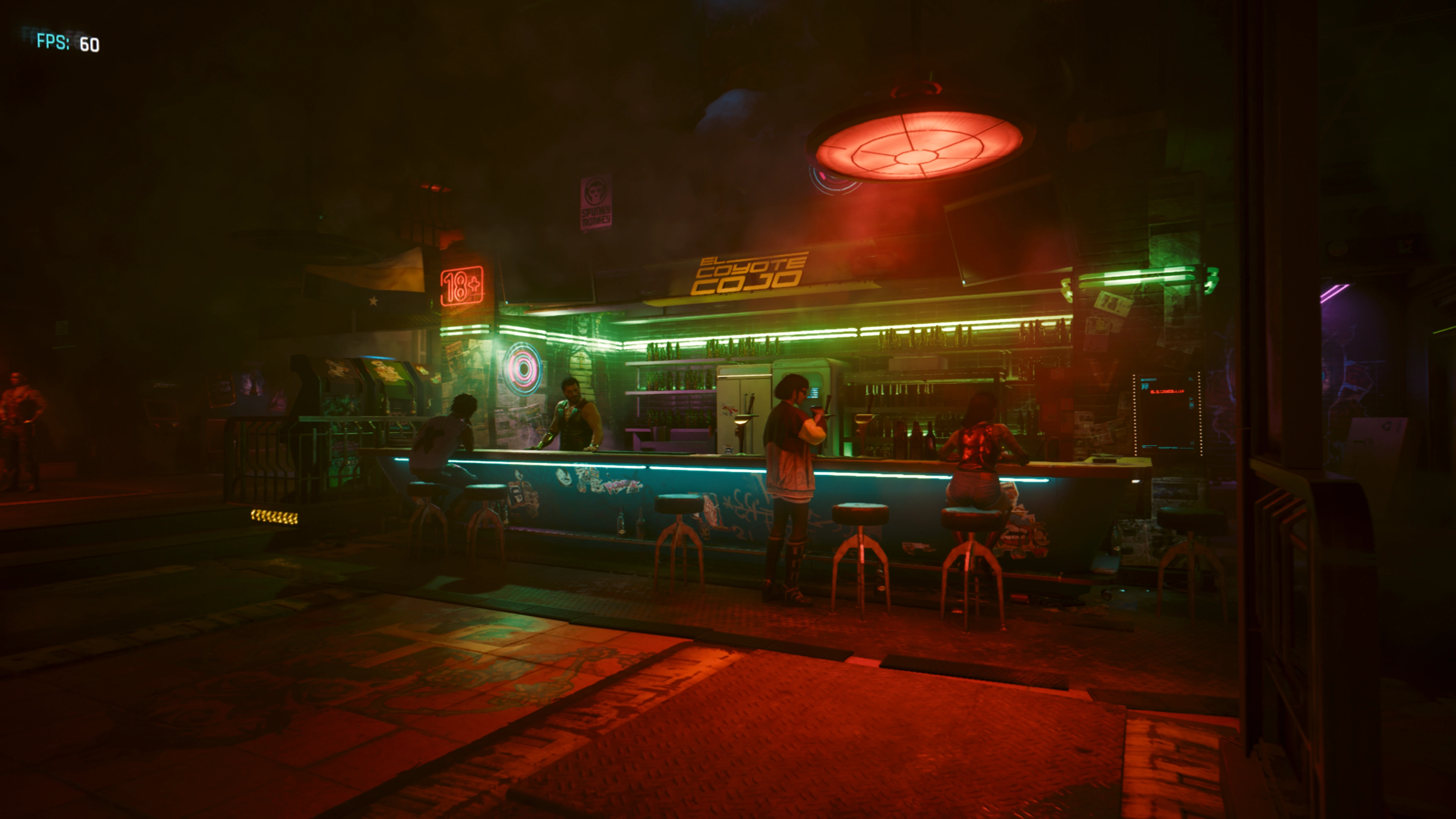
macOS Tahoe 26에서 게이밍 성능 문제를 겪고 계신가요? 이 포괄적인 문제 해결 가이드는 FPS 제한, 끊김 현상 수정, 26.3 베타 회귀, Metal 4 최적화 등 Mac에서 원활한 게이밍을 복구하기 위한 15가지 이상의 검증된 솔루션을 다룹니다.
macOS Tahoe 26은 Metal 4, Game Overlay, 그리고 새로운 Games 앱을 통해 게이밍 혁명을 약속했습니다. 많은 사용자가 크게 향상된 게이밍 성능을 경험하고 있지만, 일부 사용자는 FPS 제한, 끊김 현상, 프레임 속도 저하, 그리고 성능 회귀(특히 최근 26.3 베타에서)와 같은 답답한 문제를 보고하고 있습니다. 이 포괄적인 문제 해결 가이드는 macOS Tahoe에서 게이밍 성능 문제를 해결하기 위한 15가지 이상의 검증된 솔루션을 제공합니다.
macOS Tahoe 게이밍 문제 이해하기
보고된 일반적인 문제
2025년 9월 macOS Tahoe 26.0 출시 이후, 게이머들은 몇 가지 성능 문제를 보고했습니다:
프레임 속도 문제:
- 하드웨어 성능과 관계없이 게임이 120 FPS로 제한됨
- 게임 플레이 중 갑작스러운 FPS 저하
- 전체 화면 모드에서 VSync 관련 끊김 현상
- macOS Sequoia에 비해 낮은 프레임 속도
입력 및 반응성:
- 게임 및 창작 애플리케이션에서의 입력 지연
- 마우스 움직임이 "이상하거나" 지연됨
- 컨트롤러 응답 시간 저하
시스템 전반의 게이밍 영향:
- Moonlight/Sunshine 스트리밍 미세 끊김
- CrossOver 및 Wine 호환성 문제
- Electron 기반 게임 런처가 시스템을 느리게 함
- Game Porting Toolkit (GPTK) 성능 회귀
macOS Tahoe 26.3 베타 게이밍 회귀
중요 경고: macOS Tahoe 26.3 Beta 3(2026년 1월 26일 출시)는 심각한 게이밍 성능 회귀를 도입했습니다. Apple은 "이 베타에 몇 가지 주요 그래픽 문제가 존재할 수 있음"을 인정했습니다.
26.3 Beta 3에서 보고된 문제:
- 26.2에 비해 현저히 감소한 게이밍 FPS
- Path of Exile 2 프레임 속도에 심각한 영향
- 주요 CrossOver 성능 회귀
- 그래픽 스택 변경으로 인한 광범위한 문제
권장 사항: 진지한 게이머라면 수정 사항이 확인된 26.3 정식 릴리스까지 macOS Tahoe 26.2에 머무르는 것이 좋습니다.
빠른 수정: 여기서 시작하세요
고급 솔루션으로 넘어가기 전에, 대부분의 게이밍 문제를 해결하는 이 빠른 수정 방법들을 시도해 보세요:
수정 1: 백그라운드 인덱싱 대기 (48시간)
macOS Tahoe는 설치 후 광범위한 백그라운드 인덱싱을 수행하여 게이밍 성능에 심각한 영향을 줄 수 있습니다.
발생하는 일:
- Spotlight가 전체 드라이브를 인덱싱 중
- 사진 앱이 Apple Intelligence로 이미지를 분석 중
- Time Machine이 초기 스냅샷을 준비 중
- 시스템이 새로운 기능을 위해 최적화 중
솔루션:
- Mac을 밤새 전원에 연결해 두세요 (업데이트 후 24-48시간이 이상적)
- Activity Monitor에서 인덱싱 상태를 확인하세요 ("mds" 및 "mds_stores" 검색)
- 백그라운드 작업이 완료될 때까지 게임을 피하세요
인덱싱 완료 확인:
sudo mdutil -s /출력에 "currently indexing" 없이 "Indexing enabled"가 표시되어야 합니다.
수정 2: 저전력 모드 비활성화
macOS Tahoe의 저전력 모드는 GPU 성능을 적극적으로 제한하여 FPS 문제를 일으킵니다.
단계:
- System Settings(시스템 설정) > Battery(배터리) 열기
- Options...(옵션...) 클릭
- Low Power Mode(저전력 모드) 끄기
- MacBook의 경우: Battery 및 Power Adapter 섹션도 확인
지속적인 게이밍 세션을 위해: 긴 게이밍 세션 동안 성능을 유지하려면 "디스플레이가 꺼져 있을 때 자동으로 잠자지 않게 하기"를 활성화하세요.
수정 3: 모든 애플리케이션 업데이트
많은 타사 앱과 게임이 출시 당시 macOS Tahoe에 최적화되지 않았습니다.
모두 업데이트:
- App Store > Updates > Update All 열기
- Steam > Steam 메뉴 > Check for Steam Client Updates 열기
- Steam 라이브러리의 개별 게임 업데이트
- Epic Games Launcher 업데이트 확인
- 비 스토어 앱의 경우 개발자 웹사이트 방문
우선 업데이트:
- Steam 클라이언트 자체 (주요 Tahoe 최적화 출시됨)
- GPU 집약적 애플리케이션
- Electron 기반 앱 (Discord, Slack, VS Code)
지속적인 문제를 위한 고급 수정
수정 4: 120 FPS 제한 문제 해결
문제: macOS Tahoe 26은 새로운 전체 화면 컴포지터 및 VSync 동작과 관련된 프레임 속도 제한을 강제합니다.
제한 이해하기:
- 이전에 300+ FPS로 실행되던 게임이 이제 120 FPS로 제한됨
- 제한은 디스플레이 주사율 처리와 관련된 것으로 보임
- 네이티브 및 호환성 레이어 게임 모두에 영향
해결 방법:
옵션 A: 윈도우 전체 화면 사용 일부 게임은 테두리 없는 창 모드에서 더 잘 작동합니다:
- 게임 설정 열기
- 디스플레이 모드를 "Fullscreen"(전체 화면)에서 "Windowed"(창 모드) 또는 "Borderless"(테두리 없음)로 변경
- 창 크기를 해상도에 맞게 설정
옵션 B: 게임에서 VSync 비활성화
- 게임의 그래픽 설정 찾기
- VSync/수직 동기화 비활성화
- 성능 향상 테스트
옵션 C: Game Overlay 설정 사용
- 게임 플레이 중
⌘ + ESC누르기 - Game Mode 설정 조정
- "Optimize for Battery Life" 비활성화 시도
수정 5: 터미널 명령으로 입력 지연 수정
문제: macOS Tahoe의 자동 완성 휴리스틱은 게임 및 애플리케이션에서 심각한 입력 지연을 유발할 수 있습니다.
수정:
defaults write -g NSAutoFillHeuristicControllerEnabled -bool false변경 사항 적용:
- 열려 있는 모든 애플리케이션 다시 시작, 또는
- Mac 재부팅
복구하려면 (필요한 경우):
defaults delete -g NSAutoFillHeuristicControllerEnabled수정 6: Spotlight/CoreSpotlight 문제 수정
문제: 손상된 Spotlight 인덱스는 게이밍에 영향을 미치는 시스템 전반의 성능 저하를 일으킵니다.
강력한 옵션 - Spotlight 인덱스 재구축:
# CoreSpotlight 데이터 제거
rm -rf ~/Library/Metadata/CoreSpotlight/

# Mac 재부팅
sudo reboot
시스템 설정을 통한 대안:
- System Settings > Spotlight 열기
- Privacy 탭 클릭
- 메인 드라이브(Macintosh HD) 추가
- 30초 대기
- 개인 정보 목록에서 드라이브 제거
- 재인덱싱 완료 대기
수정 7: Electron 앱 성능 소모 수정
문제: Electron 기반 앱(Discord, Slack, VS Code, Steam의 새 UI)은 macOS Tahoe에서 시스템 전반의 속도 저하를 일으킵니다.
임시 수정 (재부팅 후 다시 실행 필요):
launchctl setenv CHROME_HEADLESS 1쉘 프로필을 통한 영구 수정:
~/.zshrc 또는 ~/.bash_profile에 추가:
export CHROME_HEADLESS=1대안: 네이티브 대안 사용
- Discord: 브라우저 버전 사용 고려
- Slack: Mac App Store 버전 사용
- Steam: 게임을 하지 않을 때는 Steam 닫기
수정 8: 시스템 캐시 지우기
문제: 업그레이드로 인한 손상된 캐시는 성능 문제를 일으킬 수 있습니다.
안전한 캐시 지우기:
# 사용자 캐시 지우기
rm -rf ~/Library/Caches/*

# 폰트 캐시 지우기
sudo atsutil databases -remove

# 재부팅
sudo reboot
또는 Disk Utility 사용:
- Disk Utility 열기
- 메인 드라이브 선택
- First Aid > Run 클릭
게임별 최적화
Steam 게임
Steam 시작 옵션 최적화: 게임 우클릭 > Properties > Launch Options:
# 더 나은 Metal 성능을 위해
DXVK_ASYNC=1 %command%

# CrossOver/Proton 게임용
PROTON_USE_WINED3D=1 %command%
Steam 클라이언트 최적화:
- Steam > Settings > Interface
- "Enable GPU accelerated rendering in web views" 비활성화
- Steam > Settings > Downloads
- 다운로드 캐시 지우기
CrossOver 및 Wine 게임
CrossOver Tahoe 최적화:
- CrossOver 24.0+(Tahoe 최적화됨)로 업데이트
- 문제 있는 게임을 위한 새 병(bottle) 생성
- Windows 10 (64-bit) 병 타입 사용
- 병 설정에서 DXVK 활성화
Wine/Whisky 설정:
# 더 나은 Metal 변환 활성화
export WINEESYNC=1
export WINEFSYNC=1
export DXVK_ASYNC=1
Apple Arcade 및 네이티브 게임
네이티브 게임 성능 최적화:
- Games 앱 열기
- 문제 있는 게임 선택
- ... > Game Settings 클릭
- 품질 사전 설정 조정
- "Prioritize Performance" 활성화
게임 업데이트 확인: 네이티브 Apple Arcade 게임은 자주 업데이트됩니다. 자동 업데이트가 활성화되어 있는지 확인하세요:
- App Store > Settings
- "Automatic Updates" 활성화
하드웨어별 수정
M1/M2 Mac 최적화
이 칩들은 지속적인 게임 부하 하에서 스로틀링될 수 있습니다.
열 관리:
- 적절한 통풍 확보
- 공기 흐름이 있는 노트북 스탠드 고려
- 부드러운 표면(침대, 소파)에서의 게임 피하기
- 더운 환경에서는 에어컨 사용
열 상태 확인:
pmset -g thermlog메모리 압력 (특히 8GB 모델):
- 게임 전 불필요한 애플리케이션 닫기
- Activity Monitor에서 메모리를 많이 사용하는 프로세스 확인
- 게임 중 Chrome 대신 Safari 사용 고려
M3/M4 Mac 최적화
이 칩들은 하드웨어 레이 트레이싱을 지원하지만 최적화가 필요할 수 있습니다.
하드웨어 레이 트레이싱 활성화 (가능한 경우):
- 게임 설정에서 레이 트레이싱 옵션 확인
- 가능한 경우 "Hardware Accelerated Ray Tracing" 활성화
- 특정 품질 사전 설정이 필요할 수 있음
Metal 4 전용 설정: 일부 게임에는 Metal 4 전용 옵션이 있습니다:
- MetalFX Upscaling (DLSS와 유사)
- MetalFX Frame Interpolation
- 하드웨어 가속 노이즈 제거
외장 GPU (eGPU) 사용자
Apple Silicon에서 eGPU 지원은 제한적입니다.
eGPU가 장착된 Intel Mac:
- 게임을 시작하기 전에 eGPU가 연결되어 있는지 확인
- Finder에서 게임이 외장 GPU를 사용하도록 설정:
- 앱 우클릭 > Get Info
- "Prefer External GPU" 체크
- 깨어남 문제를 피하기 위해 잠자기 전 연결 해제
시스템 수준 최적화
수정 9: 게이밍을 위한 시스템 설정 최적화
투명도 줄이기:
- System Settings > Accessibility > Display
- "Reduce Transparency" 활성화
- "Reduce Motion" 활성화
불필요한 애니메이션 비활성화:
# Dock 애니메이션 비활성화
defaults write com.apple.dock autohide-time-modifier -float 0
defaults write com.apple.dock autohide-delay -float 0
killall Dock

# 창 애니메이션 비활성화
defaults write NSGlobalDomain NSAutomaticWindowAnimationsEnabled -bool false
수정 10: 로그인 항목 정리
불필요한 시작 항목 제거:
- System Settings > General > Login Items
- 시작 시 필요하지 않은 항목 제거
- 필수적이지 않은 앱에 대해 "Allow in the Background" 비활성화
숨겨진 Launch Agents 확인:
ls ~/Library/LaunchAgents/
ls /Library/LaunchAgents/
의심스럽거나 불필요한 항목을 제거하세요.
수정 11: SMC/NVRAM 재설정 (Intel Mac)
성능 문제를 겪는 Intel Mac의 경우:
NVRAM 재설정:
- Mac 종료
- 전원을 켜고 즉시
Option + Command + P + R길게 누르기 - 20초 동안 누르기
- 놓고 Mac이 정상적으로 부팅되도록 하기
SMC 재설정:
- Mac 종료
Shift + Control + Option + Power를 10초 동안 누르기- 모든 키 놓기
- 정상적으로 전원 켜기
수정 12: 진단을 위해 안전 모드로 부팅
안전 모드는 타사 확장 프로그램을 비활성화합니다:
- Mac 종료
- Apple Silicon: "Loading startup options"가 나타날 때까지 전원 버튼을 누른 다음 Shift 누르기
- Intel: 시작 중 Shift 누르기
- 게이밍 문제가 지속되는지 테스트
안전 모드에서 더 잘 작동하는 경우: 타사 소프트웨어가 문제를 일으키고 있는 것입니다. 최근에 설치한 앱을 제거하세요.
macOS 26.3 베타 문제 다루기
26.3 베타를 사용 중이며 게임이 작동하지 않는 경우
옵션 1: 베타 업데이트 기다리기 Apple은 그래픽 문제를 인지하고 있습니다. 새 베타를 확인하세요:
- System Settings > General > Software Update
- 26.3 Beta 4 이상 찾기
옵션 2: 26.2로 다운그레이드 게이밍이 중요하다면:
- 데이터 백업 (Time Machine 권장)
- Apple에서 macOS Tahoe 26.2 설치 프로그램 다운로드
- 복구 모드로 부팅
- 드라이브 지우기 및 26.2 재설치
참고: 다운그레이드하려면 드라이브를 지워야 합니다. 먼저 전체 백업을 확인하세요.
Apple에 문제 보고
Apple이 게이밍 문제를 더 빨리 수정하도록 도우세요:
- Feedback Assistant 앱 열기
- macOS Tahoe > Graphics & Games 아래에 파일링
- 다음 포함:
- 특정 게임 이름 및 버전
- 업데이트 전후 FPS 수치
- 시스템 구성
- Console 앱의 로그
예방: 게이밍 성능 유지
정기 유지 관리 체크리스트
매주:
- 모든 게임 및 앱 업데이트
- 브라우저 캐시 지우기 (특히 브라우저 게임을 사용하는 경우)
- macOS 업데이트 확인
매월:
- Disk Utility First Aid 실행
- 로그인 항목 검토
- 저장 공간 확인 (15-20% 여유 유지)
macOS 업데이트 후:
- 인덱싱을 위해 48시간 대기
- 게임 성능 테스트
- 앱 업데이트 확인
- 새로운 System Settings 검토
모니터링 도구
Activity Monitor:
- CPU 탭: 폭주하는 프로세스 감시
- Memory 탭: 메모리 압력 확인
- Energy 탭: 에너지 소비가 많은 앱 식별
- GPU 탭: GPU 사용량 모니터링
터미널 명령:
# GPU 사용량 확인
sudo powermetrics --samplers gpu_power -n 1

# 열 상태 확인
pmset -g thermlog

# GPU를 사용하는 프로세스 확인
ioreg -l | grep "PerformanceStatistics"
Apple 지원에 문의해야 할 때
다음 경우 전문가의 도움을 고려하세요:
-
하드웨어 문제가 의심되는 경우:
- 좋은 통풍에도 불구하고 지속적인 열 스로틀링
- GPU 아티팩트 또는 충돌
- 게임 중 시스템 충돌
-
모든 수정을 시도한 후:
- 성능이 여전히 현저히 저하됨
- 여러 게임에서 문제가 지속됨
- 하드웨어 변경 직후 문제가 시작됨
-
보증 기간 내:
- AppleCare+는 성능 문제를 보장합니다
- Apple Store에서 진단을 실행할 수 있습니다
지원 준비
다음 정보를 수집하세요:
- macOS 버전 및 빌드 번호
- Mac 모델 및 연도
- 영향을 받는 게임 목록
- 문제가 시작된 시기
- 이미 시도한 수정 방법
- Console 앱의 시스템 로그
결론
macOS Tahoe에서의 게이밍 성능 문제는 실망스러울 수 있지만, 대부분의 문제에는 해결책이 있습니다. 핵심 요점:
빠른 성공:
- 업데이트 후 인덱싱을 위해 48시간 대기
- 저전력 모드 비활성화
- 모든 앱 및 게임 업데이트
- 터미널 명령으로 입력 지연 수정
지속적인 문제의 경우: 5. Spotlight 인덱스 재구축 6. Electron 앱 성능 문제 해결 7. 게임별 최적화 적용 8. 게이밍을 위한 시스템 설정 조정
macOS 26.3 베타 사용자:
- 게이밍이 중요하다면 26.2 유지
- Feedback Assistant를 통해 Apple에 문제 보고
- 수정이 확인된 안정적인 릴리스 대기
Metal 4 및 네이티브 Apple Silicon 최적화를 통해 Mac 게이밍 경험은 획기적으로 향상되었습니다. 일부 문제가 지속되지만, Apple은 각 업데이트마다 이를 계속 해결하고 있습니다. 시스템을 최신 상태로 유지하고 최적화하면 역대 최고의 Mac 게이밍 경험을 즐길 수 있습니다.
관련 기사: