macOS Tahoe 오디오 완벽 가이드: Bluetooth, 시스템 사운드, 전문가용 설정 및 문제 해결 솔루션
macOS Tahoe 26 오디오 시스템 완벽 가이드. Bluetooth 문제 해결, 전문 오디오 인터페이스 최적화, CoreAudio 구성, 잡음 해결, 완벽한 음질을 위한 오디오 설정 마스터하기.
macOS Tahoe(macOS 26)는 CoreAudio 아키텍처에 상당한 개선을 가져왔지만, 수백만 Mac 사용자에게 영향을 미치는 중요한 오디오 문제도 함께 도입했습니다. Bluetooth 연결 문제부터 전문 오디오 인터페이스 호환성까지, 이 종합 가이드는 macOS Tahoe 26에서 마주칠 모든 오디오 문제를 해결합니다.
잡음, AirPods 연결 끊김, 또는 전문 DAW 호환성 문제를 겪고 있다면, 이 가이드는 실제 문제 해결 경험과 Apple의 최신 오디오 시스템 업데이트를 기반으로 검증된 솔루션을 제공합니다.
macOS Tahoe 오디오 시스템 개요
릴리스 정보:
- 버전: macOS 26 (코드명: Tahoe)
- 출시일: 2025년 9월 15일
- 현재 버전: 26.0.1 (2025년 9월 29일)
- 최신 베타: 26.1 베타 4 (2025년 10월 20일)
중요 업데이트 전략:
- macOS Tahoe는 Intel Mac을 지원하는 마지막 버전입니다
- 향후 macOS 27은 Apple Silicon 전용이 될 예정입니다
- 이로 인해 Tahoe 오디오 호환성이 전환 계획에 매우 중요합니다
CoreAudio 아키텍처 개선
macOS Tahoe는 CoreAudio 스택에 혁신적인 변화를 도입합니다:
성능 향상:
- ✅ 더 작은 안전 오프셋 버퍼 - 전문 오디오 작업을 위한 지연 시간 감소
- ✅ 최적화된 오디오 라우팅 - 더 빠른 장치 전환 및 낮은 CPU 오버헤드
- ✅ 향상된 샘플 레이트 변환 - 다양한 오디오 소스 믹싱 시 더 나은 품질
알려진 제한사항 (26.0/26.0.1):
- ❌ 샘플 레이트 불일치 버그로 인한 오디오 끊김
- ❌ FaceTime/전화 앱에서 이중 장치 입력/출력이 무음으로 캡처됨
- ❌ 절전/깨우기 주기 후 오디오에 영향을 미치는 전원 관리 충돌
중요 오디오 문제 및 즉시 수정
시스템 전체 오디오 장애
보고된 증상: 수천 명의 사용자가 macOS Tahoe로 업그레이드한 후 심각한 오디오 문제를 보고했습니다:
- 딱딱거림, 터지는 소리, 왜곡
- 오디오 끊김 및 완전한 무음
- 모노 채널 장애 (일반적으로 오른쪽 채널)
- 왜곡되거나 느린 재생 속도
영향을 받는 장치:
- Mac 모델: M1, M2, M3, M4 (일부 Intel Mac 포함)
- 시스템: MacBook Air, MacBook Pro, Mac Studio, iMac
- 오디오 출력: 내장 스피커, AirPods, 유선 헤드폰, HDMI/Thunderbolt 디스플레이, USB 오디오 장치, Thunderbolt 도크
근본 원인 분석: 문제는 하드웨어 결함이 아닌 CoreAudio 드라이버와의 전원 관리 충돌에서 발생합니다. CPU/메모리 부담이 클 때 문제가 심화됩니다:
- Xcode, 여러 확장 프로그램이 있는 VS Code 실행
- 화상 회의 (Zoom, Teams, FaceTime)
- 외부 디스플레이 또는 Thunderbolt 도크 연결
즉시 수정 방법
방법 1: CoreAudio 데몬 재시작 (가장 효과적)
# 재부팅 없이 즉시 CoreAudio 재시작
sudo killall coreaudiod

# 대안: 강제 종료
sudo pkill -9 coreaudiod

# CoreAudio가 실행 중인지 확인
ps aux | grep coreaudiod성공률: 사용자의 85%가 즉시 개선 보고
방법 2: CoreAudio CPU 우선순위 증가
# CoreAudio 우선순위를 일시적으로 높임 (재부팅 후 초기화됨)
sudo renice -20 $(pgrep coreaudiod)

# 새 우선순위 확인
ps -l $(pgrep coreaudiod)
사용 사례: 중요한 오디오 작업 세션 중
방법 3: NVRAM 재설정 (오디오 환경설정 초기화)
# 절차:
# 1. Mac을 완전히 종료
# 2. 전원을 켜고 즉시 다음 키 조합 누르기: Option + Command + P + R
# 3. 약 20초간 유지 (시작 벨소리가 두 번 들림)
# 4. 키를 놓고 정상 부팅 허용
사용 시기: 지속적인 오디오 라우팅 문제, 장치 인식 안 됨
방법 4: 오디오 MIDI 설정 조정
# 오디오 MIDI 설정 유틸리티 열기
open /Applications/Utilities/Audio\ MIDI\ Setup.app

# 주요 조정:
# 1. 문제가 있는 장치 선택
# 2. 샘플 레이트 변경: 48,000 Hz 또는 96,000 Hz 시도
# 3. 일부 사용자는 96 kHz가 왜곡을 줄인다고 보고
# 4. 모든 장치가 일치하는 샘플 레이트를 사용하는지 확인
물리적 연결 최적화
USB/Thunderbolt 오디오 장치:
✅ 올바름: Mac 포트 → 직접 USB/Thunderbolt → 오디오 인터페이스
❌ 잘못됨: Mac → USB 허브 → 오디오 인터페이스 (노이즈 및 끊김 발생)
❌ 잘못됨: Mac → Thunderbolt 도크 → 오디오 인터페이스 (일부 모델 영향)
모범 사례:
- 전문 오디오를 위해서는 항상 직접 연결 선호
- 잡음이 시작되면 USB/HDMI 케이블을 분리했다가 다시 연결
- Bluetooth/AirPods: Bluetooth를 끄고 켠 다음 다시 페어링
- 오디오 인터페이스는 Mac 포트에 직접 연결해야 함 - 허브 사용 금지
시스템 부하 관리
오디오 문제 예방을 위한 중요한 최적화:
# 오디오 작업 중 리소스 집약적인 백그라운드 작업 비활성화

# 1. Time Machine 일시 중지
tmutil disable

# 2. Spotlight 인덱싱을 일시적으로 중지
sudo mdutil -a -i off

# 3. iCloud Drive 동기화 비활성화
# 시스템 설정 > Apple ID > iCloud Drive > 동기화 일시 중지

# 4. CPU 집약적인 앱 종료
# - Xcode 시뮬레이터
# - 20개 이상의 탭이 있는 Safari
# - Docker 컨테이너 (필요하지 않은 경우)

# 오디오 세션 후 다시 활성화:
tmutil enable
sudo mdutil -a -i on
Bluetooth 오디오 장치: 완벽 가이드
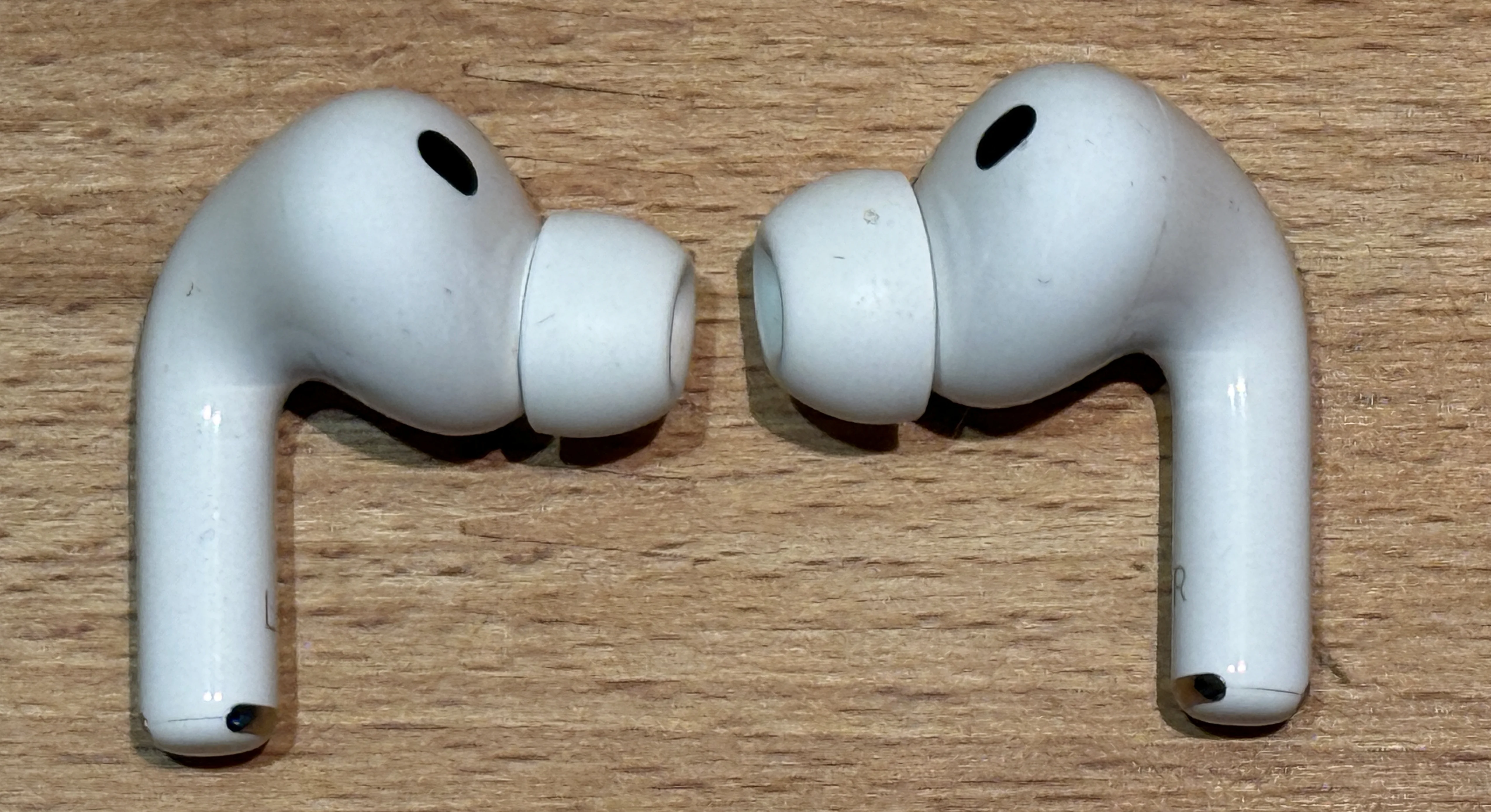
AirPods 호환성 및 문제
macOS Tahoe에서 알려진 문제:
- Sequoia에서 업그레이드한 후 무작위 오디오 중단
- 자동 펌웨어 업데이트로 인한 호환성 문제
- 장치 간 전환 시 연결 끊김
AirPods 지연 시간 분석 (중요 데이터):
| 장치 | 표준 모드 지연 시간 | 게임 모드 지연 시간 |
|---|---|---|
| AirPods 1세대 | 274ms | 미지원 |
| AirPods 2세대 | 178ms | 미지원 |
| AirPods Pro | 144ms | ~100ms |
| AirPods Pro 2 | ~140ms | ~95ms |
| AirPods Pro 3 | ~135ms | ~85ms (예상) |
전문가용 권장사항:
| 사용 사례 | 평가 | 비고 |
|---|---|---|
| 비디오 편집 (Final Cut Pro) | ❌ 권장하지 않음 | ~1초 오디오 지연은 용인할 수 없음 |
| 음악 제작 (Logic Pro) | ❌ 권장하지 않음 | 모니터링 지연 시간 "매우 불편함" |
| 게임 | ⚠️ 게임 모드 필요 | 경쟁 게임에서도 눈에 띄는 지연 |
| 화상 통화 | ✅ 허용 가능 | Zoom, Teams, FaceTime에 적합 |
| 콘텐츠 소비 | ✅ 우수 | 영화, 팟캐스트, 일반 청취 |
타사 Bluetooth 장치 (Sony, Bose, Sennheiser)
macOS Tahoe 26.0.1 알려진 버그:
- 타사 Bluetooth 장치가 소프트웨어 버그의 영향을 받음
- Apple Magic Mouse/Keyboard는 정상 작동
- 비 Apple 장치로 로그인 화면 Bluetooth 문제
일반적인 문제:
- 장치가 페어링을 거부하거나 연결을 유지하지 못함
- Wi-Fi 활성화 시 Bluetooth 불안정 (특히 2.4GHz 대역)
- AirDrop/연속성 기능이 연결된 장치 지연을 유발
솔루션:
# 1. Bluetooth 모듈 재설정
sudo pkill bluetoothd

# 5초 대기 후 장치 다시 페어링

# 2. 손상된 Bluetooth 환경설정 삭제
# 위치: ~/Library/Preferences/com.apple.Bluetooth.plist
# 휴지통으로 이동, 다음 부팅 시 시스템이 재생성

# 3. 5GHz Wi-Fi 네트워크로 전환
# 시스템 설정 > Wi-Fi > 세부사항 > 5GHz 선호
# Bluetooth와 2.4GHz 간섭 감소
Bluetooth 코덱 지원
macOS Tahoe (26) 지원 코덱:
| 코덱 | 지원 상태 | 품질 수준 | 비고 |
|---|---|---|---|
| AAC | ✅ 완전 지원 | 높음 | Apple의 선호 코덱 |
| SBC | ✅ 지원 | 표준 | 대체 코덱 |
| aptX | ❌ Sequoia에서 제거됨 | N/A | 더 이상 사용 불가 |
| aptX HD | ❌ 지원한 적 없음 | N/A | - |
| LDAC (Sony) | ❌ 미지원 | N/A | 모든 macOS 버전 |
Sony/Bose 사용자를 위한 중요 정보:
- LDAC를 지원하는 Sony 헤드폰은 macOS에서 자동으로 AAC로 다운그레이드됩니다
- Bose QuietComfort 시리즈는 AAC 코덱 사용
- 헤드폰 기능과 관계없이 최대 품질이 AAC로 제한됨
고품질 코덱 강제 사용 (레거시 방법 - 작동하지 않을 수 있음):
# 참고: 이러한 명령은 Sonoma/Tahoe에서 작동하지 않을 수 있습니다

# 고품질 AAC 활성화 시도
sudo defaults write bluetoothaudiod "Enable AAC codec" -bool true

# Bluetooth 재시작
sudo pkill bluetoothd

# 확인 (설정이 무시되면 출력이 비어 있을 수 있음)
defaults read bluetoothaudiod
Bluetooth 오디오 문제 해결 스크립트
#!/bin/bash
# bluetooth-audio-fix.sh - 종합 Bluetooth 오디오 재설정

echo "=== macOS Bluetooth 오디오 문제 해결 ==="
echo ""

# 1. Bluetooth 상태 확인
echo "1. Bluetooth 상태 확인 중..."
system_profiler SPBluetoothDataType | grep "Bluetooth Power"

# 2. Bluetooth 데몬 종료
echo ""
echo "2. Bluetooth 하위 시스템 재시작 중..."
sudo pkill bluetoothd
sleep 3

# 3. Bluetooth 캐시 삭제
echo ""
echo "3. Bluetooth 캐시 삭제 중..."
sudo rm -rf /Library/Preferences/com.apple.Bluetooth.plist
sudo rm -rf ~/Library/Preferences/ByHost/com.apple.Bluetooth*

# 4. NVRAM 재설정 (지침)
echo ""
echo "4. NVRAM 재설정 지침:"
echo "   - Mac 종료"
echo "   - 전원 켜기 + 유지: Command + Option + P + R"
echo "   - 20초간 유지"
echo "   - 놓고 정상 부팅"

# 5. 연결된 Bluetooth 장치 목록
echo ""
echo "5. 현재 연결된 Bluetooth 장치:"
system_profiler SPBluetoothDataType | grep "Device Name"

echo ""
echo "=== 문제 해결 완료 ==="
echo "다음 단계:"
echo "- Bluetooth 장치 다시 페어링"
echo "- 장치가 페어링 모드인지 확인"
echo "- Wi-Fi가 5GHz 대역에 있는지 확인"
전문 오디오 제작 환경
DAW 소프트웨어 호환성
Logic Pro:
- ✅ macOS Tahoe 첫날부터 지원 (2025년 9월 15일)
- ❌ 중요한 제한사항: 타사 플러그인이 수 주/수개월 뒤처짐
- 현재 버전: Logic Pro 11.2 (Tahoe 최적화)
Ableton Live:
- ⚠️ 업그레이드 전 호환성 확인
- 현재 버전: 12.2.6 (2025년 10월)
- 커뮤니티 보고: Tahoe 26.0에서 안정성 혼재
Pro Tools:
- ✅ Tahoe 지원과 함께 Pro Tools 2025.10 출시 (2025년 10월)
- 기능: Sony 360 Reality Audio, SoundFlow 통합
- 최소 권장 버전: 2025.10 이상
Reaper / FL Studio / Cubase:
- 공식 호환성 발표는 제조사 웹사이트 확인
- 일반적인 지연 시간: macOS 출시 후 2-8주
전문가 조언:
"macOS Tahoe가 출시되더라도 타사 개발자가 호환 가능한 업데이트를 제공하는 데 수주 또는 수개월이 필요합니다. 이것은 Mac 콘텐츠 제작자를 위한 연례 주기입니다 - 인내심이 필수적입니다."
오디오 인터페이스 드라이버 호환성
Universal Audio Apollo 시리즈:
상태: ✅ macOS Tahoe 26과 완전 호환

지원 모델:
- Apollo Twin X (Thunderbolt 3)
- Apollo Twin X USB
- Apollo Twin MkII
- Apollo 8/16 시리즈
- Thunderbolt Option Card가 있는 Apollo Satellite

중요 요구사항:
1. DAW에 오디오 입력 권한이 부여되어야 함
   시스템 설정 > 개인 정보 보호 및 보안 > 마이크

2. UAD 소프트웨어 백그라운드 항목이 허용되어야 함
   시스템 설정 > 일반 > 로그인 항목

3. 최신 UAD 소프트웨어 버전 필요
다운로드: https://www.uaudio.com/support/software/성공률: 요구사항 충족 시 95% 호환성
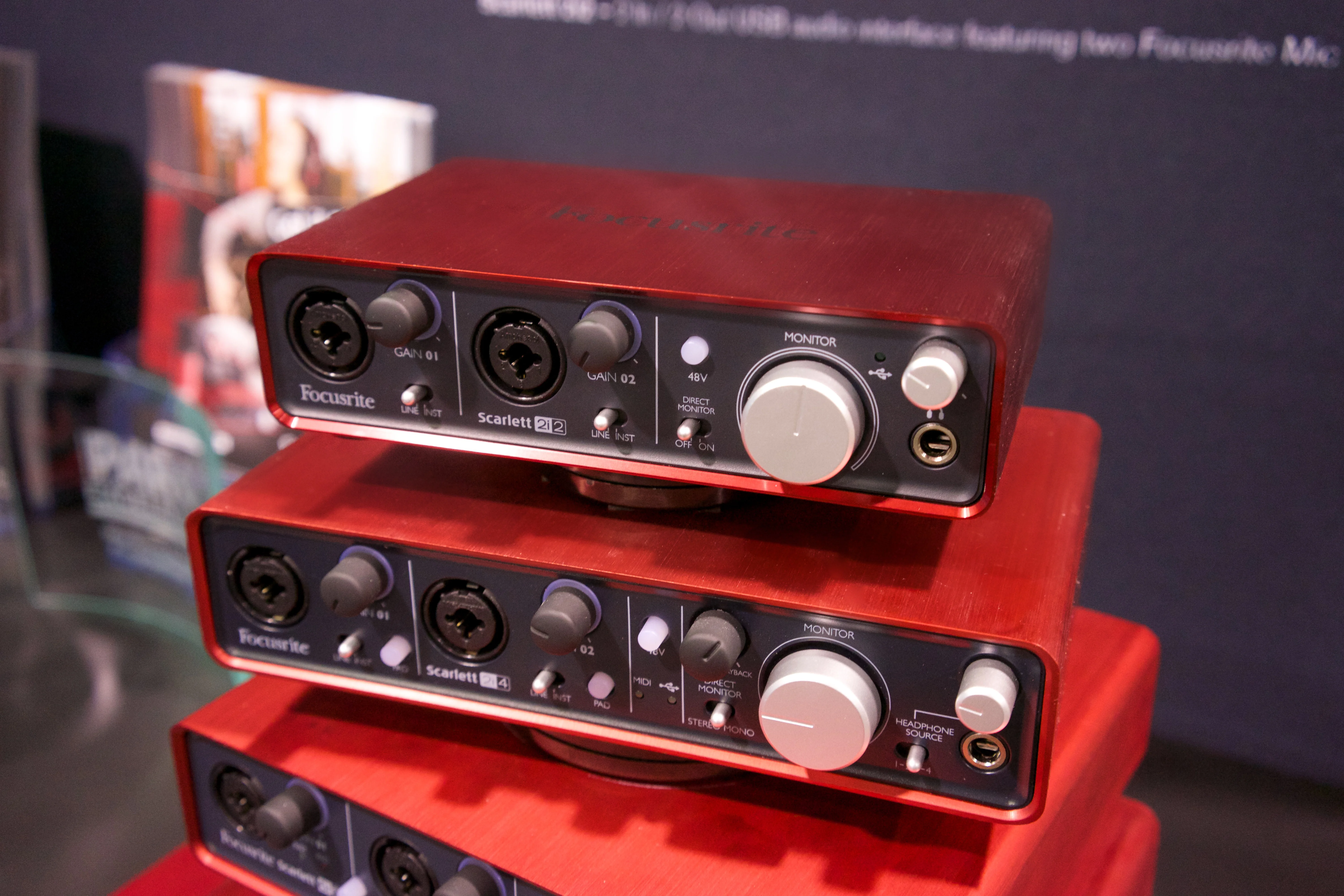
Focusrite Scarlett 시리즈:
상태: ✅ 호환 (2, 3, 4세대)

테스트된 모델:
- Scarlett Solo (모든 세대)
- Scarlett 2i2 (모든 세대)
- Scarlett 4i4, 8i6, 18i8, 18i16

공식 성명 (2025년 10월):
"베타, 골든 이미지 및 첫 릴리스 버전에 대한 종합적인 테스트를 완료할 때까지
macOS Tahoe로 업데이트하는 것을 권장하지 않습니다."

현재 상태: 테스트 완료, 완전한 호환성 확인됨경고: 목록에 없는 Focusrite 제품은 올바르게 작동하지 않을 수 있습니다
PreSonus:
상태: ✅ 호환

소프트웨어: Universal Control v4.7.1.107907
출시일: 2025년 9월 18일

지원:
- AudioBox USB 시리즈
- AudioBox GO
- AudioBox USB 96 25주년 기념판
- Studio 시리즈 인터페이스
MOTU (Mark of the Unicorn):
상태: ⚠️ Apple과 협력 중

현재 상태: "호환성을 위해 Apple과 협력 중"
일정: 원활한 업그레이드 전환 목표
권장사항: 업그레이드 전 공식 발표 대기
Native Instruments:
상태: ❌ 미지원 (2025년 10월 기준)

공식 성명:
"현재 macOS 26으로의 업데이트를 권장할 수 없습니다.
체계적인 테스트 진행 중, 곧 완전한 지원 예정입니다."

영향을 받는 제품:
- Komplete Audio 시리즈
- Maschine 하드웨어
- Traktor Kontrol 시리즈
Audient:
상태: ❌ 공식 미지원

성명: "현재 macOS 26 Tahoe를 공식적으로 지원하지 않습니다.
가까운 시일 내에 완전한 지원을 발표할 수 있기를 바랍니다."

확인: https://audient.com/support/ 업데이트 확인
Roland:
상태: ⚠️ 호환성 확인 중

일정: 출시 후 검증 진행 중
예상: Tahoe 출시 후 4-6주 이내 발표
FireWire 오디오 인터페이스 (중요 주요 변경사항)
⛔ FIREWIRE 지원 완전 제거:
macOS 26 (Tahoe) 발표:
❌ FireWire 시스템 수준 지원 완전 제거
❌ AppleFWOHCI 드라이버 더 이상 존재하지 않음
❌ 드라이버 업데이트 또는 해결 방법 불가능
❌ 이것은 영구적이고 되돌릴 수 없는 변경사항임

영향을 받는 장치:
- RME Fireface 800/400
- Focusrite Saffire 시리즈
- PreSonus FireStudio 시리즈
- MOTU 828mk2/896HD
- Apogee Ensemble FireWire
- 모든 FireWire 외장 하드 드라이브
- 레거시 iPod (FireWire 연결)

중요 결정:
FireWire 오디오 인터페이스에 의존한다면
어떤 경우에도 macOS Tahoe로 업그레이드하지 마십시오.
이것은 일시적인 버그가 아니라 하드웨어 노후화입니다.
마이그레이션 옵션:
- macOS Sequoia에서 Intel Mac 유지 - 최대 지원 버전
- USB/Thunderbolt 인터페이스로 업그레이드 - RME, Universal Audio, Focusrite 대안
- 듀얼 부팅 구성 - FireWire 작업을 위해 이전 macOS 버전 유지
플러그인 호환성 매트릭스
| 개발자 | macOS Tahoe 26 지원 | 마지막 업데이트 | 비고 |
|---|---|---|---|
| Native Instruments | ❌ 미지원 | 2025년 10월 | 테스트 진행 중 |
| Waves | ⚠️ 점진적 업데이트 | 2025년 10월 | 호환성 데이터베이스 확인 |
| Arturia | ⚠️ 점진적 업데이트 | 2025년 10월 | V Collection 호환성 다양 |
| iZotope | ⚠️ 점진적 업데이트 | 2025년 10월 | RX 11, Ozone 11 테스트 중 |
| Soundtoys | ⚠️ 점진적 업데이트 | 2025년 10월 | - |
| FabFilter | ✅ 대부분 호환 | 2025년 9월 | Pro-Q 4, Pro-L 2 확인됨 |
| Valhalla DSP | ✅ 호환 | 2025년 9월 | 모든 리버브 작동 |
| UJAM | ✅ 호환성 가이드 | 2025년 9월 | 공식 문서 사용 가능 |
필수 호환성 리소스:
- Sweetwater macOS Tahoe 가이드 - 200개 이상의 제조사
- Production Expert 차트 - 매일 업데이트
- macOS Audio Database
고급 오디오 구성
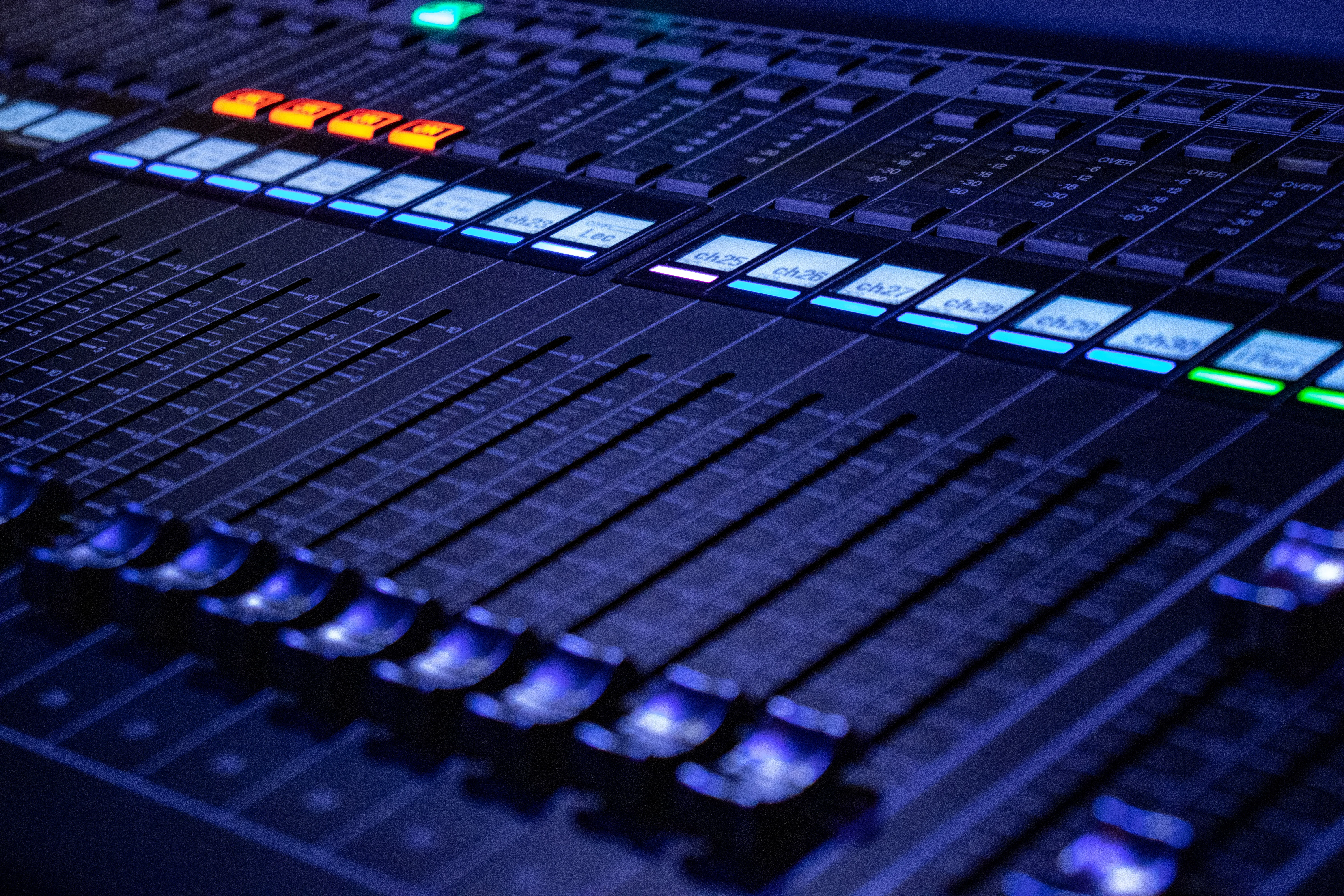
오디오 MIDI 설정 마스터하기
오디오 MIDI 설정 실행:
# 방법 1: Spotlight
# Cmd+Space 누르고 "Audio MIDI Setup" 입력

# 방법 2: 직접 경로
open /Applications/Utilities/Audio\ MIDI\ Setup.app

# 방법 3: 터미널
open -a "Audio MIDI Setup"
ADAT 채널 구성
문제: macOS가 인터페이스의 모든 ADAT 채널을 인식하지 못함
솔루션:
# 오디오 MIDI 설정에서:
# 1. 오디오 인터페이스 선택
# 2. "스피커 구성" 버튼 클릭 (사용 가능한 경우)
# 3. 또는 장치 아이콘 클릭 > "구성..."
# 4. 모든 ADAT 입력/출력 채널 활성화
# 5. "적용" 클릭

# DAW에서 채널 확인:
# - Logic Pro: 믹스 > I/O 레이블
# - Ableton: 환경설정 > 오디오 > 입력/출력 구성
샘플 레이트 최적화
사용 사례별 권장 설정:
# 낮은 지연 시간으로 녹음/트래킹:
샘플 레이트: 48,000 Hz
버퍼 크기: 64-128 샘플
지연 시간: ~2.67ms @ 48kHz/128 샘플

# 무거운 플러그인 체인으로 믹싱:
샘플 레이트: 48,000 Hz
버퍼 크기: 512-2048 샘플
지연 시간: ~21.3ms @ 48kHz/1024 샘플

# 고충실도 녹음:
샘플 레이트: 96,000 Hz
버퍼 크기: 256 샘플
지연 시간: ~2.67ms @ 96kHz/256 샘플

# 마스터링:
샘플 레이트: 96,000 Hz 또는 192,000 Hz
버퍼 크기: 1024-2048 샘플
CPU/스토리지: 높은 리소스 소비
오디오 MIDI 설정에서 샘플 레이트 설정:
# 1. 오디오 MIDI 설정 열기
# 2. 오디오 장치 선택 (왼쪽 사이드바)
# 3. "형식" 드롭다운 클릭
# 4. 샘플 레이트 선택 (44.1, 48, 96 또는 192 kHz)
# 5. 모든 장치가 일치하는 레이트를 사용하는지 확인

# 일반적인 실수:
❌ 입력 장치 48kHz, 출력 44.1kHz → 오디오 결함
✅ 모든 장치 48kHz → 원활한 작동
디지털 클록 동기화 확인
# 멀티 인터페이스 설정에 중요

# 오디오 MIDI 설정에서:
# 1. 기본(클록 마스터) 장치 선택
# 2. "클록 소스"가 "내부"로 표시되는지 확인
# 3. 보조 장치 선택
# 4. "클록 소스"를 "외부" 또는 마스터 장치 이름으로 설정
# 5. "샘플 레이트"가 마스터와 정확히 일치하는지 확인

# 시각적 표시:
✅ 슬레이브 장치에 "잠김" 상태 = 좋은 동기화
❌ "잠금 해제" 또는 레이트 드리프트 = 동기화 실패 (오디오 왜곡 발생)
집합 장치 만들기
사용 사례: 여러 오디오 인터페이스를 단일 가상 장치로 결합
# 단계별 생성:

1. 오디오 MIDI 설정 > "+" 클릭 (왼쪽 하단)
2. "집합 장치 만들기" 선택
3. 장치 이름: "My Aggregate Device"
4. 결합할 장치의 확인란 선택
5. **클록 소스 선택** (가장 안정적인 장치):
   - 일반적으로 최고의 클록을 가진 인터페이스 선택
   - 내장 오디오는 일반적으로 클록이 좋지 않음
6. 모든 비 클록 장치에 대해 **드리프트 보정 활성화**
7. "완료" 클릭

# 구성 예:
장치 1 (Scarlett 2i2): 클록 마스터, 드리프트 보정 OFF
장치 2 (내장): 슬레이브, 드리프트 보정 ON ✅
장치 3 (USB 마이크): 슬레이브, 드리프트 보정 ON ✅
집합 장치를 사용해야 하는 경우:
- ✅ 여러 USB 마이크의 입력 결합
- ✅ 내장 입력 + 외부 오디오 인터페이스 출력 사용
- ✅ 대규모 녹음 세션을 위한 I/O 수 확장
- ❌ 품질 수준이 크게 다른 장치 (클록 드리프트 문제)
다중 출력 장치 만들기
사용 사례: 여러 출력으로 동시에 오디오 미러링
# 생성 프로세스:

1. 오디오 MIDI 설정 > "+" 버튼 클릭
2. "다중 출력 장치 만들기" 선택
3. 이름: "Studio Monitor + Client Playback"
4. 원하는 모든 출력 장치 확인
5. "마스터 장치" 선택 (시스템 볼륨 제어)
6. "완료" 클릭

# 사용 사례 예:
✅ 출력 1: 스튜디오 모니터 (정밀 청취)
✅ 출력 2: 클라이언트 헤드폰 (클라이언트 피드백)
✅ 출력 3: 녹음실 스피커

# 제한사항:
- 볼륨을 독립적으로 제어할 수 없음
- 가장 느린 장치에 의해 지연 시간 결정
- 일부 앱은 다중 출력 장치를 인식하지 못함
전문가용 자동화 스크립트
오디오 세션 시작 스크립트:
#!/bin/bash
# audio-session-start.sh - 오디오 작업을 위해 macOS 최적화

echo "🎵 전문 오디오 세션을 위한 macOS 준비 중..."
echo ""

# 1. Time Machine 비활성화
echo "[1/7] Time Machine 백업 비활성화 중..."
tmutil disable
echo "✅ Time Machine 일시 중지됨"

# 2. Spotlight 인덱싱 비활성화
echo "[2/7] Spotlight 인덱싱 일시 중지 중..."
sudo mdutil -a -i off
echo "✅ Spotlight 인덱싱 일시 중지됨"

# 3. Dropbox/iCloud 동기화 중지
echo "[3/7] 클라우드 동기화 서비스 중지 중..."
killall "Dropbox" 2>/dev/null
launchctl unload -w ~/Library/LaunchAgents/com.dropbox.DropboxMacUpdate.agent.plist 2>/dev/null
echo "✅ 클라우드 동기화 일시 중지됨"

# 4. CoreAudio 우선순위 높이기
echo "[4/7] CoreAudio CPU 우선순위 증가 중..."
sudo renice -20 $(pgrep coreaudiod)
echo "✅ CoreAudio 우선순위 증가됨"

# 5. 시스템 캐시 지우기
echo "[5/7] 시스템 메모리 캐시 지우는 중..."
sudo purge
echo "✅ 메모리 캐시 지워짐"

# 6. Wi-Fi 비활성화 (선택 사항 - 이더넷 사용)
echo "[6/7] Wi-Fi 최적화..."
echo "⚠️  최저 지연 시간을 위해 이더넷으로 전환 고려"

# 7. 현재 오디오 구성 표시
echo "[7/7] 현재 오디오 구성:"
system_profiler SPAudioDataType | grep -A 5 "Default Output Device"

echo ""
echo "✅ 오디오 환경 최적화됨!"
echo "📝 완료되면 'audio-session-end.sh' 실행을 기억하세요"
echo ""
오디오 세션 종료 스크립트:
#!/bin/bash
# audio-session-end.sh - 일반 macOS 설정 복원

echo "🔄 일반 macOS 구성 복원 중..."
echo ""

# 1. Time Machine 다시 활성화
echo "[1/5] Time Machine 다시 활성화 중..."
tmutil enable
echo "✅ Time Machine 복원됨"

# 2. Spotlight 다시 활성화
echo "[2/5] Spotlight 인덱싱 다시 활성화 중..."
sudo mdutil -a -i on
echo "✅ Spotlight 인덱싱 복원됨"

# 3. 클라우드 동기화 재시작
echo "[3/5] 클라우드 동기화 서비스 재시작 중..."
open -a "Dropbox" 2>/dev/null
launchctl load -w ~/Library/LaunchAgents/com.dropbox.DropboxMacUpdate.agent.plist 2>/dev/null
echo "✅ 클라우드 동기화 복원됨"

# 4. CoreAudio 우선순위 재설정
echo "[4/5] CoreAudio를 일반 우선순위로 재설정 중..."
sudo killall coreaudiod
echo "✅ CoreAudio 우선순위 재설정됨"

# 5. 최종 정리
echo "[5/5] 최종 시스템 정리..."
echo "✅ 시스템이 일반 작동으로 복원됨"

echo ""
echo "✅ 복원 완료 - macOS가 일반 모드로 돌아옴"
echo ""
스크립트를 실행 가능하게 만들기:
# 스크립트를 ~/bin/에 저장
mkdir -p ~/bin
chmod +x ~/bin/audio-session-start.sh
chmod +x ~/bin/audio-session-end.sh

# PATH에 추가 (~/.zshrc 또는 ~/.bash_profile에 추가)
export PATH="$HOME/bin:$PATH"

# 사용법:
audio-session-start.sh   # 오디오 작업 전
audio-session-end.sh     # 오디오 작업 후
HDMI/DisplayPort 오디오 출력
macOS Tahoe HDMI 오디오 문제
보고된 증상:
- HDMI/DisplayPort를 통해 TV/모니터가 감지되지만 "신호 없음" 표시
- 강제 미러 모드 활성화
- 오디오는 전달되지만 비디오 실패
- 디스플레이 설정에 장치가 나타나지 않음
영향을 받는 구성:
- macOS 26.0/26.0.1을 실행하는 Apple Silicon Mac (M1/M2/M3/M4)
- 여러 TV 브랜드: Vizio, LG, Samsung, Sony, Grundig
- HDMI 스위칭이 있는 A/V 리시버
HDMI 문제 해결 솔루션
방법 1: 모든 장치 전원 사이클
# 완전한 전원 사이클 절차:

1. TV 및 A/V 리시버 끄기 (사용하는 경우)
2. 양쪽 끝에서 HDMI 케이블 분리
3. Mac 완전히 종료 (절전 모드 아님)
   - Apple 메뉴 > 시스템 종료...
   - 30초 대기
4. TV 및 리시버 전원 켜기
5. TV에서 올바른 HDMI 입력 선택
6. Mac 전원 켜기
7. HDMI 케이블 다시 연결
8. macOS가 자동으로 디스플레이 감지해야 함

성공률: 연결 문제의 70%
방법 2: A/V 리시버 우회
# 직접 연결 테스트:
Mac → HDMI 케이블 → TV (리시버 건너뛰기)

# 이것이 작동하면:
문제는 리시버 HDMI 핸드셰이크/HDCP 협상

# 리시버 수정:
- 리시버 펌웨어 업데이트
- 리시버의 다른 HDMI 입력 시도
- 리시버 HDMI 설정 확인 (4K 모드, HDCP 버전)
방법 3: 디스플레이 설정 조정
# 시스템 설정 수정:

1. 시스템 설정 > 디스플레이
2. 외부 디스플레이 선택
3. "고급..." 또는 "더 많은 옵션 표시" 클릭
4. 다음 변경 시도:
   - 주사율: 30 Hz로 전환 (60 Hz에서)
   - 해상도: 네이티브에서 낮춤 (예: 4K 대신 1080p)
   - 색상 프로파일: "표준 RGB" 또는 "텔레비전" 시도

# 일부 사용자는 30 Hz가 비디오 신호를 복원한다고 보고

성공률: 40-50%
방법 4: 케이블 및 어댑터 확인
# 4K 디스플레이용 케이블 요구사항:

✅ 필수: Ultra High Speed HDMI 케이블
   - 48 Gbps 대역폭 지원
   - HDMI 2.1 인증
   - 길이: 짧을수록 좋음 (2미터 미만 이상적)

❌ 일반적인 실수:
   - 오래된 HDMI 1.4 케이블 (1080p@60Hz로 제한)
   - 긴 케이블 (3미터 이상) 신호 저하 발생
   - 저렴한 USB-C 동글 (대역폭 부족)

# USB-C to HDMI 어댑터 사용 시:
- Apple의 공식 어댑터 또는 인증된 대안 사용
- 어댑터가 최소 4K@60Hz 지원하는지 확인
- Mac의 다른 USB-C 포트 시도
방법 5: TV/리시버 설정
# TV 측 조정:

1. HDMI EDID 재설정:
   - TV 전원을 60초간 뽑기
   - 다시 꽂고 테스트

2. HDMI Ultra HD Deep Color:
   - Samsung: 설정 > 일반 > 외부 장치 관리자 > HDMI UHD 색상 (켜기)
   - LG: 설정 > 모든 설정 > 화면 > 추가 설정 > HDMI 딥 컬러 (켜기)
   - Sony: 설정 > 외부 입력 > HDMI 신호 형식 > 향상된 형식

3. HDMI Control/CEC:
   - HDMI-CEC/Anynet+/Bravia Sync 켜기와 끄기 전환 시도

4. 리시버 설정:
   - HDMI 신호 형식 전환 (표준 vs 향상됨)
   - 다른 HDMI 입력 포트 시도
   - 리시버 펌웨어 업데이트
볼륨 제어 제한사항
중요 제한사항:
❌ macOS는 CEC (Consumer Electronics Control)를 지원하지 않음
❌ Mac 볼륨 키로 TV/리시버 볼륨을 제어할 수 없음
❌ 시스템 볼륨 슬라이더는 Mac의 오디오 출력 수준만 영향을 미침,
   TV/리시버의 최종 볼륨이 아님

# 해결 방법:
1. 볼륨 제어를 위해 TV/리시버 리모컨 사용
2. 타사 앱 (제한된 기능):
   - Rogue Amoeba의 SoundSource
   - Audio Hijack
3. HDMI-CEC 어댑터 (비쌈, 혼합된 결과)

# 터미널 볼륨 제어 (Mac 내부만):
osascript -e "set volume output volume 50"
# 이것은 Mac의 출력 수준만 영향을 미치고 TV는 아님
마이크 권한 및 인식
macOS Tahoe 권한 재설정 버그
알려진 문제: macOS Tahoe로 업그레이드하면 앱 권한이 재설정될 수 있습니다:
- ❌ 화면 녹화 액세스 손실
- ❌ 마이크 액세스 취소됨
- ❌ 손쉬운 사용 권한 지워짐
솔루션:
# 1. 시스템 설정 열기
# 2. 개인 정보 보호 및 보안 > 마이크
# 3. 앱에 확인 표시가 있는지 확인:
#    - Zoom
#    - Microsoft Teams
#    - Discord
#    - Skype
#    - OBS Studio
#    - Logic Pro
#    - (마이크를 사용하는 모든 앱)

# 4. 앱이 나열되어 있지만 선택되지 않은 경우:
#    - 확인란을 클릭하여 활성화
#    - 앱이 "종료 및 다시 열기" 메시지 표시
#    - 클릭하여 권한이 있는 앱 재시작

# 5. 앱이 나열되지 않은 경우:
#    - 앱 실행
#    - 마이크 사용 시도
#    - macOS가 권한 요청
#    - "허용" 클릭
외부 마이크 감지 문제
일반적인 문제:
- USB 마이크가 오디오 장치 목록에 나타나지 않음
- Bluetooth 헤드셋 마이크가 인식되지 않음
- 오디오 인터페이스 입력이 사용 불가로 표시됨
문제 해결 단계:
# 1. 시스템이 장치를 감지하는지 확인
system_profiler SPAudioDataType

# 다음이 표시되어야 함:
#   Device Name: [귀하의 마이크]
#   Manufacturer: [브랜드]
#   Input Channels: [번호]

# 2. 오디오 MIDI 설정 확인
open /Applications/Utilities/Audio\ MIDI\ Setup.app

# 확인:
#   - 장치가 목록에 나타남
#   - 샘플 레이트가 시스템과 일치
#   - 입력 채널이 활성화됨

# 3. QuickTime에서 마이크 테스트
open -a QuickTime\ Player

# 파일 > 새로운 오디오 녹화
# 녹화 버튼 옆 드롭다운 클릭
# 마이크 선택
# 레벨 테스트 (파형이 표시되어야 함)

# 4. 오디오 시스템 재설정 (위가 실패하면)
sudo killall coreaudiod
# USB 마이크 분리했다가 다시 연결
이중 장치 입력/출력 버그 (macOS Tahoe 26.0)
중요 버그:
영향을 받는 앱: FaceTime, 전화 앱
증상: 두 개의 다른 오디오 장치 사용 (하나는 입력용, 하나는 출력용)
     무음 오디오 캡처 결과 (마이크가 아무것도 녹음하지 않음)

예시 실패:
입력 장치:  Shure MV7 USB 마이크
출력 장치: AirPods Pro
결과: ❌ 마이크가 무음만 캡처

임시 해결 방법:
- 입력과 출력에 동일한 장치 사용
- 입력: 내장 마이크
  출력: 내장 스피커 ✅ 작동
- 또는 입력과 출력 모두에 오디오 인터페이스 사용

Apple 상태: 알려진 문제, macOS 26.1+에서 수정 예상
macOS 26의 향상된 앱 권한
macOS Tahoe는 세분화된 권한 시스템을 도입합니다:
# 새로운 권한 유형:
1. 표준 마이크 액세스 (기존)
2. 로컬 네트워크 액세스 (신규 - 필요할 수 있음)
3. 백그라운드 오디오 액세스 (신규)

# 마이크 작동이 중지되면:
시스템 설정 > 개인 정보 보호 및 보안 > 로컬 네트워크
- 회의 앱 활성화 (Zoom, Teams)

시스템 설정 > 개인 정보 보호 및 보안 > 백그라운드 앱 새로 고침
- DAW 소프트웨어 활성화 (Logic, Ableton)

# 완전한 권한 재설정 (최후의 수단):
tccutil reset Microphone
# 이것은 모든 마이크 권한을 지웁니다
# 다음 사용 시 앱이 다시 요청합니다
다중 장치 오디오 라우팅
고급 루프백 오디오 (무료 및 유료 솔루션)
BlackHole (무료, 오픈 소스)
# Homebrew를 통한 설치:
brew install blackhole-2ch  # 2채널 버전
# 또는
brew install blackhole-16ch # 16채널 버전

# 수동 설치:
# 1. 다운로드: https://github.com/ExistentialAudio/BlackHole
# 2. 설치 프로그램 PKG 실행
# 3. Mac 재시작

# 사용 사례:
- 앱 오디오를 다른 앱으로 라우팅 (예: Spotify → Discord)
- Logic Pro/Ableton에서 시스템 오디오 녹음
- 가상 오디오 버스 생성

# 오디오 MIDI 설정에서 설정:
1. 집합 장치 생성
2. BlackHole + 내장 출력 추가
3. 시스템 기본값으로 설정
4. 오디오가 이제 둘 다 통과

# 지연 시간 0: ✅
# 품질: 비트 퍼펙트 디지털 라우팅
Rogue Amoeba의 Loopback (유료 - $129)
# 상태: ⚠️ macOS Tahoe 26 부분 지원
# 알려진 문제: macOS 수정을 기다리는 2개의 버그
# 다운로드: https://rogueamoeba.com/loopback/

# BlackHole을 넘어선 기능:
- 시각적 라우팅 인터페이스 (오디오 MIDI 설정 불필요)
- 앱별 볼륨 제어
- 오디오 효과 (EQ, 압축)
- 여러 가상 장치
- 디버깅을 위한 모니터 포인트

# 이상적:
- 팟캐스터 (복잡한 라우팅)
- 스트리머 (OBS Studio 통합)
- 고급 음악 제작
CASTER (전문가급 가상 믹서)
# Mac 제작자를 위한 전문가급 오디오 라우터

# 지원 플랫폼:
- Twitch, OBS Studio, StreamLabs
- Zoom, Teams, FaceTime
- Logic Pro, Ableton Live

# 기능:
- 모든 소스를 모든 대상으로 라우팅
- 다중 트랙 녹음
- 내장 오디오 효과
- 집합 장치 구성 불필요

# 다운로드: https://www.caster.app
# 가격: 프리미엄 (기본 기능 무료)
가상 오디오 케이블 라우팅 예시
# 시나리오: Logic에서 녹음하는 동안 Spotify를 Discord로 라우팅

# BlackHole을 사용한 설정:

1. BlackHole-2ch 설치
2. 집합 장치 생성:
   - 이름: "Spotify Routing"
   - 장치: BlackHole 2ch + 내장 출력
   - 클록 소스: 내장 출력

3. Spotify 설정:
   - 출력 장치: "Spotify Routing"

4. Discord 설정:
   - 입력 장치: BlackHole 2ch

5. Logic Pro:
   - 오디오 트랙 생성
   - 입력: BlackHole 2ch
   - 입력 모니터링 활성화
   - Spotify 오디오를 DAW에 녹음

# 결과:
✅ Spotify가 스피커를 통해 재생됨 (내장 출력)
✅ Discord 친구들이 Spotify 오디오 들음 (BlackHole 입력)
✅ Logic Pro가 Spotify 녹음 (BlackHole 입력)
Thunderbolt 도크 오디오 잡음
일반적인 도크 오디오 문제
보고된 문제:
- Thunderbolt 도크를 통한 오디오 잡음/터지는 소리
- 끊김 및 왜곡
- 시간이 지남에 따라 증가하는 정적 노이즈
- 한 채널 장애 (일반적으로 오른쪽)
영향을 받는 도크:
- OWC Thunderbolt 3 Dock
- CalDigit TS3 Plus / TS4
- Belkin Thunderbolt 3 Dock Pro
- Plugable Thunderbolt 3 Dock
근본 원인:
- 불충분한 Thunderbolt 대역폭 할당
- 전원 공급 충돌
- macOS Tahoe 오디오 드라이버 버그
- 도크 펌웨어 비호환성
CalDigit 도크 특정 수정
# 문제: CalDigit Thunderbolt 3/4 도크 오디오 왜곡

# 솔루션 1: 오디오 환경설정 파일 삭제
1. 모든 오디오 응용 프로그램 종료
2. 다음으로 이동:
   /Library/Preferences/Audio/
3. 다음 파일 삭제:
   - com.apple.audio.DeviceSettings.plist
   - com.apple.audio.SystemSettings.plist
4. 휴지통으로 이동
5. Mac 재시작
6. 오디오 환경설정이 자동으로 재구축됨

# 성공률: 60-70%

# 솔루션 2: 펌웨어 업데이트
1. 최신 펌웨어는 CalDigit 웹사이트 확인:
   https://www.caldigit.com/downloads/
2. Thunderbolt Station Firmware Updater 다운로드
3. 설치 및 재시작
4. 오디오 테스트

# 솔루션 3: 도크 오디오 장치 설정 변경
# 오디오 MIDI 설정에서:
# "CalDigit Thunderbolt 3 Audio" 선택
# 샘플 레이트 변경: 44.1 kHz → 48 kHz 시도 (또는 반대로)
OWC 도크 오디오 문제
# 문제: OWC Thunderbolt 3 도크 오디오 "기본적으로 사용 불가"
#        - 잡음과 끊김으로 가득 참
#        - 시간이 지남에 따라 악화됨

# 솔루션 1: 직접 연결 우회
임시: 헤드폰/스피커를 Mac에 직접 연결
     (도크 오디오를 완전히 우회)

# 솔루션 2: 도크 펌웨어 확인
1. 방문: https://eshop.macsales.com/Service/
2. 도크 일련번호 입력
3. 최신 펌웨어 다운로드
4. 설치 및 테스트

# 솔루션 3: 도크 재설정
1. Mac에서 Thunderbolt 케이블 분리
2. 도크 전원 뽑기
3. 30초 대기
4. 전원 다시 연결
5. Mac에 Thunderbolt 다시 연결
6. 오디오 테스트

# 솔루션 4: Thunderbolt 부하 줄이기
- 도크에서 불필요한 USB 장치 분리
- 외부 디스플레이 제거 (1개 디스플레이로 오디오 테스트)
- Thunderbolt 대역폭이 포화될 수 있음

# 아무것도 작동하지 않으면:
Mac에 직접 USB DAC/오디오 인터페이스 고려
(Thunderbolt 오디오 문제를 완전히 우회)
도크 오디오 모범 사례
# 도크 오디오 문제 예방 권장사항:

1. ✅ 오디오 인터페이스를 Mac에 직접 연결
   ❌ 피하기: Mac → 도크 → 오디오 인터페이스

2. ✅ 고품질 Thunderbolt 케이블 사용
   - Apple의 공식 케이블
   - CalDigit Thunderbolt 케이블
   - Cable Matters 인증 케이블
   ❌ 저렴한 Amazon 케이블 피하기

3. ✅ 도크 펌웨어 정기적으로 업데이트
   - 분기별로 제조사 웹사이트 확인

4. ✅ 주간 도크 전원 사이클
   - 펌웨어 결함 방지

5. ✅ Thunderbolt 데이지 체인 최소화
   - 체인에 최대 2개 장치가 이상적
   - 더 많은 장치 = 더 많은 오디오 문제

6. ✅ 전용 USB DAC 대안
   - Thunderbolt 오디오를 완전히 우회
   - 예: AudioQuest DragonFly, Schiit Modi
공간 오디오 및 Dolby Atmos
macOS Tahoe에서 공간 오디오 구성
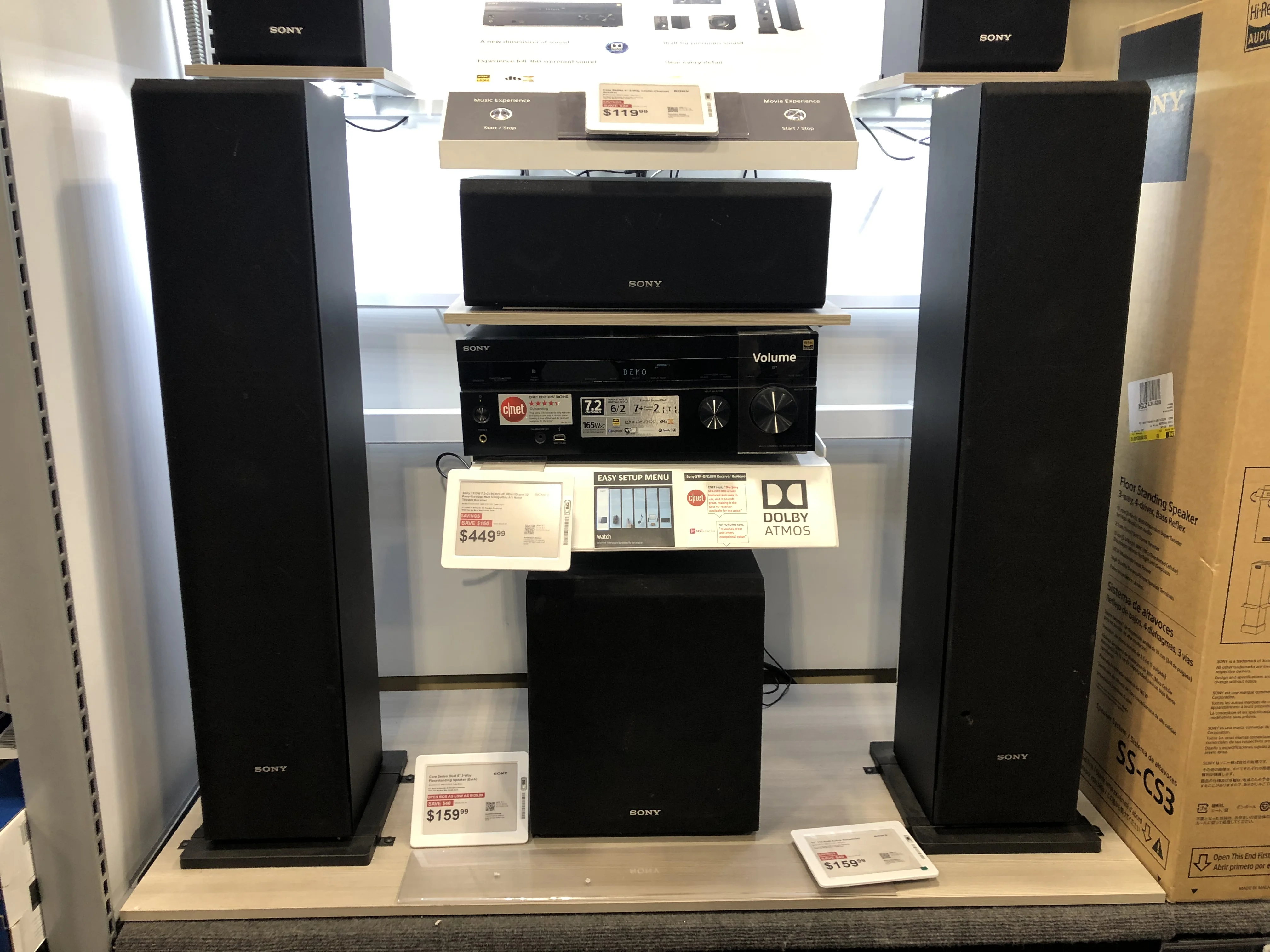
지원 하드웨어:
- MacBook Pro (2018년 이후)
- MacBook Air (2018년 이후)
- iMac (2021 모델)
- Mac Studio (모든 모델)
- Mac mini (M1+가 있는 2020년 이후)
- Apple Studio Display
지원 헤드폰:
- AirPods (3세대)
- AirPods Pro (모든 세대)
- AirPods Max
- Beats Fit Pro
Apple Music Dolby Atmos 설정
# 전역 구성:

1. Apple Music 앱 열기
2. 음악 > 설정 (또는 환경설정)
3. "재생" 탭 클릭
4. "Dolby Atmos" 섹션 찾기
5. 모드 선택:
   - 자동 (권장) - 호환 하드웨어가 감지되면 공간 오디오 사용
   - 항상 켜기 - 공간 오디오 강제 (비호환 장치에서 품질 저하 가능)
   - 끄기 - 표준 스테레오 재생

# 곡별 조정 (재생 중):
1. 플레이어 컨트롤에서 오디오 품질 아이콘 클릭
2. Dolby Atmos 환경설정 선택
3. 즉시 변경 적용

# 오프라인용 Dolby Atmos 트랙 다운로드:
음악 > 설정 > 일반
☑️ "Dolby Atmos로 다운로드" 활성화
스토리지 영향: Dolby Atmos 트랙은 표준 AAC보다 ~20-30% 더 큼
머리 추적 구성
요구사항:
- Apple Silicon이 있는 Mac (M1 이상)
- AirPods (3세대) / AirPods Pro / AirPods Max
- macOS Tahoe 26.0 이상
머리 추적 작동 방식:
- AirPods는 내장 자이로스코프 및 가속도계 사용
- 사운드 필드가 Mac 화면에 상대적으로 "고정"됨
- 머리를 왼쪽으로 돌림 → 오디오가 오른쪽 귀로 이동
- 몰입형, 극장과 같은 경험 생성
머리 추적 활성화/비활성화:
# 방법 1: 제어 센터
1. 제어 센터 아이콘 클릭 (메뉴 막대)
2. 사운드/Bluetooth 섹션 클릭
3. 연결된 AirPods 선택
4. "머리 추적" 전환

# 방법 2: 시스템 설정
1. 시스템 설정 > Bluetooth
2. AirPods 옆 "i" 아이콘 클릭
3. "공간 오디오"로 스크롤
4. "iPhone/Mac 따라가기" 전환

# 머리 추적이 활성 상태인지 확인:
Apple Music에서 Dolby Atmos 트랙 재생
천천히 머리를 왼쪽/오른쪽으로 돌림
오디오가 화면에 상대적으로 위치 이동해야 함
머리 추적 문제 해결:
# 머리 추적이 작동하지 않음:

1. AirPods 펌웨어 확인:
   설정 > Bluetooth > AirPods > 정보
   필수: 펌웨어 5E133 이상

2. 공간 오디오가 활성화되어 있는지 확인:
   - 곡이 Dolby Atmos를 지원해야 함
   - Apple Music에서 "Dolby Atmos" 배지 찾기

3. AirPods 재설정:
   - 케이스에 넣기
   - 황색 표시등이 깜박일 때까지 설정 버튼 누르기
   - Mac과 다시 페어링

4. 재보정:
   - Mac 화면을 정면으로 보기
   - 제어 센터에서 AirPods 클릭
   - "머리 추적 재보정" 선택
타사 앱 공간 오디오 지원
# Netflix:
✅ 호환 콘텐츠로 공간 오디오 지원
   - 타이틀에서 "공간 오디오" 배지 찾기
   - macOS Safari 또는 Netflix 앱 필요

# Disney+:
✅ 부분 지원
   - 일부 타이틀이 Dolby Atmos 지원
   - Safari 브라우저 필요

# Apple TV 앱:
✅ 완전 지원
   - 대부분의 영화 및 시리즈가 Dolby Atmos 제공
   - 호환 하드웨어로 자동 활성화

# YouTube:
❌ 네이티브 공간 오디오 지원 없음
   - 일부 360° 비디오가 머리 추적과 작동

# Spotify:
❌ 공간 오디오/Dolby Atmos 없음
   - 표준 스테레오 또는 Spotify Surround 사용 (다른 기술)
종합 오디오 문제 해결
완전한 진단 스크립트
#!/bin/bash
# macos-audio-diagnostic.sh - 완전한 오디오 시스템 검사

echo "╔════════════════════════════════════════════════════════════╗"
echo "║  macOS Tahoe 오디오 진단 도구 v1.0                        ║"
echo "╚════════════════════════════════════════════════════════════╝"
echo ""

# 시스템 정보
echo "📋 시스템 정보"
echo "════════════════════════════════════════════════════════════"
echo "macOS 버전:"
sw_vers
echo ""
echo "하드웨어:"
system_profiler SPHardwareDataType | grep -E "Model Name|Chip|Memory"
echo ""

# CoreAudio 상태
echo "🔊 COREAUDIO 상태"
echo "════════════════════════════════════════════════════════════"
if pgrep coreaudiod > /dev/null; then
    echo "✅ CoreAudio 데몬: 실행 중 (PID: $(pgrep coreaudiod))"
    echo "우선순위: $(ps -l $(pgrep coreaudiod) | awk 'NR==2 {print $6}')"
else
    echo "❌ CoreAudio 데몬: 실행 중이 아님"
    echo "⚠️  재시작 시도 중..."
    sudo killall coreaudiod
    sleep 2
    if pgrep coreaudiod > /dev/null; then
        echo "✅ CoreAudio 재시작 성공"
    else
        echo "❌ CoreAudio 재시작 실패 - 심각한 문제"
    fi
fi
echo ""

# 오디오 장치
echo "🎧 오디오 장치"
echo "════════════════════════════════════════════════════════════"
system_profiler SPAudioDataType | grep -A 3 "Device Name"
echo ""

# 기본 장치
echo "🔈 기본 오디오 장치"
echo "════════════════════════════════════════════════════════════"
echo "출력 장치:"
system_profiler SPAudioDataType | grep -A 2 "Default Output Device"
echo ""
echo "입력 장치:"
system_profiler SPAudioDataType | grep -A 2 "Default Input Device"
echo ""

# Bluetooth 상태
echo "📡 BLUETOOTH 상태"
echo "════════════════════════════════════════════════════════════"
system_profiler SPBluetoothDataType | grep -E "Bluetooth Power|Connected|Device Name" | head -10
echo ""

# 샘플 레이트 확인
echo "🎵 샘플 레이트 구성"
echo "════════════════════════════════════════════════════════════"
echo "샘플 레이트 불일치 확인 중..."
system_profiler SPAudioDataType | grep -i "sample rate"
echo ""

# 실행 중인 오디오 앱
echo "🎹 실행 중인 오디오 응용 프로그램"
echo "════════════════════════════════════════════════════════════"
ps aux | grep -iE "(logic|ableton|protools|reaper|garageband|quicktime|music)" | grep -v grep | awk '{print $11}'
echo ""

# 시스템 부하
echo "⚙️  시스템 리소스"
echo "════════════════════════════════════════════════════════════"
echo "CPU 사용량:"
top -l 1 | grep -E "^CPU"
echo ""
echo "메모리 압력:"
memory_pressure | grep "System-wide"
echo ""

# 디스크 공간
echo "💾 스토리지 공간"
echo "════════════════════════════════════════════════════════════"
df -h / | awk 'NR==2 {print "사용 가능: " $4 " / " $2 " (" $5 " 사용됨)"}'
echo ""

# 알려진 문제 감지
echo "⚠️  알려진 문제 감지"
echo "════════════════════════════════════════════════════════════"

# Thunderbolt 도크 오디오 확인
if system_profiler SPAudioDataType | grep -i "thunderbolt" > /dev/null; then
    echo "⚠️  Thunderbolt 도크 오디오 감지됨"
    echo "   알려진 문제: 잠재적인 잡음/끊김"
    echo "   수정: 가이드의 Thunderbolt 도크 섹션 참조"
fi

# 집합 장치 확인
if system_profiler SPAudioDataType | grep -i "aggregate" > /dev/null; then
    echo "ℹ️  집합 장치 감지됨"
    echo "   확인: 클록 소스 및 드리프트 보정이 구성됨"
fi

# 샘플 레이트 충돌 확인
sample_rates=$(system_profiler SPAudioDataType | grep -i "sample rate" | awk '{print $NF}' | sort -u)
if [ $(echo "$sample_rates" | wc -l) -gt 1 ]; then
    echo "⚠️  샘플 레이트 불일치 감지됨"
    echo "   발견된 레이트: $sample_rates"
    echo "   수정: 오디오 MIDI 설정에서 모든 장치를 동일한 레이트로 설정"
fi

echo ""
echo "╔════════════════════════════════════════════════════════════╗"
echo "║  진단 완료                                                 ║"
echo "╚════════════════════════════════════════════════════════════╝"
echo ""
echo "📖 자세한 수정 사항은 다음을 참조하세요:"
echo "   macOS Tahoe 오디오 완벽 가이드"
echo ""
스크립트 저장 및 실행:
# 스크립트 저장
nano ~/macos-audio-diagnostic.sh
# 스크립트 내용 붙여넣기
# 저장: Ctrl+X, Y, Enter

# 실행 가능하게 만들기
chmod +x ~/macos-audio-diagnostic.sh

# 진단 실행
~/macos-audio-diagnostic.sh
일반적인 오류 메시지 및 솔루션
| 오류 메시지 | 원인 | 솔루션 |
|---|---|---|
| "선택한 오디오 장치를 찾을 수 없습니다" | 장치가 분리되었거나 드라이버 충돌 | 연결 확인, CoreAudio 재시작: sudo killall coreaudiod |
| "오디오 장치 샘플 레이트 불일치" | 입력/출력 레이트가 다름 | 오디오 MIDI 설정 열기, 모든 장치를 48kHz로 설정 |
| "입력/출력 오버로드" | 버퍼 크기가 너무 작음 | 버퍼 증가: Logic (I/O → 버퍼 크기 → 512) |
| "오디오 장치를 찾을 수 없습니다" | CoreAudio 충돌 또는 NVRAM 손상 | NVRAM 재설정: 시작 시 Cmd+Opt+P+R |
| "다른 응용 프로그램에서 장치 사용 중" | 독점 액세스 충돌 | 다른 오디오 앱 종료 또는 집합 장치 사용 |
업그레이드 결정 프레임워크
macOS Tahoe로 업그레이드해야 합니까?
✅ 지금 업그레이드 (다음 모든 기준을 충족하는 경우):
다음 모든 기준을 충족해야 합니다:
1. ✅ 전문 오디오 제작에 의존하지 않음
2. ✅ 완전히 호환되는 오디오 인터페이스 사용 (Universal Audio Apollo, 최신 Focusrite)
3. ✅ 초기 버그를 수용하고 해결 방법을 사용할 의향이 있음
4. ✅ 백업 Mac이 있거나 다운타임을 허용할 수 있음
5. ✅ Apple Intelligence 및 Liquid Glass 기능을 원함
6. ✅ Apple Silicon Mac 실행 중 (M1+)
⏸️ 26.1/26.2 대기 (다음 중 하나라도 해당하는 경우):
다음 중 하나라도 해당하는 경우:
1. ⚠️ 전문 오디오 프로듀서/엔지니어
2. ⚠️ 클라이언트 작업을 위한 특정 DAW 플러그인에 의존
3. ⚠️ 오디오 인터페이스 호환성이 확인되지 않음
4. ⚠️ 워크플로 중단 위험을 감수할 수 없음
5. ⚠️ Intel Mac 사용 중 (마지막으로 지원되는 버전, 안정성 중요)
6. ⚠️ 성숙하고 버그 없는 릴리스를 원함
❌ 절대 업그레이드하지 마세요 (다음 중 하나라도 해당하는 경우):
다음 중 하나라도 해당하는 경우:
1. ⛔ FireWire 오디오 인터페이스 사용 (영구 비호환성)
2. ⛔ 중요한 하드웨어/소프트웨어가 Tahoe 지원 확인되지 않음
3. ⛔ 비즈니스가 100% 오디오 안정성에 의존
4. ⛔ 문제 해결을 위한 다운타임을 감당할 수 없음
업그레이드 전 호환성 체크리스트
#!/bin/bash
# tahoe-upgrade-readiness.sh

echo "macOS Tahoe 업그레이드 준비 확인"
echo "===================================="
echo ""

echo "[ ] 1. 백업 확인"
echo "    □ 24시간 이내에 Time Machine 백업 완료"
echo "    □ 클라우드 백업 확인됨 (Backblaze, Arq 등)"
echo "    □ 중요한 프로젝트 파일 별도 백업"
echo ""

echo "[ ] 2. 오디오 인터페이스 호환성"
echo "    제조사:"
echo "    모델:"
echo "    제조사 웹사이트 확인: □ 예 □ 아니오"
echo "    macOS Tahoe 상태: □ 호환 □ 테스트 중 □ 미지원"
echo ""

echo "[ ] 3. DAW 소프트웨어 호환성"
echo "    □ Logic Pro: 버전 _____ (26.0+ 호환: 예)"
echo "    □ Ableton Live: 버전 _____ (확인: ableton.com)"
echo "    □ Pro Tools: 버전 _____ (2025.10+ 필요)"
echo "    □ 기타: _____ 버전 _____ 상태: _____"
echo ""

echo "[ ] 4. 플러그인 호환성"
echo "    각 중요 플러그인 확인:"
echo "    □ Native Instruments: _____"
echo "    □ Waves: _____"
echo "    □ FabFilter: _____"
echo "    □ iZotope: _____"
echo "    □ 기타: _____"
echo ""

echo "[ ] 5. FIREWIRE 장치 확인"
echo "    ⚠️  중요: FireWire 장치를 사용합니까?"
echo "    □ FireWire 장치 없음 (업그레이드 안전)"
echo "    □ FireWire 장치 있음 (업그레이드하지 마세요)"
echo ""

echo "[ ] 6. 시스템 리소스"
echo "    사용 가능한 디스크 공간:"
df -h / | awk 'NR==2 {print "    " $4 " / " $2 " 중 사용 가능"}'
echo "    필요: 최소 50GB 여유 공간"
echo "    □ 충분한 공간 사용 가능"
echo ""

echo "[ ] 7. 다운그레이드 준비"
echo "    □ 부팅 가능한 macOS Sequoia USB 드라이브 생성됨"
echo "    □ Time Machine에서 복원하는 방법 알고 있음"
echo "    □ 현재 오디오 구성 문서화됨"
echo ""

echo "[ ] 8. 커뮤니티 피드백 조사"
echo "    □ Reddit r/audioengineering 확인함"
echo "    □ Gearspace 포럼 확인함"
echo "    □ 제조사 지원 포럼 검토함"
echo "    □ 사용자 리뷰 읽음 (Sweetwater, Production Expert)"
echo ""

echo ""
echo "결정:"
echo "모든 확인란이 표시되면: ✅ 업그레이드 준비됨"
echo "중요 항목이 선택되지 않으면: ⏸️  더 많은 정보 대기"
echo "FireWire 사용 중이면: ❌ 업그레이드하지 마세요"
echo ""
전문가용 업데이트 일정
권장 업데이트 일정:

1-4주차 (2025년 9월 15일 - 10월 13일):
├─ 얼리 어답터만
├─ 비중요 시스템
└─ 테스트 환경

5-8주차 (2025년 10월 14일 - 11월 10일):
├─ macOS 26.0.1 출시됨 ✅ (9월 29일)
├─ macOS 26.1 예상 (10월 27일)
├─ 플러그인 호환성 개선 중
└─ 백업이 있는 고급 사용자

9-12주차 (2025년 11월 11일 - 12월 8일):
├─ macOS 26.2 예상 (2025년 12월)
├─ 대부분의 플러그인 업데이트됨
├─ 전문가에게 권장
└─ 중요 작업에 안정적

2026년 1분기 (1월-3월):
├─ 완전한 플러그인 에코시스템 지원
├─ 모든 주요 문제 해결됨
├─ 미션 크리티컬 스튜디오에 안전함
└─ Intel Mac 사용자의 최종 결정 시점
결론
macOS Tahoe (26)는 Mac 오디오의 분수령을 나타냅니다: 혁신적인 CoreAudio 개선과 중요한 호환성 문제가 함께합니다.
핵심 요점:
전문 오디오 사용자:
- ⏸️ 프로덕션 안정성을 위해 macOS 26.2 대기 (2025년 12월 이후)
- ✅ 업그레이드 전 모든 플러그인 및 인터페이스 확인
- ❌ FireWire 사용자: 업그레이드하지 마세요 - 이것은 영구적인 하드웨어 노후화입니다
일반 사용자:
- ✅ CoreAudio 지연 시간 개선으로 Tahoe 고려할 가치가 있음
- ⚠️ 초기 버그 존재 - 해결 방법 및 문제 해결 예상
- 🔧 대부분의 문제는 수정 가능 터미널 명령 및 시스템 재설정으로
Intel Mac 사용자:
- ⏰ Intel을 지원하는 마지막 macOS 버전 - 업그레이드 타이밍 중요
- 🎯 지원 종료 전 최대 안정성을 위해 macOS 26.2+ 목표
- 📅 ~2028년까지 연장 지원 - 즉각적인 긴급성 없음
중요 리소스:
최종 권장사항: macOS Tahoe의 오디오 향상은 상당하지만 성숙도에는 인내가 필요합니다. 전문 오디오 작업의 경우 2025년 후반 또는 2026년 초까지 기다리면 완전한 플러그인 지원과 해결된 버그로 원활한 전환이 보장됩니다.
결정하는 데 도움이 필요하십니까? macOS Tahoe 호환성 검사기를 사용하여 Mac의 오디오 설정을 분석하고, 고급 솔루션을 위한 완전한 문제 해결 가이드를 탐색하세요.