Mac용 Logi Options+: 2026년 완벽 설정, 커스터마이징 및 문제 해결 가이드
이 종합 가이드로 Mac에서 Logi Options+를 완벽하게 마스터하세요. 설정, 버튼 커스터마이징, Smart Actions, 제스처 설정, 일반적인 문제 해결, 그리고 macOS Tahoe에서 Logitech 주변기기를 위한 최고의 대안까지 알아보세요.
Logi Options+는 Mac에서 마우스와 키보드를 커스터마이징하기 위한 Logitech의 차세대 소프트웨어입니다. 2026년 1월 인증서 만료 사고로 수백만 사용자의 기기가 작동하지 않게 된 이후, 올바른 설정, 구성 및 문제 해결 방법을 이해하는 것이 그 어느 때보다 중요해졌습니다. 이 가이드에서는 macOS Tahoe에서 Logi Options+에 대해 알아야 할 모든 것을 다룹니다.
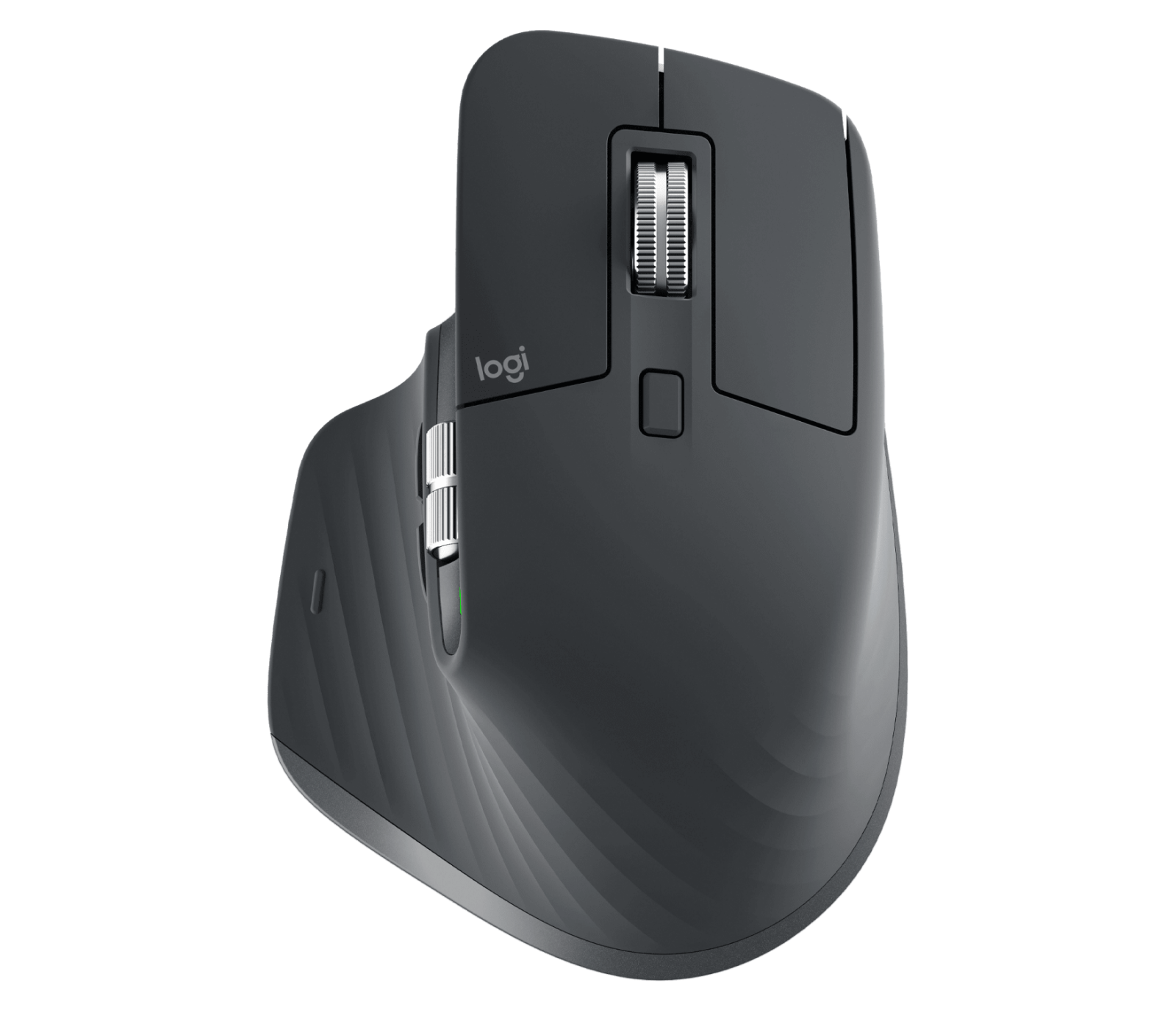
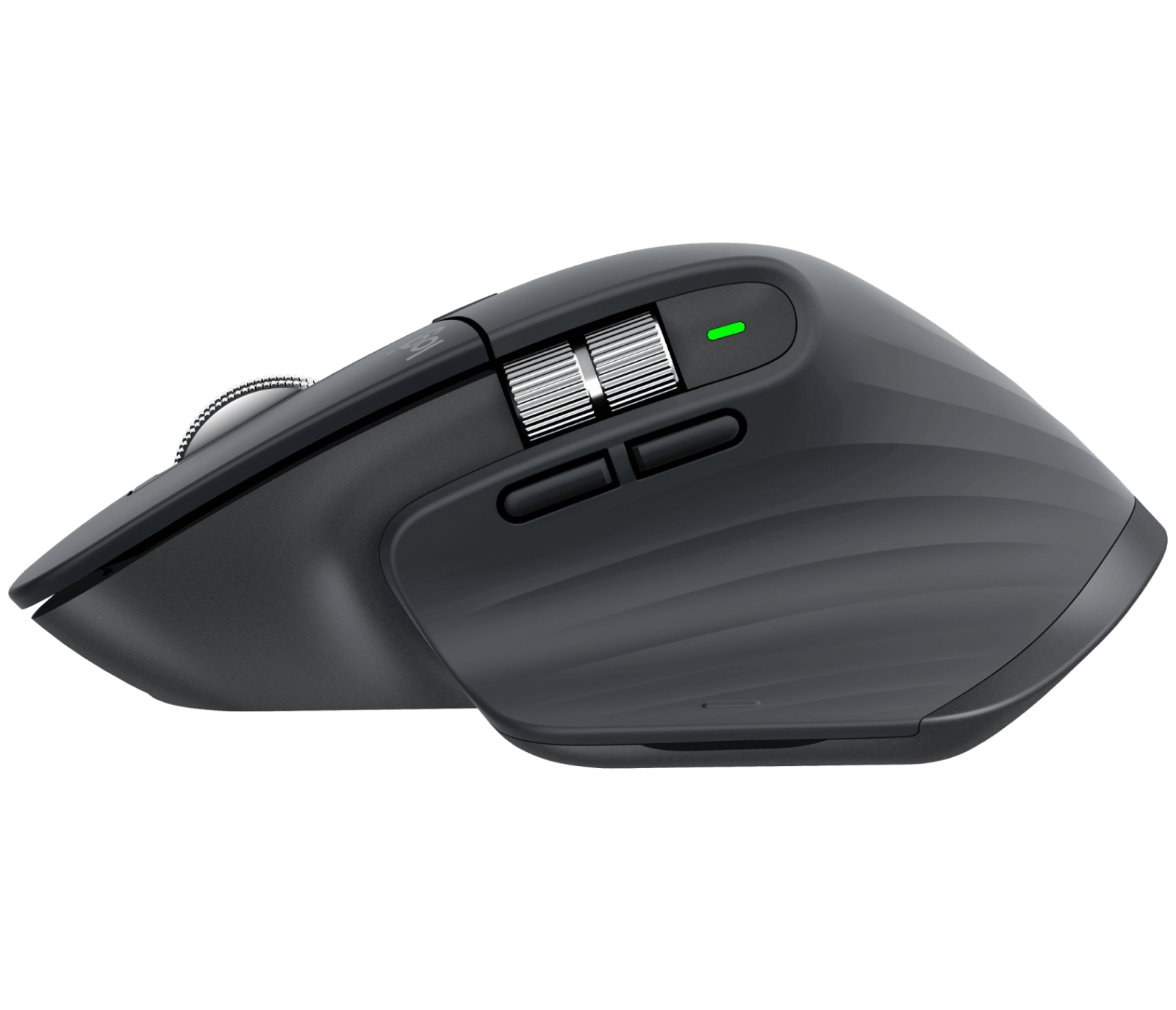
MX Master 3S는 Logi Options+로 완벽하게 커스터마이징할 수 있는 Logitech의 플래그십 생산성 마우스입니다.
Logi Options+란 무엇인가요?
Logi Options+는 기존 Logitech Options 앱을 대체한 Logitech의 최신 커스터마이징 소프트웨어입니다. 다음과 같은 기능을 제공합니다:
- 버튼 및 키 커스터마이징
- MX 마우스용 제스처 설정
- Smart Actions (매크로 자동화)
- 앱별 프로필
- 펌웨어 업데이트
- 여러 주변기기의 기기 관리
- 멀티 컴퓨터 워크플로우를 위한 Flow
지원 기기
마우스:
- MX Master 3S, MX Master 3, MX Master 2S
- MX Anywhere 3S, MX Anywhere 3, MX Anywhere 2S
- MX Vertical
- MX Ergo, MX Ergo S
- Lift Vertical Ergonomic
- Signature M650
- M720 Triathlon
- Pebble Mouse 2
키보드:
- MX Keys S, MX Keys, MX Keys Mini
- MX Mechanical, MX Mechanical Mini
- Craft
- K780, K380
- Signature Slim K950
시스템 요구 사항
- macOS 13 Ventura 이상 (macOS Tahoe 완벽 지원)
- 500MB 디스크 공간
- 초기 설정 및 업데이트를 위한 인터넷 연결
설치 및 설정
신규 설치
- Logi Options+ 다운로드: logitech.com/software/logi-options-plus
- 다운로드한
.dmg파일 열기 - **Logi Options+**를 응용 프로그램 폴더로 드래그
- 앱 실행
- 요청 시 권한 부여:
- 손쉬운 사용
- 입력 모니터링
- 자동화 (선택 사항)
필수 권한 부여하기
Logi Options+가 제대로 작동하려면 특정 권한이 필요합니다:
손쉬운 사용 권한:
- 시스템 설정 > 개인정보 보호 및 보안 > 손쉬운 사용
- 잠금을 클릭하여 변경 가능하도록 설정
- Logi Options+ 및 Logi Options Daemon 활성화
입력 모니터링:
- 시스템 설정 > 개인정보 보호 및 보안 > 입력 모니터링
- Logi Options+ 및 Logi Options Daemon 활성화
참고: 데몬이 목록에 표시되지 않으면 수동으로 추가해야 할 수 있습니다:
- "+" 클릭
/Library/Application Support/Logitech.localized/LogiOptionsPlus/로 이동- LogiOptions daemon 앱 추가
기기 연결하기
Logi Bolt 수신기를 통한 연결:
- Bolt 수신기를 USB 포트에 연결
- 기기 전원 켜기
- Logi Options+가 자동으로 감지해야 함
- 감지되지 않으면 "기기 추가"를 클릭하고 페어링 지침을 따르세요
Bluetooth를 통한 연결:
- Mac에서 Bluetooth 활성화
- 기기를 페어링 모드로 설정 (보통 연결 버튼 길게 누르기)
- 시스템 설정 > Bluetooth > 연결
- Logi Options+에 기기가 나타남
연결 문제 해결:
- 다른 USB 포트 사용해 보기 (초기 설정 시 허브 사용 피하기)
- 기기가 충전되어 있는지 확인
- 필요시 연결 해제 후 재페어링
- Options+를 통해 펌웨어 업데이트
마우스 커스터마이징
버튼 설정
- Logi Options+ 열기
- 마우스 선택
- 시각적 다이어그램에서 버튼 클릭
사용 가능한 동작:
| 동작 | 설명 |
|---|---|
| 가운데 버튼 | 기본 스크롤 클릭 |
| 뒤로/앞으로 | 브라우저 탐색 |
| 제스처 버튼 | 제스처 모드 활성화 |
| 복사/붙여넣기 | 빠른 클립보드 동작 |
| 스크린샷 | Mac 스크린샷 트리거 |
| Mission Control | 모든 창 표시 |
| App Exposé | 앱 창 표시 |
| 데스크탑 | 데스크탑 표시 |
| 볼륨/미디어 | 미디어 컨트롤 |
| 좌/우 스크롤 | 가로 스크롤 |
| 키 입력 | 사용자 지정 키 조합 |
| Smart Action | 자동화된 워크플로우 실행 |
| 아무 동작 없음 | 버튼 비활성화 |
제스처 설정 (MX 마우스)
MX 마우스는 제스처 모드를 지원합니다—제스처 버튼을 누른 채로 마우스를 움직이세요:
기본 제스처:
- 제스처 + 위: Mission Control
- 제스처 + 아래: App Exposé
- 제스처 + 왼쪽: 왼쪽 Space로 이동
- 제스처 + 오른쪽: 오른쪽 Space로 이동
제스처 커스터마이징:
- 제스처 버튼 클릭
- "제스처" 선택
- 각 방향을 독립적으로 설정
스크롤 휠 설정
조절 가능한 매개변수:
- 스크롤 방향: 자연스럽게 또는 기존 방식
- 부드러운 스크롤: 활성화/비활성화
- 스크롤 속도: 감도 조절
- SmartShift: 자동 프리 스핀 임계값
SmartShift (MX Master 시리즈): SmartShift는 스크롤 속도에 따라 래칫과 프리 스핀 스크롤 사이를 자동으로 전환합니다.
- Options+에서 스크롤 휠 클릭
- SmartShift 감도 조절
- 값이 높을수록 = 프리 스핀 트리거가 쉬워짐
포인터 설정
조절 가능한 매개변수:
- 포인터 속도: 1-100%
- 가속: 활성화/비활성화
권장사항: 정밀한 작업을 위해 가속을 비활성화하고 적당한 포인터 속도를 사용하는 것이 좋습니다.
키보드 커스터마이징
키 리매핑
- Options+에서 키보드 선택
- 기능 키(F1-F12) 클릭
- 새 동작 할당
인기 있는 리매핑:
| 원래 키 | 유용한 리매핑 |
|---|---|
| F5 | 받아쓰기 |
| F6 | 방해 금지 모드 |
| F7-F9 | 미디어 컨트롤 |
| F10-F12 | 볼륨 컨트롤 |
사용자 지정 단축키 만들기
지원되는 키의 경우:
- Options+에서 키 클릭
- "키 입력" 선택
- 키 조합 입력 (예: ⌘⇧V로 서식 없이 붙여넣기)
백라이트 설정
백라이트 키보드의 경우 (MX Keys 시리즈):
- 키보드 선택
- 설정(톱니바퀴 아이콘)으로 이동
- 조정:
- 자동 밝기
- 수동 밝기 레벨
- 타임아웃 시간
Smart Actions (고급 자동화)
Smart Actions란?
Smart Actions는 버튼을 눌러 트리거하는 자동화된 워크플로우입니다. 다음을 수행할 수 있습니다:
- 앱 열기
- 텍스트 입력
- 미디어 제어
- 여러 동작 연결
- AppleScripts 실행
Smart Action 만들기
예시: 회의 모드
- 커스터마이징할 버튼 클릭
- "Smart Actions" 선택
- "Smart Action 만들기" 클릭
- "회의 모드"로 이름 지정
- 단계 추가:
- Zoom 열기
- 방해 금지 모드 활성화
- 볼륨 50%로 설정
- 저장하고 버튼에 할당
Smart Action 예시
빠른 이메일 서명:
- Smart Action 만들기
- "텍스트 입력" 동작 추가
- 서명 입력
- 버튼에 할당
스크린샷 및 주석 달기:
- Smart Action 만들기
- "스크린샷" 동작 추가
- "미리보기에서 열기" 동작 추가
- 제스처에 할당
개발 환경 설정:
- Smart Action 만들기
- VS Code 열기
- 터미널 열기
- localhost로 브라우저 열기
앱별 프로필
앱 프로필 작동 방식
Logi Options+는 앱을 전환할 때 버튼 설정을 자동으로 전환합니다.
기본 앱 지원:
- Safari, Chrome, Firefox, Edge
- Microsoft Office (Word, Excel, PowerPoint)
- Adobe Creative Cloud (Photoshop, Premiere, Illustrator)
- Final Cut Pro, DaVinci Resolve
- Zoom, Microsoft Teams
- VS Code
- Figma
사용자 지정 앱 프로필 만들기
- Options+ 열기
- "모든 응용 프로그램" 드롭다운 클릭
- "응용 프로그램 추가" 클릭
- 목록에서 앱 선택 또는 찾아보기
- 해당 앱에 맞게 버튼을 특별히 설정
프로필 예시
Photoshop 프로필:
| 버튼 | 동작 |
|---|---|
| 앞으로 사이드 버튼 | 브러시 크기 + |
| 뒤로 사이드 버튼 | 브러시 크기 - |
| 제스처 위 | 화면에 맞추기 |
| 제스처 아래 | 실제 픽셀 |
| 가운데 클릭 | 손 도구 (임시) |
Excel 프로필:
| 버튼 | 동작 |
|---|---|
| 앞으로 사이드 버튼 | 다음 시트 |
| 뒤로 사이드 버튼 | 이전 시트 |
| 스크롤 틸트 왼쪽 | 왼쪽으로 스크롤 |
| 스크롤 틸트 오른쪽 | 오른쪽으로 스크롤 |
Logitech Flow (멀티 컴퓨터)
Flow란?
Flow를 사용하면 여러 컴퓨터에서 하나의 마우스와 키보드를 사용할 수 있으며, 커서 이동과 복사-붙여넣기가 원활하게 됩니다.
Flow 설정하기
요구 사항:
- 모든 컴퓨터에 Logi Options+ 설치
- 같은 네트워크 (또는 Bluetooth 범위 내)
- 같은 Logitech 계정으로 로그인
설정:
- 기본 컴퓨터에서 Options+ 열기
- Flow 탭으로 이동
- "Flow 활성화" 클릭
- 보조 컴퓨터에서 반복
- 기기들이 서로를 자동 감지해야 함
Flow 문제 해결
컴퓨터가 연결되지 않는 경우:
- 두 컴퓨터가 같은 네트워크에 있는지 확인
- VPN을 일시적으로 비활성화
- 방화벽 설정 확인
- 두 컴퓨터에서 Flow 재시작
복사-붙여넣기가 작동하지 않는 경우:
- Flow 설정에서 "복사/붙여넣기" 활성화
- 파일 크기 확인 (큰 파일은 타임아웃될 수 있음)
- 두 컴퓨터 모두 Flow가 활성화되어 있는지 확인
일반적인 문제 해결
Logi Options+가 실행되지 않는 경우
해결 방법 1: 권한 재설정
- 시스템 설정 > 개인정보 보호 및 보안
- 손쉬운 사용에서 Logi Options+ 제거
- 입력 모니터링에서 제거
- Mac 재시작
- 권한 다시 추가
해결 방법 2: 클린 재설치
# Logi Options+ 제거
rm -rf /Applications/Logi\ Options+.app
rm -rf ~/Library/Application\ Support/Logitech/LogiOptionsPlus
rm -rf ~/Library/Preferences/com.logitech.manager.*.plist
rm -rf /Library/Application\ Support/Logitech.localized/LogiOptionsPlus

# logitech.com에서 재설치
인증서 만료 문제 (2026년 1월)
2026년 1월 인증서 만료로 인한 문제가 발생한 경우:
- Logitech Support에서 패치 다운로드
- Options+를 먼저 제거하지 마세요 (설정이 보존됨)
- 패치 설치 프로그램 실행
- Mac 재시작
- Options+가 다시 작동해야 함
버튼이 작동하지 않는 경우
해결 방법 1: 권한 확인
- 손쉬운 사용 권한이 부여되었는지 확인
- 입력 모니터링 권한이 부여되었는지 확인
해결 방법 2: 기기 재페어링
- Options+에서 기기 제거
- Bluetooth에서 제거 (BT로 연결된 경우)
- 처음부터 다시 페어링
해결 방법 3: 기본값으로 재설정 Options+에서 톱니바퀴 아이콘 클릭 > 기본값으로 재설정
높은 CPU 사용량
Logi Options+에는 알려진 CPU 문제가 있습니다. 해결책:
해결 방법 1: 최신 버전으로 업데이트 앱 내에서 업데이트 확인
해결 방법 2: 데몬 재시작
# Logi 프로세스 종료 및 재시작
pkill -f "LogiOptions"
# 그런 다음 Options+ 다시 열기
해결 방법 3: 사용하지 않는 기능 비활성화
- 사용하지 않는 경우 Flow 끄기
- 필요하지 않은 앱별 프로필 비활성화
제스처가 작동하지 않는 경우
- 제스처 버튼이 설정되어 있는지 확인
- 현재 앱에서 제스처가 비활성화되어 있지 않은지 확인
- 제스처를 비활성화했다가 다시 활성화해 보기
- Options+에서 마우스를 공장 초기화
Bluetooth 지연
일반적인 원인 및 해결책:
- WiFi 간섭: 2.4GHz 대신 5GHz WiFi 사용
- Bluetooth 기기가 너무 많음: 사용하지 않는 기기 연결 해제
- 거리: Mac에 더 가까이 이동하거나 Bolt 수신기 사용
권장사항: 최상의 성능을 위해 Bluetooth 대신 Logi Bolt 수신기를 사용하세요.
Logi Bolt vs Unifying 수신기
| 기능 | Logi Bolt | Unifying |
|---|---|---|
| 기술 | Bluetooth Low Energy | 독점 2.4GHz |
| 보안 | 암호화됨 | MouseJack 취약 |
| 지연 시간 | 매우 낮음 | 낮음 |
| 범위 | 10m | 10m |
| 수신기당 기기 수 | 6 | 6 |
| macOS 호환성 | 우수 | 양호 |
| 신규 기기 지원 | 예 | 레거시만 |
권장사항: 신규 구매 시 Bolt를 사용하세요. Bolt는 더 나은 보안과 Mac 호환성을 제공합니다.
Logi Options+ 대안
Logi Options+에 불만이 있다면 다음 대안을 고려해 보세요:
BetterMouse ($4.99)
기능:
- 버튼 리매핑
- 부드러운 스크롤
- 제스처 지원
- Options+보다 훨씬 가벼움
추천 대상: 블로트웨어 없이 간단한 커스터마이징을 원하는 사용자
SteerMouse ($19.99)
기능:
- 종합적인 버튼 매핑
- 커서 속도 제어
- 코딩 (여러 버튼)
- 우수한 지원 이력
추천 대상: 고급 커스터마이징이 필요한 파워 유저
LinearMouse (무료)
기능:
- 포인터 속도 제어
- 스크롤 커스터마이징
- 오픈 소스
제한 사항: Logitech 전용 기능에 대한 제스처 지원 없음
Mac Mouse Fix ($2.99)
기능:
- 부드러운 스크롤
- 버튼 리매핑
- 경량
추천 대상: 기본적인 커스터마이징 요구
대안을 사용해야 할 때
다음 경우 대안을 고려하세요:
- 기본적인 버튼 리매핑만 필요한 경우
- Options+가 성능 문제를 일으키는 경우
- 더 낮은 리소스 사용량을 원하는 경우
- Smart Actions와 Flow가 필요하지 않은 경우
다음이 필요하면 Options+를 유지하세요:
- Smart Actions 자동화
- Flow 멀티 컴퓨터 지원
- 앱별 프로필
- 펌웨어 업데이트
설정 백업 및 동기화
설정 백업하기
Logi Options+는 Logitech 계정을 통해 설정을 동기화하지만, 로컬 백업의 경우:
설정 내보내기:
cp -r ~/Library/Application\ Support/Logitech/LogiOptionsPlus ~/Desktop/LogiOptions_Backup설정 가져오기:
cp -r ~/Desktop/LogiOptions_Backup/* ~/Library/Application\ Support/Logitech/LogiOptionsPlus/클라우드 동기화
- Options+에서 Logitech 계정으로 로그인
- 설정이 기기 간에 자동으로 동기화됨
- 새 컴퓨터 설정 시 구성을 자동으로 가져옴
결론
Logi Options+는 Mac에서 Logitech 주변기기의 전체 잠재력을 발휘하는 강력한 소프트웨어입니다. 주목할 만한 2026년 1월 인증서 문제를 포함한 안정성 문제가 있었지만, 적절한 설정과 문제 해결 단계에 대한 이해는 이를 귀중한 도구로 만들어 줍니다.
핵심 요약:
- 권한이 중요합니다: 손쉬운 사용 및 입력 모니터링을 올바르게 부여하세요
- Bolt 수신기 권장: 안정성을 위해 Bluetooth보다 낫습니다
- 앱 프로필이 강력합니다: 앱별로 다른 설정을 구성하세요
- Smart Actions로 시간 절약: 반복적인 작업을 자동화하세요
- 대안이 있습니다: Options+가 불만이면 BetterMouse나 SteerMouse를 사용하세요
- 업데이트 유지: 문제를 피하기 위해 정기적으로 업데이트를 확인하세요
적절한 설정으로 Logitech 주변기기는 모든 애플리케이션에서 워크플로우에 적응하는 놀라운 생산성 도구가 됩니다.
관련 기사: