Mac에서 화면 녹화하는 방법: macOS Tahoe 2026 완벽 가이드
이 종합 가이드로 Mac에서 화면 녹화를 마스터하세요. 스크린샷 도구 막대, QuickTime, OBS Studio 사용법과 시스템 오디오 캡처 방법을 알아봅니다. macOS Tahoe용 내장 도구, 서드파티 앱, 문제 해결 방법을 다룹니다.
Mac에서 화면 녹화는 튜토리얼 제작, 게임플레이 캡처, 프레젠테이션 녹화, 소프트웨어 문제 문서화에 필수적입니다. macOS Tahoe에는 강력한 내장 도구가 포함되어 있지만, 시스템 오디오 캡처를 포함한 모든 옵션을 이해하려면 이 종합 가이드가 필요합니다.
화면 녹화는 튜토리얼, 프레젠테이션, 콘텐츠 제작에 필수적입니다.
빠른 시작: 30초 만에 화면 녹화하기
가장 빠른 방법 (스크린샷 도구 막대):
- ⌘ + Shift + 5 누르기
- 전체 화면 녹화 또는 선택 영역 녹화 클릭
- 녹화 클릭
- 메뉴 막대에서 중지 클릭 (또는 ⌘ + Control + Esc 누르기)
녹화 파일은 기본적으로 데스크톱에 저장됩니다.
방법 1: 스크린샷 도구 막대 (내장)
스크린샷 도구 막대 열기
⌘ + Shift + 5를 눌러 스크린샷 도구 막대를 엽니다. 다음 옵션들이 표시됩니다:
- 전체 화면 캡처
- 선택한 윈도우 캡처
- 선택 영역 캡처
- 전체 화면 녹화
- 선택 영역 녹화
녹화 옵션
전체 화면 녹화:
- 전체 화면 녹화 버튼 클릭 (왼쪽에서 네 번째)
- 화면 아무 곳이나 클릭하거나 녹화 클릭
- 녹화가 즉시 시작됩니다
- 메뉴 막대 아이콘을 클릭하거나 ⌘ + Control + Esc로 중지
선택 영역 녹화:
- 선택 영역 녹화 버튼 클릭 (왼쪽에서 다섯 번째)
- 녹화할 영역을 드래그하여 선택
- 필요시 선택 핸들 조정
- 녹화 클릭
스크린샷 도구 막대 옵션
옵션을 클릭하여 설정:
저장 위치:
- 데스크톱 (기본값)
- 문서
- 클립보드
- 메시지
- 미리보기
- 기타 위치...
타이머:
- 없음 (즉시 시작)
- 5초
- 10초
마이크:
- 없음
- 내장 마이크
- 외장 마이크 (연결된 경우)
옵션:
- 플로팅 썸네일 표시
- 마지막 선택 기억
- 마우스 클릭 표시
시스템 오디오 캡처하기
중요: 스크린샷 도구 막대는 기본적으로 시스템 오디오를 캡처하지 않습니다. 마이크 오디오만 캡처합니다.
시스템 오디오를 캡처하려면 다음이 필요합니다:
- 서드파티 앱 (OBS 섹션 참조)
- 가상 오디오 장치 (BlackHole 섹션 참조)
방법 2: QuickTime Player
QuickTime은 스크린샷 도구 막대보다 더 많은 제어 기능을 제공합니다.
화면 녹화 시작하기
- QuickTime Player 열기 (응용 프로그램 폴더 또는 Spotlight)
- 파일 > 새로운 화면 기록 (또는 ⌘ + Control + N)
- 녹화 컨트롤이 나타납니다
녹화 컨트롤
QuickTime 녹화 인터페이스:
- 녹화 버튼: 클릭하여 시작
- 화살표: 녹화 전 옵션 설정을 위해 클릭
- 중지: 메뉴 막대에서 클릭하여 중지
옵션 메뉴:
- 마이크 선택
- 마우스 클릭 표시 토글
녹화 품질
QuickTime 녹화 형식:
- H.264 코덱 (표준)
- HEVC 코덱 (HDR 디스플레이가 있는 macOS Tahoe)
- 품질은 디스플레이 해상도와 일치
녹화 다듬기
녹화 후:
- QuickTime에서 녹화 파일 열기
- 편집 > 다듬기 (또는 ⌘ + T)
- 노란색 핸들을 드래그하여 구간 선택
- 다듬기 클릭
- 다듬은 버전 저장
방법 3: OBS Studio (전문가용)
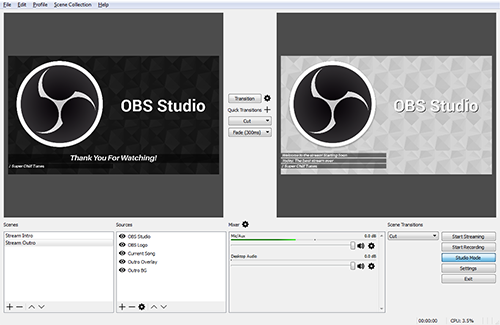
OBS (Open Broadcaster Software)는 녹화와 스트리밍을 위한 무료 전문가급 소프트웨어입니다.
OBS 설치하기
Homebrew를 통해:
brew install --cask obs직접 다운로드: obsproject.com
최초 설정
- OBS 실행
- 자동 구성 마법사 실행
- "녹화 최적화" 선택
- 해상도와 프레임 레이트 선택
- 설정 완료
화면 캡처 소스 만들기
- 소스 패널에서 + 클릭
- macOS Screen Capture 선택
- 소스 이름 지정
- 캡처할 디스플레이 또는 윈도우 선택
- 확인 클릭
Mac용 OBS 설정
권장 녹화 설정:
출력 탭:
- 녹화 형식: MKV (나중에 MP4로 변환 가능)
- 인코더: Apple VT H264 Hardware Encoder (M 시리즈에 최적)
- 녹화 품질: 고품질, 중간 파일 크기
비디오 탭:
- 기본 해상도: 디스플레이와 일치
- 출력 해상도: 1920x1080 (또는 원하는 해상도)
- FPS: 30 또는 60
오디오 탭:
- 샘플 레이트: 48kHz
- 채널: 스테레오
OBS에서 시스템 오디오 캡처하기
OBS에서 시스템 오디오를 캡처하려면 추가 설정이 필요합니다:
BlackHole 설치 (가상 오디오 장치):
brew install --cask blackhole-2ch다중 출력 장치 구성:
- 오디오 MIDI 설정 열기 (Spotlight 검색)
- + > 다중 출력 장치 생성 클릭
- 스피커와 BlackHole 2ch 모두 체크
- 시스템 설정에서 BlackHole을 주 오디오 출력으로 설정
OBS에 추가:
- 소스에서 오디오 입력 캡처 추가
- BlackHole 2ch 선택
- 이제 OBS가 시스템 오디오를 캡처합니다
macOS Tahoe용 OBS 성능 팁
- 최상의 성능을 위해 Apple VT Hardware Encoder 사용
- 랙이 발생하면 출력 해상도 낮추기
- 녹화 중 불필요한 앱 닫기
- 필요 없으면 미리보기 비활성화 (우클릭 > 비활성화)
방법 4: 서드파티 녹화 앱
CleanShot X (종합 최고)
가격: $29 일회성 또는 Setapp 구독
기능:
- 오디오 포함 화면 녹화
- 스크롤 캡처
- 주석 및 마크업
- 빠른 접근 오버레이
- 클라우드 업로드
- GIF 생성
선택 이유: macOS와 훌륭한 통합을 갖춘 전문가급 품질 녹화.
ScreenFlow (편집에 최적)
가격: $169 일회성
기능:
- 시스템 오디오 포함 화면 녹화
- 완전한 비디오 편집기 포함
- 다중 트랙 타임라인
- 모션 그래픽
- 내보내기 프리셋
선택 이유: 하나의 앱에서 완전한 녹화 및 편집 솔루션.
Kap (최고의 무료 서드파티)
가격: 무료 (오픈 소스)
기능:
- 간단한 화면 녹화
- GIF 및 비디오 내보내기
- 플러그인 지원
- 키보드 단축키
선택 이유: 가볍고 무료이며 사용이 쉬움.
Homebrew로 설치:
brew install --cask kapLoom (공유에 최적)
가격: 무료 기본 / $12.50/월 비즈니스
기능:
- 화면 + 웹캠 녹화
- 즉시 클라우드 공유
- 댓글 및 리액션
- 시청자 분석
선택 이유: 팀 커뮤니케이션을 위한 빠른 녹화 및 공유.
비교표
| 기능 | 스크린샷 도구 막대 | QuickTime | OBS | CleanShot X | ScreenFlow |
|---|---|---|---|---|---|
| 가격 | 무료 | 무료 | 무료 | $29 | $169 |
| 시스템 오디오 | 아니오 | 아니오 | 예* | 예 | 예 |
| 편집 | 아니오 | 다듬기만 | 아니오 | 기본 | 전체 |
| 스트리밍 | 아니오 | 아니오 | 예 | 아니오 | 아니오 |
| 웹캠 오버레이 | 아니오 | 아니오 | 예 | 예 | 예 |
| 주석 | 아니오 | 아니오 | 아니오 | 예 | 예 |
| 내보내기 형식 | MOV | MOV | 다양함 | 다양함 | 다양함 |
*BlackHole 설정 필요
시스템 오디오 캡처 (완벽 가이드)
시스템 오디오가 복잡한 이유
macOS 보안 제한으로 인해 앱이 사용자 동의 없이 시스템 오디오를 캡처할 수 없습니다. 이를 위해 필요한 것:
- 특별한 오디오 캡처 권한이 있는 앱
- 가상 오디오 장치
방법 1: BlackHole 가상 오디오 장치
설치:
brew install --cask blackhole-2ch다중 출력 장치 설정:
- 오디오 MIDI 설정 열기 (Spotlight에서 검색)
- + 버튼 클릭 (왼쪽 하단)
- 다중 출력 장치 생성 선택
- 다음 두 가지 모두 체크:
- 스피커/헤드폰
- BlackHole 2ch
- 우클릭 > 이 장치를 사운드 출력에 사용
녹화 설정:
- 녹화 앱에서 BlackHole 2ch를 오디오 입력으로 선택
- 이제 시스템 오디오가 BlackHole을 통해 라우팅됩니다
- 평소처럼 녹화
녹화 후: 사운드 출력을 일반 스피커로 다시 변경합니다.
방법 2: Loopback (유료, 더 쉬움)
가격: Rogue Amoeba에서 $99
기능:
- 가상 오디오 장치 생성
- 앱 간 오디오 라우팅
- 다중 소스 믹싱
- 복잡한 설정 불필요
선택 이유: 기술적 복잡성 없는 전문가 솔루션.
방법 3: 내장 오디오 캡처 기능이 있는 앱
추가 설정 없이 시스템 오디오를 캡처하는 앱들:
- ScreenFlow - 내장 시스템 오디오 캡처
- CleanShot X - 시스템 오디오 녹화
- Screenium - Mac App Store, 모든 오디오 캡처
고품질 녹화를 위한 팁
녹화 전
1. 데스크톱 정리
- 민감한 파일 숨기기
- 무난한 배경화면 사용
- Dock에서 불필요한 앱 닫기
2. 환경 준비
- 알림 무음: 집중 모드
- 채팅 앱 닫기
- 외부 오디오 연결 해제 (필요 없는 경우)
3. 설정 테스트
- 짧은 테스트 녹화
- 오디오 레벨 확인
- 캡처 영역 확인
녹화 중
1. 키보드 단축키 사용
- 프레임 내에서 클릭하지 않고 시작/중지
- 필요시 일시 정지 (서드파티 앱)
2. 명확하게 말하기
- 마이크 위치 적절히 조정
- 일정한 음량 유지
- 배경 소음 줄이기
3. 마우스 움직임
- 커서를 의도적으로 움직이기
- "마우스 클릭 표시" 옵션 사용
- 불필요한 움직임 피하기
녹화 후
1. 즉시 검토
- 문제 확인
- 편집할 타임스탬프 기록
2. 필요시 편집
- 시작/끝 다듬기
- 실수 제거
- 주석 추가 (CleanShot X, ScreenFlow)
3. 적절하게 내보내기
| 용도 | 형식 | 해상도 | 코덱 |
|---|---|---|---|
| YouTube | MP4 | 1080p/4K | H.264 |
| 빠른 공유 | MP4 | 720p | H.264 |
| 보관 | MOV | 원본 | ProRes |
| GIF | GIF | 480p | - |
| 고품질 | MOV | 원본 | HEVC |
일반적인 문제 해결
녹화가 시작되지 않음
해결책 1: 화면 녹화 권한 부여
- 시스템 설정 > 개인정보 보호 및 보안
- 화면 녹화
- 녹화 앱 활성화
- 앱 재시작
해결책 2: 서비스 재시작
killall SystemUIServer녹화에 오디오가 없음
해결책:
- 마이크 권한 확인 (개인정보 보호 및 보안 > 마이크)
- 올바른 오디오 소스 선택 확인
- 시스템 설정 > 사운드 > 입력 확인
- 음성 메모에서 마이크 테스트
녹화가 끊기거나 랙이 발생
해결책:
- 불필요한 앱 닫기
- 녹화 해상도 낮추기
- 하드웨어 인코더 사용 (OBS: Apple VT)
- 녹화 중 미리보기 비활성화
- 활성 상태 보기에서 CPU 사용량 확인
파일 크기가 너무 큼
해결책:
- ProRes 대신 H.264 사용
- 해상도 낮추기 (4K 대신 1080p)
- 프레임 레이트 낮추기 (60fps 대신 30fps)
- 녹화 후 HandBrake로 압축
macOS Tahoe에서 OBS 검은 화면
해결책:
- 시스템 설정 > 개인정보 보호 및 보안
- 화면 녹화
- OBS 제거 후 다시 추가
- OBS 재시작
- "macOS Screen Capture" 대신 "Display Capture" 시도
QuickTime 녹화 실패
해결책:
# QuickTime 환경설정 초기화
defaults delete com.apple.QuickTimePlayerX
키보드 단축키 참조
| 동작 | 단축키 |
|---|---|
| 스크린샷 도구 막대 열기 | ⌘ + Shift + 5 |
| 녹화 중지 | ⌘ + Control + Esc |
| QuickTime 새 녹화 | ⌘ + Control + N |
| 스크린샷 (전체 화면) | ⌘ + Shift + 3 |
| 스크린샷 (선택 영역) | ⌘ + Shift + 4 |
| 스크린샷 (윈도우) | ⌘ + Shift + 4, 그 다음 Space |
결론
Mac에서 화면 녹화는 필요에 따라 여러 가지 방법을 제공합니다:
- 빠른 녹화: 스크린샷 도구 막대 사용 (⌘ + Shift + 5)
- 간단한 편집: QuickTime Player 사용
- 전문 녹화: OBS (무료) 또는 ScreenFlow (유료) 사용
- 빠른 공유: Loom 사용
- 시스템 오디오: BlackHole 설정 또는 CleanShot X/ScreenFlow 사용
핵심 요약:
- 내장 도구는 기본적인 요구에 충분합니다
- 시스템 오디오에는 BlackHole 또는 특정 앱이 필요합니다
- OBS는 강력하지만 학습 곡선이 있습니다
- 권한 설정은 macOS Tahoe에서 매우 중요합니다
- 중요한 녹화 전에 테스트하여 문제를 방지하세요
이러한 도구들을 마스터하면 모든 목적에 맞는 전문적인 화면 녹화를 만들 준비가 됩니다.
관련 글: