Apple Time Capsule 지원 종료: 2026 완벽 마이그레이션 가이드 - macOS 27 AFP 지원 중단 전 NAS로 이동하기
Apple Time Capsule 사용자를 위한 필수 마이그레이션 가이드입니다. macOS 26 Tahoe에서 지원이 종료되는 이유, Synology나 QNAP 등 NAS로 백업을 옮기는 방법, 그리고 macOS 27의 AFP 프로토콜 삭제에 대비한 대체 백업 전략을 알아보세요.
AirPort 공유기 기능과 Time Machine 저장 공간을 결합해 오랜 시간 사랑받아온 Apple Time Capsule이 이제 마지막 장을 맞이하고 있어요. macOS 27에서 AFP 프로토콜 지원이 완전히 삭제될 예정임에 따라, Time Capsule 사용자들은 긴급한 마이그레이션 기한을 앞두고 있습니다. 이 가이드는 Time Capsule이 Mac과 호환되지 않게 되기 전, 현대적인 NAS 솔루션으로 백업을 안전하게 옮기는 데 필요한 모든 정보를 담고 있어요.
요약: Time Capsule의 일몰
꼭 알아야 할 주요 일정
중요 날짜:
| 날짜 | 이벤트 | 영향 |
|---|---|---|
| 2018년 4월 | Apple, AirPort/Time Capsule 라인업 단종 | 신제품 출시 중단 |
| 2025년 9월 | macOS Tahoe 26 출시 | Time Capsule을 지원하는 마지막 버전 |
| 2026년 1월 | 현재 | 마지막 마이그레이션 기간 |
| 2026년 가을 | macOS 27 출시 예정 | AFP 지원 삭제 |
| macOS 27 이후 | Time Capsule 호환 불가 | 새로운 백업 생성 불가 |
의미하는 바:
- macOS Tahoe 26은 Time Capsule을 지원하는 마지막 macOS 버전이에요.
- macOS 27부터는 AFP(Apple Filing Protocol) 지원이 사라집니다.
- Time Capsule은 AFP 전용이며, SMB를 사용할 수 없어요.
- 마이그레이션에 남은 시간은 약 8~10개월 정도입니다.
핵심 결론: Time Machine 백업에 Apple Time Capsule을 사용하고 있다면, macOS 27로 업그레이드하기 전에 반드시 새로운 백업 솔루션으로 옮겨야 해요. macOS 27 이후에는 Time Capsule을 계속 사용하는 것이 불가능합니다.
Apple이 Time Capsule 지원을 종료하는 이유
기술적 이유:
- AFP는 낡은 기술: Apple Filing Protocol은 1986년에 개발된 아주 오래된 기술이에요.
- SMB가 현대적 표준: Windows 호환성이 더 좋고 성능도 뛰어납니다.
- 보안 문제: AFP에는 현대적인 암호화 표준이 부족해요.
- 유지 관리 부담: 두 가지 네트워크 프로토콜을 모두 지원하는 데는 많은 비용이 듭니다.
비즈니스적 이유:
- iCloud 집중: Apple은 iCloud를 주요 백업 솔루션으로 밀고 있어요.
- 서드파티 NAS 생태계: 이미 성숙한 대안 제품들이 많이 나와 있습니다.
- 하드웨어 단종: 2018년 이후 새 제품이 나오지 않았어요.
- 단순화: 오래된 기술 지원을 줄여 시스템을 단순하게 유지하려는 전략입니다.
현재 백업 상황 파악하기
Time Capsule 장치 체크
마이그레이션을 시작하기 전, 현재 사용 중인 Time Capsule 설정을 확인해 보세요.
Time Capsule 모델 확인:
| 모델 | 출시 연도 | 최대 용량 | 식별자 |
|---|---|---|---|
| 1세대 | 2008 | 1TB | A1254 |
| 2세대 | 2009 | 2TB | A1302 |
| 3세대 | 2011 | 3TB | A1355 |
| 4세대 | 2013 | 2TB | A1409 |
| 5세대 | 2013 | 3TB | A1470 |
현재 백업 상태 확인:
- 시스템 설정 > Time Machine을 엽니다.
- 백업 대상에 Time Capsule이 표시되는지 확인하세요.
- 백업 크기와 마지막 백업 날짜를 메모해 둡니다.
- 백업 기록이 빠짐없이 있는지 검토하세요.
Time Capsule 상태 점검:
- AirPort 유틸리티 앱을 엽니다.
- 사용 중인 Time Capsule을 선택하세요.
- 다음 항목을 확인합니다:
- 디스크 건강 상태
- 사용 가능한 저장 공간
- 연결 품질
- 펌웨어 버전
macOS Tahoe에서의 일반적인 Time Capsule 문제들
최근 커뮤니티에서는 Time Capsule 사용자들에게 나타나는 몇 가지 고유한 문제들이 보고되고 있어요.
문제 1: 비 ASCII 문자로 인한 백업 실패
내용: Mac의 컴퓨터 이름, 백업 폴더 이름 또는 파일 경로에 비 ASCII 문자(강세 기호가 있는 글자, 한글/중국어/일어 등 전각 문자, 특수 기호)가 포함되어 있으면 Time Machine 백업이 실패할 수 있습니다.
증상:
- "백업 실패" 오류 메시지
- 백업이 시작되지만 완료되지 않음
- 검증 오류
해결 방법:
1. 시스템 설정 > 일반 > 정보 메뉴로 이동합니다.
2. Mac의 이름을 클릭하세요.
3. ASCII 문자(A-Z, 0-9, 하이픈)만 사용한 이름으로 변경합니다.
   - 나쁜 예: "길동의MacBook" 또는 "José's-MacBook"
   - 좋은 예: "Gil-Dong-MacBook" 또는 "Jose-MacBook"
4. Time Capsule의 Time Machine 백업 폴더 이름을 변경하세요.
5. 새로운 백업을 시작합니다.
문제 2: 스파스 번들(Sparse Bundle) 손상
내용: Time Capsule 백업은 스파스 번들 디스크 이미지를 사용하는데, 정전이나 네트워크 연결 끊김 등으로 인해 이 이미지가 손상될 수 있습니다.
증상:
- "백업 검증 실패" 오류
- 백업에서 복원 불가
- Time Machine에서 새로운 백업을 시작하라는 권장 메시지
해결 방법: 안타깝게도 손상된 스파스 번들은 처음부터 새로 시작해야 하는 경우가 많아요. 이것이 더 견고한 솔루션으로 옮겨야 하는 또 다른 이유이기도 합니다.
문제 3: 느린 백업 속도
내용: Time Capsule의 노후된 하드웨어와 AFP 프로토콜은 현대적인 대안들에 비해 백업 속도가 현저히 느려지는 결과를 초래합니다.
일반적인 속도 비교:
| 솔루션 | 초기 백업 (100GB) | 증분 백업 (1GB) |
|---|---|---|
| Time Capsule | 8~12시간 | 15~30분 |
| 최신 NAS (SMB) | 2~4시간 | 3~8분 |
| 직접 연결 USB SSD | 30~60분 | 1~2분 |
마이그레이션 옵션: 새로운 백업 솔루션 선택하기
옵션 1: 네트워크 결합 스토리지 (NAS)
추천 대상: Time Capsule과 비슷한 기능을 계속 사용하고 싶은 사용자
Time Machine을 위한 인기 NAS 모델:
Synology DiskStation (강력 추천)
| 모델 | 가격(근사치) | 드라이브 베이 | 추천 용도 |
|---|---|---|---|
| DS124 | 20만원대 | 1개 | 개인 사용자 |
| DS224+ | 40만원대 | 2개 | 가정/소규모 사무실 |
| DS423+ | 60만원대 | 4개 | 대용량 라이브러리 |
| DS923+ | 80만원대 | 4개 | 파워 유저 |
Synology의 장점:
- 뛰어난 macOS 통합성
- SMB를 통한 네이티브 Time Machine 지원
- iCloud와 유사한 동기화를 제공하는 Synology Drive
- 클라우드 서비스로의 하이브리드 백업
- 원격 접속을 위한 모바일 앱 지원
- 정기적인 보안 업데이트
QNAP NAS
| 모델 | 가격(근사치) | 드라이브 베이 | 추천 용도 |
|---|---|---|---|
| TS-233 | 20만원대 | 2개 | 가성비 옵션 |
| TS-464 | 60만원대 | 4개 | 크리에이티브 전문가 |
| TS-673A | 100만원대 | 6개 | 엔터프라이즈 |
QNAP의 장점:
- 가격 대비 훌륭한 하드웨어 스펙
- 미디어 재생을 위한 HDMI 출력
- 방대한 앱 생태계
- 상위 모델의 PCIe 확장성
TrueNAS (DIY 옵션)
기술적인 지식이 있는 사용자를 위해:
- 무료 오픈 소스 NAS 소프트웨어
- 기존 하드웨어 또는 전용 미니 PC에서 구동
- 데이터 무결성을 위한 ZFS 파일 시스템
- 무제한 확장성
비용: 하드웨어 비용만 발생 (성능 좋은 미니 PC 기준 약 40~70만원)
옵션 2: Time Machine용 외장 드라이브
추천 대상: 네트워크 설정의 복잡함 없이 단순함을 원하는 사용자
추천 외장 드라이브:
| 유형 | 용량 | 속도 | 가격 | 추천 용도 |
|---|---|---|---|---|
| USB-C SSD | 1TB | 1000 MB/s | 10~15만원 | 휴대성 중시 |
| USB-C SSD | 2TB | 1000 MB/s | 20~30만원 | 대부분의 사용자 |
| Thunderbolt SSD | 4TB | 2800 MB/s | 60~80만원 | 대용량/고속 작업 |
| USB HDD | 4TB | 150 MB/s | 10~15만원 | 가성비 백업 |
장점:
- 가장 빠른 백업 속도
- 네트워크 설정 필요 없음
- 가장 높은 신뢰성(직접 연결)
- 가장 간단한 설정
단점:
- 백업을 위해 물리적으로 연결해야 함
- 무선 백업 불가능
- 드라이브당 Mac 한 대만 가능 (파티션을 나누지 않을 경우)
옵션 3: iCloud + 로컬 백업 하이브리드
추천 대상: Apple 생태계에 깊이 발을 들인 사용자
설정 방법:
- iCloud Drive에서 데스크탑 및 문서 폴더를 활성화합니다.
- 사진 보관함에는 iCloud 사진을 사용하세요.
- 전체 Time Machine 백업용으로 외장 드라이브를 하나 사용합니다.
월 비용:
| 용량 | 가격 | 추천 용도 |
|---|---|---|
| 50GB | 1,100원 | 라이트 사용자 |
| 200GB | 3,300원 | 대부분의 사용자 |
| 2TB | 11,100원 | 파워 유저 |
| 12TB | 88,000원 | 전문가 |
장점:
- 자동 클라우드 백업
- 모든 기기에서 접근 가능
- 유지 관리할 하드웨어 없음
- Apple 통합 경험
단점:
- 지속적인 월 비용 발생
- 로컬 백업보다 느림
- 인터넷 연결 필수
- 일부 사용자의 개인정보 우려
옵션 4: 서드파티 백업 서비스
추천 대상: 하드웨어 관리 없이 원격 백업을 원하는 사용자
인기 서비스:
| 서비스 | 유형 | 가격 | 추천 용도 |
|---|---|---|---|
| Backblaze | 클라우드 백업 | 월 $9 | 간단한 오프사이트 백업 |
| Backblaze B2 | 클라우드 스토리지 | TB당 월 $6 | 고급 사용자 |
| Arq + Cloud | 백업 소프트웨어 | $50 + 클라우드 비용 | 최대 제어권 |
| Carbon Copy Cloner | 클로닝 소프트웨어 | $50 (일회성) | 부팅 가능한 백업 |
단계별 마이그레이션 가이드
준비 단계
1단계: 현재 백업 정보 기록하기
변경을 시작하기 전에 현재 설정을 기록해 두세요.
기록할 정보:
- Time Capsule 이름: _____________
- Time Capsule IP: _____________
- 현재 백업 크기: _____________
- 마지막 성공 백업: _____________
- 히스토리 내 백업 수: _____________
- Mac의 컴퓨터 이름: _____________
2단계: 백업 무결성 검증하기
현재 Time Capsule 백업이 정상인지 확인합니다:
- 시스템 설정 > Time Machine을 엽니다.
- 옵션...(톱니바퀴 아이콘)을 클릭하세요.
- 백업 검증을 선택합니다.
- 검증이 완료될 때까지 기다립니다(몇 시간 걸릴 수 있어요).
검증에 실패한다면 백업이 이미 손상된 것일 수 있습니다. 나중에 결정을 내릴 때 이 점을 참고하세요.
3단계: 로컬 비상 백업 생성하기
마이그레이션 전, 안전을 위해 백업을 하나 더 만듭니다:
- 외장 USB 드라이브를 Mac에 연결합니다.
- 시스템 설정 > Time Machine을 엽니다.
- + 아이콘을 눌러 백업 대상을 추가하세요.
- 외장 드라이브를 선택합니다.
- 외장 드라이브로의 전체 백업을 완료하세요.
이렇게 하면 마이그레이션 결과와 상관없이 확실히 사용 가능한 백업본을 가질 수 있어요.
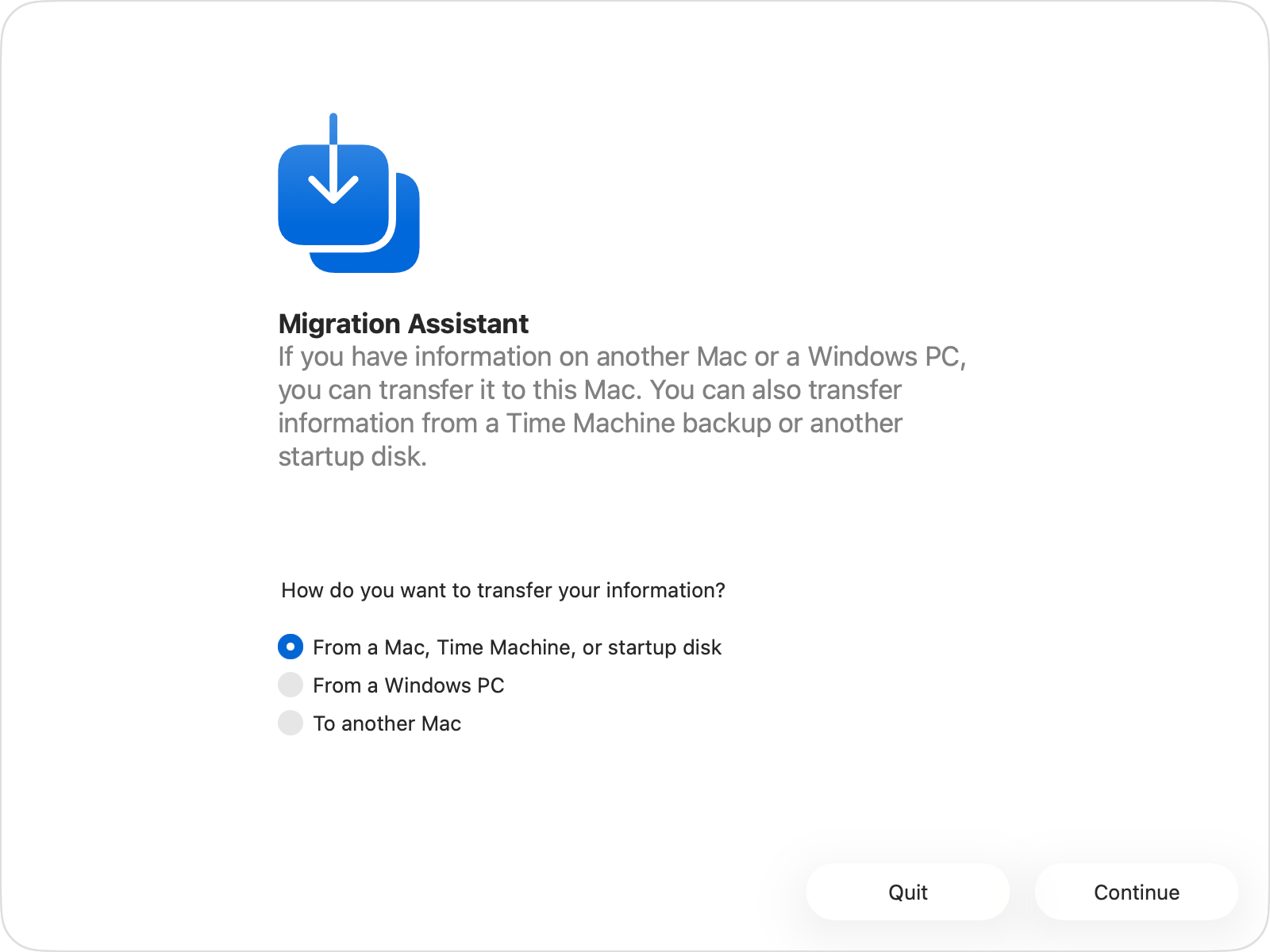
NAS 마이그레이션 과정
Synology NAS로 옮기는 경우:
1단계: NAS 설정 (30~60분)
-
물리적 설치
- Synology NAS의 박스를 엽니다.
- 드라이브 베이에 하드 드라이브를 장착하세요.
- 전원과 이더넷 케이블을 연결합니다.
- 기기 전원을 켭니다.
-
초기 구성
- find.synology.com에 접속하세요.
- 설정 마법사를 따릅니다.
- 관리자 계정을 생성하세요.
- 스토리지 풀과 볼륨을 구성합니다.
-
Time Machine 지원 활성화
DSM(NAS 운영체제) 내 단계: 1. 제어판을 엽니다. 2. 파일 서비스 메뉴로 이동하세요. 3. SMB 탭을 클릭합니다. 4. SMB 서비스 활성화를 체크하세요. 5. 고급 설정 버튼을 누릅니다. 6. "SMB를 통해 Bonjour Time Machine 브로드캐스트 활성화"를 체크하세요. 7. "Time Machine 폴더 설정"을 클릭합니다. 8. 백업용으로 사용할 공유 폴더를 선택하거나 새로 만드세요. 9. 원하는 경우 할당량(Quota)을 설정합니다(권장). 10. 확인을 누릅니다. -
백업 사용자 구성
권장 보안 설정:
1. 제어판 > 사용자 및 그룹을 엽니다.
2. "timemachine"이라는 새 사용자를 만드세요.
3. 강력한 비밀번호를 설정합니다.
4. Time Machine 폴더에 대해서만 권한을 부여하세요.
5. 다른 공유 폴더에 대한 접근은 차단합니다.
2단계: Mac을 NAS에 연결하기 (15분)
-
NAS를 Time Machine 대상으로 추가
단계: 1. 시스템 설정 > Time Machine을 엽니다. 2. "+"를 눌러 백업 대상을 추가하세요. 3. 리스트에 Synology가 나타날 거예요. 4. 선택하고 "디스크 설정..."을 클릭합니다. 5. 사용자 정보(timemachine 사용자)를 입력하세요. 6. "디스크 사용"을 클릭합니다. -
백업 설정 구성
- 백업 빈도를 설정합니다(매시간 권장).
- 필요한 경우 백업 제외 항목을 설정하세요.
- 암호화를 활성화합니다(강력 추천).
-
초기 백업 시작
- "지금 백업"을 클릭하세요.
- 초기 백업은 아주 오래 걸릴 수 있습니다.
- Mac이 잠자기 모드에 들어가지 않도록 하고 연결을 유지하세요.
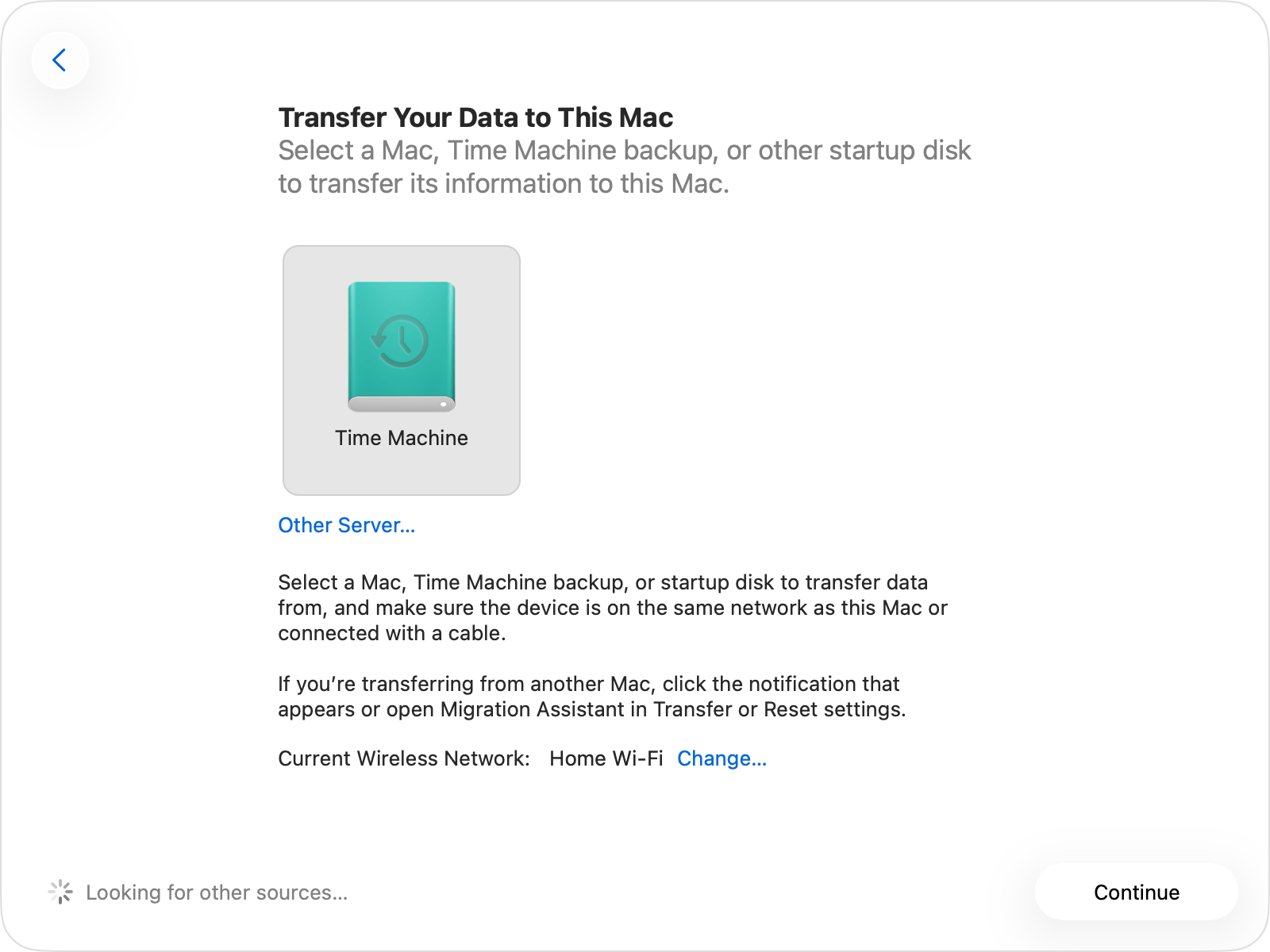
3단계: 검증 및 Time Capsule 해체
-
새 백업 작동 확인
- 초기 백업이 완료될 때까지 기다리세요.
- Time Machine 브라우저에 백업이 나타나는지 확인합니다.
- 파일 하나를 테스트로 복원해 보세요.
-
이후 백업 모니터링
- 약 1주일 정도 시스템을 가동해 봅니다.
- 증분 백업이 성공적으로 이루어지는지 확인하세요.
- 백업 크기가 적절하게 늘어나는지 체크합니다.
-
Time Capsule 해체
새 백업이 잘 작동하는 것을 확인한 후에만 수행하세요:
1. 시스템 설정 > Time Machine을 엽니다.
2. 대상 목록에서 Time Capsule을 선택하세요.
3. "-" 아이콘을 눌러 제거합니다.
4. 제거를 확정하세요.
5. (선택 사항) Time Capsule 데이터를 지웁니다.
6. Time Capsule 하드웨어를 재활용하거나 다른 용도로 사용하세요.
외장 드라이브 마이그레이션 과정
외장 드라이브를 사용하는 경우:
1단계: 드라이브 준비 (10분)
-
드라이브 연결
- USB-C 또는 Thunderbolt를 통해 외장 드라이브를 연결합니다.
- 드라이브가 마운트될 때까지 기다리세요.
-
Time Machine용 포맷
디스크 유틸리티 내 단계: 1. 디스크 유틸리티를 엽니다. 2. 외장 드라이브를 선택하세요(파티션이 아닌 전체 드라이브 선택). 3. "지우기" 버튼을 누릅니다. 4. 이름: "Time Machine Backup" 5. 포맷: APFS(권장) 또는 Mac OS 확장(저널링) 6. 설계: GUID 파티션 맵 7. "지우기"를 클릭하세요. -
암호화 활성화 (선택 사항이지만 권장)
- Finder에서 드라이브를 마우스 오른쪽 버튼으로 클릭합니다.
- "암호화..."를 선택하세요.
- 강력한 비밀번호를 설정합니다.
- 비밀번호를 안전한 곳에 저장해 두세요.
2단계: Time Machine 구성 (5분)
-
백업 대상으로 추가
단계: 1. 시스템 설정 > Time Machine을 엽니다. 2. "+"를 눌러 백업 대상을 추가하세요. 3. 외장 드라이브를 선택합니다. 4. 아직 암호화되지 않았다면 "백업 암호화"를 체크하세요. 5. "디스크 사용"을 클릭합니다. -
백업 시작
- "지금 백업"을 클릭하세요.
- 완료될 때까지 드라이브 연결을 유지합니다.
마이그레이션 문제 해결
일반적인 마이그레이션 문제들
문제 1: Time Machine에 NAS가 나타나지 않음
증상:
- 백업 대상을 추가할 때 Synology/QNAP이 보이지 않음
- "사용 가능한 디스크 없음" 메시지
해결 방법:
1. NAS와 Mac이 동일한 네트워크에 있는지 확인하세요.
2. NAS에서 Bonjour/mDNS가 활성화되어 있는지 확인합니다.
3. NAS에서 SMB 서비스가 실행 중인지 확인하세요.
4. 방화벽이 포트(445, 139, 5353)를 차단하고 있지 않은지 확인합니다.
5. 수동 연결을 시도해 보세요:
   - Finder에서 ⌘+K를 누릅니다.
   - smb://NAS-IP-주소를 입력하세요.
   - 사용자 정보를 입력해 연결합니다.
   - 그 다음 다시 Time Machine 설정을 시도하세요.
문제 2: 권한 오류로 백업 실패
증상:
- "백업 디스크에 접근할 수 없습니다"
- "작업이 허용되지 않음"
해결 방법:
1. 사용자가 공유 폴더에 쓰기 권한이 있는지 확인하세요.
2. NAS의 할당량(Quota)을 초과하지 않았는지 확인합니다.
3. 폴더 이름에 특수 문자가 포함되어 있지 않은지 확인하세요.
4. 새로운 공유 폴더를 만들어 시도해 봅니다.
5. 구체적인 오류 확인을 위해 NAS 로그를 점검하세요.
문제 3: 초기 백업이 지나치게 느림
증상:
- 백업 진행률에 남은 시간이 며칠로 표시됨
- 전송 속도가 10 MB/s 미만
해결 방법:
1. 초기 백업 시에는 Wi-Fi 대신 이더넷(유선)을 사용하세요.
2. 다른 네트워크 트래픽을 일시적으로 중단합니다.
3. NAS가 다른 과부하 상태는 아닌지 확인하세요.
4. 기가비트 연결(100 Mbps가 아닌)인지 확인합니다.
5. 가능하다면 NAS에 USB를 직접 연결해 초기 백업을 수행하는 것을 고려해 보세요.
문제 4: Time Capsule 백업이 전송되지 않음
참고: Time Capsule 백업을 새로운 대상으로 직접 옮길 수는 없습니다. Apple은 서로 다른 스토리지 시스템 간의 스파스 번들 백업 마이그레이션을 지원하지 않아요.
의미하는 바:
- 새로운 백업 대상에서 처음부터 새로 시작해야 합니다.
- 기존 Time Capsule 백업은 Time Capsule 기기에 그대로 남겨두고 접근할 수 있습니다.
- 새로운 백업이 완전히 안착될 때까지는 Time Capsule을 (읽기 전용으로) 켜두는 것이 좋아요.
Time Capsule에서 데이터 복구하기
해체 전 주의 사항:
새로운 백업을 설정한 후 Time Capsule 백업에서 파일을 복원해야 하는 경우:
-
Time Capsule에서 복원 (접근 가능할 때)
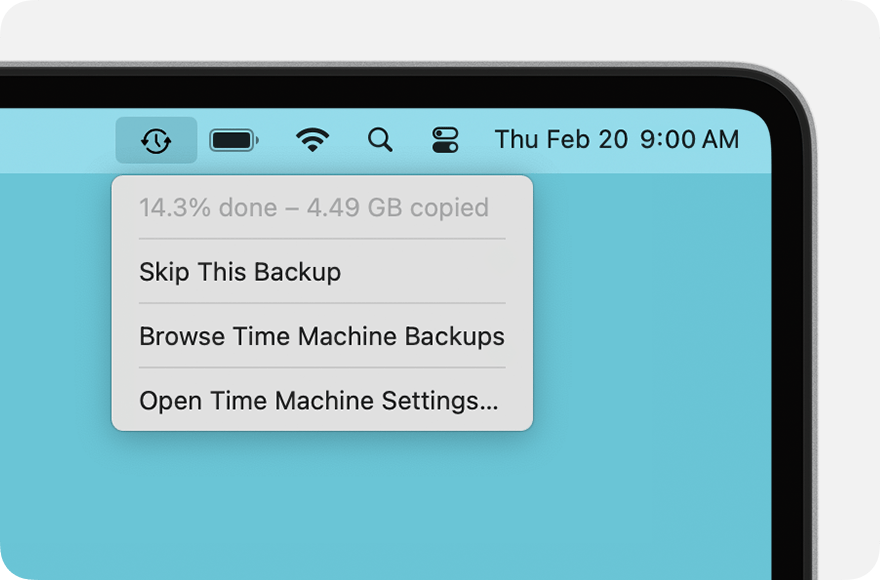
단계: 1. 메뉴 막대의 Time Machine 아이콘을 클릭합니다. 2. "Time Machine 백업 탐색"을 선택하세요. 3. 소스 선택기에서 Time Capsule을 선택합니다. 4. 필요한 파일이 있는 시점으로 이동하세요. 5. "복원"을 클릭합니다. -
Time Capsule 접근 유지
- Time Capsule을 읽기 전용 아카이브로 계속 돌리는 것을 고려해 보세요.
- 오래된 백업 히스토리에 접근할 수 있게 해줍니다.
- macOS 27로 업그레이드하기 전까지는 AFP를 통해 마운트할 수 있어요.
Time Capsule 이후 시대의 대체 백업 전략
3-2-1 백업 전략
규칙:
- 3개의 데이터 복사본 유지
- 2가지 다른 저장 매체 사용
- 1개의 원격지(오프사이트) 복사본
Mac 사용자를 위한 구현 예시:
권장 설정:
복사본 1: Mac에 있는 원본 데이터
복사본 2: NAS 또는 외장 드라이브의 Time Machine 백업
복사본 3: 클라우드 백업 (iCloud, Backblaze 또는 Arq)

이 방식은 다음 상황으로부터 데이터를 보호합니다:
- 하드웨어 고장 (로컬 백업으로 대응)
- 도난/화재/재난 (원격 클라우드로 대응)
- 랜섬웨어 (버전 관리된 백업으로 대응)
- 실수로 인한 삭제 (Time Machine 히스토리로 대응)
사용자 유형별 추천 백업 구성
일반 사용자 (단순한 구성)
예산: 20~40만원
- 외장 USB SSD (2TB): 20~30만원
- iCloud 200GB: 월 3,300원

백업 흐름:
- Time Machine → 외장 SSD (매주 연결)
- 데스크탑/문서 → iCloud (상시 동기화)
- 사진 → iCloud 사진 (상시 동기화)
전문가형 사용자 (균형 잡힌 구성)
예산: 60~80만원
- Synology DS224+ NAS: 40만원대
- 4TB 하드 드라이브 2개: 20만원대
- Backblaze: 월 $9

백업 흐름:
- Time Machine → NAS (매시간, 자동)
- 전체 시스템 → Backblaze (상시)
- 작업 파일 → iCloud/Dropbox (상시 동기화)
크리에이티브 전문가 (최대 보호 구성)
예산: 120~180만원
- Synology DS423+ NAS: 60만원대
- 4TB 하드 드라이브 4개: 40만원대
- Backblaze B2: 사용량에 따름
- Carbon Copy Cloner: $50

백업 흐름:
- Time Machine → NAS (매시간)
- 부팅 가능한 클론 → 외장 SSD (매주)
- 미디어 아카이브 → B2 클라우드 (매일 밤)
- 활성 프로젝트 → Creative Cloud/Dropbox
자주 묻는 질문 (FAQ)
일반 질문
Q: Time Capsule이 작동을 멈추기 전까지 시간이 얼마나 남았나요?
A: Time Capsule은 macOS Tahoe 26까지는 문제없이 작동할 거예요. 하지만 macOS 27(2026년 가을 예정)로 업그레이드하면 AFP가 사라지기 때문에 더 이상 백업 기능을 사용할 수 없게 됩니다.
Q: Time Capsule을 계속 공유기로만 쓸 수 있나요?
A: 네, 공유기 기능은 표준 Wi-Fi 프로토콜을 사용하므로 계속 작동합니다. 하지만 Apple이 더 이상 펌웨어 업데이트를 제공하지 않기 때문에 보안 취약점에 노출될 수 있다는 점을 유의하세요.
Q: Apple이 Time Capsule에 SMB 지원을 추가해주면 안 되나요?
A: Time Capsule 하드웨어는 2018년에 단종되었고, Apple은 모든 펌웨어 개발을 중단했어요. 지원이 종료된 하드웨어에 SMB를 추가하는 것은 막대한 엔지니어링 비용이 들기 때문에 가능성이 매우 낮습니다.
Q: Time Capsule에서 하드 드라이브만 꺼내서 다른 곳에 쓸 수 있나요?
A: 기술적으로는 가능하지만, 드라이브가 Apple 전용 스파스 번들 형식으로 포맷되어 있습니다. 새 NAS 등에서 쓰려면 새로 포맷해야 하며, 이 과정에서 기존 백업은 모두 사라집니다.
마이그레이션 질문
Q: Time Capsule 백업 히스토리를 새 NAS로 옮길 수 있나요?
A: 아니요, Time Machine 백업은 서로 다른 저장 시스템 간에 이동할 수 없습니다. 새로운 백업 대상에서 처음부터 새로 시작해야 해요.
Q: 마이그레이션 후에 Time Capsule을 얼마나 더 켜두어야 할까요?
A: 새로운 백업 시스템이 안정적으로 작동하는 것을 확인한 후, 최소 1~2개월 정도는 기존 Time Capsule에 접근 가능한 상태를 유지하는 것을 권장합니다. 그래야 필요할 때 과거 버전을 찾을 수 있거든요.
Q: macOS 27이 나올 때까지 기다렸다가 옮겨도 될까요?
A: 아니요, Time Capsule이 잘 작동하고 있을 때 지금 바로 옮기세요. macOS 27이 출시된 후에는 Time Capsule 백업에 아예 접근하지 못하게 될 수도 있습니다.
NAS 질문
Q: Time Machine 사용 시 NAS와 Time Capsule 중 어느 것이 더 좋나요?
A: 최신 NAS 기기들이 훨씬 많은 장점을 제공합니다:
- 더 빠른 백업 속도 (기가비트 이더넷 등)
- 더 큰 저장 용량 (4개 이상의 드라이브 베이)
- 더 높은 신뢰성 (RAID 보호 등)
- 추가 기능 (파일 공유, 미디어 스트리밍, 클라우드 동기화 등)
- 지속적인 업데이트와 지원
Q: Time Machine용으로 특별한 NAS 모델이 필요한가요?
A: Synology, QNAP 등 대부분의 최신 NAS는 SMB를 통한 Time Machine을 지원합니다. 사양표에서 "Time Machine 지원" 여부를 확인해 보세요.
Q: NAS 저장 공간은 어느 정도나 필요할까요?
A: 일반적인 규칙으로 Mac 총 저장 공간의 2~3배 정도가 적당합니다:
- 256GB Mac → 512GB~1TB NAS 공간
- 1TB Mac → 2~3TB NAS 공간
- 2TB Mac → 4~6TB NAS 공간
이렇게 해야 Time Machine 히스토리에 여러 백업 버전을 보관할 수 있습니다.
결론: 너무 늦기 전에 행동하세요
Time Capsule 지원 종료는 Apple 백업 솔루션의 한 시대가 끝남을 의미해요. 지난 10년 동안 수백만 명의 사용자가 Time Capsule을 애용해 왔지만, 이제는 더 나은 성능과 신뢰성, 기능을 제공하는 현대적인 대안들이 준비되어 있습니다.
실행 계획 요약:
즉시 (이번 주):
- 현재 Time Capsule 백업이 정상인지 확인
- 외장 드라이브에 비상 백업 생성
- 교체할 솔루션 결정
단기 (이번 달):
- 교체할 백업 솔루션 구매
- 새로운 백업 대상 설정
- 새로운 대상으로 초기 백업 완료
중기 (macOS 27 출시 전):
- 새로운 백업 시스템이 안정적으로 작동하는지 검증
- Time Capsule을 읽기 전용 아카이브로 보관할지 결정
- Time Capsule 최종 해체 계획 수립
핵심 요점:
- macOS 27은 AFP 지원을 삭제하며, Time Capsule과 호환되지 않습니다.
- 마이그레이션 시 기존 백업 히스토리를 옮길 수는 없습니다.
- 현대적인 NAS 솔루션은 Time Capsule보다 월등히 향상된 성능을 보여줍니다.
- Time Capsule이 여전히 작동할 때 지금 바로 마이그레이션을 시작하세요.
- 포괄적인 보호를 위해 3-2-1 백업 전략을 도입하세요.
마지막 순간까지 기다리지 마세요. 소중한 데이터를 위해 오늘부터 마이그레이션을 시작하고 Mac의 백업 보호를 이어가세요.
새로운 백업 설정을 하는 데 도움이 필요하신가요? 설정 팁은 Time Machine 완벽 문제 해결 가이드를, 상세한 스토리지 추천은 외장 스토리지 및 백업 가이드를 참고해 보세요.