macOS Ventura 2025년 12월 지원 종료: Sequoia 및 Tahoe 마이그레이션 가이드
macOS Ventura 지원이 2025년 11월 30일에 종료됩니다. 보안 위험, Sequoia/Tahoe 업그레이드 경로, 호환성 체크리스트, 백업 전략 및 기업 고려 사항을 다룹니다.
요약
macOS Ventura (버전 13)는 Apple의 표준 3년 지원 주기에 따라 2025년 11월 30일에 지원이 종료되었습니다. 이 날짜 이후로 Ventura는 더 이상 보안 업데이트를 받지 않으므로 사용자는 사이버 위협, 규정 준수 위반 및 소프트웨어 호환성 문제에 취약해집니다.
중요 정보:
- 출시일: 2022년 10월 24일
- 지원 종료일: 2025년 11월 30일 (일부 기관은 2025년 12월 31일로 명시)
- 마지막 보안 업데이트: macOS Ventura 13.7.8 (2025년 8월 20일)
- 현재 지원되는 버전: macOS Tahoe (26), Sequoia (15), Sonoma (14)
이 포괄적인 가이드는 단계별 업그레이드 지침, 호환성 요구 사항, 백업 모범 사례 및 구형 Mac을 위한 대안을 포함하여 macOS Ventura에서 지원되는 운영 체제로 안전하게 마이그레이션하는 데 필요한 모든 것을 제공합니다.
목차
- Apple 지원 정책 이해하기
- 지원되지 않는 macOS 실행의 보안 영향
- 영향을 받는 Mac
- 마이그레이션 옵션: Sequoia vs Tahoe
- 업그레이드 전 체크리스트
- 단계별 마이그레이션 가이드
- 데이터 백업 모범 사례
- 기업 고려 사항
- 지원 종료 후 발생하는 일
- 구형 Mac을 위한 대안
- 준비 타임라인
- 자주 묻는 질문 (FAQ)
Apple 지원 정책 이해하기
Apple의 macOS 수명 주기 관리 방식
Apple은 일반적으로 최신 3개 macOS 버전에 대한 보안 업데이트를 제공합니다. Apple은 공식적으로 수명 종료 날짜를 게시하지 않지만 예측 가능한 3년 지원 패턴을 따릅니다.

현재 지원 상태 (2025년 12월):
| macOS 버전 | 버전 번호 | 상태 | 출시일 |
|---|---|---|---|
| macOS Tahoe | 26 | 완전 지원 | 2025년 9월 15일 |
| macOS Sequoia | 15 | 완전 지원 | 2024년 9월 16일 |
| macOS Sonoma | 14 | 완전 지원 | 2023년 9월 26일 |
| macOS Ventura | 13 | 수명 종료 | 2022년 10월 24일 |
| macOS Monterey | 12 | 수명 종료 | 2021년 10월 25일 |
기관별 지원 종료일
여러 조직에서 자체적인 Ventura 지원 중단 날짜를 설정했습니다.
| 기관 | 종료일 |
|---|---|
| 카네기 멜런 대학교 SCS | 2025년 11월 30일 |
| 하버드 의과대학 IT | 2025년 12월 31일 |
| UCSF IT | 2025년 11월 1일 |
중요 참고 사항: 일부 기관에서 12월 31일까지 Ventura를 허용하더라도 Apple은 2025년 11월 30일 이후 보안 업데이트 제공을 중단했습니다.
보안 영향
지원 종료 후 즉각적인 위험
지원되지 않는 macOS 버전을 실행하면 Mac이 심각한 보안 취약점에 노출됩니다.
1. 보안 취약점
최근의 치명적인 예 - CVE-2025-43300:
| 측면 | 세부 정보 |
|---|---|
| CVSS 점수 | 8.8 (치명적) |
| 대상 | Apple의 ImageIO 프레임워크 |
| 영향 | 임의 코드 실행, 권한 상승 |
| 상태 | CISA 알려진 악용 취약점에 추가됨 |
| 악용 | 표적 공격에서 활발히 악용됨 |
보안 업데이트가 없으면 이러한 취약점은 Ventura 시스템에서 무기한 패치되지 않은 상태로 유지됩니다.
2025년 위협 환경:
- 2025년에 보고된 취약점은 2024년 대비 65건 증가
- 더 높은 평균 CVE 기본 점수는 더 심각한 위협을 나타냄
- 지원되지 않는 기기는 공격자의 주요 표적이 됨
2. 규정 준수 실패
지원되지 않는 소프트웨어를 실행하면 심각한 법적 및 재정적 결과를 초래할 수 있습니다.
GDPR 영향:
- "적절한 기술적 및 조직적 조치" 이행 실패
- 최대 2천만 유로 또는 전 세계 연간 매출의 4% 벌금
- 잠재적인 데이터 유출 책임
사이버 보험:
- 지원되지 않는 OS 버전은 보장을 무효화할 수 있음
- 패치되지 않은 시스템에서 침해가 발생한 경우 청구가 거부될 수 있음
- 지원되지 않는 소프트웨어가 있는 조직의 보험료 인상
3. 소프트웨어 호환성 문제
Ventura 지원 종료 후:
| 소프트웨어 | Ventura에서의 상태 |
|---|---|
| Pages, Numbers, Keynote | 업데이트 없음 |
| GarageBand | 업데이트 없음 |
| Safari | Tahoe 출시 후 업데이트 없음 |
| Microsoft 365 | 2025년 9월 현재 macOS Sonoma 필요 |
| 타사 앱 | 개발자가 Ventura 지원 중단 |
지속되는 보호 기능
모든 기능이 즉시 중단되는 것은 아닙니다.
XProtect 멀웨어 정의:
- Mac은 OS 버전에 관계없이 주기적인 XProtect 업데이트를 계속 받음
- XProtect Remediator는 macOS Monterey, Big Sur 및 Catalina에서 사용 가능
- 위협 인텔리전스를 기반으로 업데이트가 자동으로 제공됨
그러나 XProtect만으로는 패치되지 않은 OS 취약점을 보완할 수 없습니다.
영향을 받는 Mac
macOS Ventura를 실행하는 Mac
macOS Ventura는 2017년부터 2022년 사이에 출시된 Mac을 지원합니다.
| Mac 모델 | 최소 연도 |
|---|---|
| iMac | 2017년 및 이후 |
| iMac Pro | 2017년 |
| MacBook Air | 2018년 및 이후 |
| MacBook Pro | 2017년 및 이후 |
| Mac Pro | 2019년 및 이후 |
| Mac mini | 2018년 및 이후 |
| MacBook | 2017년 |
| Mac Studio | 2022년 |
Sequoia (15)로 업그레이드할 수 없는 Mac
Ventura를 실행하는 다음 Mac은 macOS Sequoia로 업그레이드할 수 없습니다:
- MacBook Air (2018-2019년 Intel 8세대 CPU 탑재)
- 2018년 이전에 출시된 모든 Mac
Tahoe (26)로 업그레이드할 수 없는 Mac
다음 Mac은 macOS Tahoe로 업그레이드할 수 없습니다:
| Mac 모델 | 제외된 연도/모델 |
|---|---|
| MacBook Air | Retina, 13-inch, 2020 (Intel) |
| MacBook Pro | 13-inch, 2019, Thunderbolt 3 포트 2개 |
| MacBook Pro | 15-inch, 2019 |
| MacBook Pro | 13-inch, 2018 |
| MacBook Pro | 15-inch, 2018 |
| Mac mini | 2018 |
| iMac Pro | 2017 |
| iMac | 2019년 및 이전 |
중요 참고 사항: macOS Tahoe는 Intel 프로세서를 지원하는 마지막 버전입니다. 향후 macOS 버전에는 Apple Silicon이 독점적으로 필요합니다.
마이그레이션 옵션
옵션 A: macOS Sequoia (15)로 업그레이드
추천 대상: 현세대 기능과 안정성을 원하는 사용자.
호환되는 Mac:
- MacBook Pro (2018년 및 이후)
- MacBook Air (M1, 2020년 및 이후)
- iMac (2019년 및 이후)
- Mac mini (2018년 및 이후)
- Mac Studio (2022년 및 이후)
- Mac Pro (2019년 및 이후)
- iMac Pro (2017년)
주요 기능:
- iPhone 미러링
- AI 요약 기능이 향상된 Safari
- 개선된 암호 앱
- Apple Intelligence 지원 (Apple Silicon Mac)
옵션 B: macOS Tahoe (26)로 업그레이드
추천 대상: 최신 기능을 원하는 Apple Silicon Mac 사용자.
호환되는 Mac:
- 모든 Apple Silicon Mac (M1, M2, M3, M4, M5)
- MacBook Pro (16-inch, 2019) - Intel
- MacBook Pro (13-inch, 2020, Thunderbolt 3 포트 4개) - Intel
- iMac (2020년 및 이후)
- Mac mini (2020년 및 이후)
- Mac Pro (2019년 및 이후)
주요 기능:
- 완전한 Apple Intelligence 통합
- LLM 기능이 강화된 Siri
- 고급 개인 정보 보호 기능
- 개선된 창 관리
비교: Sequoia vs Tahoe
| 측면 | Sequoia (15) | Tahoe (26) |
|---|---|---|
| Intel 지원 | 더 광범위함 | 제한적 (마지막 버전) |
| Apple Intelligence | 부분적 | 전체 |
| 안정성 | 검증됨 (1년 이상) | 신규 (첫 몇 달) |
| 향후 업데이트 | 2년 남음 | 3년 |
| 권장 사항 | 보수적인 사용자 | 얼리어답터 |
업그레이드 전 체크리스트
업그레이드하기 전에 이 포괄적인 체크리스트를 완료하세요.
하드웨어 호환성
- Mac 모델이 대상 macOS 버전을 지원하는지 확인
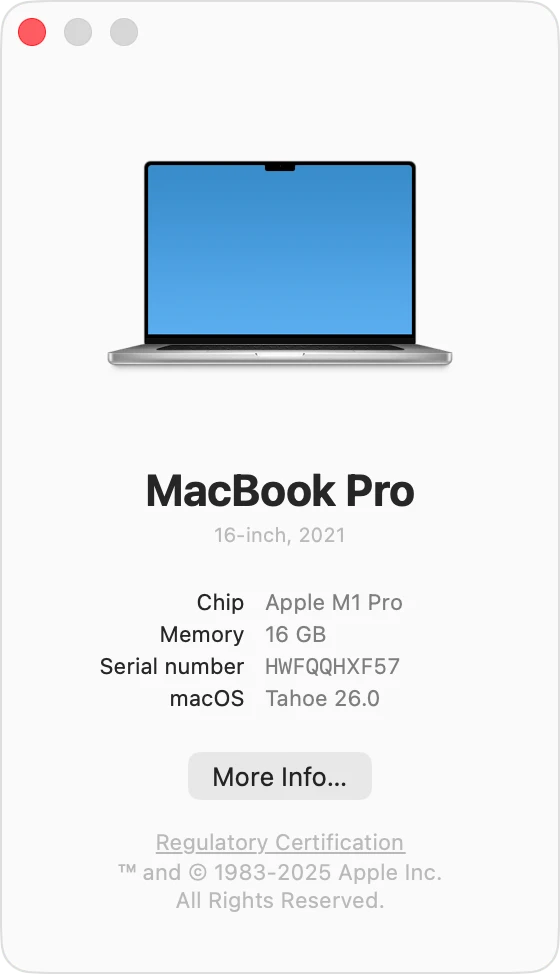
- Apple 메뉴 > 이 Mac에 관하여 클릭
- 모델 이름과 연도 메모
- 프린터 모델에 대한 프린터 드라이버 가용성 확인
- 외부 장치 호환성 확인 (RAID, 오디오 인터페이스)
- 모니터/디스플레이 호환성 확인
소프트웨어 호환성

- 모든 비즈니스 핵심 애플리케이션 확인
- 32비트 애플리케이션이 없는지 확인 (Catalina 이후 지원되지 않음)
- 모든 App Store 애플리케이션 업데이트
- 타사 소프트웨어 라이선스 확인
32비트 앱 확인 방법:
# 터미널 사용
system_profiler SPApplicationsDataType | grep -B 2 "64-Bit (Intel): No"
또는 수동으로:
- Apple 메뉴 > 이 Mac에 관하여 > 시스템 리포트 클릭
- 소프트웨어 > 응용 프로그램으로 스크롤
- "64비트 (Intel)" 열 확인
- "아니요"로 표시된 앱은 작동하지 않음
Microsoft 365 고려 사항
"2025년 9월 현재, Microsoft 365는 macOS Sonoma 이상이 필요합니다. 업그레이드하기 전에 Word, Excel, PowerPoint, Outlook 및 OneNote를 업데이트하세요."
저장 공간 요구 사항
| macOS 버전 | 최소 여유 공간 | 권장 사항 |
|---|---|---|
| macOS Sequoia | 25-35GB | 50GB+ |
| macOS Tahoe | 34-60GB | 75GB+ |
모범 사례: 전체 드라이브 용량의 20-25%를 여유 공간으로 유지하세요.
단계별 마이그레이션 가이드
1단계: Mac 모델 확인
- Apple 메뉴 클릭
- 이 Mac에 관하여 선택
- Mac 모델과 연도 메모
- 대상 macOS 버전과의 호환성 확인
2단계: 전체 백업 생성

변경하기 전에:
- 외장 드라이브 연결 (이상적으로는 Mac 저장 용량의 2배)
- 시스템 설정 > 일반 > Time Machine으로 이동
- 백업 디스크 선택
- 지금 백업 클릭
- 백업이 완전히 완료될 때까지 대기
중요: 백업 확인이 완료될 때까지 진행하지 마세요.
3단계: 시스템 준비
잠재적 충돌 제거:
- 정리/최적화 애플리케이션 제거
- 타사 바이러스 백신 소프트웨어 제거
- VPN 서비스 연결 해제
- 커널 확장 프로그램 비활성화
검사/복구 실행:
- 응용 프로그램 > 유틸리티 > 디스크 유틸리티 열기
- 사이드바에서 "Macintosh HD" 선택
- 검사/복구 버튼 클릭
- 프로세스 완료 허용
4단계: 앱 업데이트
- Mac App Store 열기
- 도구 모음에서 업데이트 클릭
- 모두 업데이트 클릭
- Sequoia/Tahoe 호환성에 대해 타사 앱 확인
5단계: 다운로드 및 설치

- 시스템 설정 > 일반 > 소프트웨어 업데이트로 이동
- 업그레이드 옵션 (Sequoia 또는 Tahoe) 클릭
- 지금 업그레이드 클릭
- 화면의 지침 따르기
- Mac을 전원에 연결된 상태로 유지—여러 번 재시동됩니다.
예상 시간: Mac 모델 및 저장 장치 속도에 따라 30분에서 2시간.
6단계: 설치 후 확인
- 설정 프롬프트 완료
- 모든 애플리케이션이 올바르게 작동하는지 확인
- 하드웨어 테스트 (프린터, 외장 드라이브, 디스플레이)
- 새로운 시스템 상태를 캡처하기 위해 또 다른 백업 실행
데이터 백업 모범 사례
3-2-1 백업 전략
최대 데이터 보호를 위해 업계 표준 3-2-1 규칙을 따르세요.
- 3 개의 데이터 사본
- 2 가지 다른 미디어 유형
- 1 개의 오프사이트 사본 (클라우드 또는 물리적 위치)
Time Machine 백업
요구 사항:
- Mac 저장 공간의 2배 크기인 외장 드라이브
- 성능 향상을 위해 APFS 형식 권장
- Time Machine 전용 드라이브
설정 단계:
1. 외장 드라이브 연결
2. 시스템 설정 > 일반 > Time Machine
3. 백업 디스크 선택
4. "자동으로 백업" 활성화
클론 백업 옵션
부팅 가능한 백업 또는 전체 시스템 복제용:
| 도구 | 가격 | 주요 기능 |
|---|---|---|
| Carbon Copy Cloner | $49.99 | 전체 복제, 버전 기록, 랜섬웨어 보호 |
| SuperDuper | 무료/$27.95 | 간단한 복제, 증분 업데이트 |
Apple Silicon Mac을 위한 중요 사항: Apple Silicon에서는 부팅 가능한 복제가 더 복잡합니다. CCC와 SuperDuper 모두 부팅 가능한 복제본보다는 "표준 백업"을 권장합니다.
업그레이드 전 백업 체크리스트
- Time Machine 백업 완료
- 내용을 탐색하여 백업 확인
- 전용 드라이브에 별도의 업그레이드 전 백업 생성
- 중요 설정 및 환경설정 기록
- 브라우저 북마크 내보내기
- 중요 파일을 클라우드 스토리지에 동기화
기업 고려 사항
2025-2026년 MDM 업데이트
선언적 기기 관리 (DDM):
- Apple은 레거시 MDM 소프트웨어 업데이트 명령을 더 이상 사용하지 않음
- 2026년에 완전히 제거될 예정
- 선언적 소프트웨어 업데이트는 더 간단하고 효율적인 관리를 제공
주요 기업 변경 사항
기기 삭제 없는 MDM 마이그레이션:
- macOS Tahoe의 새로운 기능: 공장 초기화 없이 MDM 솔루션 간에 기기 마이그레이션
- Apple Business Manager를 오케스트레이션 계층으로 사용
- 관리자는 등록 마감일 설정 가능
플랫폼 SSO 향상:
- macOS Tahoe의 "플랫폼 SSO 설정 간소화"
- 등록 시 첫 번째 필수 단계로 설정 가능
기업 배포 전 체크리스트
- 대량 배포 전 통제된 환경에서 OS 테스트
- VPN 구성 확인
- 애플리케이션 호환성 확인 (특히 레거시/산업별 앱)
- MDM 프로필 감사
- 선언적 업데이트 일정 업데이트
- 개인 정보 보호 제어 검토
- 하드웨어 수명 주기 계획 (Intel vs Apple Silicon)
규정 준수 고려 사항
| 우려 사항 | 권장 사항 |
|---|---|
| 사이버 보험 | 업그레이드 타임라인 문서화 |
| GDPR | 보안 조치가 마련되어 있는지 확인 |
| 산업 규정 | 규정 준수 요구 사항 확인 |
| 감사 추적 | 업데이트 결정 기록 유지 |
지원 종료 후 발생하는 일
즉각적인 영향
| 범주 | 효과 |
|---|---|
| 보안 패치 | 없음 - 취약점은 패치되지 않은 상태로 유지됨 |
| 버그 수정 | 없음 - 시스템 문제는 해결되지 않음 |
| 기술 지원 | Apple은 Ventura 문제를 해결하지 않음 |
소프트웨어 생태계 영향
Apple 앱:
- Pages, Numbers, Keynote, GarageBand 업데이트 없음
- Safari는 업데이트를 받지 않음
타사 앱:
- 개발자가 Ventura 지원 중단
- 새 앱 버전을 설치할 수 없을 수 있음
계속 작동하는 것
| 구성 요소 | 상태 |
|---|---|
| XProtect | 멀웨어 정의 계속 업데이트 |
| Firefox | Catalina 및 이후 지원 |
| Brave/Opera | Big Sur 및 이후 지원 |
| Chrome/Edge | Monterey 및 이후 지원 |
| 기존 앱 | 호환성이 깨질 때까지 계속 작동 |
위험 타임라인
| 기간 | 위험 수준 | 설명 |
|---|---|---|
| 1-6개월 | 증가 | 일부 앱 비호환성, 보안 위험 증가 |
| 6-12개월 | 높음 | 주요 앱 업데이트 불가, 심각한 노출 |
| 12개월 이상 | 치명적 | 광범위한 취약점, 주요 호환성 문제 |
구형 Mac을 위한 대안
옵션 1: OpenCore Legacy Patcher (OCLP)
최신 macOS 버전으로 공식 업그레이드할 수 없는 Mac용:
무엇입니까:
- 구형 Mac에서 최신 macOS를 실행할 수 있게 해주는 오픈 소스 도구
- 2008년 이후 Mac 지원
- Big Sur, Monterey, Sonoma 및 Sequoia (beta) 활성화
작동 방식:
- OpenCore 부트로더 사용
- 호환성 장애물을 극복하기 위해 패치 주입
- 그래픽, Wi-Fi, 사운드용 시스템 파일 패치
- OTA (무선) 업데이트 활성화
제한 사항:
- Apple에서 공식적으로 지원하지 않음
- PowerPC 또는 Apple Silicon 미지원
- 주요 OS 업그레이드 시 USB 드라이브 권장
- 일부 기능이 완벽하게 작동하지 않을 수 있음
웹사이트: OpenCore Legacy Patcher
옵션 2: Ventura 계속 실행
Ventura에 머물러야 하는 경우 완화 전략 구현:
| 전략 | 구현 |
|---|---|
| 타사 보안 | 평판이 좋은 보안 소프트웨어 설치 |
| 브라우저 업데이트 | Firefox, Brave 또는 Chrome 사용 |
| 네트워크 보안 | 방화벽 구현, VPN 사용 |
| 민감한 활동 | 뱅킹, 민감한 거래 피하기 |
| 정기 검사 | 매주 멀웨어 검사 실행 |
옵션 3: 하드웨어 교체
고려해야 할 때:
- Mac이 7년 이상 됨
- 하드웨어에 고장 징후가 보임
- 업무상 중요한 보안 요구 사항
- Apple Intelligence 기능 필요
비용 편익 분석: 하드웨어 교체는 다음보다 비용 효율적인 경우가 많습니다.
- 보안 사고로 인한 생산성 손실
- 규정 준수 벌금
- 보험 청구 거부
- 수동 보안 해결 방법
준비 타임라인
즉각적인 조치 (현재)
- Ventura를 실행하는 모든 Mac 목록 작성
- 업그레이드 가능한 Mac과 불가능한 Mac 식별
- 파일럿 그룹에서 macOS Sequoia/Tahoe 테스트 시작
- 호환성을 위해 중요한 애플리케이션 감사
단기 (2026년 1월-3월)
- 포괄적인 백업 전략 수립
- 새 OS 버전에 대한 MDM 프로필 업데이트
- IT 직원에게 업그레이드 절차 교육
- 사용자에게 업그레이드 계획 전달
중기 (2026년 4월-6월)
- 업그레이드 단계적 배포 시작
- 애플리케이션 호환성 문제 해결
- 지원되지 않는 Mac에 대한 하드웨어 교체 계획
마지막 추진 (2026년 7월-12월)
- 남은 업그레이드 완료
- 예외 및 완화 전략 문서화
- 규정 준수 문서 완료
주요 날짜 참조
| 이벤트 | 날짜 |
|---|---|
| macOS Ventura 출시 | 2022년 10월 24일 |
| macOS Sonoma 출시 | 2023년 9월 26일 |
| macOS Sequoia 출시 | 2024년 9월 16일 |
| macOS Tahoe 출시 | 2025년 9월 15일 |
| macOS Ventura 수명 종료 | 2025년 11월 30일 |
| macOS Tahoe: 마지막 Intel 지원 | 향후 버전에서 Intel 제외 |
자주 묻는 질문 (FAQ)
macOS Ventura 지원은 언제 종료되었나요?
macOS Ventura는 2025년 11월 30일에 지원이 종료되었습니다. 일부 조직은 자체 마감일을 2025년 12월 31일까지 연장했지만, Apple은 11월 30일 이후 보안 업데이트 제공을 중단했습니다.
macOS Ventura를 계속 사용하면 어떻게 되나요?
취약점이 패치되지 않은 상태로 유지되므로 보안 위험이 증가합니다. 소프트웨어 호환성은 시간이 지남에 따라 저하되며 다음과 같은 문제가 발생할 수 있습니다.
- 뱅킹 및 금융 애플리케이션
- 현재 OS가 필요한 기업 소프트웨어
- 새 앱 설치
- 클라우드 서비스 통합
수명 종료 후에도 Mac을 계속 사용할 수 있나요?
네, Mac은 계속 작동합니다. 그러나 알려진 보안 취약점이 있는 지원되지 않는 운영 체제를 실행하게 됩니다. 특히 비즈니스 또는 민감한 개인 용도의 경우 위험을 신중하게 고려하세요.
어떤 macOS로 업그레이드해야 하나요: Sequoia 또는 Tahoe?
다음의 경우 Sequoia 선택:
- 구형 Intel Mac을 보유하고 있음
- 최첨단 기능보다 안정성을 선호함
- 검증된 운영 체제를 원함
다음의 경우 Tahoe 선택:
- Apple Silicon Mac을 보유하고 있음
- 완전한 Apple Intelligence 기능을 원함
- 미래 대비를 극대화하고 싶음
내 Mac은 Sequoia나 Tahoe로 업그레이드할 수 없습니다. 어떤 옵션이 있나요?
- OpenCore Legacy Patcher: 지원되지 않는 하드웨어에서 최신 macOS 실행
- Ventura 계속 사용: 보안 완화 조치 구현
- 하드웨어 교체: 특히 7년 이상 된 경우 새 Mac 고려
지원 종료 후에도 XProtect가 Ventura에서 작동하나요?
네, Apple은 구형 macOS 버전에 대해 XProtect 멀웨어 정의 업데이트를 계속 제공합니다. 그러나 XProtect만으로는 패치되지 않은 OS 취약점을 방어할 수 없습니다.
앱이 즉시 작동을 멈추나요?
아니요, 기존 앱은 계속 작동합니다. 그러나 Apple 앱 (Pages, Numbers, Safari)에 대한 업데이트를 받지 못하며 타사 개발자가 새 버전에서 Ventura 지원을 중단할 수 있습니다.
업그레이드 프로세스는 얼마나 걸리나요?
업그레이드는 일반적으로 다음에 따라 30분에서 2시간이 걸립니다.
- Mac의 저장 장치 속도 (SSD vs HDD)
- Mac의 데이터 양
- 다운로드 인터넷 연결 속도
- Mac 모델 및 연식
업그레이드 전에 백업해야 하나요?
물론입니다. 업그레이드하기 전에 전체 Time Machine 백업을 만드세요. 이는 마이그레이션 프로세스에서 가장 중요한 단계입니다.
업그레이드가 실패하면 어떻게 되나요?
적절한 Time Machine 백업이 있으면 다음을 수행할 수 있습니다.
- 복구 모드로 부팅 (Intel의 경우 Command + R, Apple Silicon의 경우 전원 버튼 길게 누르기)
- Time Machine을 사용하여 이전 시스템 복원
- 문제를 해결한 후 업그레이드 다시 시도
결론
macOS Ventura 지원 종료는 Mac 사용자에게 중요한 이정표입니다. 보안 위협의 빈도와 심각성이 증가함에 따라 지원되지 않는 운영 체제를 계속 실행하는 것은 대부분의 사용자에게 용납할 수 없는 위험을 초래합니다.
주요 권장 사항
| 우선순위 | 조치 |
|---|---|
| 높음 | 즉시 전체 백업 생성 |
| 높음 | 하드웨어 호환성 확인 |
| 높음 | 업그레이드 경로 계획 (Sequoia 또는 Tahoe) |
| 중간 | 애플리케이션 호환성 테스트 |
| 중간 | 기업 MDM 구성 업데이트 |
| 낮음 | 구형 Mac 하드웨어 교체 고려 |
마지막 생각
7년 이상 된 Mac의 경우 하드웨어 교체가 가장 비용 효율적이고 안전한 솔루션인 경우가 많습니다. Sequoia 또는 Tahoe를 지원하는 최신 Mac의 경우 업그레이드가 간단하며 지속적인 보안 업데이트, 새로운 기능 및 소프트웨어 호환성을 제공합니다.
보안 사고나 소프트웨어 비호환성이 발생할 때까지 기다리지 마십시오. 오늘 마이그레이션 계획을 시작하세요.