macOS Tahoe トラブルシューティング ガイド 2025:一般的な問題、パフォーマンス問題、システムエラーの完全解決策
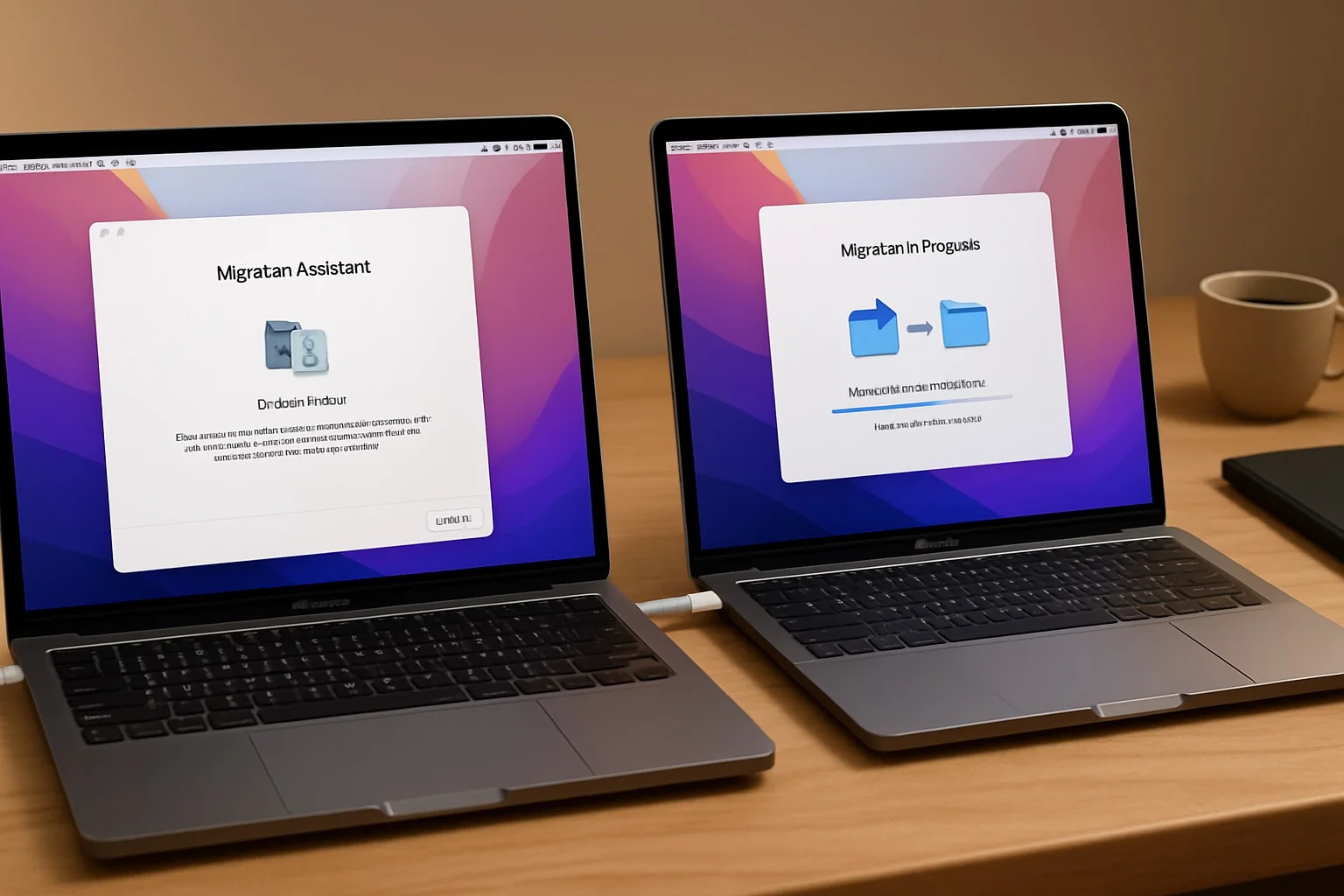
M3 Ultraインストールバグ、Wi-Fi接続問題、Electronアプリのパフォーマンス問題、Liquid Glass UI問題、システム最適化を網羅するmacOS Tahoeの包括的トラブルシューティングガイド。すべてのmacOS 26問題に対する専門家の解決策。
Apple の macOS Tahoe 26 は、革新的な Liquid Glass UI と Apple Intelligence 統合により、デスクトップコンピューティングにおける革命的な飛躍を表しています。しかし、早期採用者は M3 Ultra インストールバグから Wi-Fi 接続問題、Electron アプリのパフォーマンス問題まで、様々な課題に遭遇しています。この包括的なトラブルシューティングガイドでは、既知のすべての macOS Tahoe 問題に対する専門家の解決策を提供し、問題を迅速に解決してシステムを最高のパフォーマンスに最適化するお手伝いをします。
重要なインストール問題と解決策
M3 Ultra Mac Studio インストールバグ:完全解決ガイド
macOS Tahoe の採用に影響を与える最も重要な問題は、M3 Ultra チップを搭載した Mac Studio システムでインストール失敗が発生することです。このハードウェア固有のバグにより、M3 Ultra Mac Studio ユーザーの約 15% が macOS Tahoe へのアップグレードを阻まれ、インストールプロセス中にエラーメッセージが表示されます。
M3 Ultra インストール問題の理解:
インストール失敗は、macOS Tahoe の新しいブートアーキテクチャと M3 Ultra の特定のメモリ構成間のファームウェア互換性問題により発生します。この問題は、128GB 以上のユニファイドメモリを搭載したシステムがインストール中に新しい Liquid Glass レンダリングエンジンを初期化しようとするときに現れます。
主要解決策:変更されたインストール方法
- リカバリモードで起動:Command + R を押しながら Mac Studio を再起動し、Apple ロゴが表示されるまで待つ
- ターミナルにアクセス:ユーティリティメニューからターミナルを選択
- メモリ保護を無効化:以下のコマンドを入力:
csrutil disable nvram boot-args="vm_compressor=2" - 再起動してインストールを試行:通常通り再起動し、macOS Tahoe のインストールを再試行
- インストール後の保護再有効化:インストール成功後、リカバリモードに戻ってシステム整合性保護を再有効化:
csrutil enable
nvram -d boot-args
代替解決策:USB インストール方法
持続的なインストール失敗に対しては、起動可能な USB インストーラーを作成することで信頼性の高い回避策を提供します:
- Mac App Store から macOS Tahoe インストーラーをダウンロード
- 16GB+ の USB ドライブを Mac OS 拡張(ジャーナリング)でフォーマット
- ターミナルを使用して起動可能インストーラーを作成:
sudo /Applications/Install\ macOS\ Tahoe.app/Contents/Resources/createinstallmedia --volume /Volumes/MyVolume - 起動時に Option を押しながら USB から起動
- USB インストーラーを選択してクリーンインストールを実行
Apple の公式修正タイムライン:
Apple は M3 Ultra インストールバグを認識しており、2025年10月までに永続的な修正を含む macOS Tahoe 26.0.1 をリリースする予定です。この問題を経験しているユーザーは、インストールを試行する前に、システム設定 > ソフトウェアアップデートでファームウェアアップデートも確認する必要があります。
Intel Mac 互換性問題と移行戦略
macOS Tahoe は Intel Mac サポートの終了を示し、古いハードウェアを持つユーザーにとって大きな課題を生み出します。互換性の制限と移行オプションを理解することは、影響を受けるユーザーにとって重要です。
Mac の互換性を確認:
Apple メニュー > この Mac について でシステム仕様を確認:
- サポート対象:すべての Apple Silicon Mac(M1、M2、M3、M4 シリーズ)
- サポート対象外:モデル年に関係なく、すべての Intel ベースの Mac
Intel Mac ユーザー向け移行オプション:
-
ハードウェアアップグレードパス:
- Apple のプログラムでのトレードインで最大 700 ドルクレジット
- 予算を重視するアップグレードには中古 M2 Mac を検討
- 長期投資には M4 モデルを評価
-
ソフトウェア代替ソリューション:
- 2027年まで延長セキュリティアップデートで macOS Sequoia に留まる
- macOS Tahoe 機能のテストには仮想化を利用
- 継続的なハードウェア使用のために Linux とのデュアルブート構成を検討
-
データ移行のベストプラクティス:
- シームレスなデータ転送には移行アシスタントを使用
- 移行前にアプリケーションの互換性を確認
- 移行前に完全な Time Machine バックアップを作成
ネットワークと接続の問題
Wi-Fi 接続問題:包括的修正ガイド
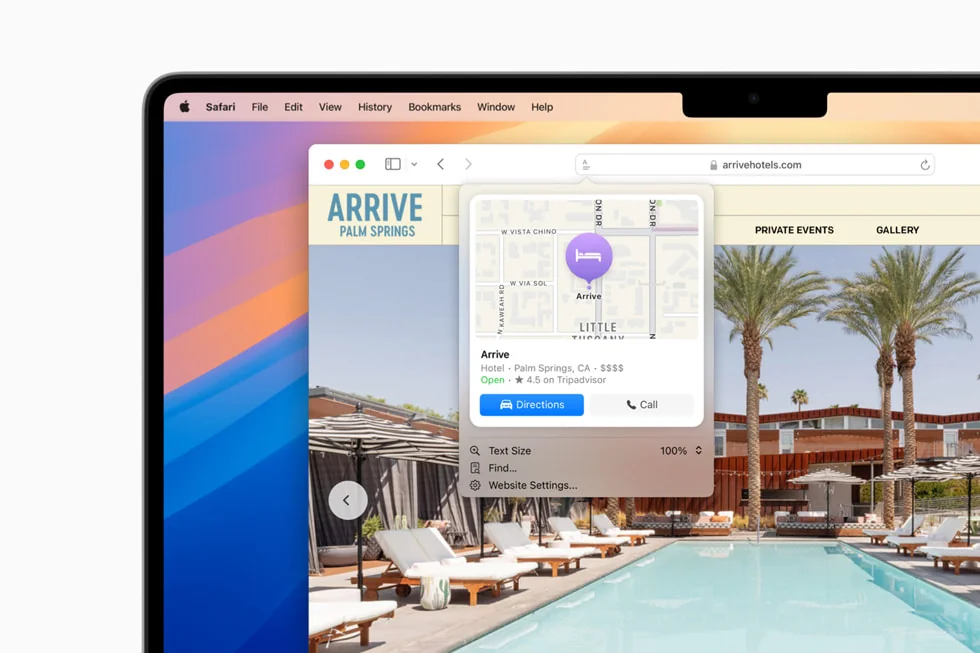
Wi-Fi 問題は macOS Tahoe で最も報告される問題の一つで、特に Broadcom BCM4378 チップセットを搭載した M1 MacBook Air モデルに影響を与えます。ユーザーは断続的な切断、低速度、特定のネットワークへの接続不能を経験します。
主要な Wi-Fi トラブルシューティング手順:
-
ネットワーク設定をリセット:
sudo dscacheutil -flushcache sudo killall -HUP mDNSResponder -
ネットワーク構成ファイルを削除:
- /Library/Preferences/SystemConfiguration/ に移動
- これらのファイルを削除(管理者パスワードが必要):
- com.apple.airport.preferences.plist
- com.apple.network.identification.plist
- com.apple.wifi.message-tracer.plist
- NetworkInterfaces.plist
- Mac を再起動
-
新しいネットワーク場所を作成:
- システム設定 > ネットワーク > 場所ドロップダウン
- 「場所を編集」をクリックして新しい場所を追加
- Wi-Fi 設定を一から構成
高度な Wi-Fi 最適化:
AWDL(Apple Wireless Direct Link)を無効化: AWDL は標準的な Wi-Fi 操作を妨害する可能性があります。一時的に無効化:
sudo ifconfig awdl0 downMTU 設定を変更: ネットワークのパケットサイズを最適化:
sudo ifconfig en0 mtu 1453DNS サーバーを変更: 信頼性の高いパブリック DNS サーバーに切り替え:
- プライマリ:8.8.8.8(Google)
- セカンダリ:1.1.1.1(Cloudflare)
ルーター固有の修正:
特定のルーターモデルとの互換性のために:
- ルーターファームウェアを最新バージョンに更新
- 認証問題が発生している場合は WPA3 を無効化
- 自動選択の代わりに特定のチャンネルを設定
- 5GHz ネットワークの場合、チャンネル幅を 80MHz から 40MHz に削減
Bluetooth 接続とパフォーマンス問題
macOS Tahoe の Bluetooth 問題は、キーボード/マウスの接続性、AirPods の音質、デバイスペアリングの安定性に影響を与えます。
Bluetooth モジュールをリセット:
- Shift + Option を押しながら Bluetooth メニューをクリック
- 「Bluetooth モジュールをリセット」を選択
- Mac を再起動
- すべての Bluetooth デバイスを再ペアリング
Bluetooth 修正のターミナルコマンド:
# Bluetooth 設定をリセット
sudo rm /Library/Preferences/com.apple.Bluetooth.plist

# Bluetooth デーモンを終了して再起動
sudo killall blued

# NVRAM をリセット(持続的な問題の場合)
sudo nvram -c
アプリケーションパフォーマンス問題
Electron アプリパフォーマンス問題:VS Code、Slack、Discord
Electron ベースのアプリケーションは、Liquid Glass レンダリングエンジンとの非互換性により、macOS Tahoe で大幅なパフォーマンス低下を経験します。ユーザーは高い CPU 使用率、メモリリーク、GPU アクセラレーション問題を報告しています。
即座のパフォーマンス改善:
-
影響を受けるアプリでハードウェアアクセラレーションを無効化:
- VS Code:設定 > 「ハードウェアアクセラレーションを無効化」
- Slack:環境設定 > 詳細 > 「ハードウェアアクセラレーションを無効化」
- Discord:設定 > 詳細 > 「ハードウェアアクセラレーション」トグルをオフ
-
メモリ割り当てを増加: VS Code の場合、settings.json を変更:
{ "terminal.integrated.env.osx": { "NODE_OPTIONS": "--max-old-space-size=8192" } } -
ネイティブ代替品を使用:
- Slack をネイティブ Slack for Mac(ベータ)で置き換え
- より良いパフォーマンスのために Safari ベースのウェブバージョンを検討
- 可能であれば Nova や BBEdit などのネイティブコードエディターを使用
システムレベルの Electron 最適化:
特定のレンダラーを使用するよう Electron アプリを強制するランチ構成を作成:
# ランチラッパースクリプトを作成
cat > ~/electron-optimizer.sh << 'EOF'
#!/bin/bash
export ELECTRON_RUN_AS_NODE=1
export ELECTRON_DISABLE_GPU=1
export ELECTRON_DISABLE_SANDBOX=1
exec "$@"
EOF

chmod +x ~/electron-optimizer.sh
改善されたパフォーマンスのためにこのラッパーを通じて Electron アプリを起動:
~/electron-optimizer.sh /Applications/Visual\ Studio\ Code.app/Contents/MacOS/ElectronLiquid Glass UI 問題とカスタマイズ
Liquid Glass パフォーマンスと視認性問題
革新的な Liquid Glass UI は、視覚的に印象的である一方、特定の構成で読みやすさの問題とパフォーマンス問題を引き起こします。ユーザーは目の疲れ、テキストコントラストの低下、GPU オーバーヘッドを報告しています。
Liquid Glass エフェクトを無効化:
従来のインターフェイス外観を必要とするユーザー向け:
-
システム全体の透明度を減少:
- システム設定 > アクセシビリティ > ディスプレイ
- 「透明度を下げる」を有効化
- 「コントラストを上げる」を有効化
-
UI 最適化のターミナルコマンド:
# Liquid Glass ブラーエフェクトを無効化 defaults write com.apple.universalaccess reduceTransparency -bool true # モーションエフェクトを減少 defaults write com.apple.universalaccess reduceMotion -bool true # ウィンドウアニメーションを無効化 defaults write NSGlobalDomain NSAutomaticWindowAnimationsEnabled -bool false # 変更を適用 killall Finder -
サードパーティソリューション:
- Mac App Store から「Liquid Glass Control」をインストールして詳細制御
- 完全な Dock カスタマイズには「cDock」を使用
- 「ThemeEngine」でカスタムテーマを適用
ウィンドウ管理とディスプレイ問題
macOS Tahoe の新しいウィンドウ管理システムは、時折ウィンドウの消失、応答停止、または不正な表示を引き起こします。
消失したウィンドウを修正:
# ウィンドウサーバーをリセット
sudo killall WindowServer

# ウィンドウキャッシュをクリア
rm ~/Library/Preferences/com.apple.spaces.plist
rm ~/Library/Preferences/com.apple.dock.plist

# Mission Control をリセット
defaults delete com.apple.dock
defaults delete com.apple.spaces
killall Dockディスプレイ配置問題を解決:
問題を経験しているマルチモニター設定のために:
- システム設定 > ディスプレイ > 「ウィンドウを収集」
- Option を押しながら「ディスプレイを検出」をクリック
- ディスプレイ設定をリセット:
rm ~/Library/Preferences/ByHost/com.apple.windowserver.*.plist
rm ~/Library/Preferences/ByHost/com.apple.preference.displays.*.plist
システムパフォーマンス最適化
メモリ管理とストレージ問題
macOS Tahoe の「システムデータ」カテゴリはしばしば過度のストレージを消費し、Liquid Glass UI が有効になるとメモリ圧迫が増加します。
システムデータとキャッシュをクリア:
-
セーフブートクリーンアップ:
- Shift キーを押しながら再起動
- システムがセーフモードで完全に起動するまで待機
- 通常通り再起動(多くのキャッシュが自動的にクリアされます)
-
手動キャッシュクリア:
# システムキャッシュをクリア sudo rm -rf /Library/Caches/* sudo rm -rf ~/Library/Caches/* # DNS キャッシュをクリア sudo dscacheutil -flushcache # カーネルキャッシュをクリア sudo purge # Spotlight インデックスを再構築 sudo mdutil -E / -
ストレージ最適化コマンド:
# 大きなファイルを見つける
sudo find / -size +1G -type f 2>/dev/null

# Time Machine ローカルスナップショットをクリア
tmutil listlocalsnapshots /
tmutil deletelocalsnapshots / [snapshot-date]

# iOS デバイスバックアップを削除
rm -rf ~/Library/Application\ Support/MobileSync/Backup/*
CPU と GPU パフォーマンス最適化
高い CPU 使用率と GPU スロットリングは、特に Liquid Glass UI が有効になっている場合、システムの応答性に影響を与えます。
パフォーマンス設定を最適化:
-
不要な視覚効果を無効化:
# Dock アニメーションを無効化 defaults write com.apple.dock autohide-delay -float 0 defaults write com.apple.dock autohide-time-modifier -float 0 defaults write com.apple.dock launchanim -bool false # スムーススクロールを無効化 defaults write NSGlobalDomain NSScrollAnimationEnabled -bool false # Finder アニメーションを減少 defaults write com.apple.finder DisableAllAnimations -bool true -
プロセス優先度管理:
# リソース集約的プロセスの優先度を下げる sudo renice -n 10 -p [PID] # 特定のアプリの CPU 使用率を制限 cpulimit -l 50 -p [PID] -
GPU パフォーマンスチューニング:
- 一貫したパフォーマンスのために自動グラフィックス切り替えを無効化
- 内蔵または個別の GPU を強制するために「gfxCardStatus」を使用
- 「iStat Menus」またはアクティビティモニターで GPU 使用率を監視
高度なトラブルシューティング技術
カーネルパニックとシステムクラッシュ
macOS Tahoe のカーネルパニックは、しばしばサードパーティのカーネル拡張またはハードウェア問題に関連しています。
カーネルパニックを診断:
-
パニックログを確認:
- /Library/Logs/DiagnosticReports/ に移動
- 「kernel」で始まり最近の日付のファイルを探す
- 原因特定のために「panic」文字列を分析
-
一般的なパニック原因と解決策:
- サードパーティ kext:セーフモードで起動して問題のある拡張を削除
- RAM 問題:Apple 診断を実行(起動時に D を押す)
- ストレージ問題:ディスクユーティリティで First Aid を実行
-
予防策:
# すべてのサードパーティカーネル拡張をリスト
kmutil showloaded --list-only | grep -v com.apple

# カーネル拡張キャッシュを再構築
sudo kmutil rebuild

# SMC(System Management Controller)をリセット
# Apple Silicon の場合:シャットダウン、30秒待機、再起動
システム整合性保護(SIP)問題
一部のトラブルシューティング手順では一時的に SIP を無効化する必要がありますが、これは慎重に行う必要があります。
SIP を安全に管理:
-
SIP ステータスを確認:
csrutil status -
トラブルシューティングのために一時的に無効化:
- リカバリモード(Command + R)で起動
- ユーティリティメニューからターミナルを開く
- 実行:
csrutil disable - 再起動して必要な修正を実行
- 重要:直後に再有効化:
csrutil enable
リカバリモードと再インストールオプション
標準的なトラブルシューティングが失敗した場合、リカバリモードは高度な修復オプションを提供します。
リカバリモードオプション:
-
標準リカバリ(Command + R):
- 現在の macOS バージョンを再インストール
- 修復のためにディスクユーティリティにアクセス
- Time Machine から復元
-
インターネットリカバリ(Option + Command + R):
- 最新の互換性のある macOS を再インストール
- 内部リカバリパーティションが破損している場合に有用
-
特定バージョンリカバリ(Shift + Option + Command + R):
- Mac に付属していた macOS バージョンを再インストール
- 主要なダウングレードシナリオに役立つ
予防的メンテナンスとベストプラクティス
定期的なメンテナンススケジュール
問題を防ぐためのメンテナンスルーチンを確立:
日常タスク:
- 異常な CPU/メモリ使用率をアクティビティモニターで監視
- 繰り返されるエラーをコンソールアプリで確認
- Time Machine バックアップが最新であることを確認
週次タスク:
# 週次メンテナンススクリプト
#!/bin/bash

# ソフトウェアを更新
softwareupdate -l

# ディスクを検証
diskutil verifyVolume /

# キャッシュをクリーン
sudo periodic daily weekly monthly

# locate データベースを更新
sudo /usr/libexec/locate.updatedb月次タスク:
- ディスクユーティリティ First Aid を実行
- ログイン項目を確認してクリーン
- すべてのサードパーティアプリケーションを更新
- ストレージ使用量を確認して不要なファイルをクリーン
変更前のシステムスナップショット作成
重要なシステム変更を行う前に:
-
APFS スナップショットを作成:
tmutil localsnapshot -
スナップショット作成を確認:
tmutil listlocalsnapshots / -
必要に応じてスナップショットから復元:
- リカバリモードで起動
- ディスクユーティリティを使用してスナップショットから復元
必須トラブルシューティングツール
内蔵診断ツール:
- コンソール:リアルタイムシステムログ監視
- アクティビティモニター:プロセスとリソース監視
- ディスクユーティリティ:ストレージ検証と修復
- システム情報:ハードウェアとソフトウェアの詳細
推奨サードパーティツール:
- EtreCheck:包括的システムレポート生成
- Onyx:システムメンテナンスと最適化
- iStat Menus:リアルタイムシステム監視
- Carbon Copy Cloner:起動可能バックアップ作成
コミュニティリソースとサポート
公式 Apple サポートチャンネル
Apple サポートリソース:
- Apple Support Communities:discussions.apple.com
- Apple Support アプリ:パーソナライズされたヘルプと予約スケジューリング
- AppleCare+:延長保証と優先サポート
- Genius Bar:対面診断と修理
開発者リソース:
- Apple Developer Forums:developer.apple.com/forums
- Technical Support Incidents:アプリ互換性問題のため
- Beta Software Program:修正への早期アクセス
サードパーティサポートコミュニティ
アクティブな macOS Tahoe コミュニティ:
- MacRumors Forums:技術的な議論と解決策
- Reddit r/MacOS:コミュニティ主導のトラブルシューティング
- Stack Exchange:プログラミングと開発問題
- Discord サーバー:経験豊富なユーザーからのリアルタイムヘルプ
プロフェッショナルサポートオプション:
- 認定 Apple コンサルタントネットワーク
- Apple 認定を持つ独立修理店
- ビジネスユーザー向けリモートサポートサービス
- エンタープライズ展開向け管理 IT サービス
結論:macOS Tahoe トラブルシューティングをマスターする
macOS Tahoe 26 は、Apple のデスクトップオペレーティングシステムにおける重要な進化を表し、初期の安定性の課題と共に革新的な機能をもたらします。この包括的なトラブルシューティングガイドは、M3 Ultra インストールバグから Electron アプリのパフォーマンス問題、Liquid Glass UI カスタマイズまで、既知のすべての問題に対する解決策を装備しています。
成功するトラブルシューティングの主要なポイント:
- トラブルシューティング前には必ずバックアップ:Time Machine または APFS スナップショットを使用
- 高度な修正を試行する前に簡単な解決策から開始
- 将来の参考のため成功した解決策を文書化
- Apple が既知の問題の修正をリリースするのでシステムを最新に保つ
- 新たな問題と解決策のためにコミュニティと交流
このガイドで扱った問題は、主要な OS リリースの典型的な早期採用の課題を表しています。Apple の実績は、ポイントアップデートでの迅速な解決を示唆しており、macOS Tahoe 26.1 は 2025年11月までにほとんどの重要なバグに対処することが期待されています。
トラブルシューティングは反復的なプロセスであることを忘れないでください。一つの解決策が機能しない場合は、システムバックアップを維持しながら代替案を体系的に試してください。macOS Tahoe エコシステムは進化し続け、公式チャンネルとコミュニティリソースを通じて情報を得続けることで最適なシステムパフォーマンスを確保できます。
追加の macOS Tahoe ガイダンスについては、完全インストールガイドを探索するか、特定の Mac モデルの互換性要件を確認してください。