macOS Tahoeのスリープ・スリープ解除問題:黒屏、起動しない、ディスプレイ不具合の完全修正ガイド(2026年版)

macOS Tahoeのスリープおよびスリープ解除に関する問題を解決するための包括的なガイドです。Macがスリープから復帰しない、画面が真っ暗なままになる、外部ディスプレイが認識されないなどの不具合に対し、pmsetコマンドやシステム設定を用いた対処法を解説します。
スリープおよびスリープ解除の問題は、macOS Tahoeユーザーを悩ませる最も厄介な不具合の一つです。スリープから復帰しない、画面が真っ暗なままになる、外部ディスプレイが認識されないといった問題は、作業効率を著しく低下させます。本ガイドでは、macOS Tahoeで発生するあらゆるスリープ関連の不具合に対する、実証済みの解決策を詳しく解説します。
概要:macOS Tahoeのスリープ・スリープ解除問題
よくある問題:
- Macがスリープから復帰しない(画面が真っ暗)
- スリープ解除後に外部ディスプレイが認識されない
- スリープ後にシステムがログアウトされている
- スリープ解除に30秒以上かかる
- スリープ解除後に周辺機器が再接続されない
主な原因:
- 電源管理設定とmacOS Tahoeの競合
- Bluetoothデバイスによるスリープ解除の競合
- サードパーティ製アプリによる干渉
- 外部ディスプレイのドライバ関連の問題
最も効果的な解決策: pmsetコマンドを使用して電源管理設定をリセットする
macOS Tahoeにおけるスリープ・スリープ解除不具合の理解
スリープ・スリープ解除不具合の症状
ディスプレイ関連の問題:
- スリープ解除を試みても画面が真っ暗なまま
- Caps LockキーのLEDは点灯するが、画面が表示されない
- 外部モニタが再接続されない
- スリープ解除後に画面がちらつく
- スリープ解除後に解像度が誤って設定される
システム関連の問題:
- Macがログイン画面に戻ってしまう(ログアウト状態)
- スリープ解除に30秒以上かかる
- システムが完全にフリーズする
- 強制再起動(電源ボタンの長押し)が必要になる
- スリープ中にバッテリーが異常に消耗する
周辺機器関連の問題:
- Bluetoothデバイスが再接続されない
- USBデバイスが認識されない
- オーディオ出力が内蔵スピーカーに勝手に切り替わる
- スリープ解除後にキーボードやマウスにラグが生じる
なぜmacOS Tahoeでスリープ不具合が増えたのか
macOS Tahoeでは、スリープの動作に影響を与える以下の変更が導入されました:
- Liquid Glassレンダリング:GPUが視覚効果を再初期化する必要があります。
- Apple Intelligence:バックグラウンドプロセスが適切なスリープを妨げることがあります。
- 強化された電源管理:新しいスリープ状態が周辺機器と競合する可能性があります。
- Thunderbolt 5サポート:新しいプロトコルの処理がスリープ解除に影響します。
スリープ・スリープ解除不具合の実証済みの解決策
解決策1:pmsetを使用して電源管理をリセットする
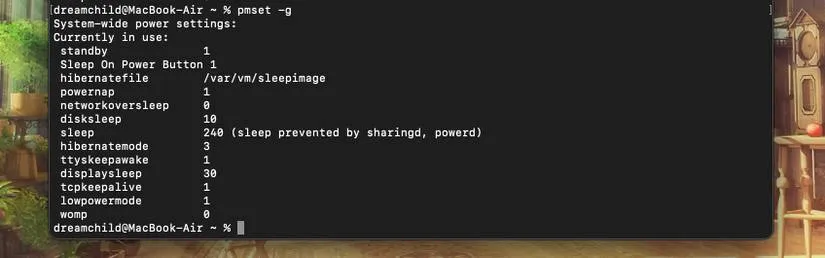
最も効果的な解決策は、電源管理のリセットです。
電源管理の完全リセット:
# すべての電源管理設定をデフォルトに戻す
sudo pmset -a restoredefaults

# Macを再起動する
sudo reboot
特定の電源管理設定の修正:
# スリープ解除を妨げる可能性のある機能を無効にする
sudo pmset -a disablesleep 0
sudo pmset -a powernap 0
sudo pmset -a proximitywake 0
sudo pmset -a tcpkeepalive 0

# 外部ディスプレイを使用する場合、GPUの自動切り替えを無効にする
sudo pmset -a gpuswitch 0

# 設定を適用して再起動する
sudo pmset -g  # 現在の設定を確認
sudo reboot
主な設定項目の説明:
| 設定項目 | 機能 | 推奨値 |
|---|---|---|
| powernap | スリープ中のバックグラウンド更新 | 0 (オフ) |
| proximitywake | iPhoneやApple Watchが近づいた時のスリープ解除 | 0 (オフ) |
| tcpkeepalive | スリープ中のネットワーク接続維持 | 0 (オフ) |
| gpuswitch | グラフィックスの自動切り替え | 外部ディスプレイ使用時は0 (オフ) |
| standby | ディープスリープモード | 1 (オン) |
解決策2:Power Napおよび関連機能を無効にする
システム設定からの操作:
- システム設定 > バッテリー(MacBookの場合)または 省エネルギー(デスクトップの場合)を開きます。
- 下部にある オプション をクリックします。
- 以下の設定を無効にします:
- Power Napを有効にする
- ネットワークアクセスによるスリープ解除
- バッテリー使用時にビデオストリーミングを最適化
MacBookの場合の追加設定:
- システム設定 > バッテリー を開きます。
- サイドバーの バッテリー をクリックします。
- バッテリー使用時にビデオストリーミングを最適化 をオフにします。
- 電源アダプタ をクリックします。
- ネットワークアクセスによるスリープ解除 をオフにします。
解決策3:Bluetoothによるスリープ解除の問題を修正する
Bluetoothデバイスが適切なスリープ解除を妨げることがあります。
Bluetoothによるスリープ解除を無効にする:
- システム設定 > Bluetooth を開きます。
- 右下の 詳細設定 をクリックします。
- Bluetoothデバイスにこのコンピュータのスリープ解除を許可 をオフにします。
Bluetoothモジュールをリセットする:
- Shift + Option キーを押しながら、メニューバーのBluetoothアイコンをクリックします。
- Bluetoothモジュールをリセット を選択します。
- Macを再起動します。
Bluetooth設定ファイルを削除する(最終手段):
# Bluetooth設定ファイルを削除
sudo rm /Library/Preferences/com.apple.Bluetooth.plist
sudo rm ~/Library/Preferences/com.apple.Bluetooth.plist

# Bluetoothサービスを再起動
sudo killall bluetoothd

# Macを再起動
sudo reboot
注意: この操作の後、すべてのBluetoothデバイスを再度ペアリングする必要があります。
解決策4:サードパーティ製アプリの調査
一部のアプリが適切なスリープ・スリープ解除を妨げることがあります。
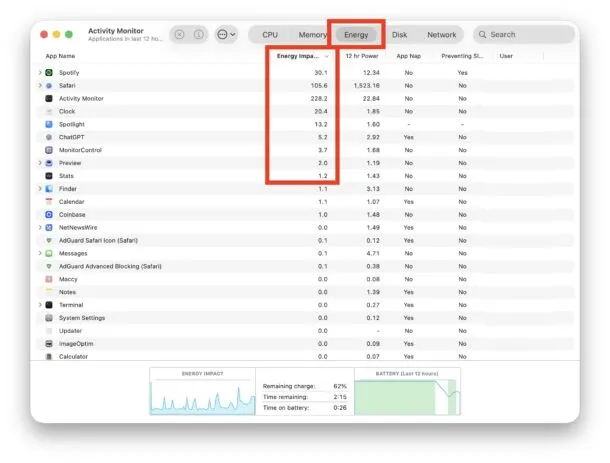
問題のあるアプリの特定:
- アクティビティモニタ を開きます。
- エネルギー タブをクリックします。
- スリープを防止 列でソートします。
- 「はい」となっているアプリを確認します。
問題を起こしやすい主なアプリ:
- WhatsApp Desktop
- Spotify
- Discord
- Microsoft Teams
- バックアップソフトウェア
- クラウド同期サービス
解決策 - スリープ前に終了する:
特定されたアプリについては、スリープさせる前に終了するようにします。
# スリープ前に実行するスクリプトの作成例
# ~/sleep_prep.sh として保存

#!/bin/bash
killall WhatsApp
killall Spotify
killall Discord
実行権限を付与:
chmod +x ~/sleep_prep.sh解決策5:外部ディスプレイのスリープ解除問題を修正する
外部ディスプレイが正常に復帰しないことはよくあります。
即座に試せる対処法:
- 蓋を開けた後、キーボードのキーを数回 押します。
- Option キーを押しながら、システム設定 > ディスプレイ で ディスプレイを検出 をクリックします。
- ディスプレイケーブルを一度抜き、差し直します。
- MacBookの蓋を一度閉じてから、再度開けます。
恒久的な対策:
GPUの自動切り替えを無効にする:
sudo pmset -a gpuswitch 0ディスプレイのスリープを防止する:
- システム設定 > ディスプレイ を開きます。
- ディスプレイの電源をオフにするまでの時間 を「しない」に設定します(電源アダプタ使用時)。
Thunderboltディスプレイの場合:
- 電源ポートに最も近いThunderboltポートを使用してください。
- Apple純正または認証済みのThunderboltケーブルを使用してください。
- 可能な限りアダプタの使用を避けてください。
解決策6:NVRAM/PRAMをリセットする
NVRAMにはスリープ関連の設定が保存されています。
Appleシリコン搭載Mac (M1-M4) の場合:
- Macを完全にシステム終了します。
- 電源ケーブルを抜く(MacBookの場合)か、30秒待ちます(デスクトップの場合)。
- 電源を接続して起動します。
Intel搭載Macの場合:
- Macをシステム終了します。
- 電源を入れ、すぐに Option + Command + P + R キーを押し続けます。
- 20秒間押し続けます。
- キーを離し、通常通り起動させます。
解決策7:セーフモードで起動する
セーフモードでの起動により、スリープの問題が解決することがあります。
Appleシリコン (M1-M4):
- Macをシステム終了します。
- 「起動オプションを読み込み中」と表示されるまで電源ボタンを押し続けます。
- 起動ディスクを選択します。
- Shift キーを押しながら「セーフモードで続ける」をクリックします。
Intel搭載Mac:
- Macをシステム終了します。
- 電源を入れ、すぐに Shift キーを押し続けます。
- ログイン画面が表示されたらキーを離します。
セーフモードでの手順:
- 5分間そのまま放置します。
- スリープさせてから、解除を試みます。
- 正常に動作する場合は、通常通り再起動します。
- このプロセスで、不具合の原因となっている可能性のあるキャッシュがクリアされます。
解決策8:スケジュールされたスリープ解除イベントを確認する
隠れたスケジュールイベントが問題を引き起こしている可能性があります。
すべてのイベントをリスト表示:
pmset -g schedスケジュールされたイベントを削除:
# すべてのスケジュールイベントをキャンセル
sudo pmset schedule cancelall
スリープ解除の原因を確認:
# 直近24時間のスリープ解除原因を確認
log show --last 24h | grep "Wake reason"
主な原因コード:
EC.LidOpen- 蓋が開けられたOHC- USBデバイスEHC- USBデバイスBT- BluetoothGLAN- ネットワーク経由RTC- スケジュールイベント
解決策9:macOSを再インストールする(最終手段)
すべての方法で解決しない場合:
データを保持したまま再インストール:
- 再起動し、Command + R(Intel)または電源ボタン長押し(Appleシリコン)を行います。
- macOSを再インストール を選択します。
- 画面の指示に従います(データは保持されます)。
クリーンインストール:
- まず、すべてのデータをバックアップします。
- ディスクユーティリティでドライブを消去します。
- macOSを新規インストールします。
- バックアップからデータを復元します。
特定のMacモデル向けの対策
M4 MacBook Proのスリープ解除不具合
M4特有の対策:
- macOS Tahoe 26.2以降にアップデートしてください。
- 調査中はProMotionを無効にしてください(GPUの負荷を下げます)。
- スケーリング解像度ではなく、デフォルトの解像度を使用してください。
iMac 24インチのスリープ解除不具合
iMac特有の対策:
- Bluetoothキーボードの電池残量を確認してください。
- 調査中は有線キーボードを使用してください。
- Bluetoothデバイスによるスリープ解除を無効にしてください。
Mac miniのスリープ解除不具合
Mac mini特有の対策:
- 接続されている周辺機器がスリープを妨げている可能性があります。
- pmsetでUSBによるスリープ解除を無効にしてください。
- モニタの電源ボタンを使用してディスプレイを復帰させてみてください。
スリープ状態のモニタリング
スリープログの確認
スリープアサーションの確認:
pmset -g assertionsスリープログの確認:
pmset -g log | grep -i "sleep\|wake" | tail -50正常な動作と異常な動作の比較
| 動作 | 正常 | 異常 |
|---|---|---|
| スリープ完了までの時間 | 30秒未満 | 2分以上 |
| スリープ解除までの時間 | 3秒未満 | 30秒以上 |
| ディスプレイの復帰 | 即座 | 5秒以上かかる、または真っ暗 |
| 周辺機器 | 5秒以内に再接続 | 再接続されない |
| スリープ中のバッテリー消費 | 1時間あたり1%未満 | 1時間あたり5%以上 |
予防のためのヒント
良好なスリープ状態を維持するために
1. 定期的なメンテナンス:
- 週に一度はMacを再起動してください。
- macOSを常に最新の状態に保ってください。
- 問題を起こすアプリがないか監視してください。
2. スリープさせる前に:
- 問題が分かっているアプリは終了させてください。
- 外部ドライブは正しく取り出してください。
- 進行中のダウンロードが完了するまで待ってください。
3. ハードウェアのケア:
- 高品質なケーブルを使用してください。
- 安価なUSBハブは避けてください。
- Thunderboltポートを清潔に保ってください。
4. 設定の最適化:
- 不具合が発生する場合はPower Napを無効にしてください。
- Bluetoothによるスリープ解除を無効にしてください。
- 外部ディスプレイの接続構成を固定してください。
Appleサポートへの相談
以下の場合はAppleサポートに連絡してください:
- すべての対処法を試しても 不具合が解消されない 場合
- ハードウェアの異変(異音、過熱など)がある場合
- 強制再起動なしでは 絶対にスリープ解除できない 場合
- バッテリーの劣化 が著しい場合
- 保証期間内(AppleCare+など)である場合
相談する前に:
- 試したすべての対処法をメモしておいてください。
- 不具合が発生する特定のパターンを把握しておいてください。
- pmsetのログでエラーを確認しておいてください。
- 使用しているmacOSのバージョンとMacのモデル名を控えておいてください。
コミュニティの成功事例
ユーザーからの報告:
「pmset restoredefaultsを実行しただけで、M4 MacBook Proがすぐに直りました。コマンド一つで解決しました。」 - Reddit r/MacOS
「数週間の試行錯誤の末、Power Napを無効にすることで外部ディスプレイの問題が解決しました。」 - MacRumors フォーラム
「スリープ不具合の原因はWhatsApp Desktopでした。寝る前に終了するようにしたら解決しました。」 - Apple Community
解決策ごとの成功率:
| 解決策 | 成功率 | 難易度 |
|---|---|---|
| pmsetのリセット | 70% | 低 |
| Power Napの無効化 | 60% | 低 |
| Bluetoothのリセット | 50% | 低 |
| 問題アプリの終了 | 80% (該当する場合) | 低 |
| NVRAMのリセット | 40% | 低 |
| セーフモード起動 | 45% | 低 |
| macOSの再インストール | 90% | 高 |
結論
macOS Tahoeにおけるスリープ・スリープ解除の問題は非常にストレスが溜まるものですが、多くの場合、段階的な調査によって解決可能です。最も効果的なアプローチは以下の通りです:
- まずはシンプルに: pmsetで電源管理をリセットする。
- 変数を減らす: Power NapとBluetoothによるスリープ解除を無効にする。
- 原因を特定する: アクティビティモニタで問題のあるアプリをチェックする。
- ハードウェアの確認: ケーブルや接続状況を検証する。
- 最終手段: セーフモードでの起動やmacOSの再インストールを検討する。
クイックリファレンス:
# 基本的な修正コマンド
sudo pmset -a restoredefaults && sudo reboot

# よくある原因機能を無効化
sudo pmset -a powernap 0
sudo pmset -a proximitywake 0
重要なポイント:
- 電源管理のリセットで多くの問題が解決します。
- Power Napは不具合のよくある原因です。
- サードパーティ製アプリがスリープを妨げることがあります。
- 外部ディスプレイには固有の対策が必要です。
- 定期的な再起動が不具合の蓄積を防ぎます。
関連するmacOS Tahoeの問題については、バッテリー最適化ガイドおよび総合トラブルシューティングガイドもあわせてご覧ください。