macOS Tahoe ゲーミングパフォーマンス問題:2026年版 FPS低下・カクつき完全修正ガイド
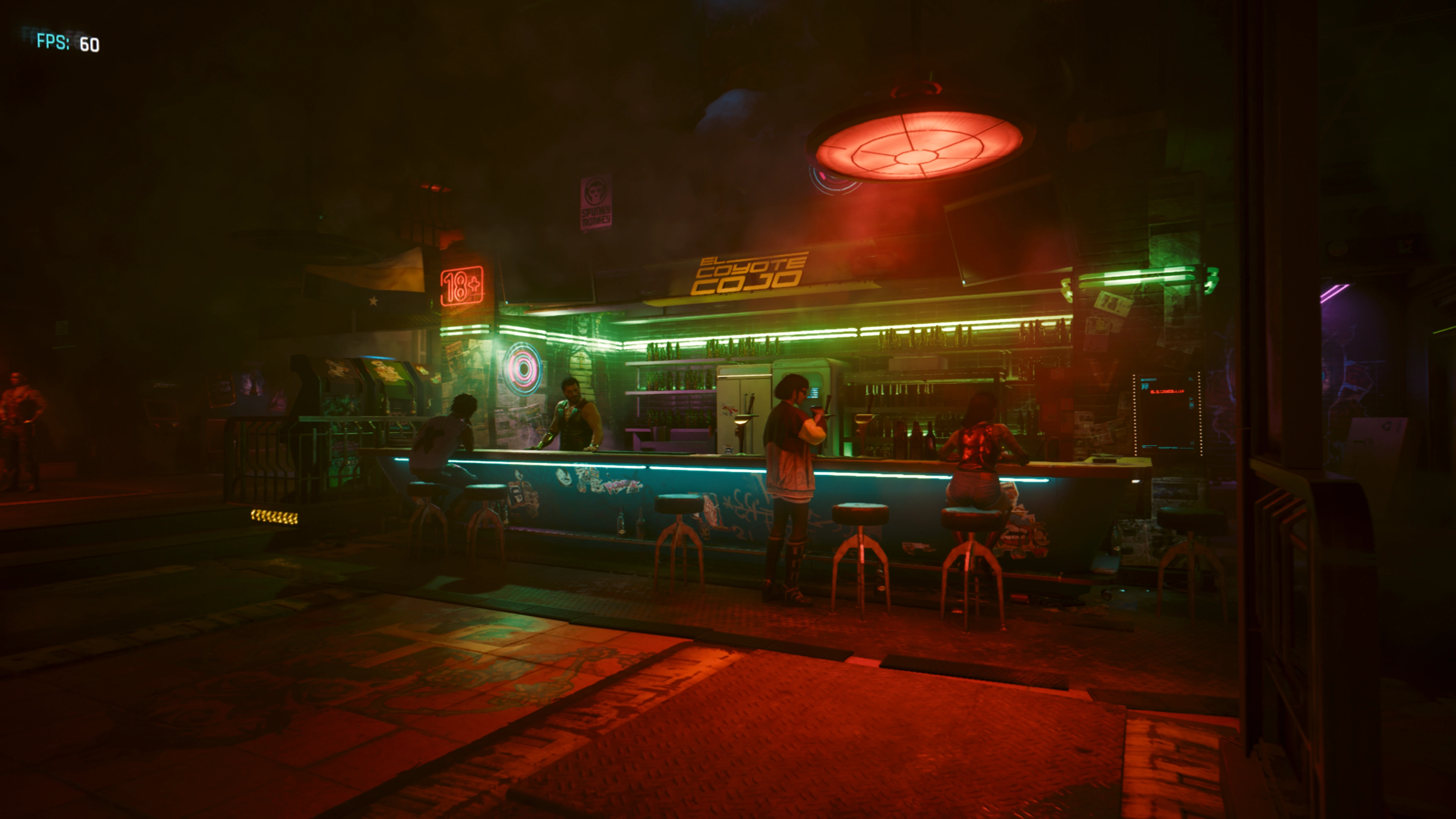
macOS Tahoe 26でゲームのパフォーマンス問題が発生していますか?この包括的なトラブルシューティングガイドでは、FPS制限、カクつきの修正、26.3ベータ版での後退、Metal 4の最適化など、Macでの快適なゲームプレイを取り戻すための15以上の実証済みの解決策を解説します。
macOS Tahoe 26は、Metal 4、Game Overlay、そして新しいGamesアプリによってゲーミング革命を約束しました。多くのユーザーがゲームパフォーマンスの大幅な向上を体験していますが、一方でFPS制限、カクつき(スタッター)、フレームレートの低下、そしてパフォーマンスの後退(特に最近の26.3ベータ版において)などのイライラする問題を報告しているユーザーもいます。この包括的なトラブルシューティングガイドでは、macOS Tahoeでのゲームパフォーマンス問題を修正するための15以上の実証済みの解決策を提供します。
macOS Tahoeのゲーミング問題を理解する
報告されている一般的な問題
2025年9月のmacOS Tahoe 26.0リリース以来、ゲーマーからいくつかのパフォーマンス問題が報告されています:
フレームレートの問題:
- ハードウェアの能力に関わらずゲームが120 FPSに制限される
- ゲームプレイ中に突然FPSが低下する
- フルスクリーンモードでのVSync(垂直同期)に関連するカクつき
- macOS Sequoiaと比較してフレームレートが低い
入力と応答性:
- ゲームやクリエイティブアプリケーションでの入力遅延
- マウスの動きに違和感がある、または遅延する
- コントローラの応答時間の劣化
システム全体へのゲームの影響:
- Moonlight/Sunshineストリーミングでの微細なカクつき
- CrossOverとWineの互換性の問題
- Electronベースのゲームランチャーがシステムを遅くする
- Game Porting Toolkit (GPTK) のパフォーマンス後退
macOS Tahoe 26.3 ベータ版でのゲーミング後退
重要な警告: macOS Tahoe 26.3 Beta 3(2026年1月26日リリース)では、重大なゲームパフォーマンスの後退が発生しています。Appleは「このベータ版にはいくつかの主要なグラフィック上の問題が存在する可能性がある」と認めています。
26.3 Beta 3で報告されている問題:
- 26.2と比較してゲームのFPSが大幅に低下
- Path of Exile 2のフレームレートに深刻な影響
- 重大なCrossOverのパフォーマンス後退
- グラフィックススタックの変更による広範な問題
推奨事項: 真剣なゲーマーの方は、修正が確認された26.3の正式リリースまでは、macOS Tahoe 26.2にとどまることをお勧めします。
クイックフィックス:まずはここから
高度な解決策に取り組む前に、ほとんどのゲーム問題を解決できるこれらのクイックフィックスを試してください:
修正1:バックグラウンドインデックス作成を待つ(48時間)
macOS Tahoeはインストール後に広範なバックグラウンドインデックス作成を実行するため、ゲームパフォーマンスに深刻な影響を与える可能性があります。
起きていること:
- Spotlightがドライブ全体をインデックス作成している
- 写真アプリがApple Intelligenceで画像を解析している
- Time Machineが初期スナップショットを準備している
- システムが新機能のために最適化を行っている
解決策:
- Macを一晩電源につないだままにする(アップデート後24〜48時間が理想)
- Activity Monitorでインデックス作成のステータスを確認する("mds" と "mds_stores" を探す)
- バックグラウンドタスクが完了するまでゲームを控える
インデックス作成完了の確認:
sudo mdutil -s /出力に「Indexing enabled」と表示され、「currently indexing」が表示されなければ完了しています。
修正2:低電力モードを無効にする
macOS Tahoeの低電力モードはGPUパフォーマンスを積極的に制限するため、FPSの問題を引き起こします。
手順:
- System Settings(システム設定)> Battery(バッテリー)を開く
- Options...(オプション...)をクリック
- Low Power Mode(低電力モード)をオフにする
- MacBookの場合:BatteryとPower Adapterのセクションも確認する
長時間のゲームセッションの場合: 「ディスプレイがオフのときに自動的にスリープさせない」を有効にして、長時間のゲームセッション中のパフォーマンスを維持します。
修正3:すべてのアプリケーションを更新する
多くのサードパーティ製アプリやゲームは、リリース時点ではmacOS Tahoe向けに最適化されていませんでした。
すべてを更新:
- App Store > Updates > Update All を開く
- Steam > Steam メニュー > Check for Steam Client Updates を開く
- Steamライブラリ内の個々のゲームを更新する
- Epic Games Launcherの更新を確認する
- ストア外のアプリについては開発者のウェブサイトを確認する
優先的な更新:
- Steamクライアント自体(主要なTahoe最適化がリリース済み)
- GPU集約型アプリケーション
- Electronベースのアプリ(Discord、Slack、VS Code)
根深い問題に対する高度な修正
修正4:120 FPS制限問題を解決する
問題: macOS Tahoe 26では、新しいフルスクリーンコンポジターとVSyncの挙動に関連して、フレームレート制限が強制されます。
制限の理解:
- 以前は300 FPS以上で動作していたゲームが120 FPSに制限される
- この制限はディスプレイのリフレッシュレート処理に関連しているようです
- ネイティブゲームと互換レイヤーゲームの両方に影響します
回避策:
オプションA:ウィンドウフルスクリーンを使用する 一部のゲームはボーダーレスウィンドウモードでパフォーマンスが向上します:
- ゲーム設定を開く
- ディスプレイモードを「Fullscreen」から「Windowed」または「Borderless」に変更する
- ウィンドウサイズを解像度に合わせる
オプションB:ゲーム内でVSyncを無効にする
- ゲームのグラフィック設定を見つける
- VSync/垂直同期を無効にする
- パフォーマンスの向上をテストする
オプションC:Game Overlay設定を使用する
- ゲームプレイ中に
⌘ + ESCを押す - Game Mode設定を調整する
- 「Optimize for Battery Life」を無効にしてみる
修正5:ターミナルコマンドで入力遅延を修正する
問題: macOS Tahoeの自動入力ヒューリスティックは、ゲームやアプリケーションで深刻な入力遅延を引き起こす可能性があります。
修正方法:
defaults write -g NSAutoFillHeuristicControllerEnabled -bool false変更の適用:
- 開いているすべてのアプリケーションを再起動する、または
- Macを再起動する
元に戻す(必要な場合):
defaults delete -g NSAutoFillHeuristicControllerEnabled修正6:Spotlight/CoreSpotlightの問題を修正する
問題: Spotlightインデックスの破損は、ゲームに影響を与えるシステム全体のパフォーマンス低下を引き起こします。
最終手段 - Spotlightインデックスの再構築:
# CoreSpotlightデータを削除
rm -rf ~/Library/Metadata/CoreSpotlight/

# Macを再起動
sudo rebootシステム設定経由の代替方法:
- System Settings > Spotlight を開く
- Privacyタブをクリック
- メインドライブ(Macintosh HD)を追加
- 30秒待つ
- プライバシーリストからドライブを削除
- 再インデックス作成が完了するのを待つ
修正7:Electronアプリのパフォーマンス消耗を修正する
問題: Electronベースのアプリ(Discord、Slack、VS Code、Steamの新しいUI)は、macOS Tahoeでシステム全体の速度低下を引き起こします。
一時的な修正(再起動後に再実行が必要):
launchctl setenv CHROME_HEADLESS 1シェルプロファイル経由の恒久的な修正:
~/.zshrc または ~/.bash_profile に追加:
export CHROME_HEADLESS=1代替案:ネイティブの代替品を使用する
- Discord:ブラウザ版の使用を検討する
- Slack:Mac App Store版を使用する
- Steam:ゲームをしていないときはSteamを閉じる
修正8:システムキャッシュをクリアする
問題: アップグレードによるキャッシュの破損がパフォーマンス問題を引き起こす可能性があります。
安全なキャッシュクリア:
# ユーザーキャッシュをクリア
rm -rf ~/Library/Caches/*

# フォントキャッシュをクリア
sudo atsutil databases -remove

# 再起動
sudo reboot
またはDisk Utilityを使用する:
- Disk Utilityを開く
- メインドライブを選択
- First Aid > Run をクリック
ゲーム固有の最適化
Steamゲーム
Steam起動オプションの最適化: ゲームを右クリック > Properties > Launch Options:
# より良いMetalパフォーマンスのために
DXVK_ASYNC=1 %command%

# CrossOver/Protonゲーム用
PROTON_USE_WINED3D=1 %command%Steamクライアントの最適化:
- Steam > Settings > Interface
- 「Enable GPU accelerated rendering in web views」を無効にする
- Steam > Settings > Downloads
- ダウンロードキャッシュをクリアする
CrossOverとWineゲーム
CrossOver Tahoeの最適化:
- CrossOver 24.0+(Tahoe最適化済み)に更新する
- 問題のあるゲーム用に新しいボトルを作成する
- Windows 10 (64-bit) ボトルタイプを使用する
- ボトル設定でDXVKを有効にする
Wine/Whisky設定:
# より良いMetal変換を有効にする
export WINEESYNC=1
export WINEFSYNC=1
export DXVK_ASYNC=1
Apple Arcadeとネイティブゲーム
ネイティブゲームパフォーマンスの最適化:
- Gamesアプリを開く
- 問題のあるゲームを選択
- ... > Game Settings をクリック
- 画質プリセットを調整する
- 「Prioritize Performance」を有効にする
ゲームの更新を確認する: ネイティブのApple Arcadeゲームは頻繁に更新を受け取ります。自動更新が有効になっていることを確認してください:
- App Store > Settings
- 「Automatic Updates」を有効にする
ハードウェア固有の修正
M1/M2 Macの最適化
これらのチップは、持続的なゲーム負荷の下でスロットリング(速度制限)が発生する可能性があります。
熱管理:
- 十分な通気を確保する
- エアフローのあるノートパソコンスタンドを検討する
- 柔らかい表面(ベッド、ソファ)でのゲームを避ける
- 暑い環境ではエアコンを使用する
熱状態の確認:
pmset -g thermlogメモリプレッシャー(特に8GBモデル):
- ゲームの前に不要なアプリケーションを閉じる
- Activity Monitorでメモリを大量に消費するプロセスを確認する
- ゲーム中はChromeの代わりにSafariの使用を検討する
M3/M4 Macの最適化
これらのチップはハードウェアレイトレーシングをサポートしていますが、最適化が必要な場合があります。
ハードウェアレイトレーシングを有効にする(利用可能な場合):
- ゲーム設定でレイトレーシングオプションを確認する
- 利用可能な場合、「Hardware Accelerated Ray Tracing」を有効にする
- 特定の画質プリセットが必要な場合があります
Metal 4固有の設定: 一部のゲームにはMetal 4固有のオプションがあります:
- MetalFX Upscaling(DLSSに類似)
- MetalFX Frame Interpolation
- ハードウェアアクセラレーションによるデノイズ
外付けGPU (eGPU) ユーザー
Apple SiliconでのeGPUサポートは限定的です。
eGPUを搭載したIntel Mac:
- ゲームを起動する前にeGPUが接続されていることを確認する
- Finderでゲームが外付けGPUを使用するように設定する:
- アプリを右クリック > Get Info
- 「Prefer External GPU」にチェックを入れる
- スリープ解除の問題を避けるため、スリープ前に切断する
システムレベルの最適化
修正9:ゲーム用にシステム設定を最適化する
透明度を下げる:
- System Settings > Accessibility > Display
- 「Reduce Transparency」を有効にする
- 「Reduce Motion」を有効にする
不要なアニメーションを無効にする:
# ドックのアニメーションを無効化
defaults write com.apple.dock autohide-time-modifier -float 0
defaults write com.apple.dock autohide-delay -float 0
killall Dock

# ウィンドウのアニメーションを無効化
defaults write NSGlobalDomain NSAutomaticWindowAnimationsEnabled -bool false
修正10:ログイン項目をクリーンアップする
不要なスタートアップ項目を削除:
- System Settings > General > Login Items
- 起動時に必要ない項目を削除する
- 必須でないアプリの「Allow in the Background」を無効にする
隠れたLaunch Agentsを確認する:
ls ~/Library/LaunchAgents/
ls /Library/LaunchAgents/
不審な項目や不要な項目を削除します。
修正11:SMC/NVRAMのリセット (Intel Mac)
パフォーマンスの問題が発生しているIntel Macの場合:
NVRAMのリセット:
- Macをシャットダウンする
- 電源を入れ、すぐに
Option + Command + P + Rを押し続ける - 20秒間押し続ける
- 離してMacを通常通り起動させる
SMCのリセット:
- Macをシャットダウンする
Shift + Control + Option + Powerを10秒間押し続ける- すべてのキーを離す
- 通常通り電源を入れる
修正12:診断のためにセーフモードで起動する
セーフモードはサードパーティの拡張機能を無効にします:
- Macをシャットダウンする
- Apple Silicon:電源ボタンを「Loading startup options」が表示されるまで押し続け、その後Shiftを押し続ける
- Intel:起動中にShiftを押し続ける
- ゲームの問題が続くかどうかテストする
セーフモードで改善する場合:サードパーティ製ソフトウェアが問題を引き起こしています。最近インストールしたアプリを削除してください。
macOS 26.3ベータ版の問題への対処
26.3ベータ版を使用していてゲームが動かない場合
オプション1:ベータ版のアップデートを待つ Appleはグラフィックの問題を認識しています。新しいベータ版を確認してください:
- System Settings > General > Software Update
- 26.3 Beta 4以降を探す
オプション2:26.2にダウングレードする ゲームが重要な場合:
- データをバックアップする(Time Machine推奨)
- AppleからmacOS Tahoe 26.2インストーラーをダウンロードする
- リカバリーモードで起動する
- ドライブを消去して26.2を再インストールする
注意:ダウングレードにはドライブの消去が必要です。必ず完全なバックアップを確認してください。
Appleへの問題報告
Appleがゲームの問題をより早く修正できるように協力しましょう:
- Feedback Assistantアプリを開く
- macOS Tahoe > Graphics & Games の下にファイルする
- 以下を含める:
- 具体的なゲーム名とバージョン
- アップデート前後のFPS数値
- システム構成
- Consoleアプリからのログ
予防:ゲーミングパフォーマンスの維持
定期メンテナンスチェックリスト
毎週:
- すべてのゲームとアプリを更新する
- ブラウザのキャッシュをクリアする(特にブラウザゲームを使用する場合)
- macOSのアップデートを確認する
毎月:
- Disk Utility First Aidを実行する
- ログイン項目を見直す
- ストレージ容量を確認する(15-20%の空きを維持)
macOSアップデート後:
- インデックス作成のために48時間待つ
- ゲームパフォーマンスをテストする
- アプリの更新を確認する
- 新しいSystem Settingsを見直す
監視ツール
Activity Monitor:
- CPUタブ:暴走プロセスを監視
- Memoryタブ:メモリプレッシャーを確認
- Energyタブ:エネルギー消費の激しいアプリを特定
- GPUタブ:GPU使用率を監視
ターミナルコマンド:
# GPU使用率を確認
sudo powermetrics --samplers gpu_power -n 1

# 熱状態を確認
pmset -g thermlog

# GPUを使用しているプロセスを確認
ioreg -l | grep "PerformanceStatistics"
Appleサポートに連絡すべき時
以下の場合、専門家の助けを検討してください:
-
ハードウェアの問題が疑われる場合:
- 通気が良いにもかかわらず、持続的な熱スロットリングが発生する
- GPUのアーティファクト(ノイズ)やクラッシュ
- ゲーム中のシステムクラッシュ
-
すべての修正を試した後:
- パフォーマンスが依然として著しく低下している
- 複数のゲームで問題が持続する
- ハードウェア変更直後に問題が始まった
-
保証期間内:
- AppleCare+はパフォーマンスの問題をカバーします
- Apple Storeで診断を実行できます
サポートの準備
この情報を収集してください:
- macOSのバージョンとビルド番号
- Macのモデルと年式
- 影響を受けるゲームのリスト
- 問題が始まった時期
- すでに試した修正方法
- Consoleアプリからのシステムログ
結論
macOS Tahoeでのゲームパフォーマンスの問題はイライラするものですが、ほとんどの問題には解決策があります。重要なポイント:
クイックウィン:
- アップデート後、インデックス作成のために48時間待つ
- 低電力モードを無効にする
- すべてのアプリとゲームを更新する
- ターミナルコマンドで入力遅延を修正する
根深い問題に対して: 5. Spotlightインデックスを再構築する 6. Electronアプリのパフォーマンス問題に対処する 7. ゲーム固有の最適化を適用する 8. ゲーム用にシステム設定を調整する
macOS 26.3ベータ版ユーザー:
- ゲームが重要な場合は26.2にとどまる
- Feedback Assistant経由でAppleに問題を報告する
- 修正が確認された安定版リリースを待つ
Metal 4とネイティブApple Siliconの最適化により、Macのゲーム体験は劇的に向上しました。いくつかの問題は残っていますが、Appleはアップデートごとにそれらに対処し続けています。システムを最新の状態に保ち、最適化することで、これまでで最高のMacゲーム体験を楽しむことができます。
関連記事: