MacBook Neo 分解レポート:iFixitの修理性スコア6/10と完全DIY修理ガイド
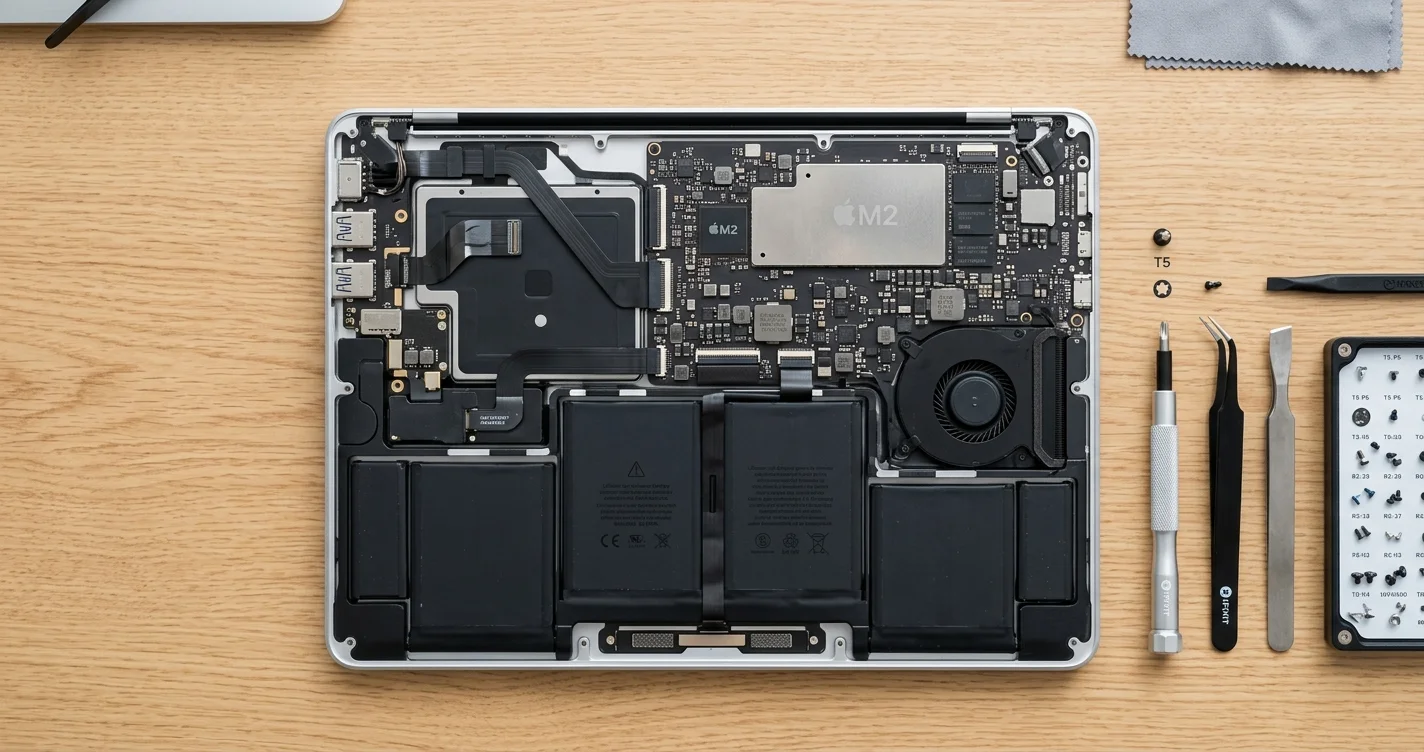
iFixitによるMacBook Neoの分解により、14年ぶりで最も修理しやすいMacBookが明らかになりました。ネジ固定バッテリー、モジュール式ポート、41本のキーボードネジ、そして自分で修理できる部品を解説します。
10年以上ぶりに、MacBookを開けても「試みることへの罰」を受けているような気がしない時代が来ました。iFixitによるMacBook Neoの分解——A18 Proチップを搭載した599ドルのエントリーレベルノートパソコン——では、本当に予想外のことが明らかになりました。Appleが実際に修理を念頭に置いて設計したマシンです。最終的な評価は?修理性スコア10点満点中6点。これによりMacBook Neoは2012年のMacBook Pro以来、最も修理しやすいMacBookとなりました。タイポではありません。14年間、バッテリーは接着剤で固定され、独自のファスナーが使われ、あらゆる部品が半田付けされてきましたが、Appleはついに方向転換しました——少なくとも部分的には。
2026年3月のAppleイベントでのMacBook Neoのローンチを追っていたなら、主なスペックはすでにご存知でしょう。しかしこの分解は、別の物語を語っています。バッテリーのプルタブ、ペンタローブと並んで使われるPhillipsネジ、モジュール式USB-Cポート、そしてリベットではなく41本の個別ネジで固定されたキーボード。キッチンのテーブルで実際に修理できるMacBookの物語です。
iFixitが発見したすべての内容、それが何を意味するのか、そして最も一般的な修理を自分で行う具体的な方法を順を追って説明します。
重要なポイント
- iFixitはMacBook Neoの修理性を6/10と評価しました——2012年以降のMacBookで最高スコアであり、MacBook Air M2の4/10から大幅に向上しています。
- バッテリーはネジで固定され、プルタブ付きです。接着剤で固定されているわけではありません。バッテリー交換は、接着剤除去剤で格闘する1時間ではなく、15分の作業になりました。
- USB-Cポートはモジュール式で個別に交換可能です。ロジックボードへの半田付けではなく、小型のリボンケーブルで接続されています。
- SSDとRAMは依然として交換・アップグレード不可です——256GBまたは512GBのストレージはロジックボードに半田付けされており、8GBのユニファイドメモリはA18 Proパッケージの一部です。
- AppleのセルフサービスリペアプログラムにはすでにMacBook Neoのパーツが掲載されています。バッテリー(49ドル)、USB-Cポートモジュール(各19ドル)、キーボードアセンブリ(89ドル)が含まれています。
iFixitの分解:発見された内容
iFixitの分解チームが2026年3月初旬にMacBook Neoを入手すると、すべてのMacBook分解が始まる場所、つまりボトムケースから作業を始めました。そして最初の驚きがすぐに訪れました。
ボトムケース:見慣れているが、より親切に
MacBook NeoのボトムケースはAppleがRetina MacBook Pro時代から使用してきたペンタローブネジを採用しています。10本のP5ペンタローブネジがボトムプレートを固定しています。これは新しいことではありませんが、重要なのはAppleがボトムケースのデザインに追加の接着剤やクリップを導入していないことです。ネジを外せば、パネルはきれいに持ち上がります。こじ開け工具は不要で、「一度しか使えない」プラスチッククリップを折るリスクもありません。
内部のレイアウトはすぐにMacBookと分かりますが、詳細は別の物語を語っています。
バッテリー:最大の勝利
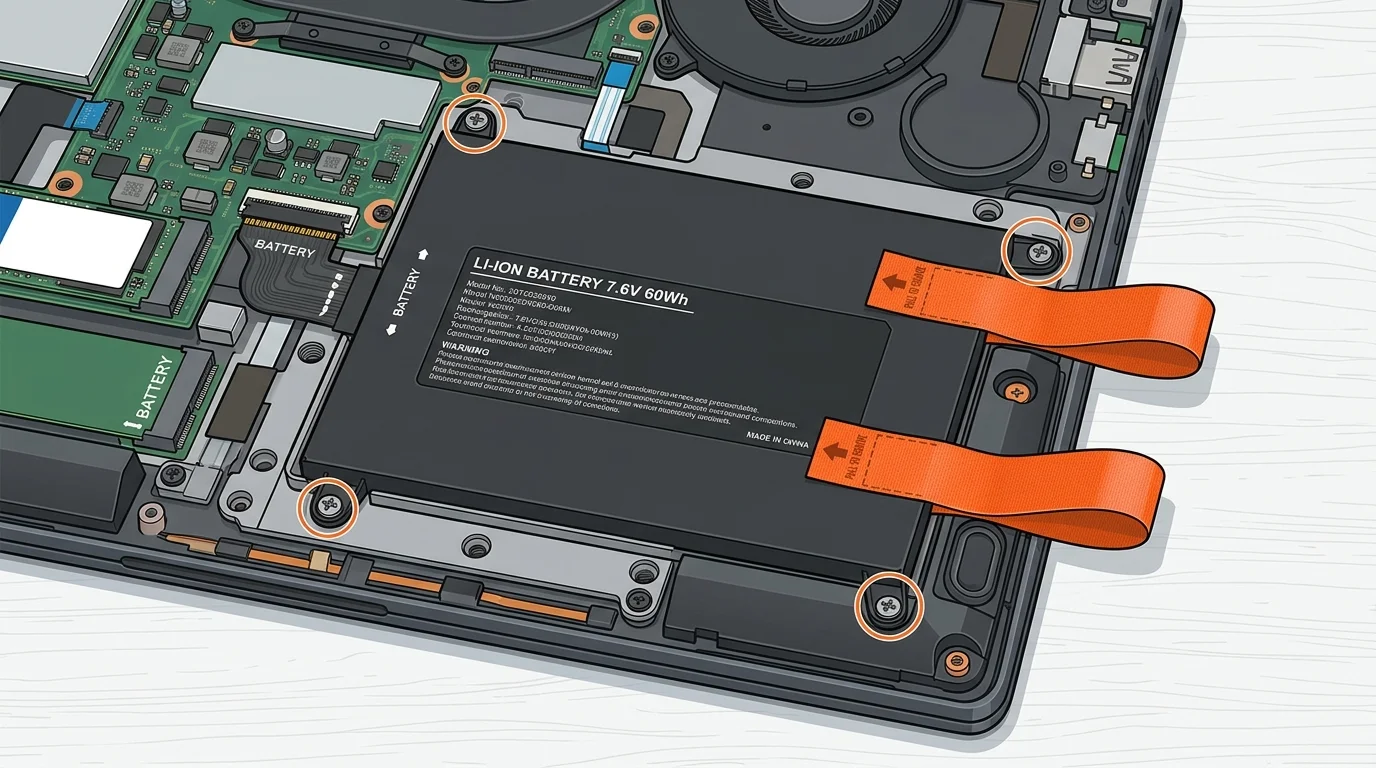
これは分解のヘッドライン機能であり、Appleの本物の哲学的転換を表しているため、注目に値します。MacBook Neoの52.6Whリチウムポリマーバッテリーは、6本のPhillipsネジで固定され、接着剤プルタブ付き——iPhoneに見られるものと同様です。タブを引いてバッテリーケーブルを外し、ネジを取り外すと、バッテリーがすぐに取り出せます。
MacBook Air M2と比較してみると、そちらのバッテリーはシャーシに伸縮解放型接着剤で固定されていたため、取り外し時に頻繁に破れ、イソプロピルアルコールまたはiFixitの接着剤除去キットが必要でした。MacBook Air M3とM4では小さな改善がなされましたが、基本的なアプローチは同じでした。バッテリーはくっついており、Appleはユーザーに触れてほしくなかったのです。
NeoのバッテリーはPROが設計された部品として本当に交換可能です。プルタブは色分けされており(青はメインバッテリーケーブル切断用、黒は接着剤プル用)、iFixitは取り外し中にタブが破れなかったと報告しています——これは以前の世代のiPhoneバッテリープルタブの一般的な失敗点でした。
macOS Tahoeのバッテリー充電制限ガイドを追ってきた方にとって、これは素晴らしい補足情報です。ソフトウェアで充電動作を最適化でき、バッテリーが最終的に劣化したら、Genius Barの予約なしに自分で交換できます。
ロジックボード:小さいが強力で、完全に立入禁止
MacBook Neoのロジックボードは非常にコンパクトで、MacBook Air M2のロジックボードの約60%のサイズです。これはMシリーズチップではなくA18 Proチップ(iPhone由来のSoC)を使用した直接的な結果です。A18 Pro、8GBのLPDDR5Xユニファイドメモリ、256GBまたは512GBのNANDストレージはすべて、ボードに半田付けされたパッケージオンパッケージ(PoP)アセンブリの一部です。
つまり、RAMのアップグレードもSSDのアップグレードも不可能です。例外はありません。購入したものがマシンの生涯にわたる仕様です。iFixitはこれをNeoが6/10以上を獲得できなかった主な理由として指摘しました。SSDが——たとえMac Proのようなapple独自モジュールであっても——交換可能であれば、スコアは7点、場合によっては8点になっていたでしょう。
ロジックボード自体は、一連のリボンケーブルとボードツーボードコネクターでマシンの残りの部分と接続されています。iFixitは、コネクターが標準的なZIF(ゼロ挿入力)タイプであるため、プラスチックのスパジャーで簡単に切断できると述べています。半田付けされたリボンケーブルも、Appleの専用工具を必要とする独自のスナップコネクターもありません。
USB-Cポート:モジュール式で交換可能
MacBook Neoにはシャーシの両側に各1つ、計2つのUSB-C(Thunderbolt 3)ポートがあります。各ポートは、短いフレキシブルプリント回路(FPC)ケーブルでロジックボードに接続された独立したモジュールです。各モジュールは2本のPhillipsネジで固定されており、独立して取り外せます。
これは大きな改善です。USB-Cポートはノートパソコンで最も一般的な故障箇所の1つです——ポート内のゴミ、角度が合わないケーブルによる曲がったピン、引っ張られたケーブルによるダメージがポートを使えなくする可能性があります。以前のMacBookでは、損傷したUSB-Cポートはしばしばロジックボードの交換(モデルによって300〜800ドル)を意味していました。Neoでは、19ドルの部品と10分の作業です。
キーボード:リベットの代わりに41本のネジ
Appleのキーボードの歴史はよく知られています。バタフライキーボード時代(2015〜2019年)は信頼性の問題で知られており、シザースイッチメカニズムへの切り替えも修理性の根本的な問題に対処しませんでした。現代のMacBookのキーボードは通常、トップケースアセンブリにリベット留めされており、トップケース全体(パームレスト、トラックパッド、キーボードを合わせて200〜400ドルの修理)を交換せずに個別のキーボード交換は不可能でした。
MacBook Neoは異なるアプローチを採用しています。キーボードアセンブリは41本のPhillipsネジでトップケースに取り付けられています。これはキーボードをトップケースとは独立して取り外し・交換できることを意味します。iFixitはこれを「2015年のMacBook Pro以来MacBookで出荷されたキーボードに最もフレンドリーな設計」と表現しました。
キーボード自体はAppleのシザースイッチメカニズムを採用しており、キーストロークは1mm——現行のMacBook AirおよびMacBook Proモデルと同じメカニズムです。キーキャップは清掃のために取り外せ、シザーメカニズムは個別に交換できます(ただし、当初はAppleのサプライチェーン外でパーツを見つけることは困難でしょう)。
スピーカーとファンアセンブリ
MacBook Neoは単一ファン設計を採用しています(Mシリーズチップよりはるかに少ない電力を消費するA18 Proを搭載したマシンとして予想通りです)。ファンは3本のPhillipsネジで固定され、標準的な4ピンコネクターで接続されています。交換は簡単です。
ステレオスピーカー(両側に各1つ、計2つのモジュール)も同様にアクセスしやすくなっています。各スピーカーモジュールは2本のネジで固定され、小さなケーブルで接続されています。スピーカーの故障は一般的ではありませんが、発生した場合、この設計はAppleやサードパーティの修理店に行く代わりに29ドルのパーツ交換で解決します。
ディスプレイ:弱点
iFixitはディスプレイアセンブリをMacBook Neoで最も修理が難しいコンポーネントとして特定しました。15.3インチのLiquid Retinaディスプレイはディスプレイガラスに接着されており、ヒンジメカニズムはディスプレイの取り外しを複雑にする独自のケーブル配線を使用しています。ディスプレイケーブル自体は、切断するためにヒンジの部分的な分解が必要な方法でヒンジを通っています。
Appleはディスプレイヒンジに4本のTorx T3ネジを使用しており、ロジックボード上のディスプレイケーブルコネクターは精密なボードツーボードコネクターであり、iFixitは損傷なく切断するには「精密さと忍耐」が必要と警告しています。
割れたディスプレイは依然として、Appleでの修理(セルフサービスリペアでは299ドル)またはサードパーティの店への依頼を意味します。これはほとんどの人にとってキッチンテーブルでできる作業ではありません。
トラックパッド
MacBook NeoのForce Touchトラックパッドは以前のMacBookデザインに似ています——接着剤ではなくネジで固定され、単一のリボンケーブルで接続されています。交換は簡単ですが、トラックパッドの故障はまれなため、ほとんど必要ありません。iFixitは、トラックパッドがMacBook Air M3/M4/M5と同じハプティックエンジン設計を使用していることを指摘しました。
6/10のスコア:意味するもの
なぜ10点満点中6点がMacBookにとって注目に値するのかを理解するには、背景が必要です。iFixitの修理性スケールにおける最近のMacBookのスコアをご確認ください。
| モデル | 年 | iFixitスコア | 主な問題 |
|---|---|---|---|
| MacBook Pro(Retina) | 2012 | 1/10 | すべて接着・半田付け |
| MacBook Air | 2013-2017 | 2/10 | 独自ネジ、バッテリー接着 |
| MacBook Pro Touch Bar | 2016-2019 | 1/10 | バタフライキーボード、全て接着 |
| MacBook Air M1 | 2020 | 3/10 | バッテリー接着、SSD半田付け |
| MacBook Air M2 | 2022 | 4/10 | バッテリーへのアクセスがわずかに改善 |
| MacBook Pro M3 Pro/Max | 2023 | 4/10 | モジュール式SSD、ただしバッテリーは接着 |
| MacBook Air M4 | 2025 | 4/10 | 修理性の変化は最小限 |
| MacBook Neo | 2026 | 6/10 | ネジ固定バッテリー、モジュール式ポート |
4/10から6/10へのジャンプは、iFixitがMacBookで記録した過去最大の単世代修理性向上です。比較として、Framework Laptop 16は10/10、Dell Latitude 5440は8/10、ほとんどのThinkPadは7〜8/10のスコアです。
6/10はMacBook NeoをHPやAcerの中価格帯Windowsノートパソコンと同じ領域に置きます——最高水準ではありませんが、「ほとんどのことを自分で修理できる」カテゴリーに確実に入っています。
失われた4点の内訳は以下の通りです。
- 半田付けSSD(-2点):これが最大の修理性ペナルティです。ストレージ障害はマシンが壊れるか、高価なロジックボード交換を意味します。
- 半田付けユニファイドメモリ(-1点):Apple Siliconデバイスとして予想されますが、それでもマシンの寿命とアップグレード可能性を制限します。
- ディスプレイの複雑さ(-0.5点):接着されたディスプレイと複雑なケーブル配線により、スクリーン交換はプロフェッショナルレベルの作業になります。
- ボトムケースの独自ペンタローブネジ(-0.5点):ペンタローブドライバーが今では広く入手可能ですが、Appleは標準的なPhillipsが機能するところで依然として独自のファスナーを使用しています。
自分で修理「できる」もの
iFixitの分解とAppleのセルフサービスリペアパーツリストに基づいて、手先が器用な人が自宅で交換できるコンポーネントをご紹介します。
バッテリー交換(難易度:簡単)
- 時間:15〜20分
- 費用:49ドル(Appleセルフサービスリペア)または35〜45ドル(サードパーティ)
- 必要な工具:P5ペンタローブドライバー、Phillips #00ドライバー、プラスチックスパジャー
- リスクレベル:低
バッテリーはマシンの寿命中に交換が必要になる可能性が最も高いコンポーネントです。500〜1000回の充電サイクルの後、容量は80%を下回り、NeoのE52.6Whバッテリーも同じカーブをたどります。ネジ固定設計とプルタブにより、これは初心者向けの修理です。
macOS Tahoeを使用している場合は、交換が必要かどうかを決める前に内蔵バッテリー診断ツールを使用してバッテリーの現在の状態を確認できます。
USB-Cポート交換(難易度:簡単)
- 時間:10〜15分
- 費用:1ポートあたり19ドル(Appleセルフサービスリペア)
- 必要な工具:P5ペンタローブドライバー、Phillips #00ドライバー、プラスチックスパジャー
- リスクレベル:低
各USB-Cポートは独立したモジュールです。ロジックボード、バッテリー、その他のコンポーネントに触れる必要はありません。ボトムケースを開け、FPCケーブルを切断し、2本のネジを外し、モジュールを交換して、逆の順番で作業します。これはMacBook Neoで最も簡単な修理です。
キーボード交換(難易度:中程度)
- 時間:45〜60分
- 費用:89ドル(Appleセルフサービスリペア)
- 必要な工具:P5ペンタローブドライバー、Phillips #00ドライバー、プラスチックスパジャー、マグネットネジマット(推奨)
- リスクレベル:中程度(41本のネジはネジをつぶしたり失ったりする41回のチャンスを意味します)
キーボード交換は概念的には簡単ですが、実行は面倒です。41本のネジを外し、キーボードリボンケーブルを切断し、アセンブリを慎重に持ち上げる必要があります。マグネットネジマットを強くお勧めします——41本のネジは少なくとも3つの異なる長さがあり、混ぜてしまうと再組み立て時にトップケースを損傷する可能性があります。
スピーカー交換(難易度:簡単)
- 時間:スピーカー1個あたり10〜15分
- 費用:スピーカーモジュール1個あたり29ドル(Appleセルフサービスリペア)
- 必要な工具:P5ペンタローブドライバー、Phillips #00ドライバー
- リスクレベル:低
ファン交換(難易度:簡単)
- 時間:10〜15分
- 費用:25ドル(Appleセルフサービスリペア)
- 必要な工具:P5ペンタローブドライバー、Phillips #00ドライバー
- リスクレベル:低
Neoが研磨音やカタカタ音を立て始めた場合、これが迅速な解決策です。
トラックパッド交換(難易度:中程度)
- 時間:20〜30分
- 費用:59ドル(Appleセルフサービスリペア)
- 必要な工具:P5ペンタローブドライバー、Phillips #00ドライバー、プラスチックスパジャー
- リスクレベル:中程度(Force Touch機能の正常動作に位置合わせが重要です)
修理「できない」もの
MacBook Neoの一部のコンポーネントは「試みるな」または「アップグレード不可能」カテゴリーにしっかりと留まっています。
SSD(半田付け——アップグレード不可)
NANDフラッシュストレージはA18 Proパッケージの一部としてロジックボードに直接半田付けされています。M.2スロットはありません。取り外し可能なストレージモジュールもありません。256GB構成を購入して後から512GBが欲しくなった場合、選択肢は以下の通りです。
- 外付けストレージを使用する(USB-C SSD)
- iCloudストレージを使用する
- マシンを売って新しいものを買う
これはMacBook Neoで最も不満の多い設計上の決定です。MacBook Neo完全ガイドでストレージ構成に関する推奨事項を詳しく説明していますが、要点は「512GB構成を購入できるなら、そうしてください」ということです。後で変更することはできません。
SSDが故障した場合——まれですが不可能ではありません——ロジックボードの交換が必要です。Appleはセルフサービスリペアを通じて349ドル、またはGeniusバーまたはApple認定サービスプロバイダーでは299ドルを請求します。
RAM(ユニファイドメモリ——アップグレード不可)
MacBook Neoには8GBのLPDDR5Xユニファイドメモリが搭載されており、それが永遠に持てるすべてです。メモリはA18 Proチップパッケージの物理的な一部です。メモリスロットはありません。追加する方法はありません。
ほとんどのMacBook Neoユーザーにとって、8GBのユニファイドメモリはウェブブラウジング、文書編集、メディア視聴、軽いクリエイティブ作業などの軽〜中程度の作業には十分です。8GBでパフォーマンスを最大化する方法のガイダンスが必要な場合は、macOS Tahoe 8GB RAM生存ガイドで具体的な最適化を説明しています。
より多くのメモリが必要なユーザーには、MacBook Neoは適切なマシンではありません。MacBook Air M5は16GBから始まり、24GBと32GBの構成も提供しています。
ディスプレイアセンブリ
前述の通り、15.3インチのLiquid Retinaディスプレイはカバーガラスに接着され、複雑なヒンジメカニズムを通して配線されています。技術的には交換可能ですが、これはプロフェッショナルレベルの修理であり、以下が必要です。
- ディスプレイ取り外し用の専用吸盤
- ディスプレイエッジの接着剤を柔らかくするためのヒートガンまたはヒートマット
- ヒンジを通るディスプレイケーブルの精密な取り扱い
- 交換後のTrue Toneの再キャリブレーション(Appleの独自キャリブレーションツールまたはシステム構成プロセスが必要)
Appleはセルフサービスリペアを通じてディスプレイ交換に299ドルを請求します。サードパーティの修理店は通常、場所によって200〜350ドルを請求します。これはDIY作業ではありません。
ロジックボード
ロジックボードが故障した場合、マシンは基本的に自己修理の観点からは全損です。ロジックボードにはA18 Proチップ、すべてのメモリ、すべてのストレージ、T2セキュリティチップの後継、およびSecure Enclaveが含まれています。ロジックボードの交換はAppleを通じて349ドルかかり、他のすべてのコンポーネントを新しいボードに移す作業が伴います。これはプロに任せてください。
MacBook Neo向けAppleセルフサービスリペア
Appleは2022年にiPhoneのセルフサービスリペアプログラムを開始し、同年後半にM1 MacBookへと拡大しました。MacBook Neoはローンチ当日にプログラムに追加されました——新しいMac製品としては初めてのことです。
利用可能なパーツと価格
| パーツ | Apple部品番号 | 価格 | 含まれるもの |
|---|---|---|---|
| バッテリー | SP-NEO-BATT | $49 | バッテリー、プルタブ、ネジ |
| USB-Cポートモジュール(左) | SP-NEO-USBC-L | $19 | ポートモジュール、FPCケーブル、ネジ |
| USB-Cポートモジュール(右) | SP-NEO-USBC-R | $19 | ポートモジュール、FPCケーブル、ネジ |
| キーボードアセンブリ | SP-NEO-KB-US | $89 | キーボード、バックライト、ネジ(US配列) |
| スピーカーモジュール(左) | SP-NEO-SPK-L | $29 | スピーカー、ケーブル、ネジ |
| スピーカーモジュール(右) | SP-NEO-SPK-R | $29 | スピーカー、ケーブル、ネジ |
| ファンアセンブリ | SP-NEO-FAN | $25 | ファン、ケーブル、ネジ |
| トラックパッドアセンブリ | SP-NEO-TP | $59 | トラックパッド、ケーブル、ネジ |
| ディスプレイアセンブリ | SP-NEO-DISP | $299 | 完全なディスプレイ、ヒンジ、ケーブル |
| ロジックボード(256GB) | SP-NEO-LB-256 | $349 | ロジックボード、A18 Pro、8GB、256GB |
| ロジックボード(512GB) | SP-NEO-LB-512 | $399 | ロジックボード、A18 Pro、8GB、512GB |
| ボトムケース | SP-NEO-BCASE | $39 | ボトムパネル、ネジ、ゴム足 |
| トップケース(キーボードなし) | SP-NEO-TCASE | $149 | トップケース、パームレスト(キーボードは別売り) |
ツールレンタル
Appleは49ドルのツールレンタルキット(1週間レンタル)を提供しており、MacBook Neo修理に必要なすべての専用工具が含まれています。ただし、ほとんどのNeo修理には、Appleのキットは必要ありません。基本的なiFixitツールキットでディスプレイ交換以外のすべてをカバーできます。
システム構成プロセス
特定のコンポーネント(バッテリー、ディスプレイ、ロジックボード)を交換した後、Appleのシステム構成プロセスを実行する必要があります。これは新しいコンポーネントをマシンのシリアル番号とペアリングし、バッテリーヘルスモニタリング、True Tone、Macを探すなどの機能を再有効化するソフトウェアステップです。
MacBook Neoでシステム構成を実行するには以下の方法があります。
- 自動的に——マシンが起動時に新しいコンポーネントを検出し、構成を実行します
- Appleダイアグノスティクス経由——起動中にDを押し続け、プロンプトに従います
- Apple Configurator 2経由——USB-Cで接続された2台目のMacを使用します
このプロセスにはインターネット接続とApple IDが必要です。無料で5〜10分かかります。
Appleがなぜ Neo をより修理しやすくしたか
MacBook Neoの修理性の向上は偶然ではありません。いくつかの収束する力がAppleをこの設計方向に押し進めました。
EUの修理権規制
2026年初頭に完全施行された欧州連合の「修理権指令」は、電子機器メーカーに対し、製品の最終販売日から少なくとも10年間スペアパーツを提供し、修理マニュアルを提供し、「一般的に入手可能な工具」で修理できる製品を設計することを求めています。不遵守の場合、EU収益の最大4%の罰金が科せられます。
AppleはEU専用のハードウェアバリアントを作る代わりに、これらの変更をグローバルに実装することを選択しました——USB-Cの採用とデジタル市場法で従ったパターンです。MacBook NeoのネジによるバッテリーとモジュールポートはAndroid、これらの要件への直接的な対応と思われます。
教育市場戦略
MacBook Neoの価格は599ドル(教育機関向けは499ドル)で、教育市場でChromebookの競合製品として明確に位置づけられています。学校や大学はMacBookの修理コストについて長らく不満を述べていました——MacBook Airの壊れたUSB-CポートをApple Storeで修理するのに300ドル以上かかることもあり、機器管理が高コストになっていました。
Neoをより修理しやすくすることで、Appleは何百、何千台ものマシンを維持する必要があるIT部門にとって魅力的なものになりました。学校のテクニシャンが10分で交換できる19ドルのUSB-Cポートモジュールは、1週間の修理のためにAppleに機器を送るよりはるかに魅力的です。
コストエンジニアリング
MacBook NeoはAppleで最も手頃な価格のMacノートパソコンであり、修理性は実際にはコスト削減措置である可能性があります。バッテリーを接着するには製造中に精密な接着剤の適用が必要で、組み立てラインに複雑さが加わります。バッテリーをネジで固定する方が、大量生産においてはシンプル、迅速、低コストです。同様に、モジュール式USB-Cポートは品質管理の失敗コストを削減します——欠陥のあるポートはロジックボード全体を廃棄することなく組み立てラインで交換できます。
PR とブランド認識
Appleは過去10年間にわたり、修理慣行に対して大きな公的批判を受けてきました。従来の設計上の制約がない新製品ラインとして、MacBook NeoはAppleにナラティブをリセットする機会を与えました。iFixitの6/10スコアは圧倒的にポジティブな報道を生み出し、Appleは明らかにこれを予期して歓迎しました。
DIY修理:必要な工具
MacBook Neoの修理を自分で行う場合は、以下の完全な工具リストをご参照ください。
必須工具
-
P5ペンタローブスクリュードライバー——ボトムケースのネジ用。必須です。iFixitは7.99ドルの専用P5ドライバーを販売しており、ツールキットセットにも含まれています。
-
Phillips #00スクリュードライバー——内部ネジ(バッテリー、ポート、キーボード、スピーカー、ファン)用。どのホームセンターでも買える標準サイズですが、回転キャップ付きの精密グレードのドライバーを使うと作業がはるかに楽になります。
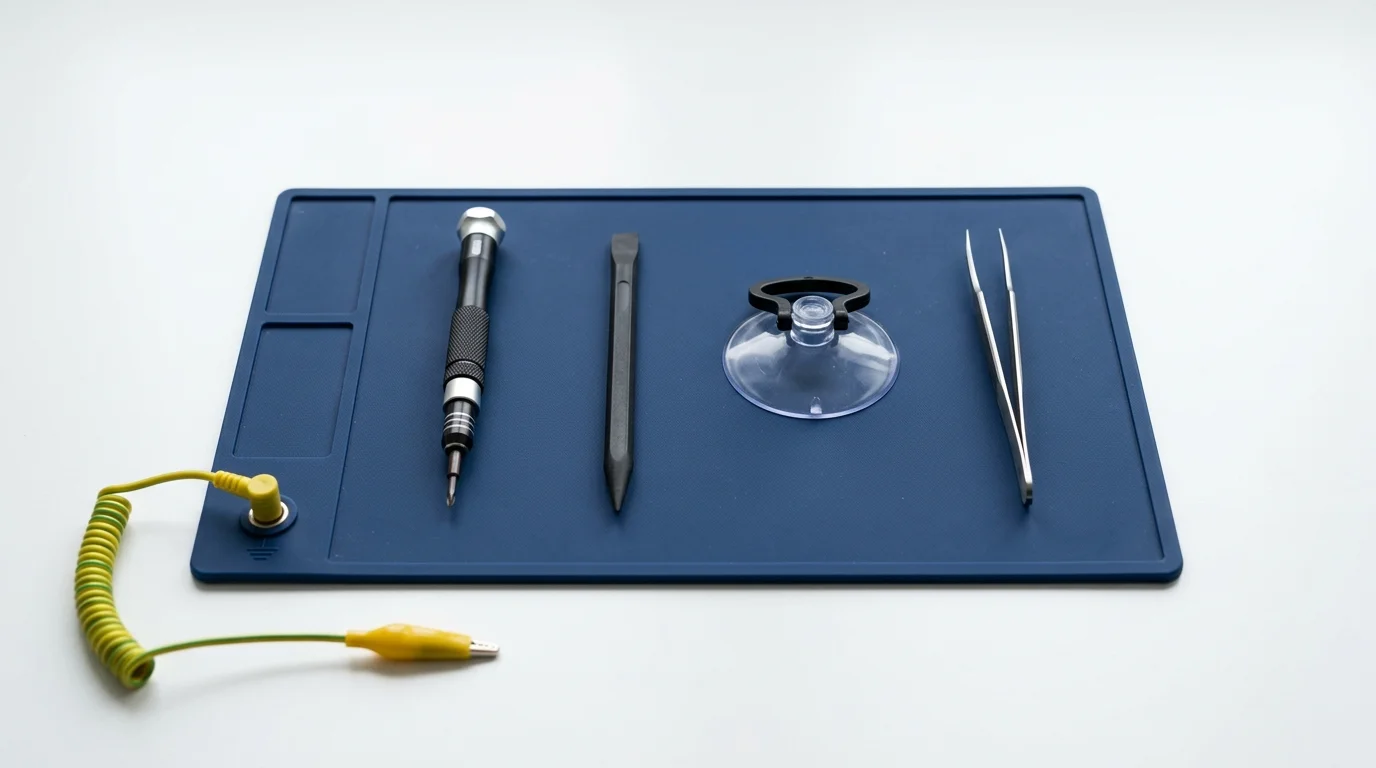
-
プラスチックスパジャー——リボンケーブルとZIFコネクターを切断するため。これには金属工具を使わないでください——コンポーネントをショートさせたりケーブルを破る危険があります。iFixitのナイロンスパジャー(3.99ドル)またはESD安全プラスチックプライツールが使えます。
-
マグネットネジマット——キーボード交換(異なる長さの41本のネジ)に強くお勧めします。iFixitのマグネットプロジェクトマット(14.99ドル)または磁気パーツトレイはネジを整理して紛失を防ぎます。
-
静電気防止リストバンド——すべての修理に必ずしも必要ではありませんが、ロジックボード近くで作業する際の良い習慣です。電子機器サプライヤーから5〜10ドルで入手できます。
あると便利な工具
-
Torx T3スクリュードライバー——ディスプレイアセンブリを交換する場合にのみ必要です。バッテリー、ポート、キーボード、スピーカー、ファン交換には不要です。
-
iFixit Pro Techツールキット(74.99ドル)——上記すべてに加え、数十の追加ビットと工具が含まれています。マシンの寿命中に複数回の修理を予定している場合、これは最高のコストパフォーマンスの購入です。
-
吸盤ペア——ディスプレイ取り外しにのみ必要です。他の修理には不要です。
-
ESD安全ピンセット——小さなネジの取り扱いやリボンケーブルの位置合わせに役立ちますが、絶対に必要なわけではありません。
パーツの購入先(Apple以外)
2026年3月時点では、AppleのセルフサービスリペアストアがMacBook Neoの正規パーツの唯一のソースです。ただし、過去のMacBookローンチのパターンに基づくと、iFixit、OWC、AliExpress上のさまざまな中国メーカーなどのサプライヤーからのサードパーティパーツは通常、ローンチから3〜6ヶ月以内に入手可能になります。サードパーティのバッテリーが最初に登場し、続いてUSB-Cポートモジュールとキーボードアセンブリが続く傾向があります。
iFixitはすでに「2026年夏前」にMacBook Neoバッテリーおよびn USB-Cポート交換キットを提供すると発表しており、必要な工具とステップバイステップガイドが付属する予定です。
ステップバイステップ:一般的な修理
バッテリー交換——完全なウォークスルー
始める前に:
- MacBook Neoを完全にシャットダウンする(Appleメニュー > シャットダウン)
- すべてのケーブルと周辺機器を取り外す
- 可能であればバッテリーを25%以下に放電する(セルに穴が開いた場合の熱的事故のリスクを減らします)
- 清潔で平坦な非導電性の表面で作業する
ステップ1:ボトムケースを取り外す
MacBook Neoを柔らかい布や静電気防止マットの上に裏返して置きます。P5ペンタローブドライバーを使って、ボトムケースから10本のネジを外します。Neoのネジはすべて同じ長さです——2種類の異なる長さのネジを使うMacBook Airとは異なります。
ネジをマグネットマットの上に置きます。ボトムケースをまっすぐ上に持ち上げます。対処すべきクリップも接着剤もありません。
ステップ2:バッテリーを切断する
バッテリーコネクターを見つけます——バッテリーの中央上部近くにある黒い長方形のコネクターで、ロジックボードに接続しています。プラスチックスパジャーを使って、コネクターをソケットからまっすぐ上に優しくてこで持ち上げます。ケーブルを引っ張らず、コネクター自体をてこで持ち上げてください。
**重要:**マシン内部での他の作業を行う前に、常にバッテリーを切断してください。これにより偶発的な短絡を防ぎます。
ステップ3:バッテリーのネジを外す
Phillips #00ドライバーを使って、バッテリーをシャーシに固定している6本のネジを外します。ネジはバッテリーの周囲に配置されています——上部に2本、中央に2本、下部に2本です。脇に置いておきます。
ステップ4:接着タブを引く
バッテリーには3つの接着プルタブがあり、バッテリーセルの下に黒いストリップとして見えます。各タブの端近くをつかみ、バッテリーから遠ざかるように浅い角度(45度未満)でゆっくりと引っ張ります。安定して引っ張り——急に引っ張らないでください。各タブは伸びてきれいに外れるはずです。
タブが破れた場合(ありそうもないですが可能性はあります)、プラスチックスパジャーを使ってシャーシからバッテリーセルをゆっくりとてこで持ち上げます。金属工具を使わず、バッテリーセルを曲げないでください。
ステップ5:古いバッテリーを取り外す
ネジを外し、接着タブを引いたら、バッテリーは自由に持ち上げられます。適切なリサイクルのために脇に置きます。リチウムポリマーバッテリーは通常のゴミに捨てないでください——ほとんどの電子機器店(Best Buy、Apple Store)が無料でリサイクルを受け付けています。
ステップ6:新しいバッテリーを取り付ける
新しいバッテリーをシャーシに入れ、ネジ穴を合わせます。Appleの交換バッテリーには接着ストリップがあらかじめ貼られています。バッテリーをしっかりと押し込みます。
6本のPhillipsネジを取り付けます。締めすぎないでください——しっかり締まれば十分です。
バッテリーケーブルをソケットにまっすぐ押し込み、クリックするまで押します。
ステップ7:ボトムケースを取り付ける
ボトムケースを合わせて押し込みます。10本のペンタローブネジを取り付けます。再び、締めすぎないでください。
ステップ8:システム構成
MacBook Neoの電源を入れます。バッテリー交換後の最初の起動で、macOS Tahoeが新しいバッテリーを検出し、システム構成を実行するよう促します。画面上の指示に従います——インターネット接続とApple IDが必要です。このプロセスには約5分かかり、新しいバッテリーのバッテリーヘルスモニタリングを有効にします。
USB-Cポート交換——完全なウォークスルー
ステップ1:ボトムケースを取り外す(上記のバッテリー交換と同じ)
ステップ2:バッテリーを切断する(上記と同じ——常に最初にバッテリーを切断してください)
ステップ3:USB-Cポートモジュールを特定する
左右のUSB-Cポートモジュールは、シャーシの各側面、前縁近くに位置しています。各モジュールはUSB-Cコネクターが取り付けられた小型PCBで、フレキシブルプリント回路ケーブルでロジックボードに接続されています。
ステップ4:FPCケーブルを切断する
プラスチックスパジャーを使って、FPCケーブルのロジックボード側のZIFコネクターラッチを上に開きます。ラッチは90度上に開く薄いフラップです。ラッチが開くと、ケーブルは自由にスライドして出てきます。無理に操作しないでください——ケーブルがスライドしない場合、ラッチが完全に開いていません。
ステップ5:ポートモジュールのネジを取り外す
ポートモジュールをシャーシに固定している2本のPhillips #00ネジを外します。モジュールが持ち上がります。
ステップ6:新しいポートモジュールを取り付ける
新しいモジュールを位置に置き、2本のネジを取り付け、FPCケーブルをロジックボードのZIFコネクターにスライドして固定するためにラッチを下に倒します。
ステップ7:バッテリーを再接続して閉じる(開く手順の逆)
USB-Cポート交換にシステム構成は不要です。
MacBook Neo対MacBook Air:修理性の比較
MacBook Neo(599ドル)とMacBook Air M5(1,199ドル)の間で選択する購入者にとって、特に数年間機器を使い続ける予定がある場合、修理性は考慮すべき要素です。
| 機能 | MacBook Neo | MacBook Air M5 |
|---|---|---|
| iFixitスコア | 6/10 | 4/10(推定、M4 Airに基づく) |
| バッテリー | ネジ固定、プルタブ付き | 伸縮解放型接着剤で接着 |
| USB-Cポート | モジュール式、交換可能(各$19) | ロジックボードに半田付け |
| キーボード | 41本のネジ、取り外し可能 | トップケースにリベット留め |
| SSD | 半田付け(256GB/512GB) | 半田付け(256GB〜2TB) |
| RAM | 8GB、半田付け | 16GB〜32GB、半田付け |
| ディスプレイ | 接着、交換が複雑 | 接着、交換が複雑 |
| セルフサービスリペア | 全パーツ入手可能 | 全パーツ入手可能 |
| バッテリー交換費用 | $49 | $99 |
| USB-Cポート修理費用 | $19(ポートモジュール) | $299+(ロジックボード) |
| キーボード修理費用 | $89(キーボードのみ) | $199+(トップケースアセンブリ) |
修理性の差は大きいです。5年間の所有期間中、同様の故障率を仮定すると、MacBook Neoの低い修理コストはMacBook Airと比較して何百ドルも節約できる可能性があります。これは予算に制約のあるMac購入者にとって特に重要で、すべての支出の価値を最大化する必要があります。
ただし、修理性だけで購入決定を下すべきではありません。MacBook Air M5はM5チップ、16GB以上のメモリ、より速いストレージを持つ、実質的により高性能なマシンです。そのパフォーマンスが必要な場合、Neoの高い修理性はワークロードに対して適切なマシンでないことを補いません。
よくある質問
MacBook NeoのSSDを後でアップグレードできますか?
できません。NANDストレージはA18 Proパッケージの一部としてロジックボードに半田付けされています。M.2スロットも他の取り外し可能なストレージインターフェースもありません。より多くのストレージが必要な場合は、外付けUSB-C SSDを使用するか、購入時に512GB構成を選択してください。
MacBook NeoのRAMを8GBから16GBにアップグレードできますか?
できません。8GBのLPDDR5Xユニファイドメモリは物理的にA18 Proチップパッケージに統合されています。アップグレードすることはできません。8GBがワークフローに不十分な場合は、MacBook Air M5(16GBベース)またはMacBook Pro(18GB以上のベース)を検討してください。
MacBook NeoのバッテリーはMacBookのバッテリーと同じですか?
違います。MacBook NeoはMacBook AirまたはMacBook Proのバッテリーと互換性のない独自のバッテリー(Apple部品番号 SP-NEO-BATT)を使用しています。容量は52.6Whで、Neoのシャーシ用に設計された独自のフォームファクターです。
AppleはMacBook Neoの交換パーツをどのくらいの期間販売しますか?
EUの「修理権指令」の下、AppleはMacBook Neoの最終販売日から少なくとも10年間スペアパーツを提供する義務があります。実際には、AppleはMac製品のパーツ入手可能性を通常7〜8年維持しており、EU規制によりこれがさらに延長されます。
自分で修理すると保証が無効になりますか?
米国法(マグナソン=モス保証法)の下、Appleはユーザーが自分で修理を行ったことやサードパーティのパーツを使用したことだけを理由に保証を無効にすることはできません。ただし、自己修理がマシンにダメージを与えた場合(例えばネジをなめてロジックボードを損傷した場合)、そのダメージは保証の対象外です。EU消費者保護指令の下でも同様です。
AppleのセルフサービスリペアプログラムはApple正規パーツを使用した所有者による修理を明示的にサポートしています。セルフサービスリペアプログラムを通じたApple正規パーツによる修理は、保証またはAppleCare+の適用範囲に影響しません。
MacBook NeoのChromebookとの修理性比較はどうですか?
ほとんどの現代のChromebookはiFixitのスケールで6/10〜8/10のスコアです。MacBook Neoの6/10はChromebookの範囲の低い方に位置しますが、MacBookの歴史的な水準よりも大幅に高くなっています。ChromebookのNeoに対する主な利点には、交換可能なストレージ(多くのモデルが標準的なM.2 SSDを使用)と交換可能なRAM(一部のモデル)が含まれます。NeoのほとんどのChromebookに対する主な利点には、ビルド品質、ディスプレイ品質、macOSエコシステムが含まれます。
iFixitはMacBook Neo修理キットを販売しますか?
はい。iFixitは2026年3月に、「2026年夏前」にMacBook Neoバッテリー交換キットとUSB-Cポート交換キットを提供すると発表しました。これらのキットには交換パーツ、すべての必要な工具、ステップバイステップガイドが含まれます。価格はまだ発表されていませんが、AppleのセルフサービスリペアとCompetitive、またはやや低価格になる可能性があります。
結論
iFixitによるMacBook Neoの修理性スコア6/10はAppleにとって真のマイルストーンです。何か壊れるたびにあらゆる手順で障壁を設けてきた14年間のMacBookの後、Neoは哲学の意味ある転換を表しています。プルタブ付きのネジ固定バッテリー、モジュール式USB-Cポート、リベットではなくネジで固定されたキーボード——これらは意図的な設計上の選択であり、偶然ではありません。
NeoはNeoは完全に修理可能ですか?いいえ。半田付けされたSSDとRAMは、一部のユーザーにとってマシンの使用可能な寿命を短くする本物の制限です。ディスプレイは依然として複雑な交換が必要です。そしてAppleは標準的なPhillipsが使えるところで独自のペンタローブネジを依然として使用しています。
しかし、599ドルのノートパソコン——学生向けは499ドル——にとって、修理性のストーリーは説得力があります。Appleに1週間預けて129ドルかかる代わりに、49ドルで15分で済むバッテリー交換。300ドルのロジックボード交換の代わりに19ドルのUSB-Cポート修理。不可能ではなく面倒だが可能なキーボード交換。
MacBook NeoはFrameworkノートパソコンではありません。モジュール式やアップグレード可能なように設計されているわけではありません。しかし修理可能なように設計されており、MacBookにとって、それは革命です。
NeoU改善された修理性がMacBook AirやMacBook Proラインに波及するかどうかはまだ見えていません。しかし先例は設定され、パーツは入手可能で、iFixitは内部に何があるかを世界に示しました。MacBook Neoを検討しているなら、修理性だけでもこのマシンが何年もあなたに役立てる自信を与えてくれるはずです——そして何かが最終的に壊れたとき、自分で修理できます。
MacBook Neoのスペック、パフォーマンスベンチマーク、購入アドバイスの完全な情報については、MacBook Neo総合ガイドをご覧ください。