Apple Time Capsule サポート終了:2026年完全移行ガイド - macOS 27 の AFP 廃止前に NAS へ移行する方法
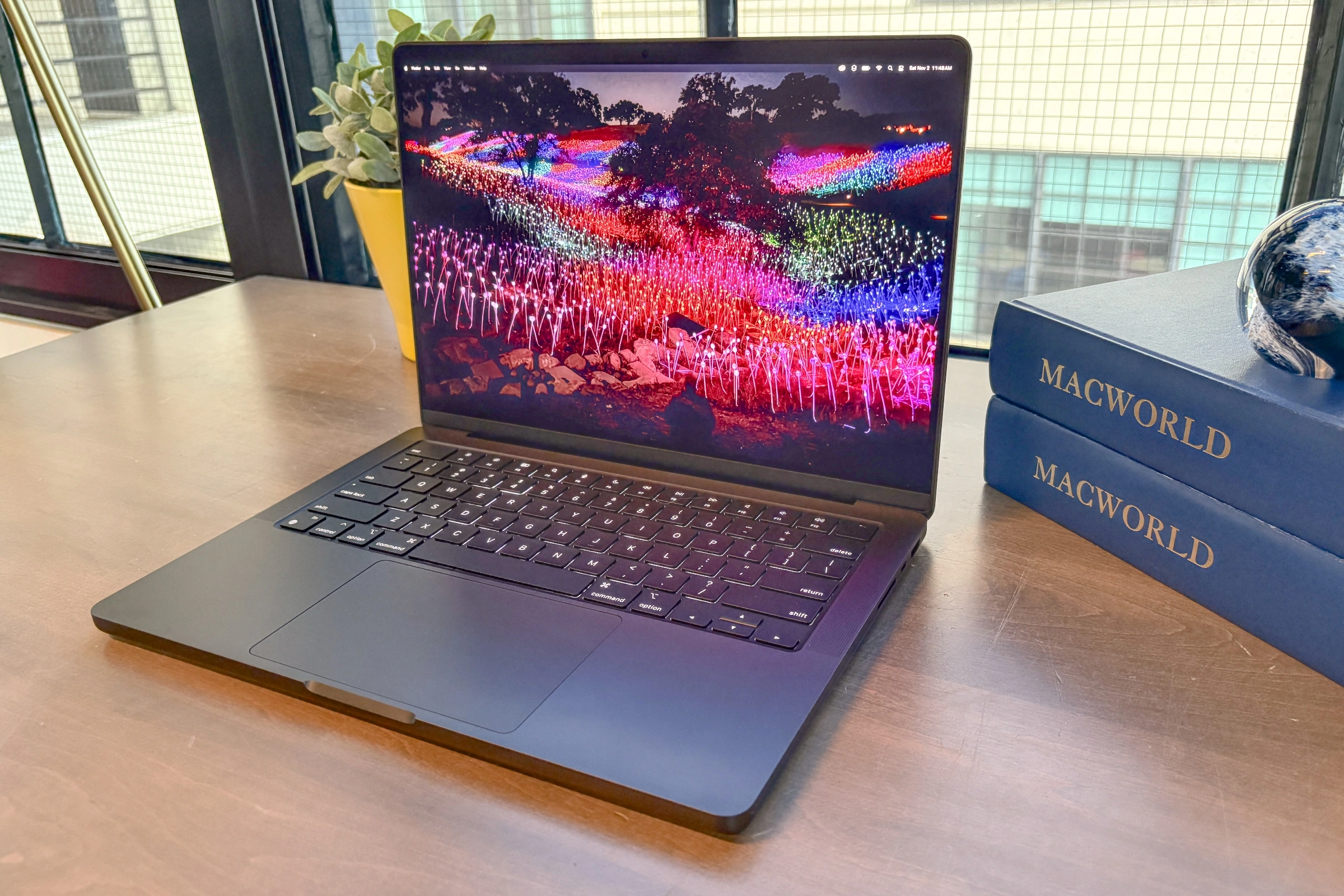
Apple Time Capsule ユーザーのための重要な移行ガイド。macOS 26 Tahoe でサポートが終了する理由、Synology や QNAP などの NAS への移行方法、macOS 27 での AFP 廃止に備えた代替バックアップ戦略を解説します。
AirPort ルーター機能と Time Machine ストレージを組み合わせ、長年愛されてきた Apple Time Capsule が、ついにその歴史の幕を閉じようとしています。macOS 27 では AFP プロトコルのサポートが完全に削除される予定であり、Time Capsule ユーザーは早急な移行を迫られています。本ガイドでは、Time Capsule が Mac と互換性を失う前に、バックアップを現代的な NAS ソリューションへ安全に移行するために必要なすべての情報を提供します。
エグゼクティブサマリー:Time Capsule の終焉
知っておくべき重要なタイムライン
重要な日程:
| 日付 | 出来事 | 影響 |
|---|---|---|
| 2018年4月 | Apple が AirPort/Time Capsule の販売を終了 | 新製品の供給停止 |
| 2025年9月 | macOS Tahoe 26 リリース | Time Capsule をサポートする最後のバージョン |
| 2026年1月 | 現在 | 最終的な移行ウィンドウ |
| 2026年秋 | macOS 27 リリース予定 | AFP サポートの削除 |
| macOS 27 以降 | Time Capsule の非互換 | 新規バックアップの作成不可 |
これが意味すること:
- macOS Tahoe 26 は、Time Capsule をサポートする最後の macOS バージョンです
- macOS 27 では AFP (Apple Filing Protocol) のサポートが削除されます
- Time Capsule は AFP のみを使用しており、SMB は使用できません
- 移行にかけられる時間はあと 8〜10 ヶ月程度です
結論: Time Machine バックアップに Apple Time Capsule を使用している場合、macOS 27 にアップグレードする前に新しいバックアップソリューションに移行する必要があります。macOS 27 以降、Time Capsule を使い続けることは不可能です。
なぜ Apple は Time Capsule のサポートを終了するのか
技術的な理由:
- AFP はレガシー技術:Apple Filing Protocol は 1986 年に誕生した古い技術です。
- SMB が現代の標準:Windows との互換性が高く、パフォーマンスも優れています。
- セキュリティ上の懸念:AFP には現代的な暗号化基準が不足しています。
- メンテナンスの負担:2 つのネットワークプロトコルをサポートし続けるには多大なコストがかかります。
ビジネス上の理由:
- iCloud への注力:Apple は iCloud を主要なバックアップソリューションとして推進しています。
- サードパーティ NAS エコシステム:成熟した代替製品が既に存在しています。
- ハードウェアの生産終了:2018 年以降、新しい Time Capsule は発売されていません。
- シンプル化:古い技術のサポートを減らし、システムの簡素化を図っています。
現在のバックアップ状況を把握する
Time Capsule の在庫チェック
移行を始める前に、現在の Time Capsule のセットアップを確認しましょう。
Time Capsule のモデルを確認する:
| モデル | 発売年 | 最大容量 | 識別子 |
|---|---|---|---|
| 第1世代 | 2008 | 1TB | A1254 |
| 第2世代 | 2009 | 2TB | A1302 |
| 第3世代 | 2011 | 3TB | A1355 |
| 第4世代 | 2013 | 2TB | A1409 |
| 第5世代 | 2013 | 3TB | A1470 |
現在のバックアップステータスを検証する:
- システム設定 > Time Machine を開きます。
- バックアップ先に Time Capsule が表示されているか確認します。
- バックアップのサイズと最終バックアップ日を記録します。
- バックアップ履歴が完全かどうかを確認します。
Time Capsule のヘルスチェック:
- AirPort ユーティリティ アプリを開きます。
- お使いの Time Capsule を選択します。
- 以下の項目を確認します。
- ディスクのヘルスステータス
- 空きストレージ容量
- 接続の品質
- ファームウェアのバージョン
macOS Tahoe における Time Capsule の一般的な問題
最近のフォーラムでは、Time Capsule ユーザーに影響を与える特定の問題が報告されています。
問題 1:非 ASCII 文字によるバックアップの失敗
問題: Mac のコンピュータ名、バックアップフォルダ名、またはファイルパスに非 ASCII 文字(アクセント付き文字、日本語、中国語、韓国語などの全角文字、特殊記号)が含まれている場合、Time Machine バックアップが失敗します。
症状:
- 「バックアップに失敗しました」というエラーメッセージ
- バックアップは開始されるが完了しない
- 検証エラー
解決方法:
1. システム設定 > 一般 > 情報 を開きます。
2. コンピュータ名をクリックします。
3. ASCII 文字のみの名前に変更します(A-Z, 0-9, ハイフンのみ)。
   - 不可:「佐藤のMacBook」や「José's-MacBook」
   - 良:「Sato-MacBook」や「Jose-MacBook」
4. Time Capsule 上の Time Machine バックアップフォルダの名前を変更します。
5. 新しくバックアップを開始します。
問題 2:スパースバンドル (Sparse Bundle) の破損
問題: Time Capsule のバックアップにはスパースバンドルディスクイメージが使用されますが、停電やネットワークの切断などにより破損することがあります。
症状:
- 「バックアップの検証に失敗しました」というエラー
- バックアップからの復元ができない
- Time Machine が新しいバックアップの作成を提案する
解決方法: 残念ながら、破損したスパースバンドルは最初から作り直す必要があることがほとんどです。これも、より堅牢なソリューションへ移行すべき理由の一つです。
問題 3:バックアップ速度の低下
問題: Time Capsule の古いハードウェアと AFP プロトコルにより、現代の代替案と比較してバックアップ速度が著しく遅くなっています。
一般的な速度比較:
| ソリューション | 初回バックアップ (100GB) | 差分バックアップ (1GB) |
|---|---|---|
| Time Capsule | 8〜12 時間 | 15〜30 分 |
| 現代的な NAS (SMB) | 2〜4 時間 | 3〜8 分 |
| 外付け USB SSD 直結 | 30〜60 分 | 1〜2 分 |
移行の選択肢:新しいバックアップソリューションを選ぶ
選択肢 1:ネットワーク HDD (NAS)
最適: Time Capsule と同様の機能を維持したいユーザー
Time Machine 対応の主な NAS 製品:
Synology DiskStation(推奨)
| モデル | 価格 | ドライブベイ | 最適な用途 |
|---|---|---|---|
| DS124 | 約 2.5 万円 | 1ベイ | 個人ユーザー |
| DS224+ | 約 4.5 万円 | 2ベイ | 家庭・小規模オフィス |
| DS423+ | 約 7 万円 | 4ベイ | 大容量ライブラリ |
| DS923+ | 約 9 万円 | 4ベイ | パワーユーザー |
Synology の利点:
- macOS との優れた親和性
- SMB 経由のネイティブな Time Machine サポート
- iCloud のような同期が可能な Synology Drive
- クラウドサービスへのハイブリッドバックアップ
- リモートアクセス用モバイルアプリ
- 定期的なセキュリティアップデート
QNAP NAS
| モデル | 価格 | ドライブベイ | 最適な用途 |
|---|---|---|---|
| TS-233 | 約 2.5 万円 | 2ベイ | コスト重視 |
| TS-464 | 約 6.5 万円 | 4ベイ | クリエイティブプロ |
| TS-673A | 約 11 万円 | 6ベイ | エンタープライズ |
QNAP の利点:
- コストパフォーマンスに優れたハードウェアスペック
- メディア再生用の HDMI 出力
- 豊富なアプリエコシステム
- 上位モデルでの PCIe 拡張性
TrueNAS (DIY オプション)
技術に詳しいユーザー向け:
- 無料のオープンソース NAS ソフトウェア
- 既存のハードウェアや専用ミニ PC で動作
- データ整合性を保つ ZFS ファイルシステム
- 無制限の拡張性
コスト: ハードウェア代のみ(高性能ミニ PC で約 5〜8 万円)
選択肢 2:Time Machine 用外付けドライブ
最適: ネットワーク設定などの複雑さを避け、シンプルさを求めるユーザー
推奨される外付けドライブ:
| タイプ | 容量 | 速度 | 価格 | 最適な用途 |
|---|---|---|---|---|
| USB-C SSD | 1TB | 1000 MB/s | 約 1.5 万円 | 持ち運び重視 |
| USB-C SSD | 2TB | 1000 MB/s | 約 2.5 万円 | ほとんどのユーザー |
| Thunderbolt SSD | 4TB | 2800 MB/s | 約 6〜8 万円 | 大容量・高速重視 |
| USB HDD | 4TB | 150 MB/s | 約 1.5 万円 | コスト重視 |
利点:
- 最速のバックアップ速度
- ネットワーク設定が不要
- 最も高い信頼性(直接接続)
- セットアップが極めて簡単
欠点:
- バックアップ時に物理的に接続する必要がある
- ワイヤレスバックアップができない
- ドライブ 1 台につき Mac 1 台(パーティションを分けない場合)
選択肢 3:iCloud + ローカルバックアップのハイブリッド
最適: Apple エコシステムをフル活用しているユーザー
セットアップ:
- iCloud Drive で 「デスクトップ」フォルダと「書類」フォルダ を有効にします。
- フォトライブラリには iCloud 写真 を使用します。
- 完全な Time Machine バックアップには外付けドライブを使用します。
月額費用:
| ストレージ | 価格 | 最適な用途 |
|---|---|---|
| 50GB | 130円 | ライトユーザー |
| 200GB | 400円 | ほとんどのユーザー |
| 2TB | 1,300円 | パワーユーザー |
| 12TB | 7,900円 | プロフェッショナル |
利点:
- 自動的なクラウドバックアップ
- どのデバイスからでもアクセス可能
- ハードウェアのメンテナンスが不要
- Apple 純正の統合体験
欠点:
- 毎月のランニングコストがかかる
- ローカルバックアップより低速
- インターネット接続が必須
- プライバシーへの懸念(一部のユーザー)
選択肢 4:サードパーティ製バックアップサービス
最適: ハードウェア管理をせず、オフサイトバックアップ(遠隔地保管)を求めるユーザー
主なサービス:
| サービス | タイプ | 価格 | 最適な用途 |
|---|---|---|---|
| Backblaze | クラウドバックアップ | $9/月 | シンプルなオフサイト保管 |
| Backblaze B2 | クラウドストレージ | $6/TB/月 | 高度なユーザー |
| Arq + Cloud | バックアップソフト | $50 + クラウド代 | 最大限のコントロール |
| Carbon Copy Cloner | クローンソフト | 約 8,000 円 | 起動可能なバックアップ |
ステップバイステップ移行ガイド
準備フェーズ
ステップ 1:現在のバックアップ状況を記録する
変更を加える前に、現在の設定をメモしておきましょう。
記録すべき情報:
- Time Capsule 名:_____________
- Time Capsule IP:_____________
- 現在のバックアップサイズ:_____________
- 最終成功バックアップ日:_____________
- 履歴内のバックアップ数:_____________
- Mac のコンピュータ名:_____________
ステップ 2:バックアップの整合性を検証する
現在の Time Capsule バックアップが正常であることを確認します。
- システム設定 > Time Machine を開きます。
- オプション...(歯車アイコン)をクリックします。
- 「バックアップを検証」 を選択します。
- 検証が完了するのを待ちます(数時間かかる場合があります)。
検証に失敗した場合、バックアップが破損している可能性があります。その場合は、新しいソリューションへ早急に移行する必要があります。
ステップ 3:緊急用のローカルバックアップを作成する
移行作業の前に、安全のためのバックアップを作成します。
- 外付け USB ドライブを Mac に接続します。
- システム設定 > Time Machine を開きます。
- 「+」 をクリックしてバックアップ先を追加します。
- 外付けドライブを選択します。
- 外付けドライブへのフルバックアップを完了させます。
これにより、移行作業の結果に関わらず、正常なバックアップが確保されます。
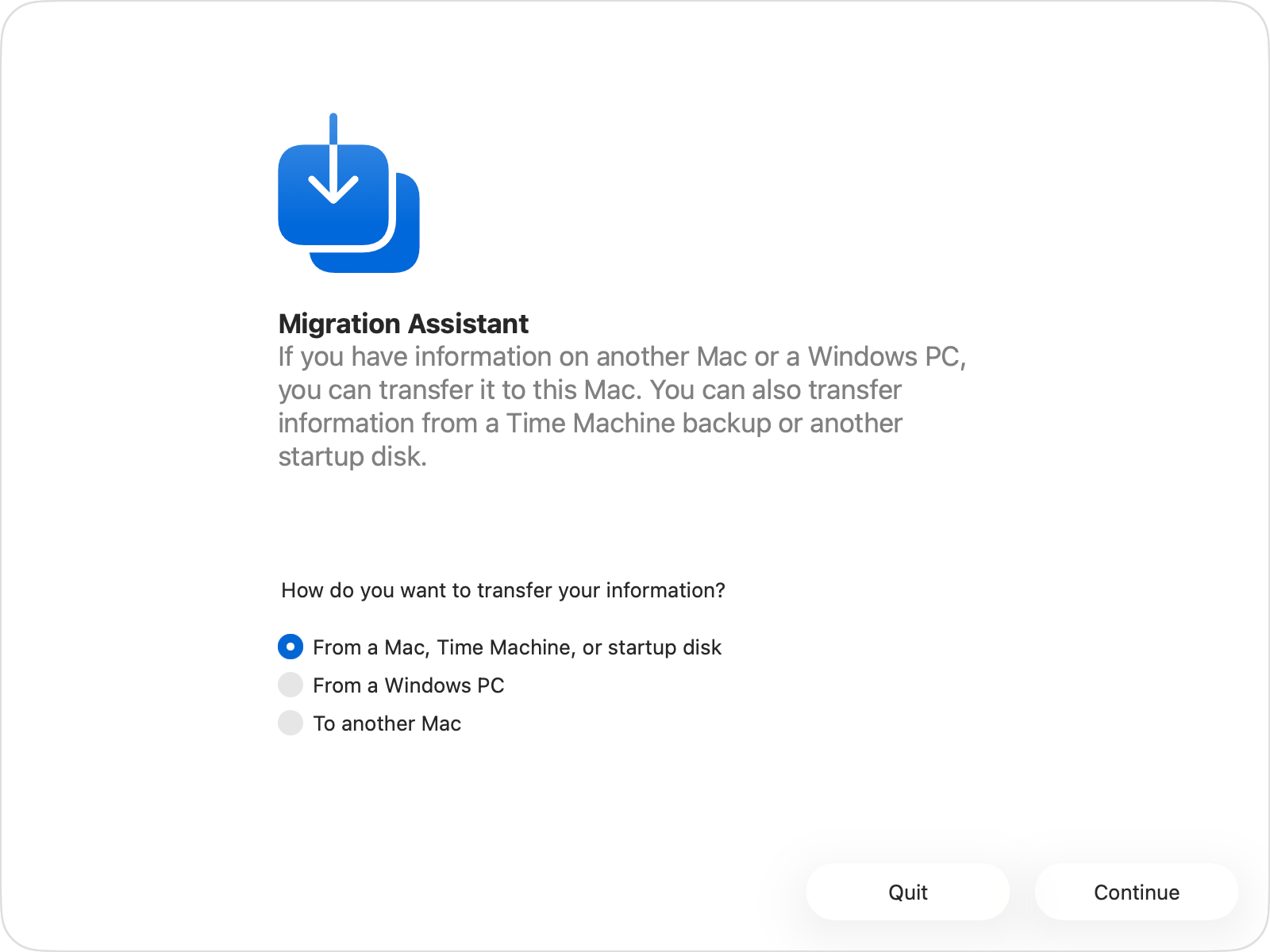
NAS への移行プロセス
Synology NAS に移行する場合:
フェーズ 1:NAS のセットアップ (30〜60 分)
-
物理的な設置
- Synology NAS を箱から出します。
- ハードディスクをドライブベイに取り付けます。
- 電源と LAN ケーブルを接続します。
- 電源を入れます。
-
初期設定
- ブラウザで find.synology.com にアクセスします。
- セットアップウィザードに従います。
- 管理者アカウントを作成します。
- ストレージプールとボリュームを設定します。
-
Time Machine サポートの有効化
DSM (NAS の OS) での手順: 1. コントロールパネルを開きます。 2. 「ファイルサービス」に移動します。 3. 「SMB」タブをクリックします。 4. 「SMBサービスを有効にする」にチェックを入れます。 5. 「詳細設定」をクリックします。 6. 「SMB経由でBonjour Time Machineブロードキャストを有効にする」にチェックを入れます。 7. 「Time Machineフォルダを設定」をクリックします。 8. バックアップ用の共有フォルダを選択または作成します。 9. 必要に応じてクォータ(容量制限)を設定します(推奨)。 10. 「OK」をクリックします。 -
バックアップ用ユーザーの設定
推奨されるセキュリティ設定:
1. コントロールパネル > ユーザーとグループ を開きます。
2. 新しいユーザー「timemachine」を作成します。
3. 強力なパスワードを設定します。
4. Time Machine 用フォルダのみに権限を割り当てます。
5. 他の共有フォルダへのアクセスは禁止します。
フェーズ 2:Mac を NAS に接続する (15 分)
-
NAS を Time Machine のバックアップ先として追加する
手順: 1. システム設定 > Time Machine を開きます。 2. 「+」をクリックしてバックアップ先を追加します。 3. リストに Synology が表示されます。 4. それを選択し、「ディスクを設定...」をクリックします。 5. ユーザー資格情報(timemachine ユーザー)を入力します。 6. 「ディスクを使用」をクリックします。 -
バックアップ設定の構成
- バックアップ頻度を設定します(1時間ごとを推奨)。
- 必要に応じて除外項目を設定します。
- 暗号化を有効にします(強く推奨)。
-
初回バックアップの開始
- 「今すぐバックアップを作成」をクリックします。
- 初回バックアップには多くの時間がかかる場合があります。
- Mac をスリープさせず、ネットワーク接続を維持してください。
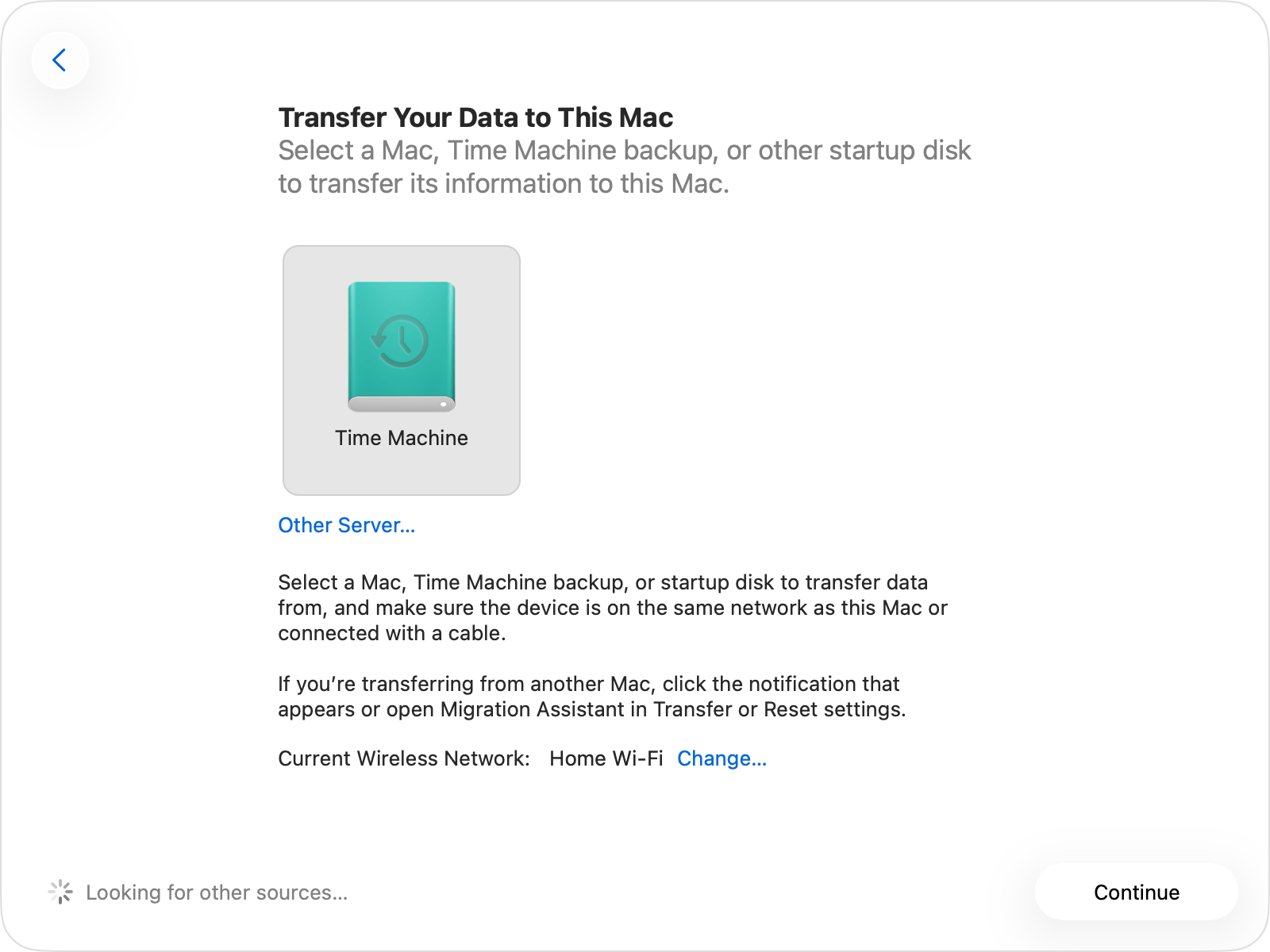
フェーズ 3:Time Capsule の検証と引退
-
新しいバックアップが機能することを確認する
- 初回バックアップが完了するのを待ちます。
- Time Machine のブラウザでバックアップが表示されるか確認します。
- ファイルを 1 つテスト復元してみます。
-
継続的なバックアップを監視する
- システムを 1 週間稼働させます。
- 差分バックアップが成功しているか確認します。
- バックアップサイズが適切に増えているか確認します。
-
Time Capsule を引退させる
新しいバックアップの動作確認が完了した後に行います:
1. システム設定 > Time Machine を開きます。
2. バックアップ先リストから Time Capsule を選択します。
3. 「-」をクリックして削除します。
4. 削除を確認します。
5. 必要に応じて Time Capsule のデータを消去します。
6. Time Capsule ハードウェアを再利用またはリサイクルに出します。
外付けドライブへの移行プロセス
外付けドライブを使用する場合:
フェーズ 1:ドライブの準備 (10 分)
-
ドライブを接続する
- USB-C または Thunderbolt で外付けドライブを接続します。
- ドライブがマウントされるのを待ちます。
-
Time Machine 用にフォーマットする
ディスクユーティリティでの手順: 1. ディスクユーティリティを開きます。 2. 外付けドライブを選択します(パーティションではなく、ドライブ全体を選択)。 3. 「消去」をクリックします。 4. 名前: 「Time Machine Backup」など 5. フォーマット: APFS(推奨)または Mac OS 拡張(ジャーナリング) 6. 方式: GUID パーティションマップ 7. 「消去」をクリックします。 -
暗号化を有効にする(オプションですが推奨)
- Finder でドライブを右クリックします。
- 「暗号化...」を選択します。
- 強力なパスワードを設定します。
- パスワードを安全に保管します。
フェーズ 2:Time Machine の構成 (5 分)
-
バックアップ先として追加する
手順: 1. システム設定 > Time Machine を開きます。 2. 「+」をクリックしてバックアップ先を追加します。 3. 外付けドライブを選択します。 4. まだ暗号化されていない場合は「バックアップを暗号化」にチェックを入れます。 5. 「ディスクを使用」をクリックします。 -
バックアップの開始
- 「今すぐバックアップを作成」をクリックします。
- 完了するまでドライブを接続したままにします。
移行のトラブルシューティング
一般的な移行の問題
問題 1:Time Machine に NAS が表示されない
症状:
- バックアップ先を追加する際に Synology/QNAP が表示されない。
- 「利用可能なディスクがありません」というメッセージが出る。
解決方法:
1. NAS と Mac が同じネットワーク上にあることを確認します。
2. NAS で Bonjour/mDNS が有効になっているか確認します。
3. NAS で SMB サービスが実行されているか確認します。
4. ファイアウォールがポート(445, 139, 5353)をブロックしていないか確認します。
5. 手動接続を試します:
   - Finder で ⌘+K を押します。
   - 「smb://NASのIPアドレス」を入力します。
   - ユーザー資格情報で接続します。
   - その後、再度 Time Machine の設定を試みます。
問題 2:アクセス権エラーでバックアップが失敗する
症状:
- 「バックアップディスクにアクセスできませんでした」
- 「操作が許可されていません」
解決方法:
1. ユーザーが共有フォルダへの書き込み権限を持っているか確認します。
2. NAS のクォータ(容量制限)を超えていないか確認します。
3. フォルダ名に特殊文字が含まれていないか確認します。
4. 新しい共有フォルダを作成して試します。
5. NAS のログで具体的なエラーを確認します。
問題 3:初回バックアップが極端に遅い
症状:
- バックアップの残り時間に「数日」と表示される。
- 転送速度が 10 MB/s 以下。
解決方法:
1. 初回バックアップ時は Wi-Fi ではなく有線 LAN(イーサネット)を使用します。
2. 他のネットワークトラフィックを一時的に停止します。
3. NAS に高い負荷がかかっていないか確認します。
4. ギガビット接続(100 Mbps ではなく 1000 Mbps)であることを確認します。
5. 可能な場合、USB 経由で直接 NAS に初回バックアップを作成することを検討します。
問題 4:Time Capsule のバックアップを転送できない
注意: Time Capsule のバックアップを新しいバックアップ先に直接転送することはできません。Apple は、異なるストレージシステム間でのスパースバンドルバックアップの移行をサポートしていません。
これが意味すること:
- 新しいバックアップ先で、最初からバックアップを作成する必要があります。
- 古い Time Capsule のバックアップは、Time Capsule 上で引き続きアクセス可能です。
- 新しいバックアップが安定するまで、Time Capsule を(読み取り専用として)稼働させておくことを検討してください。
Time Capsule からのデータ復旧
引退させる前に:
新しいバックアップを設定した後に、Time Capsule のバックアップからファイルを復元する必要がある場合:
-
Time Capsule から復元する(アクセス可能な間)
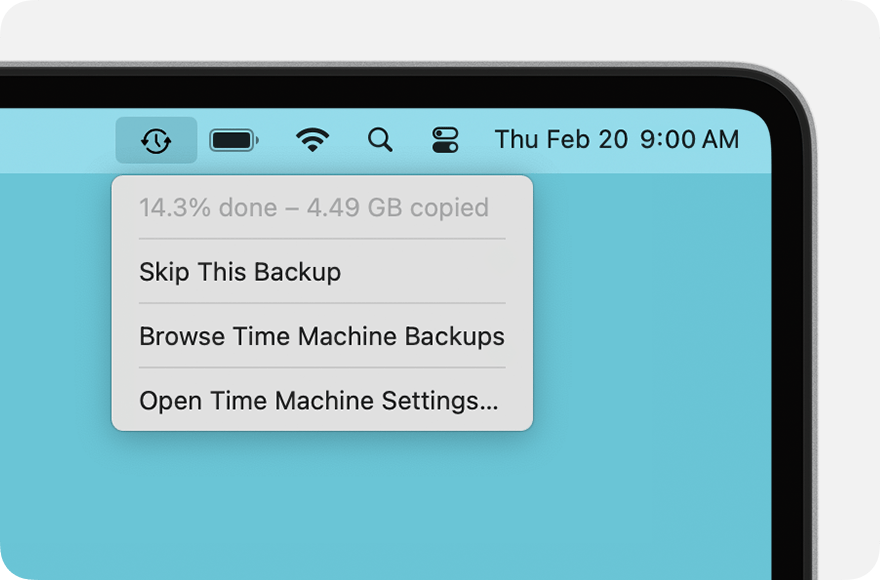
手順: 1. メニューバーの Time Machine アイコンをクリックします。 2. 「Time Machine バックアップをブラウズ」を選択します。 3. ソースセレクタから Time Capsule を選択します。 4. 必要なファイルに移動します。 5. 「復元」をクリックします。 -
Time Capsule をアクセス可能に保つ
- Time Capsule を読み取り専用のアーカイブとして運用することを検討してください。
- これにより、古いバックアップ履歴にアクセスできます。
- macOS 27 にアップグレードするまでは、AFP 経由でマウント可能です。
Time Capsule 後の代替バックアップ戦略
3-2-1 バックアップルール
ルール:
- 3 つのデータコピーを持つ
- 2 つの異なるストレージタイプを使用する
- 1 つのオフサイト(遠隔地)コピーを持つ
Mac ユーザー向けの実施例:
推奨されるセットアップ:
コピー 1: Mac 内のオリジナルデータ
コピー 2: NAS または外付けドライブへの Time Machine バックアップ
コピー 3: クラウドバックアップ(iCloud, Backblaze, Arq など)

これにより、以下から守られます:
- ハードウェア故障(ローカルバックアップ)
- 盗難・火災・災害(オフサイトクラウド)
- ランサムウェア(バージョン管理されたバックアップ)
- 誤削除(Time Machine の履歴)
ユーザータイプ別推奨バックアップ構成
ホームユーザー(シンプル構成)
予算: 2〜4 万円
- 外付け USB SSD (2TB): 約 2.5 万円
- iCloud 200GB: 月額 400 円

バックアップの流れ:
- Time Machine → 外付け SSD(週に一度接続)
- デスクトップ/書類 → iCloud(常時同期)
- 写真 → iCloud 写真(常時同期)
プロフェッショナルユーザー(バランス構成)
予算: 6〜8 万円
- Synology DS224+ NAS: 約 4.5 万円
- 4TB ドライブ 2 台: 約 2.5 万円
- Backblaze: 月額 $9

バックアップの流れ:
- Time Machine → NAS(1時間ごと、自動)
- システム全体 → Backblaze(常時)
- 作業ファイル → iCloud/Dropbox(常時同期)
クリエイティブプロフェッショナル(最大保護構成)
予算: 12〜18 万円
- Synology DS423+ NAS: 約 7 万円
- 4TB ドライブ 4 台: 約 5 万円
- Backblaze B2: 従量課金
- Carbon Copy Cloner: 約 8,000 円

バックアップの流れ:
- Time Machine → NAS(1時間ごと)
- 起動可能なクローン → 外付け SSD(週に一度)
- メディアアーカイブ → B2 クラウド(毎晩)
- 進行中のプロジェクト → Creative Cloud/Dropbox
よくある質問 (FAQ)
全般的な質問
Q:Time Capsule が使えなくなるまで、あとどのくらい時間がありますか?
A:Time Capsule は macOS Tahoe 26 までは引き続き動作します。しかし、macOS 27(2026年秋リリース予定)にアップグレードすると、AFP の廃止により Time Capsule バックアップは機能しなくなります。
Q:Time Capsule をルーターとして使い続けることはできますか?
A:はい、Time Capsule のルーター機能は標準的な Wi-Fi プロトコルを使用しているため、引き続き動作します。ただし、Apple はファームウェアのアップデートを終了しているため、セキュリティの脆弱性が修正されることはありません。
Q:なぜ Apple は Time Capsule に SMB サポートを追加できないのですか?
A:Time Capsule ハードウェアは 2018 年に生産終了しており、Apple はすべてのファームウェア開発を停止しています。SMB の追加には、サポート終了製品に対する多大なエンジニアリング投資が必要になるため、現実的ではありません。
Q:Time Capsule からハードディスクを取り出して、他で使うことはできますか?
A:技術的には可能ですが、ドライブは Apple 独自のスパースバンドル形式でフォーマットされています。新しい NAS で使用するには再フォーマットが必要になり、既存のバックアップはすべて失われます。
移行に関する質問
Q:Time Capsule のバックアップ履歴を新しい NAS に引き継げますか?
A:いいえ、Time Machine のバックアップをストレージシステム間で移行することはできません。新しいバックアップ先で最初から作成する必要があります。
Q:移行後、Time Capsule はいつまで動かしておくべきですか?
A:新しいバックアップの信頼性が確認できてから、少なくとも 1〜2 ヶ月間は Time Capsule にアクセスできる状態にしておくことをお勧めします。これにより、必要に応じて古いバージョンにアクセスできます。
Q:macOS 27 が出るまで移行を待ってもいいですか?
A:いいえ、Time Capsule が正常に動作している今のうちに移行してください。macOS 27 になってからでは、Time Capsule のバックアップに一切アクセスできなくなるリスクがあります。
NAS に関する質問
Q:Time Machine の利用において、NAS は Time Capsule と比べてどうですか?
A:現代の NAS デバイスには多くの利点があります。
- より高速なバックアップ(ギガビットイーサネット、リンクアグリゲーション)
- より大きなストレージ容量(4ベイ以上の拡張性)
- より高い信頼性(RAID 保護)
- 追加機能(ファイル共有、メディアストリーミング、クラウド同期)
- 継続的なアップデートとサポート
Q:Time Machine 用に特別な NAS モデルが必要ですか?
A:Synology や QNAP などの現代的な NAS のほとんどは、SMB 経由の Time Machine をサポートしています。仕様表で「Time Machine 対応」を確認してください。
Q:NAS にはどのくらいのストレージ容量が必要ですか?
A:一般的なルールとして、Mac の総容量の 2〜3 倍が目安です。
- 256GB Mac → 512GB〜1TB NAS
- 1TB Mac → 2〜3TB NAS
- 2TB Mac → 4〜6TB NAS
これにより、Time Machine の履歴内に複数のバックアップバージョンを保持できます。
結論:手遅れになる前に行動を
Time Capsule サポートの終了は、Apple のバックアップソリューションにおける一つの時代の終わりを意味します。Time Capsule は 10 年以上にわたり多くのユーザーに愛用されてきましたが、現代の代替案はより優れたパフォーマンス、信頼性、機能を提供しています。
アクションプランのまとめ:
すぐに行うこと(今週中):
- 現在の Time Capsule バックアップが正常か検証する
- 外付けドライブに緊急用バックアップを作成する
- 代替ソリューションを決定する
短期的(今月中):
- 新しいバックアップソリューションを購入する
- 新しいバックアップ先を設定する
- 新しいバックアップ先への初回バックアップを完了させる
中期的(macOS 27 リリース前):
- 新しいバックアップシステムが安定して動作しているか確認する
- Time Capsule を読み取り専用アーカイブとして保管するか検討する
- Time Capsule の最終的な引退計画を立てる
重要なポイント:
- macOS 27 では AFP サポートが削除され、Time Capsule は非対応になります。
- 既存のバックアップ履歴を引き継ぐことはできません。
- 現代の NAS ソリューションは、Time Capsule よりも大幅に進化しています。
- Time Capsule がまだ動いているうちに、今すぐ移行を開始しましょう。
- 3-2-1 バックアップルールを導入し、データを多層的に保護しましょう。
最後の一瞬まで待たないでください。Mac のバックアップ保護を継続させるために、今日から移行を始めましょう。
新しいバックアップの設定にお困りですか?セットアップのヒントについては Time Machine 完全トラブルシューティングガイド をご覧ください。また、ストレージの選び方については 外付けストレージ&バックアップガイド をご確認ください。