macOS Ventura 2025年12月サポート終了:SequoiaとTahoeへの完全移行ガイド
macOS Venturaは2025年11月30日にサポート終了となります。セキュリティリスク、Sequoia/Tahoeへのアップグレード、互換性、バックアップ、企業向け対策を網羅した完全ガイド。
エグゼクティブサマリー
macOS Ventura (バージョン 13) は、Appleの標準的な3年間のサポートサイクルに従い、2025年11月30日にサポート終了となりました。この日以降、Venturaはセキュリティアップデートを受け取らなくなり、ユーザーはサイバー脅威、コンプライアンス違反、ソフトウェアの非互換性の問題に対して脆弱になります。
重要な情報:
- リリース日: 2022年10月24日
- サポート終了日: 2025年11月30日 (一部の機関は2025年12月31日としています)
- 最終セキュリティアップデート: macOS Ventura 13.7.8 (2025年8月20日)
- 現在サポートされているバージョン: macOS Tahoe (26), Sequoia (15), Sonoma (14)
この包括的なガイドでは、macOS Venturaからサポートされているオペレーティングシステムへ安全に移行するために必要なすべての情報を提供します。段階的なアップグレード手順、互換性要件、バックアップのベストプラクティス、および古いMacの代替案を含みます。
目次
- Appleのサポートポリシーを理解する
- サポートされていないmacOSを実行するセキュリティリスク
- 影響を受けるMac
- 移行オプション:Sequoia vs Tahoe
- アップグレード前のチェックリスト
- 段階的な移行ガイド
- データバックアップのベストプラクティス
- 企業向けの考慮事項
- サポート終了後に起こること
- 古いMacの代替案
- 準備のタイムライン
- よくある質問
Appleのサポートポリシーを理解する
AppleによるmacOSのライフサイクルの扱い
Appleは通常、最新の3つのmacOSバージョンに対してセキュリティアップデートを提供します。Appleは正式にライフサイクル終了日を公表していませんが、予測可能な3年間のサポートパターンに従っています。

現在のサポート状況 (2025年12月):
| macOS バージョン | バージョン番号 | ステータス | リリース日 |
|---|---|---|---|
| macOS Tahoe | 26 | 完全サポート | 2025年9月15日 |
| macOS Sequoia | 15 | 完全サポート | 2024年9月16日 |
| macOS Sonoma | 14 | 完全サポート | 2023年9月26日 |
| macOS Ventura | 13 | サポート終了 | 2022年10月24日 |
| macOS Monterey | 12 | サポート終了 | 2021年10月25日 |
機関によるサポート終了日
さまざまな組織が独自のVenturaサポート終了日を設定しています。
| 機関 | 終了日 |
|---|---|
| カーネギーメロン大学 SCS | 2025年11月30日 |
| ハーバード大学医学部 IT | 2025年12月31日 |
| UCSF IT | 2025年11月1日 |
重要な注意: 一部の機関が12月31日までVenturaを許可している場合でも、Appleは2025年11月30日以降、セキュリティアップデートの提供を停止しました。
セキュリティへの影響
サポート終了後の差し迫ったリスク
サポートされていないmacOSバージョンを実行すると、Macは重大なセキュリティの脆弱性にさらされます。

1. セキュリティの脆弱性
最近の重大な例 - CVE-2025-43300:
| 項目 | 詳細 |
|---|---|
| CVSS スコア | 8.8 (クリティカル) |
| ターゲット | AppleのImageIOフレームワーク |
| 影響 | 任意のコード実行、権限昇格 |
| ステータス | CISAの悪用された既知の脆弱性に追加 |
| 悪用状況 | 標的型攻撃で活発に悪用されている |
セキュリティアップデートがないと、このような脆弱性はVenturaシステム上で無期限に修正されないままになります。
2025年の脅威の状況:
- 2025年に報告された脆弱性は2024年より65件増加
- 平均CVEベーススコアの上昇は、より深刻な脅威を示しています
- サポートされていないデバイスは攻撃者の主要なターゲットになります
2. コンプライアンス違反
サポートされていないソフトウェアを実行すると、深刻な法的および経済的結果を招く可能性があります。
GDPRへの影響:
- 「適切な技術的および組織的対策」の実施の不履行
- 最大2000万ユーロまたは世界の年間売上高の4%の罰金
- 潜在的なデータ侵害責任
サイバー保険:
- サポートされていないOSバージョンは補償を無効にする可能性があります
- パッチが適用されていないシステムで侵害が発生した場合、請求が拒否される可能性があります
- サポートされていないソフトウェアを使用している組織の保険料の増加
3. ソフトウェアの互換性の問題
Venturaのサポート終了後:
| ソフトウェア | Venturaでのステータス |
|---|---|
| Pages, Numbers, Keynote | アップデートなし |
| GarageBand | アップデートなし |
| Safari | Tahoeリリース後はアップデートなし |
| Microsoft 365 | 2025年9月時点でmacOS Sonomaが必要 |
| サードパーティアプリ | 開発者がVenturaのサポートを終了 |
継続される保護
すべてがすぐに機能しなくなるわけではありません。
XProtect マルウェア定義:
- OSのバージョンに関係なく、Macは定期的なXProtectアップデートを受け取り続けます
- XProtect RemediatorはmacOS Monterey, Big Sur, Catalinaで利用可能です
- 脅威インテリジェンスに基づいて自動的に配信されるアップデート
ただし、XProtectだけでは、パッチが適用されていないOSの脆弱性を補うことはできません。
影響を受けるMac
macOS Venturaを実行しているMac
macOS Venturaは、2017年から2022年の間にリリースされたMacをサポートしています。
| Mac モデル | 最少年 |
|---|---|
| iMac | 2017年以降 |
| iMac Pro | 2017年 |
| MacBook Air | 2018年以降 |
| MacBook Pro | 2017年以降 |
| Mac Pro | 2019年以降 |
| Mac mini | 2018年以降 |
| MacBook | 2017年 |
| Mac Studio | 2022年 |
Sequoia (15) にアップグレードできないMac
Venturaを実行している以下のMacは、macOS Sequoiaにアップグレードできません:
- MacBook Air (2018-2019 Intel第8世代CPU搭載)
- 2018年より前にリリースされたすべてのMac
Tahoe (26) にアップグレードできないMac
以下のMacは macOS Tahoeにアップグレードできません:
| Mac モデル | 除外された年/モデル |
|---|---|
| MacBook Air | Retina, 13-inch, 2020 (Intel) |
| MacBook Pro | 13-inch, 2019, 2つのThunderbolt 3ポート |
| MacBook Pro | 15-inch, 2019 |
| MacBook Pro | 13-inch, 2018 |
| MacBook Pro | 15-inch, 2018 |
| Mac mini | 2018 |
| iMac Pro | 2017 |
| iMac | 2019年以前 |
重要な注意: macOS Tahoeは、Intelプロセッサをサポートする最後のバージョンです。将来のmacOSバージョンでは、Apple Siliconのみが必要になります。
移行オプション
オプション A: macOS Sequoia (15) へのアップグレード
最適な対象: 現行世代の機能を備えた安定性を求めるユーザー。
互換性のあるMac:
- MacBook Pro (2018年以降)
- MacBook Air (M1, 2020年以降)
- iMac (2019年以降)
- Mac mini (2018年以降)
- Mac Studio (2022年以降)
- Mac Pro (2019年以降)
- iMac Pro (2017年)
主な機能:
- iPhoneミラーリング
- AI要約を備えた強化されたSafari
- 改良されたパスワードアプリ
- Apple Intelligenceサポート (Apple Silicon Mac)
オプション B: macOS Tahoe (26) へのアップグレード
最適な対象: 最新の機能を求めるApple Silicon Macユーザー。
互換性のあるMac:
- すべてのApple Silicon Mac (M1, M2, M3, M4, M5)
- MacBook Pro (16-inch, 2019) - Intel
- MacBook Pro (13-inch, 2020, 4つのThunderbolt 3ポート) - Intel
- iMac (2020年以降)
- Mac mini (2020年以降)
- Mac Pro (2019年以降)
主な機能:
- 完全なApple Intelligence統合
- LLM機能を備えた強化されたSiri
- 高度なプライバシー機能
- 改良されたウィンドウ管理
比較: Sequoia vs Tahoe
| 項目 | Sequoia (15) | Tahoe (26) |
|---|---|---|
| Intelサポート | より広範 | 限定的 (最終バージョン) |
| Apple Intelligence | 部分的 | 完全 |
| 安定性 | 実証済み (1年以上) | 新規 (最初の数ヶ月) |
| 今後のアップデート | あと2年 | 3年 |
| 推奨 | 保守的なユーザー | アーリーアダプター |
アップグレード前のチェックリスト
アップグレードする前に、この包括的なチェックリストを完了してください。
ハードウェアの互換性
- MacモデルがターゲットmacOSバージョンをサポートしているか確認
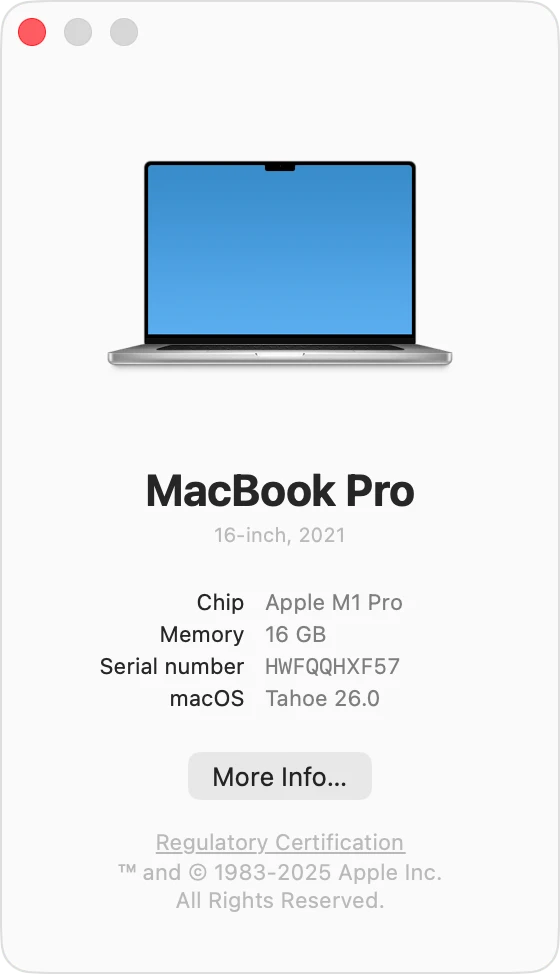
- Appleメニュー > このMacについて をクリック
- モデル名と年をメモ
- プリンタドライバの可用性を確認 (お使いのプリンタモデルについて)
- 外部デバイスの互換性を確認 (RAID, オーディオインターフェース)
- モニター/ディスプレイの互換性を確認
ソフトウェアの互換性

- すべての業務上重要なアプリケーションを確認
- 32ビットアプリケーションがないことを確認 (Catalina以降サポートされていません)
- すべてのApp Storeアプリケーションを更新
- サードパーティのソフトウェアライセンスを確認
32ビットアプリの確認方法:
# ターミナルを使用
system_profiler SPApplicationsDataType | grep -B 2 "64-Bit (Intel): No"
または手動で:
- Appleメニュー > このMacについて > システムレポート をクリック
- ソフトウェア > アプリケーション までスクロール
- 「64ビット (Intel)」列を確認
- 「いいえ」と表示されているアプリは動作しません
Microsoft 365 の考慮事項
「2025年9月現在、Microsoft 365にはmacOS Sonoma以降が必要です。アップグレードする前に、Word, Excel, PowerPoint, Outlook, OneNoteを更新してください。」
ストレージ要件
| macOS バージョン | 最低空き容量 | 推奨 |
|---|---|---|
| macOS Sequoia | 25-35GB | 50GB以上 |
| macOS Tahoe | 34-60GB | 75GB以上 |
ベストプラクティス: 総ドライブ容量の20〜25%を空き容量として維持してください。
段階的な移行ガイド
ステップ 1: Macモデルの確認
- Appleメニュー をクリック
- このMacについて を選択
- Macのモデルと年をメモ
- ターゲットmacOSバージョンとの互換性を確認
ステップ 2: 完全なバックアップの作成

変更を加える前に:
- 外付けドライブを接続します(理想的にはMacのストレージ容量の2倍)
- システム設定 > 一般 > Time Machine に移動します
- バックアップディスクを選択します
- 今すぐバックアップ をクリックします
- バックアップが完全に完了するのを待ちます
重要: バックアップの検証が完了するまで先に進まないでください。
ステップ 3: システムの準備
潜在的な競合の削除:
- クリーニング/最適化アプリケーションを削除
- サードパーティのウイルス対策ソフトウェアを削除
- VPNサービスを切断
- カーネル拡張機能を無効化
First Aidの実行:
- アプリケーション > ユーティリティ > ディスクユーティリティ を開く
- サイドバーから「Macintosh HD」を選択
- First Aid ボタンをクリック
- プロセスを完了させる
ステップ 4: アプリの更新
- Mac App Store を開く
- ツールバーの アップデート をクリック
- すべてアップデート をクリック
- Sequoia/Tahoeとの互換性についてサードパーティアプリを確認
ステップ 5: ダウンロードとインストール

- システム設定 > 一般 > ソフトウェアアップデート に移動
- アップグレードオプション(SequoiaまたはTahoe)をクリック
- 今すぐアップグレード をクリック
- 画面の指示に従う
- Macを電源に接続したままにする—複数回再起動します
推定時間: Macのモデルとストレージ速度に応じて30分から2時間。
ステップ 6: インストール後の検証
- セットアッププロンプトを完了
- すべてのアプリケーションが正しく動作することを確認
- ハードウェア(プリンタ、外付けドライブ、ディスプレイ)をテスト
- 新しいシステム状態をキャプチャするために もう一度バックアップを実行
データバックアップのベストプラクティス
3-2-1 バックアップ戦略
最大限のデータ保護のために、業界標準の3-2-1ルールに従ってください。
- 3 つのデータコピー
- 2 種類の異なるメディア
- 1 つのオフサイトコピー(クラウドまたは物理的な場所)
Time Machine バックアップ
要件:
- Macのストレージの2倍のサイズの外付けドライブ
- パフォーマンス向上のためにAPFSフォーマットを推奨
- Time Machine専用ドライブ
セットアップ手順:
1. 外付けドライブを接続
2. システム設定 > 一般 > Time Machine
3. バックアップディスクを選択
4. 「自動バックアップ」を有効化
クローンバックアップオプション
起動可能なバックアップまたは完全なシステムクローン用:
| ツール | 価格 | 主な機能 |
|---|---|---|
| Carbon Copy Cloner | $49.99 | 完全クローン、バージョン履歴、ランサムウェア保護 |
| SuperDuper | 無料/$27.95 | シンプルなクローン、増分更新 |
Apple Silicon Mac向けの重要事項: Apple Siliconでは、起動可能なクローンはより複雑です。CCCとSuperDuperの両方が、起動可能なクローンではなく「標準バックアップ」を推奨しています。
アップグレード前のバックアップチェックリスト
- Time Machineバックアップを完了
- コンテンツを参照してバックアップを確認
- 専用ドライブに別のアップグレード前バックアップを作成
- 重要な設定と環境設定を記録
- ブラウザのブックマークをエクスポート
- 重要なファイルをクラウドストレージに同期
企業向けの考慮事項
2025-2026年のMDMアップデート
宣言型デバイス管理 (DDM):
- Appleは従来のMDMソフトウェアアップデートコマンドを非推奨にしました
- 2026年に完全に削除されます
- 宣言型ソフトウェアアップデートは、よりシンプルで効率的な管理を提供します
重要な企業の変更
デバイスワイプなしのMDM移行:
- macOS Tahoeの新機能:工場出荷時設定へのリセットなしでMDMソリューション間でデバイスを移行
- オーケストレーションレイヤーとしてApple Business Managerを使用
- 管理者は登録期限を設定可能
プラットフォームSSOの強化:
- macOS Tahoeの「プラットフォームSSOのセットアップ簡素化」
- 登録時の最初の必須ステップとして設定可能
企業展開前のチェックリスト
- 大規模展開の前に管理された環境でOSをテスト
- VPN構成を確認
- アプリケーションの互換性を確認(特にレガシー/業界固有のアプリ)
- MDMプロファイルを監査
- 宣言型アップデートスケジュールを更新
- プライバシー管理を確認
- ハードウェアのライフサイクルを計画 (Intel vs Apple Silicon)
コンプライアンスの考慮事項
| 懸念事項 | 推奨事項 |
|---|---|
| サイバー保険 | アップグレードのタイムラインを文書化 |
| GDPR | セキュリティ対策が実施されていることを確認 |
| 業界規制 | コンプライアンス要件を確認 |
| 監査証跡 | 更新の決定の記録を維持 |
サポート終了後に起こること
直接的な影響
| カテゴリ | 影響 |
|---|---|
| セキュリティパッチ | なし - 脆弱性は修正されないまま |
| バグ修正 | なし - システムの問題は解決されない |
| テクニカルサポート | AppleはVenturaの問題をトラブルシューティングしません |
ソフトウェアエコシステムへの影響
Apple アプリ:
- Pages, Numbers, Keynote, GarageBand のアップデートなし
- Safariはアップデートを受け取りません
サードパーティアプリ:
- 開発者がVenturaのサポートを終了
- 新しいアプリバージョンがインストールできない可能性
動作し続けるもの
| コンポーネント | ステータス |
|---|---|
| XProtect | マルウェア定義は継続 |
| Firefox | Catalina以降をサポート |
| Brave/Opera | Big Sur以降をサポート |
| Chrome/Edge | Monterey以降をサポート |
| 既存のアプリ | 互換性が失われるまで動作を継続 |
リスクのタイムライン
| 期間 | リスクレベル | 説明 |
|---|---|---|
| 1-6ヶ月 | 増加 | 一部のアプリの非互換性、セキュリティリスクの増大 |
| 6-12ヶ月 | 高 | 主要なアプリの更新が利用不可、重大な露出 |
| 12ヶ月以上 | クリティカル | 広範な脆弱性、主要な互換性の問題 |
古いMacの代替案
オプション 1: OpenCore Legacy Patcher (OCLP)
新しいmacOSバージョンに正式にアップグレードできないMac向け:
概要:
- 古いMacで新しいmacOSを実行できるようにするオープンソースツール
- 2008年以降のMacをサポート
- Big Sur, Monterey, Sonoma, Sequoia (beta) を有効化
仕組み:
- OpenCoreブートローダーを使用
- 互換性のハードルを克服するためにパッチを注入
- グラフィックス、Wi-Fi、サウンドのシステムファイルにパッチを適用
- OTA (無線) アップデートを有効化
制限事項:
- Appleによって正式にサポートされていません
- PowerPCまたはApple Siliconはサポートされていません
- 主要なOSアップグレードにはUSBドライブを推奨
- 一部の機能が完全に動作しない可能性があります
ウェブサイト: OpenCore Legacy Patcher
オプション 2: Venturaを実行し続ける
Venturaに留まる必要がある場合は、緩和策を実施してください:
| 戦略 | 実施 |
|---|---|
| サードパーティセキュリティ | 評判の良いセキュリティソフトウェアをインストール |
| ブラウザの更新 | Firefox, Brave, または Chrome を使用 |
| ネットワークセキュリティ | ファイアウォールを実装し、VPNを使用 |
| センシティブな活動 | 銀行取引、機密性の高い取引を避ける |
| 定期スキャン | 毎週マルウェアスキャンを実行 |
オプション 3: ハードウェアの交換
検討すべき時期:
- Macが7年以上経過している
- ハードウェアに故障の兆候がある
- 業務上重要なセキュリティ要件がある
- Apple Intelligence機能が必要
費用対効果分析: ハードウェアの交換は、以下と比較して費用対効果が高い場合がよくあります。
- セキュリティインシデントによる生産性の損失
- コンプライアンス違反の罰金
- 保険請求の拒否
- 手動のセキュリティ回避策
準備のタイムライン
即時のアクション(現在)
- Venturaを実行しているすべてのMacを棚卸し
- どのMacがアップグレード可能か、不可能かを特定
- パイロットグループでmacOS Sequoia/Tahoeのテストを開始
- 重要なアプリケーションの互換性を監査
短期(2026年1月〜3月)
- 包括的なバックアップ戦略を作成
- 新しいOSバージョン用にMDMプロファイルを更新
- アップグレード手順についてITスタッフをトレーニング
- ユーザーにアップグレード計画を伝達
中期(2026年4月〜6月)
- アップグレードの段階的な展開を開始
- アプリケーションの互換性の問題に対処
- サポートされていないMacのハードウェア交換を計画
ラストスパート(2026年7月〜12月)
- 残りのアップグレードを完了
- 例外と緩和策を文書化
- コンプライアンス文書を完了
主要な日付のリファレンス
| イベント | 日付 |
|---|---|
| macOS Ventura リリース | 2022年10月24日 |
| macOS Sonoma リリース | 2023年9月26日 |
| macOS Sequoia リリース | 2024年9月16日 |
| macOS Tahoe リリース | 2025年9月15日 |
| macOS Ventura サポート終了 | 2025年11月30日 |
| macOS Tahoe: Intelサポート最終 | 将来のバージョンはIntelを廃止 |
よくある質問
macOS Venturaのサポートはいつ終了しましたか?
macOS Venturaは 2025年11月30日 にサポート終了となりました。一部の組織は独自の締め切りを2025年12月31日まで延長していますが、Appleは11月30日以降、セキュリティアップデートの提供を停止しました。
macOS Venturaを使い続けるとどうなりますか?
脆弱性が修正されないままになるため、セキュリティリスクが高まります。ソフトウェアの互換性は時間の経過とともに低下し、以下の問題が発生する可能性があります。
- 銀行および金融アプリケーション
- 現在のOSを必要とする企業ソフトウェア
- 新しいアプリのインストール
- クラウドサービスの統合
サポート終了後もMacを使用できますか?
はい、Macは引き続き機能します。ただし、既知のセキュリティ脆弱性があるサポートされていないオペレーティングシステムを実行することになります。特にビジネスや機密性の高い個人的な用途については、リスクを慎重に検討してください。
どのmacOSにアップグレードすべきですか:SequoiaかTahoeか?
Sequoiaを選択する場合:
- 古いIntel Macを持っている
- 最先端の機能よりも安定性を好む
- 実証済みのオペレーティングシステムが欲しい
Tahoeを選択する場合:
- Apple Silicon Macを持っている
- 完全なApple Intelligence機能が欲しい
- 将来性を最大限に確保したい
私のMacはSequoiaやTahoeにアップグレードできません。どうすればよいですか?
- OpenCore Legacy Patcher: サポートされていないハードウェアで新しいmacOSを実行
- Venturaで継続: セキュリティ緩和策を実施
- ハードウェアの交換: 特に7年以上経過している場合は、新しいMacを検討してください
サポート終了後もXProtectはVenturaで動作しますか?
はい、Appleは古いmacOSバージョンに対してXProtectマルウェア定義の更新を提供し続けています。ただし、XProtectだけでは、パッチが適用されていないOSの脆弱性から保護することはできません。
アプリはすぐに動作しなくなりますか?
いいえ、既存のアプリは引き続き動作します。ただし、Appleアプリ(Pages, Numbers, Safari)のアップデートは受け取れなくなり、サードパーティの開発者は新しいバージョンでのVenturaサポートを終了する可能性があります。
アップグレードプロセスにはどのくらい時間がかかりますか?
アップグレードには通常、以下に応じて30分から2時間かかります。
- Macのストレージ速度 (SSD vs HDD)
- Mac上のデータ量
- ダウンロードのインターネット接続速度
- Macのモデルと年数
アップグレード前にバックアップする必要がありますか?
絶対に必要です。 アップグレードする前に、完全なTime Machineバックアップを作成してください。これは移行プロセスにおいて最も重要なステップです。
アップグレードが失敗した場合はどうなりますか?
適切なTime Machineバックアップがあれば、以下が可能です。
- リカバリモードで起動(IntelではCommand + R、Apple Siliconでは電源ボタンを長押し)
- Time Machineを使用して以前のシステムを復元
- 問題を解決した後、再度アップグレードを試みる
結論
macOS Venturaのサポート終了は、Macユーザーにとって重要な節目となります。セキュリティの脅威が頻度と深刻さを増す中、サポートされていないオペレーティングシステムを実行し続けることは、ほとんどのユーザーにとって許容できないリスクをもたらします。
主要な推奨事項
| 優先度 | アクション |
|---|---|
| 高 | 今すぐ完全なバックアップを作成 |
| 高 | ハードウェアの互換性を確認 |
| 高 | アップグレードパスを計画 (SequoiaまたはTahoe) |
| 中 | アプリケーションの互換性をテスト |
| 中 | 企業MDM構成を更新 |
| 低 | 古いMacハードウェアの交換を検討 |
最後に
7年以上使用しているMacの場合、ハードウェアの交換が最も費用対効果が高く安全なソリューションとなることがよくあります。SequoiaまたはTahoeをサポートする新しいMacの場合、アップグレードは簡単で、継続的なセキュリティアップデート、新機能、ソフトウェア互換性を提供します。
セキュリティインシデントやソフトウェアの非互換性が発生するまで待たないでください。今日から移行計画を開始しましょう。