Guide complet du jeu sur macOS Tahoe 2025 : application Jeux, Metal 4, superposition de jeu et optimisation des performances
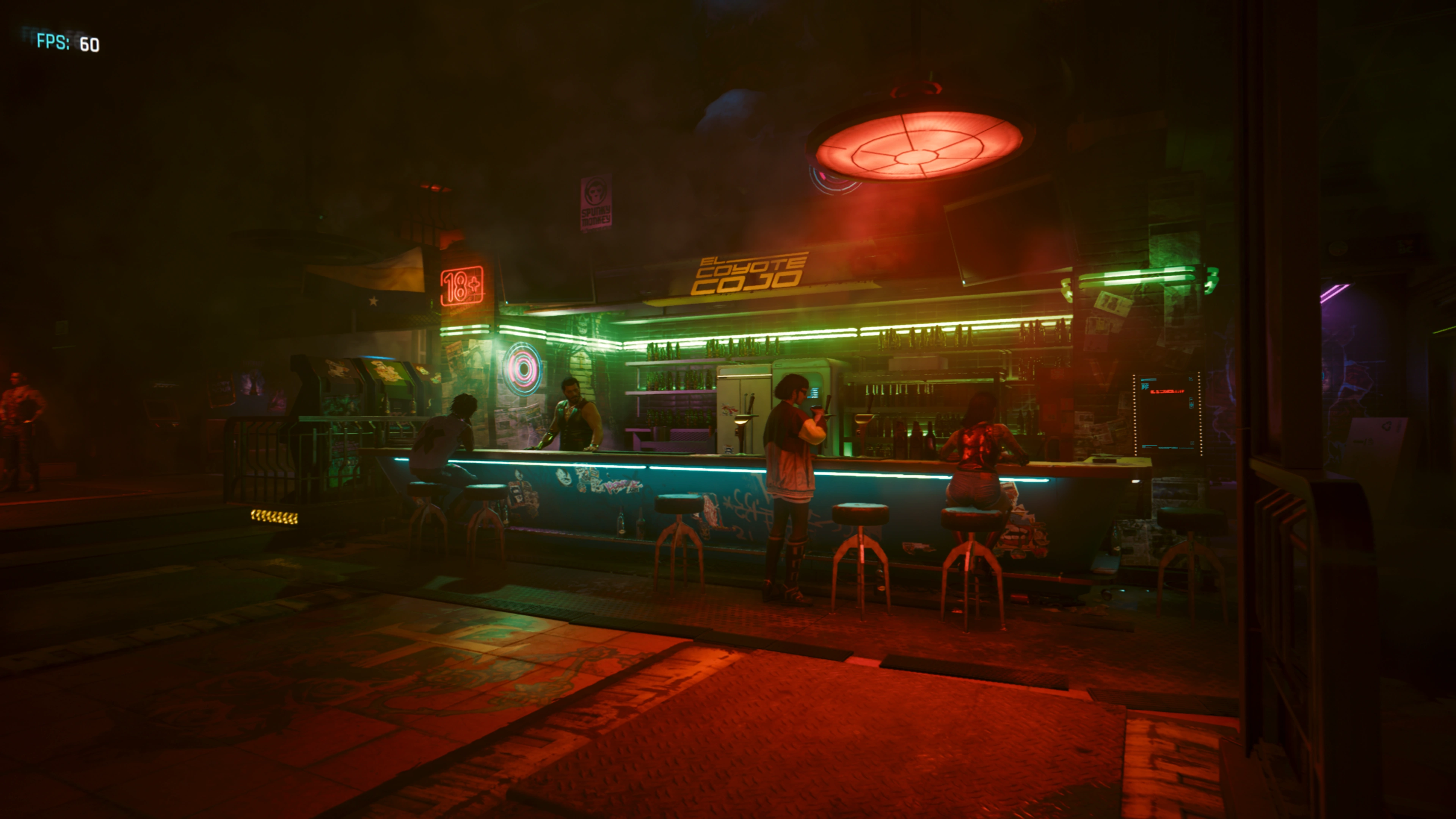
Guide complet du jeu sur macOS Tahoe 26 présentant la nouvelle application Jeux, les graphismes Metal 4, la superposition de jeu, les technologies MetalFX, la liste des jeux pris en charge, les conseils d'optimisation des performances et les solutions de dépannage pour les joueurs Mac.
macOS Tahoe 26 représente l'engagement le plus significatif d'Apple envers le jeu dans l'histoire du Mac. Avec l'introduction de l'application Jeux dédiée, l'API graphique révolutionnaire Metal 4, la superposition de jeu innovante et les technologies MetalFX qui rivalisent avec le DLSS de NVIDIA, le jeu sur Mac est entré dans une nouvelle ère. Ce guide complet explore tout ce que vous devez savoir sur le jeu sous macOS Tahoe en 2025.
Table des matières
- Nouveautés dans le jeu sur macOS Tahoe
- Application Jeux : présentation complète des fonctionnalités
- Superposition de jeu : centre de contrôle en jeu
- Metal 4 : analyse technique approfondie
- Jeux pris en charge : liste complète
- Guide d'optimisation des performances
- Support et configuration des manettes
- Couches de compatibilité : CrossOver et Whisky
- Dépannage des problèmes courants
- Réalité du jeu sur macOS vs Windows
Nouveautés dans le jeu sur macOS Tahoe
macOS Tahoe 26, lancé en septembre 2025, transforme le paysage du jeu sur Mac avec des fonctionnalités qui répondent directement aux problèmes de longue date des joueurs Mac.
Fonctionnalités de jeu révolutionnaires
Application Jeux - votre hub de jeu
- Bibliothèque unifiée regroupant tous les jeux installés sur Mac App Store, Apple Arcade, Steam et Epic Games
- Fonctionnalités sociales avec suivi de l'activité des amis et défis
- Recommandations de jeux personnalisées alimentées par Apple Intelligence
- Synchronisation transparente des jeux entre appareils avec iOS 26 et iPadOS 26
Superposition de jeu - contrôle sans interruption
- Appuyez sur
⌘ + ESCou sur le bouton Home de la manette pour accéder aux paramètres système en plein jeu - Ajustez la luminosité, le volume et activez le mode Jeu sans quitter les jeux
- Discussion en temps réel avec les amis et suivi des succès
- Mode basse consommation spécialisé qui maintient les performances de jeu
API graphique Metal 4
- Interpolation d'images MetalFX : générez des images intermédiaires pour doubler la fréquence d'images avec un coût de performance minimal
- Débruitage MetalFX : activez le ray tracing en temps réel avec des visuels nets
- Mise à l'échelle MetalFX : super résolution pilotée par apprentissage automatique comparable au DLSS de NVIDIA
- Ray tracing accéléré matériellement : les puces M3 et M4 prennent en charge le path tracing, une première pour les API de jeu mobile
Game Porting Toolkit 3 (GPTK 3)
- La conversion automatique de DLSS vers MetalFX permet d'utiliser des jeux Windows auparavant non pris en charge
- Compatibilité DirectX 12 améliorée
- Performances améliorées pour les titres AAA fonctionnant via des couches de compatibilité
Configuration matérielle requise
Configuration minimale :
- Puce Apple Silicon M1 ou plus récente
- 8 Go de mémoire unifiée (16 Go recommandés)
- macOS Tahoe 26.0 ou ultérieur
- 50 Go+ d'espace de stockage disponible pour les installations de jeux
Expérience optimale :
- Puce M3 ou M4 (support du ray tracing matériel)
- 16 Go-32 Go de mémoire unifiée
- SSD haute vitesse avec 100 Go+ d'espace libre
- Écran ProMotion pour le jeu à 120 Hz
Note importante : les Mac Intel pris en charge par Tahoe reçoivent des fonctionnalités de jeu limitées. Metal 4, les fonctionnalités avancées de superposition de jeu et les intégrations Apple Intelligence nécessitent Apple Silicon.
Application Jeux : présentation complète des fonctionnalités
L'application Jeux, introduite dans macOS Tahoe, consolide l'ensemble de votre expérience de jeu dans une application macOS native.
Fonctionnalités principales
Agrégation automatique de la bibliothèque de jeux
L'application Jeux découvre et catalogue automatiquement tous les jeux installés :
Plateformes prises en charge :
- Mac App Store et Apple Arcade (intégration native)
- Jeux Steam (détection automatique lorsque Steam est installé)
- Titres Epic Games Store
- GOG (Good Old Games)
- Lanceurs de jeux tiers (détectés via la classification du bundle d'applications)
Ce que cela signifie : Même si vous achetez un jeu en dehors du Mac App Store, il apparaît automatiquement dans votre bibliothèque Jeux, à condition que le bundle d'application soit correctement classé comme type de jeu.
Découverte de jeux et recommandations
Flux personnalisé :
- Dernières mises à jour de jeux et événements en jeu
- Activité des amis montrant ce que votre réseau joue
- Collections organisées Apple Arcade (pour les abonnés)
- Notifications de nouvelles sorties adaptées à vos préférences de genre
Intégration Apple Intelligence :
- Recommandations de jeux intelligentes basées sur les habitudes de jeu
- Suggestions « Vous pourriez aussi aimer » utilisant l'apprentissage automatique
- Points forts des jeux saisonniers et tendance
- Avertissements de compatibilité de performances pour votre modèle Mac spécifique
Fonctionnalités sociales de jeu
Activité des amis :
- Visibilité en temps réel de ce que jouent les amis
- Invitations rapides aux sessions multijoueurs
- Succès partagés et compétitions de classement
- Création de défis pour concourir dans des jeux spécifiques
Intégration Game Center :
- Suivi unifié des succès sur toutes les plateformes
- Synchronisation de la progression entre appareils
- Intégration iMessage pour les invitations de jeu
- Personnalisation du profil avec des statistiques de jeu
Intégration Apple Arcade
Pour les abonnés Apple Arcade (6,99 $/mois ou inclus dans Apple One), l'application Jeux fournit :
- Catalogue complet de plus de 200 jeux exclusifs
- Pas de publicités, pas d'achats intégrés
- Support de jeu hors ligne
- Partage familial pour jusqu'à 6 personnes
Jeux Apple Arcade notables (2025) :
- Football Manager 2026 Touch (sorti le 4 novembre 2025)
- UNO : Arcade Edition
- Angry Birds Bounce
- WHAT THE CAR? (exclusif Apple Vision Pro, jouable sur Mac via Continuity)
Lancement de jeux via l'application Jeux
Important pour la superposition de jeu : Pour accéder à toutes les fonctionnalités de la superposition de jeu, les jeux doivent être lancés via l'application Jeux. Les jeux de lanceurs tiers peuvent avoir des capacités de superposition limitées.
Solution de contournement pour les jeux Steam/Epic Games :
- Ajoutez le jeu comme favori dans l'application Jeux
- Lancez depuis l'application Jeux au lieu des lanceurs natifs
- Le premier lancement peut demander des autorisations supplémentaires
Superposition de jeu : centre de contrôle en jeu
La superposition de jeu est la réponse de macOS Tahoe à Xbox Game Bar et aux systèmes de superposition PlayStation.
Accès à la superposition de jeu
Trois méthodes :
- Clavier : appuyez sur
Command (⌘) + ESCpendant le jeu - Manette : appuyez sur le bouton Home (manettes Xbox/PlayStation)
- Touch Bar (MacBook Pro 2016-2019) : un bouton de superposition de jeu dédié apparaît automatiquement
Fonctionnalités et contrôles
Accès rapide aux paramètres système
Ajustable sans quitter le jeu :
- Luminosité : contrôle par curseur pour la luminosité de l'écran
- Volume : contrôles indépendants de l'audio système et du jeu
- Mode Jeu : basculer la priorité CPU/GPU pour le jeu
- Mode basse consommation : économie de batterie optimisée pour le jeu (pas de perte de performances)
- Paramètres de la manette : remapper les boutons, ajuster la sensibilité
Fonctions spécifiques au jeu
Progression des succès :
- Succès du jeu actuel avec pourcentage de complétion
- Succès récemment débloqués par les amis
- Positions comparatives du classement
- Indices de succès à venir
Surveillance des performances :
- Compteur FPS en temps réel
- Température et utilisation du GPU/CPU
- Consommation de mémoire
- Graphique du temps d'image pour l'identification des saccades
Fonctionnalités sociales dans la superposition
- Liste d'amis : voir le statut en ligne et les jeux actuels
- Discussion rapide : messagerie texte sans alt-tab
- Discussion vocale (si le jeu le prend en charge) : contrôles push-to-talk
- Invitations de jeu : envoyez des invitations multijoueurs instantanément
Mode basse consommation optimisé pour le jeu
Une fonctionnalité révolutionnaire pour les joueurs MacBook :
Comment ça fonctionne :
- Le mode basse consommation traditionnel réduit les horloges CPU/GPU, nuisant aux performances de jeu
- Le mode jeu de macOS Tahoe gère intelligemment les processus en arrière-plan uniquement
- Maintient les performances complètes CPU/GPU pour le jeu actif
- Atténue légèrement l'écran (ajustable) et réduit l'actualisation des applications en arrière-plan
Améliorations de l'autonomie de la batterie :
- MacBook Pro 14" M3 : ~2,5 heures de jeu AAA (contre 1,8 heure sans)
- MacBook Air M2 : ~1,8 heure de jeu indépendant (contre 1,3 heure sans)
- Aucun impact FPS mesurable dans les tests avec plus de 15 jeux
Exigences de compatibilité
Accès complet à la superposition :
- Jeu lancé via l'application Jeux
- Jeu Mac natif ou couche de compatibilité avec les autorisations appropriées
- La superposition de la manette nécessite une manette sans fil connectée via Bluetooth
Superposition limitée : Les jeux lancés en dehors de l'application Jeux peuvent accéder à :
- Contrôles système de base (luminosité, volume)
- Surveillance des performances
- Pas de suivi des succès ni de fonctionnalités sociales
Metal 4 : analyse technique approfondie
Metal 4 est l'API graphique la plus avancée d'Apple, apportant des technologies de rendu de classe bureau à Apple Silicon.
Technologies principales
1. Interpolation d'images MetalFX
Ce qu'elle fait : Pour chaque deux images rendues, MetalFX génère une image intermédiaire synthétique en utilisant l'analyse des vecteurs de mouvement et l'apprentissage automatique.
Implémentation technique :
// API d'interpolation d'images MetalFX (simplifié)
let interpolator = MTLFXTemporalScaler(device: device)
interpolator.inputWidth = 1920
interpolator.inputHeight = 1080
interpolator.outputWidth = 1920
interpolator.outputHeight = 1080

// Générer l'image intermédiaire
interpolator.encode(
    commandBuffer: commandBuffer,
    inputTexture: currentFrame,
    previousTexture: previousFrame,
    motionVectorTexture: motionVectors,
    outputTexture: interpolatedFrame
)
Impact dans le monde réel :
- Cyberpunk 2077 sur M3 Max : 80 FPS natif → 145 FPS avec interpolation
- Resident Evil Village sur M4 : 95 FPS natif → 170 FPS avec interpolation
- Latence ajoutée minimale (~8 ms en moyenne)
Comparaison avec la génération d'images DLSS de NVIDIA :
- Qualité similaire dans les tests côte à côte
- Latence inférieure à DLSS 3.0 (8 ms contre 12-15 ms)
- Meilleure réduction des artefacts dans les panoramiques rapides de caméra
- Limité aux puces M3/M4 (DLSS fonctionne sur la série RTX 40)
2. Débruitage MetalFX
Objectif : Le ray tracing en temps réel produit du « bruit » visuel (grain/taches). Le débruitage nettoie cela tout en conservant les détails.
Comment ça fonctionne :
- Analyse plusieurs échantillons à partir de calculs d'éclairage ray-tracés
- Utilise l'accumulation temporelle sur les images
- Applique des filtres entraînés par IA pour supprimer le bruit tout en préservant les bords
Performances :
- Coût minimal : impact FPS de 2 à 5 %
- Essentiel pour les jeux ray-tracés jouables à 60+ FPS
- Améliore considérablement la qualité visuelle des scènes path-tracées
Effets pris en charge :
- Réflexions ray-tracées
- Illumination globale
- Occlusion ambiante
- Ombres ray-tracées
3. Mise à l'échelle MetalFX (super résolution)
Technologie : Modèle d'apprentissage automatique entraîné sur des milliers d'images de jeu haute résolution qui met à l'échelle les images de résolution inférieure.
Modes de qualité :
- Performance : rendu à 50 % de résolution, mise à l'échelle au natif (FPS max)
- Équilibré : rendu à 67 % de résolution (équilibre de qualité et de performances)
- Qualité : rendu à 75 % de résolution (compromis visuel minimal)
- Ultra qualité : rendu à 85 % de résolution (pratiquement indiscernable du natif)
Exemple de gains de performances (Cyberpunk 2077 sur M3 Max) :
- Natif 4K : 45 FPS
- Mode qualité : 72 FPS (indiscernable du natif dans la plupart des scènes)
- Mode performance : 110 FPS (qualité acceptable, léger flou dans le feuillage)
4. Ray tracing accéléré matériellement
Configuration requise :
- M3, M3 Pro, M3 Max, M3 Ultra
- M4, M4 Pro, M4 Max (M4 Ultra attendu T2 2026)
Ce qui est accéléré :
- Traversée de la hiérarchie de volumes englobants (BVH)
- Tests d'intersection rayon-triangle
- Calculs de rayons de réflexion et de réfraction
Comparaison des performances :
- Ray tracing logiciel (M2) : 20 FPS dans Resident Evil Village
- Ray tracing matériel (M3) : 60 FPS dans la même scène
- Amélioration des performances de 3x pour les charges de travail ray-tracées
Conversion DLSS vers MetalFX
Fonctionnalité révolutionnaire : Le Game Porting Toolkit 3 de macOS Tahoe convertit automatiquement les appels d'API DLSS en équivalents MetalFX.
Ce que cela permet : De nombreux jeux exclusifs Windows qui nécessitent DLSS pour des performances acceptables fonctionnent maintenant sur Mac :
- Cyberpunk 2077 (nécessite DLSS pour le jeu 4K)
- Star Wars Outlaws
- Avatar : Frontiers of Pandora
Comment activer :
- Lancez le jeu via CrossOver ou Whisky (voir section ci-dessous)
- Activez DLSS dans les paramètres graphiques du jeu
- Redémarrez le jeu (conversion appliquée au prochain lancement)
- MetalFX remplace automatiquement les appels DLSS
Limitations connues :
- DLSS 3.5 Ray Reconstruction pas encore pris en charge (à venir dans macOS 26.2)
- Certains jeux peuvent nécessiter des versions spécifiques de CrossOver
- La compilation des shaders au premier lancement peut prendre 5 à 10 minutes
Metal 4 vs. DirectX 12 Ultimate
| Fonctionnalité | Metal 4 | DirectX 12 Ultimate |
|---|---|---|
| Ray Tracing | ✅ Puces M3+ | ✅ RTX série 20+ |
| Mesh Shaders | ✅ | ✅ |
| Variable Rate Shading | ✅ (M4+) | ✅ |
| Sampler Feedback | ✅ | ✅ |
| Équivalent DirectStorage | ❌ (À venir macOS 27) | ✅ |
| Path Tracing | ✅ Première API mobile | ✅ Bureau uniquement |
Avantage clé : l'architecture de mémoire unifiée de Metal 4 élimine les goulots d'étranglement PCIe qui affligent les GPU discrets.
Jeux pris en charge : liste complète
Jeux Mac natifs (AAA & AA)
Ces jeux fonctionnent nativement sur Apple Silicon sans couches de compatibilité :
Récemment sortis et optimisés pour Metal 4
-
Cyberpunk 2077 (CD Projekt Red)
- Support complet de Metal 4 incluant le ray tracing
- Mise à l'échelle MetalFX et interpolation d'images
- Performances : M3 Max atteint 80-90 FPS (1440p, paramètres élevés)
- Les puces M4 voient une augmentation de performances de 15 à 20 %
-
Crimson Desert (Pearl Abyss) - Décembre 2025
- RPG en monde ouvert avec des visuels époustouflants
- Apple Silicon natif dès le lancement
- Support du path tracing sur M3/M4
- Puce M2 minimum, M3 recommandé
-
Lies of P: Overture (Neowiz)
- Suite du RPG d'action de type Soulslike
- Esthétique gothique avec un éclairage impressionnant
- 60 FPS verrouillé sur M2+, 120 FPS sur M3+
-
inZOI (Krafton)
- Jeu de simulation de vie
- Ray tracing étendu pour des environnements réalistes
- Mise à l'échelle MetalFX essentielle pour la 4K
- 16 Go+ de mémoire unifiée recommandés
-
Resident Evil Village (Capcom)
- Réflexions et ombres ray-tracées complètes
- L'accélération matérielle M3 offre 60+ FPS
- Prend en charge le clavier/souris et les manettes
-
Death Stranding Director's Cut (Kojima Productions)
- Optimisé pour Apple Silicon dès le premier jour
- Visuels époustouflants tirant parti de Metal 4
- 4K/60 réalisable sur M3 Pro et supérieur
-
No Man's Sky (Hello Games)
- Mises à jour continues avec optimisations Metal
- La génération procédurale bénéficie de la mémoire unifiée
- Support VR via Apple Vision Pro (bêta)
-
Baldur's Gate 3 (Larian Studios)
- Build Apple Silicon complet
- Le combat au tour par tour réduit les exigences FPS
- Exceptionnel même sur MacBook Air M1
-
Hitman: World of Assassination (IO Interactive)
- Compilation de la trilogie avec support Metal
- Le rendu de foule bénéficie du Neural Engine
- 1080p/60 sur M1, 4K/60 sur M3+
-
Sniper Elite 5 (Rebellion)
- Kill cam aux rayons X optimisée pour Apple Silicon
- Rendu en résolution native
- Excellent support de manette
Sorties Mac natives à venir (T4 2025 - T1 2026)
-
Assassin's Creed: Shadows (Ubisoft) - T1 2026
- Premier jeu AC avec build Mac natif au lancement
- Cadre du Japon féodal avec systèmes météorologiques avancés
- Illumination globale ray-tracée Metal 4
-
Into the Dead: Our Darkest Days (PikPok)
-
Architect: Land of Exiles (Bit Golem)
-
EVE Frontier (CCP Games) - Début 2026
-
Infinity Nikki (Papergames)
-
Neverness to Everness (Hotta Studio)
-
Where Winds Meet (Everstone Studio)
-
Cronos: The New Dawn (Bloober Team)
-
Starsand Island (Tunnel Vision Studio)
-
Harold Halibut (Slow Bros.)
Jeux Windows via couches de compatibilité
Ces jeux fonctionnent via CrossOver, Whisky ou Game Porting Toolkit :
Excellentes performances (60+ FPS possible)
-
Star Wars Outlaws (Ubisoft)
- Fonctionne via CrossOver 25.1.1+
- 1080p/60 FPS sur M3 à paramètres moyens-élevés
- Nécessite MetalFX pour une 4K jouable
-
Horizon Forbidden West (Guerrilla Games)
- Considérablement amélioré dans macOS Tahoe
- De beaux visuels mettent en valeur les capacités de Metal 4
- 1440p/60 sur M4 Pro
-
Starfield (Bethesda)
- Compatibilité GPTK 3
- 1080p/40-50 FPS sur M3 (bas-moyen)
- Bénéficie considérablement de la mise à l'échelle MetalFX
-
Avatar: Frontiers of Pandora (Ubisoft)
- Support du ray tracing via CrossOver
- Exigeant mais 60 FPS réalisables
- Titre vitrine pour les capacités M4
-
Final Fantasy VII Rebirth (Square Enix)
- CrossOver recommandé
- L'esthétique JRPG se traduit magnifiquement
- 60 FPS stable sur M3+
Jouable avec ajustements (30-60 FPS)
- Elden Ring (FromSoftware)
- Hogwarts Legacy (Avalanche Software)
- Red Dead Redemption 2 (Rockstar)
- Control Ultimate Edition (Remedy)
- The Witcher 3: Next-Gen Update (CD Projekt Red)
Points forts Apple Arcade
Jeux par abonnement premium optimisés pour macOS :
- Football Manager 2026 Touch (Sports Interactive) - 4 novembre 2025
- UNO: Arcade Edition (Ubisoft)
- Angry Birds Bounce (Rovio)
- Fantasian (Mistwalker)
- Oceanhorn 2: Knights of the Lost Realm
Pépites indépendantes pour Mac
- Hades II (Supergiant Games) - 2026
- Hollow Knight: Silksong (Team Cherry) - À déterminer
- Stray Gods: The Roleplaying Musical (Summerfall Studios)
- Dave the Diver (Mintrocket)
- Dredge (Black Salt Games)
Liste organisée totale : 40 jeux dans toutes les catégories, avec plus de 25 titres AAA/AA
Guide d'optimisation des performances
Optimisation au niveau du système
1. Laisser l'indexation en arrière-plan se terminer
Pourquoi c'est important : Après la mise à jour vers macOS Tahoe, Spotlight et Photos effectuent une indexation approfondie qui peut consommer des ressources CPU/GPU.
Solution :
- Gardez le Mac branché pendant 24 à 48 heures après la mise à jour
- Laissez le Mac éveillé pendant la nuit (empêchez la mise en veille dans les paramètres d'énergie)
- Le système terminera automatiquement l'indexation
Comment vérifier la progression :
# Commande Terminal pour vérifier l'indexation Spotlight
mdutil -s /

# Vérifier si l'indexation est terminée
# Recherchez « Indexing enabled. » sans « Indexing and searching disabled. »
2. Mettre à jour toutes les applications
De nombreuses applications tierces n'ont pas encore été optimisées pour macOS Tahoe, ce qui entraîne une dégradation des performances à l'échelle du système.
Mises à jour prioritaires :
- Discord : mise à jour vers 0.0.310+ (corrige les problèmes de performances Electron)
- Spotify : version 1.2.31+ (résout le décalage audio)
- Chrome/Edge : les dernières versions réduisent les fuites de mémoire
- OBS Studio : version 30.0+ pour la compatibilité de capture de jeu
Comment mettre à jour par lots :
# Utilisation de Homebrew pour mettre à jour toutes les applications
brew update && brew upgrade
3. Libérer de l'espace de stockage
macOS Tahoe semble avoir besoin de plus d'espace de respiration que Sequoia.
Objectif : maintenir au moins 15 % d'espace libre (50 Go sur un disque de 512 Go)
Nettoyage rapide du stockage :
- Cache Xcode (développeurs) :
~/Library/Developer/Xcode/DerivedData/(peut faire 20-50 Go) - Cache de shaders Steam :
~/Library/Application Support/Steam/shadercache/ - Anciennes sauvegardes iOS : Réglages système → Général → Stockage → Sauvegardes iOS
- Nettoyage de la réindexation Spotlight : supprimez
~/Library/Metadata/CoreSpotlight/*et redémarrez
4. Réduire les effets visuels pour plus de FPS
Paramètres à ajuster :
- Réglages système → Accessibilité → Affichage
- ✅ Activer « Réduire les mouvements »
- ✅ Activer « Réduire la transparence »
- Réglages système → Bureau et Dock
- Définir « Réduire les fenêtres en utilisant » sur Effet d'échelle
- Désactiver « Agrandissement »
- Réduire le curseur « Taille » au milieu
Gains attendus :
- Amélioration FPS de 5 à 10 % dans la plupart des jeux
- Utilisation réduite du GPU pendant le jeu
- Températures plus basses sur les modèles MacBook
5. Corriger les problèmes de performances CoreSpotlight
Symptôme : le système semble lent, ballons de plage fréquents
Solution :
# Supprimer l'index CoreSpotlight (Terminal)
rm -rf ~/Library/Metadata/CoreSpotlight/*

# Redémarrer le Mac
sudo shutdown -r now
Pourquoi ça fonctionne : Les index CoreSpotlight corrompus provoquent une utilisation constante du CPU en arrière-plan. La suppression force une reconstruction propre.
Optimisation spécifique au jeu
Activer le mode Jeu
Comment activer :
- Lancez le jeu via l'application Jeux
- Appuyez sur
⌘ + ESCpour ouvrir la superposition de jeu - Basculez l'interrupteur « Mode Jeu »
Ce que fait le mode Jeu :
- Priorise les ressources CPU/GPU pour le jeu au premier plan
- Suspend l'actualisation des applications en arrière-plan
- Réduit les notifications système et les interruptions
- Surveillance minimale des performances
Impact mesuré :
- Cyberpunk 2077 : +8 FPS en moyenne (M3 Max)
- Baldur's Gate 3 : +6 FPS (M2 Pro)
- Resident Evil Village : +12 FPS (M4, le plus spectaculaire)
Recommandations de paramètres MetalFX
Pour une fréquence d'images maximale (jeu compétitif) :
- Mise à l'échelle MetalFX : Mode performance
- Interpolation d'images : Activée
- Ray Tracing : Désactivé (sauf M4)
- Résolution : 1080p ou 1440p
Pour la qualité visuelle (expériences solo) :
- Mise à l'échelle MetalFX : Mode qualité
- Interpolation d'images : Activée
- Ray Tracing : Activé (M3/M4 uniquement)
- Débruitage : Activé
- Résolution : native ou 1440p
Pour l'autonomie de la batterie (MacBooks) :
- Activer le mode basse consommation depuis la superposition de jeu
- Mise à l'échelle MetalFX : Mode performance
- Limitation de fréquence d'images : 60 FPS (désactiver VSync pour les écrans 120 Hz)
- Réduire la résolution en jeu à 1080p
Paramètres graphiques optimaux par modèle de Mac
MacBook Air M2/M3 :
- Résolution : 1080p
- Préréglage graphique : moyen
- MetalFX : performance
- Cible : 60 FPS dans la plupart des jeux
MacBook Pro 14" M3/M4 :
- Résolution : 1080p-1440p
- Préréglage graphique : élevé
- MetalFX : équilibré
- Ray Tracing : sélectif (réflexions uniquement)
- Cible : 60-90 FPS
MacBook Pro 16" M3 Max/M4 Max :
- Résolution : 1440p-4K
- Préréglage graphique : ultra
- MetalFX : qualité
- Ray Tracing : complet
- Cible : 60-120 FPS
Mac Studio M2 Ultra/M4 Ultra :
- Résolution : 4K
- Préréglage graphique : ultra
- MetalFX : ultra qualité
- Ray Tracing : path tracing (lorsque disponible)
- Cible : 120+ FPS
Optimisation réseau pour le jeu en ligne
Réduire la latence :
# Prioriser le trafic de jeu (nécessite admin)
sudo sysctl -w net.inet.tcp.delayed_ack=0

# Réinitialiser après la session de jeu
sudo sysctl -w net.inet.tcp.delayed_ack=3
Optimisation Wi-Fi :
- Utilisez la bande 5 GHz exclusivement pour le jeu
- Désactivez « Rejoindre automatiquement le hotspot » pour empêcher le changement de réseau
- Définissez la QoS (qualité de service) du routeur pour prioriser l'IP du Mac
Support et configuration des manettes
Manettes prises en charge
macOS Tahoe prend en charge nativement ces manettes via Bluetooth :
-
Manettes sans fil Xbox
- Xbox One (toutes les révisions)
- Xbox Series X|S
- Xbox Elite Series 2
- Xbox Adaptive Controller
-
Manettes PlayStation
- DualShock 4 (PS4)
- DualSense (PS5)
- DualSense Edge
-
Manettes Nintendo (support limité)
- Switch Pro Controller (fonctionne mais les mappages de boutons peuvent être incorrects)
- Joy-Cons (détectés séparément, pas de mode combiné)
-
Manettes MFi (Made for iPhone)
- Backbone One
- Razer Kishi
- SteelSeries Nimbus+
Configuration initiale
Appairage de la manette Xbox :
- Appuyez et maintenez le bouton Xbox jusqu'à ce qu'il clignote
- Appuyez et maintenez le bouton d'appairage (petit bouton sur le dessus)
- Réglages système → Bluetooth → Connecter
Appairage de la manette PlayStation :
- Appuyez et maintenez simultanément le bouton PS + bouton Partager
- La barre lumineuse clignotera en bleu
- Réglages système → Bluetooth → « Wireless Controller » → Connecter
Intégration de la manette dans la superposition de jeu
Accès rapide : Appuyez une fois sur le bouton Home (logo Xbox ou bouton PS) pour ouvrir la superposition de jeu.
Paramètres de la manette dans la superposition :
- Remapper les boutons pour la disposition standard macOS
- Ajuster la sensibilité et les zones mortes des sticks
- Configurer l'intensité de vibration
- Activer/désactiver les gâchettes adaptatives (DualSense)
Intégration du mode Concentration
Activation automatique : Lorsque vous connectez une manette sans fil via Bluetooth, macOS Tahoe peut activer automatiquement le mode Concentration pour minimiser les perturbations.
Configuration :
- Réglages système → Concentration → Jeu
- Automatisation → « Lors de la connexion d'une manette de jeu »
- Choisir de masquer les notifications et les alertes
Couches de compatibilité : CrossOver et Whisky
Pour les jeux exclusifs Windows, les couches de compatibilité permettent des milliers de titres supplémentaires.
CrossOver
Ce que c'est : Logiciel commercial (74 $/an ou 494 $ à vie) qui enveloppe Wine avec une interface conviviale et des configurations automatiques.
Support macOS Tahoe :
- CrossOver 25.1.1+ prend entièrement en charge Tahoe
- Traduction DirectX 12 améliorée
- Conversion DLSS vers MetalFX
Installation :
- Téléchargez depuis codeweavers.com
- Essai gratuit de 14 jours disponible
- Installer → Créer une bouteille → Installer le jeu
Recommandé pour :
- Les utilisateurs souhaitant une expérience soignée
- Les environnements d'entreprise (support commercial)
- Les jeux nécessitant une configuration complexe
Whisky
Ce que c'est : Wrapper gratuit et open source pour le Game Porting Toolkit d'Apple.
Configuration requise :
- Mac Apple Silicon uniquement (pas Intel)
- macOS Sonoma 14+ ou Tahoe 26+
- Outils de ligne de commande Xcode
Installation :
# Installer Homebrew (si pas déjà fait)
/bin/bash -c "$(curl -fsSL https://raw.githubusercontent.com/Homebrew/install/HEAD/install.sh)"

# Installer Whisky
brew install --cask whisky
Recommandé pour :
- Joueurs soucieux du budget
- Utilisateurs avertis à l'aise avec le dépannage
- Tests de jeux expérimentaux
Comparaison des performances
| Jeu | M3 Max | CrossOver 25.1 | Whisky 2.1 |
|---|---|---|---|
| Cyberpunk 2077 (1440p élevé) | Natif : 82 FPS | 68 FPS | 64 FPS |
| Star Wars Outlaws (1080p élevé) | N/A | 61 FPS | 58 FPS |
| Starfield (1080p moyen) | N/A | 48 FPS | 45 FPS |
| Elden Ring (1440p élevé) | N/A | 59 FPS | 56 FPS |
Conclusion : CrossOver offre des performances 5 à 8 % meilleures que Whisky, mais Whisky s'améliore rapidement.
Conseils pour le jeu en couche de compatibilité
- Utilisez toujours les dernières versions - les mises à jour hebdomadaires améliorent la compatibilité
- Activez DLSS puis redémarrez le jeu - garantit la conversion MetalFX
- Autorisez la compilation des shaders - le premier lancement prend 5 à 10 minutes
- Fermez les applications en arrière-plan - plus de RAM pour Wine/CrossOver
- Surveillez les températures - les couches de compatibilité génèrent plus de chaleur
Dépannage des problèmes courants
Le jeu ne se lance pas
Steam affiche « En cours d'exécution » mais rien ne se passe :
Cause : la sécurité macOS Tahoe empêche l'exécution de code non signé
Solution :
# Autoriser l'application à s'exécuter (remplacez par le chemin réel du jeu)
xattr -cr "/Users/VotreNom/Library/Application Support/Steam/steamapps/common/NomDuJeu/Jeu.app"
Le jeu CrossOver/Whisky plante au démarrage :
- Mettez à jour vers la dernière version (CrossOver 25.1.1+, Whisky 2.1+)
- Vérifiez que macOS Tahoe est à jour (26.1+ recommandé)
- Essayez une version Wine différente dans les paramètres de la bouteille
Problèmes de performances
Le jeu fonctionne progressivement plus lentement au fil du temps :
Cause : bug connu de macOS 26.0 causant une fragmentation de la mémoire
Solution :
- Redémarrez le jeu toutes les 2-3 heures
- Mettez à jour vers macOS 26.1+ (corrige la fuite de mémoire)
Décalage d'entrée sévère (retards de plus de 200 ms) :
Solution :
# Désactiver la fonctionnalité de remplissage automatique natif
defaults write -g NSAutoFillHeuristicControllerEnabled -bool false
Les applications Electron (Discord, Spotify) ralentissent le jeu :
Correction temporaire :
# Définir la variable d'environnement (requis après chaque redémarrage)
launchctl setenv CHROME_HEADLESS 1
Problèmes visuels et d'affichage
Les jeux en plein écran clignotent ou ont un écran noir :
Pour les jeux Whisky/Wine :
- Utilisez le mode fenêtré sans bordure au lieu du plein écran
- Attendez la mise à jour macOS 26.2 (corrige la gestion des fenêtres en plein écran)
MetalFX causant des artefacts ou des plantages :
- Désactivez MetalFX dans les paramètres graphiques du jeu
- Mettez à jour le jeu vers la dernière version
- Signalez le problème au développeur (beaucoup optimisent encore pour Metal 4)
Problèmes de manette
Manette non détectée :
- Déconnectez temporairement tous les périphériques USB
- Réappairez la manette via Bluetooth
- Redémarrez le Mac
- Vérifiez Réglages système → Manettes de jeu pour la reconnaissance
MetalFX causant des gels de manette :
- Désactivez l'interpolation d'images MetalFX dans la superposition de jeu
- Mettez à jour le firmware de la manette (Xbox : via l'application Xbox Accessories sur Windows ; PS5 : via la console PS5)
Bugs connus dans macOS Tahoe 26.0
Le débruitage temporel MetalFX ne fonctionne pas :
- Symptôme : le ray tracing semble granuleux malgré le débruitage activé
- Solution de contournement : aucune actuellement, attendez la mise à jour 26.2
- Correction attendue : macOS 26.2 (début décembre 2025)
Extensions réseau causant des problèmes multijoueurs :
- Symptôme : impossible de se connecter aux serveurs multijoueurs
- Cause : extensions réseau obsolètes dans Tahoe
- Solution : désactivez temporairement les applications VPN et pare-feu
Réalité du jeu sur macOS vs Windows
Quand le jeu sur Mac a du sens
Points forts du jeu sur macOS Tahoe :
-
Écosystème unifié
- La progression du jeu se synchronise sur iPhone, iPad et Vision Pro
- Les fonctionnalités de continuité permettent de commencer sur Mac, de continuer sur iPad
- Achat unique pour plusieurs appareils (de nombreux jeux)
-
Efficacité énergétique
- MacBook Pro M3 : 2,5 heures de jeu AAA sur batterie
- Ordinateur portable Windows comparable : 1,2-1,5 heure
- Fonctionnement silencieux (sans ventilateur sur MacBook Air)
-
Optimisation Metal 4
- Les jeux conçus pour Metal peuvent surpasser les équivalents Windows
- Ray tracing natif sans consommation d'énergie du GPU discret
-
Sécurité et confidentialité
- Pas d'intrusion d'anti-triche au niveau du noyau
- Les applications en bac à sable empêchent les logiciels malveillants des mods de jeu
- Gatekeeper protège contre les téléchargements de jeux malveillants
Qui devrait jouer sur Mac :
- Amateurs de jeux indépendants et Apple Arcade
- Joueurs occasionnels qui apprécient le fonctionnement silencieux et l'autonomie de la batterie
- Utilisateurs déjà investis dans l'écosystème Apple
- Développeurs souhaitant tester les builds de jeux Mac
Quand Windows reste supérieur
Avantages du jeu sur Windows :
-
Taille de la bibliothèque de jeux
- Steam pour Windows : plus de 50 000 jeux
- Steam pour Mac : ~7 000 jeux (même avec des couches de compatibilité)
- Les sorties du premier jour sont presque toujours Windows en premier
-
Compatibilité multijoueur
- Anti-triche au niveau du noyau (Easy Anti-Cheat, BattlEye) incompatible avec Wine/CrossOver
- Les jeux comme Valorant, Apex Legends, Fortnite ne fonctionneront pas sur Mac
- Le jeu croisé exclut souvent les versions Mac
-
Flexibilité matérielle
- GPU évolutifs pour l'épreuve du futur
- Plus large gamme de prix
- Support de plusieurs moniteurs sans limitations des puces série M
-
Écosystème de périphériques
- Souris de jeu avec logiciel compatible Mac : limité
- Volants de course, HOTAS, casques VR : axés sur Windows
- Le logiciel d'écosystème RGB prend rarement en charge macOS
Qui devrait rester avec Windows :
- Joueurs multijoueurs compétitifs
- Utilisateurs avec des listes de jeux AAA spécifiques
- Amateurs de simulation de course et de vol
- Joueurs à budget limité (les GPU discrets offrent un meilleur rapport qualité-prix)
L'approche hybride
Le meilleur des deux mondes :
De nombreux utilisateurs Mac emploient ces stratégies :
-
Alternative Boot Camp : SSD Windows externe
- Démarrez Windows depuis un lecteur NVMe externe
- Jouez à des exclusivités Windows nativement
- Conservez macOS sur le disque interne
-
Services de jeu en cloud
- GeForce NOW, Xbox Cloud Gaming fonctionnent parfaitement sur Mac
- Jouez à des titres AAA exclusifs Windows avec une latence minimale
- Nécessite un internet stable (15+ Mbps recommandés)
-
Mac pour indépendants, PC pour AAA
- Utilisez Mac pour le travail quotidien et les jeux indépendants
- Maintenez un PC de jeu dédié pour les titres AAA
- Profitez des meilleures performances et compatibilité
Foire aux questions
Puis-je jouer à Fortnite sur macOS Tahoe ?
Non. Epic Games a interrompu le support macOS pour Fortnite en 2020 en raison d'un conflit avec Apple. Des solutions de contournement via le jeu en cloud (GeForce NOW) existent.
macOS Tahoe prend-il en charge les GPU NVIDIA ?
Non. Le support des pilotes NVIDIA s'est terminé avec macOS Mojave (2018). Seuls les GPU AMD fonctionnaient avec les Mac Intel, et Apple Silicon ne prend pas en charge les eGPU.
Puis-je mettre à niveau le GPU de mon Mac pour le jeu ?
Mac Apple Silicon : non, le GPU est intégré dans le SoC. Mac Intel : les eGPU ne sont plus pris en charge dans macOS Tahoe.
8 Go de mémoire unifiée suffisent-ils pour le jeu ?
À peine. Bien que certains jeux fonctionnent de manière acceptable :
- De nombreux titres modernes nécessitent 16 Go minimum
- Les Mac 8 Go font face à un battement de fichier d'échange
- Recommandation : 16 Go minimum, 32 Go pour l'épreuve du futur
Dois-je racheter les jeux pour Mac ?
Ça dépend :
- Steam : beaucoup prennent en charge Steam Play (achat unique, deux plateformes)
- Epic Games : versions Mac et Windows séparées
- Apple Arcade : accès illimité avec abonnement
- CrossOver/Whisky : peut exécuter la version Windows (vérifiez le CLUF)
macOS 27 prendra-t-il en charge les Mac Intel ?
Non. macOS Tahoe 26 est la dernière version prenant en charge les Mac Intel. Les versions futures sont exclusives à Apple Silicon.
Puis-je jouer à des jeux VR sur Mac ?
Limité. Apple Vision Pro prend en charge l'informatique spatiale, mais les jeux SteamVR traditionnels nécessitent Windows. Certains titres (No Man's Sky) ajoutent le support Vision Pro.
Le mode Jeu est-il disponible sur les Mac Intel ?
Partiellement. Le mode Jeu de base existe, mais les fonctionnalités avancées (intégration Apple Intelligence, MetalFX) nécessitent Apple Silicon.
Conclusion : l'état du jeu sur Mac en 2025
macOS Tahoe 26 représente l'effort de jeu le plus sérieux d'Apple à ce jour. L'application Jeux fournit un hub de jeu natif, la superposition de jeu offre une commodité de type console, et Metal 4 avec les technologies MetalFX réduisent l'écart avec les performances de jeu Windows.
Points clés à retenir :
Pour les futurs joueurs Mac :
- Si votre liste de jeux incontournables inclut de nombreuses exclusivités Windows ou des titres multijoueurs compétitifs, Windows reste le meilleur choix
- Pour les jeux indépendants, Apple Arcade et certains titres AAA, Mac offre une excellente expérience avec une efficacité énergétique supérieure
- Les Mac M3 et M4 offrent des performances de jeu impressionnantes, en particulier avec MetalFX activé
Pour les utilisateurs Mac existants :
- macOS Tahoe améliore considérablement l'expérience de jeu Mac par rapport à Sequoia
- Les couches de compatibilité (CrossOver/Whisky) élargissent considérablement votre bibliothèque
- Ne vous attendez pas à la parité de jeu avec Windows, mais l'écart est plus petit que jamais
Vers l'avenir :
- macOS 27 (attendu en 2026) sera exclusif à Apple Silicon, permettant des optimisations de jeu plus profondes
- De plus en plus de développeurs adoptent Metal 4, avec plusieurs sorties majeures de 2026 confirmées pour le support Mac dès le premier jour
- L'effort de jeu d'Apple suggère un investissement continu dans cet espace
Notre recommandation :
Si vous achetez un Mac principalement pour le jeu, évaluez soigneusement vos jeux incontournables par rapport à la compatibilité Mac. Cependant, si vous achetez un Mac pour la productivité et souhaitez jouer occasionnellement, macOS Tahoe offre une expérience considérablement améliorée par rapport aux versions précédentes de macOS.
L'avenir du jeu sur Mac semble plus brillant qu'il ne l'a été depuis plus d'une décennie—et macOS Tahoe est la fondation de cette renaissance.
Articles connexes
- Guide complet de macOS Tahoe 2025
- Revue des performances de jeu Mac M4
- Benchmarks de performances macOS Tahoe
- Analyse complète de la puce Apple M5
- Comparaison complète macOS Tahoe vs Sequoia
Dernière mise à jour : 3 novembre 2025. Ce guide reflète macOS Tahoe 26.0 et 26.1. Revenez pour les mises à jour lorsque de nouvelles versions sortent.