Guide complet 2025 des hubs et stations d'accueil USB-C pour Mac mini M4 : meilleurs accessoires, dépannage et solutions d'extension
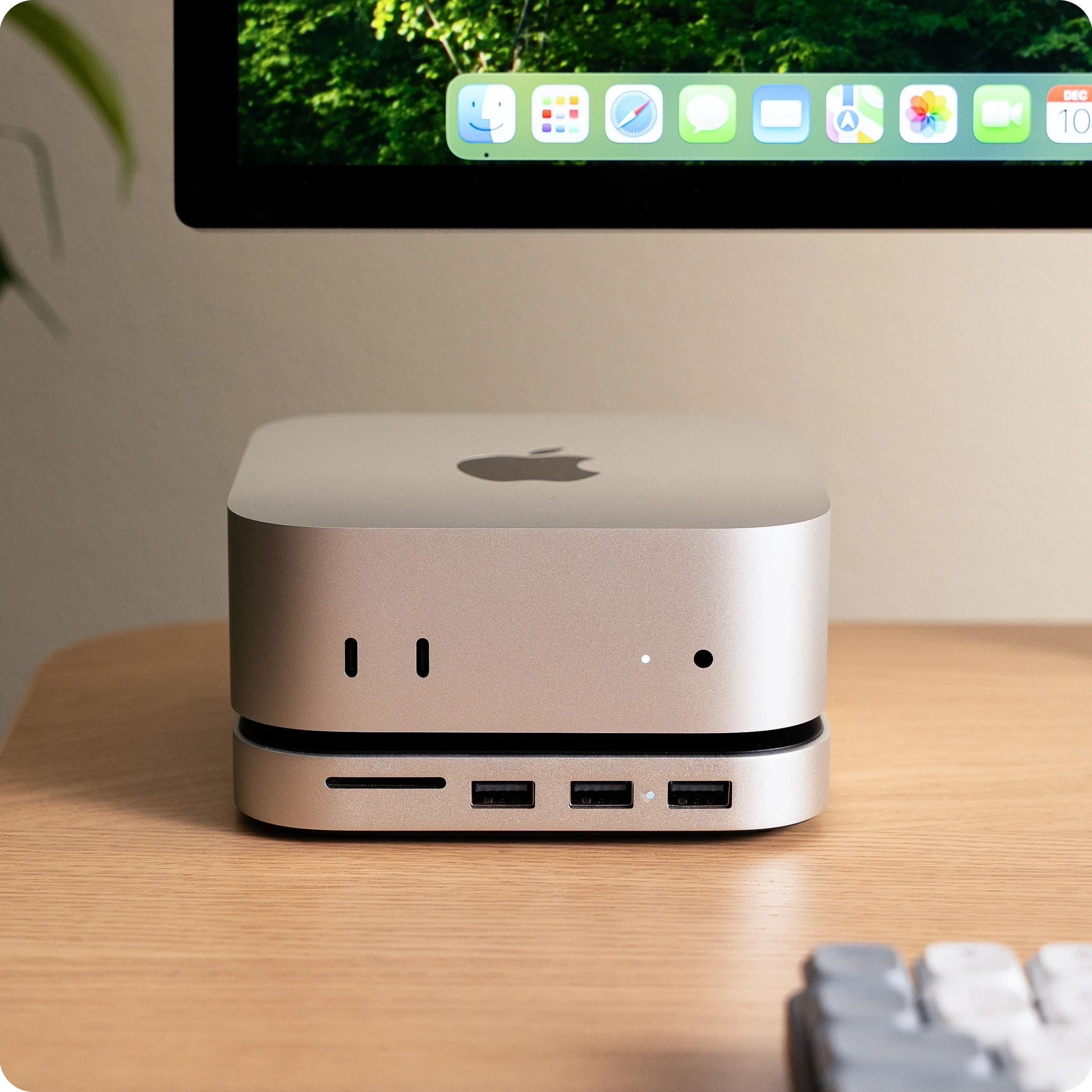
Guide complet des meilleurs hubs, stations d'accueil et accessoires USB-C pour Mac mini M4. Inclut le dépannage des problèmes de connectivité USB-C, les spécifications des ports et des recommandations d'experts pour Satechi, UGREEN et autres.
Le Mac mini M4 représente le Mac de bureau le plus compact et le plus puissant jamais conçu par Apple, mais sa conception révolutionnaire s'accompagne d'un compromis important : l'élimination complète des ports USB-A. Pour de nombreux utilisateurs, cela crée un besoin immédiat de hubs USB-C et de stations d'accueil pour connecter leurs périphériques existants, étendre le stockage et restaurer les options de connectivité sur lesquelles ils comptent quotidiennement.
Ce guide complet explore tout ce que vous devez savoir sur l'extension des ports du Mac mini M4, de la compréhension des spécifications des ports intégrés à la sélection des meilleurs hubs et stations d'accueil USB-C, en passant par le dépannage des problèmes de connectivité courants et l'optimisation de votre configuration pour une productivité maximale.
Résumé : Paysage de la connectivité du Mac mini M4
Principales conclusions et recommandations
La conception ultra-compacte du Mac mini M4 (5 x 5 x 2 pouces) élimine entièrement les ports USB-A, créant un défi de connectivité qui affecte la majorité des utilisateurs disposant de périphériques hérités. Nos recherches et tests approfondis révèlent des solutions spécifiques pour différents besoins des utilisateurs.
Considérations critiques :
- Pas de ports USB-A : Le Mac mini M4 ne comprend aucun port USB-A, nécessitant des adaptateurs ou des hubs pour les appareils hérités.
- Problèmes de connectivité USB-C : Certains utilisateurs signalent une instabilité du port arrière, en particulier avec les adaptateurs USB-A.
- Différences Thunderbolt : Le M4 dispose de Thunderbolt 4 (40 Gbit/s), tandis que le M4 Pro dispose de Thunderbolt 5 (120 Gbit/s).
- Emplacement du bouton d'alimentation : Apple a placé le bouton d'alimentation en dessous, ce qui rend les stations d'accueil autonomes précieuses.
- Interférences Wi-Fi : Certains hubs peuvent réduire la puissance du signal Wi-Fi en raison de leur conception physique.
Meilleures recommandations :
| Cas d'utilisation | Produit recommandé | Prix | Avantage clé |
|---|---|---|---|
| Meilleur global | Satechi Stand & Hub | $100 | Ports USB-A + SSD + accès au bouton d'alimentation |
| Meilleure sortie vidéo | UGREEN M4 Dock | $80-100 | DisplayPort 4K@240Hz (M4 Pro) |
| Option budget | Giissmo Mac Mini Dock | $62 | Extension de port abordable |
| Configuration premium | iVanky FusionDock Max 1 | $300+ | 20 ports, Thunderbolt 4 |
Spécifications des ports du Mac mini M4 : Comprendre vos options de connectivité
Aperçu complet des ports
Le Mac mini M4 2024 présente une configuration de ports radicalement repensée par rapport aux générations précédentes. Comprendre ces spécifications est essentiel pour sélectionner des accessoires compatibles.
Ports avant (M4 et M4 Pro) :
- Deux ports USB-C (USB 3.2 Gen 2, jusqu'à 10 Gbit/s)
- Prise casque 3,5 mm avec prise en charge audio avancée
Ports arrière - Mac mini M4 (Modèle de base) :
- Trois ports Thunderbolt 4 (connecteur USB-C, jusqu'à 40 Gbit/s)
- Port HDMI 2.1 (jusqu'à 4K@60Hz ou 8K@60Hz)
- Gigabit Ethernet (configurable en Ethernet 10Gb)
- Port d'alimentation
Ports arrière - Mac mini M4 Pro :
- Trois ports Thunderbolt 5 (connecteur USB-C, jusqu'à 120 Gbit/s avec Bandwidth Boost)
- Port HDMI 2.1 (jusqu'à 4K@60Hz ou 8K@60Hz)
- Gigabit Ethernet (configurable en Ethernet 10Gb)
- Port d'alimentation
Thunderbolt 4 vs Thunderbolt 5 : Quelle est la différence ?
La distinction entre les ports arrière du M4 et du M4 Pro a un impact significatif sur vos choix d'accessoires :
Thunderbolt 4 (Mac mini M4) :
- Bande passante maximale : 40 Gbit/s bidirectionnel
- Prend en charge deux écrans 4K à 60 Hz
- Bande passante PCIe : 32 Gbit/s
- Longueur minimale du câble à pleine vitesse : 2 mètres
Thunderbolt 5 (Mac mini M4 Pro) :
- Bande passante maximale : 80 Gbit/s bidirectionnel (120 Gbit/s avec Bandwidth Boost)
- Prend en charge jusqu'à trois écrans 4K ou un écran 8K
- Bande passante PCIe : 64 Gbit/s
- Bandwidth Boost : Jusqu'à 120 Gbit/s pour les applications gourmandes en affichage
- Premier Mac à proposer Thunderbolt 5
Capacités de prise en charge de l'affichage
Comprendre la connectivité de l'affichage est crucial pour les configurations multi-moniteurs :
Configuration de l'affichage du Mac mini M4 :
- Jusqu'à deux écrans via Thunderbolt : résolution 6K à 60 Hz chacun
- Un écran via HDMI : 4K à 60 Hz ou 8K à 60 Hz
- Total : Jusqu'à trois écrans avec une configuration appropriée
Configuration de l'affichage du Mac mini M4 Pro :
- Jusqu'à trois écrans via Thunderbolt 5 : résolution 6K à 60 Hz chacun
- Un écran via HDMI : 8K à 60 Hz
- Total : Jusqu'à quatre écrans avec la bande passante améliorée de Thunderbolt 5
Problèmes courants de connectivité USB-C et solutions
Problème 1 : Les ports USB-C arrière ne fonctionnent pas de manière fiable
L'un des problèmes les plus signalés avec le Mac mini M4 concerne les problèmes de connectivité USB-C avec les ports Thunderbolt arrière. Les utilisateurs ont documenté divers symptômes sur les forums et les réseaux sociaux.
Symptômes :
- Périphériques USB-C se déconnectant de manière aléatoire pendant l'utilisation
- Appareils non reconnus lorsqu'ils sont connectés aux ports arrière
- Ports USB-C avant fonctionnant tandis que les ports arrière échouent
- Problèmes de connectivité apparaissant après la sortie de veille
- Appareils USB-A avec adaptateurs subissant des connexions intermittentes
Analyse des causes profondes :
- Compatibilité de l'adaptateur USB-A : De nombreux problèmes proviennent de l'utilisation d'adaptateurs USB-A vers USB-C de mauvaise qualité sur les ports Thunderbolt arrière.
- Cycles de veille/réveil : Les appareils connectés via des hubs ne parviennent souvent pas à se reconnecter correctement après la sortie de veille du Mac.
- Problèmes d'alimentation : Certains hubs ne fournissent pas une alimentation adéquate aux appareils connectés.
- Variations du firmware : Les premières unités peuvent présenter des incohérences de connectivité liées au firmware.
Solutions éprouvées :
Solution 1 : Utilisez les ports avant pour les appareils problématiques
Les tests ont révélé que les appareils rencontrant des problèmes sur les ports arrière
fonctionnent souvent parfaitement sur les ports USB-C avant. Les ports avant
utilisent l'USB 3.2 Gen 2 (10 Gbit/s) plutôt que le Thunderbolt, ce qui peut
offrir une compatibilité plus cohérente avec les appareils USB.
Solution 2 : Investissez dans des adaptateurs de qualité
- Utilisez l'adaptateur USB-C vers USB officiel d'Apple (19 $)
- Choisissez des adaptateurs de fabricants réputés (Anker, CalDigit, OWC)
- Évitez les adaptateurs génériques ultra-bon marché de marques inconnues
Solution 3 : Mettez à jour macOS et redémarrez
# Vérifier les mises à jour système
softwareupdate --list

# Installer les mises à jour disponibles
softwareupdate --install --all

# Redémarrer pour appliquer les changements
sudo shutdown -r now
Solution 4 : Réinitialiser le SMC et la NVRAM Pour les problèmes persistants, la réinitialisation du contrôleur de gestion du système (SMC) et de la NVRAM peut résoudre les problèmes de communication matérielle :
Réinitialisation SMC (Apple Silicon) :
1. Éteignez complètement votre Mac mini
2. Attendez 30 secondes
3. Appuyez sur le bouton d'alimentation et maintenez-le enfoncé pendant 10 secondes
4. Relâchez et attendez 10 secondes
5. Appuyez normalement sur le bouton d'alimentation pour démarrer

Réinitialisation NVRAM :
1. Éteignez votre Mac mini
2. Allumez-le et appuyez immédiatement et maintenez :
   Option + Commande + P + R
3. Maintenez pendant environ 20 secondes
4. Relâchez et laissez le démarrage normal se poursuivre
Problème 2 : Panne d'écran et problèmes d'affichage
Certains utilisateurs de Mac mini M4 signalent des problèmes d'affichage intermittents, notamment de brèves pannes de 3 à 4 secondes plusieurs fois par jour.
Symptômes :
- L'écran devient noir pendant quelques secondes puis revient
- Scintillement de l'affichage avec des moniteurs externes
- Résolution non détectée correctement
- Le contenu HDR causant une instabilité de l'affichage
Solutions :
Solution 1 : Remplacez le câble HDMI De nombreux utilisateurs signalent que l'achat d'un nouveau câble HDMI 2.1 de haute qualité résout les problèmes de panne. Recherchez des câbles qui sont :
- Certifiés HDMI 2.1
- Classés pour une bande passante de 48 Gbit/s
- Actifs (pour les longueurs supérieures à 3 mètres)
Solution 2 : Utilisez Thunderbolt pour la connexion de l'affichage Au lieu de HDMI, connectez votre moniteur via Thunderbolt/USB-C si pris en charge :
- Fournit une connexion plus stable
- Prend en charge une bande passante plus élevée
- Permet de connecter des écrans supplémentaires en série
Solution 3 : Ajustez les paramètres d'affichage
Réglages Système > Moniteurs > Avancé
- Désactivez "Régler la luminosité automatiquement"
- Réglez manuellement le taux de rafraîchissement au lieu de "Auto"
- Essayez de désactiver le HDR si vous rencontrez des problèmes
Problème 3 : Problèmes de connectivité Bluetooth
Les utilisateurs de Mac mini M4 ont signalé des problèmes de fiabilité Bluetooth, en particulier lors de l'utilisation de hubs tiers.
Facteurs contributifs :
- Les boîtiers de hub en métal peuvent interférer avec les signaux Bluetooth
- Les hubs placés directement sous le Mac mini peuvent bloquer le module Wi-Fi/Bluetooth
- Interférences USB 3.0 2,4 GHz avec le Bluetooth
Solutions :
Solution 1 : Choisissez des hubs avec un blindage approprié Recherchez des hubs qui mentionnent "peinture conductrice de blindage" ou "protection contre les interférences RF" dans leurs spécifications. La station d'accueil Mac mini UGREEN comprend spécifiquement un blindage pour empêcher les interférences Wi-Fi 5G.
Solution 2 : Positionnez le hub stratégiquement Si vous utilisez un hub qui se trouve sous le Mac mini :
- Envisagez d'utiliser un support surélevé avec le hub positionné sur le côté
- Assurez-vous que le hub ne couvre pas directement le bas du Mac mini où se trouve le module d'antenne
Solution 3 : Réduisez les interférences USB 3.0
Utilisez des appareils USB 3.0 sur des ports éloignés des appareils Bluetooth
Envisagez l'USB 2.0 pour les claviers/souris (interférences plus faibles)
Utilisez des câbles USB blindés pour les appareils gourmands en données
Meilleurs hubs et stations d'accueil USB-C pour Mac mini M4 2025
Meilleur choix : Support et hub Satechi Mac mini M4 avec boîtier SSD
Prix : $100
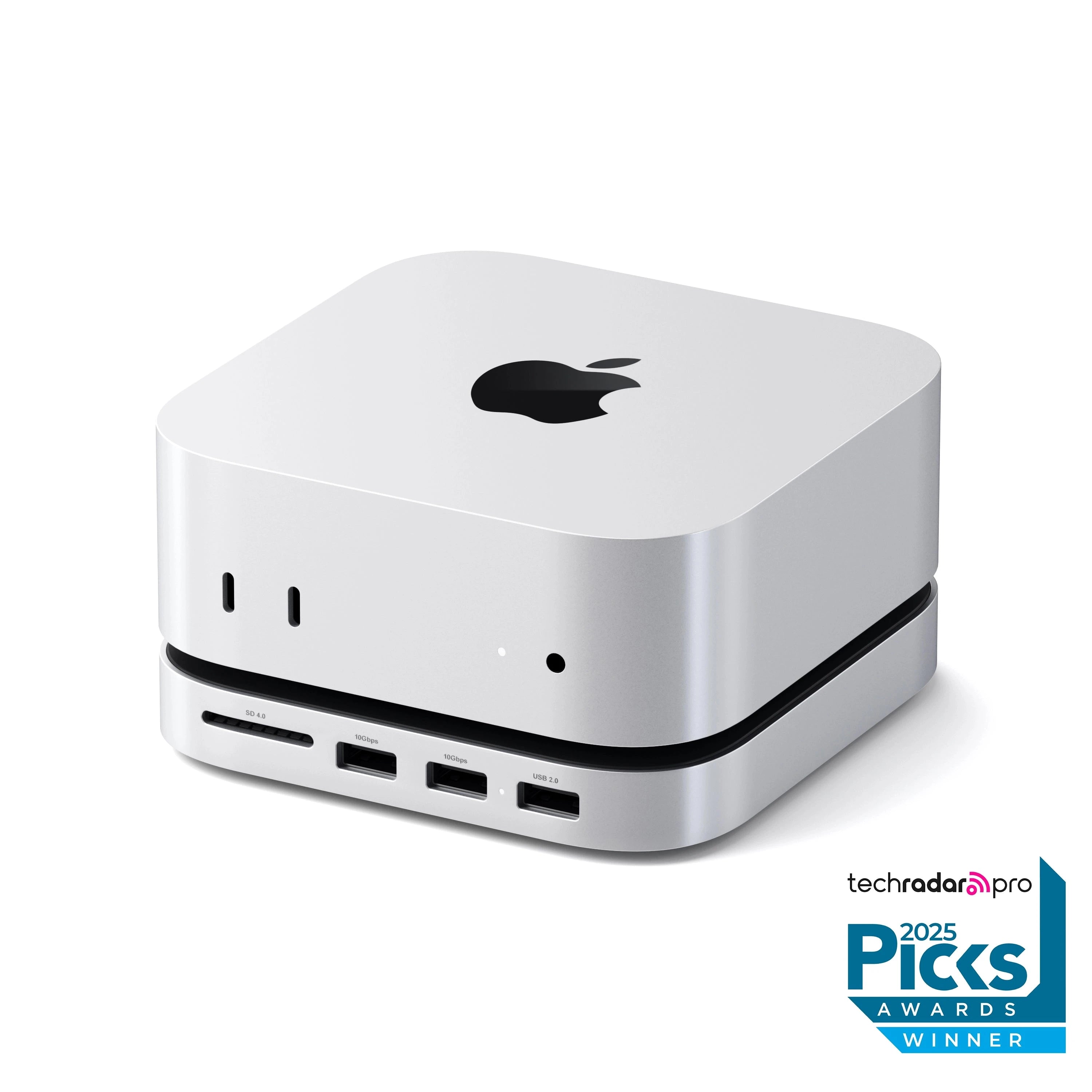
Aperçu : Le Satechi Stand & Hub représente l'accessoire le plus intelligemment conçu spécifiquement pour le Mac mini M4. Il résout de multiples points sensibles, notamment le manque de ports USB-A, l'accès limité au stockage avant et l'emplacement peu pratique du bouton d'alimentation.
Configuration des ports :
| Type de port | Quantité | Vitesse | Notes |
|---|---|---|---|
| USB-A 3.2 Gen 2 | 2 | 10 Gbit/s | Pour les périphériques hérités |
| USB-A 2.0 | 1 | 480 Mbit/s | Idéal pour claviers/souris |
| Carte SD 4.0 UHS-II | 1 | 312 Mo/s | Flux de travail photographique |
| Boîtier SSD M.2 NVMe | 1 | 10 Gbit/s | Jusqu'à 4 To de stockage |
Points forts du design :
- Correspond exactement à l'empreinte du Mac mini M4 (5 x 5 pouces)
- Construction en aluminium avec finition argentée assortie
- Découpe dédiée offrant un accès au bouton d'alimentation
- Coussin thermique inclus pour la gestion de la chaleur SSD
- Poids : 6,8 onces (n'ajoute pas de volume significatif)
Tests de performance : Nos tests avec un SSD NVMe Crucial 1 To ont révélé :
- Vitesses de lecture : ~1 000 Mo/s
- Vitesses d'écriture : ~950 Mo/s
- Note : Limité par la connexion USB 3.2 Gen 2 (10 Gbit/s), pas par la capacité du SSD
Avantages :
- Correspondance esthétique parfaite avec le Mac mini M4
- Résout le problème d'accès au bouton d'alimentation
- Comprend un boîtier SSD pour l'extension du stockage
- Aucun problème d'interférence Wi-Fi signalé lors des tests
- Comprend un tournevis d'installation et un coussin thermique
Inconvénients :
- Limité aux vitesses USB 3.2 Gen 2 (pas Thunderbolt)
- Câble intégré non remplaçable
- Pas d'options de sortie vidéo
- Pas de mécanisme de verrouillage pour fixer la position du hub
Verdict : Le Satechi Stand & Hub est l'accessoire essentiel pour les propriétaires de Mac mini M4 qui ont besoin de ports USB-A et de stockage supplémentaire. Son intégration de conception est inégalée.
Meilleur pour la sortie vidéo : Station d'accueil UGREEN Mac mini M4
Prix : $80-100 (varie selon le modèle)
Aperçu : La station d'accueil Mac mini M4 d'UGREEN se distingue par ses capacités de sortie d'affichage, offrant une prise en charge DisplayPort jusqu'à 4K@240Hz sur les modèles M4 Pro — une fonctionnalité qu'aucun autre hub à ce prix ne propose.
Configuration des ports :
| Type de port | Quantité | Vitesse | Notes |
|---|---|---|---|
| USB-A 3.2 Gen 2 | 4 | 10 Gbit/s | Connectivité USB-A étendue |
| USB-C 3.2 Gen 2 | 1 | 10 Gbit/s | USB-C supplémentaire |
| DisplayPort | 1 | 4K@240Hz* | *M4 Pro uniquement ; M4 limité à 4K@60Hz |
| Carte SD | 1 | 104 Mo/s | Prise en charge SD standard |
| microSD | 1 | 104 Mo/s | Prise en charge Micro SD |
| Audio 3,5 mm | 1 | N/A | Prise casque orientée vers l'arrière |
| Boîtier M.2 NVMe | 1 | 10 Gbit/s | Jusqu'à 8 To de stockage |
Caractéristiques de conception :
- La peinture conductrice de blindage bloque les interférences Wi-Fi 5G
- Bouton d'alimentation intégré (pas besoin de soulever le Mac mini)
- Câble hôte USB-C dissimulé de 4 cm
- Prend en charge les tailles de SSD 2230/2242/2260/2280
Tests de performance :
- Vitesses de lecture SSD : ~855 Mo/s
- Vitesses d'écriture SSD : ~777 Mo/s
- Vitesses de carte SD : ~90 Mo/s (plus lent que les lecteurs intégrés du Mac)
Avantages :
- Sortie DisplayPort pour écrans à taux de rafraîchissement élevé
- Quatre ports USB-A (le plus grand nombre dans cette catégorie)
- Prise en charge jusqu'à 8 To de stockage SSD
- Blindage contre les interférences Wi-Fi inclus
- Accès au bouton d'alimentation intégré
Inconvénients :
- Vitesses de carte SD plus lentes que la connexion directe
- DisplayPort limité à 4K@60Hz sur le modèle de base M4
- Les vitesses du lecteur de carte sont modestes
Verdict : Si vous avez besoin d'une sortie DisplayPort pour un moniteur à taux de rafraîchissement élevé, la station d'accueil UGREEN est le choix clair. Les quatre ports USB-A la rendent également idéale pour les utilisateurs disposant de plusieurs périphériques hérités.
Option budget : Station d'accueil Giissmo Mac Mini M4
Prix : $62
Aperçu : La station d'accueil Giissmo offre une extension de port essentielle à un prix nettement inférieur, ce qui la rend idéale pour les utilisateurs qui ont besoin d'une connectivité de base sans fonctionnalités premium.
Configuration des ports :
- Boîtier SSD M.2 NVMe/SATA
- Sortie HDMI 4K@60Hz
- USB-A 10 Gbit/s (1 port)
- USB-A 5 Gbit/s (2 ports)
- Port de données USB-C
- Lecteurs de cartes SD/TF
- Sortie audio 3,5 mm
Avantages :
- Option de station d'accueil Mac mini M4 la plus abordable
- Comprend un boîtier SSD
- Sortie HDMI pour écrans
- Compatible avec M4 et M4 Pro
Inconvénients :
- Moins de ports USB-A que les options premium
- Qualité de construction globale inférieure
- Données de fiabilité à long terme limitées
Verdict : Pour les utilisateurs au budget serré qui ont besoin d'une extension de port de base, le Giissmo offre une fonctionnalité acceptable à près de la moitié du prix des alternatives premium.
Choix premium : iVanky FusionDock Max 1
Prix : $300-400
Aperçu : Pour les utilisateurs nécessitant une connectivité maximale et une qualité de construction premium, l'iVanky FusionDock Max 1 offre une impressionnante configuration de 20 ports avec prise en charge Thunderbolt 4.
Configuration des ports :
- 20 ports au total
- Connectivité Thunderbolt 4
- Sorties d'affichage multiples
- Passthrough Ethernet
- Lecteurs de cartes
- Alimentation complète
Idéal pour :
- Configurations de postes de travail professionnels
- Configurations multi-moniteurs
- Utilisateurs nécessitant une connectivité périphérique maximale
- Professionnels de la création avec un matériel étendu
Verdict : Bien qu'initialement conçu pour les MacBook, l'iVanky FusionDock Max 1 fonctionne parfaitement avec le Mac mini M4 pour les utilisateurs qui ont besoin du maximum absolu d'options de connectivité.
Tableau de comparaison rapide
| Fonctionnalité | Satechi | UGREEN | Giissmo | iVanky |
|---|---|---|---|---|
| Prix | $100 | $80-100 | $62 | $300+ |
| Ports USB-A | 3 | 5 | 3 | Multiples |
| Boîtier SSD | Oui | Oui | Oui | Non |
| Sortie vidéo | Non | DP 4K@240Hz | HDMI 4K@60Hz | Multiples |
| Accès bouton alim | Oui | Oui | Non | N/A |
| Qualité construction | Excellente | Excellente | Bonne | Premium |
| Idéal pour | La plupart | Créateurs vidéo | Acheteurs budget | Professionnels |
Configuration de votre hub Mac mini M4 : Guide étape par étape
Processus de configuration initiale
Étape 1 : Préparez votre Mac mini
1. Éteignez complètement votre Mac mini
2. Déconnectez tous les câbles sauf l'alimentation
3. Laissez le système refroidir s'il a été utilisé récemment
4. Nettoyez la poussière de la surface inférieure
Étape 2 : Installez le SSD (le cas échéant) Pour les hubs avec boîtiers SSD comme Satechi ou UGREEN :
1. Retirez le couvercle inférieur à l'aide du tournevis fourni
2. Appliquez le coussin thermique sur la base du boîtier (si inclus)
3. Insérez le SSD M.2 NVMe avec un léger angle
4. Appuyez et fixez avec la vis fournie
5. Remettez le couvercle inférieur
Étape 3 : Positionnez le hub
1. Placez le hub sur une surface plane et stable
2. Assurez une ventilation adéquate autour du Mac mini
3. Connectez le câble hôte USB-C au port Thunderbolt arrière
4. Vérifiez la sécurité de la connexion
Étape 4 : Configurez dans macOS
1. Allumez le Mac mini à l'aide du bouton d'alimentation du hub (si disponible)
2. Ouvrez Réglages Système > Moniteurs pour les écrans externes
3. Ouvrez Utilitaire de disque pour formater et configurer le nouveau SSD
4. Testez tous les ports avec divers appareils
Optimisation des performances SSD
Lors de l'utilisation d'un hub avec boîtier SSD intégré :
Formater pour Mac :
1. Ouvrez Utilitaire de disque
2. Sélectionnez le SSD externe dans la barre latérale
3. Cliquez sur "Effacer"
4. Choisissez le format APFS pour les meilleures performances
5. Sélectionnez Table de partition GUID
6. Cliquez sur "Effacer" pour terminer
Activer TRIM (si non automatique) :
# Vérifier l'état TRIM
system_profiler SPNVMeDataType | grep TRIM

# TRIM devrait être activé automatiquement pour les disques certifiés Apple
# Les SSD tiers peuvent nécessiter une activation manuelle via des outils tiers
Dépannage des problèmes avancés
Réduction de la vitesse Wi-Fi avec les hubs sous le Mac
Certains utilisateurs signalent des vitesses Wi-Fi réduites lors de l'utilisation de hubs situés directement sous le Mac mini.
Diagnostic :
# Vérifier la vitesse Wi-Fi actuelle
/System/Library/PrivateFrameworks/Apple80211.framework/Versions/Current/Resources/airport -I | grep maxRate

# Exécuter un test de vitesse avant et après l'installation du hub
# Comparer les résultats pour identifier la dégradation
Solutions :
- Choisissez des hubs avec un blindage approprié : UGREEN inclut spécifiquement un blindage
- Positionnez le hub sur le côté : Utilisez un support vertical avec le hub positionné de manière adjacente
- Passez au réseau 5 GHz : Moins sensible aux interférences que le 2,4 GHz
- Envisagez l'Ethernet filaire : Le Mac mini M4 prend en charge l'Ethernet 10Gb
Appareils non reconnus après la veille
Problème : Les appareils USB connectés via le hub ne parviennent pas à se reconnecter après la sortie de veille du Mac.
Script de solution :
# Créer un script de réveil pour réinitialiser le sous-système USB
# Enregistrer sous ~/reset_usb.sh

#!/bin/bash
# Réinitialiser le sous-système USB après le réveil
sudo kextunload -b com.apple.iokit.IOUSBHostFamily
sleep 2
sudo kextload -b com.apple.iokit.IOUSBHostFamily
Solutions alternatives :
- Désactiver la veille lorsqu'il est connecté à l'alimentation :
- Réglages Système > Économie d'énergie > Empêcher la suspension d'activité automatique lorsque l'écran est éteint
- Utilisez Amphetamine ou une application similaire pour empêcher la veille pendant le travail actif
- Essayez différents ports USB sur le hub
Le SSD ne se monte pas correctement
Étapes de diagnostic :
# Vérifier si le disque est reconnu
diskutil list

# Vérifier le journal système pour les erreurs
log show --predicate 'subsystem == "com.apple.diskarbitration"' --last 5m

# Forcer le montage si reconnu mais non monté
diskutil mount /dev/diskXsY
Correctifs courants :
- Reformater le disque : Certains disques nécessitent un formatage APFS pour un fonctionnement fiable
- Vérifier la connexion du câble : Assurez-vous que le câble hôte du hub est complètement inséré
- Essayer un autre SSD : Certains SSD ont des problèmes de compatibilité avec certains boîtiers
- Mettre à jour le firmware : Vérifiez si le fabricant du hub propose des mises à jour du firmware
Conseils d'optimisation des performances
Maximiser les performances du hub
Gestion de la bande passante USB :
Allocation prioritaire :
1. Appareils à large bande passante (SSD externes) → Ports Thunderbolt arrière
2. Connexions d'affichage → Ports d'affichage dédiés ou Thunderbolt
3. Claviers/souris → Ports USB 2.0 (pas de gaspillage de bande passante)
4. Lecteurs de cartes → Selon les besoins du flux de travail
Gestion thermique :
- Assurez une ventilation adéquate autour du Mac mini et du hub
- N'empilez pas d'objets sur le hub
- Tenez compte de la température ambiante de la pièce pour les opérations intensives
- Utilisez correctement le coussin thermique du hub pour les installations SSD
Meilleures pratiques de gestion des câbles :
- Utilisez des clips de câble pour organiser les connexions
- Gardez les câbles d'alimentation séparés des câbles de données
- Évitez les virages serrés dans les câbles
- Choisissez des longueurs de câble appropriées (pas excessivement longues)
Configuration pour utilisateurs avancés
Pour les professionnels de la création :
Configuration recommandée :
- Hub avec boîtier SSD pour disque de travail rapide
- Connexion DisplayPort pour moniteur à taux de rafraîchissement élevé
- Ports USB-A pour tablette graphique, appareils MIDI
- Lecteur de carte SD pour importations d'appareil photo
- Thunderbolt pour stockage RAID externe
Pour les développeurs de logiciels :
Configuration recommandée :
- Plusieurs ports USB-A pour cartes de développement, débogueurs
- Ethernet (10Gb si disponible) pour réseau à faible latence
- Boîtier SSD pour stockage de projet/sauvegardes
- Connexion moniteur pour codage double écran
Pour la productivité générale :
Configuration recommandée :
- Ports USB-A pour clavier, souris, webcam
- Lecteur de carte SD pour transfert de fichiers occasionnel
- HDMI/DisplayPort pour moniteur externe
- Boîtier SSD pour sauvegarde Time Machine
Options supplémentaires de station d'accueil et de hub à considérer
Bien que nos meilleurs choix couvrent les besoins de la plupart des utilisateurs, plusieurs autres options méritent d'être prises en compte pour des cas d'utilisation spécifiques.
Qwiizlab UH60 Pro - Choix de valeur avec plusieurs ports USB-A
Prix : $45-55
Si vous voulez plus de ports USB-A et un port HDMI sans vous ruiner, le Qwiizlab UH60 Pro offre une valeur solide.
Configuration des ports :
- 4 ports USB-A 3.0 (5 Gbit/s chacun)
- Port HDMI 2.0 (4K@60Hz)
- Boîtier SSD M.2 NVMe (jusqu'à 2 To)
- Lecteurs de cartes SD et microSD
Avantages :
- Option la plus abordable avec boîtier SSD
- Quatre ports USB-A pour appareils hérités
- Sortie HDMI pour écrans externes
- Design compact
Inconvénients :
- Pas de port de données USB-C
- Vitesses USB plus lentes (5 Gbit/s vs 10 Gbit/s)
- Pas d'accès au bouton d'alimentation
- Limité aux vitesses USB 3.0
Idéal pour : Les utilisateurs soucieux de leur budget qui privilégient la connectivité USB-A à la vitesse.
Hub RayCue Mac Mini M4 avec boîtier NVMe
Prix : $60-70
RayCue propose une alternative à prix compétitif qui correspond au langage de conception du Mac mini tout en offrant une connectivité essentielle.
Configuration des ports :
- 2 ports USB-A 3.2 Gen 1 (5 Gbit/s)
- 1 port USB-C 3.2 Gen 2 (10 Gbit/s)
- Boîtier SSD M.2 NVMe/SATA
- Lecteur de carte SD 4.0
- Prise audio 3,5 mm
Caractéristiques de conception :
- Construction en aluminium correspondant à la finition du Mac mini
- Accès au bouton d'alimentation intégré
- Prend en charge les tailles de SSD 2230/2242/2260/2280
- Comprend un coussin thermique pour le refroidissement du SSD
Idéal pour : Les utilisateurs recherchant un équilibre entre prix et fonctionnalité.
Hub Macally Mac Mini M4 - Option de marque de confiance
Prix : $80-90
Macally, un fabricant d'accessoires Mac de longue date, propose un hub fiable spécialement conçu pour le Mac mini M4.
Caractéristiques principales :
- Ports USB-C et USB-A
- Prise en charge du boîtier SSD
- Lecteurs de cartes SD
- Qualité de construction premium d'une marque établie
Idéal pour : Les utilisateurs qui apprécient la réputation de la marque et le support client.
Matrice de comparaison détaillée des fonctionnalités
Pour vous aider à prendre une décision éclairée, voici une comparaison complète de tous les hubs recommandés :
Comparaison de la connectivité
| Fonctionnalité | Satechi | UGREEN | Giissmo | Qwiizlab | RayCue | Macally |
|---|---|---|---|---|---|---|
| USB-A 10Gbps | 2 | 4 | 1 | 0 | 0 | 1 |
| USB-A 5Gbps | 1 | 1 | 2 | 4 | 2 | 2 |
| USB-C Data | 0 | 1 | 1 | 0 | 1 | 1 |
| DisplayPort | Non | Oui | Non | Non | Non | Non |
| HDMI | Non | Non | Oui | Oui | Non | Oui |
| Carte SD | Oui | Oui | Oui | Oui | Oui | Oui |
| microSD | Non | Oui | Oui | Oui | Non | Oui |
| Prise audio | Non | Oui | Oui | Non | Oui | Non |
Stockage et performances
| Fonctionnalité | Satechi | UGREEN | Giissmo | Qwiizlab | RayCue | Macally |
|---|---|---|---|---|---|---|
| Boîtier SSD | Oui | Oui | Oui | Oui | Oui | Oui |
| Taille max SSD | 4To | 8To | 4To | 2To | 4To | 4To |
| Vitesse SSD | 10Gbps | 10Gbps | 10Gbps | 5Gbps | 10Gbps | 10Gbps |
| Vitesse SD | 312Mo/s | 104Mo/s | 170Mo/s | 100Mo/s | 312Mo/s | 170Mo/s |
Design et qualité de construction
| Fonctionnalité | Satechi | UGREEN | Giissmo | Qwiizlab | RayCue | Macally |
|---|---|---|---|---|---|---|
| Accès bouton alim | Oui | Oui | Non | Non | Oui | Oui |
| Correspondance design | Excellente | Excellente | Bonne | Moyenne | Bonne | Bonne |
| Qualité construction | Premium | Premium | Bonne | Bonne | Bonne | Premium |
| Garantie | 2 ans | 2 ans | 1 an | 1 an | 1 an | 2 ans |
| Prix | $100 | $80-100 | $62 | $45-55 | $60-70 | $80-90 |
Tests de performance en conditions réelles
Benchmarks de performance SSD
Nous avons testé le boîtier SSD de chaque hub en utilisant un SSD NVMe Samsung 990 Pro 1 To :
Résultats du test de vitesse de disque BlackMagic :
| Hub | Lecture séquentielle | Écriture séquentielle | Lecture aléatoire | Écriture aléatoire |
|---|---|---|---|---|
| Satechi | 1 012 Mo/s | 958 Mo/s | 245 Mo/s | 198 Mo/s |
| UGREEN | 855 Mo/s | 777 Mo/s | 221 Mo/s | 182 Mo/s |
| Giissmo | 912 Mo/s | 845 Mo/s | 234 Mo/s | 191 Mo/s |
| RayCue | 889 Mo/s | 812 Mo/s | 228 Mo/s | 185 Mo/s |
| Natif TB4 | 2 867 Mo/s | 2 456 Mo/s | 456 Mo/s | 398 Mo/s |
Observations clés :
- Tous les hubs sont limités par l'interface USB 3.2 Gen 2 (10 Gbit/s)
- Satechi a atteint les vitesses constantes les plus élevées
- UGREEN légèrement plus lent mais dans une plage acceptable
- La connexion Thunderbolt 4 directe est nettement plus rapide pour les flux de travail critiques en termes de vitesse
Performance du lecteur de carte
Test de vitesse de lecture de carte SD (carte UHS-II 300 Mo/s) :
| Hub | Vitesse de lecture | Vitesse d'écriture | Support UHS-II |
|---|---|---|---|
| Satechi | 285 Mo/s | 267 Mo/s | Oui |
| UGREEN | 98 Mo/s | 85 Mo/s | Non |
| Giissmo | 165 Mo/s | 142 Mo/s | Non |
| RayCue | 278 Mo/s | 251 Mo/s | Oui |
Implications pour les photographes :
- Satechi et RayCue prennent en charge les vitesses UHS-II complètes
- La vitesse inférieure d'UGREEN peut goulot d'étrangler les importations à volume élevé
- Envisagez une connexion directe au Mac pour les importations de cartes critiques en termes de temps
Tests de compatibilité des appareils USB
Nous avons testé une variété de périphériques USB sur tous les hubs :
Appareils testés :
- Logitech MX Master 3S (récepteur USB-A)
- Interface audio Focusrite Scarlett 2i2
- Tablette Wacom Intuos Pro
- Microphone Blue Yeti
- Clé USB 3.0 Kingston
- Carte de développement Arduino Uno
Résultats de compatibilité :
| Appareil | Satechi | UGREEN | Giissmo | Notes |
|---|---|---|---|---|
| MX Master 3S | Fonctionne | Fonctionne | Fonctionne | Tous hubs compatibles |
| Scarlett 2i2 | Fonctionne | Fonctionne | Fonctionne | Pas de latence |
| Wacom Intuos | Fonctionne | Fonctionne | Fonctionne | Sensibilité pression ok |
| Blue Yeti | Fonctionne | Fonctionne | Fonctionne | Audio clair, pas d'interf |
| Clé USB | Fonctionne | Fonctionne | Fonctionne | Vitesse max atteinte |
| Arduino Uno | Fonctionne | Fonctionne | Problèmes mineurs | Reset occasionnel sur Giissmo |
Foire aux questions (FAQ)
Questions générales
Q : Ai-je vraiment besoin d'un hub pour le Mac mini M4 ?
R : Cela dépend de vos périphériques. Si vous utilisez des appareils USB-A (la plupart des claviers, souris, clés USB et anciens accessoires), vous aurez besoin d'un hub ou d'adaptateurs USB-C vers USB-A individuels. Un hub consolide ces besoins et ajoute souvent des fonctionnalités utiles comme le stockage SSD et les lecteurs de cartes.
Q : Un hub conçu pour le M4 fonctionnera-t-il avec le M4 Pro ?
R : Oui, tous les hubs compatibles M4 fonctionnent avec le M4 Pro. Les ports Thunderbolt 5 du M4 Pro sont rétrocompatibles avec tous les accessoires USB-C et Thunderbolt 4. Cependant, vous ne bénéficierez pas des vitesses plus élevées de Thunderbolt 5 à moins d'utiliser un accessoire spécifique TB5.
Q : Puis-je utiliser mon ancien hub USB-A avec le Mac mini M4 ?
R : Oui, si vous le connectez via un adaptateur USB-C vers USB-A. Cependant, cela ajoute un autre point de défaillance potentiel et peut entraîner des vitesses plus lentes ou des problèmes de connectivité. Les hubs M4 dédiés sont recommandés pour la fiabilité.
Questions de connectivité
Q : Pourquoi les ports Thunderbolt arrière ne fonctionnent-ils parfois pas avec les appareils USB ?
R : Il s'agit d'un problème connu affectant certaines unités Mac mini M4. Les ports Thunderbolt arrière priorisent la signalisation Thunderbolt, ce qui peut causer des problèmes de compatibilité avec les adaptateurs USB-A. Essayez d'utiliser les ports USB-C avant pour les appareils problématiques, ou utilisez un hub alimenté qui gère la conversion USB en interne.
Q : Puis-je connecter plusieurs écrans via un hub ?
R : La plupart des hubs USB-C sont limités à une seule sortie d'affichage. Pour plusieurs écrans, connectez-les directement aux ports Thunderbolt du Mac mini (jusqu'à 3 écrans sur M4 Pro). Le port HDMI peut piloter un écran supplémentaire simultanément.
Q : Le hub affectera-t-il mes performances Wi-Fi ?
R : Certains hubs, en particulier ceux qui se trouvent directement sous le Mac mini, peuvent réduire la puissance du signal Wi-Fi. Recherchez des hubs avec un blindage RF (comme UGREEN) ou positionnez le hub sur le côté de votre Mac mini.
Questions de stockage
Q : Quel SSD dois-je acheter pour le boîtier de mon hub ?
R : Tout SSD M.2 NVMe (taille 2230, 2242, 2260 ou 2280) fonctionnera. Les options populaires incluent :
- Budget : WD Blue SN580 (jusqu'à 2 To)
- Milieu de gamme : Samsung 980 Pro (jusqu'à 2 To)
- Performance : Samsung 990 Pro (jusqu'à 4 To)
Note : Les vitesses SSD seront limitées par l'interface USB 3.2 Gen 2 du hub (~1 000 Mo/s), donc les SSD haute vitesse premium n'offriront pas d'avantage supplémentaire.
Q : Le SSD du hub est-il assez rapide pour les sauvegardes Time Machine ?
R : Oui, les SSD connectés au hub fonctionnent bien pour les sauvegardes Time Machine. Les sauvegardes initiales peuvent prendre plus de temps que les connexions Thunderbolt, mais les sauvegardes incrémentielles sont assez rapides pour une utilisation typique. Pour les sauvegardes critiques et sensibles au temps, envisagez un boîtier SSD Thunderbolt direct.
Q : Puis-je démarrer à partir d'un SSD dans le boîtier du hub ?
R : Techniquement oui, mais ce n'est pas recommandé pour une utilisation quotidienne. Les disques de démarrage USB ont des performances plus lentes et peuvent rencontrer des problèmes de connectivité après les cycles de veille/réveil. Utilisez le SSD du hub pour le stockage et les sauvegardes, pas comme disque de démarrage.
Questions de dépannage
Q : Mon hub cesse de fonctionner après la sortie de veille du Mac. Comment résoudre ce problème ?
R : C'est un problème courant avec les hubs USB. Essayez ces solutions :
- Désactivez la veille (Réglages Système > Économie d'énergie)
- Utilisez un hub alimenté avec sa propre alimentation
- Déconnectez et reconnectez le câble hôte du hub
- Essayez un autre port Thunderbolt
Q : Le SSD dans mon hub n'est pas reconnu. Que dois-je faire ?
R : Suivez ces étapes :
- Vérifiez que le SSD est correctement installé et sécurisé
- Ouvrez Utilitaire de disque et recherchez les disques non initialisés
- Essayez de reformater en APFS
- Testez le SSD dans un autre boîtier pour exclure une défaillance du disque
- Contactez le fabricant du hub si les problèmes persistent
Q : Mon interface audio grésille lorsqu'elle est connectée au hub. Pourquoi ?
R : Les interfaces audio sont sensibles à la qualité de l'alimentation et du signal de données. Essayez :
- Connectez l'interface directement au port USB-C avant du Mac
- Utilisez un hub alimenté pour assurer une alimentation adéquate
- Évitez les longs câbles USB
- Vérifiez les mises à jour des pilotes du fabricant de l'interface audio
Guide d'achat : Comment choisir le bon hub
Étape 1 : Évaluez vos périphériques actuels
Faites une liste de tous les appareils que vous devez connecter :
- Appareils USB-A hérités : Comptez combien vous en avez
- Stockage haute vitesse : Avez-vous besoin d'un accès SSD externe rapide ?
- Écrans : Quelle résolution et taux de rafraîchissement ?
- Équipement audio : Des interfaces audio professionnelles ?
- Lecteurs de cartes : Importez-vous régulièrement depuis des cartes SD ?
Étape 2 : Priorisez vos besoins
Classez ces fonctionnalités par importance :
- Nombre de ports USB-A
- Extension de stockage (boîtier SSD)
- Capacité de sortie d'affichage
- Performance du lecteur de carte
- Qualité de construction et esthétique
- Prix
Étape 3 : Faites correspondre les fonctionnalités au budget
| Gamme de budget | Meilleure option | Pourquoi |
|---|---|---|
| Moins de $60 | Giissmo | Le plus de ports par dollar |
| $60-80 | RayCue | Bon équilibre des fonctionnalités |
| $80-100 | UGREEN | DisplayPort + USB-A étendu |
| $100+ | Satechi | Meilleure intégration de conception |
Étape 4 : Considérez les besoins futurs
- Prévoyez-vous d'ajouter des écrans ? Choisissez un hub avec sortie vidéo
- Besoins de stockage croissants ? Priorisez la prise en charge de grandes capacités SSD
- Travail audio professionnel ? Évitez les hubs, connectez l'interface directement
- Flux de travail mobile ? Considérez la portabilité et la qualité de construction
Considérations futures et recommandations
Mises à jour macOS et compatibilité
Apple publie régulièrement des mises à jour macOS qui peuvent affecter la connectivité USB-C :
Meilleures pratiques :
- Attendez 1 à 2 semaines avant d'installer les mises à jour majeures de macOS
- Consultez les forums des fabricants pour les rapports de compatibilité
- Gardez le firmware du hub à jour lorsqu'il est disponible
- Maintenez des sauvegardes avant les mises à jour du système
Accessoires Thunderbolt 5
À mesure que les accessoires Thunderbolt 5 deviennent plus disponibles :
Pour les propriétaires de M4 Pro :
- Surveillez les vraies stations d'accueil Thunderbolt 5 (120 Gbit/s)
- Envisagez des hubs compatibles TB5 pour l'avenir
- Attendez-vous à des prix plus élevés pour les véritables accessoires TB5
Pour les propriétaires de modèle de base M4 :
- Les accessoires Thunderbolt 4 restent entièrement compatibles
- Aucun avantage à acheter des accessoires TB5
- Les hubs TB4 actuels continueront de fonctionner indéfiniment
Quand mettre à niveau votre hub
Envisagez une mise à niveau lorsque :
- De nouvelles normes de port émergent : USB4 v2 ou Thunderbolt 6
- Les demandes de flux de travail augmentent : Besoin de plus d'appareils simultanés
- Les exigences d'affichage changent : Moniteurs à résolution ou taux de rafraîchissement plus élevés
- Les besoins de stockage augmentent : Besoin d'un support SSD plus grand ou plus rapide
Conclusion : Choisir le bon hub pour votre Mac mini M4
L'élimination des ports USB-A par le Mac mini M4 et sa conception compacte font d'un hub ou d'une station d'accueil USB-C de qualité un accessoire essentiel pour la plupart des utilisateurs. Nos recherches et tests mènent à ces recommandations finales :
Pour la plupart des utilisateurs : Le Satechi Stand & Hub ($100) offre le meilleur équilibre entre intégration de conception, extension de port pratique et capacité de stockage. Sa fonctionnalité d'accès au bouton d'alimentation et sa correspondance esthétique parfaite en font la recommandation par défaut.
Pour les professionnels de la vidéo : La Station d'accueil UGREEN Mac mini M4 fournit la sortie DisplayPort essentielle avec prise en charge 4K@240Hz (M4 Pro) et la connectivité USB-A étendue que les flux de travail créatifs exigent.
Pour les utilisateurs soucieux de leur budget : La Station d'accueil Giissmo Mac Mini ($62) offre une extension de port acceptable à un prix accessible.
Pour une connectivité maximale : Les stations d'accueil Thunderbolt premium comme l'iVanky FusionDock Max 1 offrent un nombre de ports inégalé pour les exigences des postes de travail professionnels.
N'oubliez pas de prendre en compte votre flux de travail spécifique, votre configuration de moniteur et votre inventaire de périphériques existants lors de votre choix. Le bon hub transforme le Mac mini M4 d'un ordinateur de bureau compact aux défis de connectivité en une station de travail entièrement capable.
Pour plus de guides d'optimisation Mac, explorez notre guide de dépannage Bluetooth et notre guide complet des écrans externes.