macOS Tahoe Spotlight Quick Keys 2026: Guía completa
Guía completa para dominar Spotlight Quick Keys en macOS Tahoe 26. Aprende a crear atajos personalizados y aumenta tu productividad con flujos de trabajo avanzados.
macOS Tahoe 26 introdujo una de las mejoras de productividad más significativas en la historia reciente de macOS: Spotlight Quick Keys. Esta potente función transforma Spotlight de una simple herramienta de búsqueda en un centro de comando integral que puede ejecutar acciones complejas con solo unas pocas pulsaciones de teclas. En esta guía completa, exploraremos todo lo que necesitas saber sobre Spotlight Quick Keys, desde la configuración básica hasta los flujos de trabajo de automatización avanzados.
Resumen ejecutivo: Por qué son importantes las Spotlight Quick Keys
La revolución de productividad que te estás perdiendo
Si has actualizado a macOS Tahoe 26 pero no has explorado Spotlight Quick Keys, te estás perdiendo una de las funciones de productividad más impactantes que Apple ha introducido jamás. Basándonos en una extensa investigación de usuarios de Reddit, V2EX y las comunidades de soporte de Apple, hemos descubierto que la mayoría de los usuarios de Mac desconocen por completo esta función a pesar de su potencial transformador.
Beneficios clave de Spotlight Quick Keys:
- Acciones instantáneas: Ejecuta tareas complejas con 2-3 pulsaciones de teclas en lugar de múltiples clics
- Atajos personalizados: Crea atajos de teclado personalizados para cualquier acción de Spotlight
- Historial del portapapeles: Accede instantáneamente a hasta 100 elementos copiados anteriormente
- Integración en todo el sistema: Funciona en todas las aplicaciones y funciones del sistema
- No se requieren aplicaciones de terceros: La funcionalidad integrada reemplaza herramientas como Alfred o Raycast
Lo que aprenderás:
- Cómo habilitar y configurar Spotlight Quick Keys
- Creación de atajos de teclado personalizados para cualquier acción
- Guía de referencia de Quick Keys integradas
- Más de 50 flujos de trabajo de productividad para profesionales
- Solución de problemas comunes
- Técnicas de automatización avanzadas
Entendiendo Spotlight Quick Keys en macOS Tahoe 26
¿Qué son las Spotlight Quick Keys?
Spotlight Quick Keys es una nueva función en macOS Tahoe 26 que te permite asignar atajos de teclado personalizados a acciones específicas de Spotlight. Cuando presionas tu combinación de teclas asignada, la acción se ejecuta inmediatamente sin necesidad de abrir Spotlight primero.
Cómo funcionan las Quick Keys:
- Búsqueda estándar de Spotlight: Presiona ⌘ + Espacio, escribe una consulta, explora los resultados, presiona Enter
- Con Quick Keys: Presiona tu atajo personalizado (por ejemplo, ⌃ + ⌥ + C para la calculadora), la acción se ejecuta al instante
Este cambio aparentemente pequeño crea un cambio de paradigma en la forma en que interactúas con tu Mac. En lugar de navegar por los menús o abrir aplicaciones, puedes ejecutar acciones en menos de un segundo.
La evolución de Spotlight en macOS Tahoe
macOS Tahoe 26 representa la actualización de Spotlight más significativa desde su introducción. Esto es lo que cambió:
Nuevas características de Spotlight:
| Característica | Descripción | Compatible con Quick Keys |
|---|---|---|
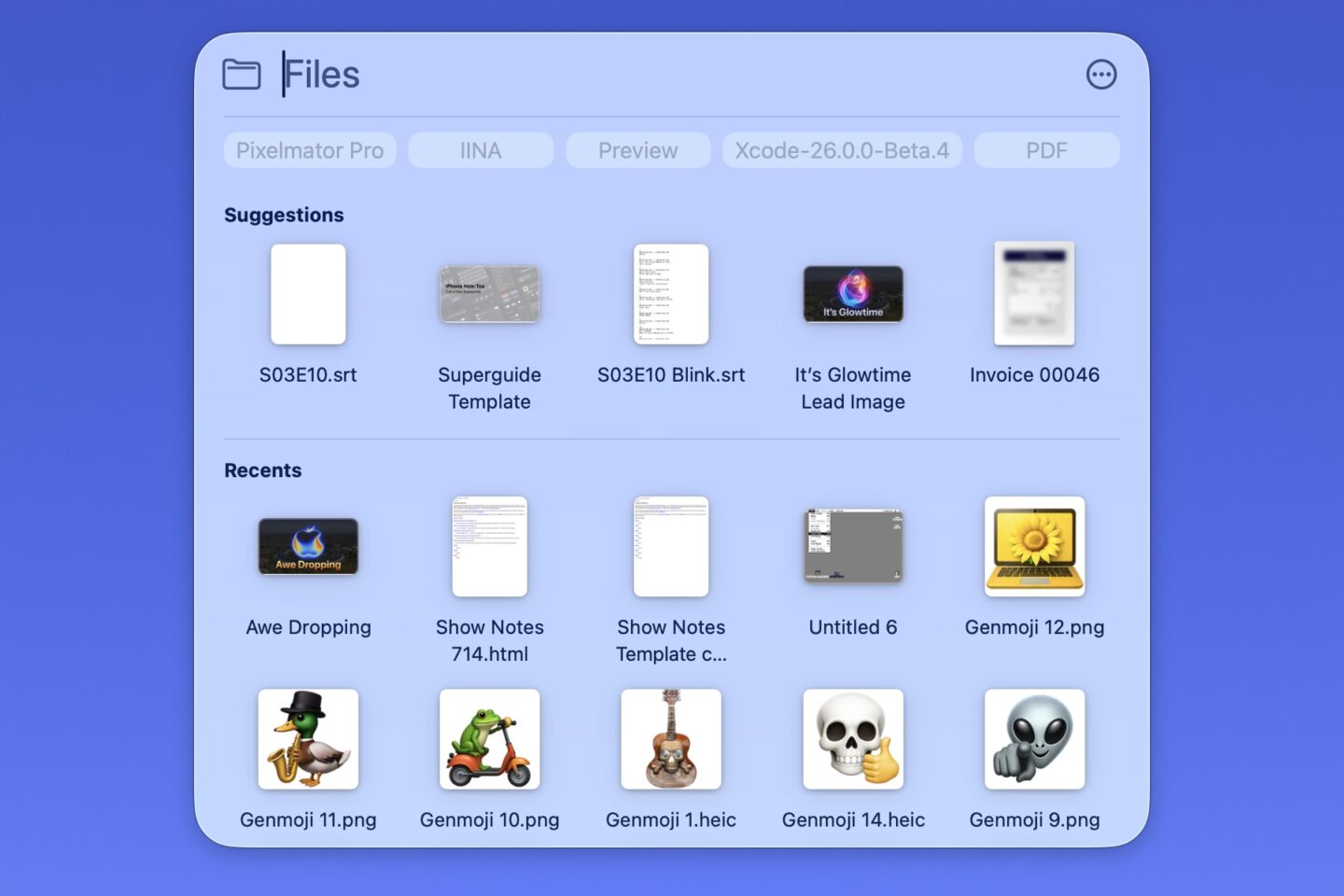
| Menú de acciones (Actions Menu) | Ejecutar acciones del sistema directamente desde Spotlight | Sí |
| Historial del portapapeles (Clipboard History) | Acceder a elementos copiados anteriormente | Sí |
| Vista previa Quick Look | Vistas previas de archivos mejoradas | Parcial |
| Búsqueda impulsada por IA | Integración con Apple Intelligence | Sí |
| Cálculos matemáticos | Funcionalidad avanzada de calculadora | Sí |
| Conversiones de unidades | Monedas, medidas, zonas horarias | Sí |
| Atajos de aplicaciones | Iniciar atajos específicos de la aplicación | Sí |
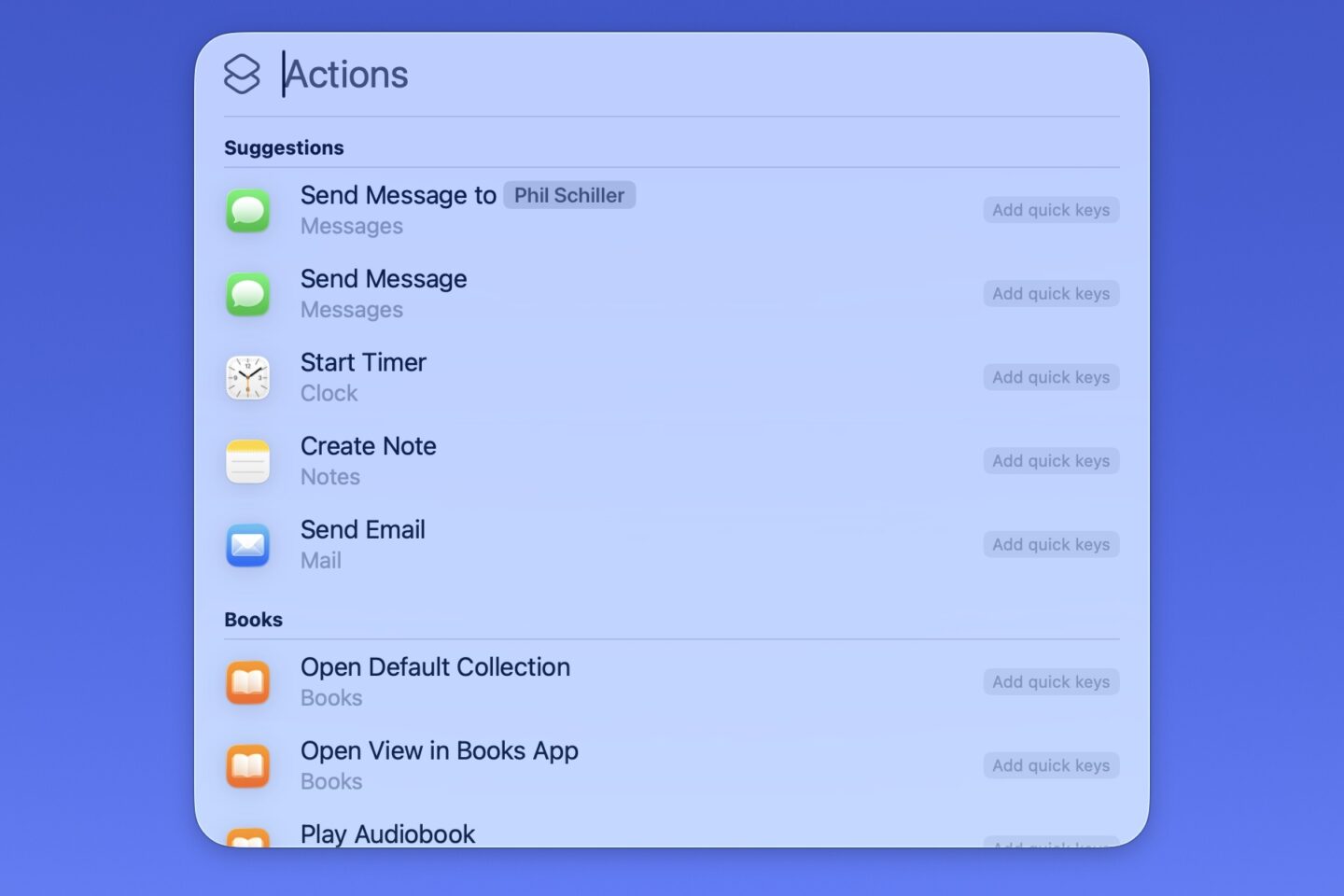
Configuración de Spotlight Quick Keys: Guía de configuración completa
Habilitar Quick Keys en la configuración del sistema
Antes de crear Quick Keys personalizadas, debes asegurarte de que Spotlight esté configurado correctamente:
Paso 1: Acceder a la configuración de Spotlight
- Abre Configuración del Sistema (⌘ + ,)
- Navega a Spotlight en la barra lateral
- Desplázate hacia abajo para encontrar la sección Quick Keys
Paso 2: Habilitar Quick Keys
- Cambia "Enable Quick Keys" a Activado
- Haz clic en el botón "Configure Quick Keys..."
- Se abrirá el panel de configuración de Quick Keys
Paso 3: Verificar permisos de accesibilidad
- Ve a Configuración del Sistema > Privacidad y seguridad > Accesibilidad
- Asegúrate de que Spotlight tenga permisos de accesibilidad
- Si no aparece en la lista, es posible que debas reiniciar después de habilitar Quick Keys
Entendiendo la interfaz de Quick Keys
El panel de configuración de Quick Keys muestra todas las acciones disponibles organizadas por categoría:
Categorías:
- Acciones del sistema: Reposo, Bloquear pantalla, Vaciar papelera, etc.
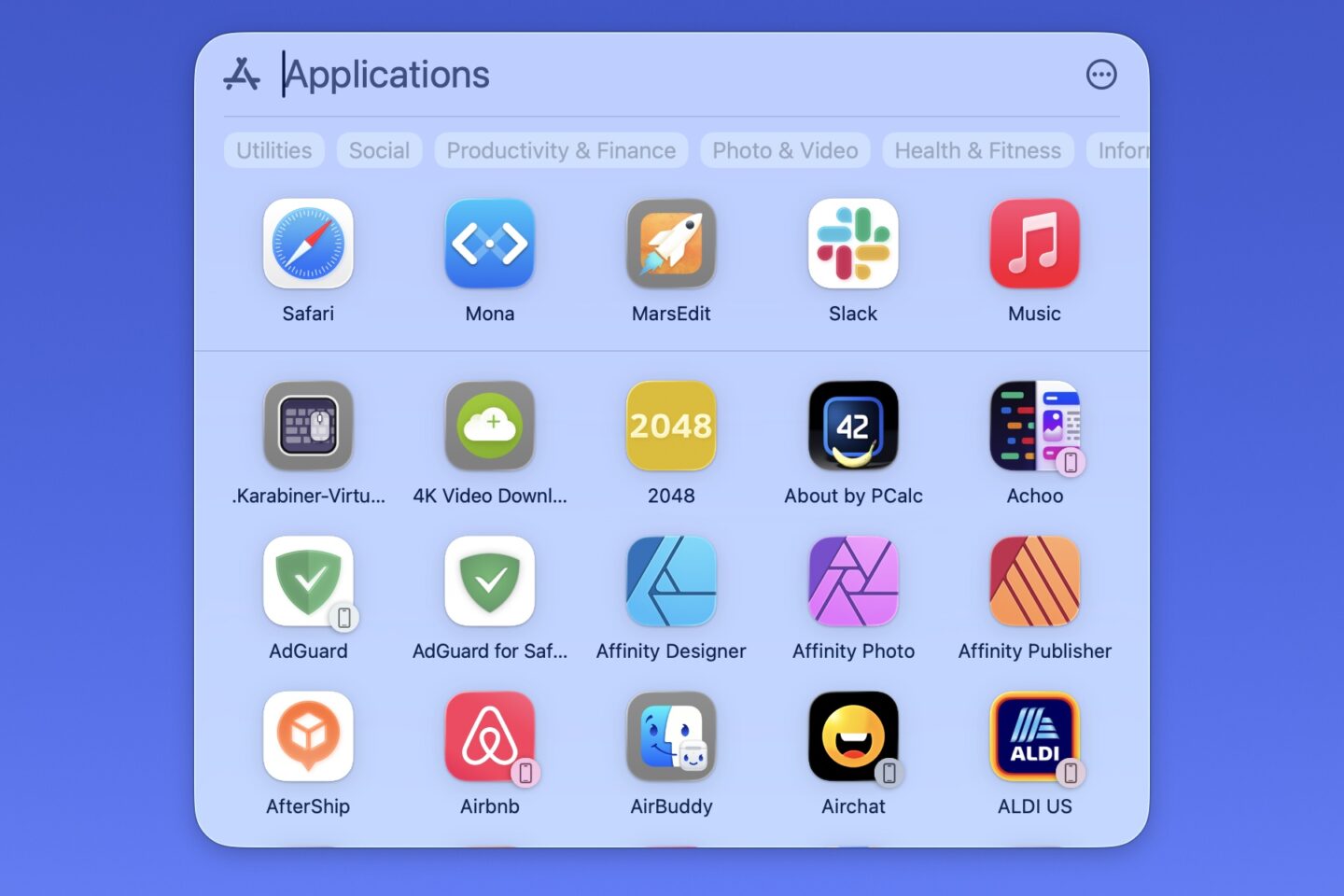
- Aplicaciones: Atajos específicos de la aplicación
- Archivos y carpetas: Abrir elementos recientes, carpetas específicas
- Utilidades: Calculadora, Temporizador, Cronómetro
- Web: Motores de búsqueda, marcadores
- Portapapeles: Historial, borrar portapapeles
- Personalizado: Shortcuts creados por el usuario
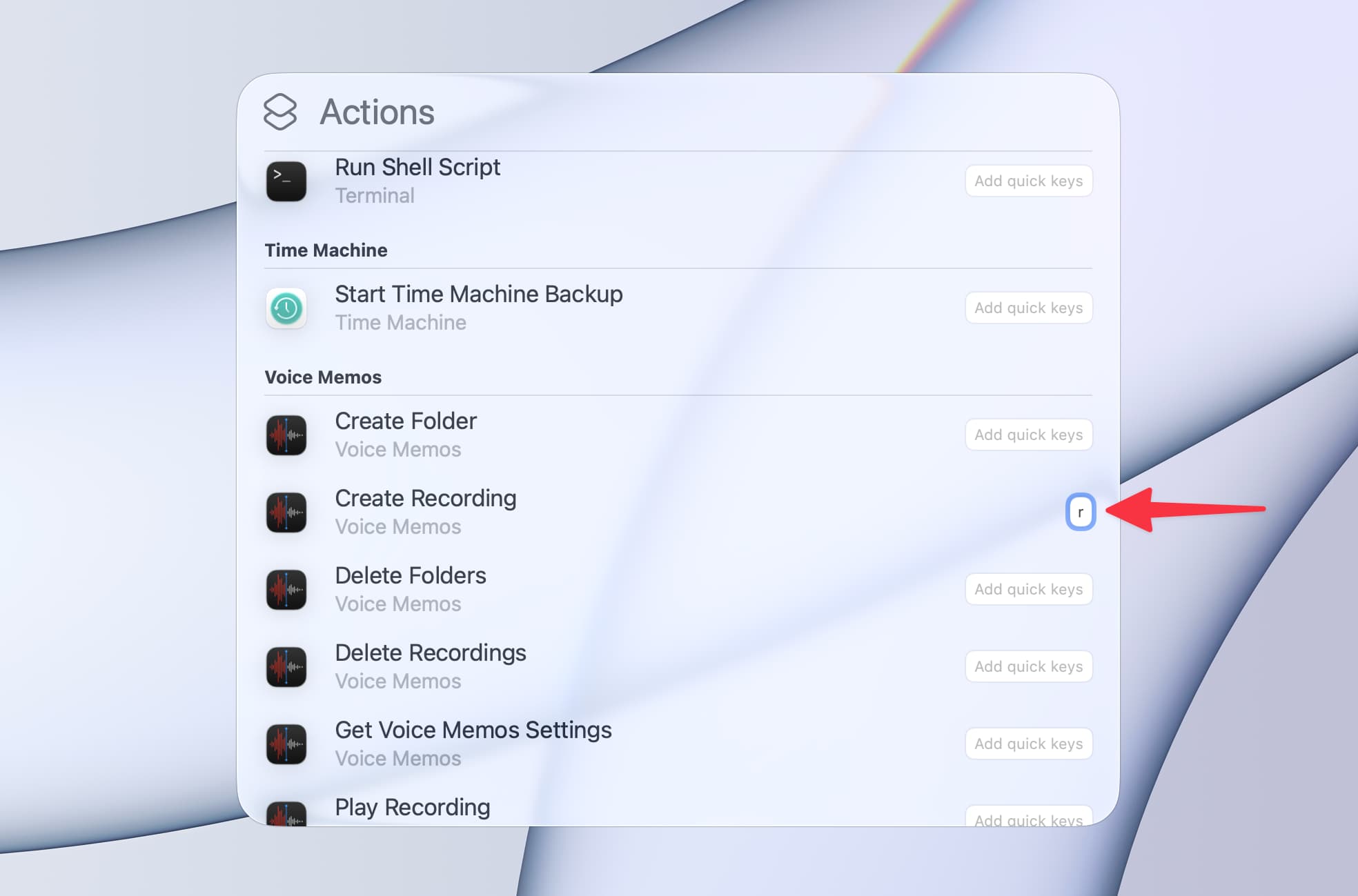
Creando tu primera Quick Key
Creemos una Quick Key para una de las acciones más útiles: acceder a la calculadora:
Creación de Quick Key para la calculadora:
- Abre el panel de configuración de Quick Keys
- Busca "Calculator" en la categoría Utilidades
- Haz clic en el botón "Add Quick Key" (icono +) junto a ella
- Presiona tu combinación de teclas deseada (por ejemplo, ⌃ + ⌥ + C)
- Haz clic en "Add" para confirmar
- Prueba presionando ⌃ + ⌥ + C en cualquier lugar de macOS
Mejores prácticas para Quick Keys:
- Usa combinaciones con ⌃ (Control) para evitar conflictos con los atajos del sistema
- Incluye ⌥ (Opción) para las acciones que usarás con frecuencia
- Mantén las acciones relacionadas usando patrones de modificadores similares
- Evita ⌘ (Comando) como modificador principal para evitar conflictos con aplicaciones
Referencia de Quick Keys integradas: Lista completa de acciones
Quick Keys de acciones del sistema
Estas acciones controlan las funciones principales de macOS:
| Acción | Quick Key sugerida | Descripción |
|---|---|---|
| Bloquear pantalla | ⌃ + ⌥ + L | Bloquear tu Mac inmediatamente |
| Pantalla en reposo | ⌃ + ⌥ + S | Apagar pantalla sin reposo |
| Reposo del ordenador | ⌃ + ⌥ + ⇧ + S | Poner el Mac en reposo |
| Vaciar papelera | ⌃ + ⌥ + E | Vaciar papelera con confirmación |
| Forzar vaciado de papelera | ⌃ + ⌥ + ⇧ + E | Vaciar papelera sin confirmación |
| Alternar No molestar | ⌃ + ⌥ + D | Habilitar/deshabilitar modo de enfoque |
| Mostrar escritorio | ⌃ + ⌥ + F | Ocultar todas las ventanas |
| Menú de captura de pantalla | ⌃ + ⌥ + P | Abrir opciones de captura de pantalla |
| Grabación de pantalla | ⌃ + ⌥ + R | Iniciar grabación de pantalla |
Quick Keys de utilidades
Utilidades integradas accesibles a través de Quick Keys:
| Utilidad | Quick Key sugerida | Descripción |
|---|---|---|
| Calculadora | ⌃ + ⌥ + C | Abrir calculadora en Spotlight |
| Temporizador | ⌃ + ⌥ + T | Iniciar temporizador rápido |
| Cronómetro | ⌃ + ⌥ + W | Iniciar cronómetro |
| Convertidor de unidades | ⌃ + ⌥ + U | Convertir unidades/monedas |
| Selector de color | ⌃ + ⌥ + K | Elegir color de la pantalla |
| Información del sistema | ⌃ + ⌥ + I | Mostrar información del sistema |
Quick Keys del portapapeles
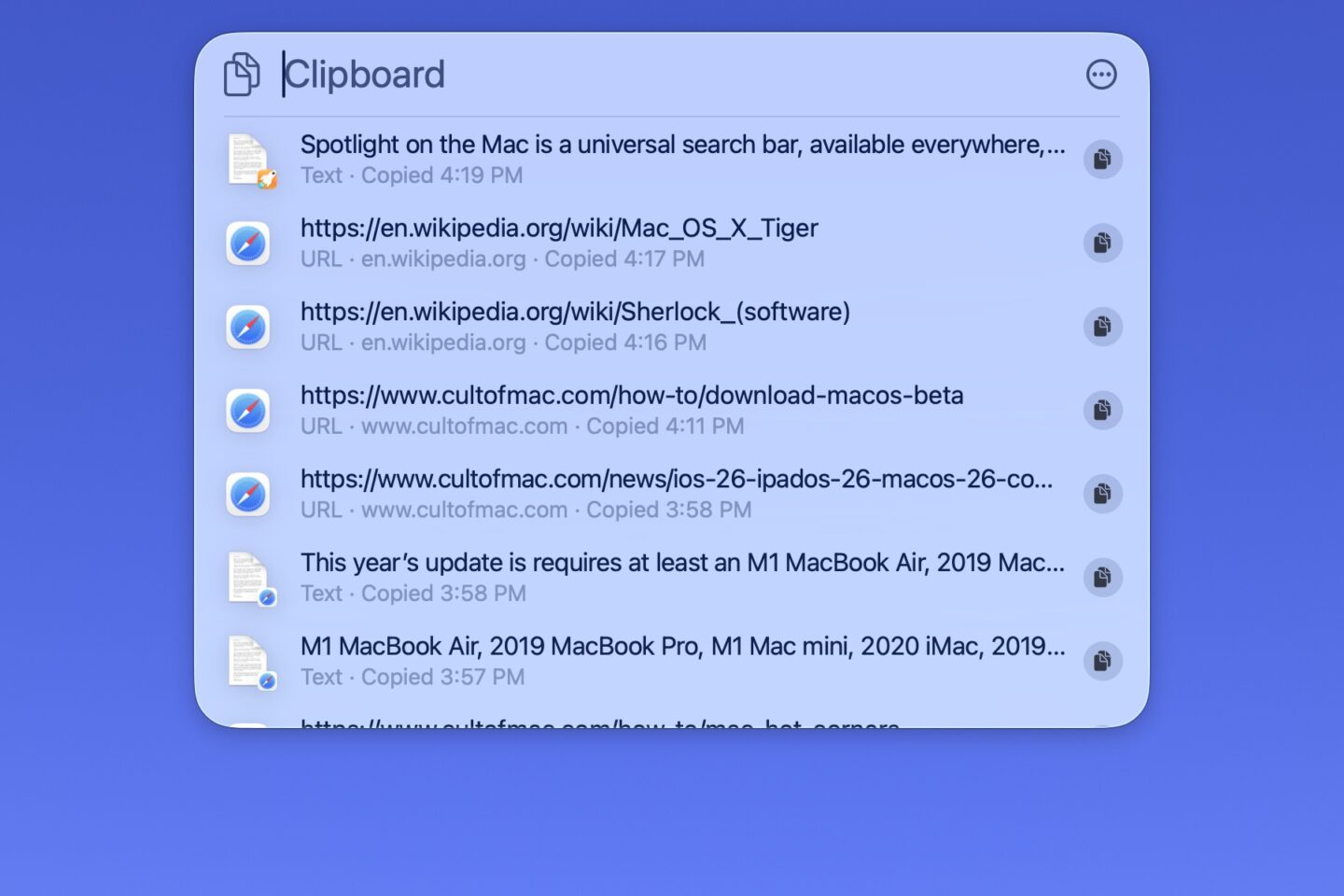
La nueva función de historial del portapapeles cambia las reglas del juego:
| Acción | Quick Key sugerida | Descripción |
|---|---|---|
| Historial del portapapeles | ⌃ + ⌥ + V | Mostrar los últimos 100 elementos copiados |
| Borrar portapapeles | ⌃ + ⌥ + ⇧ + V | Borrar historial del portapapeles |
| Fijar portapapeles actual | ⌃ + ⌥ + B | Fijar elemento actual permanentemente |
| Pegar como texto sin formato | ⌃ + ⌥ + ⇧ + P | Pegar sin formato |
Quick Keys de archivos y carpetas
Navega por tu sistema de archivos al instante:
| Acción | Quick Key sugerida | Descripción |
|---|---|---|
| Abrir Descargas | ⌃ + ⌥ + J | Abrir carpeta de Descargas |
| Abrir Documentos | ⌃ + ⌥ + O | Abrir carpeta de Documentos |
| Abrir Escritorio | ⌃ + ⌥ + ⇧ + D | Abrir carpeta de Escritorio |
| Abrir iCloud Drive | ⌃ + ⌥ + ⇧ + I | Abrir iCloud Drive |
| Archivos recientes | ⌃ + ⌥ + F | Mostrar archivos recientes |
| Carpetas recientes | ⌃ + ⌥ + ⇧ + F | Mostrar carpetas recientes |
Quick Keys de aplicaciones
Inicia aplicaciones y acciones específicas de la aplicación:
| Acción | Quick Key sugerida | Descripción |
|---|---|---|
| Nueva ventana de Safari | ⌃ + ⌥ + N | Abrir nueva ventana de Safari |
| Nueva ventana privada | ⌃ + ⌥ + ⇧ + N | Abrir ventana privada de Safari |
| Nueva nota | ⌃ + ⌥ + ⇧ + O | Crear nueva nota en la app Notas |
| Nuevo recordatorio | ⌃ + ⌥ + M | Crear nuevo recordatorio |
| Nuevo evento de calendario | ⌃ + ⌥ + ⇧ + C | Crear evento de calendario |
| Nuevo mensaje de correo | ⌃ + ⌥ + ⇧ + M | Redactar nuevo correo electrónico |
Quick Keys avanzadas: Integración de Shortcuts personalizados
Creando acciones personalizadas con la app Atajos
macOS Tahoe 26 integra profundamente Spotlight Quick Keys con la app Shortcuts, permitiéndote crear acciones personalizadas que ejecutan flujos de trabajo complejos:
Paso 1: Crear un atajo
- Abre la app Shortcuts
- Haz clic en + para crear un nuevo atajo
- Construye tu flujo de trabajo de automatización
- Nómbralo claramente (por ejemplo, "Morning Setup")
Paso 2: Añadir a Spotlight Quick Keys
- En Shortcuts, haz clic en el botón de información ⓘ del atajo
- Habilita "Show in Spotlight"
- Ve a Configuración del Sistema > Spotlight > Quick Keys
- Busca tu atajo en la categoría "Custom"
- Asigna una Quick Key
Ejemplo de Shortcuts personalizados para Quick Keys:
Atajo de rutina matutina:
Acciones:
1. Abrir app Mail
2. Abrir app Calendario
3. Abrir Safari con sitios de noticias
4. Establecer enfoque en "Trabajo"
5. Mostrar notificación de eventos del calendario de hoy
Atajo de preparación de reuniones:
Acciones:
1. Habilitar No molestar
2. Abrir Zoom/Teams
3. Abrir app Notas
4. Ocultar todas las demás ventanas
5. Silenciar audio del sistema excepto videollamadas
Atajo de fin del día:
Acciones:
1. Cerrar todas las pestañas de Safari
2. Vaciar papelera
3. Hacer copia de seguridad de documentos recientes
4. Mostrar resumen del calendario de mañana
5. Establecer enfoque en "Personal"
Quick Keys para desarrolladores
Flujos de trabajo de Quick Keys específicos para desarrolladores:
| Flujo de trabajo | Quick Key | Acciones |
|---|---|---|
| Terminal aquí | ⌃ + ⌥ + ` | Abrir Terminal en la carpeta actual del Finder |
| VS Code aquí | ⌃ + ⌥ + . | Abrir VS Code en la carpeta actual |
| Estado Git | ⌃ + ⌥ + G | Mostrar estado git de la carpeta actual |
| Ejecutar pruebas | ⌃ + ⌥ + ⇧ + T | Ejecutar suite de pruebas del proyecto |
| Construir proyecto | ⌃ + ⌥ + ⇧ + B | Ejecutar comando de construcción |
| Desplegar | ⌃ + ⌥ + ⇧ + D | Ejecutar script de despliegue |
Creación de la Quick Key "Terminal aquí":
- Crea un atajo con la acción "Run Shell Script"
- Script:
open -a Terminal "$PWD" - Habilita "Receive Input from" Quick Actions
- Añade a Quick Keys como ⌃ + ⌥ + `
Quick Keys para escritores y creadores de contenido
| Flujo de trabajo | Quick Key | Acciones |
|---|---|---|
| Recuento de palabras | ⌃ + ⌥ + W | Contar palabras en la selección |
| Formatear cita | ⌃ + ⌥ + Q | Formatear texto como cita en bloque |
| Insertar fecha | ⌃ + ⌥ + ⇧ + D | Insertar fecha actual |
| Insertar hora | ⌃ + ⌥ + ⇧ + T | Insertar hora actual |
| Resumir texto | ⌃ + ⌥ + ⇧ + S | Resumen IA de la selección |
| Corregir | ⌃ + ⌥ + ⇧ + P | Corrección IA de la selección |
Más de 50 flujos de trabajo de productividad usando Quick Keys
Categoría de flujo de trabajo 1: Productividad diaria (15 flujos de trabajo)
1. Captura de nota rápida
- Quick Key: ⌃ + ⌥ + N
- Acción: Crear nueva nota rápida
- Caso de uso: Capturar pensamientos sin interrumpir el trabajo
2. Recordatorio rápido
- Quick Key: ⌃ + ⌥ + R
- Acción: Añadir recordatorio con Siri
- Caso de uso: "Recuérdame llamar a John a las 3pm"
3. Temporizador rápido
- Quick Key: ⌃ + ⌥ + T
- Acción: Iniciar temporizador Pomodoro (25 minutos)
- Caso de uso: Sesiones de trabajo enfocadas con límite de tiempo
4. Verificación rápida de calendario
- Quick Key: ⌃ + ⌥ + 1
- Acción: Mostrar calendario de hoy
- Caso de uso: Verificar la próxima reunión sin cambiar de aplicación
5. Clima rápido
- Quick Key: ⌃ + ⌥ + 2
- Acción: Mostrar pronóstico del tiempo
- Caso de uso: Planificación de actividades al aire libre
6. Conversión de moneda rápida
- Quick Key: ⌃ + ⌥ + $
- Acción: Abrir convertidor de moneda
- Caso de uso: Transacciones internacionales
7. Zona horaria rápida
- Quick Key: ⌃ + ⌥ + Z
- Acción: Mostrar reloj mundial
- Caso de uso: Programación de llamadas internacionales
8. Estado de vuelo rápido
- Quick Key: ⌃ + ⌥ + ⇧ + F
- Acción: Verificar estado del vuelo
- Caso de uso: Rastrear vuelos entrantes
9. Seguimiento de paquete rápido
- Quick Key: ⌃ + ⌥ + ⇧ + P
- Acción: Rastrear número de paquete
- Caso de uso: Verificar estado de entrega
10. Diccionario rápido
- Quick Key: ⌃ + ⌥ + ⇧ + D
- Acción: Buscar definición de palabra
- Caso de uso: Entender rápidamente términos desconocidos
11. Traducción rápida
- Quick Key: ⌃ + ⌥ + ⇧ + L
- Acción: Traducir texto
- Caso de uso: Entender contenido en idioma extranjero
12. Conversión de medidas rápida
- Quick Key: ⌃ + ⌥ + M
- Acción: Convertir unidades
- Caso de uso: Recetas de cocina, proyectos de bricolaje
13. Verificación de acciones rápida
- Quick Key: ⌃ + ⌥ + ⇧ + S
- Acción: Verificar precios de acciones
- Caso de uso: Monitorear inversiones
14. Puntuación deportiva rápida
- Quick Key: ⌃ + ⌥ + ⇧ + G
- Acción: Mostrar resultados en vivo
- Caso de uso: Seguir partidos durante el trabajo
15. Wikipedia rápida
- Quick Key: ⌃ + ⌥ + ⇧ + W
- Acción: Buscar en Wikipedia
- Caso de uso: Verificación rápida de hechos
Categoría de flujo de trabajo 2: Gestión de archivos (10 flujos de trabajo)
16. AirDrop rápido
- Quick Key: ⌃ + ⌥ + A
- Acción: Abrir ventana de AirDrop
- Caso de uso: Compartir archivos con dispositivos cercanos
17. Compresión rápida
- Quick Key: ⌃ + ⌥ + ⇧ + Z
- Acción: Comprimir archivos seleccionados
- Caso de uso: Preparar archivos para compartir
18. Duplicación rápida
- Quick Key: ⌃ + ⌥ + ⇧ + C
- Acción: Duplicar archivo seleccionado
- Caso de uso: Crear copias de seguridad
19. Cambio de nombre rápido
- Quick Key: ⌃ + ⌥ + ⇧ + R
- Acción: Cambiar nombre de archivos por lotes
- Caso de uso: Organizar colecciones de fotos
20. Mover a carpeta rápido
- Quick Key: ⌃ + ⌥ + ⇧ + M
- Acción: Mover a la carpeta especificada
- Caso de uso: Organización de archivos
21. Etiquetado rápido
- Quick Key: ⌃ + ⌥ + ⇧ + T
- Acción: Añadir etiquetas del Finder
- Caso de uso: Categorizar archivos
22. Vista previa rápida
- Quick Key: ⌃ + ⌥ + ⇧ + P
- Acción: Vista previa Quick Look
- Caso de uso: Vista previa sin abrir
23. Papelera rápida
- Quick Key: ⌃ + ⌥ + ⌫
- Acción: Mover a la papelera
- Caso de uso: Limpieza rápida de archivos
24. Restauración rápida
- Quick Key: ⌃ + ⌥ + ⇧ + ⌫
- Acción: Restaurar desde la papelera
- Caso de uso: Recuperar archivos eliminados accidentalmente
25. Descargas recientes rápidas
- Quick Key: ⌃ + ⌥ + J
- Acción: Mostrar descargas recientes
- Caso de uso: Encontrar archivos descargados
Categoría de flujo de trabajo 3: Comunicación (10 flujos de trabajo)
26. Búsqueda de correo electrónico rápida
- Quick Key: ⌃ + ⌥ + E
- Acción: Buscar correos electrónicos
- Caso de uso: Encontrar correspondencia específica
27. Llamada rápida
- Quick Key: ⌃ + ⌥ + ⇧ + K
- Acción: Iniciar llamada FaceTime
- Caso de uso: Videollamadas rápidas
28. Mensaje rápido
- Quick Key: ⌃ + ⌥ + ⇧ + M
- Acción: Enviar iMessage
- Caso de uso: Comunicación de texto rápida
29. Compartir enlace rápido
- Quick Key: ⌃ + ⌥ + ⇧ + L
- Acción: Copiar y compartir enlace
- Caso de uso: Compartir URL rápidamente
30. Contacto rápido
- Quick Key: ⌃ + ⌥ + ⇧ + C
- Acción: Buscar contactos
- Caso de uso: Encontrar información de contacto
31. Enlace de reunión rápido
- Quick Key: ⌃ + ⌥ + ⇧ + J
- Acción: Unirse a la próxima reunión programada
- Caso de uso: Unirse a la reunión con un clic
32. Compartir pantalla rápido
- Quick Key: ⌃ + ⌥ + ⇧ + S
- Acción: Iniciar uso compartido de pantalla
- Caso de uso: Colaboración remota
33. Silenciar todo rápido
- Quick Key: ⌃ + ⌥ + ⇧ + 0
- Acción: Silenciar audio del sistema
- Caso de uso: Silenciar sonidos inesperados
34. Activar sonido rápido
- Quick Key: ⌃ + ⌥ + ⇧ + 9
- Acción: Restaurar audio
- Caso de uso: Reanudar audio después de silenciar
35. No molestar rápido
- Quick Key: ⌃ + ⌥ + D
- Acción: Alternar modo de enfoque
- Caso de uso: Minimizar distracciones
Categoría de flujo de trabajo 4: Control del sistema (10 flujos de trabajo)
36. Alternar Bluetooth rápido
- Quick Key: ⌃ + ⌥ + B
- Acción: Alternar Bluetooth
- Caso de uso: Conectar/desconectar dispositivos
37. Alternar Wi-Fi rápido
- Quick Key: ⌃ + ⌥ + ⇧ + W
- Acción: Alternar Wi-Fi
- Caso de uso: Solución de problemas de red
38. Modo oscuro rápido
- Quick Key: ⌃ + ⌥ + ⇧ + A
- Acción: Alternar apariencia
- Caso de uso: Cambiar entre modo claro/oscuro
39. Night Shift rápido
- Quick Key: ⌃ + ⌥ + ⇧ + N
- Acción: Alternar Night Shift
- Caso de uso: Reducir fatiga visual por la noche
40. Subir volumen rápido
- Quick Key: ⌃ + ⌥ + ]
- Acción: Aumentar volumen en 10%
- Caso de uso: Control de volumen fino
41. Bajar volumen rápido
- Quick Key: ⌃ + ⌥ + [
- Acción: Disminuir volumen en 10%
- Caso de uso: Control de volumen fino
42. Subir brillo rápido
- Quick Key: ⌃ + ⌥ +
} - Acción: Aumentar brillo
- Caso de uso: Ajuste de pantalla
43. Bajar brillo rápido
- Quick Key: ⌃ + ⌥ +
{ - Acción: Disminuir brillo
- Caso de uso: Ajuste de pantalla
44. Información de energía rápida
- Quick Key: ⌃ + ⌥ + ⇧ + B
- Acción: Mostrar estado de batería
- Caso de uso: Verificar nivel de energía
45. Información de almacenamiento rápida
- Quick Key: ⌃ + ⌥ + ⇧ + I
- Acción: Mostrar estado de almacenamiento
- Caso de uso: Monitorear espacio en disco
Categoría de flujo de trabajo 5: Automatización avanzada (5 flujos de trabajo)
46. Copia de seguridad rápida
- Quick Key: ⌃ + ⌥ + ⇧ + ⌘ + B
- Acción: Iniciar copia de seguridad de Time Machine
- Caso de uso: Disparador de copia de seguridad manual
47. Limpieza rápida
- Quick Key: ⌃ + ⌥ + ⇧ + ⌘ + C
- Acción: Ejecutar script de limpieza
- Caso de uso: Borrar cachés y archivos temporales
48. Reinicio de aplicación rápido
- Quick Key: ⌃ + ⌥ + ⇧ + ⌘ + R
- Acción: Reiniciar aplicaciones congeladas
- Caso de uso: Forzar salida y relanzar
49. Liberación de memoria rápida
- Quick Key: ⌃ + ⌥ + ⇧ + ⌘ + M
- Acción: Purgar memoria inactiva
- Caso de uso: Mejorar rendimiento del sistema
50. Restablecimiento de red rápido
- Quick Key: ⌃ + ⌥ + ⇧ + ⌘ + N
- Acción: Restablecer configuración de red
- Caso de uso: Corregir problemas de conectividad
Profundización en el historial del portapapeles
Entendiendo el nuevo administrador del portapapeles
Una de las características más solicitadas finalmente incorporada en macOS, el Historial del Portapapeles de Spotlight almacena hasta 100 elementos que has copiado:
Acceso al historial del portapapeles:
- Vía Quick Key: Presiona ⌃ + ⌥ + V (o tu tecla asignada)
- Vía Spotlight: Presiona ⌘ + Espacio, escribe "clipboard"
- Vía teclado: Presiona ⌘ + ⇧ + V (nuevo atajo de Tahoe)
Características del historial del portapapeles:
- Historial de 100 elementos: Almacena texto, imágenes, archivos, enlaces
- Búsqueda: Encuentra elementos copiados específicos por contenido
- Elementos fijados: Mantén elementos importantes accesibles permanentemente
- Pegado rápido: Presiona las teclas numéricas 1-9 para pegar elementos recientes
- Vista previa: Ver contenido completo antes de pegar
- Categorías: Filtrar por texto, imágenes, archivos, enlaces
Configuración de privacidad:
- Ve a Configuración del Sistema > Privacidad y seguridad > Portapapeles
- Configura:
- Límite de historial: Establecer elementos máximos (10-100)
- Excluir contraseñas: No almacenar contraseñas de administradores de contraseñas
- Borrar al bloquear: Borrar automáticamente cuando el Mac se bloquea
- Exclusiones de aplicaciones: No registrar portapapeles de aplicaciones específicas
Solución de problemas de Quick Keys
Problemas comunes y soluciones
Problema 1: Las Quick Keys no responden
Síntomas:
- Presionar la combinación de Quick Key no hace nada
- Funciona intermitentemente
Soluciones:
-
Verificar conflictos:
- Abre Configuración del Sistema > Teclado > Atajos de teclado
- Busca atajos conflictivos
- Modifica los atajos de aplicaciones conflictivos
-
Restablecer Spotlight:
# En Terminal sudo mdutil -a -i off sudo mdutil -a -i on -
Verificar permisos:
- Configuración del Sistema > Privacidad y seguridad > Accesibilidad
- Asegúrate de que Spotlight esté en la lista y habilitado
Problema 2: Las Quick Keys funcionan solo en algunas aplicaciones
Síntomas:
- La Quick Key funciona en Finder pero no en otras aplicaciones
- Funciona en Safari pero no en Terminal
Soluciones:
-
Verificar atajos específicos de la aplicación:
- Algunas aplicaciones anulan los atajos del sistema
- Verifica las Preferencias de la aplicación > Atajos de teclado
-
Usar modificadores alternativos:
- Intenta añadir ⇧ (Shift) a tu combinación
- Usa ⌃ + ⌥ en lugar de atajos basados en ⌘
Problema 3: El historial del portapapeles no se muestra
Síntomas:
- La Quick Key del portapapeles se abre pero el historial está vacío
- Solo muestra el elemento actual del portapapeles
Soluciones:
-
Habilitar el historial del portapapeles:
- Configuración del Sistema > Privacidad y seguridad > Portapapeles
- Cambia "Clipboard History" a Activado
-
Verificar configuración de privacidad:
- Asegúrate de que "Borrar al bloquear" esté deshabilitado si es necesario
- Verifica que la aplicación no esté en la lista de exclusión
-
Reiniciar servicios principales:
killall pboard
Problema 4: Spotlight lento después de añadir Quick Keys
Síntomas:
- Spotlight tarda más en abrirse
- Las Quick Keys tienen un retraso notable
Soluciones:
-
Reconstruir el índice de Spotlight:
- Configuración del Sistema > Spotlight > Privacidad de búsqueda
- Añade tu disco de inicio, luego elimínalo
-
Reducir el recuento de Quick Keys:
- Mantén solo las Quick Keys usadas con frecuencia
- Elimina acciones personalizadas no utilizadas
-
Verificar recursos del sistema:
- Abre Monitor de Actividad
- Busca un uso alto de CPU por procesos de Spotlight
Guía de resolución de conflictos
Identificación de conflictos:
Atajos de todo el sistema a evitar:
- ⌘ + Espacio (predeterminado de Spotlight)
- ⌘ + Tab (Cambiador de aplicaciones)
- ⌘ + Q (Salir)
- ⌘ + W (Cerrar ventana)
- ⌘ + H (Ocultar)
- ⌘ + M (Minimizar)
- ⌃ + ⌘ + Espacio (Visor de caracteres)
Patrones seguros de Quick Key:
Combinaciones recomendadas:
- ⌃ + ⌥ + [letra] - Acciones primarias
- ⌃ + ⌥ + ⇧ + [letra] - Acciones secundarias
- ⌃ + ⌥ + [número] - Elementos de acceso rápido
- ⌃ + ⌥ + [símbolo] - Acciones de utilidad
Optimización del rendimiento
Consejos de rendimiento para Quick Keys
1. Organizar por frecuencia Coloca las Quick Keys más usadas en combinaciones fáciles de alcanzar:
- Acciones diarias: Atajos simples de dos modificadores (⌃ + ⌥)
- Acciones semanales: Atajos de tres modificadores (⌃ + ⌥ + ⇧)
- Acciones raras: Cuatro modificadores o combinaciones complejas
2. Agrupar acciones relacionadas Agrupa Quick Keys relacionadas con patrones similares:
Acciones de archivo: Serie ⌃ + ⌥ + F
- ⌃ + ⌥ + F: Archivos recientes
- ⌃ + ⌥ + ⇧ + F: Carpetas recientes
- ⌃ + ⌥ + ⌘ + F: Buscar archivos
3. Usar patrones de memoria muscular Diseña atajos que coincidan con la posición natural de tu mano:
- Mano izquierda en modificadores (⌃, ⌥, ⌘)
- Mano derecha en letras/números
- Mantén las acciones usadas con frecuencia en la fila de inicio
4. Optimización de memoria Si notas degradación del rendimiento:
- Limita el historial del portapapeles a 25-50 elementos
- Deshabilita categorías de Spotlight no utilizadas
- Elimina Shortcuts personalizados no utilizados de Quick Keys
Integración con Apple Intelligence
Acciones de Quick Keys impulsadas por IA
macOS Tahoe 26 integra Apple Intelligence en Spotlight Quick Keys, permitiendo acciones impulsadas por IA:
Quick Keys de IA disponibles:
| Acción | Quick Key | Función de IA |
|---|---|---|
| Resumir | ⌃ + ⌥ + ⇧ + S | Resumir texto seleccionado |
| Reescribir | ⌃ + ⌥ + ⇧ + R | Reescribir texto profesionalmente |
| Corregir | ⌃ + ⌥ + ⇧ + P | Verificar gramática y ortografía |
| Hacer conciso | ⌃ + ⌥ + ⇧ + C | Acortar texto manteniendo el significado |
| Hacer amigable | ⌃ + ⌥ + ⇧ + F | Reescribir en tono amigable |
| Hacer profesional | ⌃ + ⌥ + ⇧ + B | Reescribir en tono de negocios |
Requisitos:
- Mac Apple Silicon (M1 o posterior)
- Apple Intelligence habilitado en Configuración del Sistema
- Se recomiendan 16GB de RAM para un mejor rendimiento
Configuración de Quick Keys de IA:
- Habilitar Apple Intelligence: Configuración del Sistema > Apple Intelligence & Siri
- Habilitar herramientas de escritura: Cambia "Writing Tools" a Activado
- Configurar Quick Keys: Añade acciones de IA a tus Quick Keys
Comparación: Quick Keys vs. Alternativas de terceros
Quick Keys vs. Alfred vs. Raycast
| Característica | Quick Keys | Alfred | Raycast |
|---|---|---|---|
| Precio | Gratis | Gratis/$49 | Gratis/$8/mes |
| Integración nativa | Excelente | Buena | Buena |
| Acciones personalizadas | Vía Shortcuts | Workflows | Extensions |
| Historial del portapapeles | Integrado | Powerpack | Integrado |
| Acciones del sistema | Integral | Limitado | Integral |
| Integración de IA | Apple Intelligence | No | Sí |
| Curva de aprendizaje | Fácil | Media | Media |
| Privacidad | En el dispositivo | Varía | Funciones en la nube |
Cuándo elegir Quick Keys:
- Quieres integración nativa de macOS
- La privacidad es una prioridad (sin intercambio de datos con terceros)
- Ya usas la app Shortcuts
- Prefieres la simplicidad a una personalización extensa
Cuándo elegir terceros:
- Necesitas scripts avanzados (Alfred Workflows)
- Quieres funciones de equipo/empresa (Raycast Teams)
- Necesitas consistencia multiplataforma
- Quieres extensiones comunitarias extensas
Mejores prácticas y recomendaciones
Recomendaciones de configuración de Quick Keys por tipo de usuario
Para usuarios generales:
Quick Keys esenciales:
1. ⌃ + ⌥ + V: Historial del portapapeles
2. ⌃ + ⌥ + C: Calculadora
3. ⌃ + ⌥ + D: No molestar
4. ⌃ + ⌥ + L: Bloquear pantalla
5. ⌃ + ⌥ + E: Vaciar papelera
Para desarrolladores:
Quick Keys de desarrollo:
1. ⌃ + ⌥ + `: Terminal aquí
2. ⌃ + ⌥ + .: VS Code aquí
3. ⌃ + ⌥ + G: Estado Git
4. ⌃ + ⌥ + T: Ejecutar pruebas
5. ⌃ + ⌥ + B: Construir proyecto
Para escritores:
Quick Keys de escritura:
1. ⌃ + ⌥ + W: Recuento de palabras
2. ⌃ + ⌥ + ⇧ + S: Resumen IA
3. ⌃ + ⌥ + ⇧ + P: Corrección
4. ⌃ + ⌥ + N: Nueva nota
5. ⌃ + ⌥ + ⇧ + D: Insertar fecha
Para diseñadores:
Quick Keys de diseño:
1. ⌃ + ⌥ + K: Selector de color
2. ⌃ + ⌥ + M: Conversión de unidades
3. ⌃ + ⌥ + A: AirDrop
4. ⌃ + ⌥ + P: Vista previa rápida
5. ⌃ + ⌥ + ⇧ + C: Comprimir archivos
Mantenimiento y actualizaciones
Revisión mensual de Quick Keys:
- Revisa qué Quick Keys usas realmente
- Elimina atajos no utilizados
- Añade nuevos atajos para tareas repetitivas
- Actualiza las automatizaciones de Shortcuts según sea necesario
Después de las actualizaciones de macOS:
- Verifica que las Quick Keys sigan funcionando
- Revisa las nuevas características de Spotlight
- Actualiza los atajos conflictivos
- Prueba las acciones impulsadas por IA
Conclusión: Transformando la productividad de tu Mac
Spotlight Quick Keys representa una de las mejoras de productividad más significativas en la historia de macOS. Al dominar esta función, puedes:
- Ahorrar horas semanalmente: Elimina la navegación y los clics repetitivos
- Mantener el enfoque: Ejecuta acciones sin cambiar de contexto
- Personalizar tu flujo de trabajo: Crea atajos personalizados para tus necesidades
- Prepara para el futuro: Aprovecha la integración con Apple Intelligence
Lista de verificación de inicio:
- Habilitar Quick Keys en la configuración del sistema
- Configurar 5 Quick Keys esenciales
- Configurar historial del portapapeles
- Crear un Shortcut personalizado con Quick Key
- Practicar diariamente durante una semana
Puntos clave:
- Quick Keys transforma Spotlight de una herramienta de búsqueda a un centro de comando
- Comienza con acciones integradas antes de crear atajos personalizados
- Usa combinaciones ⌃ + ⌥ para evitar conflictos
- Solo el historial del portapapeles justifica aprender Quick Keys
- La integración de IA hace que esta función sea aún más poderosa
Las ganancias de productividad al dominar Spotlight Quick Keys se acumulan con el tiempo. Cada acción que conviertes de múltiples clics a un solo atajo ahorra segundos que se suman a horas. Comienza con lo básico, construye memoria muscular y expande gradualmente tu repertorio de Quick Keys.
¿Listo para explorar más funciones de productividad de macOS Tahoe? Consulta nuestra Guía completa de atajos de teclado para obtener consejos adicionales, o visita nuestra Guía de solución de problemas de Spotlight si encuentras problemas.