Ladelimit-Apps unter macOS 27 defekt? AlDente, batt und Lösungen

AlDente, batt und Battery Toolkit begrenzen unter macOS 27 die Ladung nicht mehr, Macs laden auf 100 %. Was sich geändert hat, Status pro App und der sichere Weg.
Sie haben Ihr MacBook vor Jahren so eingestellt, dass es bei 80 Prozent stoppt, und es hat das seither unauffällig getan. Dann haben Sie auf macOS 27 Golden Gate aktualisiert, ein paar Stunden später einen Blick in die Menüleiste geworfen, und der Akku stand bei 100 Prozent. Ihre Ladelimit-App zeigt weiterhin ein grünes Symbol und die freundliche Meldung „Limit erreicht“, doch der Mac hat sie offensichtlich ignoriert. Das ist keine Einbildung und keine Fehlkonfiguration. Apple hat die systemnahen Steuerungen geändert, auf die Tools wie AlDente, batt, Battery Toolkit und das Kommandozeilenwerkzeug battery angewiesen waren, und die Entwickler dieser Tools holen den Rückstand noch auf. Dieser Leitfaden erklärt, was sich tatsächlich geändert hat, was die einzelnen Projekte öffentlich gesagt haben, welche Teile der Geschichte bestätigt und welche nur Gerüchte sind und was Sie heute tun sollten: auf das in macOS integrierte Limit umsteigen, alte Helfer sicher entfernen und den echten Akkuzustand anhand von Zahlen statt Vermutungen im Blick behalten.
Das Wichtigste in Kürze
- Das Symptom ist real und dokumentiert: AlDente-Nutzer mit macOS 27.0 und 27.0.1 berichten, dass ihre Macs über das Limit hinaus laden, und sowohl das Projekt
batteryals auchbattdokumentieren, dass ihre Ladesteuerungsschlüssel unter macOS 27 nicht mehr funktionieren. - Die Ursache liegt bei Apple, nicht bei Ihnen: Laut Entwicklerberichten auf GitHub wurden die SMC-Schlüssel, mit denen diese Tools das Laden pausierten, entfernt, geleert oder hinter einem privaten Entitlement gesperrt. Das ist ein von Entwicklern gemeldeter Befund, keine Aussage von Apple.
- Das integrierte Ladelimit ist die sichere Antwort: Auf Macs mit Apple Silicon unter macOS Tahoe 26.4 oder neuer bietet Systemeinstellungen > Batterie > die Info-Schaltfläche neben „Laden“ ein Limit zwischen 80 und 100 Prozent, und Apple unterstützt es.
- Nutzen Sie die Netzteil-Abschaltungs-Hacks nicht leichtfertig: Der Maintainer des Projekts
batteryhat eine Lösung mit deaktiviertem Netzteil abgelehnt, weil sie ständiges Mikro-Zyklieren verursachen kann, und das Projektbattliefert einen ähnlichen Modus nur als Opt-in aus. - Alte Helfer aufräumen: Ein zurückgebliebener privilegierter Helfer kann seine App überleben. Folgen Sie der unten beschriebenen Deinstallationsreihenfolge des Entwicklers; bei einer Homebrew-Installation von batt müssen Sie das standardmäßige Ladelimit wiederherstellen, bevor Sie den Dienst stoppen oder batt deinstallieren.
- Die Behauptung „Limit wird nach dem Neustart zurückgesetzt“ ist unbestätigt: Sie taucht in Sammelartikeln ohne Primärquelle auf. Prüfen Sie es nach einem Neustart selbst, die Anleitung folgt weiter unten.
Was tatsächlich kaputtging: Die Zeitleiste
Die Geschichte begann nicht am Veröffentlichungstag. Sie begann in den Entwickler-Betas, und die öffentliche Dokumentation auf GitHub lässt uns sie recht gut rekonstruieren. Alles Folgende stammt aus öffentlichen Issue- und Pull-Request-Seiten, die ich beim Schreiben dieses Artikels geöffnet habe. Nichts davon ist eine Aussage von Apple, denn Apple hat diese Interna nicht dokumentiert.
| Datum (2026) | Was geschah | Quelle |
|---|---|---|
| 9. Juni | Ein AlDente-Pro-Nutzer mit MacBook Air M3 meldet in der macOS-27-Entwickler-Beta, dass das 78-Prozent-Limit nicht gehalten wird, der Akku 94 Prozent erreicht und die automatische Entladung fehlerhaft arbeitet | AlDente issue 1771 |
| 13. Juni | Ein weiterer Bericht mit einem MacBook Pro 14 Zoll M1 Pro: „EC charge control does not work at all“ | AlDente issue 1775 |
| 10. Juli | Ein Beitragender eröffnet einen Pull Request für das Projekt battery, der neue Firmware-Schlüssel unter macOS 27 Beta 3 nutzt | battery PR 469 |
| 2. Sep. | Ein batt-Issue meldet, dass die Ladesteuerungsschlüssel ab Beta 4 gesperrt sind, „likely behind an entitlement check“ | batt issue 152 |
| 10. Sep. | AlDente Pro 1.39.1 auf dem macOS-27-Release-Candidate zeigt widersprüchliche Statusmeldungen und erzwingt ein 56-Prozent-Limit nicht | AlDente issue 1817 |
| 14. Sep. | macOS 27 Golden Gate erscheint | siehe unseren Update-Leitfaden zum Veröffentlichungstag |
| 16. Sep. | Ein battery-Pull-Request, der die entfernten Schlüssel und einen Workaround per Netzteil-Abschaltung beschreibt, wird vom Maintainer geschlossen | battery PR 478 |
| 17. bis 19. Sep. | Zwei weitere battery-Pull-Requests schlagen vor, das eigene Ladelimit von macOS zu verwenden | PR 479, PR 480 |
| 24. Sep. | batt übernimmt einen Opt-in-Netzteilmodus für gesperrte macOS-27-Firmware | batt PR 154 |
| 29. Sep. | Neue AlDente-Berichte, darunter einer zu macOS 27.0.1 mit AlDente Pro 1.39.4, über Macs, die über das Limit hinaus laden | issue 1840, issue 1841 |
Zwei Dinge fallen auf. Erstens war der Fehler mehr als drei Monate vor dem finalen Release sichtbar, es handelt sich also nicht um eine überraschende Regression aus einem späten Build. Zweitens hat macOS 27.0.1 ihn nicht behoben: Der Bericht zu Issue 1840 stammt von einem Mac mit 27.0.1.
Warum Ladelimit-Tools von Drittanbietern früher funktionierten
Um zu verstehen, warum sie aufgehört haben zu funktionieren, hilft es zu wissen, was sie taten. Ein MacBook ist kein Smartphone, das einfach keinen Strom mehr aufnimmt, sobald ein Prozentwert erreicht ist. Akku, Ladeschaltung und System Management Controller (SMC) arbeiten zusammen, und das Betriebssystem überlässt es normalerweise der Firmware von Apple, zu entscheiden, wann geladen wird.
Tools von Drittanbietern nutzten eine Lücke. Der SMC stellt viele kleine benannte Werte bereit, sogenannte Schlüssel, jeweils ein Code aus vier Zeichen. Einige davon wiesen die Ladehardware historisch an, keinen Strom mehr in den Akku zu drücken, während der Mac weiter vom Netzteil lief. Zu den Namen, die in den Entwicklerberichten auftauchen, gehören CH0B, CH0C, CHTE, CH0I und CH0J. Eine App liefert einen kleinen privilegierten Helfer mit, einen Hintergrundprozess mit Root-Rechten, der diese Schlüssel schreibt, wenn der Akku Ihr Limit erreicht, und sie löscht, wenn er unter eine untere Schwelle fällt. Deshalb verlangen diese Apps bei der Installation ein Administratorkennwort und arbeiten im Hintergrund weiter, nachdem Sie das Fenster geschlossen haben.
Wichtig ist das Wort „privilegiert“. Diese Tools nutzten keine öffentliche, unterstützte Schnittstelle. Sie schrieben in Hardware-Steuerungen, die Apple nie für Drittanbieter dokumentiert hat. Das funktionierte jahrelang, barg aber immer das Risiko, dass Apple die Steuerungen verschiebt, und die Berichte legen nahe, dass genau das in macOS 27 geschehen ist.
Was sich in macOS 27 geändert hat, laut Entwicklern
Die detailliertesten öffentlichen Beschreibungen stammen aus drei Quellen: dem Text zu battery Pull Request 478, der README und Issue 152 des Projekts batt sowie der README eines Community-Forks von Battery Toolkit für macOS 27. Sie stimmen im Umriss überein und unterscheiden sich in einigen Einzelheiten, worauf ich hinweise.
Die alten Schlüssel sind weg oder leer
Laut battery Pull Request 478 lieferten die Schlüssel CHTE, CH0B, CH0C und CH0I unter macOS 27 „no data“, sodass nur CHIE antwortete. Der Battery-Toolkit-Fork für macOS 27 sagt, dieselben Schlüssel plus CH0J fehlten im SMC-Index, während CHIE und ACLC lesbar blieben. In batt issue 152 beschreibt der Melder einen etwas anderen Zustand: CH0B, CH0C und CHTE existieren noch, aber als Platzhalter der Größe null. „Entfernt“ und „ausgehöhlt“ enden beide bei einem Tool, das das Laden nicht pausieren kann.
Die neueren Firmware-Schlüssel sind gesperrt
Die naheliegende nächste Idee war, neuere Schlüssel mit den Namen bfD0, bfE0 und bfF0 zu verwenden, die anscheinend mit firmwareverwalteten Ladelimits zusammenhängen. Der Battery-Toolkit-Fork berichtet, dass sie im Index auftauchen, auf seinem Testgerät, einem MacBook Pro mit M3 Pro, aber ein Nicht-gefunden-Ergebnis mit Größe null liefern. Issue 152 berichtet, dass jede Operation darauf mit dem Fehlercode 0xe00002c1 fehlschlägt, dem IOKit-Fehler „not privileged“, selbst mit Root-Rechten. Es gibt hier eine Nuance. Der Pull Request vom Juli gegen das Projekt battery berichtete, dass diese Schlüssel in Beta 3 funktionierten, und Reviewer stellten später fest, dass die Schlüssel auf einem MacBook Air M4 mit 27.0 nicht vorhanden waren. Das Verhalten scheint also je nach Hardware und Build zu variieren, was ein Grund dafür ist, dass verschiedene Nutzer Unterschiedliches sehen.
Wohin die Steuerung gewandert ist
Issue 152 stellt eine konkrete Behauptung auf: Die Funktion sei in ein privates „SOC limit“-Subsystem innerhalb von powerd verlagert worden, erreichbar nur für einen Prozess, der das private Entitlement com.apple.private.iokit.soc-limit besitzt. Wenn das stimmt, erklärt es, warum Root nicht ausreicht. Unter modernem macOS verleiht Root keine Entitlements. Eine Drittanbieter-App kann eines nicht einfach anfordern, denn private Apple-Entitlements werden nur für von Apple signierte Binärdateien berücksichtigt.
Ich möchte hier vorsichtig sein. Das ist die Analyse eines einzelnen Melders in einem GitHub-Issue, und ich habe keine Bestätigung von Apple gesehen. Von mehreren unabhängigen Quellen bestätigt ist das praktische Ergebnis: Der alte Schalter ist weg, und der neue steht gewöhnlichen Helfern nicht zur Verfügung.
Das integrierte Apple-Limit, richtig erklärt
Die beste Nachricht in dieser ganzen Geschichte ist, dass Sie auf einem aktuellen Apple-Silicon-MacBook kein Tool von Drittanbietern brauchen, um das Laden zu begrenzen. Apples Support-Seite About Optimized Battery Charging and Charge Limit on Mac beschreibt zwei getrennte Funktionen, und deren Verwechslung sorgt für viel Verwirrung.
| Funktion | Was sie tut | Voraussetzung laut Apple |
|---|---|---|
| Optimiertes Laden der Batterie | Nutzt maschinelles Lernen, um das Laden über 80 Prozent hinaus zu verzögern, wenn es vorhersagt, dass Sie lange am Netz bleiben. Lädt gelegentlich auf 100 Prozent, damit die Akkuschätzung genau bleibt. | macOS Big Sur 11 oder neuer |
| Ladelimit | Legt eine benutzerdefinierte Höchstladung zwischen 80 und 100 Prozent fest. | macOS Tahoe 26.4 oder neuer und ein Mac mit Apple Silicon |
So stellen Sie es ein
Apples Schritte sind kurz. Öffnen Sie das Apple-Menü, wählen Sie Systemeinstellungen, klicken Sie in der Seitenleiste auf Batterie, klicken Sie auf die Info-Schaltfläche neben „Laden“, wählen Sie ein Ladelimit zwischen 80 und 100 Prozent und klicken Sie auf „Fertig“. MacRumors nannte als Optionen 80, 85, 90, 95 und 100 Prozent, als die Funktion in der Beta von 26.4 erschien. Apples eigener Leitfaden zu den Batterieeinstellungen des Mac fasst es als eine Möglichkeit zusammen, „preserve the lifespan of your battery by limiting how much your battery charges to“. Die Position der Einstellung kann je nach Mac-Modell und macOS-Version leicht variieren. Wenn sich die Info-Schaltfläche also nicht dort befindet, wo Sie sie erwarten, suchen Sie im Bereich Batterie nach der Zeile „Laden“.
Wie es sich verhält
Laut Apples Seite lädt der Mac bis auf wenige Prozentpunkte an das Limit heran, stoppt dann und zeigt im Batteriestatus-Menü „Charged to [limit]“ an. Fällt die Ladung, während Sie am Netz hängen, um mehr als 5 Prozent, wird das Laden fortgesetzt und stoppt erneut wenige Punkte vor dem Limit. Zwei Folgen sind in der Praxis wichtig:
- Der Haltepunkt ist ungefähr. Bei einem Limit von 80 kann der Akku bei 78 bis 82 ruhen. Das ist Apples Formulierung, „within a few percentage points“, kein Fehler.
- Es gibt eine bewusste Übersteuerung. Wählen Sie im Batteriestatus-Menü „Charge to Full Now“, wird für diesen Fall auf 100 Prozent geladen. Das ist der unterstützte Weg, vor einer Reise aufzuladen.
Eine ausführlichere Anleitung zu dieser Einstellung, einschließlich der Einführung in 26.4, finden Sie in unserem früheren Leitfaden zum Ladelimit für Mac-Akkus unter macOS Tahoe. Dieser Artikel entstand während der Beta-Phase von 26.4. Wo seine Formulierung von Apples Support-Seite abweicht, gilt daher Apples Version.

Hinweis zu Intel
Apple nennt Apple Silicon als Voraussetzung für das Ladelimit, Intel-MacBooks erhalten also nur das Optimierte Laden. Ich konnte nicht überprüfen, wie sich Tools von Drittanbietern auf Intel-Macs unter macOS 27 verhalten. Prüfen Sie den Kompatibilitätscheck und die Dokumentation Ihres Tools.
Status-Tabelle pro App
Diese Tabelle gibt die öffentlichen Seiten so wieder, wie ich sie am 30. September 2026 gelesen habe. Der Status ändert sich schnell, verstehen Sie sie also als Momentaufnahme und klicken Sie sich durch, bevor Sie handeln. „Reported“ bedeutet, dass ein Nutzerbericht oder Entwicklerkommentar existiert, nicht, dass der Hersteller es bestätigt hat.
| Tool | Status unter macOS 27 | Belege und Datum |
|---|---|---|
| AlDente (Free und Pro) | Mehrere Nutzerberichte über Laden über das Limit hinaus; auf den neuesten Issues keine sichtbare Antwort der Entwickler | Issues 1840 und 1841 am 29. Sep. eröffnet (Pro 1.39.4 unter 27.0.1, Free 1.39.4 unter 27.0); frühere Berichte seit Juni. Die AlDente-FAQ besagt, dass ab 1.38 nur macOS 12 Monterey bis macOS 27 Golden Gate unterstützt werden |
| batt (charlie0129) | Pfad für das native Firmware-Limit dokumentiert; Opt-in-Netzteilmodus übernommen | README beschreibt einen Abschnitt für Firmware der macOS-27-Ära; Netzteilmodus am 24. Sep. in PR 154 übernommen. Issue 152 meldet gesperrte Schlüssel |
| battery CLI (actuallymentor) | Upstream laut den gelesenen Seiten noch nicht für macOS 27 aktualisiert | PR 478 geschlossen; PRs 479, 480 und 469 laut der gelesenen Pull-Request-Liste offen |
| Battery Toolkit (mhaeuser) | Upstream-Repository am 21. März 2026 archiviert | Schreibgeschützte Repository-Seite. Ein separater Community-Fork zielt für ein getestetes Gerät auf macOS 27 |
| Battery-Toolkit-Fork für macOS 27 | Funktioniert, indem er Apples eigenes Limit ansteuert, nur auf dem getesteten Mac des Autors | Fork-README: Privatprojekt, nicht gepflegt, muss mit Ihrem eigenen Signaturzertifikat gebaut werden |
Ein paar Anmerkungen zu dieser Tabelle. Die AlDente-FAQ nennt ihren eigenen Kompatibilitätsbereich, sagt aber in dem Text, den ich gelesen habe, nicht, dass das Ladelimit unter 27 funktioniert; die Issues deuten bei vielen Nutzern auf das Gegenteil hin. Der Status von AlDente lässt sich auch leicht falsch deuten, weil Teile der App weiterhin funktionieren. Die Berichte beschreiben, dass Oberfläche, Menüleistensymbol und Statustext normal wirken, während die eigentliche Ladeabschaltung nicht stattfindet. Das ist der gefährlichste Fehlermodus, weil Ihnen nichts sagt, dass es aufgehört hat.
Ich konnte keine offizielle Stellungnahme der AlDente-Entwickler zu einem Fix oder Termin für macOS 27 finden. Falls es eine gibt, steht sie wahrscheinlich auf deren Website oder in den Release Notes, und der würde ich mehr vertrauen als jeder Zusammenfassung hier.
Was die Workaround-Forks tatsächlich tun
Weil Apples Limit in powerd liegt, haben mehrere Projekte einen von drei Ansätzen gewählt. Sie zu verstehen, hilft Ihnen bei der Entscheidung, ob Sie einem davon vertrauen.
Ansatz 1: Apples eigenes Limit ansteuern
Der Battery-Toolkit-Fork und der battery-Pull-Request 480 versuchen beide, das macOS-Ladelimit statt SMC-Schlüssel zu verwenden. Der Fork schreibt dazu eine Einstellung, mclLimitValue, in die Domain com.apple.smartcharging.topoffprotection und lässt PowerUIAgent, der als Root läuft, sie an powerd weiterreichen. Laut README ermöglicht das dem Fork, Limits unter 80 Prozent zu setzen, weil die Bereichsprüfung nur im Pfad der Benutzeroberfläche stattfindet. Die README ist auch ausdrücklich, was den Preis betrifft: Sie nutzt undokumentierte private APIs, ändert eine Root-eigene Einstellungsdomain, jedes macOS-Update kann sie brechen, und der Pfad unter 80 Prozent „depends on an unvalidated code path Apple could close“.
Der battery-Pull-Request 480 wählt einen verwandten Weg über eine private Client-Klasse und berichtet, dass Limits unter 80 Prozent von der Firmware abgelehnt werden, dass das Limit durchgesetzt wird, indem die Firmware den Akku oberhalb des Limits mit etwa 1,5 bis 1,9 Ampere entlädt, und dass die Aktivierung das eigene macOS-Limit des Nutzers überschreibt. Beide Beschreibungen stammen von den Autoren der Pull Requests, sind von mir ungetestet, und der Request wurde nicht übernommen.
Ansatz 2: Ein residenter Helfer
Pull Request 479 schlägt eine Opt-in-Richtlinie vor, die von einem residenten Helfer verwaltet wird und den aktuellen Stand hält, statt voll zu laden. Sein Autor berichtet, einen M3 Pro 250 Sekunden lang bei 87 Prozent gehalten zu haben, und führt das Verhalten bei Ruhezustand, Aufwachen und Neustart als unverifiziert auf. Das ist ein Experiment, keine fertige Funktion.
Ansatz 3: Das Netzteil abschalten
Pull Request 478 versuchte, das Netzteil selbst zu unterbinden. Der Einwand des Maintainers, wie auf dieser Seite zusammengefasst, war, dass das Deaktivieren des Netzteils den Mac vom Akku laufen lässt, statt den Strom durchzureichen, und so ein ständiges Mikro-Zyklieren erzwingt, das den Zweck des Akkuschutzes verfehlt. Ein Kommentator formulierte es am 16. September so: „When you disable the adapter the mac starts to work on battery, while we want a power pass through“. Der Autor räumte den Mangel ein.
Das Projekt batt wählte einen maßvolleren Weg: Der Netzteilmodus, am 24. September übernommen, ist Opt-in und „cuts wall power at the upper limit and restores it at the lower limit“, wie es in der Beschreibung dieses Pull Requests heißt. Seine eigenen Hinweise beziffern im getesteten Fall etwa einen zusätzlichen Zyklusäquivalent pro Tag bei einem 66-Wh-Akku, argumentieren, dass flaches Zyklieren schonender sei als Verweilen bei hoher Ladung, und räumen ein, dass das Limit nur durchgesetzt wird, solange der Mac wach ist. Diese letzte Einschränkung ist wichtig. Ein Notebook, das über Nacht am Ladegerät schläft, ist genau der Fall, in dem die integrierte Firmware-Begrenzung besser abschneidet.
Meine Empfehlung
Für fast alle ist keiner dieser Forks besser als die Einstellung, die Apple mitliefert. Sie existieren für Menschen, die ein Limit unter 80 Prozent brauchen, Kalibrierungs- oder Entladefunktionen wünschen oder skriptgesteuerte Geräteflotten betreiben. Wenn das nicht auf Sie zutrifft, nutzen Sie die Systemeinstellungen und verzichten Sie auf das Risiko eines privilegierten, nicht unterstützten Helfers.
Was Sie jetzt tun sollten: Ein Schritt-für-Schritt-Plan
Schritt 1: Prüfen Sie, ob Ihr Mac tatsächlich überlädt
Sehen Sie auf das Batteriesymbol in der Menüleiste oder klicken Sie darauf. Wenn der Mac am Netz hängt und über Ihrem gewünschten Limit liegt, wird es vermutlich nicht gehalten. Um es ohne Tools von Drittanbietern zu bestätigen, nutzen Sie Apples eigene Daten:
# Read the current percentage and whether AC power is connected
pmset -g batt

# Show the power source and battery details Apple exposes
system_profiler SPPowerDataType
Beide Befehle lesen nur Informationen. Sie ändern nichts. pmset -g batt gibt den Ladestand in Prozent aus und ob der Mac am Netz hängt und lädt oder „charged“ ist. system_profiler SPPowerDataType gibt die Akkuinformationen aus, darunter Zyklenzahl, Zustand und auf vielen Macs die maximale Kapazität. Die genauen Feldnamen unterscheiden sich je nach Modell und macOS-Version. Lesen Sie also, was Ihr Mac ausgibt, statt nach einer bestimmten Zeichenfolge zu suchen.
Schritt 2: Schalten Sie zuerst das Limit des Drittanbieters ab
Bevor Sie Apples Einstellung anfassen, verhindern Sie, dass das Tool dagegen arbeitet. Die eigene FAQ von AlDente sagt, das Ladelimit zurück auf 100 Prozent zu stellen, 30 Sekunden zu warten, bis die Änderung wirksam wird, die App zu beenden und sie dann zu löschen. Wenn Sie eine App mit nativem Limit-Modus weiter verwenden möchten, folgen Sie stattdessen der Dokumentation dieses Projekts.
Der Grund, das zuerst zu tun: Ein Helfer, der sich noch für die Kontrolle zuständig hält, kann das Ladegerät in einem Zustand hinterlassen, den Sie nicht sehen können. Die saubere Übergabe der Kontrolle verringert die Wahrscheinlichkeit seltsamen Verhaltens.
Schritt 3: Apples Ladelimit einstellen
Öffnen Sie Systemeinstellungen > Batterie, klicken Sie auf die Info-Schaltfläche neben „Laden“ und wählen Sie ein Limit. Welches? Apples Support-Seite sagt lediglich, das Limit sei ein benutzerdefinierter Wert von 80 bis 100 Prozent. Welcher Wert am besten ist, sagt sie nicht. Eine gängige Überlegung lautet: 80 Prozent ist am konservativsten, 90 ist ein vernünftiger Kompromiss, wenn Sie gelegentlich abstecken und losziehen, und 100 Prozent schaltet die Begrenzung ab. Wählen Sie nach Ihrer Nutzung des Macs und ändern Sie es, sobald sich Ihr Tag ändert.
Schritt 4: Optimiertes Laden der Batterie
Auf demselben Bildschirm ist das Optimierte Laden ein separater Schalter. Die FAQ von AlDente empfiehlt, es auszuschalten, solange AlDente die Kontrolle hat. Die Apple-Seiten, die ich gelesen habe, sagen nicht, dass Sie es bei Verwendung des Ladelimits deaktivieren müssen, es eingeschaltet zu lassen ist also ein vernünftiger Standard. Wenn Sie seltsame Meldungen wie „Charging On Hold“ sehen, probieren Sie jeden Schalter einzeln aus.
Schritt 5: Einmal neu starten und überprüfen
Starten Sie den Mac neu, schließen Sie ihn ans Netz an und vergewissern Sie sich, dass das Limit in den Systemeinstellungen weiterhin gesetzt ist. Das ist wegen der im nächsten Abschnitt besprochenen Behauptung wichtig. Es dauert eine Minute und klärt die Frage für Ihr Gerät.
Wird das integrierte Limit nach einem Neustart zurückgesetzt?
Sie werden diese Behauptung in Sammelartikeln sehen. Manche Artikel sagen, das 80-Prozent-Limit werde in Golden Gate „resets to 100% after each restart“. Ich habe versucht, das nachzuverfolgen. Der MacPaw-Leitfaden sagt „Some users have reported that the 80% charging limit resets to 100% after each restart“ und nennt keine Quelle. Ich habe außerdem den OSXDaily-Artikel mit Akkutipps geöffnet, den manche Zusammenfassungen zitieren, und sein Text ging, soweit ich ihn gelesen habe, überhaupt nicht auf das Ladelimit ein. Ich fand keinen primären Forenthread, keine Apple-Aussage und keinen Fehlerbericht aus dem Release selbst.
Es gibt noch eine weitere relevante Aussage, und zwar von einem Wettbewerber. Die AlDente-FAQ sagt, „the macOS charge limit is also not persistent when the MacBook is turned off.“ Das ist die Behauptung eines Herstellers, der ein konkurrierendes Produkt verkauft. Apples Support-Seite erwähnt in dem Text, den ich gelesen habe, keine Persistenz, und der MacRumors-Bericht zur Funktion geht ebenfalls nicht darauf ein. Das bleibt also in der Spalte „unbestätigt“.
Was können Sie tun? Testen Sie es, das ist einfach:
- Stellen Sie das Limit auf einen Wert ein, den Sie wiedererkennen, etwa 85 Prozent.
- Führen Sie einen vollständigen Neustart durch, nicht nur den Ruhezustand.
- Öffnen Sie Systemeinstellungen > Batterie > die Info-Schaltfläche neben „Laden“ und lesen Sie, was dort steht.
- Falls es zurückgesprungen ist, notieren Sie Ihr Mac-Modell, den macOS-Build und ob Sie das Optimierte Laden verwenden, und senden Sie das über den Feedback-Assistenten an Apple. Ein bestätigtes Zurücksetzen ist einen Fehlerbericht wert.
Bedenken Sie auch eine weitere Ursache für Verwirrung. Selbst ein funktionierendes Limit ist nur ein Zielwert im Rahmen weniger Punkte und setzt laut Apple nach einem Abfall um 5 Prozent das Laden fort. 95 Prozent auf einem Mac zu sehen, der auf 90 eingestellt ist, ist nicht dasselbe wie ein Zurücksetzen.
Alte Ladelimit-Helfer sicher aufräumen
Wenn Sie eines dieser Tools installiert haben, läuft ein Teil davon möglicherweise weiterhin als Root, selbst nachdem Sie die App in den Papierkorb gezogen haben. Das ist jetzt aus zwei Gründen wichtig. Ein Helfer, der nicht mehr funktioniert, kann harmlos sein, doch einer, der halb funktioniert, versucht möglicherweise weiterhin, in Hardware-Steuerungen zu schreiben; und Helfer sind dauerhafte Software mit hohen Rechten, die Sie nicht ohne Grund behalten sollten.
Gehen Sie der Reihe nach vor und brechen Sie ab, wenn etwas unbekannt aussieht.
Verwenden Sie den eigenen Uninstaller des Tools, wo vorhanden
Der richtige Weg, einen privilegierten Helfer zu entfernen, ist der Deinstallationspfad des Entwicklers. Dokumentierte Optionen, die ich geprüft habe:
- batt: Befolgen Sie die Deinstallationsanleitung des Maintainers für Ihre Installationsmethode. Bei Homebrew führen Sie zuerst
sudo batt disableaus, um das standardmäßige Ladelimit wiederherzustellen; führen Sie erst nach erfolgreichem Abschlusssudo brew services stop battund dannbrew uninstall battaus. Brechen Sie ab, wenn ein Befehl fehlschlägt oder ein unerwartetes Ergebnis zurückgibt. Verwenden Sie bei Skript- oder manuellen Installationensudo batt uninstall; wählen Sie bei der GUI-Version „Uninstall Daemon...“, bevor Sie die App entfernen. Befolgen Sie dieselbe Anleitung zum Bereinigen verbleibender Konfigurationen oder Binärdateien; verwenden Sie keine geratenen Pfade und löschen Sie nichts mit Platzhaltern. - battery (actuallymentor): Führen Sie
battery uninstallaus. Die README beschreibt dies als Aktivieren des Ladens sowie Entfernen dessmc-Tools und des battery-Skripts. - AlDente: Stellen Sie das Limit zurück auf 100 Prozent, warten Sie 30 Sekunden, beenden Sie die App und löschen Sie sie, laut FAQ. Der FAQ-Text, den ich gelesen habe, beschreibt keinen separaten Schritt zum Entfernen des Helfers. Nutzen Sie also die In-App-Optionen, falls vorhanden, und prüfen Sie die Abschnitte unten.
- Battery Toolkit: Ich habe auf den gelesenen Seiten keinen dokumentierten Deinstallationsbefehl gefunden. Prüfen Sie im Menü der App, ob es eine Option zum Entfernen des Hintergrunddienstes gibt, bevor Sie die App löschen.
Prüfen Sie, was übrig ist, nur lesend
Diese Befehle schauen nur nach und ändern nichts.
# Third-party launch daemons (privileged background services)
ls -l /Library/LaunchDaemons

# Privileged helper executables installed by apps
ls -l /Library/PrivilegedHelperTools

# Any sudoers drop-ins added by command line tools
ls -l /etc/sudoers.d
Suchen Sie nach Namen, die mit dem installierten Tool verknüpft sind, etwa cc.chlc.batt oder homebrew.mxcl.batt für batt. Eine passende Datei ist ein Hinweis, kein Nachweis für einen laufenden oder verwaisten Dienst. Wenn Sie eine Datei nicht erkennen, löschen Sie sie nicht; prüfen Sie zuerst die Dokumentation des Entwicklers.
Sie können außerdem unter Systemeinstellungen > Allgemein die Anmeldeobjekte und Erweiterungen prüfen. Modernes macOS listet dort Hintergrundobjekte mit der App auf, die sie registriert hat, und Sie können sie per Schalter ausschalten. Das ist ein umkehrbarer erster Schritt. Im AlDente-Issue-Tracker gibt es einen Bericht über doppelte Hintergrundobjekte mit demselben Namen unter macOS 27, wundern Sie sich also nicht, wenn Sie zwei Einträge sehen.
Einen übrig gebliebenen Daemon entfernen
Ersetzen Sie das dokumentierte Deinstallationsverfahren der App nicht durch eine allgemeine Anleitung mit launchctl oder zum Löschen von Dateien. „No such file or directory“ beweist nicht, dass ein Hintergrundauftrag gestoppt wurde. Wenn Sie zuvor batt v0.7.3 oder älter mit sudo brew services verwendet haben, lesen Sie den Hinweis des Maintainers zur Migration der Homebrew-Dienstbezeichnung: Der alte Job cc.chlc.batt kann weiterhin registriert sein, und allein das Löschen seiner plist-Datei hebt die Registrierung nicht auf. Dieser Hinweis beschreibt eine Migration, keinen Deinstallationsablauf; führen Sie die darin beschriebenen Upgrade- oder Startschritte nicht im Rahmen der Entfernung von batt aus. Wenn die Deinstallation fehlschlägt oder Sie die Installationsmethode nicht bestimmen können, brechen Sie ab und bitten Sie den Maintainer oder Ihren Administrator um Hilfe.
Was Sie nicht tun sollten
- Löschen Sie Dateien in
/Library/LaunchDaemonsoder/Library/PrivilegedHelperToolsnicht per Platzhalter. Auch Apple, Sicherheitswerkzeuge und andere Hersteller legen dort Dateien ab. - Führen Sie keine zufälligen Bereinigungsskripte aus Forenthreads aus, ohne sie gelesen zu haben.
- Deaktivieren Sie den System-Integritätsschutz (SIP) nicht, um diese Änderungen zu umgehen. Das ist hier unnötig und senkt den Schutz des gesamten Systems.
- Halten Sie nicht zwei Limiter gleichzeitig aktiv. Zwei Steuerungen, die beide glauben, das Laden zu besitzen, sind ein Rezept für das widersprüchliche Verhalten in den AlDente-Berichten.
Wenn Sie einen verwalteten Mac nutzen, fragen Sie vor dem Entfernen Ihren Administrator; ein Verwaltungsprofil kann Tools neu installieren oder ihr Vorhandensein erwarten.
Der Kontext zur Akkugesundheit: Zahlen, die Sie selbst prüfen können
Der Sinn eines Ladelimits ist eine längere Akkulebensdauer. Es hilft, das zu messen, statt es auf Treu und Glauben hinzunehmen, und macOS liefert Ihnen, was Sie dafür brauchen.
Was Apple zu Zyklen sagt
Apples Seite zur Zyklenzahl besagt, dass Sie zum Anzeigen Ihrer Zahl die Wahltaste gedrückt halten, auf das Apple-Menü klicken, Systeminformationen wählen und dann unter Hardware „Stromversorgung“ auswählen. Sie gibt an, dass die meisten modernen MacBooks für 1.000 Zyklen ausgelegt sind und dass ein Akku „designed to retain up to 80% of its original charge capacity at its maximum cycle count“. Ein Zyklus sind aufsummiert 100 Prozent Entladung, nicht ein einzelnes Anstecken; zweimal 50 Prozent zu nutzen zählt also als ein Zyklus.
Auslesen im Terminal
system_profiler SPPowerDataType gibt Akkuinformationen aus, darunter Zyklenzahl und Zustand, und Sie können die Ausgabe filtern:
# Battery section only, with cycle count and health lines
system_profiler SPPowerDataType | grep -E "Cycle Count|Condition|Maximum Capacity"
Das grep filtert nur die Ausgabe. Erscheint eine Zeile nicht, gibt Ihr Mac sie nicht aus, und das ist in Ordnung.
Für rohe Hardwarewerte ist der Akku in der I/O-Registry verfügbar:
# Read-only: dump the smart battery registry entry
ioreg -rn AppleSmartBattery
Community-Quellen, darunter ein Apple-Community-Thread zu einem MacBook mit M3 Pro, beschreiben diese Felder: CycleCount, DesignCapacity (die Werkskapazität in mAh), AppleRawMaxCapacity (die aktuelle Vollladekapazität in mAh) und NominalChargeCapacity. Eine gängige Methode zur Schätzung der Gesundheit ist AppleRawMaxCapacity geteilt durch DesignCapacity. Bei Apple Silicon wird das Feld MaxCapacity als Prozentwert gelesen, nicht in mAh. Das sind Beschreibungen undokumentierter Felder durch Dritte, betrachten Sie die Ergebnisse also als nützliche Schätzung, nicht als offiziellen Gesundheitswert. Im selben Thread warnte ein Antwortender, dass die Ausgabe von pmset -g rawbatt auf einem Mac der M-Serie nicht genau sei. Die Zahl, die Apple in den Systemeinstellungen unter Batteriezustand anzeigt, ist die, die Apple für Serviceentscheidungen unterstützt.
Was sagt die Chemie tatsächlich?
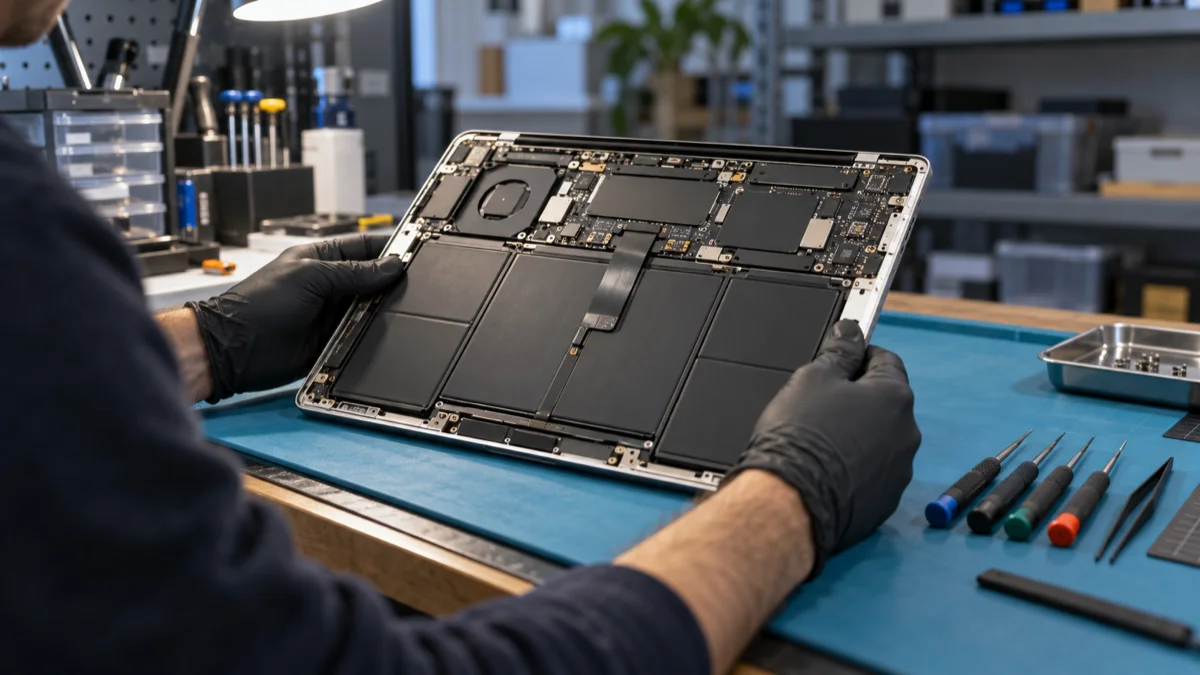
Mac-Akkus sind Lithium-Ionen-Akkus, und Apples Leitfaden zur Akkuleistung ist es wert, direkt gelesen zu werden. Er nennt 62 bis 72 Grad Fahrenheit (16 bis 22 Grad Celsius) die ideale Komfortzone für seine Geräte, warnt, dass Umgebungstemperaturen über 95 Grad Fahrenheit (35 Grad Celsius) die Akkukapazität dauerhaft schädigen können, und empfiehlt für die Langzeitlagerung, auf etwa 50 Prozent zu laden und eine volle Ladung oder Tiefentladung zu vermeiden, weil beide Extreme die Kapazität verringern können. Für MacBooks nennt er einen weiteren Betriebsbereich von 50 bis 95 Grad Fahrenheit (10 bis 35 Grad Celsius). Apple sagt außerdem, seine Systeme steuerten Ladeverhalten und Temperatur, und Funktionen wie das Optimierte Laden passten sich Ihrer Nutzung an, um die Lebensdauer zu schonen.
Das ist alles, was Apple dort angibt. Einen numerischen Nutzen für ein bestimmtes Ladelimit nennt es nicht. Allgemein gilt, dass der Verschleiß von Lithium-Ionen-Akkus bei hohem Ladezustand und hoher Temperatur schneller ist, was die Begründung für Ladelimits ist, doch einen Lebensdauer-Multiplikator werde ich nicht nennen, denn wie viel ein Limit hilft, hängt von Zellaufbau, Temperatur und Nutzung ab. Der ältere Leitfaden von 2026 auf dieser Website nennt Zahlen wie die Kapazitätserhaltung nach 500 Zyklen; betrachten Sie diese als grobe Faustregeln, nicht als Messergebnisse für Ihren Mac. Einen genaueren Blick auf das Energiemanagement bietet unser Leitfaden zur Akkudiagnose.
Fehlerbehebung bei häufigen Problemen
Mein Mac lädt trotz eingestelltem integriertem Limit auf 100 Prozent
Prüfen Sie zuerst, ob der Mac es unterstützt. Apple nennt Apple Silicon und macOS Tahoe 26.4 oder neuer. Öffnen Sie Systemeinstellungen > Batterie > Info-Schaltfläche neben „Laden“ und prüfen Sie, dass ein Wert unter 100 Prozent gewählt ist. Stellen Sie sicher, dass kein Helfer eines Drittanbieters mehr aktiv ist; gehen Sie die obigen Aufräumschritte durch. Wenn Sie zuvor „Charge to Full Now“ verwendet haben, war das eine einmalige Übersteuerung. Starten Sie neu, schließen Sie das Netzteil an und achten Sie in der Menüleiste auf die Meldung „Charged to“. Ignoriert er weiterhin ein deutlich niedrigeres Limit, sammeln Sie den macOS-Build, Ihr Mac-Modell und die Reproduktionsschritte und senden Sie Feedback.
AlDente meldet, das Limit sei erreicht, doch der Akku lädt weiter
Das entspricht den Berichten zu den Issues 1840 und 1841. Beenden Sie AlDente, stellen Sie zuerst 100 Prozent ein und wechseln Sie zu Apples Ladelimit. Prüfen Sie dann, ob der Helfer noch läuft (siehe die obigen Prüfbefehle). Behalten Sie die AlDente-Issues und Release Notes im Auge, ob ein offizielles Update erscheint, bevor Sie es wieder aktivieren.
Der Akku entlädt sich am Netz
Manche Tools nutzen erzwungene Entladung oder Netzteil-Abschaltung, wodurch der Mac vom Akku läuft, obwohl er angeschlossen ist. Die batt-Dokumentation merkt an, dass der Mac bei Firmware der macOS-27-Ära vom Akku laufen kann, wenn er über dem Limit liegt, und ein AlDente-Bericht beschreibt, dass die Entladung unerwartet stoppt und wieder startet. Wenn sich der Akku Ihres Mac im angeschlossenen Zustand entlädt, befolgen Sie das oben beschriebene Deinstallationsverfahren für die jeweilige Installationsmethode des Tools. Brechen Sie ab, wenn es fehlschlägt; starten Sie andernfalls neu und testen Sie erneut nur mit Apples Einstellung. Unabhängig davon kann auch ein Netzteil mit geringer Leistung so aussehen: macOS 26.4 hat laut 9to5Mac eine Anzeige für langsame Ladegeräte hinzugefügt, und Apple empfiehlt je Modell Mindestleistungen.
Der Mac ist heiß und der Akku entlädt sich nach dem Upgrade schnell
Das ist ein anderes Problem: Die Indizierung nach dem Upgrade kann ein oder zwei Tage lang Hitze und Entladung verursachen. Lesen Sie unseren Leitfaden zum Akkuverbrauch durch Spotlight-Neuindizierung in macOS 27 und warten Sie, bis die Indizierung abgeschlossen ist, bevor Sie das Limit beurteilen.
Die Ladelimit-Steuerung fehlt in den Systemeinstellungen
Prüfen Sie zuerst Ihren Mac und die macOS-Version. Apples Seite verlangt Apple Silicon und macOS Tahoe 26.4 oder neuer. Intel-Macs und ältere macOS-Versionen zeigen es nicht an. Wenn Sie einen unterstützten Mac und macOS 27 haben, aktualisieren Sie auf das neueste Punkt-Release, starten Sie neu und suchen Sie erneut unter Systemeinstellungen > Batterie > Info-Schaltfläche neben „Laden“.
Ein benutzerdefiniertes Limit unter 80 Prozent
Apples Einstellung endet bei 80 Prozent, und ich habe keinen unterstützten Weg nach unten gefunden. Community-Forks, die das tun, stützen sich auf private APIs, wie ihre eigene README warnt.
Verwaltete Macs und Geräteflotten
Erfassen Sie Launch-Daemons und privilegierte Helfer, bevor Sie macOS 27 ausrollen, nutzen Sie Apples unterstützte Einstellung, wo die Richtlinie es erlaubt, und pilotieren Sie zuerst. Ich habe keinen dokumentierten MDM-Schlüssel für das Ladelimit gefunden, gehen Sie also nicht davon aus, dass es einen gibt. Falls ein Rollback im Raum steht, lesen Sie den Downgrade-Assistenten.
FAQ
Warum hat meine Ladelimit-App unter macOS 27 aufgehört zu funktionieren?
Laut Entwicklerberichten auf GitHub hat macOS 27 die SMC-Ladesteuerungsschlüssel, in die diese Apps schreiben, entfernt oder gesperrt. Die Schlüssel liefern entweder keine Daten oder schlagen selbst für Root fehl, und die Ersatzsteuerung liegt hinter einem privaten Apple-Entitlement. Apple hat keine Details veröffentlicht, betrachten Sie dies also als Analyse der Entwickler, nicht als Aussage von Apple.
Ist das integrierte Ladelimit sicher, um sich darauf zu verlassen?
Ja. Es ist Apples eigene, unterstützte Funktion. Apples Support-Seite sagt, es setzt macOS Tahoe 26.4 oder neuer und einen Mac mit Apple Silicon voraus, lässt Sie 80 bis 100 Prozent wählen und erlaubt die Übersteuerung mit „Charge to Full Now“. Anders als Helfer von Drittanbietern hängt es nicht von nicht unterstützten Hardwareschlüsseln ab, ein künftiges macOS-Update sollte es also nicht stillschweigend brechen.
Wird AlDente repariert?
Ich weiß es nicht. Stand 30. September 2026 hatten die neuesten Issue-Berichte auf GitHub keine Antworten der Entwickler, die ich sehen konnte, und ich fand weder eine offizielle Aussage noch einen Termin. Die FAQ führt macOS 27 ab AlDente 1.38 unter den unterstützten Versionen auf, doch Nutzer mit 1.39.4 berichten weiterhin von Überladung. Verfolgen Sie die Release Notes des Herstellers, statt sich auf Sammelartikel zu verlassen.
Wird das integrierte Limit nach einem Neustart auf 100 Prozent zurückgesetzt?
Unbestätigt. Manche Sammelartikel behaupten es ohne Primärquelle, und die FAQ eines konkurrierenden Herstellers behauptet, es sei nicht persistent. Apples Support-Seite geht nicht darauf ein. Testen Sie es auf Ihrem eigenen Mac, indem Sie ein markantes Limit setzen, neu starten und die Systemeinstellungen prüfen. Springt es zurück, melden Sie es mit dem Feedback-Assistenten.
Kann ich Netzteil-Abschaltungsmodi weiter verwenden?
Sie sind aus gutem Grund Opt-in. Der Maintainer des Projekts battery lehnte einen Ansatz mit deaktiviertem Netzteil ab, weil er ständiges Mikro-Zyklieren verursachen kann, und batt dokumentiert, dass sein Netzteilmodus flache Zyklen hinzufügt und nur durchsetzt, solange der Mac wach ist. Wenn Sie für einen Sonderfall eine harte Obergrenze brauchen, machen Sie sich diese Abwägungen zuerst klar. Für alle anderen ist Apples Limit einfacher.
Wie prüfe ich, ob mein Akku gesund ist?
Öffnen Sie Systemeinstellungen > Batterie und lesen Sie den Batteriezustand ab, oder halten Sie die Wahltaste gedrückt, klicken Sie auf das Apple-Menü und öffnen Sie Systeminformationen > Stromversorgung für die Zyklenzahl. Apple sagt, die meisten modernen MacBooks seien für 1.000 Zyklen ausgelegt und sollten bis dahin bis zu 80 Prozent Kapazität behalten. Terminal-Tools wie system_profiler SPPowerDataType zeigen dieselben Daten.
Muss ich meine Ladelimit-App löschen?
Wenn sie nicht mehr funktioniert, ja: Deinstallieren Sie sie ordnungsgemäß, statt einen privilegierten Helfer weiterlaufen zu lassen. Verwenden Sie den Uninstaller des Entwicklers für Ihre Installationsmethode. Folgen Sie bei batt den obigen Schritten: Homebrew-Nutzer müssen das standardmäßige Ladelimit wiederherstellen, bevor sie den Dienst stoppen und batt entfernen; sudo batt uninstall ist für Skript- oder manuelle Installationen vorgesehen. Die battery CLI bietet battery uninstall. Bei AlDente stellen Sie laut FAQ 100 Prozent ein, warten 30 Sekunden, beenden und löschen die App. Prüfen Sie dann die Launch-Daemons auf Überbleibsel.
Betrifft das Intel-MacBooks?
Apples Ladelimit setzt Apple Silicon voraus, Intel-MacBooks haben es also nicht. Das Optimierte Laden ist ab Big Sur verfügbar. Ich konnte nicht überprüfen, wie sich Tools von Drittanbietern auf Intel-Macs unter macOS 27 verhalten. Lesen Sie daher die Dokumentation Ihres Tools und prüfen Sie zunächst, ob Ihr Mac überhaupt unterstützt wird.
Fazit
Kurz gesagt: macOS 27 hat einen langjährigen Hack gebrochen, und die Maintainer des Hacks arbeiten noch an Ersatzlösungen. AlDente, batt, Battery Toolkit und die battery-CLI basierten alle auf Hardware-Steuerungen, deren Fortbestand Apple nie versprochen hat, und die öffentliche Dokumentation zeigt, dass diese Steuerungen im Verlauf der Beta-Phase und bis in den Release hinein verschwanden oder unzugänglich wurden. Apple hat unterdessen ein unterstütztes Ladelimit ausgeliefert, das für die meisten Menschen den wichtigsten Teil der Aufgabe erledigt: den Akku unter voll zu halten, während der Mac am Ladegerät hängt.
Der praktische Plan ist daher einfach. Verlassen Sie sich nicht mehr auf ein Tool, das ein Limit meldet, aber nicht durchsetzt. Geben Sie die Kontrolle sauber zurück, stellen Sie Apples Ladelimit unter Systemeinstellungen > Batterie ein, starten Sie einmal neu, um zu prüfen, ob es hält, und entfernen Sie übrig gebliebene privilegierte Helfer mit dem eigenen Uninstaller des Entwicklers. Messen Sie Ihren Akku anhand von Zyklenzahl und Batteriezustand, statt einem Menüleistensymbol zu vertrauen. Behandeln Sie sensationelle Behauptungen, einschließlich des Gerüchts vom Zurücksetzen nach dem Neustart, als offene Fragen, bis jemand einen reproduzierbaren Fall zeigt. Und wenn Sie ein Limit unter 80 Prozent wollen, akzeptieren Sie, dass Sie damit Apples unterstützten Pfad verlassen.
Die Lage ist weiterhin in Bewegung. In den letzten zwei Wochen sind neue Commits in diese Projekte eingeflossen, und macOS 27.0.1 hat an dem Bild der von mir gelesenen Berichte nichts geändert. Ich werde die Status-Tabelle aktualisieren, sobald die Projekte reagieren.
Weiterführende Lektüre: Mac-Ladelimit in macOS Tahoe 26.4, Leitfaden zur Tahoe-Akkudiagnose, Erweiterter Leitfaden zur Tahoe-Akkuoptimierung, Leitfaden zur Behebung von Akkuverbrauch, Update-Leitfaden zum Golden-Gate-Veröffentlichungstag