macOS Tahoe und macOS 27: Lösungen, Tools und Anleitungen
Prüfen Sie, welches macOS Ihr Mac unterstützt, beheben Sie, was ein Update kaputt gemacht hat, und erhalten Sie die genauen Befehle und Schritte mit kostenlosen Tools, die im Browser laufen.
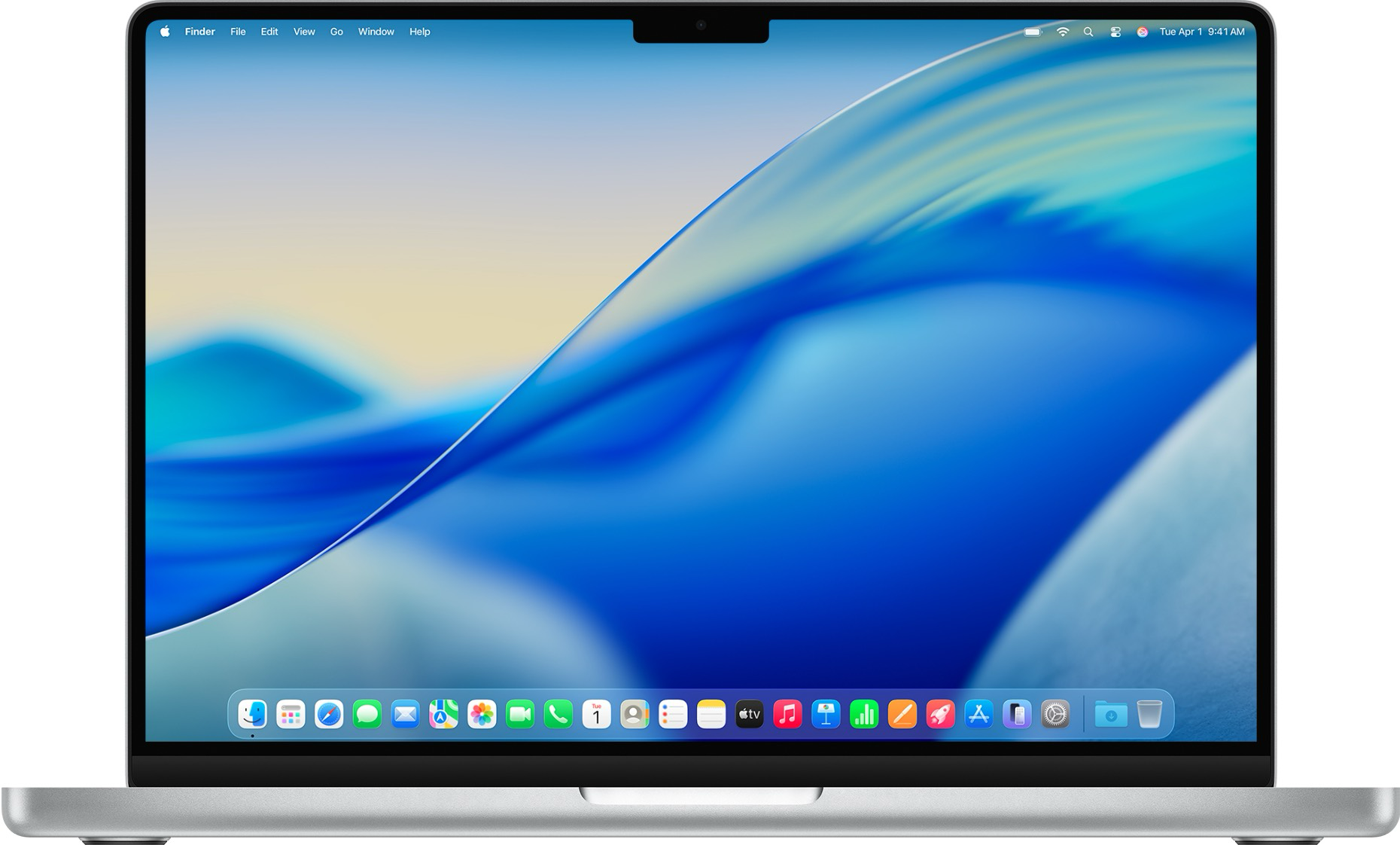
Beliebte Lösungen
Aktuelle Anleitungen zu den häufigsten Mac-Problemen.





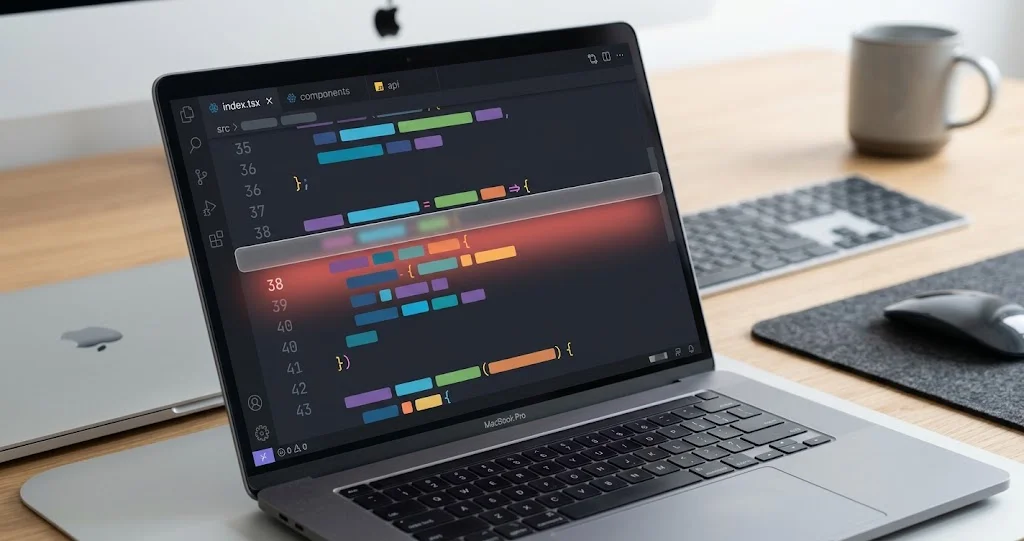

Unterstützt Ihr Mac macOS Tahoe oder macOS 27?
Wählen Sie Ihren Mac, um zu sehen, ob er macOS Tahoe 26 und macOS 27 Golden Gate unterstützt, samt Funktionen und Systemanforderungen für Ihr Modell.
Sofortige Ergebnisse
Erhalten Sie sofortige Kompatibilitätsinformationen für Ihr Mac-Modell
Detaillierte Analyse
Sehen Sie, welche Funktionen auf Ihrem Mac funktionieren und welche nicht
Upgrade-Beratung
Erhalten Sie personalisierte Empfehlungen für Ihre Situation
Was möchten Sie tun?
Wählen Sie ein Werkzeug, um Ihren Mac zu prüfen, ein System wiederherzustellen, Einstellungen anzupassen oder Bilder zu bearbeiten.
macOS-Upgrade vorbereiten
Prüfen Sie Modell, Systemversionen und Intel-Apps vor dem Upgrade.
Mac starten oder wiederherstellen
Finden Sie Startanleitungen und Fehlercodes oder bereiten Sie ein Installationsmedium vor.
Mac-Einstellungen anpassen
Erstellen Sie ein Einstellungsskript und prüfen Sie die Befehle zum Rückgängigmachen.
Bilder und Dateien bearbeiten
Konvertieren Sie Fotos, erstellen Sie App-Symbole oder Screenshot-Mockups.
macOS Tahoe Funktionen
Was macOS Tahoe verändert hat
Die wichtigsten Änderungen, die macOS Tahoe 26 auf den Mac gebracht hat. Sie gelten auch in macOS 27 Golden Gate.
macOS Tahoe Funktionen
Die wichtigsten Änderungen, die macOS Tahoe 26 auf den Mac gebracht hat. Sie gelten auch in macOS 27 Golden Gate.
Liquid Glass UI
Verbesserter Spotlight
Telefon App für Mac
Apple Intelligence
FAQ
Häufige Fragen zu macOS Tahoe und macOS 27
Welche Macs unterstützen macOS Tahoe 26?
Tahoe unterstützt die Modelle mit Apple Chip auf Apples Kompatibilitätsliste, einschließlich MacBook Neo, sowie vier Intel-Modelle: MacBook Pro (16 Zoll, 2019), MacBook Pro (13 Zoll, 2020, vier Thunderbolt 3-Anschlüsse), iMac (Retina 5K, 27 Zoll, 2020) und Mac Pro (2019). Prüfen Sie vor der Installation Ihr genaues Modell; manche Macs benötigen eine neuere macOS-Version.
Ist macOS Tahoe das letzte macOS für Intel-Macs?
Ja. macOS 27 Golden Gate, erschienen am 14. September 2026, läuft nur auf Macs mit Apple Chip. Die vier Intel-Macs, die Tahoe unterstützen, bleiben bei Tahoe.
Erhält macOS Tahoe noch Sicherheitsupdates?
Ja. Apple aktualisiert Tahoe weiterhin, seit macOS 27 erschienen ist. Apple veröffentlicht keine Enddaten, daher zeigt unsere macOS-Versionsübersicht die jeweils neueste Version jeder Hauptversion, basierend auf Apples eigenen Release-Angaben.
Sollte ich von Tahoe auf macOS 27 aktualisieren?
Das hängt von Ihrem Mac und Ihren Apps ab. Prüfen Sie zuerst, ob Sie Apps und Plug-ins nur für Intel, Menüleisten- und Akku-Dienstprogramme oder ältere Druckertreiber nutzen. Genau diese werden nach dem Update am häufigsten als defekt gemeldet. Bei Tahoe zu bleiben ist eine sichere Wahl, solange es Sicherheitsupdates erhält.
Kann ich von macOS 27 zu Tahoe zurückwechseln?
Nur wenn Ihr genaues Mac-Modell Tahoe unterstützt. Sie können keine macOS-Version installieren, die älter ist als die früheste von diesem Modell unterstützte Version. Um macOS 27 auf dem Startvolume durch Tahoe zu ersetzen, müssen Sie das Volume in der Regel löschen und macOS neu installieren. Dabei werden die Daten auf diesem Volume gelöscht. Erstellen Sie vorher ein Backup und separate Kopien wichtiger Dateien. Prüfen Sie vor dem Löschen, ob Ihre Apps diese Dateien unter Tahoe öffnen können. Nutzen Sie den Downgrade-Assistenten, um die Schritte zu planen.
Sie wissen nicht, was Ihr Mac ausführen kann?
Wählen Sie Ihr Modell, um zu sehen, ob es macOS Tahoe 26 und macOS 27 unterstützt und welche Funktionen es erhält.
Bleiben Sie informiert
Newsletter-Anmeldung
Erhalten Sie die neuesten Updates zu macOS Tahoe-Features, Design-Einblicke und Entwicklungstipps direkt in Ihrem Posteingang.