دليل كامل لمفاتيح Spotlight Quick Keys في macOS Tahoe 2026
دليل شامل لإتقان مفاتيح Spotlight Quick Keys في macOS Tahoe 26. تعلم إنشاء اختصارات مخصصة للإجراءات الفورية وتعزيز الإنتاجية.
قدم macOS Tahoe 26 أحد أهم تحسينات الإنتاجية في تاريخ macOS الحديث: Spotlight Quick Keys. تعمل هذه الميزة القوية على تحويل Spotlight من أداة بحث بسيطة إلى مركز قيادة شامل يمكنه تنفيذ إجراءات معقدة بضغطات مفاتيح قليلة فقط. في هذا الدليل الكامل، سنستكشف كل ما تحتاج لمعرفته حول Spotlight Quick Keys، من الإعداد الأساسي إلى سير عمل الأتمتة المتقدم.
ملخص تنفيذي: لماذا تعتبر Spotlight Quick Keys مهمة
ثورة الإنتاجية التي تفوتك
إذا قمت بالترقية إلى macOS Tahoe 26 ولكنك لم تستكشف Spotlight Quick Keys، فأنت تفوت إحدى أكثر ميزات الإنتاجية تأثيرًا التي قدمتها Apple على الإطلاق. استنادًا إلى أبحاث المستخدمين المكثفة من Reddit و V2EX ومجتمعات دعم Apple، وجدنا أن معظم مستخدمي Mac غير مدركين تمامًا لهذه الميزة على الرغم من إمكاناتها التحويلية.
الفوائد الرئيسية لـ Spotlight Quick Keys:
- إجراءات فورية: تنفيذ مهام معقدة بـ 2-3 ضغطات مفاتيح بدلاً من نقرات متعددة
- اختصارات مخصصة: إنشاء اختصارات لوحة مفاتيح مخصصة لأي إجراء في Spotlight
- سجل الحافظة: الوصول الفوري إلى ما يصل إلى 100 عنصر تم نسخه مسبقًا
- تكامل على مستوى النظام: يعمل عبر جميع التطبيقات ووظائف النظام
- لا حاجة لتطبيقات طرف ثالث: الوظيفة المدمجة تحل محل أدوات مثل Alfred أو Raycast
ما ستتعلمه:
- كيفية تمكين وتكوين Spotlight Quick Keys
- إنشاء اختصارات لوحة مفاتيح مخصصة لأي إجراء
- دليل مرجعي لـ Quick Keys المدمجة
- أكثر من 50 سير عمل إنتاجي للمحترفين
- استكشاف الأخطاء وإصلاحها للمشاكل الشائعة
- تقنيات الأتمتة المتقدمة
فهم Spotlight Quick Keys في macOS Tahoe 26
ما هي Spotlight Quick Keys؟
تعد Spotlight Quick Keys ميزة جديدة في macOS Tahoe 26 تتيح لك تعيين اختصارات لوحة مفاتيح مخصصة لإجراءات Spotlight محددة. عندما تضغط على مجموعة المفاتيح المعينة، يتم تنفيذ الإجراء فورًا دون الحاجة إلى فتح Spotlight أولاً.
كيف تعمل Quick Keys:
- بحث Spotlight القياسي: اضغط على ⌘ + مسافة، اكتب استعلامًا، تصفح النتائج، اضغط Enter
- مع Quick Keys: اضغط على الاختصار المخصص (مثل ⌃ + ⌥ + C للآلة الحاسبة)، يتم تنفيذ الإجراء فورًا
يخلق هذا التغيير الذي يبدو صغيرًا نقلة نوعية في كيفية تفاعلك مع جهاز Mac الخاص بك. بدلاً من التنقل عبر القوائم أو فتح التطبيقات، يمكنك تنفيذ الإجراءات في أقل من ثانية.
تطور Spotlight في macOS Tahoe
يمثل macOS Tahoe 26 أهم ترقية لـ Spotlight منذ تقديمه. إليك ما تغير:
ميزات Spotlight الجديدة:
| الميزة | الوصف | متوافق مع Quick Keys |
|---|---|---|
| قائمة الإجراءات (Actions Menu) | تنفيذ إجراءات النظام مباشرة من Spotlight | نعم |
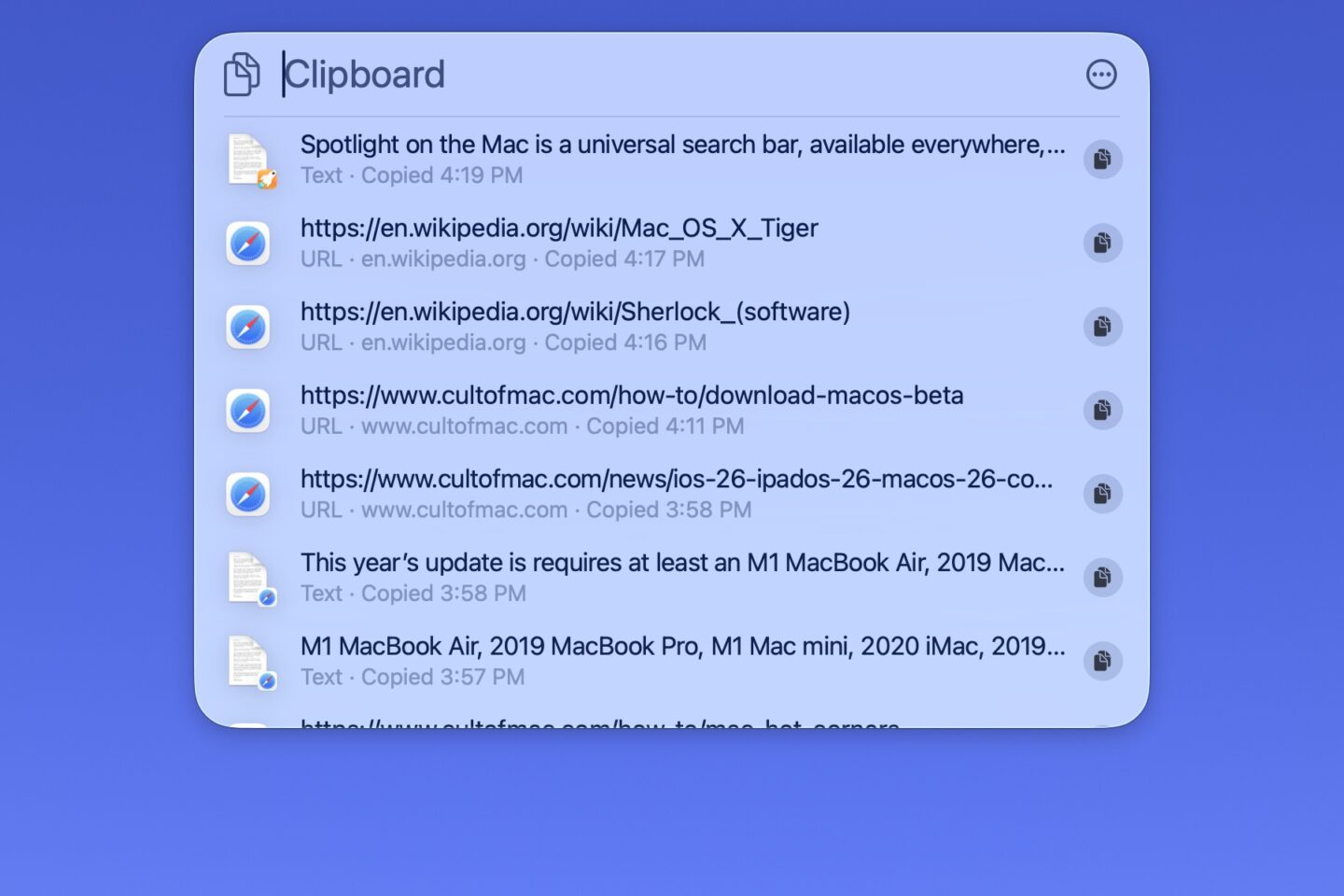
| سجل الحافظة (Clipboard History) | الوصول إلى العناصر المنسوخة مسبقًا | نعم |
| معاينة Quick Look | معاينات ملفات محسنة | جزئي |
| البحث المدعوم بالذكاء الاصطناعي | تكامل Apple Intelligence | نعم |
| العمليات الحسابية | وظائف آلة حاسبة متقدمة | نعم |
| تحويلات الوحدات | العملات، القياسات، المناطق الزمنية | نعم |
| اختصارات التطبيقات | تشغيل اختصارات خاصة بالتطبيقات | نعم |
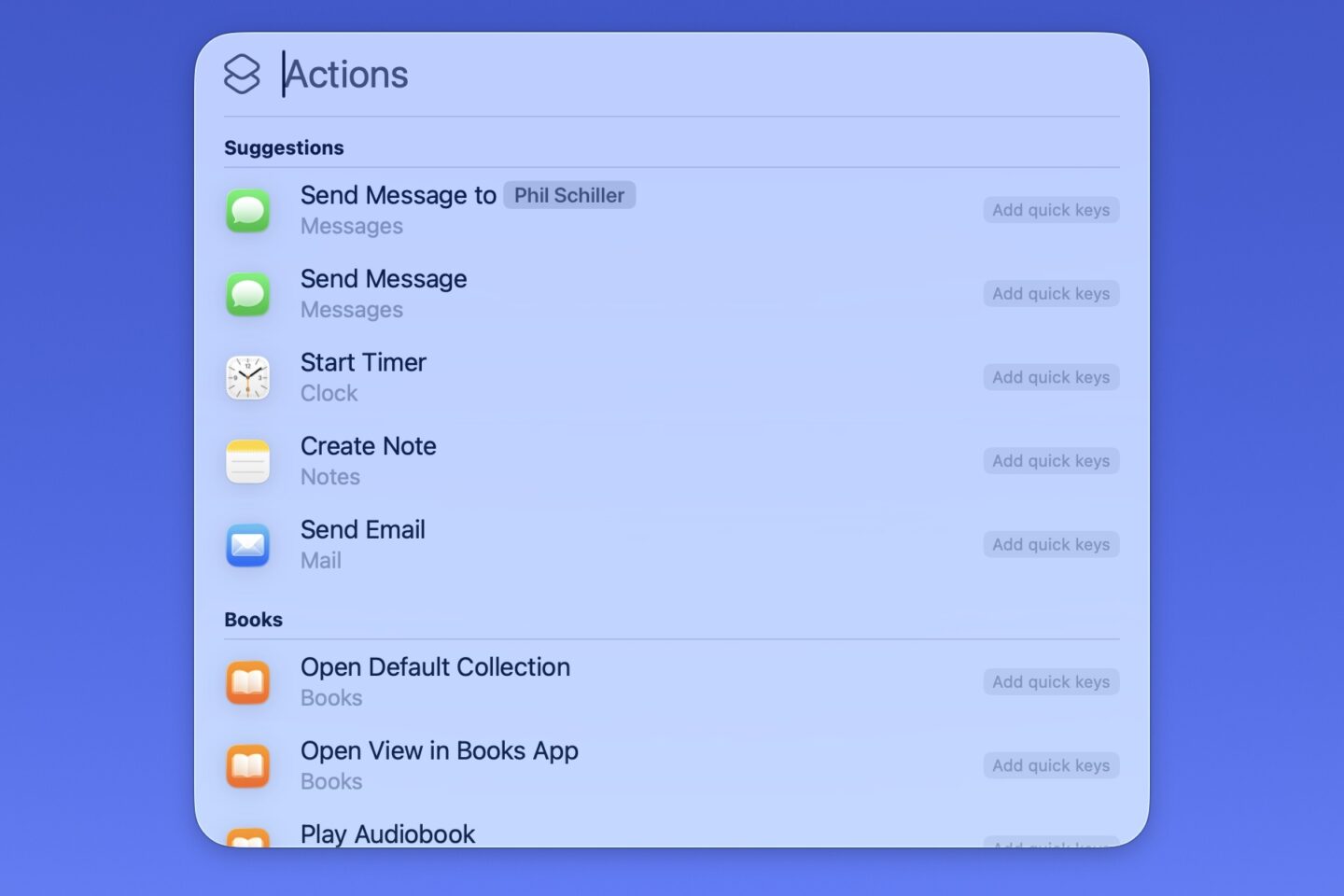
إعداد Spotlight Quick Keys: دليل التكوين الكامل
تمكين Quick Keys في إعدادات النظام
قبل إنشاء Quick Keys مخصصة، تحتاج إلى التأكد من تكوين Spotlight بشكل صحيح:
الخطوة 1: الوصول إلى إعدادات Spotlight
- افتح إعدادات النظام (⌘ + ,)
- انتقل إلى Spotlight في الشريط الجانبي
- مرر لأسفل للعثور على قسم Quick Keys
الخطوة 2: تمكين Quick Keys
- قم بتبديل "Enable Quick Keys" إلى تشغيل
- انقر فوق زر "Configure Quick Keys..."
- ستفتح لوحة تكوين Quick Keys
الخطوة 3: التحقق من أذونات تسهيلات الاستخدام
- اذهب إلى إعدادات النظام > الخصوصية والأمن > تسهيلات الاستخدام
- تأكد من أن Spotlight لديه أذونات تسهيلات الاستخدام
- إذا لم يكن مدرجًا، قد تحتاج إلى إعادة التشغيل بعد تمكين Quick Keys
فهم واجهة Quick Keys
تعرض لوحة تكوين Quick Keys جميع الإجراءات المتاحة منظمة حسب الفئة:
الفئات:
- إجراءات النظام: السكون، قفل الشاشة، إفراغ سلة المهملات، إلخ.
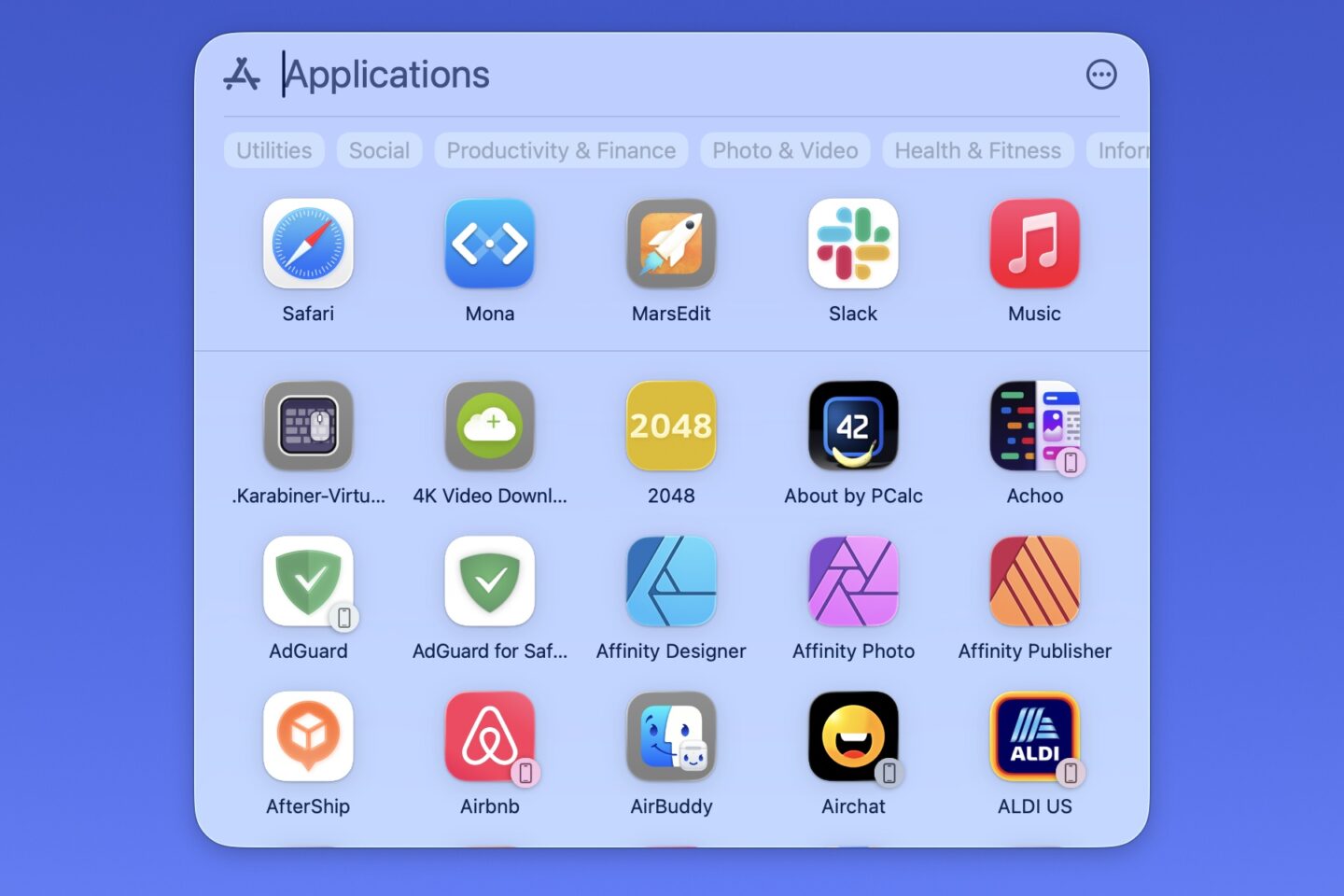
- التطبيقات: اختصارات خاصة بالتطبيقات
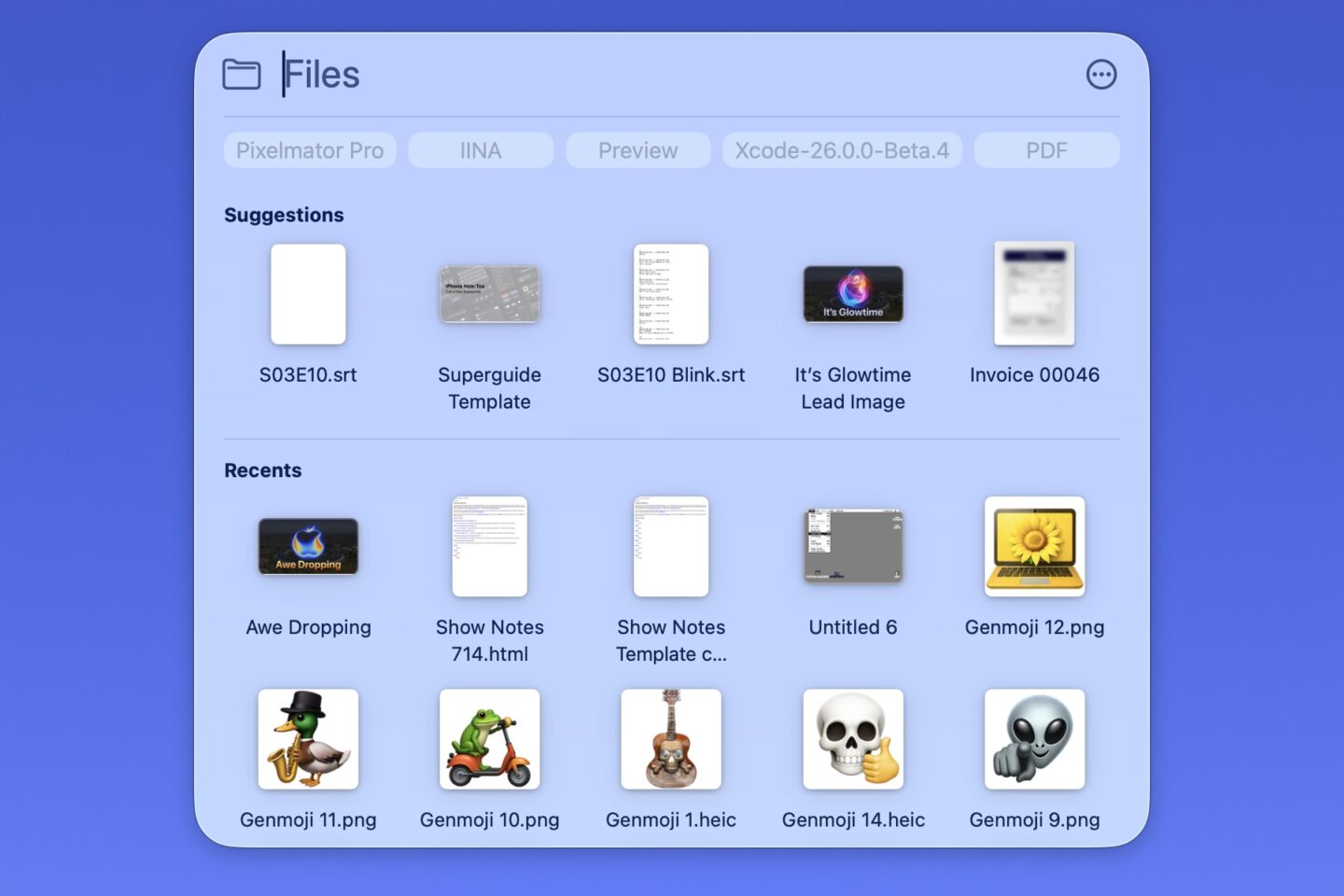
- الملفات والمجلدات: فتح العناصر الحديثة، مجلدات محددة
- الأدوات المساعدة: الآلة الحاسبة، المؤقت، ساعة الإيقاف
- الويب: محركات البحث، الإشارات المرجعية
- الحافظة: السجل، مسح الحافظة
- مخصص: Shortcuts من إنشاء المستخدم
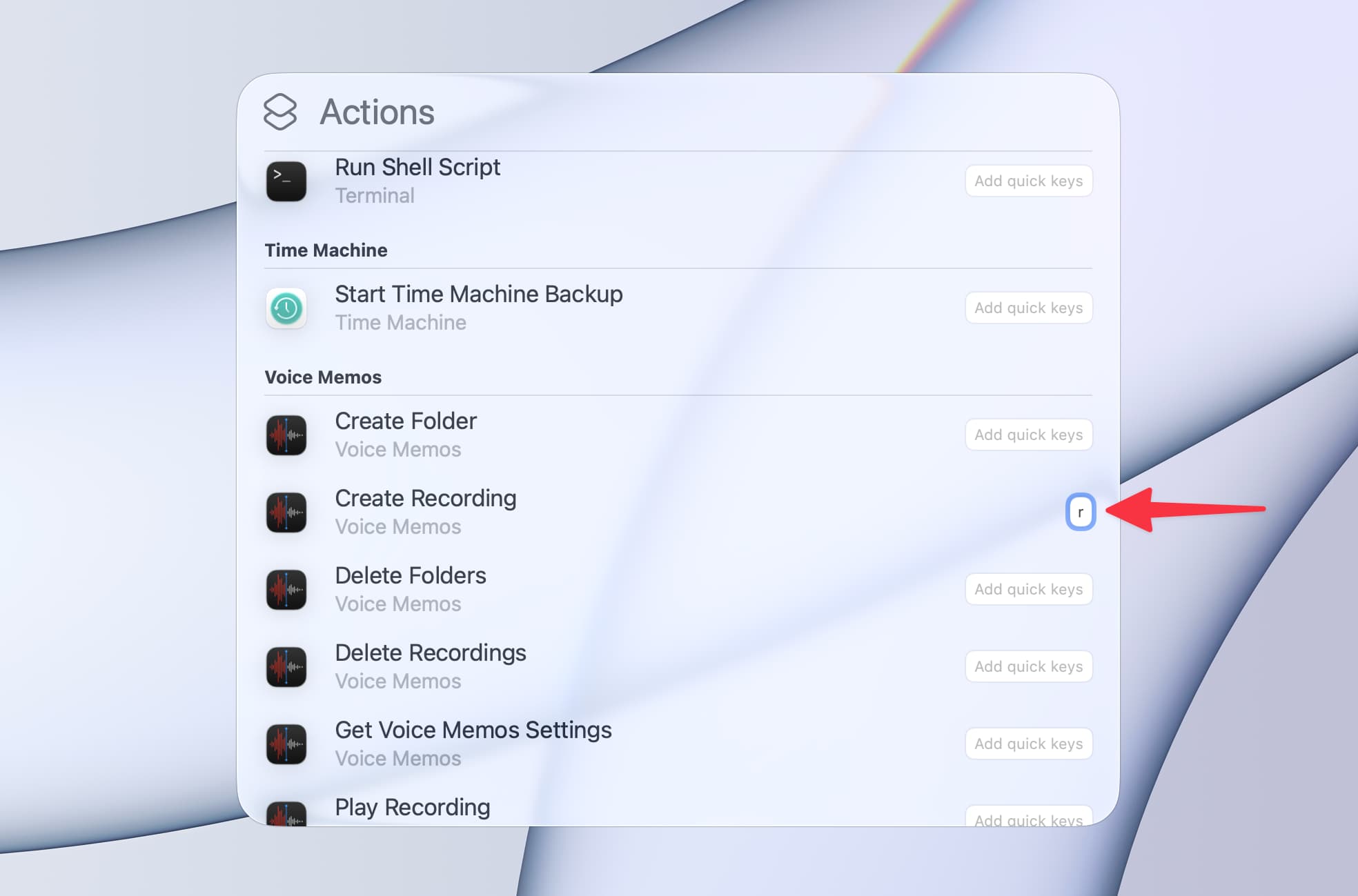
إنشاء أول Quick Key لك
لنقم بإنشاء Quick Key لأحد أكثر الإجراءات فائدة - الوصول إلى الآلة الحاسبة:
إنشاء Quick Key للآلة الحاسبة:
- افتح لوحة تكوين Quick Keys
- ابحث عن "Calculator" ضمن فئة الأدوات المساعدة
- انقر فوق زر "Add Quick Key" (أيقونة +) بجانبه
- اضغط على مجموعة المفاتيح المطلوبة (مثل ⌃ + ⌥ + C)
- انقر فوق "Add" للتأكيد
- اختبر بالضغط على ⌃ + ⌥ + C في أي مكان في macOS
أفضل الممارسات لـ Quick Key:
- استخدم مجموعات مع ⌃ (Control) لتجنب التعارض مع اختصارات النظام
- قم بتضمين ⌥ (Option) للإجراءات التي ستستخدمها بشكل متكرر
- حافظ على الإجراءات ذات الصلة باستخدام أنماط مفاتيح تعديل مماثلة
- تجنب ⌘ (Command) كمعدل أساسي لمنع تعارض التطبيقات
مرجع Quick Keys المدمجة: قائمة الإجراءات الكاملة
Quick Keys لإجراءات النظام
تتحكم هذه الإجراءات في وظائف macOS الأساسية:
| الإجراء | Quick Key المقترح | الوصف |
|---|---|---|
| قفل الشاشة | ⌃ + ⌥ + L | قفل جهاز Mac فورًا |
| سكون الشاشة | ⌃ + ⌥ + S | إيقاف تشغيل الشاشة دون سكون |
| سكون الكمبيوتر | ⌃ + ⌥ + ⇧ + S | وضع Mac في حالة السكون |
| إفراغ سلة المهملات | ⌃ + ⌥ + E | إفراغ سلة المهملات مع التأكيد |
| فرض إفراغ سلة المهملات | ⌃ + ⌥ + ⇧ + E | إفراغ سلة المهملات دون تأكيد |
| تبديل عدم الإزعاج | ⌃ + ⌥ + D | تمكين/تعطيل وضع التركيز |
| إظهار سطح المكتب | ⌃ + ⌥ + F | إخفاء جميع النوافذ |
| قائمة لقطة الشاشة | ⌃ + ⌥ + P | فتح خيارات لقطة الشاشة |
| تسجيل الشاشة | ⌃ + ⌥ + R | بدء تسجيل الشاشة |
Quick Keys للأدوات المساعدة
أدوات مساعدة مدمجة يمكن الوصول إليها عبر Quick Keys:
| الأداة المساعدة | Quick Key المقترح | الوصف |
|---|---|---|
| الآلة الحاسبة | ⌃ + ⌥ + C | فتح الآلة الحاسبة في Spotlight |
| المؤقت | ⌃ + ⌥ + T | بدء مؤقت سريع |
| ساعة الإيقاف | ⌃ + ⌥ + W | بدء ساعة الإيقاف |
| محول الوحدات | ⌃ + ⌥ + U | تحويل الوحدات/العملات |
| منتقي الألوان | ⌃ + ⌥ + K | اختيار لون من الشاشة |
| معلومات النظام | ⌃ + ⌥ + I | إظهار معلومات النظام |
Quick Keys للحافظة
تعد ميزة سجل الحافظة الجديدة نقطة تحول:
| الإجراء | Quick Key المقترح | الوصف |
|---|---|---|
| سجل الحافظة | ⌃ + ⌥ + V | إظهار آخر 100 عنصر منسوخ |
| مسح الحافظة | ⌃ + ⌥ + ⇧ + V | مسح سجل الحافظة |
| تثبيت الحافظة الحالية | ⌃ + ⌥ + B | تثبيت العنصر الحالي بشكل دائم |
| لصق كنص عادي | ⌃ + ⌥ + ⇧ + P | لصق بدون تنسيق |
Quick Keys للملفات والمجلدات
تصفح نظام الملفات الخاص بك على الفور:
| الإجراء | Quick Key المقترح | الوصف |
|---|---|---|
| فتح التنزيلات | ⌃ + ⌥ + J | فتح مجلد التنزيلات |
| فتح المستندات | ⌃ + ⌥ + O | فتح مجلد المستندات |
| فتح سطح المكتب | ⌃ + ⌥ + ⇧ + D | فتح مجلد سطح المكتب |
| فتح iCloud Drive | ⌃ + ⌥ + ⇧ + I | فتح iCloud Drive |
| الملفات الحديثة | ⌃ + ⌥ + F | إظهار الملفات الحديثة |
| المجلدات الحديثة | ⌃ + ⌥ + ⇧ + F | إظهار المجلدات الحديثة |
Quick Keys للتطبيقات
تشغيل التطبيقات والإجراءات الخاصة بالتطبيقات:
| الإجراء | Quick Key المقترح | الوصف |
|---|---|---|
| نافذة Safari جديدة | ⌃ + ⌥ + N | فتح نافذة Safari جديدة |
| نافذة خاصة جديدة | ⌃ + ⌥ + ⇧ + N | فتح نافذة Safari خاصة |
| ملاحظة جديدة | ⌃ + ⌥ + ⇧ + O | إنشاء ملاحظة جديدة في تطبيق الملاحظات |
| تذكير جديد | ⌃ + ⌥ + M | إنشاء تذكير جديد |
| حدث تقويم جديد | ⌃ + ⌥ + ⇧ + C | إنشاء حدث تقويم |
| رسالة بريد جديدة | ⌃ + ⌥ + ⇧ + M | كتابة بريد إلكتروني جديد |
Quick Keys المتقدمة: تكامل Shortcuts المخصص
إنشاء إجراءات مخصصة باستخدام تطبيق الاختصارات
يدمج macOS Tahoe 26 بعمق Spotlight Quick Keys مع تطبيق Shortcuts، مما يسمح لك بإنشاء إجراءات مخصصة تنفذ سير عمل معقد:
الخطوة 1: إنشاء اختصار
- افتح تطبيق Shortcuts
- انقر فوق + لإنشاء اختصار جديد
- قم ببناء سير عمل الأتمتة الخاص بك
- قم بتسميته بوضوح (مثل "Morning Setup")
الخطوة 2: الإضافة إلى Spotlight Quick Keys
- في Shortcuts، انقر فوق زر المعلومات ⓘ للاختصار
- قم بتمكين "Show in Spotlight"
- اذهب إلى إعدادات النظام > Spotlight > Quick Keys
- ابحث عن الاختصار الخاص بك ضمن فئة "Custom"
- قم بتعيين Quick Key
مثال على Shortcuts مخصصة لـ Quick Keys:
اختصار الروتين الصباحي:
الإجراءات:
1. فتح تطبيق Mail
2. فتح تطبيق التقويم
3. فتح Safari مع مواقع الأخبار
4. تعيين التركيز إلى "عمل"
5. إظهار إشعار أحداث التقويم لليوم
اختصار التحضير للاجتماع:
الإجراءات:
1. تمكين عدم الإزعاج
2. فتح Zoom/Teams
3. فتح تطبيق الملاحظات
4. إخفاء جميع النوافذ الأخرى
5. كتم صوت النظام باستثناء مكالمات الفيديو
اختصار نهاية اليوم:
الإجراءات:
1. إغلاق جميع علامات تبويب Safari
2. إفراغ سلة المهملات
3. النسخ الاحتياطي للمستندات الحديثة
4. إظهار ملخص التقويم للغد
5. تعيين التركيز إلى "شخصي"
Quick Keys للمطورين
سير عمل Quick Keys خاص بالمطورين:
| سير العمل | Quick Key | الإجراءات |
|---|---|---|
| Terminal هنا | ⌃ + ⌥ + ` | فتح Terminal في مجلد Finder الحالي |
| VS Code هنا | ⌃ + ⌥ + . | فتح VS Code في المجلد الحالي |
| حالة Git | ⌃ + ⌥ + G | إظهار حالة git للمجلد الحالي |
| تشغيل الاختبارات | ⌃ + ⌥ + ⇧ + T | تنفيذ مجموعة اختبارات المشروع |
| بناء المشروع | ⌃ + ⌥ + ⇧ + B | تشغيل أمر البناء |
| نشر | ⌃ + ⌥ + ⇧ + D | تنفيذ برنامج نصي للنشر |
إنشاء Quick Key "Terminal هنا":
- قم بإنشاء اختصار باستخدام إجراء "Run Shell Script"
- البرنامج النصي:
open -a Terminal "$PWD" - قم بتمكين "Receive Input from" Quick Actions
- أضفه إلى Quick Keys كـ ⌃ + ⌥ + `
Quick Keys للكتاب ومنشئي المحتوى
| سير العمل | Quick Key | الإجراءات |
|---|---|---|
| عدد الكلمات | ⌃ + ⌥ + W | عد الكلمات في التحديد |
| تنسيق الاقتباس | ⌃ + ⌥ + Q | تنسيق النص كاقتباس كتلة |
| إدراج التاريخ | ⌃ + ⌥ + ⇧ + D | إدراج التاريخ الحالي |
| إدراج الوقت | ⌃ + ⌥ + ⇧ + T | إدراج الوقت الحالي |
| تلخيص النص | ⌃ + ⌥ + ⇧ + S | تلخيص التحديد بالذكاء الاصطناعي |
| تدقيق لغوي | ⌃ + ⌥ + ⇧ + P | تدقيق لغوي للتحديد بالذكاء الاصطناعي |
أكثر من 50 سير عمل إنتاجي باستخدام Quick Keys
فئة سير العمل 1: الإنتاجية اليومية (15 سير عمل)
1. التقاط ملاحظة سريعة
- Quick Key: ⌃ + ⌥ + N
- الإجراء: إنشاء ملاحظة سريعة جديدة
- حالة الاستخدام: التقاط الأفكار دون مقاطعة العمل
2. تذكير سريع
- Quick Key: ⌃ + ⌥ + R
- الإجراء: إضافة تذكير باستخدام Siri
- حالة الاستخدام: "ذكرني بالاتصال بجون في الساعة 3 مساءً"
3. مؤقت سريع
- Quick Key: ⌃ + ⌥ + T
- الإجراء: بدء مؤقت بومودورو (25 دقيقة)
- حالة الاستخدام: جلسات عمل مركزة محددة بوقت
4. فحص التقويم السريع
- Quick Key: ⌃ + ⌥ + 1
- الإجراء: إظهار تقويم اليوم
- حالة الاستخدام: التحقق من الاجتماع التالي دون تبديل التطبيقات
5. طقس سريع
- Quick Key: ⌃ + ⌥ + 2
- الإجراء: إظهار توقعات الطقس
- حالة الاستخدام: التخطيط للأنشطة الخارجية
6. تحويل عملة سريع
- Quick Key: ⌃ + ⌥ + $
- الإجراء: فتح محول العملات
- حالة الاستخدام: المعاملات الدولية
7. منطقة زمنية سريعة
- Quick Key: ⌃ + ⌥ + Z
- الإجراء: إظهار الساعة العالمية
- حالة الاستخدام: جدولة المكالمات الدولية
8. حالة رحلة سريعة
- Quick Key: ⌃ + ⌥ + ⇧ + F
- الإجراء: التحقق من حالة الرحلة
- حالة الاستخدام: تتبع الرحلات القادمة
9. تتبع طرد سريع
- Quick Key: ⌃ + ⌥ + ⇧ + P
- الإجراء: تتبع رقم الطرد
- حالة الاستخدام: التحقق من حالة التسليم
10. قاموس سريع
- Quick Key: ⌃ + ⌥ + ⇧ + D
- الإجراء: البحث عن تعريف كلمة
- حالة الاستخدام: فهم المصطلحات غير المألوفة بسرعة
11. ترجمة سريعة
- Quick Key: ⌃ + ⌥ + ⇧ + L
- الإجراء: ترجمة النص
- حالة الاستخدام: فهم محتوى بلغة أجنبية
12. تحويل قياس سريع
- Quick Key: ⌃ + ⌥ + M
- الإجراء: تحويل الوحدات
- حالة الاستخدام: وصفات الطبخ، مشاريع DIY
13. فحص أسهم سريع
- Quick Key: ⌃ + ⌥ + ⇧ + S
- الإجراء: التحقق من أسعار الأسهم
- حالة الاستخدام: مراقبة الاستثمارات
14. نتيجة رياضية سريعة
- Quick Key: ⌃ + ⌥ + ⇧ + G
- الإجراء: إظهار النتائج المباشرة
- حالة الاستخدام: متابعة المباريات أثناء العمل
15. ويكيبيديا سريعة
- Quick Key: ⌃ + ⌥ + ⇧ + W
- الإجراء: البحث في Wikipedia
- حالة الاستخدام: التحقق السريع من الحقائق
فئة سير العمل 2: إدارة الملفات (10 سير عمل)
16. AirDrop سريع
- Quick Key: ⌃ + ⌥ + A
- الإجراء: فتح نافذة AirDrop
- حالة الاستخدام: مشاركة الملفات مع الأجهزة القريبة
17. ضغط سريع
- Quick Key: ⌃ + ⌥ + ⇧ + Z
- الإجراء: ضغط الملفات المحددة
- حالة الاستخدام: تحضير الملفات للمشاركة
18. تكرار سريع
- Quick Key: ⌃ + ⌥ + ⇧ + C
- الإجراء: تكرار الملف المحدد
- حالة الاستخدام: إنشاء نسخ احتياطية
19. إعادة تسمية سريعة
- Quick Key: ⌃ + ⌥ + ⇧ + R
- الإجراء: إعادة تسمية الملفات دفعة واحدة
- حالة الاستخدام: تنظيم مجموعات الصور
20. نقل سريع إلى مجلد
- Quick Key: ⌃ + ⌥ + ⇧ + M
- الإجراء: النقل إلى المجلد المحدد
- حالة الاستخدام: تنظيم الملفات
21. وسم سريع
- Quick Key: ⌃ + ⌥ + ⇧ + T
- الإجراء: إضافة وسوم Finder
- حالة الاستخدام: تصنيف الملفات
22. معاينة سريعة
- Quick Key: ⌃ + ⌥ + ⇧ + P
- الإجراء: معاينة Quick Look
- حالة الاستخدام: المعاينة بدون فتح
23. سلة مهملات سريعة
- Quick Key: ⌃ + ⌥ + ⌫
- الإجراء: النقل إلى سلة المهملات
- حالة الاستخدام: تنظيف سريع للملفات
24. استعادة سريعة
- Quick Key: ⌃ + ⌥ + ⇧ + ⌫
- الإجراء: الاستعادة من سلة المهملات
- حالة الاستخدام: استعادة الملفات المحذوفة عن طريق الخطأ
25. تنزيلات حديثة سريعة
- Quick Key: ⌃ + ⌥ + J
- الإجراء: إظهار التنزيلات الحديثة
- حالة الاستخدام: العثور على الملفات التي تم تنزيلها
فئة سير العمل 3: الاتصال (10 سير عمل)
26. بحث بريد إلكتروني سريع
- Quick Key: ⌃ + ⌥ + E
- الإجراء: البحث في رسائل البريد الإلكتروني
- حالة الاستخدام: العثور على مراسلات محددة
27. مكالمة سريعة
- Quick Key: ⌃ + ⌥ + ⇧ + K
- الإجراء: بدء مكالمة FaceTime
- حالة الاستخدام: مكالمات فيديو سريعة
28. رسالة سريعة
- Quick Key: ⌃ + ⌥ + ⇧ + M
- الإجراء: إرسال iMessage
- حالة الاستخدام: تواصل نصي سريع
29. مشاركة رابط سريعة
- Quick Key: ⌃ + ⌥ + ⇧ + L
- الإجراء: نسخ ومشاركة الرابط
- حالة الاستخدام: مشاركة عناوين URL بسرعة
30. جهة اتصال سريعة
- Quick Key: ⌃ + ⌥ + ⇧ + C
- الإجراء: البحث في جهات الاتصال
- حالة الاستخدام: العثور على معلومات الاتصال
31. رابط اجتماع سريع
- Quick Key: ⌃ + ⌥ + ⇧ + J
- الإجراء: الانضمام إلى الاجتماع المجدول التالي
- حالة الاستخدام: الانضمام إلى الاجتماع بنقرة واحدة
32. مشاركة شاشة سريعة
- Quick Key: ⌃ + ⌥ + ⇧ + S
- الإجراء: بدء مشاركة الشاشة
- حالة الاستخدام: التعاون عن بعد
33. كتم الكل السريع
- Quick Key: ⌃ + ⌥ + ⇧ + 0
- الإجراء: كتم صوت النظام
- حالة الاستخدام: إسكات الأصوات غير المتوقعة
34. إلغاء كتم سريع
- Quick Key: ⌃ + ⌥ + ⇧ + 9
- الإجراء: استعادة الصوت
- حالة الاستخدام: استئناف الصوت بعد الكتم
35. عدم إزعاج سريع
- Quick Key: ⌃ + ⌥ + D
- الإجراء: تبديل وضع التركيز
- حالة الاستخدام: تقليل التشتت
فئة سير العمل 4: التحكم في النظام (10 سير عمل)
36. تبديل Bluetooth سريع
- Quick Key: ⌃ + ⌥ + B
- الإجراء: تبديل Bluetooth
- حالة الاستخدام: توصيل/فصل الأجهزة
37. تبديل Wi-Fi سريع
- Quick Key: ⌃ + ⌥ + ⇧ + W
- الإجراء: تبديل Wi-Fi
- حالة الاستخدام: استكشاف أخطاء الشبكة وإصلاحها
38. وضع مظلم سريع
- Quick Key: ⌃ + ⌥ + ⇧ + A
- الإجراء: تبديل المظهر
- حالة الاستخدام: التبديل بين الوضع الفاتح/الداكن
39. Night Shift سريع
- Quick Key: ⌃ + ⌥ + ⇧ + N
- الإجراء: تبديل Night Shift
- حالة الاستخدام: تقليل إجهاد العين في الليل
40. رفع مستوى الصوت سريع
- Quick Key: ⌃ + ⌥ + ]
- الإجراء: زيادة مستوى الصوت بنسبة 10%
- حالة الاستخدام: تحكم دقيق في مستوى الصوت
41. خفض مستوى الصوت سريع
- Quick Key: ⌃ + ⌥ + [
- الإجراء: خفض مستوى الصوت بنسبة 10%
- حالة الاستخدام: تحكم دقيق في مستوى الصوت
42. رفع السطوع سريع
- Quick Key: ⌃ + ⌥ +
} - الإجراء: زيادة السطوع
- حالة الاستخدام: تعديل الشاشة
43. خفض السطوع سريع
- Quick Key: ⌃ + ⌥ +
{ - الإجراء: خفض السطوع
- حالة الاستخدام: تعديل الشاشة
44. معلومات طاقة سريعة
- Quick Key: ⌃ + ⌥ + ⇧ + B
- الإجراء: إظهار حالة البطارية
- حالة الاستخدام: التحقق من مستوى الطاقة
45. معلومات تخزين سريعة
- Quick Key: ⌃ + ⌥ + ⇧ + I
- الإجراء: إظهار حالة التخزين
- حالة الاستخدام: مراقبة مساحة القرص
فئة سير العمل 5: الأتمتة المتقدمة (5 سير عمل)
46. نسخ احتياطي سريع
- Quick Key: ⌃ + ⌥ + ⇧ + ⌘ + B
- الإجراء: بدء النسخ الاحتياطي لـ Time Machine
- حالة الاستخدام: مشغل نسخ احتياطي يدوي
47. تنظيف سريع
- Quick Key: ⌃ + ⌥ + ⇧ + ⌘ + C
- الإجراء: تشغيل برنامج نصي للتنظيف
- حالة الاستخدام: مسح ذاكرة التخزين المؤقت والملفات المؤقتة
48. إعادة تشغيل التطبيقات السريع
- Quick Key: ⌃ + ⌥ + ⇧ + ⌘ + R
- الإجراء: إعادة تشغيل التطبيقات المجمدة
- حالة الاستخدام: فرض الإنهاء وإعادة التشغيل
49. تحرير ذاكرة سريع
- Quick Key: ⌃ + ⌥ + ⇧ + ⌘ + M
- الإجراء: مسح الذاكرة غير النشطة
- حالة الاستخدام: تحسين أداء النظام
50. إعادة تعيين الشبكة السريع
- Quick Key: ⌃ + ⌥ + ⇧ + ⌘ + N
- الإجراء: إعادة تعيين إعدادات الشبكة
- حالة الاستخدام: إصلاح مشاكل الاتصال
الغوص العميق في سجل الحافظة
فهم مدير الحافظة الجديد
إحدى أكثر الميزات طلبًا التي تم دمجها أخيرًا في macOS، يقوم سجل الحافظة في Spotlight بتخزين ما يصل إلى 100 عنصر قمت بنسخه:
الوصول إلى سجل الحافظة:
- عبر Quick Key: اضغط على ⌃ + ⌥ + V (أو مفتاحك المعين)
- عبر Spotlight: اضغط على ⌘ + مسافة، اكتب "clipboard"
- عبر لوحة المفاتيح: اضغط على ⌘ + ⇧ + V (اختصار Tahoe الجديد)
ميزات سجل الحافظة:
- سجل 100 عنصر: يخزن النص، الصور، الملفات، الروابط
- البحث: العثور على عناصر منسوخة محددة حسب المحتوى
- العناصر المثبتة: إبقاء العناصر المهمة متاحة بشكل دائم
- لصق سريع: اضغط على مفاتيح الأرقام 1-9 للصق العناصر الحديثة
- معاينة: رؤية المحتوى الكامل قبل اللصق
- الفئات: التصفية حسب النص، الصور، الملفات، الروابط
إعدادات الخصوصية:
- اذهب إلى إعدادات النظام > الخصوصية والأمن > الحافظة
- قم بالتكوين:
- حد السجل: تعيين الحد الأقصى للعناصر (10-100)
- استبعاد كلمات المرور: عدم تخزين كلمات المرور من مديري كلمات المرور
- مسح عند القفل: المسح تلقائيًا عند قفل Mac
- استثناءات التطبيقات: عدم تسجيل الحافظة من تطبيقات محددة
استكشاف أخطاء Quick Keys وإصلاحها
المشاكل الشائعة والحلول
المشكلة 1: Quick Keys لا تستجيب
الأعراض:
- الضغط على مجموعة Quick Key لا يفعل شيئًا
- يعمل بشكل متقطع
الحلول:
-
التحقق من التعارضات:
- افتح إعدادات النظام > لوحة المفاتيح > اختصارات لوحة المفاتيح
- ابحث عن اختصارات متعارضة
- تعديل اختصارات التطبيقات المتعارضة
-
إعادة تعيين Spotlight:
# في Terminal sudo mdutil -a -i off sudo mdutil -a -i on -
التحقق من الأذونات:
- إعدادات النظام > الخصوصية والأمن > تسهيلات الاستخدام
- تأكد من أن Spotlight مدرج وممكن
المشكلة 2: Quick Keys تعمل في بعض التطبيقات فقط
الأعراض:
- Quick Key يعمل في Finder ولكن ليس في تطبيقات أخرى
- يعمل في Safari ولكن ليس في Terminal
الحلول:
-
التحقق من الاختصارات الخاصة بالتطبيق:
- بعض التطبيقات تتجاوز اختصارات النظام
- تحقق من تفضيلات التطبيق > اختصارات لوحة المفاتيح
-
استخدام مفاتيح تعديل بديلة:
- حاول إضافة ⇧ (Shift) إلى مجموعتك
- استخدم ⌃ + ⌥ بدلاً من الاختصارات القائمة على ⌘
المشكلة 3: سجل الحافظة لا يظهر
الأعراض:
- يفتح Quick Key للحافظة ولكن السجل فارغ
- يظهر فقط عنصر الحافظة الحالي
الحلول:
-
تمكين سجل الحافظة:
- إعدادات النظام > الخصوصية والأمن > الحافظة
- قم بتبديل "Clipboard History" إلى تشغيل
-
التحقق من إعدادات الخصوصية:
- تأكد من تعطيل "مسح عند القفل" إذا لزم الأمر
- تحقق من أن التطبيق ليس في قائمة الاستبعاد
-
إعادة تشغيل الخدمات الأساسية:
killall pboard
المشكلة 4: Spotlight بطيء بعد إضافة Quick Keys
الأعراض:
- يستغرق Spotlight وقتًا أطول للفتح
- Quick Keys لديها تأخير ملحوظ
الحلول:
-
إعادة بناء فهرس Spotlight:
- إعدادات النظام > Spotlight > خصوصية البحث
- أضف قرص بدء التشغيل الخاص بك، ثم قم بإزالته
-
تقليل عدد Quick Keys:
- احتفظ فقط بـ Quick Keys المستخدمة بشكل متكرر
- قم بإزالة الإجراءات المخصصة غير المستخدمة
-
التحقق من موارد النظام:
- افتح مراقب النشاط
- ابحث عن استخدام عالٍ لوحدة المعالجة المركزية بواسطة عمليات Spotlight
دليل حل التعارضات
تحديد التعارضات:
اختصارات على مستوى النظام يجب تجنبها:
- ⌘ + مسافة (Spotlight الافتراضي)
- ⌘ + Tab (مبدل التطبيقات)
- ⌘ + Q (إنهاء)
- ⌘ + W (إغلاق النافذة)
- ⌘ + H (إخفاء)
- ⌘ + M (تصغير)
- ⌃ + ⌘ + مسافة (عارض الأحرف)
أنماط Quick Key الآمنة:
المجموعات الموصى بها:
- ⌃ + ⌥ + [حرف] - الإجراءات الأساسية
- ⌃ + ⌥ + ⇧ + [حرف] - الإجراءات الثانوية
- ⌃ + ⌥ + [رقم] - عناصر الوصول السريع
- ⌃ + ⌥ + [رمز] - إجراءات الأدوات المساعدة
تحسين الأداء
نصائح أداء Quick Keys
1. التنظيم حسب التكرار ضع Quick Keys الأكثر استخدامًا في مجموعات يسهل الوصول إليها:
- إجراءات يومية: اختصارات بسيطة بمفتاحي تعديل (⌃ + ⌥)
- إجراءات أسبوعية: اختصارات بثلاثة مفاتيح تعديل (⌃ + ⌥ + ⇧)
- إجراءات نادرة: أربعة مفاتيح تعديل أو مجموعات معقدة
2. تجميع الإجراءات ذات الصلة قم بتجميع Quick Keys ذات الصلة بأنماط مماثلة:
إجراءات الملفات: سلسلة ⌃ + ⌥ + F
- ⌃ + ⌥ + F: الملفات الحديثة
- ⌃ + ⌥ + ⇧ + F: المجلدات الحديثة
- ⌃ + ⌥ + ⌘ + F: البحث عن ملفات
3. استخدام أنماط الذاكرة العضلية صمم اختصارات تتطابق مع وضع يدك الطبيعي:
- اليد اليسرى على مفاتيح التعديل (⌃، ⌥، ⌘)
- اليد اليمنى على الحروف/الأرقام
- حافظ على الإجراءات المستخدمة بشكل متكرر في الصف الرئيسي
4. تحسين الذاكرة إذا لاحظت تدهور الأداء:
- حدد سجل الحافظة بـ 25-50 عنصرًا
- قم بتعطيل فئات Spotlight غير المستخدمة
- قم بإزالة Shortcuts المخصصة غير المستخدمة من Quick Keys
تكامل Apple Intelligence
إجراءات Quick Keys المدعومة بالذكاء الاصطناعي
يدمج macOS Tahoe 26 تقنية Apple Intelligence في Spotlight Quick Keys، مما يتيح إجراءات مدعومة بالذكاء الاصطناعي:
Quick Keys للذكاء الاصطناعي المتاحة:
| الإجراء | Quick Key | وظيفة الذكاء الاصطناعي |
|---|---|---|
| تلخيص | ⌃ + ⌥ + ⇧ + S | تلخيص النص المحدد |
| إعادة كتابة | ⌃ + ⌥ + ⇧ + R | إعادة كتابة النص بشكل احترافي |
| تدقيق لغوي | ⌃ + ⌥ + ⇧ + P | التحقق من القواعد والإملاء |
| جعله موجزًا | ⌃ + ⌥ + ⇧ + C | تقصير النص مع الحفاظ على المعنى |
| جعله ودودًا | ⌃ + ⌥ + ⇧ + F | إعادة الكتابة بنبرة ودية |
| جعله احترافيًا | ⌃ + ⌥ + ⇧ + B | إعادة الكتابة بنبرة عمل |
المتطلبات:
- Apple Silicon Mac (M1 أو أحدث)
- Apple Intelligence ممكن في إعدادات النظام
- يوصى بـ 16 جيجابايت من ذاكرة الوصول العشوائي للحصول على أفضل أداء
إعداد Quick Keys للذكاء الاصطناعي:
- تمكين Apple Intelligence: إعدادات النظام > Apple Intelligence & Siri
- تمكين أدوات الكتابة: قم بتبديل "Writing Tools" إلى تشغيل
- تكوين Quick Keys: أضف إجراءات الذكاء الاصطناعي إلى Quick Keys الخاصة بك
مقارنة: Quick Keys مقابل بدائل الطرف الثالث
Quick Keys مقابل Alfred مقابل Raycast
| الميزة | Quick Keys | Alfred | Raycast |
|---|---|---|---|
| السعر | مجاني | مجاني/49$ | مجاني/8$/شهريًا |
| التكامل الأصلي | ممتاز | جيد | جيد |
| الإجراءات المخصصة | عبر Shortcuts | Workflows | Extensions |
| سجل الحافظة | مدمج | Powerpack | مدمج |
| إجراءات النظام | شامل | محدود | شامل |
| تكامل الذكاء الاصطناعي | Apple Intelligence | لا | نعم |
| منحنى التعلم | سهل | متوسط | متوسط |
| الخصوصية | على الجهاز | يختلف | ميزات سحابية |
متى تختار Quick Keys:
- تريد تكامل macOS الأصلي
- الخصوصية هي أولوية (لا توجد مشاركة بيانات مع طرف ثالث)
- أنت تستخدم بالفعل تطبيق Shortcuts
- تفضل البساطة على التخصيص الشامل
متى تختار طرف ثالث:
- تحتاج إلى نصوص برمجية متقدمة (Alfred Workflows)
- تريد ميزات الفريق/المؤسسة (Raycast Teams)
- تحتاج إلى تناسق عبر الأنظمة الأساسية
- تريد ملحقات مجتمعية واسعة النطاق
أفضل الممارسات والتوصيات
توصيات إعداد Quick Keys حسب نوع المستخدم
للمستخدمين العامين:
Quick Keys الأساسية:
1. ⌃ + ⌥ + V: سجل الحافظة
2. ⌃ + ⌥ + C: الآلة الحاسبة
3. ⌃ + ⌥ + D: عدم الإزعاج
4. ⌃ + ⌥ + L: قفل الشاشة
5. ⌃ + ⌥ + E: إفراغ سلة المهملات
للمطورين:
Quick Keys للتطوير:
1. ⌃ + ⌥ + `: Terminal هنا
2. ⌃ + ⌥ + .: VS Code هنا
3. ⌃ + ⌥ + G: حالة Git
4. ⌃ + ⌥ + T: تشغيل الاختبارات
5. ⌃ + ⌥ + B: بناء المشروع
للكتاب:
Quick Keys للكتابة:
1. ⌃ + ⌥ + W: عدد الكلمات
2. ⌃ + ⌥ + ⇧ + S: تلخيص الذكاء الاصطناعي
3. ⌃ + ⌥ + ⇧ + P: تدقيق لغوي
4. ⌃ + ⌥ + N: ملاحظة جديدة
5. ⌃ + ⌥ + ⇧ + D: إدراج التاريخ
للمصممين:
Quick Keys للتصميم:
1. ⌃ + ⌥ + K: منتقي الألوان
2. ⌃ + ⌥ + M: تحويل الوحدات
3. ⌃ + ⌥ + A: AirDrop
4. ⌃ + ⌥ + P: معاينة سريعة
5. ⌃ + ⌥ + ⇧ + C: ضغط الملفات
الصيانة والتحديثات
مراجعة Quick Keys الشهرية:
- راجع Quick Keys التي تستخدمها بالفعل
- قم بإزالة الاختصارات غير المستخدمة
- أضف اختصارات جديدة للمهام المتكررة
- قم بتحديث أتمتة Shortcuts حسب الحاجة
بعد تحديثات macOS:
- تحقق من أن Quick Keys لا تزال تعمل
- راجع ميزات Spotlight الجديدة
- قم بتحديث الاختصارات المتعارضة
- اختبر الإجراءات المدعومة بالذكاء الاصطناعي
الخلاصة: تحويل إنتاجية Mac الخاصة بك
تمثل Spotlight Quick Keys واحدة من أهم تحسينات الإنتاجية في تاريخ macOS. من خلال إتقان هذه الميزة، يمكنك:
- توفير ساعات أسبوعيًا: القضاء على التنقل والنقر المتكرر
- البقاء مركزًا: تنفيذ الإجراءات دون تبديل السياق
- تخصيص سير عملك: إنشاء اختصارات مخصصة لاحتياجاتك
- الاستعداد للمستقبل: الاستفادة من تكامل Apple Intelligence
قائمة التحقق للبدء:
- تمكين Quick Keys في إعدادات النظام
- إعداد 5 Quick Keys أساسية
- تكوين سجل الحافظة
- إنشاء Shortcut مخصص واحد مع Quick Key
- التدرب يوميًا لمدة أسبوع واحد
النقاط الرئيسية:
- تحول Quick Keys برنامج Spotlight من أداة بحث إلى مركز قيادة
- ابدأ بالإجراءات المدمجة قبل إنشاء اختصارات مخصصة
- استخدم مجموعات ⌃ + ⌥ لتجنب التعارضات
- سجل الحافظة وحده يبرر تعلم Quick Keys
- تكامل الذكاء الاصطناعي يجعل هذه الميزة أكثر قوة
تتراكم مكاسب الإنتاجية الناتجة عن إتقان Spotlight Quick Keys بمرور الوقت. كل إجراء تقوم بتحويله من نقرات متعددة إلى اختصار واحد يوفر ثوانٍ تضاف إلى ساعات. ابدأ بالأساسيات، وابني الذاكرة العضلية، وقم بتوسيع مخزون Quick Keys الخاص بك تدريجيًا.
هل أنت مستعد لاستكشاف المزيد من ميزات إنتاجية macOS Tahoe؟ تحقق من الدليل الكامل لاختصارات لوحة المفاتيح للحصول على نصائح إضافية، أو قم بزيارة دليل استكشاف أخطاء Spotlight وإصلاحها إذا واجهت مشاكل.