تفكيك MacBook Neo: تقييم iFixit للإصلاح 6/10 ودليل الإصلاح الذاتي الشامل
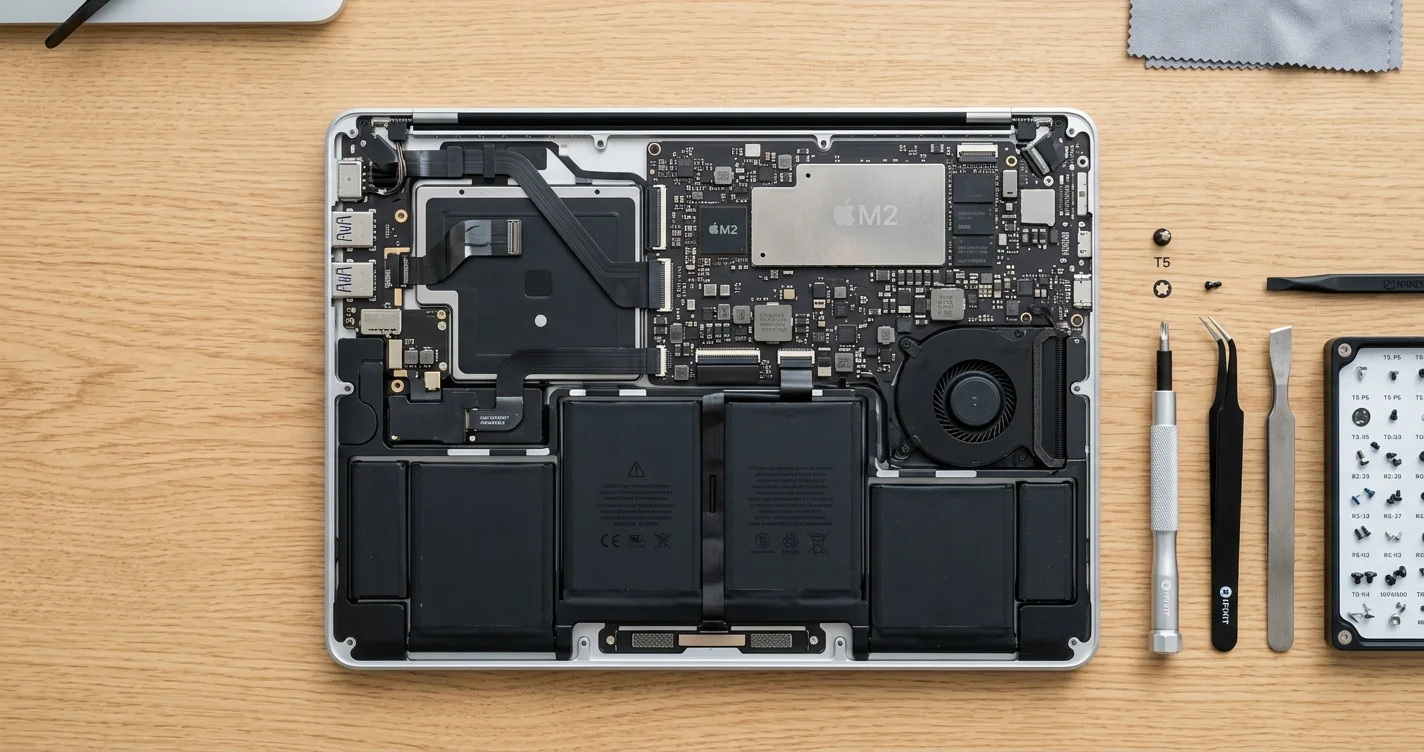
كشف تفكيك iFixit لجهاز MacBook Neo عن أكثر أجهزة MacBook قابلية للإصلاح منذ 14 عامًا. بطارية مثبتة بالمسامير، منافذ معيارية، 41 مسمارًا للوحة المفاتيح، وما يمكنك إصلاحه بنفسك.
للمرة الأولى منذ أكثر من عقد من الزمان، يمكنكم فتح جهاز MacBook دون الشعور بأن Apple تعاقبكم على المحاولة. كشف تفكيك iFixit لجهاز MacBook Neo — حاسوب Apple المحمول المدخلي بسعر 599 دولارًا المدعوم بشريحة A18 Pro — عن شيء غير متوقع حقًا: جهاز صممته Apple فعلًا مع مراعاة إمكانية الإصلاح. الحكم النهائي؟ تقييم قابلية الإصلاح 6 من 10، مما يجعل MacBook Neo أكثر أجهزة MacBook قابلية للإصلاح منذ MacBook Pro عام 2012. هذا ليس خطأ إملائيًا. أربعة عشر عامًا من البطاريات الملصقة، ومثبتات الملكية الخاصة، وكل شيء ملحوم — وأخيرًا غيّرت Apple مسارها، جزئيًا على الأقل.
إذا كنتم تتابعون إطلاق MacBook Neo في حدث Apple في مارس 2026، فأنتم تعرفون المواصفات الرئيسية. لكن هذا التفكيك يروي قصة مختلفة. قصة عن علامات سحب على البطاريات، ومسامير Phillips إلى جانب مسامير pentalobe، ومنافذ USB-C معيارية، ولوحة مفاتيح يتم تثبيتها بـ41 مسمارًا فرديًا بدلًا من البراشيم. إنها قصة جهاز MacBook يمكنكم إصلاحه فعلًا على طاولة مطبخكم.
دعونا نستعرض كل ما وجده iFixit، وما يعنيه ذلك لكم، وكيفية التعامل مع الإصلاحات الأكثر شيوعًا بأنفسكم.
النقاط الرئيسية
- منح iFixit جهاز MacBook Neo تقييم 6/10 لقابلية الإصلاح — أعلى تقييم لأي جهاز MacBook منذ عام 2012، وقفزة كبيرة من 4/10 لجهاز MacBook Air M2.
- البطارية مثبتة بالمسامير وتحتوي على علامات سحب، وليست ملصقة. أصبح استبدال البطارية الآن مهمة تستغرق 15 دقيقة بدلًا من ساعة محبطة مع مزيل اللصق.
- منافذ USB-C معيارية وقابلة للاستبدال بشكل فردي، متصلة عبر كابلات شريطية صغيرة بدلًا من اللحام على اللوحة المنطقية.
- يبقى SSD وRAM غير قابلَين للترقية — التخزين بسعة 256 جيجابايت أو 512 جيجابايت ملحوم على اللوحة المنطقية، وذاكرة الوصول العشوائي الموحدة البالغة 8 جيجابايت هي جزء من حزمة A18 Pro.
- يُدرج برنامج الإصلاح الذاتي من Apple بالفعل قطع غيار MacBook Neo، بما في ذلك البطارية (49 دولارًا)، ووحدات منافذ USB-C (19 دولارًا لكل منها)، ومجموعة لوحة المفاتيح (89 دولارًا).
تفكيك iFixit: ما وجدوه
عندما حصل فريق تفكيك iFixit على MacBook Neo في أوائل مارس 2026، بدأوا من حيث يبدأ كل تفكيك لجهاز MacBook — من الغطاء السفلي. وجاءت المفاجأة الأولى فورًا.
الغطاء السفلي: مألوف لكن أكثر ودية
يستخدم MacBook Neo نفس مسامير pentalobe على الغطاء السفلي التي استخدمتها Apple منذ عهد MacBook Pro Retina. عشرة مسامير pentalobe P5 تثبّت اللوح السفلي في مكانه. هذا ليس جديدًا، لكن المهم هو أن Apple لم تدخل أي لاصق إضافي أو مشابك في تصميم الغطاء السفلي. بمجرد إزالة المسامير، يرتفع اللوح بنظافة. لا حاجة لأدوات الرفع. لا خطر كسر مشبك بلاستيكي صممته Apple لاستخدام واحد بالضبط.
في الداخل، يُعرَّف الترتيب فورًا على أنه MacBook — لكن التفاصيل تروي قصة مختلفة.
البطارية: أكبر مكسب
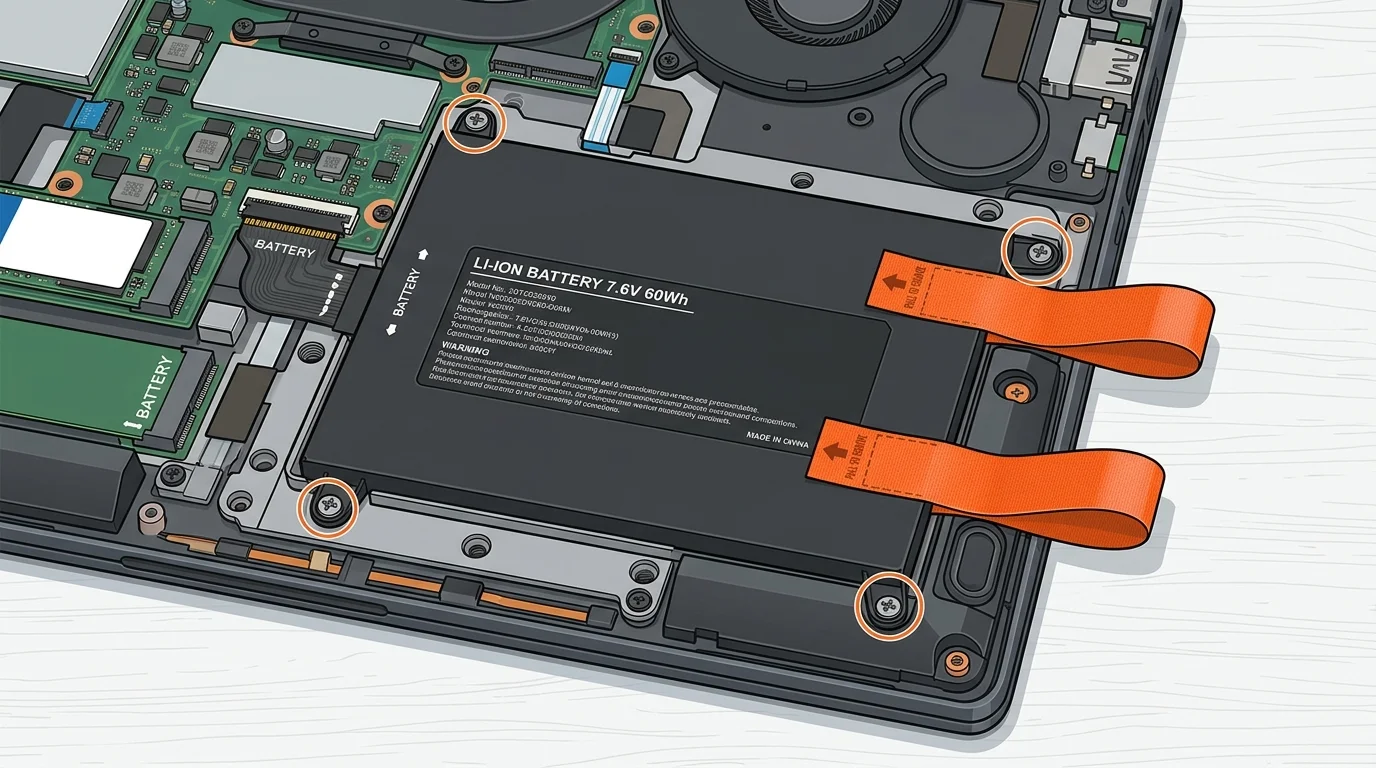
هذه هي الميزة الرئيسية للتفكيك، وتستحق الاهتمام لأنها تمثل تحولًا فلسفيًا حقيقيًا من Apple. بطارية الليثيوم-بوليمر بسعة 52.6 واط-ساعة في MacBook Neo مثبّتة بستة مسامير Phillips وتتميز بعلامات سحب لاصقة — مشابهة لما نجده في أجهزة iPhone. اسحبوا العلامات، افصلوا كابل البطارية، أزيلوا المسامير، وترتفع البطارية مباشرة.
قارنوا ذلك بجهاز MacBook Air M2، حيث كانت البطارية ملصقة بالهيكل بلاصق قابل للتمدد كثيرًا ما يتمزق أثناء الإزالة، مما يستلزم استخدام الكحول الإيزوبروبيلي أو مجموعة مزيل اللصق من iFixit. أجرى MacBook Air M3 وM4 تحسينات هامشية، لكن النهج الأساسي كان نفسه: البطارية ملصقة ولا تريد Apple منكم لمسها.
بطارية Neo مصممة حقًا للاستبدال. علامات السحب مرمزة بالألوان (الأزرق لفصل كابل البطارية الرئيسي، الأسود لعلامات السحب اللاصقة)، ولاحظ iFixit أن العلامات لم تتمزق أثناء إزالتها — وهو نقطة فشل شائعة في علامات سحب بطاريات iPhone من الأجيال السابقة.
لمن يتابعون دليلنا لحدود شحن البطارية في macOS Tahoe، هذا خبر تكميلي ممتاز. يمكنكم تحسين سلوك الشحن برمجيًا، وعندما تتدهور البطارية في نهاية المطاف، استبدالها بأنفسكم دون موعد في Genius Bar.
اللوحة المنطقية: صغيرة لكن قوية، وخارج حدود الوصول تمامًا
اللوحة المنطقية لجهاز MacBook Neo مدمجة بشكل ملحوظ — تقريبًا 60% من حجم اللوحة المنطقية لجهاز MacBook Air M2. هذا نتيجة مباشرة لاستخدام شريحة A18 Pro (نظام على رقاقة مشتق من iPhone) بدلًا من شريحة سلسلة M. شريحة A18 Pro، وذاكرتها الموحدة LPDDR5X بسعة 8 جيجابايت، وتخزين NAND بسعة 256 جيجابايت أو 512 جيجابايت — كلها جزء من تجميع Package-on-Package (PoP) ملحوم على اللوحة.
هذا يعني عدم إمكانية ترقية RAM أو SSD. بشكل قاطع. ما تشترونه هو ما ستحصلون عليه طوال عمر الجهاز. أشار iFixit إلى ذلك كسبب رئيسي لعدم حصول Neo على أكثر من 6/10. لو كان SSD قابلًا للاستبدال — حتى لو بوحدة Apple الملكية كما في Mac Pro — لكان التقييم 7 أو ربما 8.
اللوحة المنطقية نفسها متصلة ببقية الجهاز عبر سلسلة من الكابلات الشريطية وموصلات لوح إلى لوح. لاحظ iFixit أن الموصلات من نوع ZIF (قوة إدراج صفرية) القياسي، مما يجعل الفصل سهلًا باستخدام أداة بلاستيكية. لا كابلات شريطية ملحومة. لا موصلات التقاطية ملكية تتطلب أدوات Apple المتخصصة.
منافذ USB-C: معيارية وقابلة للاستبدال
يحتوي MacBook Neo على منفذَي USB-C (Thunderbolt 3)، أحدهما على كل جانب من الهيكل. كل منفذ وحدة منفصلة متصلة باللوحة المنطقية عبر كابل دائرة مطبوعة مرن (FPC) قصير. الوحدات مثبّتة بمسمارَي Phillips لكل منها ويمكن إزالتها بشكل مستقل.
هذا تحسن ملحوظ. منافذ USB-C هي إحدى نقاط الفشل الأكثر شيوعًا في أجهزة الحاسوب المحمول — الشوائب في المنفذ، والدبابيس المثنية من كابلات مُدخلة بشكل غير صحيح، أو الأضرار الناجمة عن كابل مسحوب — كلها قد تجعل المنفذ عديم الفائدة. في أجهزة MacBook السابقة، كثيرًا ما كان منفذ USB-C التالف يعني استبدال اللوحة المنطقية (من 300 إلى 800 دولار حسب الطراز). في Neo، هي قطعة بـ19 دولارًا وعشر دقائق من العمل.
لوحة المفاتيح: 41 مسمارًا بدلًا من البراشيم
تاريخ لوحة مفاتيح Apple موثّق جيدًا. عهد لوحة المفاتيح الفراشة (2015-2019) كان يتسم بمشاكل الموثوقية، وحتى التحول إلى آليات المقص لم يعالج مشكلة قابلية الإصلاح الأساسية: كانت لوحات المفاتيح في أجهزة MacBook الحديثة عادةً مثبّتة ببراشيم على مجموعة الغطاء العلوي، مما يجعل استبدال لوحة المفاتيح الفردية مستحيلًا دون استبدال الغطاء العلوي بأكمله (مسند اليد، وLوحة التتبع، ولوحة المفاتيح معًا — إصلاح بتكلفة 200 إلى 400 دولار).
يتبع MacBook Neo نهجًا مختلفًا. مجموعة لوحة المفاتيح مرفقة بالغطاء العلوي بـ41 مسمارًا Phillips. هذا يعني إمكانية إزالة لوحة المفاتيح واستبدالها بشكل مستقل عن الغطاء العلوي. وصف iFixit ذلك بأنه "التصميم الأكثر ملاءمةً للوحة المفاتيح الذي شحنته Apple في MacBook منذ MacBook Pro 2015."
تستخدم لوحة المفاتيح نفسها آلية المقص من Apple مع مسافة مفاتيح 1 مم — نفس الآلية الموجودة في طرازات MacBook Air وMacBook Pro الحالية. يمكن نزع مفاتيح الأحرف للتنظيف، وآليات المقص قابلة للاستبدال فرديًا (رغم أن إيجاد القطع خارج سلسلة توريد Apple سيكون أمرًا صعبًا في البداية).
السماعات ومجموعة المروحة
يستخدم MacBook Neo تصميمًا بمروحة واحدة (كما هو متوقع لجهاز مدعوم بـA18 Pro يستهلك طاقة أقل بكثير من شرائح سلسلة M). المروحة مثبّتة بثلاثة مسامير Phillips ومتصلة عبر موصل قياسي رباعي الدبابيس. الاستبدال أمر بسيط.
السماعات الاستريو (وحدتان، إحداهما على كل جانب) يمكن الوصول إليهما بنفس السهولة. كل وحدة سماعة مثبّتة بمسمارَين ومتصلة بكابل صغير. أعطال السماعات ليست شائعة، لكن عندما تحدث، يعني هذا التصميم استبدال قطعة بـ29 دولارًا بدلًا من رحلة إلى Apple أو متجر إصلاح تابع لجهة خارجية.
الشاشة: نقطة الضعف
حدّد iFixit مجموعة الشاشة كأكثر مكون في MacBook Neo يصعب إصلاحه. شاشة Liquid Retina مقاس 15.3 بوصة ملصقة بزجاج الشاشة، وآلية المفصل تستخدم توجيه كابل ملكيًا يجعل إزالة الشاشة أمرًا معقدًا. كابل الشاشة نفسه يمر عبر المفصل بطريقة تتطلب تفكيكًا جزئيًا للمفصل لفصله.
تستخدم Apple أربعة مسامير Torx T3 على مفاصل الشاشة، وموصل كابل الشاشة على اللوحة المنطقية هو موصل دقيق من لوح إلى لوح حذّر iFixit من أن فصله بدون ضرر يتطلب "الدقة والصبر".
الشاشة المكسورة لا تزال تعني إما إصلاحًا عند Apple (299 دولارًا عبر برنامج الإصلاح الذاتي) أو متجرًا تابعًا لجهة خارجية. هذه ليست مهمة مائدة المطبخ بالنسبة لمعظم الناس.
لوحة التتبع
لوحة التتبع Force Touch في MacBook Neo مشابهة لتصاميم MacBook السابقة — مثبّتة بالمسامير (ليست ملصقة) ومتصلة بكابل شريطي واحد. الاستبدال سهل لكنه نادرًا ما يكون ضروريًا، إذ أعطال لوحة التتبع غير شائعة. لاحظ iFixit أن لوحة التتبع تستخدم نفس تصميم المحرك اللمسي الموجود في MacBook Air M3/M4/M5.
التقييم 6/10: ماذا يعني
لفهم سبب كون 6 من 10 ملحوظًا لجهاز MacBook، تحتاجون إلى السياق. إليكم كيف سجّلت أجهزة MacBook الأخيرة على مقياس قابلية الإصلاح من iFixit:
| الطراز | العام | تقييم iFixit | المشكلة الرئيسية |
|---|---|---|---|
| MacBook Pro (Retina) | 2012 | 1/10 | كل شيء ملصق وملحوم |
| MacBook Air | 2013-2017 | 2/10 | مسامير ملكية، بطارية ملصقة |
| MacBook Pro Touch Bar | 2016-2019 | 1/10 | لوحة مفاتيح الفراشة، كل شيء ملصق |
| MacBook Air M1 | 2020 | 3/10 | بطارية ملصقة، SSD ملحوم |
| MacBook Air M2 | 2022 | 4/10 | تحسن طفيف في الوصول إلى البطارية |
| MacBook Pro M3 Pro/Max | 2023 | 4/10 | SSD معياري، لكن بطارية ملصقة |
| MacBook Air M4 | 2025 | 4/10 | تغييرات ضئيلة في قابلية الإصلاح |
| MacBook Neo | 2026 | 6/10 | بطارية مثبتة بالمسامير، منافذ معيارية |
القفز من 4/10 إلى 6/10 هو أكبر تحسن في قابلية الإصلاح لجهاز MacBook من جيل إلى جيل سجّله iFixit على الإطلاق. للمقارنة، يحصل Framework Laptop 16 على 10/10، وDell Latitude 5440 على 8/10، ومعظم أجهزة ThinkPad على 7-8/10.
تقييم 6/10 يضع MacBook Neo تقريبًا في نفس المنطقة مع أجهزة الحاسوب المحمول Windows متوسطة الرتبة من HP وAcer — ليس الأفضل في فئته، لكنه يقع بثبات في فئة "يمكنكم إصلاح معظم الأشياء بأنفسكم".
النقاط الأربع المفقودة جاءت من:
- SSD ملحوم (-2 نقطة): هذه أكبر عقوبة قابلية الإصلاح. فشل التخزين يعني جهازًا ميتًا أو استبدالًا مكلفًا للوحة المنطقية.
- ذاكرة موحدة ملحومة (-1 نقطة): رغم أنها متوقعة لجهاز Apple Silicon، إلا أنها لا تزال تحدّ من عمر الجهاز وقابلية الترقية.
- تعقيد الشاشة (-0.5 نقطة): الشاشة الملصقة وتوجيه الكابل المعقد يجعلان استبدال الشاشة عملًا على المستوى المهني.
- مسامير pentalobe الملكية على الغطاء السفلي (-0.5 نقطة): رغم أن مفكات pentalobe متاحة على نطاق واسع الآن، لا تزال Apple تستخدم مثبتًا ملكيًا حيث سيعمل Phillips القياسي جيدًا.
ما يمكنكم إصلاحه بأنفسكم
استنادًا إلى تفكيك iFixit وقائمة قطع غيار برنامج الإصلاح الذاتي من Apple، إليكم المكونات التي يمكن لشخص ماهر بشكل معقول استبدالها في المنزل:
استبدال البطارية (الصعوبة: سهلة)
- الوقت: 15-20 دقيقة
- التكلفة: 49 دولارًا (برنامج الإصلاح الذاتي من Apple) أو 35-45 دولارًا (طرف ثالث)
- الأدوات المطلوبة: مفك pentalobe P5، مفك Phillips #00، أداة رفع بلاستيكية
- مستوى المخاطرة: منخفض
البطارية هي المكون الأكثر احتمالًا للحاجة إلى الاستبدال على مدى عمر الجهاز. بعد 500-1000 دورة شحن، تنخفض السعة إلى ما دون 80%، وستتبع بطارية Neo البالغة 52.6 واط-ساعة نفس المنحنى. مع التصميم المثبّت بالمسامير وعلامات السحب، هذا إصلاح مناسب حقًا للمبتدئين.
إذا كنتم تشغّلون macOS Tahoe، يمكنكم التحقق من الحالة الراهنة لبطاريتكم باستخدام أدوات تشخيص البطارية المدمجة قبل اتخاذ قرار بشأن ضرورة الاستبدال.
استبدال منفذ USB-C (الصعوبة: سهلة)
- الوقت: 10-15 دقيقة
- التكلفة: 19 دولارًا لكل منفذ (برنامج الإصلاح الذاتي من Apple)
- الأدوات المطلوبة: مفك pentalobe P5، مفك Phillips #00، أداة رفع بلاستيكية
- مستوى المخاطرة: منخفض
كل منفذ USB-C هو وحدة مستقلة. لا تحتاجون إلى لمس اللوحة المنطقية أو البطارية أو أي مكون آخر. افتحوا الغطاء السفلي، افصلوا كابل FPC، أزيلوا مسمارَين، بدّلوا الوحدة، اعكسوا العملية. هذا هو أسهل إصلاح في MacBook Neo.
استبدال لوحة المفاتيح (الصعوبة: متوسطة)
- الوقت: 45-60 دقيقة
- التكلفة: 89 دولارًا (برنامج الإصلاح الذاتي من Apple)
- الأدوات المطلوبة: مفك pentalobe P5، مفك Phillips #00، أداة رفع بلاستيكية، حصيرة مغناطيسية للمسامير (مستحسنة)
- مستوى المخاطرة: متوسط (41 مسمارًا يعني 41 فرصة لتلف مسمار أو فقدانه)
استبدال لوحة المفاتيح بسيط من الناحية المفاهيمية لكنه مرهق في التنفيذ. تحتاجون إلى إزالة 41 مسمارًا، وفصل الكابل الشريطي للوحة المفاتيح، ورفع المجموعة بعناية. تُوصى بشدة الحصيرة المغناطيسية للمسامير — تلك المسامير الـ41 تأتي بثلاثة أطوال مختلفة على الأقل، وخلطها قد يتلف الغطاء العلوي عند إعادة التجميع.
استبدال السماعة (الصعوبة: سهلة)
- الوقت: 10-15 دقيقة لكل سماعة
- التكلفة: 29 دولارًا لكل وحدة سماعة (برنامج الإصلاح الذاتي من Apple)
- الأدوات المطلوبة: مفك pentalobe P5، مفك Phillips #00
- مستوى المخاطرة: منخفض
استبدال المروحة (الصعوبة: سهلة)
- الوقت: 10-15 دقيقة
- التكلفة: 25 دولارًا (برنامج الإصلاح الذاتي من Apple)
- الأدوات المطلوبة: مفك pentalobe P5، مفك Phillips #00
- مستوى المخاطرة: منخفض
المروحة مثبّتة بثلاثة مسامير وموصل واحد. إذا بدأ جهاز Neo في إصدار أصوات طحن أو نقر، هذا حل سريع.
استبدال لوحة التتبع (الصعوبة: متوسطة)
- الوقت: 20-30 دقيقة
- التكلفة: 59 دولارًا (برنامج الإصلاح الذاتي من Apple)
- الأدوات المطلوبة: مفك pentalobe P5، مفك Phillips #00، أداة رفع بلاستيكية
- مستوى المخاطرة: متوسط (المحاذاة مهمة للوظيفة الصحيحة لـForce Touch)
ما لا يمكنكم إصلاحه
بعض مكونات MacBook Neo تبقى بثبات في فئة "لا تحاولوا" أو "مستحيل الترقية":
SSD (ملحوم — غير قابل للترقية)
وحدة تخزين NAND Flash ملحومة مباشرة على اللوحة المنطقية كجزء من حزمة A18 Pro. لا يوجد فتحة M.2. لا توجد وحدة تخزين قابلة للإزالة. إذا اشتريتم إصدار 256 جيجابايت ورغبتم لاحقًا في 512 جيجابايت، خياراتكم هي:
- استخدام تخزين خارجي (SSD USB-C)
- استخدام تخزين iCloud
- بيع الجهاز وشراء جديد
هذا هو أكثر قرار تصميمي محبط في MacBook Neo. الدليل الكامل لـMacBook Neo يغطي توصيات تكوين التخزين بالتفصيل، لكن الملخص هو: إذا كان بإمكانكم تحمّل تكلفة إصدار 512 جيجابايت، اشتروه. لن تتمكنوا من تغيير ذلك لاحقًا.
إذا فشل SSD — وهو أمر نادر لكنه ليس مستحيلًا — فهذا يعني استبدال اللوحة المنطقية. تفرض Apple رسومًا قدرها 349 دولارًا لذلك عبر برنامج الإصلاح الذاتي، أو 299 دولارًا في Genius Bar أو لدى مزود خدمة Apple المعتمد.
RAM (ذاكرة موحدة — غير قابلة للترقية)
يأتي MacBook Neo مزودًا بذاكرة موحدة LPDDR5X سعتها 8 جيجابايت، وهذا كل ما ستحصلون عليه. الذاكرة جزء مادي من حزمة شريحة A18 Pro. لا توجد فتحات ذاكرة. لا توجد طريقة لإضافة المزيد.
بالنسبة لمعظم مستخدمي MacBook Neo، تكفي ذاكرة موحدة سعتها 8 جيجابايت لأعباء العمل الخفيفة إلى المتوسطة — تصفح الويب، وتحرير المستندات، واستهلاك الوسائط، والعمل الإبداعي الخفيف. إذا كنتم بحاجة إلى إرشادات لتحقيق أقصى أداء بذاكرة 8 جيجابايت، دليل البقاء مع ذاكرة 8 جيجابايت في macOS Tahoe يتناول تحسينات محددة.
للمستخدمين الذين يحتاجون إلى ذاكرة أكبر، MacBook Neo ليس الجهاز المناسب. MacBook Air M5 يبدأ بـ16 جيجابايت ويوفر تكوينات 24 جيجابايت و32 جيجابايت.
مجموعة الشاشة
كما ذُكر أعلاه، شاشة Liquid Retina مقاس 15.3 بوصة ملصقة بزجاج الغطاء وموجَّهة عبر آلية مفصل معقدة. رغم إمكانية استبدالها تقنيًا، هذا إصلاح على مستوى احترافي يتطلب:
- كؤوس شفط متخصصة لإزالة الشاشة
- مسدس حرارة أو حصيرة حرارية لتليين اللاصق حول حواف الشاشة
- التعامل الدقيق مع كابل الشاشة عبر المفصل
- إعادة معايرة True Tone بعد الاستبدال (يتطلب أداة المعايرة الملكية من Apple أو عملية تكوين النظام)
تفرض Apple 299 دولارًا لاستبدال الشاشة عبر برنامج الإصلاح الذاتي. عادةً ما تتقاضى متاجر الإصلاح التابعة لجهات خارجية من 200 إلى 350 دولارًا اعتمادًا على الموقع. هذه ليست مهمة للعمل الذاتي.
اللوحة المنطقية
إذا فشلت اللوحة المنطقية، يُعدّ الجهاز في الأساس خارج نطاق الإصلاح الذاتي. اللوحة المنطقية تحتوي على شريحة A18 Pro، وجميع الذاكرة، وجميع التخزين، وخلف شريحة الأمان T2، وEnclave الآمن. استبدال اللوحة المنطقية يكلف 349 دولارًا عبر Apple ويتضمن نقل جميع المكونات الأخرى إلى لوحة جديدة. اتركوا ذلك للمحترفين.
برنامج الإصلاح الذاتي من Apple لجهاز MacBook Neo
أطلقت Apple برنامج الإصلاح الذاتي عام 2022 لأجهزة iPhone وتوسّعت فيه ليشمل MacBook M1 لاحقًا في نفس العام. أُضيف MacBook Neo إلى البرنامج يوم إطلاقه — وهو الأول من نوعه لأي منتج Mac جديد.
القطع المتاحة والأسعار
| القطعة | رقم القطعة من Apple | السعر | يتضمن |
|---|---|---|---|
| البطارية | SP-NEO-BATT | $49 | البطارية، علامات السحب، المسامير |
| وحدة منفذ USB-C (يسار) | SP-NEO-USBC-L | $19 | وحدة المنفذ، كابل FPC، المسامير |
| وحدة منفذ USB-C (يمين) | SP-NEO-USBC-R | $19 | وحدة المنفذ، كابل FPC، المسامير |
| مجموعة لوحة المفاتيح | SP-NEO-KB-US | $89 | لوحة المفاتيح، الإضاءة الخلفية، المسامير (تخطيط أمريكي) |
| وحدة السماعة (يسار) | SP-NEO-SPK-L | $29 | السماعة، الكابل، المسامير |
| وحدة السماعة (يمين) | SP-NEO-SPK-R | $29 | السماعة، الكابل، المسامير |
| مجموعة المروحة | SP-NEO-FAN | $25 | المروحة، الكابل، المسامير |
| مجموعة لوحة التتبع | SP-NEO-TP | $59 | لوحة التتبع، الكابل، المسامير |
| مجموعة الشاشة | SP-NEO-DISP | $299 | الشاشة الكاملة، المفاصل، الكابل |
| اللوحة المنطقية (256 جيجابايت) | SP-NEO-LB-256 | $349 | اللوحة المنطقية، A18 Pro، 8 جيجابايت، 256 جيجابايت |
| اللوحة المنطقية (512 جيجابايت) | SP-NEO-LB-512 | $399 | اللوحة المنطقية، A18 Pro، 8 جيجابايت، 512 جيجابايت |
| الغطاء السفلي | SP-NEO-BCASE | $39 | اللوح السفلي، المسامير، أقدام المطاط |
| الغطاء العلوي (بدون لوحة مفاتيح) | SP-NEO-TCASE | $149 | الغطاء العلوي، مسند اليد (لوحة المفاتيح تباع بشكل منفصل) |
استئجار الأدوات
تقدم Apple مجموعة استئجار أدوات بسعر 49 دولارًا (إيجار لمدة أسبوع) تتضمن جميع الأدوات المتخصصة اللازمة لإصلاحات MacBook Neo. ومع ذلك، لمعظم إصلاحات Neo، لا تحتاجون إلى مجموعة Apple. مجموعة أدوات iFixit الأساسية تغطي كل شيء ما عدا استبدال الشاشة.
عملية تكوين النظام
بعد استبدال مكونات معينة (البطارية، الشاشة، اللوحة المنطقية)، تحتاجون إلى تشغيل عملية تكوين النظام من Apple. هذه خطوة برمجية تقوم بإقران المكون الجديد مع الرقم التسلسلي للجهاز وإعادة تفعيل ميزات مثل مراقبة صحة البطارية، وTrue Tone، وFind My Mac.
بالنسبة لـMacBook Neo، يمكن تشغيل تكوين النظام عبر:
- تلقائيًا — يكتشف الجهاز المكون الجديد عند التشغيل ويُشغّل التكوين
- عبر Apple Diagnostics — اضغطوا باستمرار على D عند التشغيل ثم اتبعوا التعليمات
- عبر Apple Configurator 2 — باستخدام جهاز Mac ثانٍ متصل عبر USB-C
تتطلب هذه العملية اتصالًا بالإنترنت ومعرف Apple. إنها مجانية وتستغرق 5-10 دقائق.
لماذا جعلت Apple النيو أكثر قابلية للإصلاح
لم تحدث قابلية الإصلاح المحسّنة لـMacBook Neo في فراغ. عدة قوى متقاربة دفعت Apple نحو هذا التصميم:
لوائح حق الإصلاح في الاتحاد الأوروبي
توجيه حق الإصلاح للاتحاد الأوروبي، الذي دخل حيز التنفيذ الكامل في أوائل عام 2026، يُلزم الشركات المصنّعة للإلكترونيات بإتاحة قطع الغيار لمدة 10 سنوات على الأقل بعد آخر تاريخ بيع للمنتج، وتقديم كتيبات الإصلاح، وتصميم منتجات يمكن إصلاحها بـ"الأدوات المتاحة عادةً". قد يؤدي عدم الامتثال إلى غرامات تصل إلى 4% من الإيرادات في الاتحاد الأوروبي.
اختارت Apple تطبيق هذه التغييرات عالميًا بدلًا من إنشاء متغيرات أجهزة خاصة بالاتحاد الأوروبي — نمط اتبعته مع اعتماد USB-C وقانون الأسواق الرقمية. يبدو أن البطارية المثبّتة بالمسامير والمنافذ المعيارية في MacBook Neo استجابة مباشرة لهذه المتطلبات.
استراتيجية سوق التعليم
يُسعَّر MacBook Neo بـ599 دولارًا (499 دولارًا للتعليم) ومُوضَع صراحةً كمنافس لأجهزة Chromebook في سوق التعليم. كثيرًا ما اشتكت المدارس والجامعات من تكاليف إصلاح MacBook — كان بإمكان منفذ USB-C واحد مكسور في MacBook Air أن يكلف أكثر من 300 دولار لإصلاحه في Apple Store، مما يجعل إدارة الأسطول مكلفة.
بجعل Neo أكثر قابلية للإصلاح، أصبحت Apple أكثر جاذبية لأقسام تكنولوجيا المعلومات التي تحتاج إلى صيانة مئات أو آلاف الأجهزة. وحدة منفذ USB-C بـ19 دولارًا يمكن لتقني المدرسة استبدالها في 10 دقائق أكثر جاذبية بكثير من إرسال الجهاز إلى Apple لإصلاح لمدة أسبوع.
هندسة التكاليف
MacBook Neo هو أرخص حاسوب Mac محمول من Apple، وقد تكون قابلية الإصلاح في الواقع تدبيرًا لتوفير التكاليف. لصق البطاريات يتطلب وضعًا دقيقًا للصق أثناء التصنيع ويضيف تعقيدًا لخط التجميع. تثبيت البطاريات بالمسامير أبسط وأسرع وأرخص على نطاق واسع. وبالمثل، تقلل منافذ USB-C المعيارية من تكلفة إخفاقات مراقبة الجودة — يمكن استبدال منفذ معيب على خط التجميع دون خردنة اللوحة المنطقية بأكملها.
العلاقات العامة وتصورات العلامة التجارية
تلقّت Apple انتقادات عامة كبيرة لممارساتها في الإصلاح على مدى العقد الماضي. MacBook Neo، كخط منتجات جديد بدون قيود التصميم الموروثة، أعطى Apple فرصة لإعادة صياغة السردية. حصل تقييم 6/10 من iFixit على تغطية إعلامية إيجابية بشكل ساحق، وكانت Apple واضحًا أنها توقّعت ذلك ورحّبت به.
الإصلاح الذاتي: الأدوات التي تحتاجونها
إذا كنتم تخططون للقيام بإصلاحات MacBook Neo الخاصة بكم، إليكم قائمة الأدوات الكاملة:
الأدوات الأساسية
-
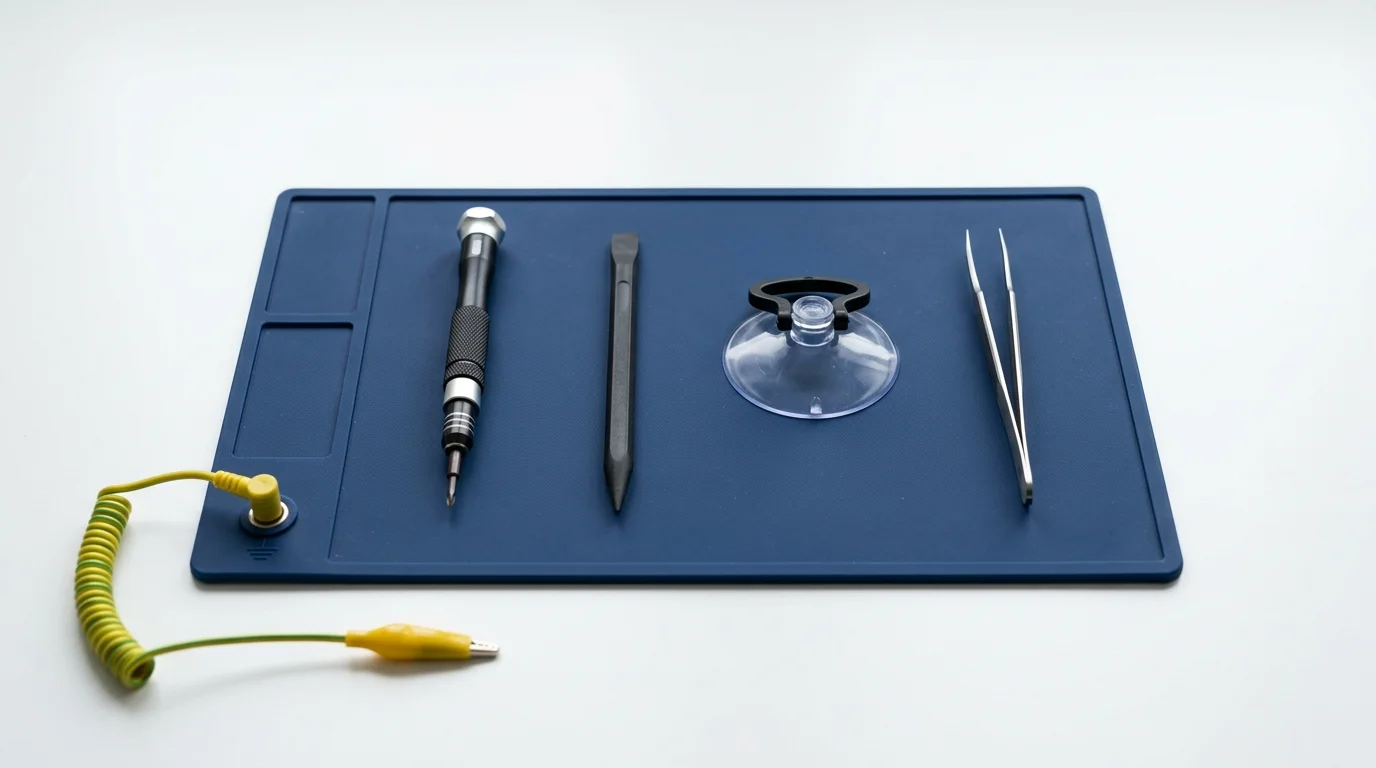
مفك البراغي Pentalobe P5 — لمسامير الغطاء السفلي. هذا ضروري. يبيع iFixit مفكًا P5 مخصصًا بـ7.99 دولارًا، أو يكون مضمّنًا في مجموعات الأدوات.
-
مفك البراغي Phillips #00 — للمسامير الداخلية (البطارية، المنافذ، لوحة المفاتيح، السماعات، المروحة). هذا حجم قياسي متوفر في أي متجر أدوات، لكن مفكًا دقيق المستوى بغطاء دوار يجعل العمل أسهل بكثير.
-
أداة الرفع البلاستيكية (Spudger) — لفصل الكابلات الشريطية وموصلات ZIF. لا تستخدموا أدوات معدنية لذلك — تخاطرون بحدوث دائرة قصيرة للمكونات أو تمزيق الكابلات. أداة الرفع النايلونية من iFixit (3.99 دولارًا) أو أي أداة رفع بلاستيكية مقاومة للكهرباء الاستاتيكية تعمل جيدًا.
-
الحصيرة المغناطيسية للمسامير — مستحسنة بشدة لاستبدال لوحة المفاتيح (41 مسمارًا بأطوال مختلفة). حصيرة المشروع المغناطيسية من iFixit (14.99 دولارًا) أو أي صينية قطع مغناطيسية تحافظ على ترتيب المسامير وتمنع فقدانها.
-
شريط معصم مضاد للكهرباء الاستاتيكية — ليس ضروريًا بشكل صارم لكل إصلاح، لكنه ممارسة جيدة عند العمل بالقرب من اللوحة المنطقية. متاح بـ5-10 دولارات من أي مورد إلكترونيات.
الأدوات المفيدة
-
مفك البراغي Torx T3 — مطلوب فقط عند استبدال مجموعة الشاشة. غير مطلوب لاستبدال البطارية أو المنفذ أو لوحة المفاتيح أو السماعة أو المروحة.
-
مجموعة أدوات iFixit Pro Tech (74.99 دولارًا) — تتضمن كل ما سبق ذكره بالإضافة إلى عشرات الرؤوس والأدوات الإضافية. إذا كنتم تخططون لأكثر من إصلاح واحد خلال عمر الجهاز، هذا أفضل شراء من حيث القيمة مقابل المال.
-
زوج من أكواب الشفط — مطلوب فقط لإزالة الشاشة. غير مطلوب لأي إصلاح آخر.
-
ملاقط مضادة للكهرباء الاستاتيكية — مفيدة للتعامل مع المسامير الصغيرة وتوضيع الكابلات الشريطية، لكنها غير ضرورية بشكل صارم.
أين تشترون القطع (خارج Apple)
اعتبارًا من مارس 2026، متجر برنامج الإصلاح الذاتي من Apple هو المصدر الوحيد لقطع غيار MacBook Neo الأصلية. ومع ذلك، استنادًا إلى أنماط إطلاقات MacBook السابقة، عادةً ما تصبح قطع الغيار من الجهات الخارجية كـiFixit وOWC ومختلف الشركات المصنّعة الصينية على AliExpress متاحةً في غضون 3-6 أشهر من الإطلاق. تأتي بطاريات الجهات الخارجية في الغالب أولًا، يعقبها وحدات منافذ USB-C ومجموعات لوحة المفاتيح.
أعلن iFixit بالفعل أنهم سيوفرون مجموعات استبدال بطارية ومنفذ USB-C لجهاز MacBook Neo "قبل صيف 2026"، مرفقةً بالأدوات اللازمة وأدلة خطوة بخطوة.
خطوة بخطوة: الإصلاحات الشائعة
استبدال البطارية — الدليل الكامل
قبل البدء:
- أغلقوا MacBook Neo تمامًا (قائمة Apple > إيقاف التشغيل)
- افصلوا جميع الكابلات والملحقات الطرفية
- إذا أمكن، أفرغوا البطارية إلى ما دون 25% (يقلل من خطر الحوادث الحرارية في حالة ثقب الخلية)
- اعملوا على سطح نظيف ومستوٍ وغير موصّل
الخطوة 1: إزالة الغطاء السفلي
ضعوا MacBook Neo مقلوبًا على قماش ناعم أو حصيرة مضادة للكهرباء الاستاتيكية. باستخدام مفك pentalobe P5، أزيلوا المسامير العشرة من الغطاء السفلي. لاحظوا أن المسامير جميعها بنفس الطول في Neo — وهذا يختلف عن MacBook Air الذي يستخدم طولَين مختلفَين.
ضعوا المسامير جانبًا على حصيرتكم المغناطيسية. ارفعوا الغطاء السفلي مباشرةً إلى الأعلى. لا توجد مشابك أو لاصق للتعامل معها.
الخطوة 2: فصل البطارية
حددوا موقع موصل البطارية — وهو موصل مستطيل أسود بالقرب من الجزء الأوسط العلوي من البطارية، متصلًا باللوحة المنطقية. باستخدام أداة الرفع البلاستيكية، ارفعوا الموصل برفق مباشرةً إلى الأعلى من مقبسه. لا تسحبوا الكابل؛ ارفعوا الموصل نفسه.
مهم: افصلوا البطارية دائمًا قبل إجراء أي عمل آخر داخل الجهاز. هذا يمنع الدوائر القصيرة العرضية.
الخطوة 3: إزالة مسامير البطارية
باستخدام مفك Phillips #00، أزيلوا المسامير الستة التي تثبّت البطارية بالهيكل. المسامير موجودة حول محيط البطارية — اثنان في الأعلى، واثنان في الوسط، واثنان في الأسفل. ضعوها جانبًا.
الخطوة 4: سحب العلامات اللاصقة
البطارية لها ثلاث علامات سحب لاصقة، مرئية كأشرطة سوداء تحت خلايا البطارية. امسكوا كل علامة بالقرب من نهايتها واسحبوا ببطء، بزاوية ضحلة (أقل من 45 درجة)، بعيدًا عن البطارية. اسحبوا بثبات — لا تجذبوا بسرعة. يجب أن تتمدد كل علامة وتُطلَق بنظافة.
إذا تمزقت إحدى العلامات (غير محتمل لكن ممكن)، استخدموا أداة رفع بلاستيكية لرفع خلية البطارية بلطف من الهيكل. لا تستخدموا أدوات معدنية، ولا تثنوا خلايا البطارية.
الخطوة 5: إزالة البطارية القديمة
بعد إزالة المسامير وسحب العلامات اللاصقة، ترتفع البطارية بحرية. ضعوها جانبًا لإعادة التدوير الصحيح. لا ترموا بطاريات الليثيوم-بوليمر في النفايات العادية — معظم متاجر الإلكترونيات (Best Buy، Apple Store) تقبلها لإعادة التدوير مجانًا.
الخطوة 6: تركيب البطارية الجديدة
ضعوا البطارية الجديدة في الهيكل مع محاذاة ثقوب المسامير. بطارية الاستبدال من Apple تأتي مع أشرطة لاصقة مطبّقة مسبقًا. اضغطوا على البطارية بإحكام في مكانها.
أعيدوا تركيب مسامير Phillips الستة. لا تشدّوا كثيرًا — يكفي الضغط المعتدل.
أعيدوا توصيل كابل البطارية بالضغط المباشر على الموصل في مقبسه حتى يصدر صوت طقطقة.
الخطوة 7: إعادة تركيب الغطاء السفلي
حاذوا الغطاء السفلي واضغطوا عليه في مكانه. أعيدوا تركيب المسامير العشرة pentalobe. مرة أخرى، لا تشدّوا كثيرًا.
الخطوة 8: تكوين النظام
شغّلوا MacBook Neo. عند أول تشغيل بعد استبدال البطارية، سيكتشف macOS Tahoe البطارية الجديدة ويطالبكم بتشغيل تكوين النظام. اتبعوا التعليمات الظاهرة على الشاشة — ستحتاجون إلى اتصال بالإنترنت ومعرف Apple. تستغرق هذه العملية نحو 5 دقائق وتفعّل مراقبة صحة البطارية للبطارية الجديدة.
استبدال منفذ USB-C — الدليل الكامل
الخطوة 1: إزالة الغطاء السفلي (نفس خطوات استبدال البطارية أعلاه)
الخطوة 2: فصل البطارية (نفس ما سبق — افصلوا البطارية دائمًا أولًا)
الخطوة 3: تحديد موقع وحدة منفذ USB-C
وحدات منفذ USB-C اليسرى واليمنى موجودة على جانبَيها المعنيَّين من الهيكل، بالقرب من الحافة الأمامية. كل وحدة هي لوحة PCB صغيرة بموصل USB-C مرفق، متصلة باللوحة المنطقية عبر كابل دائرة مطبوعة مرن.
الخطوة 4: فصل كابل FPC
باستخدام أداة رفع بلاستيكية، ارفعوا مزلاج موصل ZIF على الجانب المنطقي للكابل. المزلاج رفّ رقيق ينفتح 90 درجة. بمجرد فتح المزلاج، ينزلق الكابل بحرية. لا تضغطوا بقوة — إذا لم ينزلق الكابل، فالمزلاج ليس مفتوحًا بالكامل.
الخطوة 5: إزالة مسامير وحدة المنفذ
أزيلوا مسماري Phillips #00 اللذين يثبّتان وحدة المنفذ بالهيكل. ترتفع الوحدة.
الخطوة 6: تركيب وحدة المنفذ الجديدة
ضعوا الوحدة الجديدة في مكانها، أعيدوا تركيب المسمارَين، أدخلوا كابل FPC في موصل ZIF على اللوحة المنطقية، ثم اخفضوا المزلاج لتثبيته.
الخطوة 7: إعادة توصيل البطارية والإغلاق (عكس خطوات الفتح)
لا يلزم تكوين النظام لاستبدال منفذ USB-C.
MacBook Neo مقابل MacBook Air: مقارنة قابلية الإصلاح
بالنسبة للمشترين الذين يختارون بين MacBook Neo (599 دولارًا) وMacBook Air M5 (1199 دولارًا)، تُعدّ قابلية الإصلاح عاملًا يستحق الاعتبار، خاصةً إذا كنتم تخططون للاحتفاظ بالجهاز لعدة سنوات.
| الميزة | MacBook Neo | MacBook Air M5 |
|---|---|---|
| تقييم iFixit | 6/10 | 4/10 (تقديري، بناءً على M4 Air) |
| البطارية | مثبّتة بالمسامير، علامات سحب | ملصقة بلاصق قابل للتمدد |
| منافذ USB-C | معيارية، قابلة للاستبدال ($19 لكل منها) | ملحومة على اللوحة المنطقية |
| لوحة المفاتيح | 41 مسمارًا، قابلة للإزالة | مثبّتة ببراشيم على الغطاء العلوي |
| SSD | ملحوم (256 جيجابايت/512 جيجابايت) | ملحوم (256 جيجابايت-2 تيرابايت) |
| RAM | 8 جيجابايت، ملحومة | 16-32 جيجابايت، ملحومة |
| الشاشة | ملصقة، استبدال معقد | ملصقة، استبدال معقد |
| برنامج الإصلاح الذاتي | توافر كامل للقطع | توافر كامل للقطع |
| تكلفة استبدال البطارية | $49 | $99 |
| تكلفة إصلاح منفذ USB-C | $19 (وحدة المنفذ) | $299+ (اللوحة المنطقية) |
| تكلفة إصلاح لوحة المفاتيح | $89 (لوحة المفاتيح فقط) | $199+ (مجموعة الغطاء العلوي) |
الفارق في قابلية الإصلاح ملحوظ. على مدى فترة امتلاك مدتها 5 سنوات، يمكن لتكاليف الإصلاح المنخفضة لـMacBook Neo أن توفر مئات الدولارات مقارنةً بـMacBook Air، بافتراض معدلات أعطال مماثلة. هذا مهم بشكل خاص لـمشتري Mac ذوي الميزانية المحدودة الذين يحتاجون إلى تعظيم قيمة كل دولار يُنفقونه.
ومع ذلك، لا ينبغي لقابلية الإصلاح وحدها أن تقود قراركم الشرائي. MacBook Air M5 جهاز أكثر قدرة بشكل كبير مع شريحة M5 و16 جيجابايت+ من الذاكرة وتخزين أسرع. إذا كنتم تحتاجون إلى هذا الأداء، لن تعوّض أي قدر من قابلية الإصلاح في Neo عدم امتلاككم الجهاز المناسب لعبء عملكم.
الأسئلة الشائعة
هل يمكنني ترقية SSD جهاز MacBook Neo لاحقًا؟
لا. وحدة تخزين NAND ملحومة على اللوحة المنطقية كجزء من حزمة A18 Pro. لا يوجد فتحة M.2 ولا أي واجهة تخزين قابلة للإزالة أخرى. إذا كنتم بحاجة إلى مزيد من التخزين، استخدموا SSD USB-C خارجيًا أو اختاروا إصدار 512 جيجابايت عند الشراء.
هل يمكنني ترقية RAM جهاز MacBook Neo من 8 جيجابايت إلى 16 جيجابايت؟
لا. ذاكرة LPDDR5X الموحدة البالغة 8 جيجابايت مدمجة ماديًا في حزمة شريحة A18 Pro. لا يمكن ترقيتها. إذا كانت 8 جيجابايت غير كافية لسير عملكم، فكّروا في MacBook Air M5 (الأساسي 16 جيجابايت) أو MacBook Pro (الأساسي 18 جيجابايت+).
هل بطارية MacBook Neo هي نفسها كأي بطارية MacBook أخرى؟
لا. يستخدم MacBook Neo بطارية فريدة (رقم القطعة Apple SP-NEO-BATT) لا يمكن تبادلها مع أي بطارية MacBook Air أو MacBook Pro. سعتها 52.6 واط-ساعة ولها عامل شكل فريد مصمم لهيكل Neo.
كم من الوقت ستبيع Apple قطع الاستبدال لجهاز MacBook Neo؟
بموجب توجيه حق الإصلاح في الاتحاد الأوروبي، تُلزَم Apple بتقديم قطع غيار لمدة 10 سنوات على الأقل بعد آخر تاريخ بيع لـMacBook Neo. عمليًا، تحافظ Apple عادةً على توافر القطع لمنتجات Mac لمدة 7-8 سنوات، ولوائح الاتحاد الأوروبي تمدد ذلك.
هل يؤدي إجراء الإصلاحات الذاتية إلى إلغاء الضمان؟
بموجب القانون الأمريكي (قانون الضمان Magnuson-Moss)، لا تستطيع Apple إلغاء ضمانكم لمجرد أنكم أجريتم إصلاحًا بأنفسكم أو استخدمتم قطعًا من جهة خارجية. ومع ذلك، إذا تسبّب الإصلاح الذاتي في إلحاق أضرار بالجهاز (على سبيل المثال، تلفتم مسمارًا وأضررتم باللوحة المنطقية)، فهذا الضرر غير مشمول بالضمان. ينطبق نفس الشيء في الاتحاد الأوروبي بموجب توجيهات حماية المستهلك.
يدعم برنامج الإصلاح الذاتي من Apple صراحةً الإصلاحات التي يجريها المالك باستخدام قطع أصلية. الإصلاحات التي تتم بقطع Apple الأصلية عبر برنامج الإصلاح الذاتي لا تؤثر على ضمانكم أو تغطية AppleCare+.
كيف تتمثّل قابلية إصلاح MacBook Neo مقارنةً بأجهزة Chromebook؟
تحصل معظم أجهزة Chromebook الحديثة على تقييم بين 6/10 و8/10 على مقياس iFixit. تقييم 6/10 لـMacBook Neo يضعه في الطرف الأدنى من نطاق Chromebook، لكنه أعلى بشكل ملحوظ مما كانت عليه أجهزة MacBook تاريخيًا. تشمل المزايا الرئيسية لـChromebook على Neo تخزينًا قابلًا للاستبدال (كثير من الطرازات تستخدم SSDs M.2 قياسية) وذاكرة قابلة للاستبدال (بعض الطرازات). تشمل المزايا الرئيسية لـNeo على معظم أجهزة Chromebook جودة البناء، وجودة الشاشة، ونظام بيئي macOS.
هل سيبيع iFixit مجموعات إصلاح MacBook Neo؟
نعم. أعلن iFixit في مارس 2026 أنهم سيوفرون مجموعات استبدال بطارية ومنفذ USB-C لـMacBook Neo "قبل صيف 2026". ستشمل هذه المجموعات قطعة الاستبدال وجميع الأدوات اللازمة ودليلًا خطوة بخطوة. لم تُعلَن الأسعار بعد لكنها على الأرجح ستكون تنافسية مع برنامج الإصلاح الذاتي من Apple أو أقل قليلًا منه.
الخلاصة
تقييم iFixit لقابلية إصلاح MacBook Neo بـ6/10 هو إنجاز حقيقي لشركة Apple. بعد 14 عامًا من أجهزة MacBook التي تعترض طريقكم في كل خطوة عند انكسار شيء ما، يمثّل Neo تحولًا مهمًا في الفلسفة. بطارية مثبّتة بالمسامير مع علامات سحب، ومنافذ USB-C معيارية، ولوحة مفاتيح مثبّتة بمسامير بدلًا من براشيم — هذه خيارات تصميمية متعمّدة، وليست مصادفات.
هل يمكن إصلاح Neo بشكل مثالي؟ لا. SSD والذاكرة الملحومان قيودٌ حقيقية ستقصّر من العمر الإنتاجي للجهاز لدى بعض المستخدمين. الشاشة لا تزال معقدة الاستبدال. ولا تزال Apple تستخدم مسامير pentalobe الملكية حيث سيعمل Phillips القياسي بشكل مثالي.
لكن بالنسبة لحاسوب محمول بـ599 دولارًا — 499 دولارًا للطلاب — قصة قابلية الإصلاح مقنعة. استبدال بطارية يكلف 49 دولارًا ويستغرق 15 دقيقة بدلًا من 129 دولارًا وأسبوع في Apple Store. إصلاح منفذ USB-C بـ19 دولارًا بدلًا من استبدال اللوحة المنطقية بـ300 دولار. تبديل لوحة مفاتيح مرهق لكن ممكن، بدلًا من المستحيل.
MacBook Neo ليس Framework Laptop. لم يُصمَّم ليكون معياريًا أو قابلًا للترقية. لكنه صُمِّم ليكون قابلًا للإصلاح، وبالنسبة لجهاز MacBook، هذه ثورة حقيقية.
ما إذا كانت قابلية الإصلاح المحسّنة للنيو ستنتقل إلى خطوط MacBook Air وMacBook Pro لا يزال يبقى ليُرى. لكن السابقة موضوعة، والقطع متاحة، وأظهر iFixit للعالم ما يوجد في الداخل. إذا كنتم تفكرون في MacBook Neo، فإن قابلية الإصلاح وحدها يجب أن تمنحكم الثقة بأن هذا الجهاز يمكنه خدمتكم جيدًا لسنوات — وعندما ينكسر شيء ما في نهاية المطاف، يمكنكم إصلاحه بأنفسكم.
للاطلاع على نظرة شاملة على مواصفات MacBook Neo ومقاييس الأداء ونصائح الشراء، راجعوا دليل MacBook Neo الشامل.