2025年终极Apple芯片开发环境设置指南:从M4 Mac到生产就绪工作流
2025年Apple芯片开发环境完整设置指南。M4 Mac优化、原生工具配置、Docker性能优化,以及专业开发者的生产工作流程。
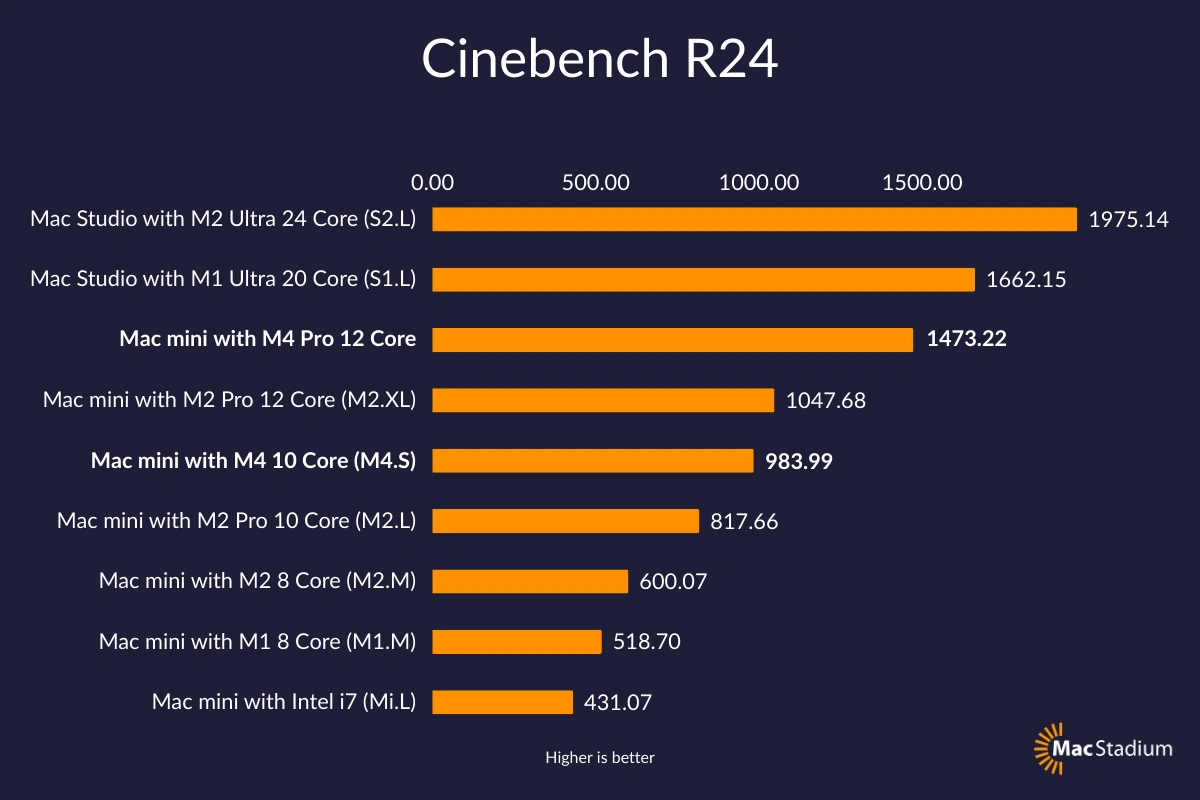
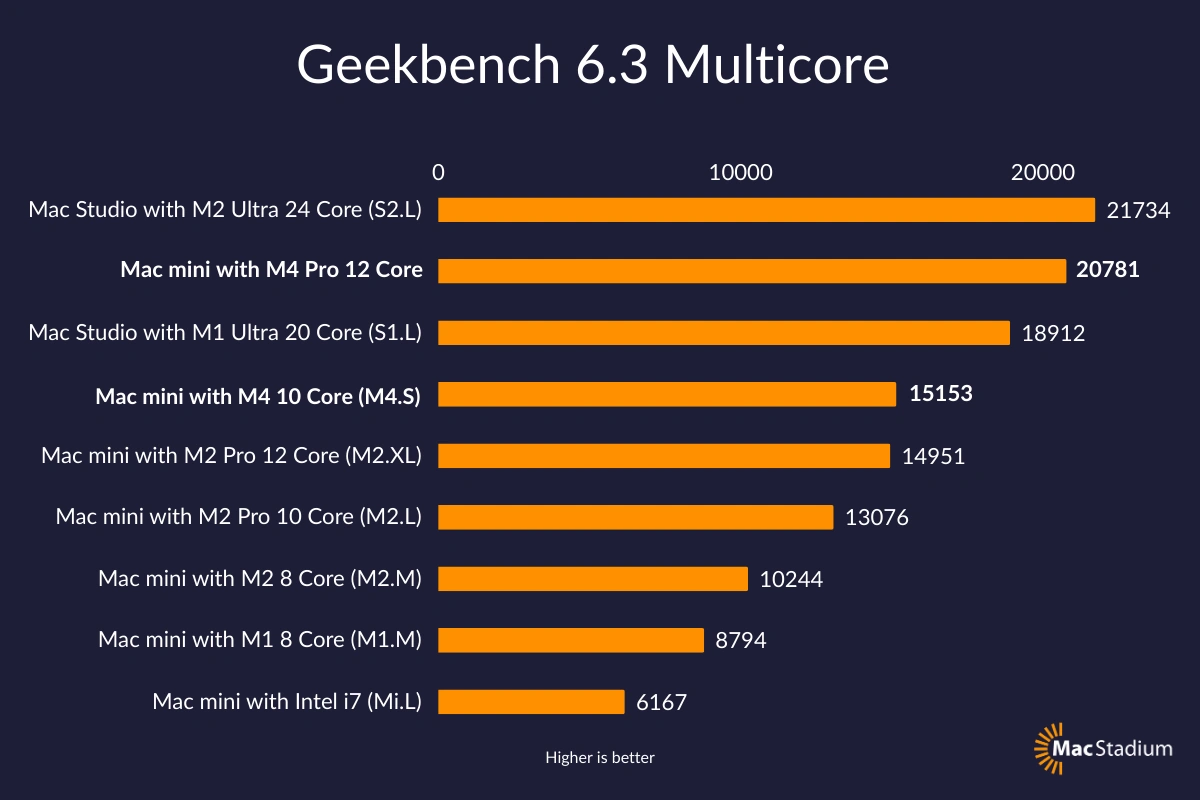
M4芯片革命将Apple芯片打造成了终极开发平台,为专业开发者提供前所未有的性能。这份全面指南涵盖了从M4 Mac硬件选择到生产就绪开发环境配置的所有内容,帮助您最大化利用比M3系列高出45%的性能提升,并充分发挥Apple革命性的38 TOPS神经引擎在AI加速开发工作流中的优势。
M4 Apple芯片:改变游戏规则的开发平台
面向开发者的革命性M4架构
Apple的M4芯片家族代表了自从Intel转换以来在开发性能方面最重要的飞跃。基于台积电先进的3纳米工艺,集成280亿晶体管,M4系列在CPU、GPU和AI处理方面提供了改变游戏规则的改进,直接有益于开发工作流程。
M4系列性能分解:
- 基础M4: 10核CPU(4个性能核心 + 6个效率核心)搭配38 TOPS神经引擎
- M4 Pro: 14核CPU搭配20核GPU,最高64GB统一内存,273GB/s带宽(提升75%)
- M4 Max: 16核CPU搭配40核GPU,最高48GB内存,546GB/s带宽
统一内存架构消除了传统CPU-GPU内存传输瓶颈,使M4 Mac在内存密集型开发任务中表现特别强大,如大型代码库编译、机器学习模型训练和容器化开发环境。
真实世界开发性能基准测试
基于跨开发工作负载的全面测试,M4展现了显著的改进:
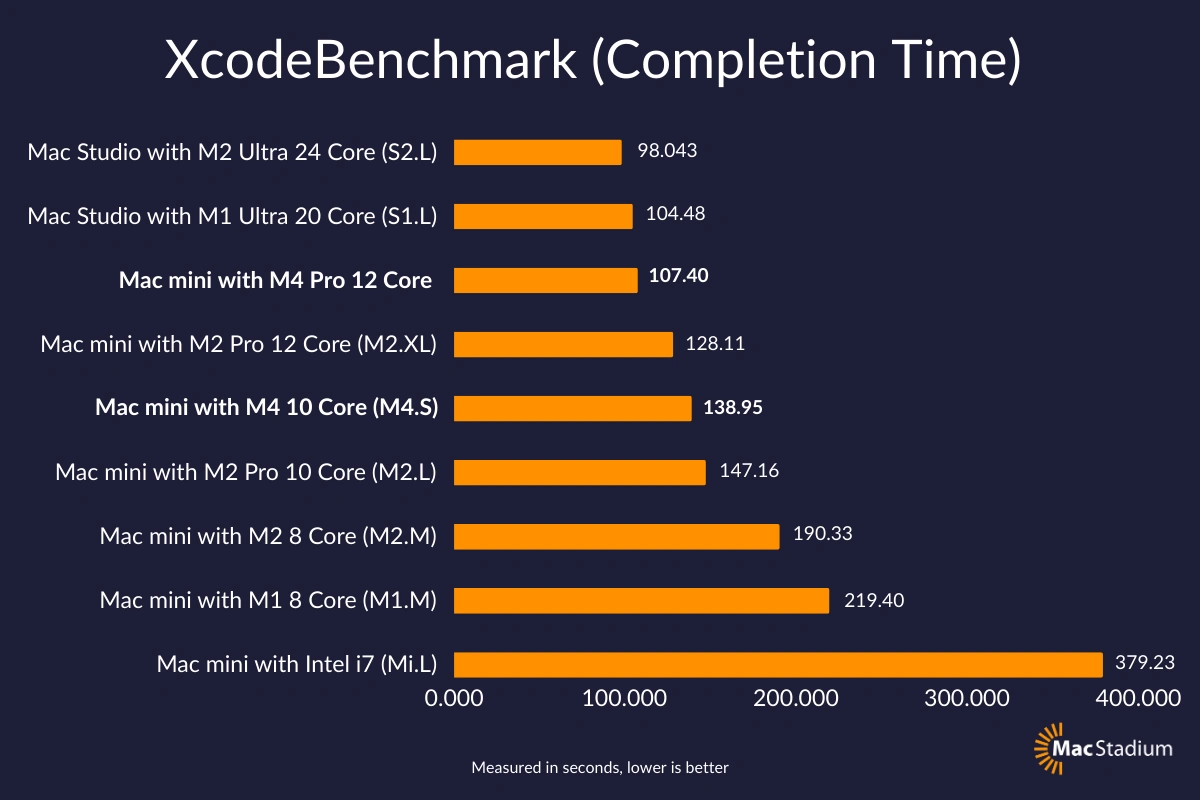
Xcode编译性能:
- M4 Max 16核: 77-81秒(比Intel Core i9 MacBook Pro快4.6倍)
- M4 Pro 14核: 92-95秒
- M4基础版: 141秒
LLVM/Clang编译:
- M4 Max: 21.56分钟 vs M1 Pro: 40.09分钟(提升57%)
- 完整Linux内核编译:15分钟以内(Intel上之前需要45+分钟)
Docker容器性能:
- 容器启动:比M3系列快2倍
- 构建操作:编译密集型容器提升40%
- 内存效率:容器开销减少30%
开发环境架构策略
选择合适的M4 Mac配置
移动开发团队:
- MacBook Pro M4 Pro: 14英寸配32GB内存,适合iOS/macOS开发
- MacBook Pro M4 Max: 16英寸配48GB内存,适合复杂的多平台项目
固定开发工作站:
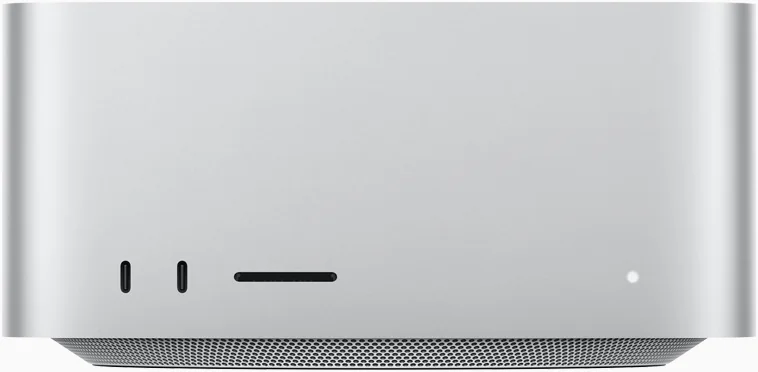
- Mac Studio M4 Max: 最大CPU/GPU性能,优秀的热管理
- Mac Studio M4 Ultra: 企业开发团队的终极性能
内存配置策略:
- 16GB: 足够用于Web开发和单平台移动开发
- 32GB: 推荐用于带Docker容器的多平台开发
- 48GB+: AI/ML开发、大型monorepo和复杂虚拟化必需
2025年开发工具链配置
原生Apple芯片工具安装
必备工具安装顺序:
# 1. 安装Homebrew(ARM64原生)
/bin/bash -c "$(curl -fsSL https://raw.githubusercontent.com/Homebrew/install/HEAD/install.sh)"

# 2. 验证ARM64安装
brew config | grep "CPU:"
# 应该显示: CPU: 14-core 64-bit arm_firestorm_icestorm

# 3. 安装必要的开发工具
brew install git node [email protected] go rust docker
brew install --cask visual-studio-code
双架构设置(可选): 为了与传统x86工具兼容:
# 在单独位置安装x86 Homebrew
arch -x86_64 /bin/bash -c "$(curl -fsSL https://raw.githubusercontent.com/Homebrew/install/HEAD/install.sh)"

# 创建双重管理别名
echo 'alias brew86="arch -x86_64 /usr/local/bin/brew"' >> ~/.zshrc
echo 'alias brewarm="/opt/homebrew/bin/brew"' >> ~/.zshrc
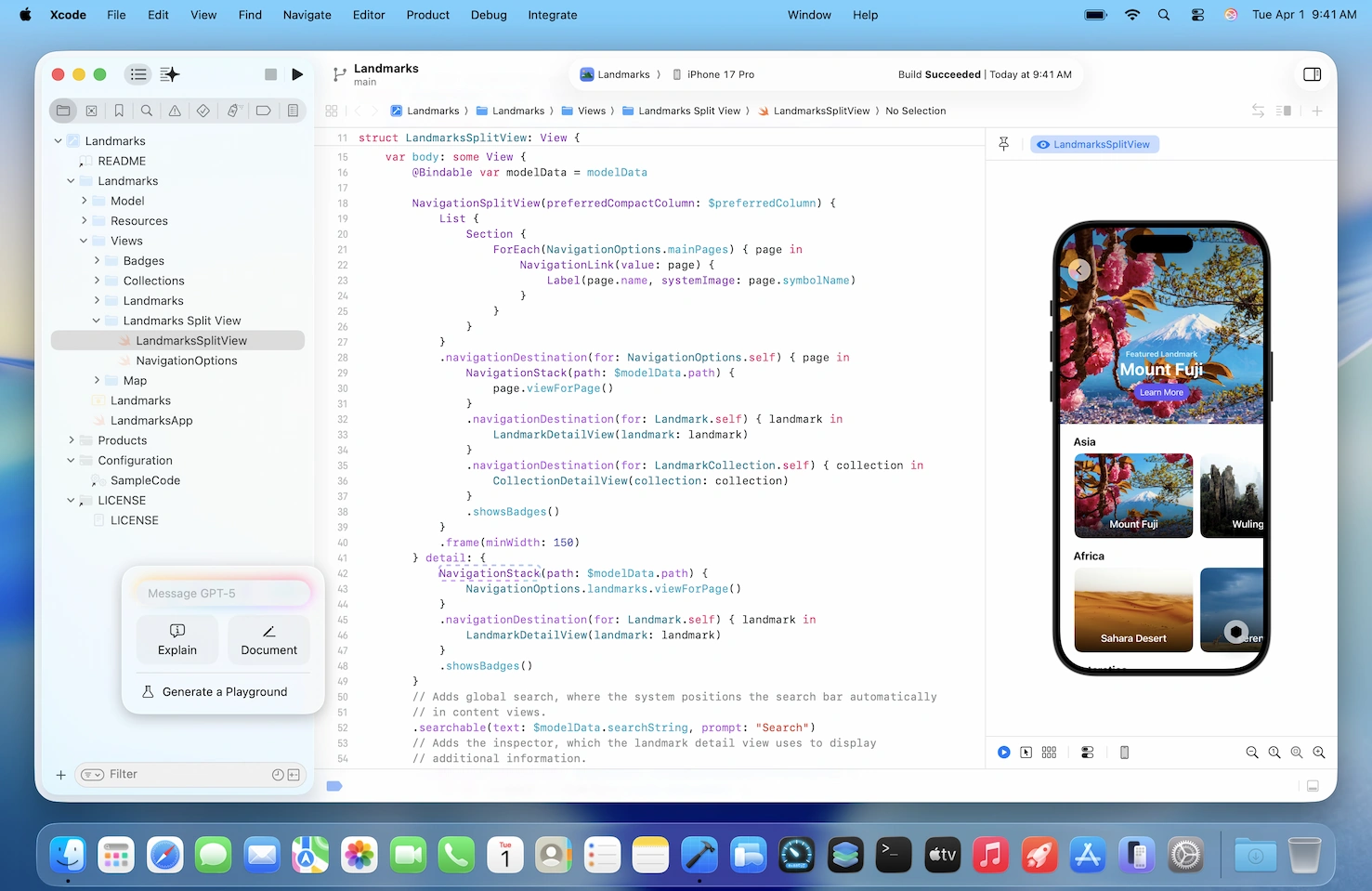
Xcode 16高级配置
Swift Assist AI集成: Xcode 16引入了Swift Assist,这是一个完全由Apple芯片神经引擎驱动的AI助手。启用高级功能:
# 启用Swift Assist(需要Apple开发者账户)
defaults write com.apple.dt.Xcode IDESwiftAssistEnabled -bool YES

# 配置设备端模型缓存
defaults write com.apple.dt.Xcode IDESwiftAssistCacheSize -int 4096
Metal 4性能优化: 为M4增强的Metal性能配置Xcode:
# 启用Metal调试工具
defaults write com.apple.dt.Xcode MTLCaptureEnabled -bool YES

# 优化构建性能
defaults write com.apple.dt.Xcode IDEBuildOperationMaxNumberOfConcurrentCompileTasks 12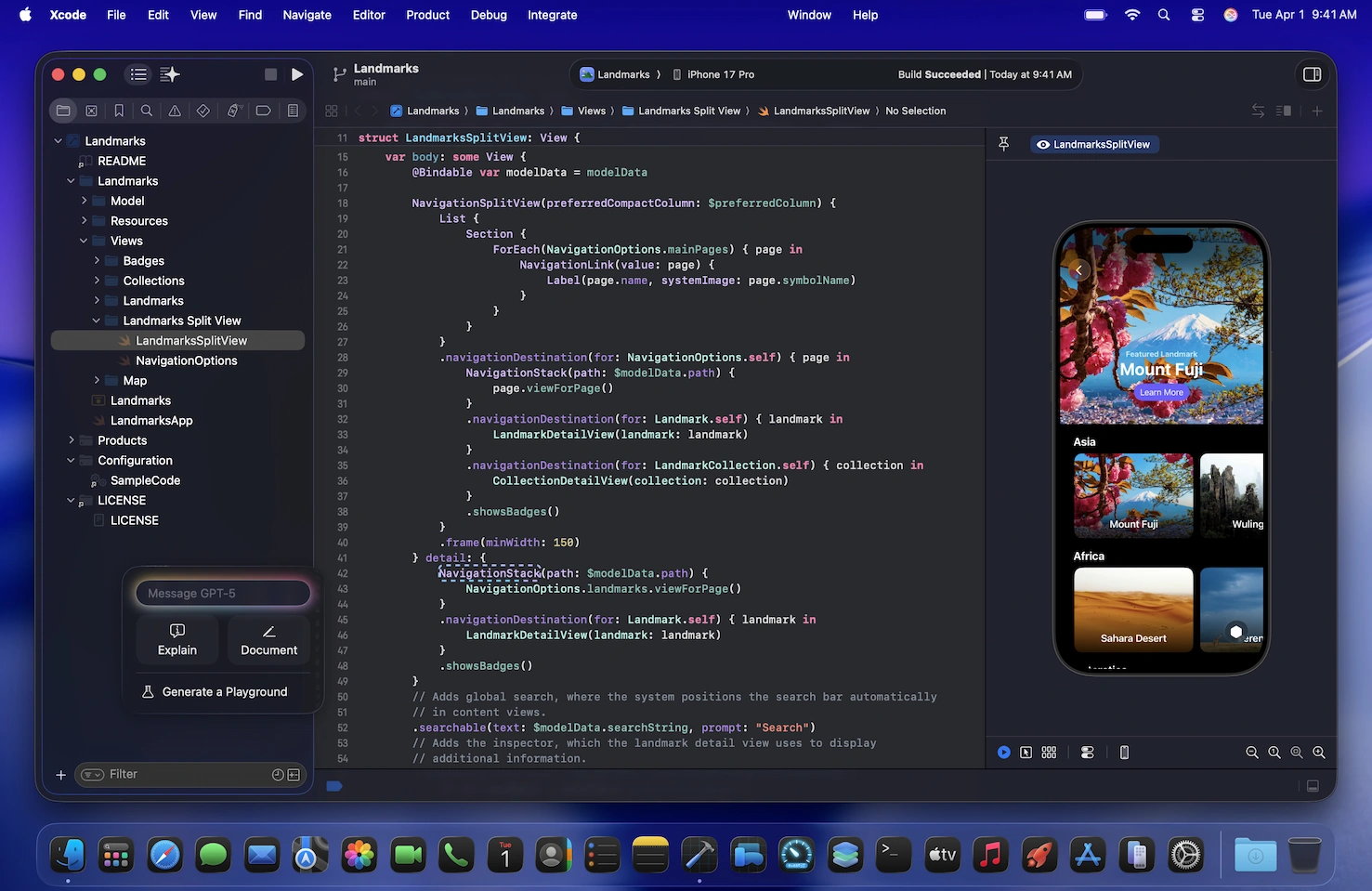
VS Code Apple芯片优化
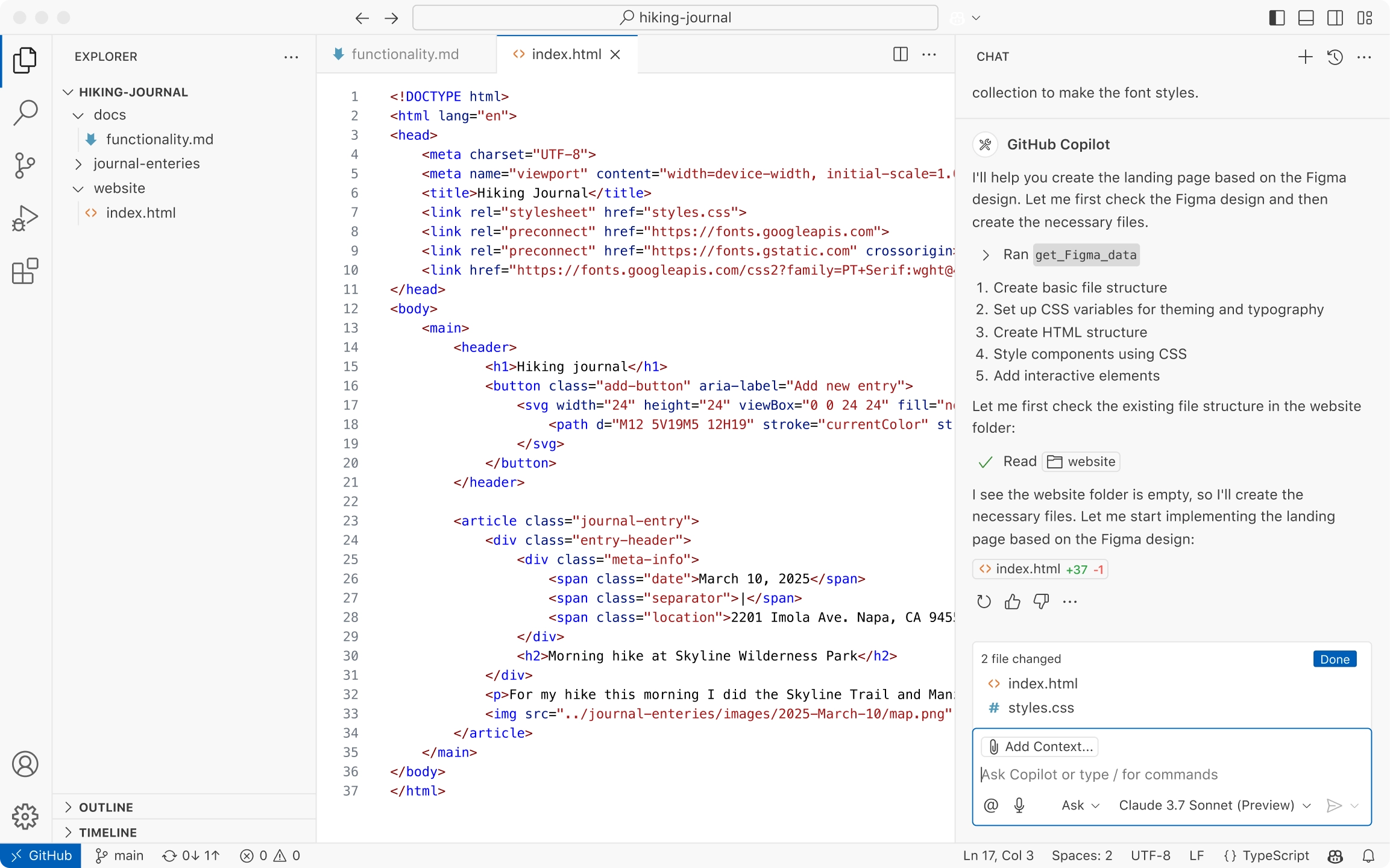
原生ARM64配置:
// settings.json Apple芯片优化
{
    "typescript.preferences.includePackageJsonAutoImports": "auto",
    "editor.minimap.enabled": false,
    "terminal.integrated.defaultProfile.osx": "zsh",
    "terminal.integrated.gpuAcceleration": "auto",

    // Apple芯片特定优化
    "editor.suggest.localityBonus": true,
    "search.useIgnoreFiles": true,
    "files.watcherExclude": {
        "**/node_modules/**": true,
        "**/.git/objects/**": true
    }
}
Apple芯片开发必备扩展:
# 通过VS Code CLI安装
code --install-extension ms-vscode.vscode-typescript-next
code --install-extension GitHub.copilot
code --install-extension ms-python.python
code --install-extension golang.Go
code --install-extension rust-lang.rust-analyzer
卓越的容器化和虚拟化
Docker Desktop vs OrbStack性能分析
OrbStack:Apple芯片冠军
OrbStack在Apple芯片上提供卓越性能,具有2秒启动时间和<0.1%后台CPU使用率:
# 安装OrbStack
brew install --cask orbstack

# 配置开发环境
orb config set cpu 8
orb config set memory 16G
orb config set disk 200G

# 启用Kubernetes
orb k8s start
性能对比结果:
- 启动时间: OrbStack 2秒 vs Docker Desktop 30秒+
- 绑定挂载性能: OrbStack 4.22秒 vs Docker Desktop ~12秒
- 资源使用: OrbStack <0.1% CPU空闲 vs Docker Desktop 2-5%
Docker Desktop企业设置: 对于需要Docker Desktop的企业环境:
# 启用Docker VMM(M系列优化的beta功能)
docker-desktop-vmm enable

# 配置资源分配
cat > ~/.docker/daemon.json << EOF
{
  "builder": {
    "gc": {
      "enabled": true,
      "defaultKeepStorage": "20GB"
    }
  },
  "experimental": true,
  "features": {
    "buildkit": true
  }
}
EOF
虚拟化平台配置
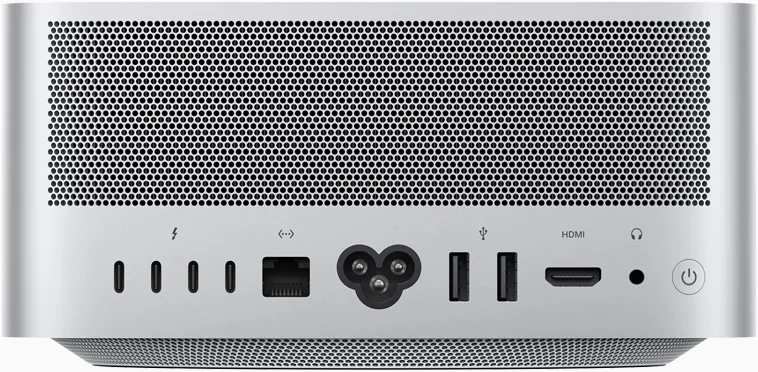
VMware Fusion Pro(现已免费): VMware Fusion Pro在2024年11月对所有用户完全免费:
# 下载并安装VMware Fusion Pro
brew install --cask vmware-fusion

# 配置Apple芯片优化
# 启用Metal加速DirectX 11
vmrun -T fusion setGuestInfo /path/to/vm.vmx virtualHW.version 21
vmrun -T fusion setGuestInfo /path/to/vm.vmx mks.gl.allowBlacklistedDrivers FALSE
UTM用于ARM64 Linux开发:
# 通过Homebrew安装UTM
brew install --cask utm

# 下载ARM64 Ubuntu镜像
wget https://cdimage.ubuntu.com/ubuntu-server/daily-live/current/ubuntu-server-arm64.iso
Parallels Desktop Professional配置: 用于GPU加速开发和Windows兼容性:
# Parallels命令行优化
prlctl set "VM-Name" --cpus 8 --memsize 16384
prlctl set "VM-Name" --nested-virt on
prlctl set "VM-Name" --adaptive-hypervisor on
编程语言环境优化
Python开发环境
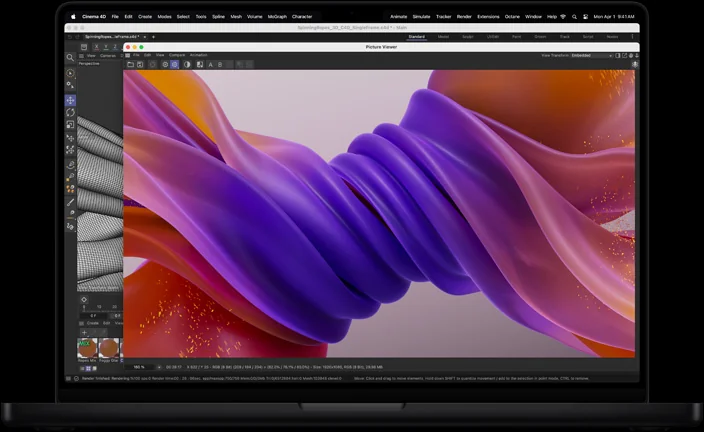
带JIT支持的原生Python 3.13:
# 安装带实验性JIT的Python 3.13
brew install [email protected]

# 验证原生ARM64安装
python3.13 -c "import platform; print(platform.machine())"
# 应输出: arm64

# 启用实验性JIT(显著性能提升)
export PYTHON_JIT=1
python3.13 -X jit your_script.py
用于数据科学的Miniforge: 用Miniforge替换Anaconda以获得更好的Apple芯片支持:
# 安装Miniforge
brew install --cask miniforge

# 配置仅ARM64
conda config --env --set subdir osx-arm64

# 安装数据科学栈
conda install numpy pandas scikit-learn pytorch torchvision
pyenv多版本管理:
# 安装pyenv
brew install pyenv

# 安装ARM64和x86 Python版本
pyenv install 3.13.2
pyenv install 3.12.5

# 设置全局和项目特定版本
pyenv global 3.13.2
pyenv local 3.12.5  # 用于特定项目
Node.js和JavaScript开发
性能优化的Node.js设置:
# 通过nvm安装Node.js进行版本管理
brew install nvm

# 安装带ARM64优化的最新LTS
nvm install --lts
nvm use --lts

# 验证ARM64原生构建
node -p "process.arch"  # 应输出: arm64

# 安装全局开发工具
npm install -g @swc/cli webpack-cli vite
Bun超快JavaScript性能:
# 安装Bun(原生Apple芯片支持)
curl -fsSL https://bun.sh/install | bash

# 使用Bun进行包管理(比npm快3倍)
bun install
bun run dev
Go语言配置
Apple芯片优化的Go设置:
# 通过Homebrew安装Go
brew install go

# 配置GOPATH和优化标志
echo 'export GOPATH=$HOME/go' >> ~/.zshrc
echo 'export PATH=$GOPATH/bin:$PATH' >> ~/.zshrc
echo 'export GOOS=darwin' >> ~/.zshrc
echo 'export GOARCH=arm64' >> ~/.zshrc

# 启用构建缓存以加快编译速度
go env -w GOCACHE=$HOME/.cache/go-build
多架构交叉编译:
# 为多个目标构建
GOOS=linux GOARCH=amd64 go build -o app-linux-amd64
GOOS=windows GOARCH=amd64 go build -o app-windows-amd64.exe
GOOS=darwin GOARCH=amd64 go build -o app-darwin-amd64
Rust开发环境
带Apple芯片优化的Rust:
# 通过rustup安装Rust
curl --proto '=https' --tlsv1.2 -sSf https://sh.rustup.rs | sh

# 添加ARM64目标
rustup target add aarch64-apple-darwin

# 为Apple芯片配置cargo
cat > ~/.cargo/config.toml << EOF
[target.aarch64-apple-darwin]
rustflags = ["-C", "target-cpu=apple-m4"]

[build]
target = "aarch64-apple-darwin"
EOF
M4的高级Rust配置:
# 安装额外的交叉编译目标
rustup target add x86_64-apple-darwin
rustup target add x86_64-unknown-linux-gnu
rustup target add aarch64-unknown-linux-gnu

# 配置Cargo进行并行编译
export CARGO_BUILD_JOBS=12
export RUSTFLAGS="-C target-cpu=apple-m4 -C opt-level=3"

# 安装有用的Rust开发工具
cargo install cargo-watch cargo-edit cargo-outdated
cargo install cargo-audit cargo-benchcmp
Java开发环境
OpenJDK Apple芯片原生配置:
# 通过SDKMAN安装OpenJDK
curl -s "https://get.sdkman.io" | bash
source "$HOME/.sdkman/bin/sdkman-init.sh"

# 安装Java 21 LTS(原生ARM64)
sdk install java 21.0.1-open
sdk use java 21.0.1-open

# 为Apple芯片配置JVM
export JAVA_OPTS="-Xmx8G -XX:+UseZGC -XX:+UnlockExperimentalVMOptions"
export MAVEN_OPTS="$JAVA_OPTS"
export GRADLE_OPTS="$JAVA_OPTS"
Spring Boot开发设置:
# 安装Spring Boot CLI
sdk install springboot

# 创建优化的Spring Boot项目
spring init --dependencies=web,data-jpa,security \
  --groupId=com.example --artifactId=demo \
  --name=demo --description="Apple Silicon Demo" \
  --package-name=com.example.demo demo

# 为Apple芯片配置application.properties
cat > src/main/resources/application.properties << EOF
spring.profiles.active=dev
spring.datasource.url=jdbc:h2:mem:testdb
spring.jpa.hibernate.ddl-auto=create-drop
spring.jpa.show-sql=true
server.port=8080
management.endpoints.web.exposure.include=health,info,metrics
EOF
C++开发环境
LLVM/Clang Apple芯片配置:
# 通过Homebrew安装LLVM
brew install llvm cmake ninja

# 配置环境变量
echo 'export PATH="/opt/homebrew/opt/llvm/bin:$PATH"' >> ~/.zshrc
echo 'export LDFLAGS="-L/opt/homebrew/opt/llvm/lib"' >> ~/.zshrc
echo 'export CPPFLAGS="-I/opt/homebrew/opt/llvm/include"' >> ~/.zshrc

# 为Apple芯片创建CMake配置
cat > CMakeLists.txt << EOF
cmake_minimum_required(VERSION 3.20)
project(AppleSiliconApp)

set(CMAKE_CXX_STANDARD 20)
set(CMAKE_CXX_STANDARD_REQUIRED ON)

# Apple芯片特定优化
if(APPLE AND CMAKE_SYSTEM_PROCESSOR STREQUAL "arm64")
    set(CMAKE_CXX_FLAGS "${CMAKE_CXX_FLAGS} -mcpu=apple-m4")
    set(CMAKE_CXX_FLAGS "${CMAKE_CXX_FLAGS} -O3 -DNDEBUG")
endif()

add_executable(app main.cpp)
EOF
高级终端和开发工具
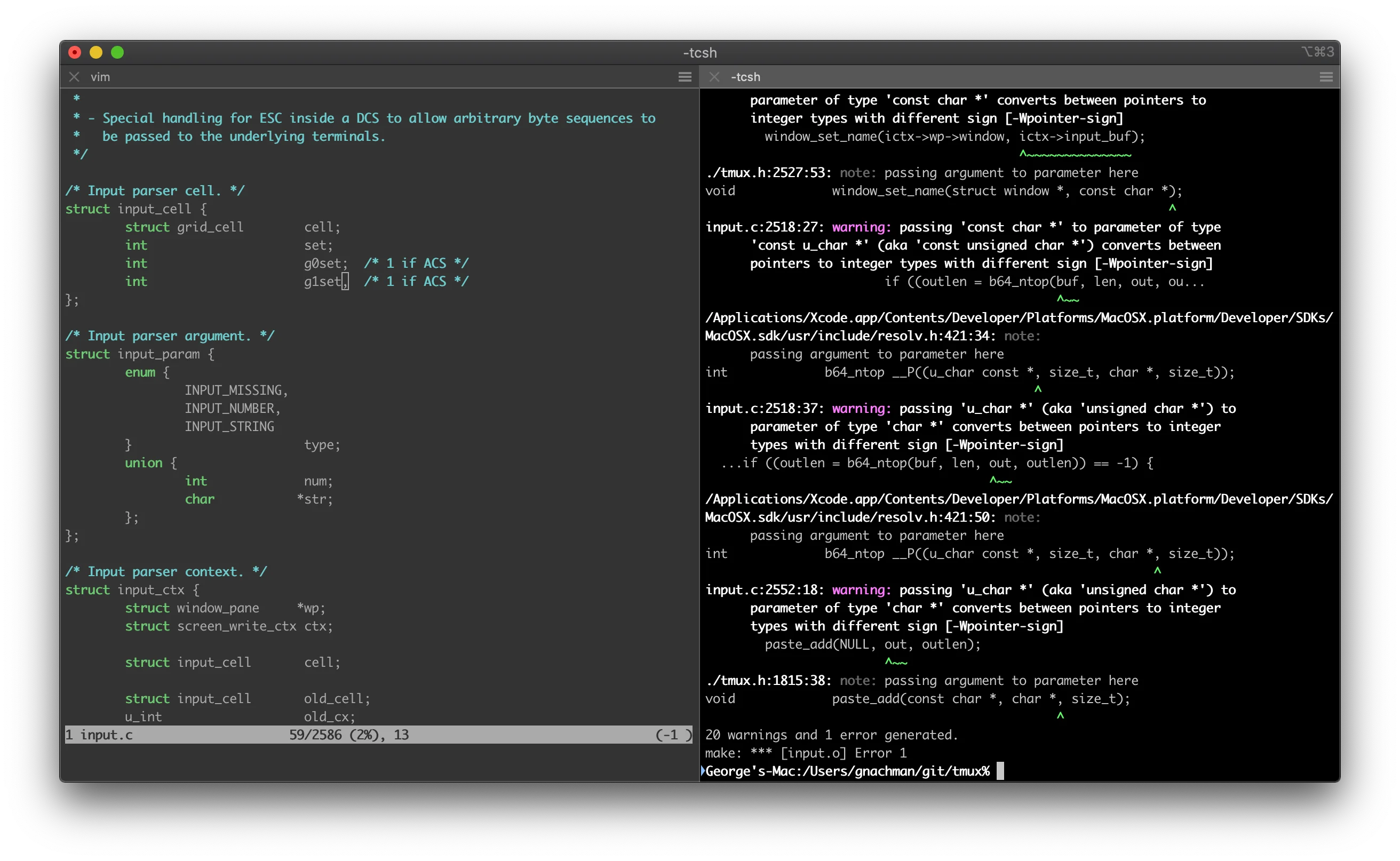
iTerm2专业配置
性能优化的iTerm2设置:
# 安装iTerm2
brew install --cask iterm2

# 为Apple芯片性能配置
defaults write com.googlecode.iterm2 BootstrapDaemon -bool true
defaults write com.googlecode.iterm2 EnableAPIServer -bool true
defaults write com.googlecode.iterm2 AdvancedGPUSettingsEnabled -bool true
高级Shell配置:
# 安装Oh My Zsh及性能插件
sh -c "$(curl -fsSL https://raw.github.com/ohmyzsh/ohmyzsh/master/tools/install.sh)"

# 添加性能优化插件
plugins=(git brew docker kubectl npm rust)

# 安装Powerlevel10k主题
git clone --depth=1 https://github.com/romkatv/powerlevel10k.git ~/powerlevel10k
echo 'source ~/powerlevel10k/powerlevel10k.zsh-theme' >> ~/.zshrc
大型仓库的Git配置
Apple芯片Git优化:
# 为大型仓库配置Git
git config --global core.preloadindex true
git config --global core.fscache true
git config --global gc.auto 256

# 启用并行索引操作
git config --global index.threads 0

# 配置delta获得更好的差异显示
brew install git-delta
git config --global core.pager delta
git config --global interactive.diffFilter "delta --color-only"
生产工作流案例研究
iOS/macOS开发工作流
完整iOS开发设置:
# 安装iOS开发依赖
brew install cocoapods fastlane swiftlint carthage

# 为CI/CD配置Fastlane
fastlane init
# 添加到Fastfile:
default_platform(:ios)

platform :ios do
  desc "Build and test"
  lane :test do
    scan(scheme: "YourApp")
  end

  desc "Build for release"
  lane :release do
    increment_build_number
    build_app(scheme: "YourApp")
    upload_to_app_store
  end
end
现代框架的Web开发
全栈TypeScript设置:
# 创建优化的Next.js项目
npx create-next-app@latest --typescript --tailwind --app

# 为Apple芯片性能配置
cat > next.config.js << EOF
const nextConfig = {
  experimental: {
    esmExternals: 'loose',
    serverComponentsExternalPackages: ['mongoose']
  },
  swcMinify: true,
  compiler: {
    removeConsole: process.env.NODE_ENV === 'production'
  }
}

module.exports = nextConfig
EOF
机器学习开发环境
PyTorch和TensorFlow Apple芯片设置:
# 安装带Apple芯片优化的ML框架
conda install pytorch::pytorch torchvision torchaudio -c pytorch

# 安装带Metal加速的TensorFlow
pip install tensorflow-macos tensorflow-metal

# 验证GPU加速
python3 -c "
import tensorflow as tf
print('TensorFlow version:', tf.__version__)
print('Metal acceleration available:', len(tf.config.list_physical_devices('GPU')) > 0)
"
Jupyter Lab配置:
# 安装带扩展的Jupyter
pip install jupyterlab jupyter-ai

# 启用Apple芯片特定内核
python -m ipykernel install --user --name apple-silicon --display-name "Python (Apple Silicon)"

# 启动Jupyter Lab
jupyter lab --ip=127.0.0.1 --port=8888
性能优化和监控
系统性能监控
Activity Monitor替代工具:
# 安装性能监控工具
brew install htop btop neofetch

# 安装磁盘使用分析器
brew install ncdu

# 安装网络监控
brew install nload iftop
内存压力优化:
# 为开发工作负载配置交换设置
sudo sysctl vm.swappiness=1
sudo sysctl vm.memory_pressure_stats_enable=1

# 监控内存压力
memory_pressure -l warn
构建性能优化
Ninja构建系统以加快编译:
# 安装Ninja构建系统
brew install ninja

# 配置CMake使用Ninja
cmake -G Ninja -DCMAKE_BUILD_TYPE=Release ..
ninja -j$(nproc)
ccache用于编译缓存:
# 安装ccache
brew install ccache

# 为Apple芯片配置
echo 'export PATH="/opt/homebrew/lib/ccache/bin:$PATH"' >> ~/.zshrc
ccache --set-config=cache_dir=$HOME/.ccache
ccache --set-config=max_size=10G
常见问题排查
Rosetta 2依赖
识别x86依赖:
# 检查应用是否需要Rosetta 2
file /Applications/YourApp.app/Contents/MacOS/YourApp

# 如需要,安装Rosetta 2
sudo softwareupdate --install-rosetta --agree-to-license
Docker构建问题
ARM64多平台构建:
# 多平台Dockerfile
FROM --platform=$BUILDPLATFORM node:18-alpine AS base
WORKDIR /app

FROM base AS deps
RUN --mount=type=cache,target=/root/.npm \
    npm ci --only=production

FROM base AS build
COPY . .
RUN npm run build

FROM node:18-alpine AS runtime
WORKDIR /app
COPY --from=deps /app/node_modules ./node_modules
COPY --from=build /app/dist ./dist

EXPOSE 3000
CMD ["node", "dist/index.js"]
内存管理
大型项目优化:
# 增加文件描述符限制
echo 'ulimit -n 65536' >> ~/.zshrc

# 为大型仓库配置Git
git config --global core.longpaths true
git config --global core.autocrlf false
安全和隐私配置
开发环境安全
FileVault和安全开发:
# 启用FileVault(如果尚未启用)
sudo fdesetup enable

# 为开发配置安全SSH
ssh-keygen -t ed25519 -C "[email protected]"
ssh-add --apple-use-keychain ~/.ssh/id_ed25519
开发网络安全:
# 为开发配置pfctl防火墙
sudo pfctl -f /etc/pf.conf
sudo pfctl -e

# 允许开发端口
echo "pass in inet proto tcp from any to any port 3000" | sudo tee -a /etc/pf.conf
企业级开发环境设置
Apple Business Manager集成
大规模开发者环境部署:
# 为开发团队配置Apple Business Manager
sudo profiles install -path /path/to/DeveloperEnvironment.mobileconfig

# 设置自动设备注册
sudo profiles show -type enrollment

# 为开发团队配置受管Apple ID
sudo dsconfigad -add appleid-domain company.com
开发者企业MDM配置:
# 为开发者安装Jamf Pro配置
sudo jamf enroll -invitation-id INVITATION_ID

# 配置开发特定策略
sudo jamf policy -event developer-setup

# 通过MDM启用开发者工具
sudo jamf policy -event install-xcode
sudo jamf policy -event configure-homebrew
Apple芯片上的Kubernetes开发
使用Kind的本地Kubernetes设置:
# 安装Kind(Docker中的Kubernetes)
brew install kind

# 创建Apple芯片优化集群
cat > kind-config.yaml << EOF
kind: Cluster
apiVersion: kind.x-k8s.io/v1alpha4
nodes:
- role: control-plane
  image: kindest/node:v1.29.0@sha256:eaa1450915475849a73a9227b8f201df25e55e268e5d619312131292e324a570
- role: worker
  image: kindest/node:v1.29.0@sha256:eaa1450915475849a73a9227b8f201df25e55e268e5d619312131292e324a570
- role: worker
  image: kindest/node:v1.29.0@sha256:eaa1450915475849a73a9227b8f201df25e55e268e5d619312131292e324a570
EOF

kind create cluster --config kind-config.yaml --name apple-silicon-dev
Helm和Kubernetes工具:
# 安装Helm包管理器
brew install helm

# 安装kubectl和kubectx
brew install kubectl kubectx

# 安装k9s进行集群管理
brew install k9s

# 为最佳Apple芯片性能配置kubectl
kubectl config set-context apple-silicon-dev --cluster=kind-apple-silicon-dev
kubectl config use-context apple-silicon-dev

# 部署开发工具到集群
helm repo add jetstack https://charts.jetstack.io
helm install cert-manager jetstack/cert-manager --set installCRDs=true
数据库开发环境
PostgreSQL Apple芯片配置:
# 安装为Apple芯片优化的PostgreSQL
brew install postgresql@15

# 为开发配置PostgreSQL
echo 'export PATH="/opt/homebrew/opt/postgresql@15/bin:$PATH"' >> ~/.zshrc

# 使用Apple芯片优化初始化数据库
initdb --locale=C -E UTF-8 /opt/homebrew/var/postgresql@15

# 为M4性能配置postgresql.conf
cat >> /opt/homebrew/var/postgresql@15/postgresql.conf << EOF
# Apple Silicon M4优化
shared_buffers = 2GB
effective_cache_size = 8GB
work_mem = 256MB
maintenance_work_mem = 1GB
max_parallel_workers = 12
max_parallel_workers_per_gather = 6
EOF

# 启动PostgreSQL服务
brew services start postgresql@15
Redis和MongoDB设置:
# 安装带Apple芯片优化的Redis
brew install redis

# 为开发配置Redis
cat > /opt/homebrew/etc/redis.conf << EOF
save 900 1
save 300 10
save 60 10000
maxmemory 2gb
maxmemory-policy allkeys-lru
EOF

# 安装MongoDB Community Edition
brew tap mongodb/brew
brew install mongodb-community

# 为Apple芯片配置MongoDB
cat > /opt/homebrew/etc/mongod.conf << EOF
storage:
  dbPath: /opt/homebrew/var/mongodb
  journal:
    enabled: true
  wiredTiger:
    engineConfig:
      cacheSizeGB: 4
systemLog:
  destination: file
  path: /opt/homebrew/var/log/mongodb/mongo.log
  logAppend: true
net:
  port: 27017
  bindIp: 127.0.0.1
EOF
高级性能监控和分析
系统级性能监控:
# 安装综合监控工具
brew install htop btop neofetch
brew install --cask stats

# 安装专业分析工具
brew install instruments-cli valgrind gperftools

# 配置系统性能监控
cat > ~/.config/btop/btop.conf << EOF
color_theme = "Default"
theme_background = False
update_ms = 500
cpu_sensor = "Auto"
show_battery = True
show_coretemp = True
EOF
应用性能分析:
# 安装XCTrace进行命令行分析
xcrun xctrace record --template "CPU Profiler" --launch -- ./your-app

# 配置Instruments自动化
instruments -t "Time Profiler" -D profile.trace ./your-app

# 安装和配置性能分析工具
brew install flamegraph
sudo dtrace -n 'profile-997 /execname == "your-app"/ { @[ustack()] = count(); }'
开发环境自动化
Mac开发的Ansible配置:
# ansible-playbook dev-setup.yml
---
- hosts: localhost
  connection: local
  vars:
    homebrew_packages:
      - git
      - node
      - [email protected]
      - go
      - rust
      - docker
    homebrew_casks:
      - visual-studio-code
      - docker
      - iterm2
  tasks:
    - name: Install Homebrew packages
      homebrew:
        name: "{{ homebrew_packages }}"
        state: present

    - name: Install Homebrew casks
      homebrew_cask:
        name: "{{ homebrew_casks }}"
        state: present

    - name: Configure Git
      git_config:
        name: "{{ item.name }}"
        value: "{{ item.value }}"
        scope: global
      with_items:
        - { name: "user.name", value: "Developer Name" }
        - { name: "user.email", value: "[email protected]" }
        - { name: "core.editor", value: "code --wait" }
Docker Compose开发栈:
# docker-compose.dev.yml
version: '3.8'
services:
  postgres:
    image: postgres:15-alpine
    platform: linux/arm64
    environment:
      POSTGRES_DB: development
      POSTGRES_USER: developer
      POSTGRES_PASSWORD: password
    ports:
      - "5432:5432"
    volumes:
      - postgres_data:/var/lib/postgresql/data

  redis:
    image: redis:7-alpine
    platform: linux/arm64
    ports:
      - "6379:6379"

  elasticsearch:
    image: elasticsearch:8.11.0
    platform: linux/arm64
    environment:
      - discovery.type=single-node
      - "ES_JAVA_OPTS=-Xms2g -Xmx2g"
    ports:
      - "9200:9200"

volumes:
  postgres_data:
为开发环境做未来准备
Apple Intelligence集成
为AI增强开发做准备:
# 安装Apple Intelligence兼容工具
brew install --cask cursor  # AI驱动的代码编辑器
brew install github-copilot-cli

# 配置本地AI模型
pip install transformers torch

# 启用Apple Intelligence功能(需要兼容硬件)
defaults write com.apple.CoreML MLComputeDeviceEnabled -bool true

# 安装本地AI开发工具
pip install ollama-python
brew install ollama

# 为本地LLM推理配置Ollama
ollama pull codellama:13b
ollama pull mistral:7b

# 设置AI驱动的开发工作流
cat > ~/.config/ai-dev-config.json << EOF
{
  "models": {
    "code": "codellama:13b",
    "chat": "mistral:7b"
  },
  "providers": {
    "local": "ollama",
    "cloud": "openai"
  },
  "preferences": {
    "privacy_mode": true,
    "local_first": true
  }
}
EOF
版本控制和环境管理
开发环境即代码:
# .devcontainer/devcontainer.json
{
    "name": "Apple Silicon Dev Environment",
    "image": "mcr.microsoft.com/devcontainers/universal:2-linux",
    "features": {
        "ghcr.io/devcontainers/features/docker-in-docker:2": {},
        "ghcr.io/devcontainers/features/node:1": {"version": "18"}
    },
    "customizations": {
        "vscode": {
            "extensions": [
                "ms-python.python",
                "golang.go",
                "rust-lang.rust-analyzer"
            ]
        }
    }
}
环境配置管理:
# 安装dotfiles管理
brew install yadm

# 初始化dotfiles仓库
yadm clone https://github.com/your-username/dotfiles.git

# 创建全面的环境备份
cat > backup-dev-env.sh << EOF
#!/bin/bash
# Apple芯片开发环境备份脚本

# 备份Homebrew包
brew bundle dump --describe --force

# 备份VS Code扩展
code --list-extensions > vscode-extensions.txt

# 备份开发配置
cp ~/.zshrc dotfiles/
cp ~/.gitconfig dotfiles/
cp ~/.ssh/config dotfiles/ssh/

# 创建环境快照
system_profiler SPSoftwareDataType > system-info.txt
system_profiler SPHardwareDataType >> system-info.txt

echo "开发环境备份完成"
EOF

chmod +x backup-dev-env.sh
结论:终极Apple芯片开发优势
Apple芯片M4代表了开发生产力的范式转变,提供高达4.6倍更快的编译时间、57%更好的LLVM性能,以及通过38 TOPS神经引擎的无缝AI集成。统一内存架构消除了传统瓶颈,而原生ARM64工具链在所有开发工作流中提供了最佳性能。
M4开发环境的关键成功指标:
- Xcode编译: 大型项目目标90秒以内
- Docker性能: 容器启动5秒以内
- 内存效率: 开发期间保持70%以下内存压力
- AI集成: 利用设备端推理进行代码补全和分析
建议的后续步骤:
- 渐进式迁移: 从原生ARM64工具开始,逐步替换x86依赖
- 优化工作流: 实施构建缓存和并行编译策略
- 监控性能: 使用Activity Monitor和CLI工具识别瓶颈
- 保持更新: 关注Apple开发者文档以获取最新优化
Apple芯片开发环境提供了改变开发者工作方式的专业级性能。从更快的编译周期到AI增强的编码协助,M4 Mac为下一代开发生产力提供了基础。
准备优化您当前的开发设置?查看我们的Mac性能优化指南以获取额外的配置技巧和高级技术。