Apple Container 与 Docker:2026 Mac 开发者指南

Apple 推出的全新 Container 工具为 macOS 带来了原生 Linux 容器支持。本文将对比 Apple Container、Docker Desktop 和 OrbStack,包含基准测试、安装指南和 2026 年 Mac 开发者的实际用例。
在 WWDC 2025 上,Apple 悄然通过发布 Containerization 彻底改变了 macOS 上的容器开发——这是一个开源的 Swift 框架和 CLI 工具,用于在 Apple Silicon Mac 上原生运行 Linux 容器。这份综合指南将对比 Apple 的新 Container 工具与 Docker Desktop 和 OrbStack,帮助你在 2026 年为你的开发工作流选择合适的容器化解决方案。
什么是 Apple Container?
Apple Container 是一个原生 macOS 工具,利用轻量级虚拟机创建和运行 Linux 容器。它完全用 Swift 编写,并专门针对 Apple Silicon 进行了优化,代表了 Apple 首次正式涉足容器工具领域。
关键特性
原生 Swift 实现:
- 基于 Swift 6.2 从头构建
- 使用 Apple 的 Virtualization.framework
- 针对 Apple Silicon(M1, M2, M3, M4 芯片)进行了优化
- Apache 2.0 许可下的开源项目
架构创新: 与 Docker Desktop 在单个大型 Linux VM 中运行所有容器不同,Apple Container 在各自独立的轻量级虚拟机中运行每个容器。这提供了:
- 更好的容器间隔离
- 增强的安全边界
- 独立的资源分配
- 干净的关闭和清理
OCI 合规性: Apple Container 完全符合开放容器计划 (OCI) 标准,这意味着:
- 从 Docker Hub 和其他注册表拉取镜像
- 使用标准 Dockerfile 构建镜像
- 与现有容器工作流的互操作性
- 兼容 Kubernetes 工具
Apple Container vs Docker Desktop vs OrbStack:完整比较
性能基准测试
| 指标 | Apple Container | Docker Desktop | OrbStack |
|---|---|---|---|
| 启动时间 | < 1 秒 | 20-30 秒 | ~2 秒 |
| 内存开销 | 每个容器极小 | 2-4GB 共享 VM | 动态分配 |
| CPU 空闲使用率 | < 0.1% | 1-3% | < 0.1% |
| 磁盘空间 (基础) | ~50MB | ~2GB | < 10MB |
| 容器隔离 | 每个容器独立 VM | 共享 VM | 共享 VM |
功能比较
| 功能 | Apple Container | Docker Desktop | OrbStack |
|---|---|---|---|
| 价格 | 免费且开源 | 免费 (个人) / $9-24/月 | 免费 (个人) |
| GUI 界面 | 仅 CLI | 完整 GUI | 原生 Mac GUI |
| Docker Compose | 有限支持 | 完整支持 | 完整支持 |
| Kubernetes | 无 | 内置 | 是 |
| 卷挂载 | 是 | 是 | 是 |
| 网络 | 主机网络 | 桥接/主机/自定义 | 桥接/主机 |
| 构建镜像 | Dockerfile 支持 | 完整支持 | 完整支持 |
| Apple Silicon 原生 | 是 | Rosetta + ARM | 是 |
| 开源 | 是 (Apache 2.0) | 否 | 否 |
| macOS 版本 | 仅限 Tahoe 26+ | Monterey+ | Monterey+ |
| Intel Mac 支持 | 否 | 是 | 有限 |
最佳用例
选择 Apple Container,如果:
- 你需要容器间的最大隔离
- 安全是首要考虑因素
- 你正在开发基于 Swift 的容器工具
- 你想要最轻的资源占用
- 你偏好开源解决方案
- 你正在使用搭载 Apple Silicon 的 macOS Tahoe 26
选择 Docker Desktop,如果:
- 你需要 Kubernetes 集成
- 你的团队广泛使用 Docker Compose
- 你偏好图形界面
- 你需要 Windows/Linux 跨平台支持
- 你正在处理复杂的多容器设置
选择 OrbStack,如果:
- 你想要具有更好性能的 Docker 兼容性
- 电池续航是优先事项(笔记本电脑)
- 你需要原生的 Mac 体验
- 你想要开发期间的快速迭代
- 你对价格敏感(个人使用免费)
开始使用 Apple Container
系统要求
- macOS Tahoe 26 或更高版本(必须)
- Apple Silicon Mac(M1, M2, M3, M4 系列)
- Xcode 命令行工具
重要:Apple Container 不支持 Intel Mac 或更早的 macOS 版本。
安装
通过 Homebrew(推荐):
brew install apple/container/container从源码安装:
git clone https://github.com/apple/container.git
cd container
swift build -c release
sudo cp .build/release/container /usr/local/bin/验证安装:
container --version
# container version 1.0.0
基本用法
拉取镜像:
# 从 Docker Hub 拉取
container pull alpine:latest

# 从其他注册表拉取
container pull ghcr.io/myorg/myimage:tag运行容器:
# 交互式 shell
container run -it alpine:latest /bin/sh

# 运行命令并退出
container run alpine:latest echo "Hello from Apple Container"

# 在后台运行
container run -d nginx:latest列出容器:
# 列出正在运行的容器
container list

# 列出所有容器(包括已停止的)
container list --all管理容器:
# 停止容器
container stop <container-id>

# 删除容器
container rm <container-id>

# 查看日志
container logs <container-id>构建镜像:
# 从 Dockerfile 构建
container build -t myapp:latest .

# 带构建参数构建
container build --build-arg VERSION=1.0 -t myapp:latest .
卷挂载
将本地目录挂载到容器中:
# 挂载当前目录
container run -v $(pwd):/app -it node:20 /bin/bash

# 只读挂载
container run -v $(pwd):/data:ro alpine:latest ls /data
网络
Apple Container 默认支持主机网络:
# 暴露端口
container run -p 8080:80 nginx:latest

# 主机网络模式
container run --network host myapp:latest
OrbStack:流行的替代方案
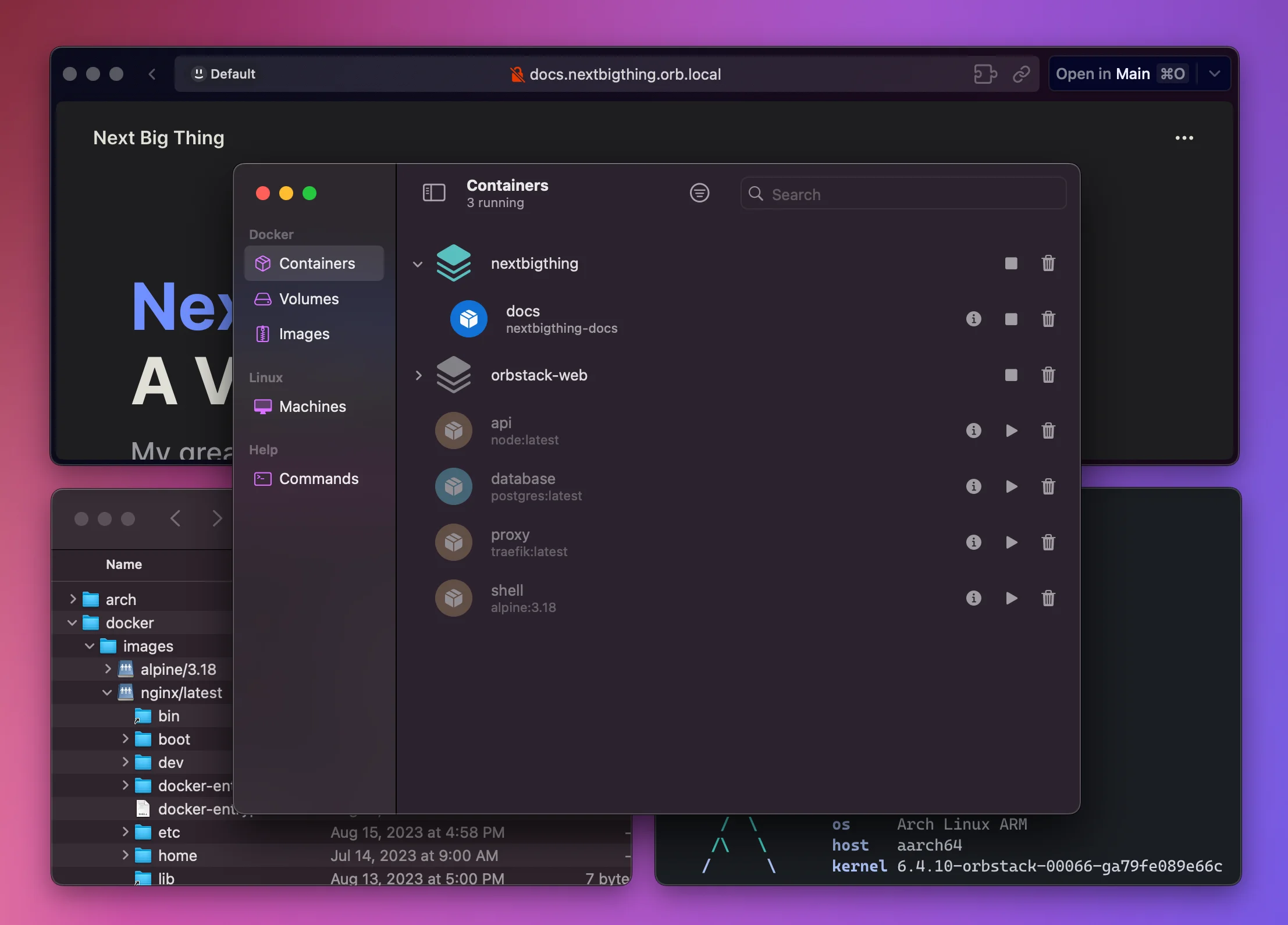
OrbStack 已成为 Mac 开发者最流行的 Docker Desktop 替代品。以下是许多人选择它的原因:
主要优势
速度:
- 2 秒启动时间 vs Docker Desktop 的 20-30 秒
- 即时容器启动
- 使用 VirtioFS 的快速卷挂载
资源效率:
- 动态 RAM 分配(随使用增长/收缩)
- Apple Silicon 上后台 CPU 占用低于 0.1%
- 极小的磁盘占用
原生 Mac 体验:
- 构建为原生 Swift 应用程序
- 集成 macOS 通知
- 菜单栏快速访问
- Spotlight 集成
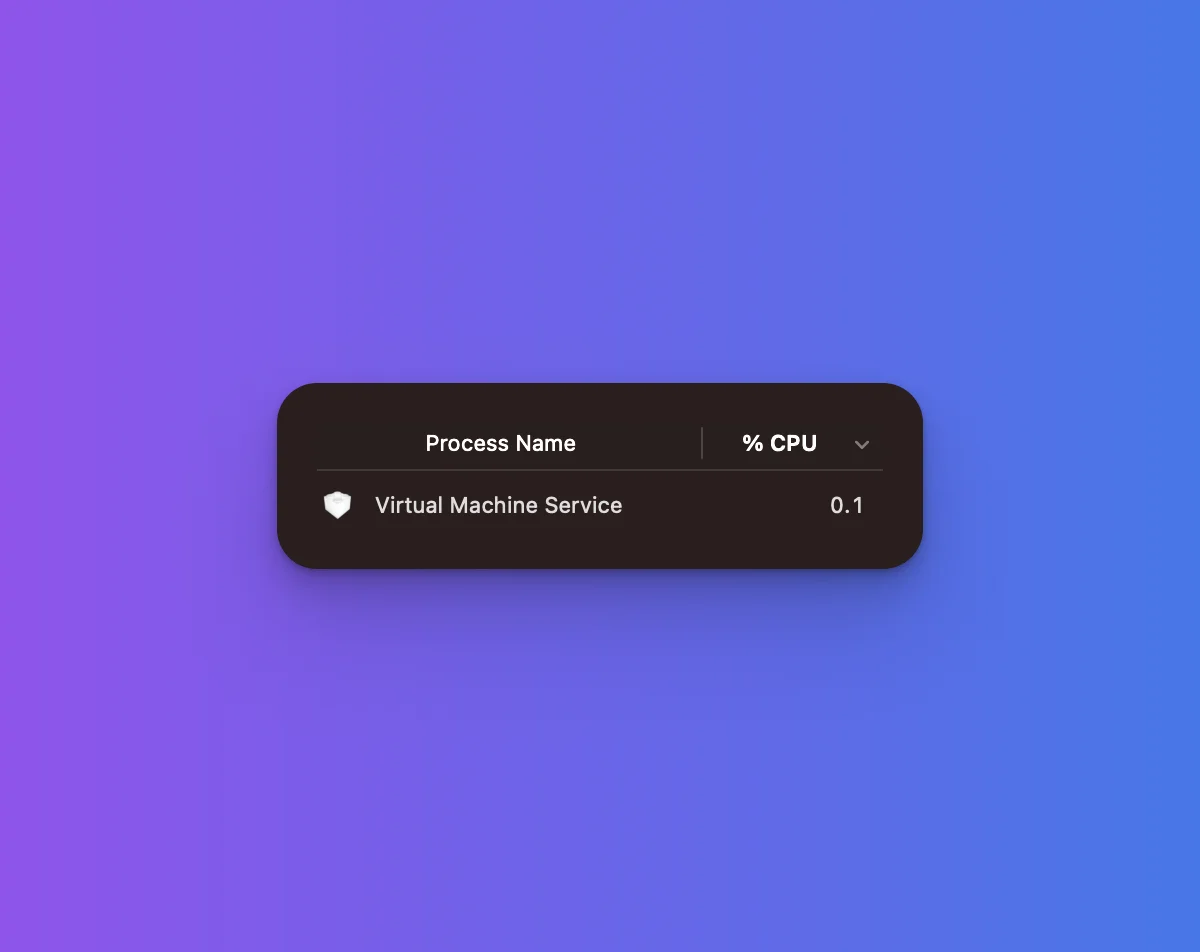
OrbStack 设置
安装:
brew install --cask orbstack从 Docker Desktop 迁移: OrbStack 可以迁移你现有的 Docker 设置:
- 打开 OrbStack
- 点击 "Import from Docker Desktop"
- 选择要迁移的容器/镜像
用法: OrbStack 提供即插即用的 Docker CLI 兼容性:
# 这些命令工作方式完全相同
docker run -it alpine:latest /bin/sh
docker-compose up -d
docker build -t myapp .
OrbStack vs Apple Container
| 方面 | Apple Container | OrbStack |
|---|---|---|
| 成熟度 | 新 (2025) | 已建立 (2022+) |
| Docker Compose | 有限 | 完整支持 |
| GUI | 无 | 优秀的本机 GUI |
| 隔离模型 | 每个容器独立 VM | 共享 VM |
| Linux VM | 仅容器 | 可用完整 Linux VM |
| Kubernetes | 无 | 是 |
| 价格 | 永久免费 | 个人免费,团队付费 |
Docker Desktop:2026 年仍然相关吗?
尽管面临竞争,Docker Desktop 在特定用例中仍然具有相关性:
Docker Desktop 优势
生态系统集成:
- 内置 Kubernetes
- Docker Scout 安全扫描
- Docker Build Cloud
- 扩展市场
企业特性:
- 集中管理
- RBAC 和 SSO
- 合规工具
- 支持合同
跨平台:
- Mac、Windows、Linux 上体验一致
- 团队标准化优势
Mac 上的 Docker Desktop 局限性
性能开销:
- 更高的内存消耗
- 更慢的启动时间
- 空闲时更多的 CPU 使用
许可成本:
- 个人和小型企业免费(< 250 名员工,< 1000 万美元收入)
- Pro:每用户 $9/月
- Team:每用户 $15/月
- Business:每用户 $24/月
何时 Docker Desktop 有意义
- 拥有现有 Docker 基础设施的企业环境
- 需要在本地进行 Kubernetes 开发的团队
- 需要一致工具的跨平台团队
- 广泛使用 Docker Compose 的项目
迁移指南:切换容器工具
从 Docker Desktop 到 Apple Container
第 1 步:导出镜像
# 列出你的镜像
docker images

# 保存重要镜像
docker save myapp:latest > myapp.tar
第 2 步:导入到 Apple Container
# Apple Container 可以直接从注册表拉取
container pull myapp:latest

# 或从 tar 导入(如果你的版本支持)
container load < myapp.tar
第 3 步:更新脚本
将 docker 命令替换为 container:
# 之前
docker run -it alpine:latest /bin/sh

# 之后
container run -it alpine:latest /bin/sh
第 4 步:处理 Compose 文件 Apple Container 的 Docker Compose 支持有限。对于复杂设置:
- 转换为单独的容器命令
- 使用脚本进行编排
- 考虑对 Compose 重的 Use Docker/OrbStack
从 Docker Desktop 到 OrbStack
第 1 步:安装 OrbStack
brew install --cask orbstack第 2 步:自动迁移
- 打开 OrbStack
- 导航至 Settings > Migration
- 点击 "Migrate from Docker Desktop"
第 3 步:验证
# OrbStack 提供 docker CLI 兼容性
docker version
docker-compose version
第 4 步:卸载 Docker Desktop(可选)
# 通过应用程序文件夹或
brew uninstall --cask docker
实际开发工作流
Web 开发设置
使用 Apple Container 的 Node.js:
# 运行 Node.js 开发服务器
container run -it -v $(pwd):/app -w /app -p 3000:3000 \
  node:20-alpine npm run dev
使用 OrbStack 的全栈开发 (Docker Compose):
# docker-compose.yml
version: '3.8'
services:
  frontend:
    image: node:20-alpine
    volumes:
      - ./frontend:/app
    ports:
      - "3000:3000"
    command: npm run dev

  backend:
    image: python:3.12-alpine
    volumes:
      - ./backend:/app
    ports:
      - "8000:8000"
    command: python manage.py runserver 0.0.0.0:8000

  database:
    image: postgres:16-alpine
    environment:
      POSTGRES_PASSWORD: devpassword
    volumes:
      - pgdata:/var/lib/postgresql/data

volumes:
  pgdata:
iOS/macOS 开发集成
Apple Container 与 Xcode 工作流集成良好:
运行构建工具:
# 运行 Linux 特定构建工具
container run -v $(pwd):/project -w /project \
  swift:5.10 swift build

# 为 Linux 部署进行交叉编译
container run -v $(pwd):/project -w /project \
  swift:5.10 swift build --static-swift-stdlib
CI/CD 本地测试:
# 在本地复制 GitHub Actions
container run -v $(pwd):/github/workspace -w /github/workspace \
  -e GITHUB_WORKSPACE=/github/workspace \
  ubuntu:22.04 ./.github/workflows/build.sh
数据库开发
PostgreSQL:
# Apple Container
container run -d -p 5432:5432 \
  -e POSTGRES_PASSWORD=secret \
  -v pgdata:/var/lib/postgresql/data \
  postgres:16

# 连接
psql -h localhost -U postgresRedis:
container run -d -p 6379:6379 redis:alpine安全考量
Apple Container 安全模型
每容器隔离: 每个容器运行在自己的轻量级 VM 中,提供:
- 独立的内核实例
- 独立的网络命名空间
- 隔离的文件系统边界
- 容器间无共享攻击面
优于共享 VM 模型的优势:
- 容器逃逸仅影响该容器的 VM
- 内核漏洞不会在容器间传播
- 更清晰的资源核算
安全最佳实践
1. 使用官方镜像:
# 首选官方镜像
container pull nginx:alpine
# 避免不受信任的来源
2. 扫描镜像:
# 使用 Trivy 进行漏洞扫描
brew install trivy
trivy image myapp:latest
3. 以非 Root 身份运行:
# 在 Dockerfile 中
USER 1000:1000
4. 限制资源:
container run --memory=512m --cpus=1 myapp:latest5. 保持镜像更新:
# 定期拉取最新版本
container pull alpine:latest
container pull node:20-alpine
常见问题故障排除
Apple Container 问题
"Virtualization not available" 错误:
# 检查虚拟化支持
sysctl kern.hv_support
# 应返回:kern.hv_support: 1容器无法启动:
# 检查日志
container logs <container-id>

# 增加详细程度
container --verbose run alpine:latest网络连接问题:
# 在容器内测试
container run -it alpine:latest ping google.com

# 检查 DNS
container run alpine:latest cat /etc/resolv.conf
OrbStack 问题
卷挂载缓慢:
# 使用 VirtioFS(最新版本中默认)
# 在 OrbStack Settings > Docker > File Sharing 中检查
未找到 Docker Socket:
# 验证 socket 位置
ls -la /var/run/docker.sock

# OrbStack 通常会正确链接此文件
Docker Desktop 问题
高资源使用:
- 打开 Docker Desktop
- Settings > Resources
- 降低 CPU 和内存限制
- 在 Apple Silicon 上启用 "Use virtualization framework"
文件同步缓慢:
- Settings > Resources > File Sharing
- 移除不必要的路径
- 使用 .dockerignore 排除大目录
Mac 上容器化的未来
Apple 的 Container 路线图
基于 WWDC 2025 公告和 GitHub 活动:
近期 (2026):
- 改进的 Docker Compose 兼容性
- GUI 工具集成
- 更好的卷挂载性能
- 扩展文档
中期 (2026-2027):
- Kubernetes 支持
- 容器编排功能
- IDE 集成 (Xcode, VS Code)
- 企业特性
行业趋势
向原生解决方案转变:
- Apple 进入容器领域验证了开发容器的重要性
- 更多工具将专门针对 Apple Silicon 进行优化
- 预计持续的性能改进
安全关注:
- 每容器隔离模型获得关注
- 供应链安全成为标准
- 签名和验证镜像更加普遍
结论与建议
2026 年的 Mac 容器化领域为每位开发者提供了绝佳选择:
快速建议
为了最大性能和隔离:如果你在使用搭载 Apple Silicon 的 macOS Tahoe 且可以使用仅 CLI 工具,请使用 Apple Container。
为了 Docker 兼容性和易用性:请使用 OrbStack 以获得性能、功能和用户体验的最佳平衡。
为了企业和 Kubernetes:当你需要完整的 Docker 生态系统和团队标准化时,请使用 Docker Desktop。
混合方法
许多开发者使用多种工具:
- Apple Container 用于安全敏感或资源受限的工作
- OrbStack 用于使用 Compose 的日常 Docker 开发
- Docker Desktop 当团队需要标准化时
关键是根据每个项目的需求选择合适的工具,而不是一刀切。
相关文章: