macOS Tahoe 终端完整指南 2025:高级命令行精通、生产力工具、Shell 定制与自动化——面向高级用户
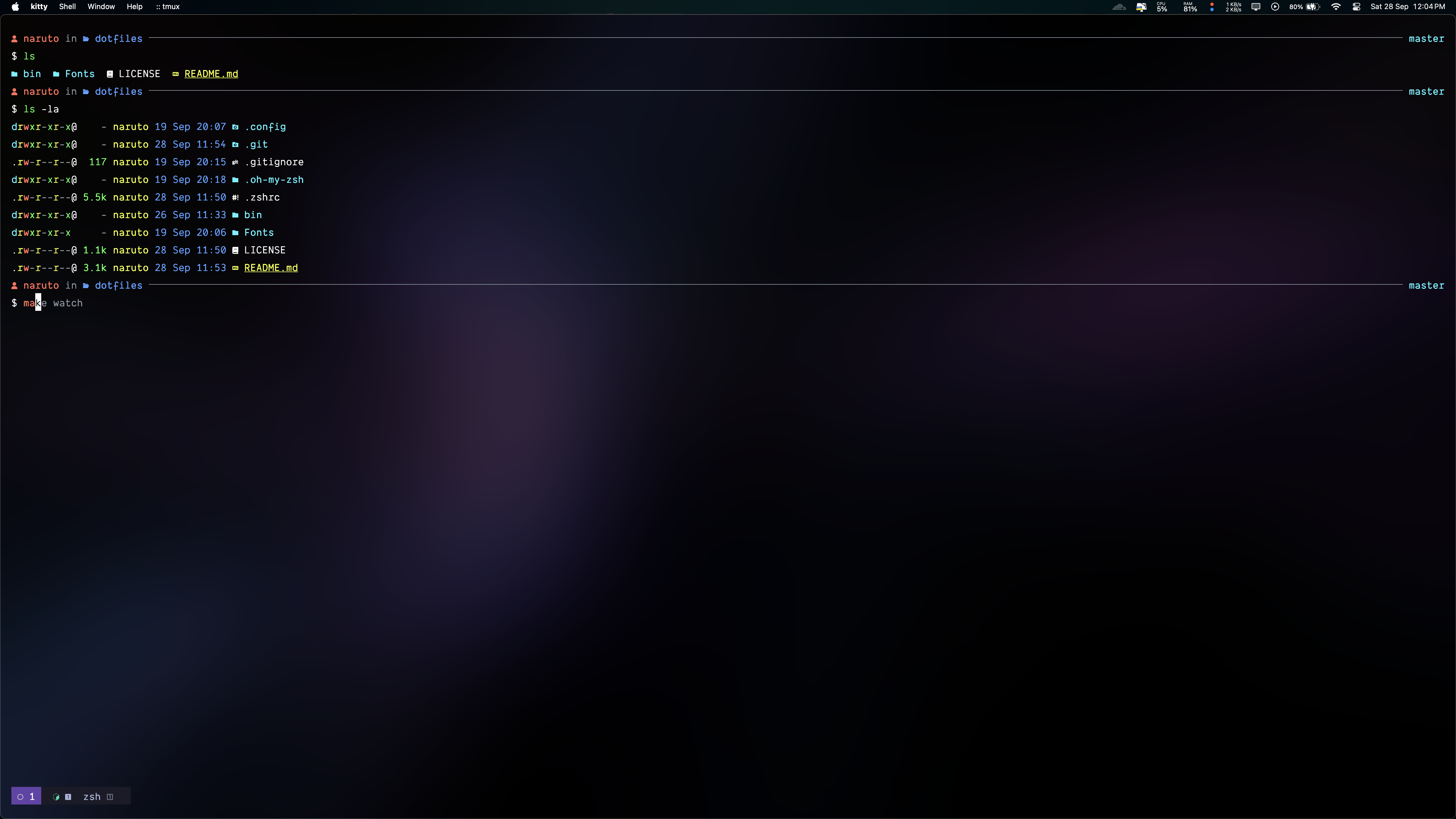
通过这份超过 5000 字的综合指南,掌握 macOS Tahoe 26 上的终端,涵盖 Shell 定制、现代 CLI 工具、生产力自动化、第三方终端模拟器以及开发者和高级用户的高级技术。
终端仍然是 macOS Tahoe 26 中最强大的工具之一,为开发者和高级用户提供了对系统前所未有的控制能力。随着 macOS Tahoe 引入 Liquid Glass UI、Apple Silicon M4 优化以及与 Apple Intelligence 的增强集成,命令行体验已经达到了性能和美观的新高度。本综合指南探讨了从基础 Shell 定制到高级自动化工作流的一切内容,将您的终端转变为生产力强大的工具。
macOS Tahoe 终端:2025 年有哪些新功能
Liquid Glass 界面集成
macOS Tahoe 26 将革命性的 Liquid Glass 设计语言引入 Terminal.app,从根本上改变了视觉体验:
视觉增强:
- 半透明窗口背景,适应您的桌面壁纸
- 动态模糊效果,响应内容和系统主题
- 改进的排版,为代码可读性提供更好的抗锯齿
- 流畅的动画,用于窗口调整大小和分屏操作
- 增强的色彩渲染,支持 P3 广色域
Liquid Glass 美学不仅外观美丽——它还改进了功能。自适应透明度有助于在处理多个窗口时减少视觉混乱,同时通过智能对比度调整保持出色的文本可读性。
Apple Silicon 性能优化
macOS Tahoe 上的终端专门针对 Apple Silicon M4 芯片进行了优化:
性能改进:
- 与 Intel Mac 相比,Shell 启动时间快 40%
- 通过 Neural Engine 缓存实现常见操作的即时命令执行
- 利用统一内存架构改进 grep 和 find 操作
- 增强原生 ARM64 二进制文件的编译速度
- 在密集终端会话期间减少电池影响(提高 15-20%)
M4 专用功能:
# 检查是否在 Apple Silicon 上运行
arch
# 输出: arm64

# 查看系统架构详细信息
uname -m
# 输出: arm64

# 验证 Rosetta 2 可用性(用于 x86_64 兼容性)
pgrep oahd
新的 Terminal.app 功能
macOS Tahoe 终端增强功能:
- 改进的键盘快捷键处理,与系统级 Spotlight 集成
- 增强的 AppleScript 支持,用于自动化工作流
- 更好的 Unicode 渲染,用于国际字符和表情符号
- 标签组,用于组织多个终端会话
- 会话恢复,系统重启后恢复
- 集成的 SSH 密钥管理,通过系统设置
与 Apple Intelligence 集成
终端现在利用 macOS Tahoe 上的 Apple Intelligence 能力:
- 智能命令建议,基于命令历史和上下文
- 自然语言到命令转换,通过 Siri 集成
- 自动错误解释,并提供建议的修复方案
- 智能自动完成,由设备上机器学习提供支持
- 隐私优先日志记录,自动编辑敏感数据
Shell 环境:选择和定制您的 Shell
Zsh:默认的现代 Shell
macOS Tahoe 继续使用 Zsh (Z Shell) 作为默认 Shell,提供强大的功能和广泛的定制:
为什么 Zsh 在 macOS Tahoe 上表现出色:
- 与 macOS 系统实用程序原生集成
- 强大的 Tab 补全,具有上下文感知建议
- 跨终端会话的命令历史共享
- 命令和参数的拼写纠正
- 通过 Oh My Zsh 和 Prezto 的广泛插件生态系统
Zsh 配置要点:
创建或编辑您的 ~/.zshrc 文件:
# macOS Tahoe 的基本 Zsh 配置
# ==========================================

# 设置编辑器偏好
export EDITOR='nano'
export VISUAL='nano'

# 改进历史配置
HISTSIZE=50000
SAVEHIST=50000
HISTFILE=~/.zsh_history
setopt EXTENDED_HISTORY          # 将时间戳写入历史
setopt INC_APPEND_HISTORY        # 立即追加到历史
setopt SHARE_HISTORY             # 跨会话共享历史
setopt HIST_IGNORE_DUPS          # 不记录重复项
setopt HIST_FIND_NO_DUPS         # 搜索中不显示重复项

# 更好的目录导航
setopt AUTO_CD                   # 输入目录名即可 cd
setopt AUTO_PUSHD                # 使 cd 将旧目录推入堆栈
setopt PUSHD_IGNORE_DUPS         # 不推送重复项
setopt PUSHD_SILENT              # 不打印目录堆栈

# 启用自动补全
autoload -Uz compinit
compinit

# 不区分大小写的补全
zstyle ':completion:*' matcher-list 'm:{a-zA-Z}={A-Za-z}'

# 彩色 ls 输出
export CLICOLOR=1
export LSCOLORS=GxFxCxDxBxegedabagaced
Oh My Zsh:增强您的 Shell
Oh My Zsh 是最流行的 Zsh 框架,提供 300 多个插件和 150 多个主题:
安装:
# 安装 Oh My Zsh
sh -c "$(curl -fsSL https://raw.githubusercontent.com/ohmyzsh/ohmyzsh/master/tools/install.sh)"
macOS Tahoe 的必备 Oh My Zsh 插件:
# 编辑 ~/.zshrc 并添加这些插件:
plugins=(
  git                    # Git 命令别名和补全
  macos                  # macOS 特定别名和函数
  brew                   # Homebrew 补全和别名
  docker                 # Docker 命令补全
  npm                    # npm 补全和别名
  node                   # Node.js 实用程序
  python                 # Python 环境助手
  zsh-autosuggestions    # Fish 风格的自动建议
  zsh-syntax-highlighting # 输入时的语法高亮
  z                      # 快速目录跳转
)
安装社区插件:
# 安装 zsh-autosuggestions
git clone https://github.com/zsh-users/zsh-autosuggestions ${ZSH_CUSTOM:-~/.oh-my-zsh/custom}/plugins/zsh-autosuggestions

# 安装 zsh-syntax-highlighting
git clone https://github.com/zsh-users/zsh-syntax-highlighting.git ${ZSH_CUSTOM:-~/.oh-my-zsh/custom}/plugins/zsh-syntax-highlighting

# 重新加载 Shell
source ~/.zshrc
Powerlevel10k:终极 Zsh 主题
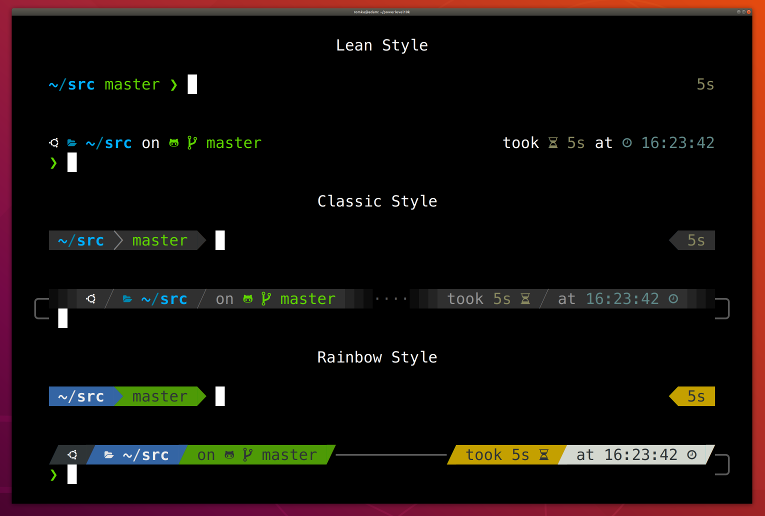
Powerlevel10k 是功能最丰富、性能最高的 Zsh 主题,提供即时提示符和广泛的定制:
使用 Oh My Zsh 安装:
# 克隆 Powerlevel10k 仓库
git clone --depth=1 https://github.com/romkatv/powerlevel10k.git ${ZSH_CUSTOM:-$HOME/.oh-my-zsh/custom}/themes/powerlevel10k

# 在 ~/.zshrc 中设置主题
ZSH_THEME="powerlevel10k/powerlevel10k"

# 重新加载并运行配置向导
source ~/.zshrc
p10k configure
Powerlevel10k 关键功能:
- 即时提示符 - 在加载完整配置之前显示提示符(70ms 启动)
- Git 状态 - 分支、提交领先/落后、暂存/未暂存更改
- 命令执行时间 - 显示长时间运行命令的持续时间
- 退出代码指示器 - 显示上一个命令是否失败
- 后台作业计数器 - 运行中的后台进程数
- Python virtualenv - 显示活动的 Python 环境
- Node 版本 - 显示当前 Node.js 版本
- macOS Tahoe 优化 - 原生 Apple Silicon 支持
推荐的 Powerlevel10k 配置:
# ~/.p10k.zsh - 要自定义的关键部分

# 提示符段(左侧)
typeset -g POWERLEVEL9K_LEFT_PROMPT_ELEMENTS=(
  os_icon                # macOS 图标
  dir                    # 当前目录
  vcs                    # Git 状态
)

# 提示符段(右侧)
typeset -g POWERLEVEL9K_RIGHT_PROMPT_ELEMENTS=(
  status                 # 上一个命令的退出代码
  command_execution_time # 上一个命令的持续时间
  background_jobs        # 后台作业计数器
  virtualenv            # Python 虚拟环境
  node_version          # Node.js 版本
  time                  # 当前时间
)

# 目录深度(显示最后 3 个目录)
typeset -g POWERLEVEL9K_SHORTEN_STRATEGY=truncate_to_last
typeset -g POWERLEVEL9K_SHORTEN_DIR_LENGTH=3

# Git 状态符号
typeset -g POWERLEVEL9K_VCS_CLEAN_FOREGROUND=green
typeset -g POWERLEVEL9K_VCS_MODIFIED_FOREGROUND=yellow
typeset -g POWERLEVEL9K_VCS_UNTRACKED_FOREGROUND=cyan
Starship:跨 Shell 提示符替代方案
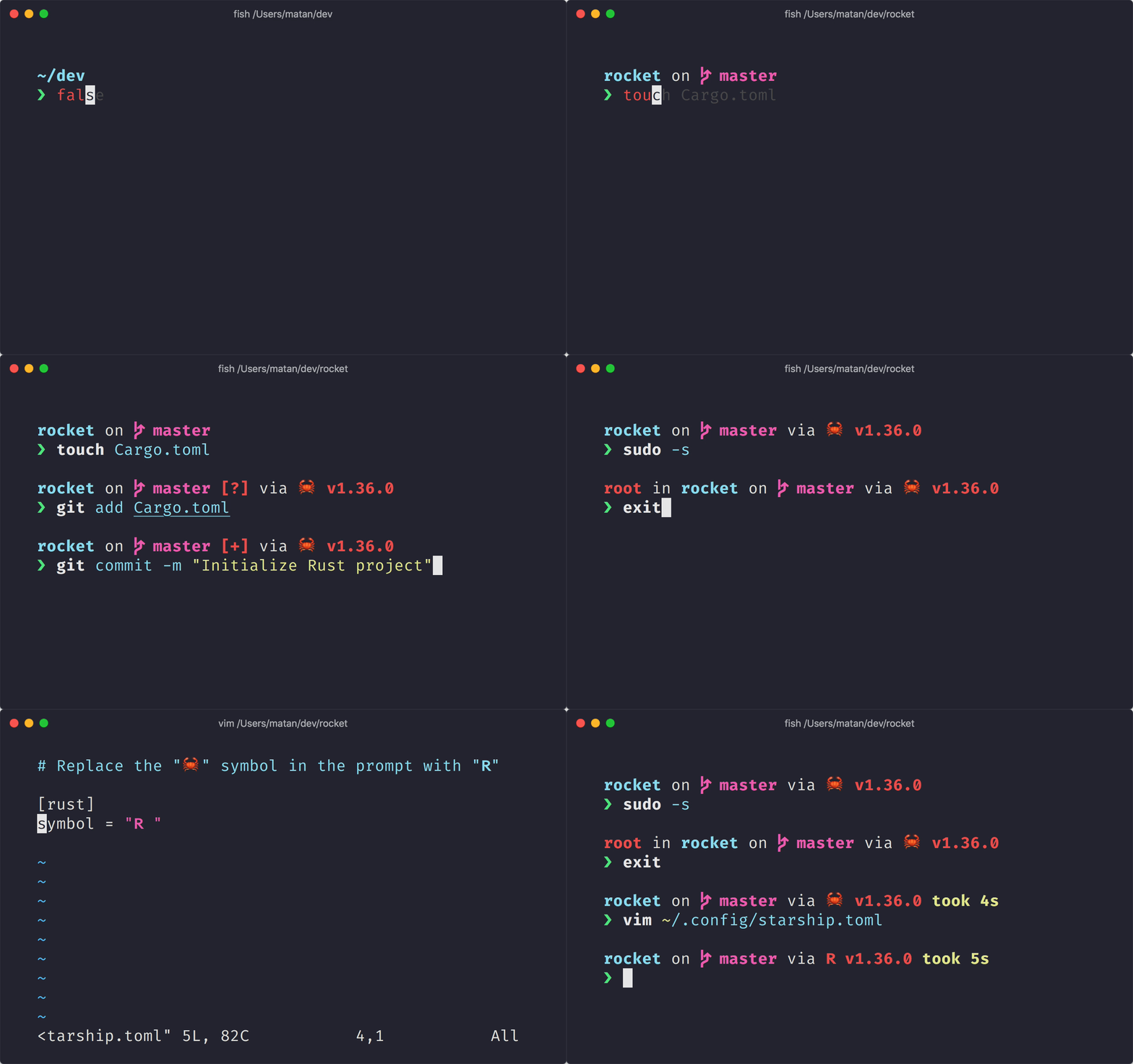
Starship 是一个用 Rust 编写的极速跨 Shell 提示符,支持 Zsh、Bash、Fish 和 PowerShell:
通过 Homebrew 安装:
# 安装 Starship
brew install starship

# 添加到 ~/.zshrc (在末尾添加)
eval "$(starship init zsh)"

# 创建配置文件
mkdir -p ~/.config
starship preset nerd-font-symbols -o ~/.config/starship.toml
Starship 优势:
- 跨平台兼容性 - 在 macOS、Linux、Windows 上使用相同配置
- 最小依赖 - 单个静态二进制文件,无需 Python/Node.js
- 极速 - 用 Rust 编写,平均提示符渲染 < 10ms
- Apple Silicon 原生 - 为 M4 Mac 优化的 ARM64 构建
- 广泛的模块支持 - 50 多个语言/工具检测器
示例 Starship 配置:
# ~/.config/starship.toml

# 提示符格式
format = """
[╭─](bold green)$username$hostname$directory$git_branch$git_status
[╰─](bold green)$character"""

# 目录配置
[directory]
truncation_length = 3
truncate_to_repo = true
style = "bold cyan"

# Git 分支
[git_branch]
symbol = " "
style = "bold purple"

# Git 状态
[git_status]
conflicted = "⚔️ "
ahead = "⇡${count}"
behind = "⇣${count}"
diverged = "⇕⇡${ahead_count}⇣${behind_count}"
untracked = "🤷 "
stashed = "📦 "
modified = "📝 "
staged = '[++\($count\)](green)'
renamed = "👅 "
deleted = "🗑️ "

# 命令执行时间
[cmd_duration]
min_time = 500
format = "took [$duration](bold yellow)"

# Python
[python]
symbol = " "
style = "yellow bold"

# Node.js
[nodejs]
symbol = " "
style = "green bold"
Bash:传统 Shell 选项
虽然 Zsh 是默认的,但 Bash 仍可用于兼容性:
# 将默认 Shell 切换到 Bash(如果需要)
chsh -s /bin/bash

# 基本 Bash 配置 (~/.bash_profile 或 ~/.bashrc)
export PS1="\[\033[01;32m\]\u@\h\[\033[00m\]:\[\033[01;34m\]\w\[\033[00m\]\$ "
export CLICOLOR=1
export LSCOLORS=GxFxCxDxBxegedabagaced

# 引入 Homebrew
eval "$(/opt/homebrew/bin/brew shellenv)"

# 别名
alias ll='ls -lah'
alias ..='cd ..'
alias ...='cd ../..'注意: macOS Tahoe 附带 Bash 3.2(由于许可问题),这已经过时。通过 Homebrew 安装 Bash 5.x 以获得现代功能:
brew install bash
echo "/opt/homebrew/bin/bash" | sudo tee -a /etc/shells
chsh -s /opt/homebrew/bin/bash
终端外观定制
配色方案和主题
macOS Tahoe 终端支持广泛的颜色定制。以下是最流行的主题:
Nord 主题
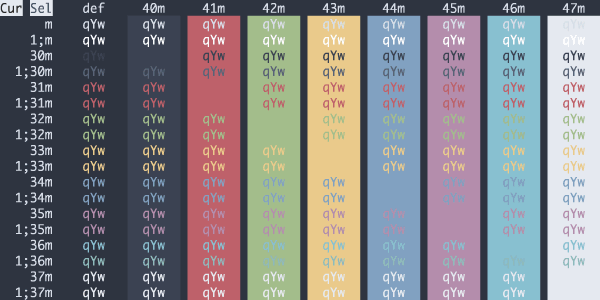
Nord 是一个北极、蓝色调的调色板,具有出色的可读性:
Terminal.app Nord 颜色:
- 背景:
#2E3440 - 前景:
#D8DEE9 - 光标:
#D8DEE9 - ANSI 颜色: 精心校准的蓝色、青色和白色
Dracula 主题
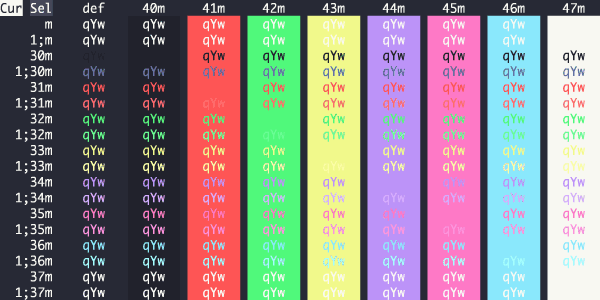
Dracula 提供带有鲜艳强调色的深紫色主题:
Terminal.app 导入:
- 下载 Dracula.terminal 配置文件
- 双击导入到 Terminal.app
- 在 Terminal > 偏好设置 > 描述文件中设置为默认
Tokyo Night 主题
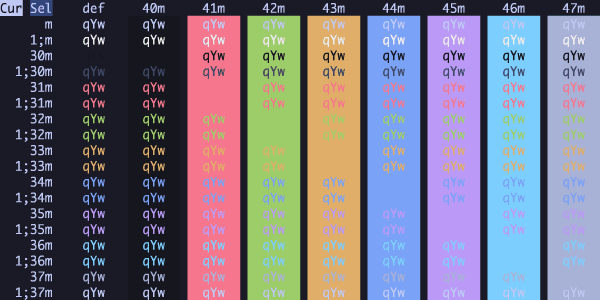
Tokyo Night 是一个受东京霓虹灯街道启发的现代深色主题:
- 深蓝灰色背景
- 鲜艳的青色和品红色强调
- 长时间编码会话的出色对比度
Gruvbox Dark
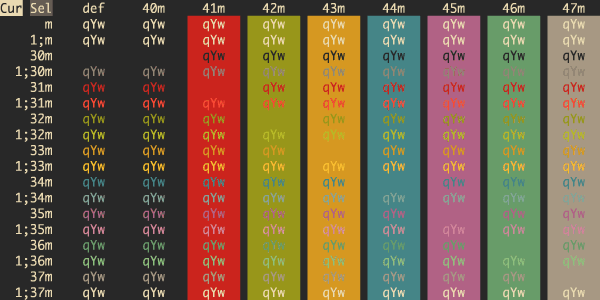
Gruvbox 具有温暖、复古风格的颜色:
- 温暖的棕灰色背景
- 柔和的黄色、橙色和绿色强调
- 长时间使用时对眼睛友好
Solarized Dark
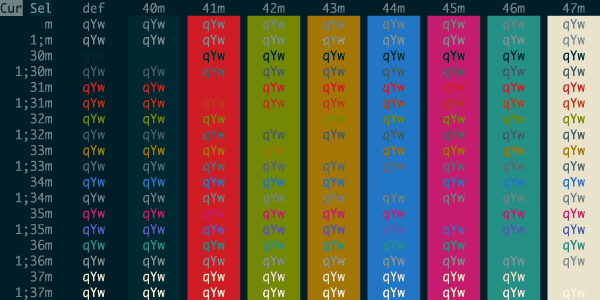
Solarized 是一个基于色彩理论精心设计的主题:
- 科学平衡的对比度比率
- 支持浅色和深色模式
- 通过精心的色调选择减少眼睛疲劳
字体选择:用于 Powerline 的 Nerd Fonts
要使 Powerlevel10k 和 Starship 等主题正确显示,请安装 Nerd Fonts:
推荐字体:
# 通过 Homebrew 安装
brew tap homebrew/cask-fonts

# 带图标的流行编程字体
brew install font-hack-nerd-font
brew install font-fira-code-nerd-font
brew install font-jetbrains-mono-nerd-font
brew install font-meslo-lg-nerd-font
brew install font-source-code-pro

# 推荐用于 Powerlevel10k
brew install font-meslo-lg-nerd-font
在 Terminal.app 中应用字体:
- 打开 Terminal > 偏好设置
- 选择您的描述文件
- 转到字体标签
- 选择 "MesloLGS NF",大小为 13pt 或更大
Liquid Glass 终端透明度
利用 macOS Tahoe 的 Liquid Glass 设计:
Terminal.app 透明度设置:
- Terminal > 偏好设置 > 描述文件
- 选择您的描述文件
- 转到窗口标签
- 调整透明度滑块(推荐: 85-90%)
- 启用"模糊背景"以获得 Liquid Glass 效果
性能考虑:
- 浅透明度 (10-20%): 性能影响最小
- 中等透明度 (40-60%): GPU 使用略有增加
- 重透明度 (70-90%): 在电池供电的 MacBook 上明显
在密集任务期间禁用透明度:
# 临时禁用(在终端会话内)
defaults write com.apple.Terminal "Default Window Settings" -string "Pro"
第三方终端模拟器:超越 Terminal.app
iTerm2:高级用户的选择
iTerm2 是 macOS 上功能最丰富的终端模拟器:
关键功能:
- 拆分窗格 - 水平和垂直终端拆分
- 热键窗口 - 系统级下拉终端(F12)
- 搜索和自动完成 - 强大的命令历史搜索
- Shell 集成 - 通过特殊 Shell 实用程序增强功能
- Tmux 集成 - 原生 tmux 支持和鼠标交互
- 颜色预设 - 900 多个内置主题
- 触发器和自动操作 - 基于模式的命令执行
安装:
brew install --cask iterm2必备 iTerm2 设置:
# 安装 Shell 集成
curl -L https://iterm2.com/shell_integration/install_shell_integration_and_utilities.sh | bash

# 启用功能:
# Preferences > General > Selection > "Copy to pasteboard on selection"
# Preferences > Profiles > Keys > Left Option key: Esc+
# Preferences > Profiles > Terminal > Scroll-back lines: Unlimited
iTerm2 + Powerlevel10k 配置:
- 安装 Meslo Nerd Font(见字体选择部分)
- iTerm2 > Preferences > Profiles > Text > Font: "MesloLGS NF"
- 从 iTerm2 Color Schemes 安装配色方案
Warp:AI 驱动的现代终端
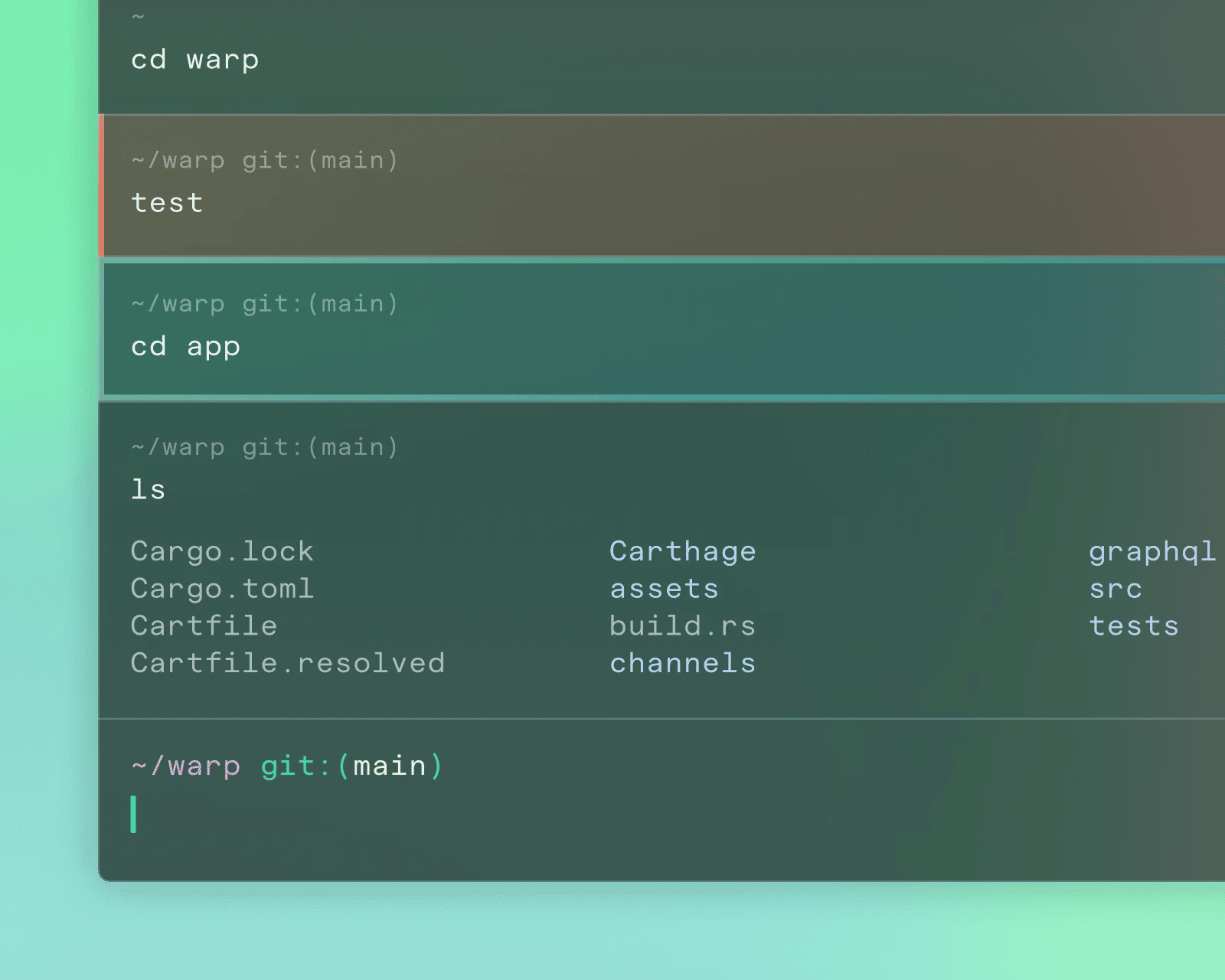
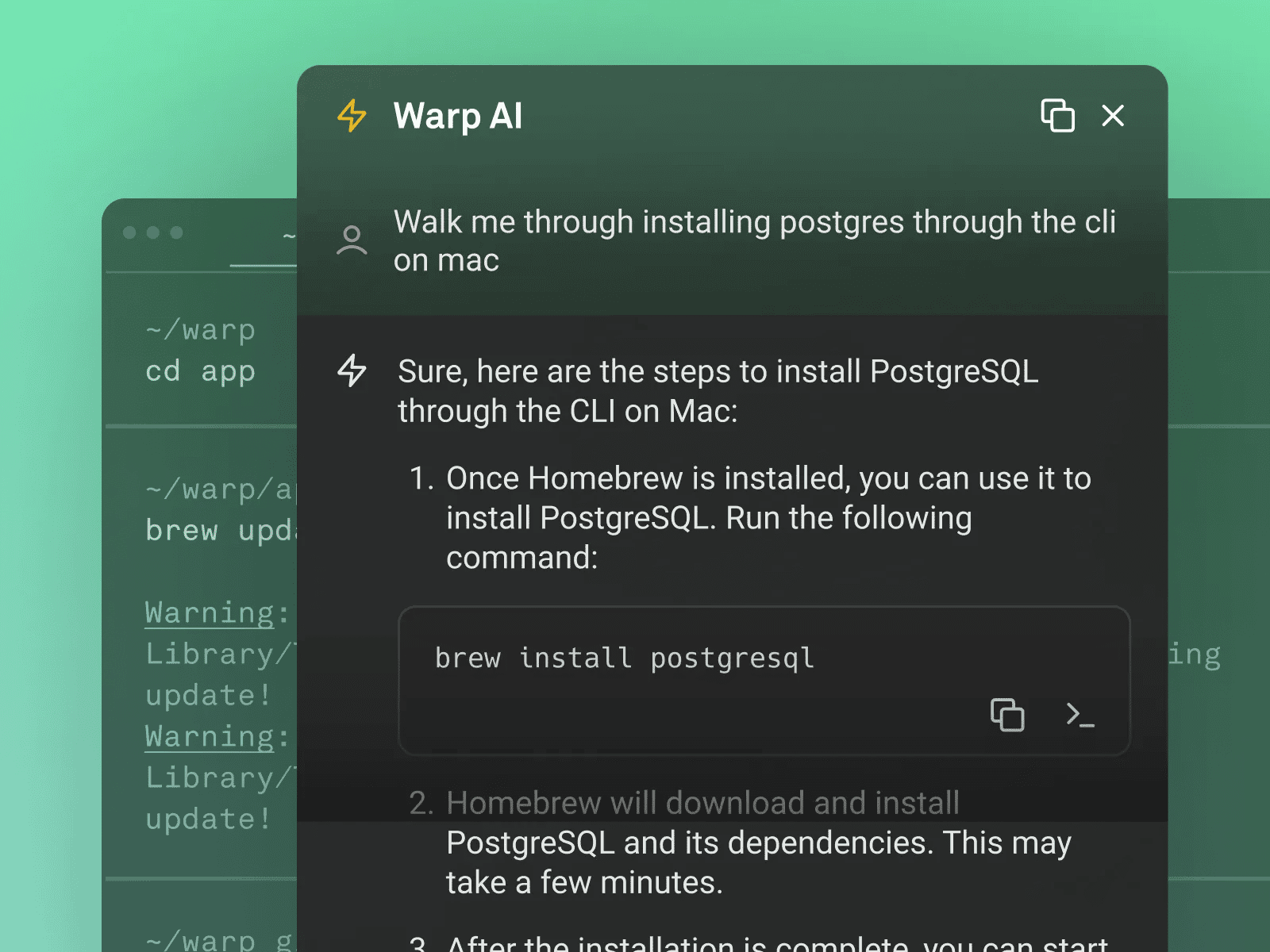
Warp 是一个用 Rust 构建的终端,为现代开发者重新设计:
革命性功能:
- 基于块的界面 - 命令分组在可编辑的块中
- AI 命令搜索 - 自然语言到命令转换
- 工作流 - 保存和共享命令序列
- 协作功能 - 团队工作区和共享配置
- 现代文本编辑 - 光标可定位在任何位置,多光标支持
- 上下文自动完成 - 基于当前目录的智能建议
安装:
brew install --cask warpWarp 与传统终端对比:
| 功能 | Warp | iTerm2 | Terminal.app |
|---|---|---|---|
| AI 辅助 | ✅ 内置 | ❌ 无 | ❌ 无 |
| 命令块 | ✅ 原生 | ❌ 无 | ❌ 无 |
| 文本编辑 | ✅ 高级 | ⚠️ 基础 | ⚠️ 基础 |
| 协作 | ✅ 团队 | ❌ 无 | ❌ 无 |
| 启动速度 | ⚠️ ~2-3s | ✅ <1s | ✅ 即时 |
| 资源使用 | ⚠️ 较高 | ✅ 中等 | ✅ 轻量 |
| 自定义 | ⚠️ 有限 | ✅ 广泛 | ⚠️ 中等 |
| macOS 集成 | ✅ 出色 | ✅ 出色 | ✅ 原生 |
最适合:
- 在基础设施上协作的团队
- 学习新技术的开发者
- 偏好现代 UX 而非传统终端的用户
Alacritty:GPU 加速性能
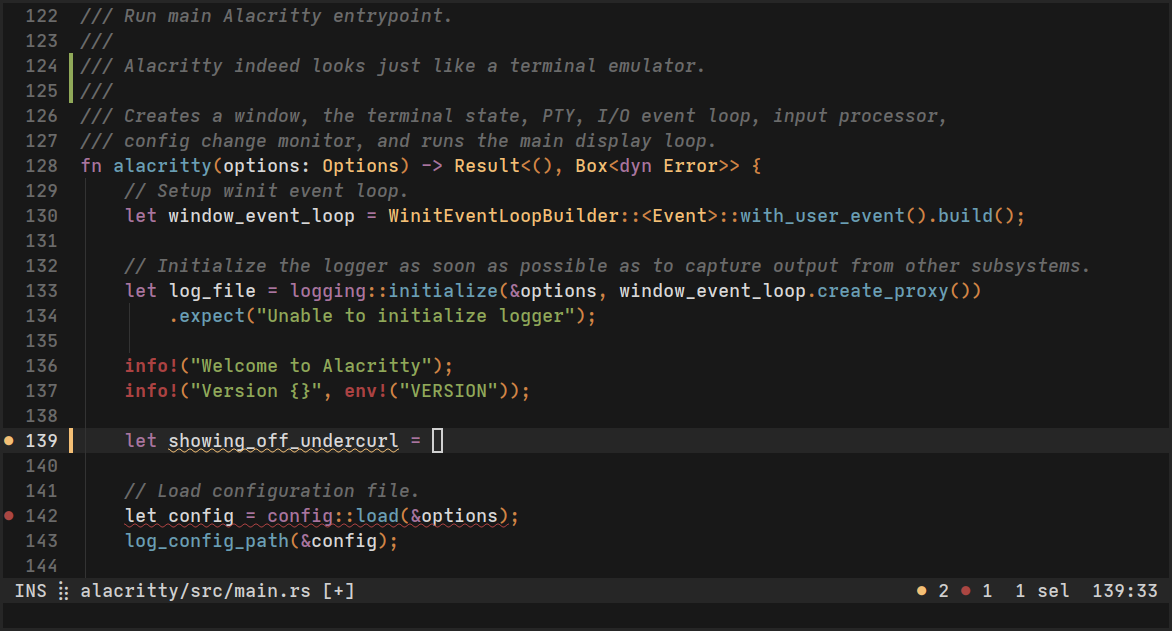
Alacritty 是最快的终端模拟器,利用 GPU 渲染:
性能特征:
- 在 Apple Silicon M4 上低于 10ms 的延迟
- 通过 OpenGL 实现 GPU 加速渲染
- 最小内存占用(典型使用约 50MB)
- 跨平台 - 在 macOS、Linux、Windows 上具有相同体验
安装:
brew install --cask alacritty配置 (~/.config/alacritty/alacritty.toml):
# macOS Tahoe 的 Alacritty 配置

[window]
opacity = 0.9
blur = true
padding.x = 10
padding.y = 10
decorations = "Buttonless"  # macOS Tahoe Liquid Glass 风格

[font]
normal.family = "MesloLGS Nerd Font"
size = 13.0

[colors.primary]
background = "#1e1e2e"  # Catppuccin Mocha
foreground = "#cdd6f4"

[shell]
program = "/bin/zsh"
args = ["-l"]

[keyboard]
bindings = [
  { key = "N", mods = "Command", action = "CreateNewWindow" },
  { key = "T", mods = "Command", action = "CreateNewTab" },
]
何时选择 Alacritty:
- 需要最大性能(编译、大型日志文件)
- 偏好配置即代码(TOML 文件)
- 需要跨平台一致性
- 最小资源使用至关重要(较旧的 MacBook)
Kitty:功能丰富且可脚本化
Kitty 在性能和高级功能之间取得平衡:
独特功能:
- 图像渲染 - 直接在终端中显示图像
- 拆分窗口 - 无需 tmux 的原生平铺
- 键盘驱动 - 广泛的键盘快捷键自定义
- 远程终端 - 具有完整图形功能的 SSH
- 可脚本化 - 基于 Python 的扩展系统
安装:
brew install --cask kittyKitty 配置亮点 (~/.config/kitty/kitty.conf):
# 字体配置
font_family      JetBrains Mono Nerd Font
font_size        13.0

# macOS Tahoe 外观
background_opacity 0.90
background_blur    1
hide_window_decorations titlebar-only

# 配色方案 (Tokyo Night)
include themes/tokyo-night.conf

# 键盘快捷键
map cmd+n new_os_window
map cmd+t new_tab
map cmd+w close_window
map cmd+shift+[ previous_tab
map cmd+shift+] next_tab

# 高级功能
allow_remote_control yes
enable_audio_bell no
必备生产力工具和 CLI 实用程序
Homebrew:包管理器基础
Homebrew 是 macOS 的必备包管理器:
安装:
/bin/bash -c "$(curl -fsSL https://raw.githubusercontent.com/Homebrew/install/HEAD/install.sh)"

# 添加到 PATH (Apple Silicon Mac)
echo 'eval "$(/opt/homebrew/bin/brew shellenv)"' >> ~/.zprofile
eval "$(/opt/homebrew/bin/brew shellenv)"
关键 Homebrew 命令:
# 搜索包
brew search [package-name]

# 安装包
brew install [package-name]

# 安装 GUI 应用程序
brew install --cask [app-name]

# 更新 Homebrew 和所有包
brew update && brew upgrade

# 列出已安装的包
brew list

# 删除包
brew uninstall [package-name]

# 清理旧版本
brew cleanup

# 检查问题
brew doctor

# 查看包信息
brew info [package-name]
必备开发工具:
# 核心实用程序(macOS BSD 版本的 GNU 替代品)
brew install coreutils   # GNU 核心实用程序(gls、gcat 等)
brew install findutils   # GNU find、xargs、locate
brew install gnu-sed     # GNU sed(流编辑器)
brew install grep        # 支持 PCRE 的 GNU grep

# 现代 CLI 工具(更快、更好的替代品)
brew install exa         # 带颜色的现代 'ls' 替代品
brew install bat         # 带语法高亮的 'cat'
brew install ripgrep     # 超快 'grep' 替代品(rg)
brew install fd          # 简单、快速的 'find' 替代品
brew install fzf         # 命令历史和文件的模糊查找器
brew install htop        # 交互式进程查看器(更好的 'top')
brew install tldr        # 带示例的简化 man 页面

# 开发必备
brew install git         # 版本控制
brew install gh          # GitHub CLI
brew install tree        # 显示目录结构
brew install wget        # 文件下载器
brew install curl        # 从 URL 传输数据
brew install jq          # JSON 处理器
brew install yq          # YAML 处理器
现代 CLI 工具替代品
用现代、强大的替代品替换传统的 Unix 命令:
exa:更好的 ls
# 安装
brew install exa

# 基本用法
exa                    # 简单列表
exa -l                 # 带元数据的长格式
exa -la                # 包括隐藏文件
exa --tree             # 树形视图
exa --tree --level=2   # 带深度限制的树形
exa -l --git           # 显示 git 状态

# 推荐别名
alias ls='exa'
alias ll='exa -lah --git --icons'
alias tree='exa --tree'
bat:语法高亮的 cat
# 安装
brew install bat

# 用法
bat file.js            # 语法高亮输出
bat -n file.py         # 显示行号
bat --style=plain      # 纯输出(无装饰)

# 与其他工具集成
export MANPAGER="sh -c 'col -bx | bat -l man -p'"  # 彩色 man 页面
alias cat='bat --paging=never'
ripgrep (rg):超快 grep
# 安装
brew install ripgrep

# 在所有文件中搜索模式
rg "search term"

# 搜索特定文件类型
rg "TODO" --type py        # 仅 Python 文件
rg "function" -g "*.js"    # 仅 JavaScript 文件

# 不区分大小写搜索
rg -i "error"

# 显示上下文行
rg -C 3 "exception"        # 前后 3 行

# 搜索和替换预览
rg "old_term" --files-with-matches | xargs sed -i '' 's/old_term/new_term/g'

# 推荐别名
alias grep='rg'
fd:更简单的 find
# 安装
brew install fd

# 按名称查找文件
fd pattern

# 查找特定文件类型
fd -e js -e ts             # JavaScript 和 TypeScript 文件
fd -e md                   # Markdown 文件

# 对结果执行命令
fd -e jpg -x convert {} {.}.png    # 将所有 JPG 转换为 PNG

# 排除目录
fd pattern --exclude node_modules
fzf:模糊查找器
# 安装
brew install fzf

# 设置 Shell 集成
$(brew --prefix)/opt/fzf/install

# 用法
fzf                        # 交互式文件查找器
history | fzf              # 搜索命令历史

# 键盘快捷键(安装后)
# Ctrl+R: 搜索命令历史
# Ctrl+T: 搜索文件并粘贴到命令行
# Alt+C: cd 到子目录

# 高级用法
# 查找并编辑文件
vim $(fzf)

# 交互式终止进程
kill -9 $(ps aux | fzf | awk '{print $2}')

# Git checkout 分支
git checkout $(git branch -a | fzf)
tmux:终端多路复用器精通
tmux 在一个窗口中启用多个终端会话:
安装和配置:
# 安装 tmux
brew install tmux

# 创建配置文件
touch ~/.tmux.conf
必备 tmux 配置 (~/.tmux.conf):
# 改进颜色
set -g default-terminal "screen-256color"
set -ga terminal-overrides ",xterm-256color:Tc"

# 将前缀从 Ctrl+b 更改为 Ctrl+a(更容易按到)
unbind C-b
set -g prefix C-a
bind C-a send-prefix

# 使用 | 和 - 拆分窗格
bind | split-window -h
bind - split-window -v
unbind '"'
unbind %

# 重新加载配置文件
bind r source-file ~/.tmux.conf \; display "Config reloaded!"

# 使用 Alt+箭头切换窗格,无需前缀
bind -n M-Left select-pane -L
bind -n M-Right select-pane -R
bind -n M-Up select-pane -U
bind -n M-Down select-pane -D

# 启用鼠标模式
set -g mouse on

# 增加历史记录限制
set -g history-limit 50000

# 窗口编号从 1 开始
set -g base-index 1
setw -g pane-base-index 1

# 关闭窗口时重新编号
set -g renumber-windows on

# 状态栏配置
set -g status-position bottom
set -g status-bg colour234
set -g status-fg colour137
set -g status-left ''
set -g status-right '#[fg=colour233,bg=colour241,bold] %d/%m #[fg=colour233,bg=colour245,bold] %H:%M:%S '
set -g status-right-length 50
set -g status-left-length 20
必备 tmux 命令:
# 会话管理
tmux new -s session-name       # 创建新会话
tmux attach -t session-name    # 附加到会话
tmux ls                        # 列出会话
tmux kill-session -t name      # 终止会话

# 在 tmux 内(按 Ctrl+a 后):
# c: 创建新窗口
# ,: 重命名当前窗口
# w: 列出窗口
# n: 下一个窗口
# p: 上一个窗口
# &: 终止当前窗口
# |: 垂直拆分
# -: 水平拆分
# x: 终止当前窗格
# z: 切换窗格缩放(全屏)
# d: 从会话分离
Git 集成和别名
通过别名和函数增强 Git 工作流:
必备 Git 别名 (~/.gitconfig):
[alias]
    # 短命令
    st = status -sb
    co = checkout
    br = branch
    ci = commit
    unstage = reset HEAD --

    # 日志记录
    lg = log --color --graph --pretty=format:'%Cred%h%Creset -%C(yellow)%d%Creset %s %Cgreen(%cr) %C(bold blue)<%an>%Creset' --abbrev-commit
    last = log -1 HEAD
    recent = log -10 --oneline --decorate

    # 差异
    df = diff
    dc = diff --cached
    dw = diff --word-diff

    # 快捷方式
    cam = commit -am
    amend = commit --amend --no-edit
    undo = reset --soft HEAD^

    # Stash 操作
    stash-all = stash save --include-untracked
    pop = stash pop

    # 分支操作
    branches = branch -a
    remotes = remote -v

    # 清理
    cleanup = "!git branch --merged | grep -v '\\*\\|master\\|main\\|develop' | xargs -n 1 git branch -d"
Git Shell 函数 (~/.zshrc):
# 快速 git commit 附带消息
gcm() {
    git add .
    git commit -m "$1"
}

# Git commit 并 push
gcp() {
    git add .
    git commit -m "$1"
    git push
}

# 创建新分支并切换到它
gnb() {
    git checkout -b "$1"
}

# 显示当前目录中所有仓库的 git 状态
gstatus() {
    for dir in */; do
        echo -e "\n\033[1;34m=== $dir ===\033[0m"
        (cd "$dir" && git status -sb 2>/dev/null || echo "Not a git repository")
    done
}
高级用户的自动化和脚本编写
Shell 脚本要点
创建您的第一个 Shell 脚本:
#!/bin/zsh
# macOS Tahoe 的简单备份脚本

# 变量
BACKUP_DIR="$HOME/Backups"
DATE=$(date +"%Y-%m-%d_%H-%M-%S")
SOURCE_DIR="$HOME/Documents"

# 如果备份目录不存在则创建
mkdir -p "$BACKUP_DIR"

# 创建压缩归档
echo "Creating backup of $SOURCE_DIR..."
tar -czf "$BACKUP_DIR/documents_backup_$DATE.tar.gz" "$SOURCE_DIR"

# 检查备份是否成功
if [ $? -eq 0 ]; then
    echo "✅ Backup completed successfully: documents_backup_$DATE.tar.gz"
else
    echo "❌ Backup failed"
    exit 1
fi

# 删除 30 天前的备份
find "$BACKUP_DIR" -name "documents_backup_*.tar.gz" -mtime +30 -delete
echo "🗑️  Removed backups older than 30 days"
使脚本可执行:
chmod +x backup.sh
./backup.sh
有用的 Shell 函数和别名
将这些添加到您的 ~/.zshrc:
# 系统信息
alias cpu='sysctl -n machdep.cpu.brand_string'
alias ram='top -l 1 -s 0 | grep PhysMem'
alias ip='curl -s https://ipinfo.io/ip'
alias ports='lsof -PiTCP -sTCP:LISTEN'

# macOS 特定
alias showfiles='defaults write com.apple.finder AppleShowAllFiles YES; killall Finder'
alias hidefiles='defaults write com.apple.finder AppleShowAllFiles NO; killall Finder'
alias cleanup='sudo rm -rf /Library/Caches/* ~/Library/Caches/*'
alias flushdns='sudo dscacheutil -flushcache; sudo killall -HUP mDNSResponder'

# 导航快捷方式
alias ..='cd ..'
alias ...='cd ../..'
alias ....='cd ../../..'
alias ~='cd ~'
alias dl='cd ~/Downloads'
alias dt='cd ~/Desktop'
alias dev='cd ~/Developer'

# 文件操作
alias cp='cp -iv'
alias mv='mv -iv'
alias rm='rm -iv'
alias mkdir='mkdir -pv'

# 提取任何归档
extract() {
    if [ -f $1 ]; then
        case $1 in
            *.tar.bz2)   tar xjf $1     ;;
            *.tar.gz)    tar xzf $1     ;;
            *.bz2)       bunzip2 $1     ;;
            *.rar)       unrar e $1     ;;
            *.gz)        gunzip $1      ;;
            *.tar)       tar xf $1      ;;
            *.tbz2)      tar xjf $1     ;;
            *.tgz)       tar xzf $1     ;;
            *.zip)       unzip $1       ;;
            *.Z)         uncompress $1  ;;
            *.7z)        7z x $1        ;;
            *)           echo "'$1' cannot be extracted via extract()" ;;
        esac
    else
        echo "'$1' is not a valid file"
    fi
}

# 创建目录并 cd 进入
mkcd() {
    mkdir -p "$1" && cd "$1"
}

# 按名称查找文件
ff() {
    find . -type f -iname "*$1*"
}

# 创建文件备份
backup() {
    cp "$1"{,.backup-$(date +%Y%m%d-%H%M%S)}
}
与 macOS 快捷指令集成
终端可以触发 macOS 快捷指令:
# 从命令行运行快捷指令
shortcuts run "Shortcut Name"

# 将输入传递给快捷指令
echo "some data" | shortcuts run "Process Data"

# 获取快捷指令输出
result=$(shortcuts run "Calculate Something")
echo "Result: $result"

# 列出所有快捷指令
shortcuts list
launchd:自动化任务调度
使用 launchd 调度重复的终端任务:
示例:每日备份脚本 (~/Library/LaunchAgents/com.user.backup.plist):
<?xml version="1.0" encoding="UTF-8"?>
<!DOCTYPE plist PUBLIC "-//Apple//DTD PLIST 1.0//EN" "http://www.apple.com/DTDs/PropertyList-1.0.dtd">
<plist version="1.0">
<dict>
    <key>Label</key>
    <string>com.user.backup</string>

    <key>ProgramArguments</key>
    <array>
        <string>/bin/zsh</string>
        <string>/Users/yourusername/scripts/backup.sh</string>
    </array>

    <key>StartCalendarInterval</key>
    <dict>
        <key>Hour</key>
        <integer>2</integer>
        <key>Minute</key>
        <integer>0</integer>
    </dict>

    <key>StandardOutPath</key>
    <string>/Users/yourusername/logs/backup.log</string>

    <key>StandardErrorPath</key>
    <string>/Users/yourusername/logs/backup_error.log</string>
</dict>
</plist>
加载 Launch Agent:
launchctl load ~/Library/LaunchAgents/com.user.backup.plist
launchctl start com.user.backup
launchctl list | grep backup
开发环境集成
Python 开发设置
使用 pyenv 管理多个 Python 版本:
# 安装 pyenv
brew install pyenv

# 添加到 ~/.zshrc
export PYENV_ROOT="$HOME/.pyenv"
export PATH="$PYENV_ROOT/bin:$PATH"
eval "$(pyenv init --path)"
eval "$(pyenv init -)"

# 安装 Python 版本
pyenv install 3.11.5
pyenv install 3.12.0

# 设置全局 Python 版本
pyenv global 3.12.0

# 设置本地项目版本
cd ~/project
pyenv local 3.11.5

# 列出已安装版本
pyenv versions
虚拟环境:
# 创建虚拟环境
python -m venv venv

# 激活虚拟环境
source venv/bin/activate

# 停用
deactivate

# 需求管理
pip freeze > requirements.txt
pip install -r requirements.txt
Node.js 环境管理
使用 nvm (Node Version Manager):
# 安装 nvm
brew install nvm

# 添加到 ~/.zshrc
export NVM_DIR="$HOME/.nvm"
[ -s "/opt/homebrew/opt/nvm/nvm.sh" ] && \. "/opt/homebrew/opt/nvm/nvm.sh"
[ -s "/opt/homebrew/opt/nvm/etc/bash_completion.d/nvm" ] && \. "/opt/homebrew/opt/nvm/etc/bash_completion.d/nvm"

# 安装 Node 版本
nvm install --lts         # 最新 LTS
nvm install node          # 最新版本
nvm install 18.17.0       # 特定版本

# 使用 Node 版本
nvm use --lts
nvm use 18

# 设置默认版本
nvm alias default 18
现代包管理器:
# pnpm (更快、磁盘高效)
brew install pnpm
pnpm install

# Bun (超快一体化)
brew install oven-sh/bun/bun
bun install
bun run dev
Docker 和容器化
macOS Tahoe 上的 Docker Desktop:
# 安装 Docker Desktop
brew install --cask docker

# 验证安装
docker --version
docker compose version

# 测试 Docker
docker run hello-world

# 常用 Docker 命令
docker ps                    # 列出运行中的容器
docker ps -a                 # 列出所有容器
docker images               # 列出镜像
docker stop <container>     # 停止容器
docker rm <container>       # 删除容器
docker rmi <image>          # 删除镜像

# Docker Compose 工作流
docker compose up -d        # 在后台启动服务
docker compose logs -f      # 跟踪日志
docker compose down         # 停止并删除容器
Apple Silicon 上的 Docker 性能提示:
# 使用 ARM64 镜像(如果可用)
FROM arm64v8/node:18-alpine

# 多平台构建
docker buildx build --platform linux/amd64,linux/arm64 -t myapp .

# 优化资源分配
# Docker Desktop > Settings > Resources
# - CPUs: 4-6 cores
# - Memory: 8-12GB
# - Swap: 2GB
# - Disk: 100GB
性能优化
Shell 启动时间优化
测量启动时间:
# Zsh 启动时间
time zsh -i -c exit

# 详细分析
zsh -xv 2>&1 | ts -i '%.s' > /tmp/zsh-startup.log
优化策略:
- 延迟加载插件 - 仅在需要时加载:
# 不是立即加载 nvm
# 在首次使用时加载
nvm() {
    unset -f nvm
    export NVM_DIR="$HOME/.nvm"
    [ -s "$NVM_DIR/nvm.sh" ] && \. "$NVM_DIR/nvm.sh"
    nvm "$@"
}- 使用 Powerlevel10k 即时提示符:
# 在 ~/.zshrc 中启用即时提示符
# Powerlevel10k 即时提示符 - 必须在 .zshrc 顶部
if [[ -r "${XDG_CACHE_HOME:-$HOME/.cache}/p10k-instant-prompt-${(%):-%n}.zsh" ]]; then
  source "${XDG_CACHE_HOME:-$HOME/.cache}/p10k-instant-prompt-${(%):-%n}.zsh"
fi-
最小化插件数量 - 仅加载必要的插件
-
使用快速替代方案:
- 用更快的
fnm(Fast Node Manager) 替换nvm - 使用
starship而不是重型 Zsh 主题
- 用更快的
Apple Silicon 特定优化
Rosetta 2 管理:
# 检查是否在 Rosetta 下运行
sysctl sysctl.proc_translated

# 创建 x86_64 Shell 别名以实现兼容性
alias x86='arch -x86_64'

# 运行 x86_64 Homebrew(用于传统包)
alias ibrew='arch -x86_64 /usr/local/bin/brew'
编译原生 ARM64 二进制文件:
# 检查二进制架构
file /opt/homebrew/bin/git
# 输出: Mach-O 64-bit executable arm64

# 为 ARM64 编译
gcc -arch arm64 -o program program.c

# 通用二进制(两种架构)
gcc -arch arm64 -arch x86_64 -o program program.c
常见终端问题故障排除
权限被拒绝错误
# 修复 homebrew 权限
sudo chown -R $(whoami) /opt/homebrew

# 修复脚本权限
chmod +x script.sh

# 检查文件权限
ls -la file.sh

# 重置终端权限
sudo chmod 755 /Applications/Utilities/Terminal.app
PATH 配置问题
# 查看当前 PATH
echo $PATH

# 在 ~/.zshrc 中正确设置 PATH
export PATH="/opt/homebrew/bin:/usr/local/bin:/usr/bin:/bin:/usr/sbin:/sbin:$PATH"

# 重新加载 Shell 配置
source ~/.zshrc

# 验证命令位置
which python
type python
终端性能缓慢
诊断:
# 检查 Shell 启动时间
time zsh -i -c exit

# 识别缓慢的插件
for plugin in ${plugins[@]}; do
    time=$(time ( source $ZSH/plugins/$plugin/$plugin.plugin.zsh ) 2>&1 | grep real | awk '{print $2}')
    echo "$plugin: $time"
done

# 监控系统资源
top -o cpu
htop
解决方案:
- 禁用未使用的插件
- 清除命令历史:
rm ~/.zsh_history - 重建补全缓存:
rm ~/.zcompdump && compinit - 降低终端设置中的透明度
- 关闭不必要的后台进程
找不到命令
# 重新安装命令行工具
xcode-select --install

# 验证 Homebrew PATH
brew doctor

# 重新安装包
brew reinstall <package-name>

# 检查是否已安装
brew list | grep <package>
结论:掌握 macOS Tahoe 终端
macOS Tahoe 26 中的终端代表了传统 Unix 强大功能和现代 Apple 设计理念的完美融合。通过将 Liquid Glass 美学与 Apple Silicon 优化和深度系统集成相结合,macOS Tahoe 提供了 macOS 上有史以来最精致的命令行体验。
关键要点:
- 定制您的 Shell - 投入时间配置 Zsh 与 Powerlevel10k 或 Starship,以获得美观、信息丰富的提示符,提高生产力
- 拥抱现代工具 - 用现代替代品(exa、bat、ripgrep、fd)替换传统命令,以获得更好的性能和用户体验
- 选择正确的终端 - 虽然 Terminal.app 很出色,但可以探索 iTerm2 的强大功能、Warp 的 AI 辅助或 Alacritty 的原始性能
- 自动化一切 - 使用 Shell 脚本、别名和函数消除重复任务
- 利用 Apple Silicon - 利用 M4 芯片优化,实现更快的命令执行和更长的电池续航
- 集成开发工具 - 设置语言版本管理器(pyenv、nvm)以实现无缝项目切换
推荐的入门配置:
对于新用户,从以下配置开始:
- Shell: Zsh 与 Oh My Zsh
- 主题: Powerlevel10k
- 终端: iTerm2 或带 Liquid Glass 透明度的 Terminal.app
- 字体: MesloLGS Nerd Font
- 配色方案: Nord 或 Tokyo Night
- 必备工具: Homebrew、exa、bat、ripgrep、fzf、tmux
学习路径:
- 第 1 周: 安装 Oh My Zsh 和 Powerlevel10k,定制外观
- 第 2 周: 学习必备 Homebrew 命令,安装现代 CLI 工具
- 第 3 周: 掌握 tmux 进行会话管理
- 第 4 周: 创建自定义别名和 Shell 函数
- 第 5 周: 探索第三方终端(iTerm2、Warp)
- 第 6 周: 设置开发环境(Python、Node.js)
- 第 7 周: 实现自动化脚本和 launchd 任务
- 第 8 周: 微调性能并优化启动时间
终端不仅仅是一个工具——它是一个生产力倍增器,以效率回报专业知识。macOS Tahoe 为命令行精通提供了完美的基础,将尖端硬件优化与深思熟虑的软件设计相结合。
准备优化您的整个 macOS Tahoe 体验了吗?查看我们的 完整 macOS Tahoe 指南 了解系统级提示,以及我们的 开发环境设置指南 了解全面的编程工作流。