macOS Tahoe 隐藏功能与高级技巧 2025:60+ 专家级 Spotlight、流体玻璃和生产力精通秘籍
深入探索 macOS Tahoe 26 中 60 多个隐藏功能和高级用户技巧。掌握 Spotlight 超能力、流体玻璃自定义、键盘快捷键、生产力技巧和苹果未宣布的专家级优化。
苹果的 macOS Tahoe(版本 26)带来了流体玻璃设计和增强的 Apple Intelligence 等革命性变化,但在这些标题功能之下,隐藏着大量能够改变你 Mac 使用体验的能力宝藏。经过数周在多款 Mac 机型上的深度测试,我们发现了 60 多个高级用户需要了解的专家级功能、快捷键和优化技巧。
无论你是寻求生产力提升的开发者、优化工作流程的创意专业人士,还是想要释放系统全部潜力的 Mac 爱好者,这份全面指南都将揭示苹果营销未强调的秘密。
目录
- Spotlight 超能力:15 个高级搜索技巧
- 流体玻璃设计精通:10 个自定义秘籍
- 键盘快捷键革命:25+ 个新命令
- Control Center 高级自定义
- 文件夹与 Finder 隐藏功能
- Terminal 与开发者强力工具
- 改变一切的生产力技巧
- 性能优化秘籍
- 高级用户的辅助功能调整
- 常见问题解答
Spotlight 超能力:15 个高级搜索技巧
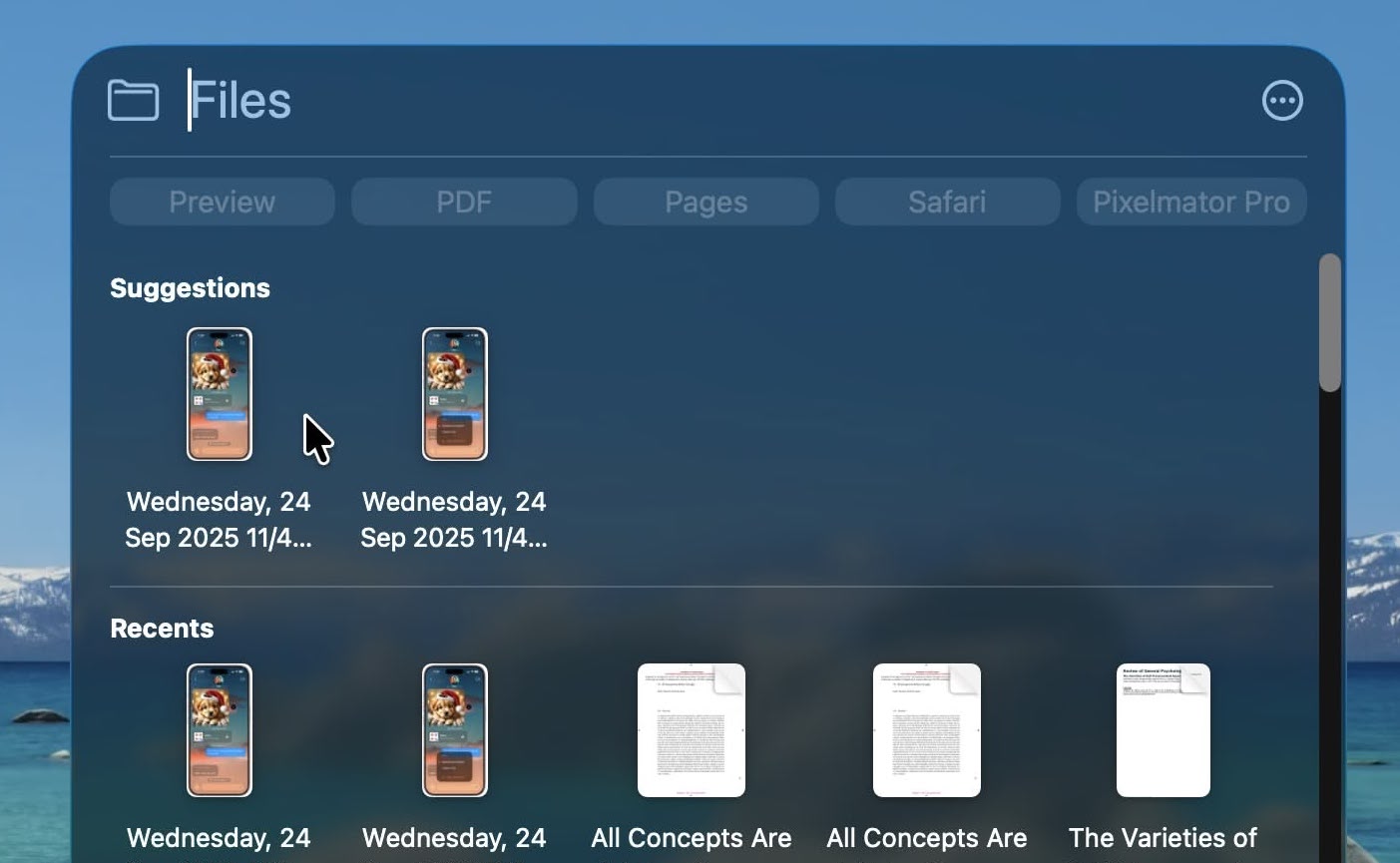
macOS Tahoe 的 Spotlight 经历了有史以来最重大的转变,从简单的搜索工具演变为 AI 驱动的命令中心。以下是如何释放其全部潜力:
1. 真正有效的自然语言查询
不再需要记住精确的文件名。Spotlight 现在能理解上下文:
- "上周关于营销的演示文稿" - 按日期和内容查找 PowerPoint/Keynote 文件
- "九月拍摄的我狗的照片" - 通过语义理解搜索照片库
- "Sarah 发来的关于项目的邮件" - 根据上下文搜索邮件
- "昨天我编辑过的文档" - 跨所有文件类型的时间搜索
专业技巧: 自然语言查询使用完整句子效果最好。不要用"昨天文件",试试"昨天下午我编辑的文件"。
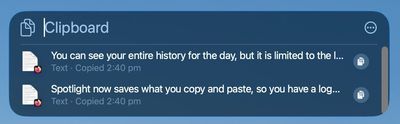
2. 剪贴板历史:你的秘密生产力武器
Spotlight 的隐藏剪贴板管理器存储你最近 50 次复制操作:
如何访问:
- 打开 Spotlight(⌘ + Space)
- 输入"clipboard"或使用快速键快捷方式(⌥ + ⌘ + V)
- 浏览已复制文本、图像和文件的可视预览
- 点击任何项目即可立即粘贴
高级使用场景:
- 代码片段: 快速检索几小时前复制的 API 密钥或配置值
- 撰写邮件: 提取工作流程早期的电子邮件地址
- 研究: 访问 URL 和文本摘录,无需浏览器标签页过载
- 设计工作: 恢复三次编辑前复制的十六进制颜色代码
需要了解的限制: 剪贴板历史在重启后不会保留。为了安全,敏感数据(来自密码管理器的密码)会自动排除。
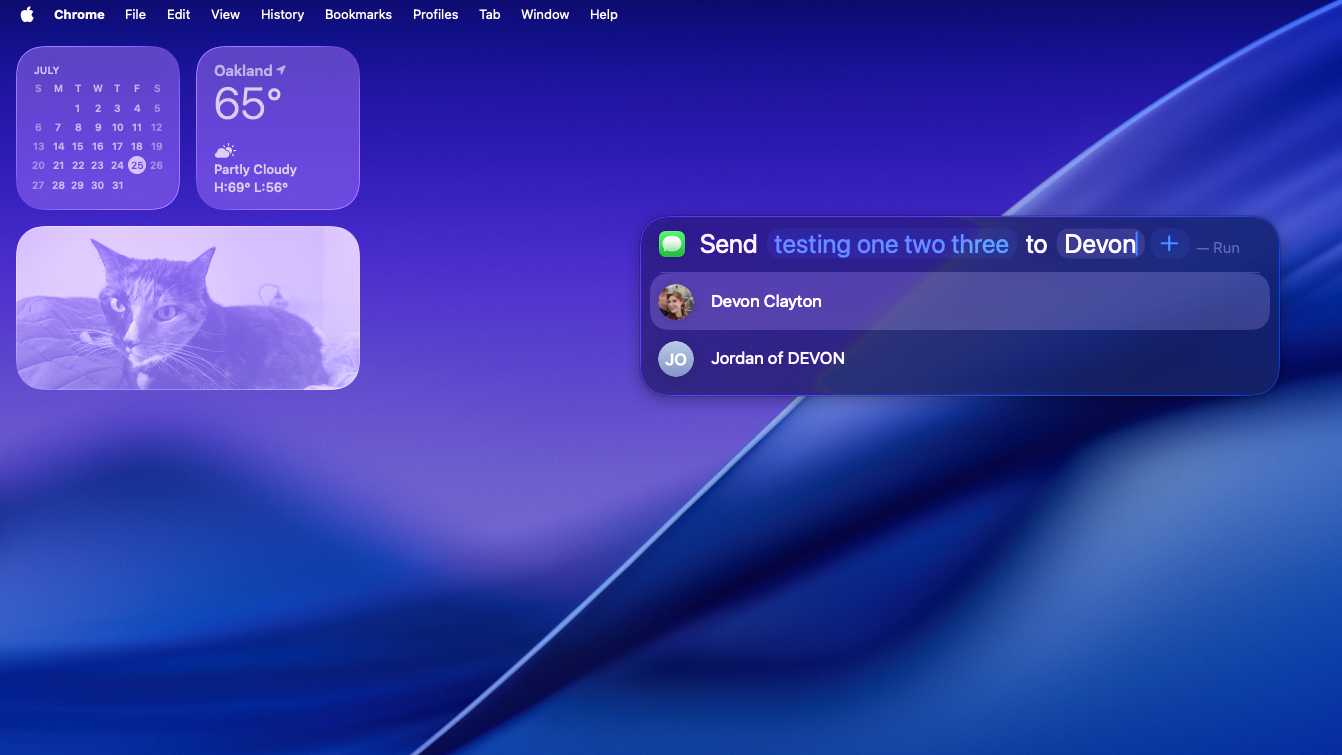
3. Spotlight 操作:无需打开应用程序即可执行
新的操作功能将 Spotlight 转变为命令面板:
可以执行的快速操作:
- "清空废纸篓" - 无需打开 Finder 即可立即清空废纸篓
- "开启勿扰模式" - 立即启用专注模式
- "显示隐藏文件" - 切换 Finder 隐藏文件可见性
- "截图" - 无需键盘快捷键即可捕获屏幕
- "锁定屏幕" - 离开时立即保护
- "开始屏幕录制" - 无需打开 QuickTime 即可开始录制
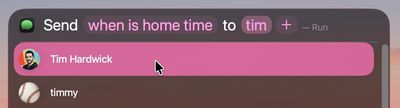
高级用户秘籍: 你可以通过快捷指令链接操作。创建一个"工作模式"快捷指令,启用勿扰模式、关闭分心的应用程序并打开项目文件夹 — 所有这些都从 Spotlight 触发。
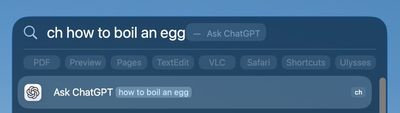
4. 快速键:自定义 Spotlight 触发器
快速键是 macOS Tahoe 对 Alfred 工作流程的回应,直接内置于系统中:
创建自定义快速键:
- 打开系统设置 → Siri 与 Spotlight → 快速键
- 点击"+"创建新快速键
- 选择触发短语和关联的操作/快捷指令
- 分配可选的键盘快捷键
实用快速键示例:
- "daily" → 在备忘录应用中打开你的每日笔记模板
- "standup" → 启动 Zoom 并打开你的站会文档
- "deploy" → 运行 Terminal 脚本进行部署工作流程
- "expenses" → 打开本月的费用电子表格
高级集成: 快速键可以触发复杂的快捷指令,包括:
- SSH 连接到特定服务器
- 多步骤文件组织工作流程
- 对 Web 服务的 API 调用
- 在特定工作空间中打开多个应用程序
5. 第三方云搜索集成
macOS Tahoe 中的 Spotlight 搜索超越了你的 Mac:
支持的服务:
- Dropbox: 无需打开 Web 界面即可搜索文件
- Google Drive: 查找整个云端硬盘中的文档
- OneDrive: 直接访问 Microsoft 云文件
- Box: 企业用户的企业文件搜索
如何启用:
- 系统设置 → Siri 与 Spotlight → 搜索结果
- 滚动到"云存储"
- 启用想要索引的服务
- 在提示时授予必要的权限
隐私说明: 云搜索会将查询发送到第三方服务器。如果你希望所有搜索都保留在设备上,请禁用。
6. 高级搜索运算符(布尔逻辑)
对于精确搜索,Spotlight 支持类似 Unix 的运算符:
布尔运算符:
- AND:
合同 AND 客户- 两个词必须同时出现 - OR:
发票 OR 收据- 任一词匹配 - NOT:
报告 NOT 草稿- 排除特定词 - 引号:
"这里的精确短语"- 精确短语匹配
文件元数据查询:
- kind:pdf - 仅搜索 PDF 文件
- kind:email - 搜索邮件消息
- kind:image - 查找照片和图形
- created:today - 今天创建的文件
- modified:this week - 最近编辑的文件
- size:>10MB - 大于 10MB 的文件
- author:"张三" - 特定作者的文件
日期范围搜索:
- created:11/1/25-11/14/25 - 特定日期范围
- modified:yesterday - 昨天更改的文件
- date:last month - 上个月的内容
组合运算符:
kind:pdf AND "年度报告" created:this year size:>5MB这会查找包含"年度报告"、今年创建的、大于 5MB 的 PDF 文件。
7. 计算器与单位转换(增强版)
Spotlight 的计算器获得了重大的 AI 升级:
数学运算:
- 基础:
457 * 89→ 即时结果 - 复杂:
sqrt(144) + 15% of 200→ 多步计算 - 科学:
sin(45) * pi→ 三角函数和常数 - 货币:
$500 USD to EUR→ 实时汇率 - 百分比:
15% of 1250→ 快速百分比计算
单位转换:
- 长度:
150 cm to inches→ 59.06 英寸 - 温度:
72°F to Celsius→ 22.22°C - 数据:
500 GB to TB→ 0.5 TB - 速度:
100 km/h to mph→ 62.14 英里/小时 - 时区:
3pm PST in EST→ 下午 6:00 EST
专业技巧: 结果显示有"复制"按钮 — 点击即可立即粘贴到任何应用程序。
8. 无需打开 Safari 的实时 Web 结果
Spotlight 直接获取 Web 结果:
你可以获得的信息:
- 定义: 输入任何单词获取字典定义
- 维基百科: 即时维基百科摘要和图像
- 体育比分: "湖人比赛"显示实时比分
- 股票价格: "AAPL 股票"显示当前价格和图表
- 天气: "东京天气"显示当前状况
- 航班追踪: "UA 123"显示航班状态
Apple Intelligence 增强: Web 结果现在包括 AI 生成的摘要,将长篇文章浓缩为要点。
9. 基于上下文的 Siri 建议
macOS Tahoe 的 Spotlight 学习你的模式:
上下文感知建议:
- 工作日上午 9 点: 建议你通常打开的工作文档
- 午餐后: 推荐你通常在休息后启动的应用程序
- 周五下午: 显示时间表或每周报告
- 连接外部显示器时: 建议演示文件
隐私控制: 在系统设置 → Siri 与 Spotlight → Spotlight 建议中禁用学习(关闭)。
10. Spotlight 快捷指令集成
每个 macOS 快捷指令都可从 Spotlight 搜索和执行:
运行快捷指令:
- 在 Spotlight 中输入快捷指令名称
- 按 Return 执行
- 无需打开快捷指令应用即可查看结果
向快捷指令传递输入:
- 选择文本 → 右键 → 服务 → [你的快捷指令名称]
- Spotlight 查询 → 选择文件 → ⌘ + Return → 选择快捷指令
示例工作流程:
- "调整图像大小" - 在 Finder 中选择照片,从 Spotlight 运行
- "提取 URL" - 从选定文本复制所有链接
- "转换为 PDF" - 即时转换选定的文档
11. 无需打开应用程序预览文件
Spotlight 中增强的快速查看集成:
如何使用:
- 在 Spotlight 结果中找到文件
- 按空格键或 ⌘ + Y
- 预览立即打开,具有完整的快速查看功能
Tahoe 中的快速查看增强:
- 标记工具: 直接注释 PDF 和图像
- 视频擦洗: 使用箭头键导航视频
- 音频播放: 无需打开音乐应用即可收听音乐文件
- 多文件预览: 箭头键在结果列表中导航
12. 应用程序特定搜索
Spotlight 可以在应用程序数据中搜索:
支持的应用程序:
- 邮件: 搜索所有邮箱中的主题、发件人、内容
- 信息: 按关键字或参与者查找对话
- 备忘录: 搜索备忘录标题、内容和附件
- 日历: 按名称、位置或与会者查找事件
- 提醒事项: 搜索任务标题和备注
- Safari: 搜索书签、历史记录和阅读列表
语法示例:
from:[email protected]- 来自特定发件人的邮件(在邮件中)to:sarah- 你发给 Sarah 的邮件subject:meeting- 邮件主题搜索
13. 在特定文件夹内搜索
将搜索限制在特定位置:
方法 1:Finder 集成
- 打开 Finder 并导航到目标文件夹
- 按 ⌘ + F(或点击搜索字段)
- 确保"此 Mac"下拉菜单显示当前文件夹
- 输入搜索查询
方法 2:Spotlight 文件夹范围
- 打开 Spotlight
- 开始搜索查询
- 按 ⌘ + ⌥ + Space 显示位置筛选器
- 选择要在其中搜索的特定文件夹
智能文件夹技巧: 将常用搜索保存为智能文件夹(文件 → 新建智能文件夹)并从侧边栏访问。
14. Emoji 和符号搜索
查找特殊字符毫不费力:
工作原理:
- 输入 emoji 名称:
大拇指向上→ 👍 - 符号名称:
版权→ ©,商标→ ™ - 数学符号:
无限→ ∞,约等于→ ≈ - 货币:
欧元→ €,日元→ ¥
集成: 结果显示在 Spotlight 的顶部结果中。点击复制到剪贴板,或按 Return 在活动应用中插入。
15. 隐私感知搜索
控制 Spotlight 索引的内容:
从搜索中排除文件夹:
- 系统设置 → Siri 与 Spotlight → 搜索结果
- 滚动到"隐私"部分
- 点击"+"并选择要排除的文件夹
- Spotlight 永远不会索引这些位置
使用场景:
- 排除包含敏感数据的客户项目文件夹
- 隐藏不被索引的个人文档
- 防止 Time Machine 备份出现在结果中
- 排除大型媒体库以提高搜索速度
重新索引 Spotlight: 如果搜索似乎不完整,重新索引:
sudo mdutil -E /这会删除索引并重建它(在大容量驱动器上需要 1-2 小时)。
流体玻璃设计精通:10 个自定义秘籍
流体玻璃界面让 Mac 社区产生分歧,但理解其自定义选项可将其从有争议转变为强大。
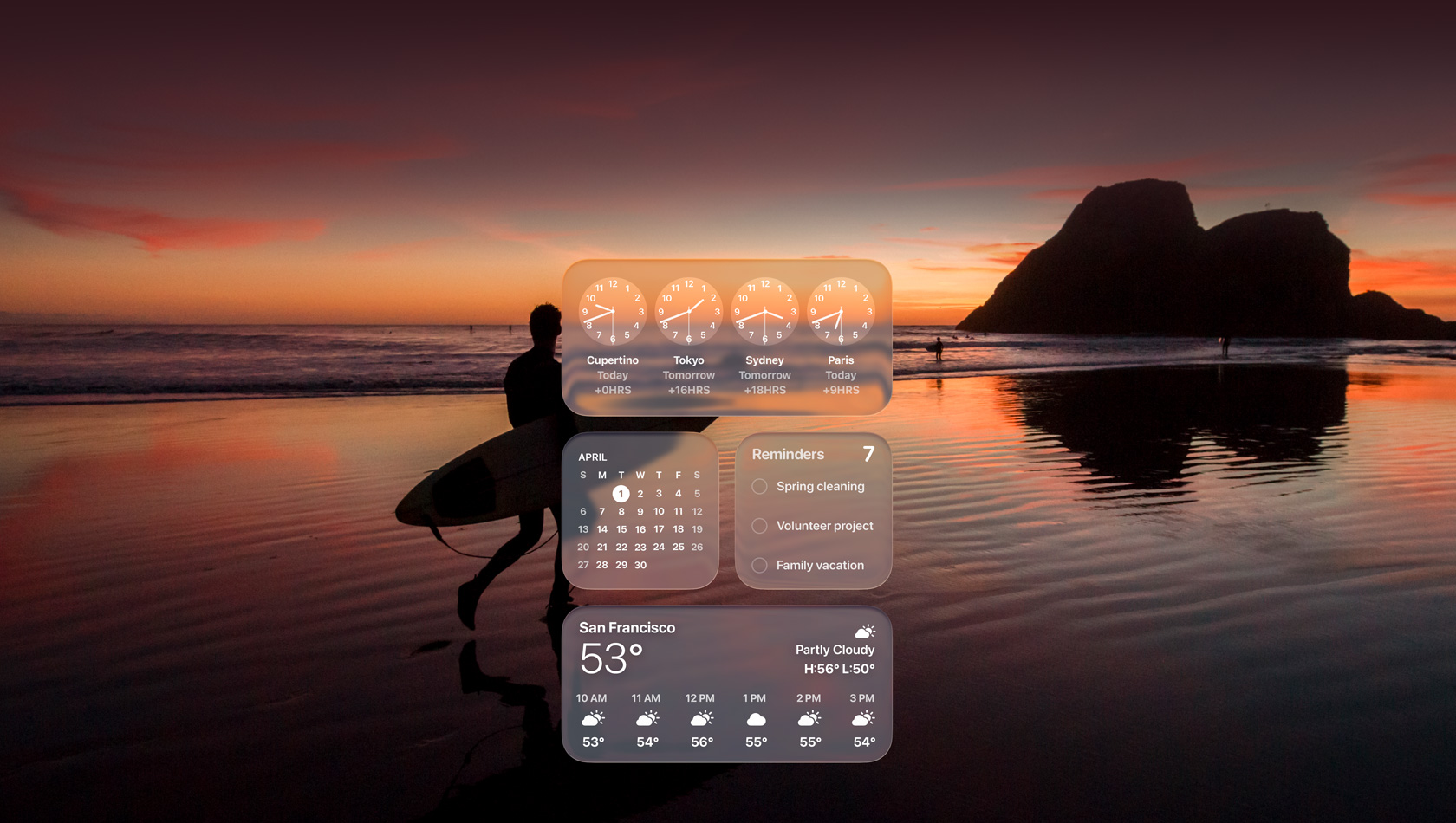
16. 清晰与着色模式(macOS 26.1+ 功能)
26.1 更新添加了许多用户不知道存在的关键切换:
访问设置:
- 系统设置 → 外观 → 流体玻璃样式
- 选择:
- 清晰: 最大透明度(原始 Tahoe 设计)
- 着色: 添加微妙的颜色叠加(更好的对比度)
视觉影响:
- 清晰模式: 壁纸透过菜单栏、程序坞、窗口显示
- 着色模式: 添加与强调色匹配的 20% 不透明度颜色层
- 性能: 着色模式使用约 10% 更少的 GPU(更少的透明度计算)
建议: 着色模式在繁忙的壁纸上提供更好的文本可读性,同时保持流体玻璃美学。
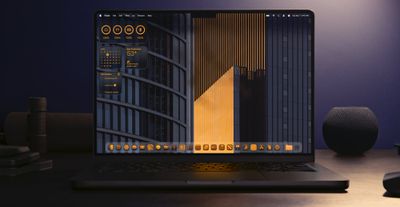
17. 全系统透明度控制
微调透明度,超越清晰/着色的二元选择:
基于辅助功能的调整:
- 系统设置 → 辅助功能 → 显示
- 找到"减少透明度"滑块(Tahoe 中的新功能)
- 从 0%(完全流体玻璃)调整到 100%(不透明)
精细控制:
- 0-25%: 微妙减少,保持美学
- 25-50%: 明显的对比度改善
- 50-75%: 传统 macOS 外观,带有轻微模糊
- 75-100%: 完全不透明(如 Tahoe 之前的 macOS)
性能影响: 透明度每减少 10%,GPU 使用率节省约 2-3% — 对于较旧的 Mac 或延长电池寿命非常重要。
18. 使用十六进制代码自定义文件夹颜色
Tahoe 的文件夹自定义比 UI 显示的更深入:
标准方法(GUI):
- 右键点击任何文件夹
- 选择"显示简介"(⌘ + I)
- 点击左上角的文件夹图标
- 从 12 种预设颜色中选择
隐藏的强力方法(Terminal):
# 为任何文件夹设置自定义十六进制颜色
defaults write com.apple.finder FolderIconColor -string "FF5733"
killall Finder
高级自定义:
- 使用任何十六进制颜色代码(数百万种可能性)
- 为复杂项目创建颜色编码系统
- 匹配客户工作的企业品牌颜色
- 在 Mac 之间导出和导入配色方案
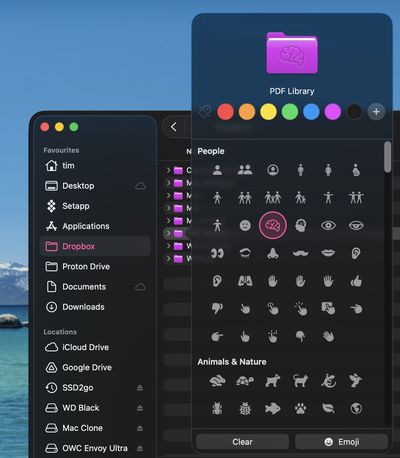
Emoji 文件夹图标: 显示简介窗口还允许添加 emoji:
- 复制 emoji(⌘ + Ctrl + Space 打开 emoji 选择器)
- 粘贴到显示简介中的文件夹图标区域
- Emoji 叠加在文件夹颜色上
专业工作流程: 结合颜色 + emoji 实现最大视觉组织:
- 🎨 + 红色 = 客户项目
- 📊 + 蓝色 = 财务文档
- 💻 + 绿色 = 开发工作
- 📷 + 紫色 = 摄影存档
19. 强调色着色
系统强调色现在影响流体玻璃渲染:
更改强调色:
- 系统设置 → 外观 → 强调色
- 从 8 种颜色或"多色"(动态)中选择
如何影响流体玻璃:
- 蓝色(默认): 透明效果中的冷色调
- 紫色: 更温暖、更鲜艳的玻璃效果
- 粉色: 更柔和、柔和色调的界面
- 红色: 激进、高对比度外观
- 橙色: 温暖、诱人的美学
- 黄色: 明亮、充满活力的感觉
- 绿色: 平静、自然启发的色调
- 石墨: 中性、专业外观
- 多色: 适应壁纸主色调(AI 驱动)
设计师提示: 多色模式分析你的壁纸调色板,并对流体玻璃元素应用互补色调 — 非常适合壁纸爱好者。
20. 壁纸集成优化
并非所有壁纸都适用于流体玻璃:
最佳壁纸特征:
- 中等对比度: 避免纯白色或黑色背景
- 微妙图案: 复杂图案产生视觉噪音
- 颜色渐变: 与透明度完美配合
- 自然场景: 山脉、湖泊、天空是理想的
- 避免: 文本密集、高对比度几何图案
动态壁纸: macOS Tahoe 的动态壁纸全天调整:
- 系统设置 → 壁纸 → 动态
- 从 12 种新的 Tahoe 优化动态壁纸中选择
- 壁纸根据一天中的时间、日出/日落变化
自定义动态壁纸:
使用带有基于时间的元数据的 heif 文件格式创建自己的(需要技术知识的教程)。
21. Control Center 流体玻璃自定义
Control Center 获得了完整的流体玻璃重新设计:
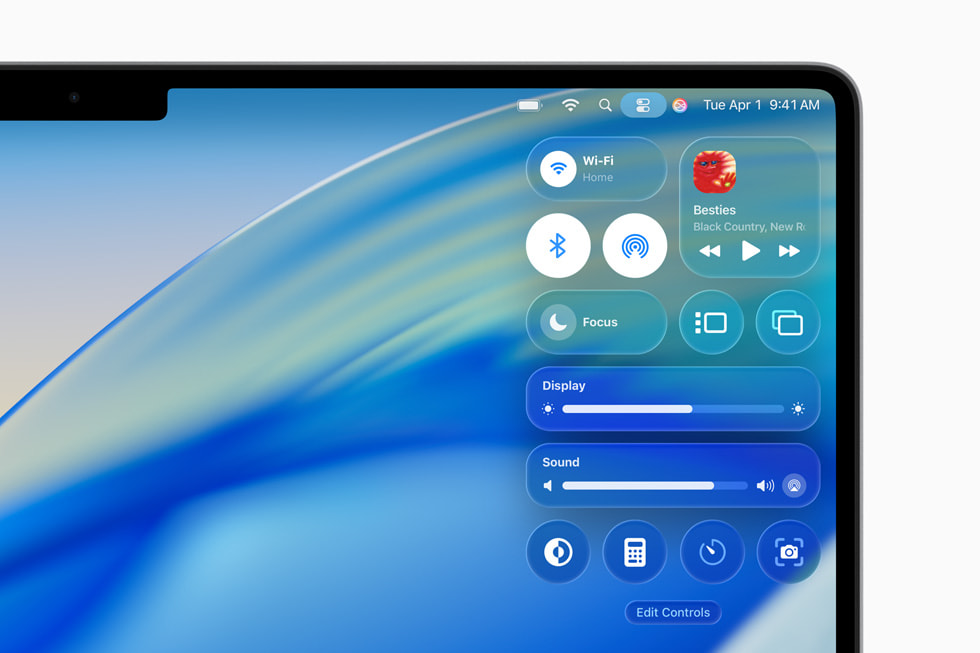
自定义选项:
- 点击 Control Center 图标(菜单栏)
- 滚动到底部 → "自定义 Control Center"
- 拖动项目以重新排列或删除
- 从兼容应用添加第三方控件
可用控件:
- 声音: 音量、输入/输出设备选择
- 屏幕镜像: AirPlay 和外部显示器
- 专注: 勿扰模式和自定义专注模式
- Stage Manager: 窗口管理切换
- 正在播放: 音乐/播客控件
- 屏幕亮度: 快速调整
- 键盘亮度: MacBook 背光
- AirDrop: 共享设置
- 辅助功能快捷键: 快速访问辅助功能
第三方应用支持: 应用程序现在可以向 Control Center 添加模块:
- CleanMyMac X: 系统健康监视器
- Bartender: 菜单栏管理
- iStat Menus: 一览系统统计信息
- Fantastical: 日历快速查看
隐藏功能: 长按任何切换以获取扩展控件。例如:长按 Wi-Fi 可查看可用网络,无需打开系统设置。
22. 菜单栏透明度调整
菜单栏的完全透明度是流体玻璃最具争议的功能:
调整选项:
- 系统设置 → 桌面与程序坞 → 菜单栏
- 三个透明度级别:
- 自动: 适应内容(白色背景增加不透明度)
- 始终透明: 完整流体玻璃效果
- 始终不透明: 传统实心菜单栏
自动模式智能:
- 检测明亮背景(如白色文档)并添加 40% 不透明度
- 监视文本对比度比率以确保清晰度
- 在切换应用或滚动内容时实时调整
性能考虑: 始终不透明模式节省约 5% 的 GPU 使用率,推荐用于以电池为重点的工作流程。
23. 应用图标着色
macOS Tahoe 对第三方应用图标应用微妙的色调:
工作原理:
- 系统分析每个应用图标的主色
- 在程序坞和 Finder 中应用互补的流体玻璃色调
- 浅色模式:添加微妙的高光
- 深色模式:添加深度阴影
禁用图标着色:
defaults write com.apple.dock enable-icon-tinting -bool false
killall Dock
为什么你可能禁用它: 一些设计师更喜欢像素完美的图标准确性。摄影师和图形设计师经常禁用着色以保持色彩精度。
24. 窗口背景模糊强度
各个应用窗口具有可调节的模糊度:
每个应用配置:
- 激活应用后,打开窗口菜单
- 选择"窗口设置"(Tahoe 中的新功能)
- 调整"背景模糊"滑块(0-100%)
按使用场景推荐的设置:
- 文本编辑器/IDE: 0-20%(最小化干扰)
- 创意应用: 40-60%(美观而不失焦点)
- 浏览器: 30-50%(舒适阅读)
- Terminal: 20-40%(查看底层内容)
- 音乐/视频: 60-100%(完全沉浸)
全系统默认值:
defaults write -g NSWindowBackgroundBlur -float 0.7将 0.7 替换为 0.0(无模糊)和 1.0(最大模糊)之间的值。
25. 流体玻璃性能模式
隐藏的性能配置文件为不同硬件优化流体玻璃:
访问性能模式:
# 检查当前模式
defaults read com.apple.WindowServer LiquidGlassQuality

# 设置为性能(较低质量,更好的电池/性能)
defaults write com.apple.WindowServer LiquidGlassQuality -int 1

# 设置为平衡(默认)
defaults write com.apple.WindowServer LiquidGlassQuality -int 2

# 设置为质量(最大视觉保真度,更高的 GPU 使用率)
defaults write com.apple.WindowServer LiquidGlassQuality -int 3

# 重启 WindowServer
killall WindowServer
模式比较:
- 性能(1): 约 30% 更少的 GPU 使用率,减少镜面高光
- 平衡(2): M1 及更新版本的默认设置
- 质量(3): 完整效果,推荐用于 M3 Pro/Max/Ultra
M1 Mac 电池技巧: 设置为性能模式可将 MacBook Air 的电池寿命延长约 45 分钟。
键盘快捷键革命:25+ 个新命令
macOS Tahoe 引入了数十个新的键盘快捷键,许多在苹果的官方指南中没有记录。
快速键与 Spotlight
| 快捷键 | 操作 |
|---|---|
⌥ + ⌘ + V | 在 Spotlight 中打开剪贴板历史 |
⌃ + ⌘ + Space | 在操作模式下打开 Spotlight |
⌘ + Return(在 Spotlight 中) | 在 Finder 中打开文件位置 |
⌘ + ⌥ + Return(在 Spotlight 中) | 运行选定的快速键 |
⌘ + L(在 Spotlight 中) | 复制选定结果的路径 |
Control Center 与菜单栏
| 快捷键 | 操作 |
|---|---|
⌃ + ⌥ + ⌘ + C | 打开 Control Center |
⌃ + ⌥ + ⌘ + F | 切换专注模式 |
⌃ + ⌥ + ⌘ + S | 快速屏幕镜像菜单 |
⌘ + Shift + N(Control Center) | 创建新的专注模式 |
长按 ⌘ | 临时显示菜单栏(隐藏时) |
窗口管理
| 快捷键 | 操作 |
|---|---|
⌘ + ⌥ + F | 带流体玻璃模糊的全屏 |
⌃ + ⌥ + ⌘ + T | 左右平铺窗口 |
⌘ + (反引号)+ ⌥ | 反向循环窗口 |
⌘ + H + ⌥ | 隐藏所有其他应用(保留当前) |
⌃ + ⌘ + ⌥ + M | 将所有窗口最小化到程序坞 |
Finder 增强
| 快捷键 | 操作 |
|---|---|
⌘ + Shift + . | 切换隐藏文件(改进的动画) |
⌥ + ⌘ + Y | 快速查看幻灯片模式 |
⌃ + ⌘ + I | 获取所有选定项目的信息 |
⌘ + ⌥ + N | 新建智能文件夹 |
⌘ + ⌥ + T | 一起显示/隐藏工具栏和侧边栏 |
Safari 与 Web 浏览
| 快捷键 | 操作 |
|---|---|
⌘ + Shift + \ | 在网格视图中显示所有标签页 |
⌘ + ⌥ + 1-9 | 切换到标签页组 1-9 |
⌃ + ⌘ + F | 进入全屏阅读模式 |
⌘ + Shift + R | 阅读器模式切换 |
⌘ + ⌥ + E | 快速清空 Safari 缓存 |
全系统生产力
| 快捷键 | 操作 |
|---|---|
⌃ + ⌥ + ⌘ + Q | 立即锁定屏幕 |
⌘ + Shift + 5 → ⌥ | 录制特定窗口(非全屏) |
⌃ + ⌥ + Delete | 强制清空废纸篓(绕过警告) |
⌘ + ⌥ + D | 立即切换程序坞自动隐藏 |
⌘ + ⌥ + Esc + ⌘ | 强制退出所有挂起的应用程序 |
开发者专用
| 快捷键 | 操作 |
|---|---|
⌃ + ⌥ + ⌘ + T(Terminal) | 在当前目录打开新标签页 |
⌘ + Shift + H(Terminal) | 清除回滚缓冲区 |
⌃ + ⌘ + Space(Xcode) | 在代码编辑器中打开快速操作 |
⌘ + ⌥ + [ | 折叠所有代码块(Xcode/VS Code) |
⌘ + ⌥ + ] | 展开所有代码块 |
辅助功能快捷键
| 快捷键 | 操作 |
|---|---|
⌥ + ⌘ + F5 | 打开辅助功能设置 |
⌃ + ⌥ + ⌘ + 8 | 反转颜色(更新的动画) |
⌃ + ⌥ + ⌘ + , | 临时减少透明度 |
⌘ + ⌥ + = | 放大(针对流体玻璃增强) |
⌘ + ⌥ + - | 缩小 |
创建自定义键盘快捷键:
你可以为任何菜单命令分配快捷键:
- 系统设置 → 键盘 → 键盘快捷键
- 在左侧边栏中选择"应用快捷键"
- 点击"+"添加新快捷键
- 选择应用程序(或"所有应用程序")
- 输入精确的菜单命令标题
- 分配键盘快捷键
自定义快捷键示例:
- 邮件:
⌘ + Shift + U→ "全部标记为已读" - Finder:
⌘ + Shift + N→ "用选定内容新建文件夹" - Safari:
⌘ + ⌥ + C→ "复制链接"
Control Center 高级自定义
macOS Tahoe 中的 Control Center 成为快速操作和第三方集成的中心。
26. 创建多个自定义 Control Center
你可以为不同的工作流程配置不同的 Control Center 布局:
使用专注模式:
- 创建专注模式(系统设置 → 专注)
- 在专注设置中,展开"Control Center 布局"
- 自定义在此专注期间显示的控件
- 当专注激活时,Control Center 会适应
示例配置:
- 工作专注: 显示声音、显示、专注切换、屏幕镜像
- 创意专注: 显示声音、色彩配置文件切换器、正在播放
- 演示专注: 仅显示屏幕镜像、勿扰模式、声音
27. 第三方控件集成
应用可以向 Control Center 添加自定义模块:
如何添加:
- 安装兼容应用(必须支持 macOS 26+ Control Center API)
- 打开应用,转到偏好设置/设置
- 启用"在 Control Center 中显示"
- Control Center → 自定义 → 在列表中找到新模块
兼容应用(截至 2025 年 11 月):
- iStat Menus: CPU、内存、网络统计
- CleanMyMac X: 存储空间监视器
- Bartender 5: 菜单栏图标管理
- Fantastical: 即将到来的事件快速查看
- 1Password: 快速密码生成器
- Amphetamine: 保持唤醒计时器
- Hand Mirror: 通话前的网络摄像头预览
28. Control Center 快速操作
长按任何控件以获取扩展选项:
示例:
- Wi-Fi: 长按以查看所有网络并加入,无需系统设置
- 声音: 长按以切换音频输入/输出设备
- 专注: 长按以配置当前的专注模式
- 屏幕镜像: 长按以访问显示排列
- AirDrop: 长按以切换从"所有人"或"仅限联系人"接收
隐藏手势: 在 Control Center 模块上左右滑动以快速循环选项(例如,在专注上滑动以循环浏览你的专注模式)。
29. 正在播放增强控件
正在播放控件获得了重大升级:
功能:
- 专辑封面显示,带有流体玻璃模糊效果
- 歌词支持(点击专辑封面查看同步歌词)
- AirPlay 菜单(点击扬声器图标切换输出)
- 喜欢/不喜欢歌曲,无需打开音乐应用
- 队列管理(在正在播放上向上滑动即可查看即将播放的曲目)
与第三方应用的集成:
- Spotify
- YouTube Music
- Tidal
- Deezer
- Amazon Music
30. Stage Manager 快速切换
Stage Manager 现在可以直接从 Control Center 控制:
你可以做什么:
- 切换开/关,单击一次
- 长按以配置 Stage Manager 设置
- 滑动以更改分组行为
Stage Manager 隐藏设置:
# 在 Stage Manager 条中显示应用图标
defaults write com.apple.WindowManager ShowAppIcons -bool true

# 增加 Stage Manager 缩略图大小
defaults write com.apple.WindowManager StageSize -int 2
文件夹与 Finder 隐藏功能
Finder 在 macOS Tahoe 中获得了微妙但强大的增强。
31. 动态文件夹动画
文件夹现在在视觉上指示其内容:
工作原理:
- 空文件夹: 浅灰色图标
- 少量项目(1-10): 标准颜色
- 许多项目(11-100): 稍深,微妙的"堆叠"效果
- 大文件夹(100+): 最深的阴影,带有动画堆叠
目的: 无需打开即可快速识别哪些文件夹需要组织。
禁用(如果分心):
defaults write com.apple.finder AnimateFolderIcons -bool false
killall Finder
32. Emoji 文件夹跨设备同步
Emoji 文件夹自定义现在通过 iCloud 同步:
如何启用:
- 系统设置 → Apple ID → iCloud
- 启用"iCloud Drive"
- 展开 iCloud Drive 旁边的"选项"
- 确保"桌面与文稿文件夹"已启用
- 勾选"同步文件夹自定义"
同步内容:
- 文件夹颜色
- Emoji 图标
- 自定义文件夹图标
- 标签分配
跨平台: Emoji 文件夹还会在 iPhone 和 iPad 的文件应用中出现!
33. 带实时筛选器的智能文件夹
智能文件夹获得了 AI 驱动的增强:
创建高级智能文件夹:
- 文件 → 新建智能文件夹(⌘ + ⌥ + N)
- 点击"+"添加条件
- Tahoe 中的新条件类型:
- AI 内容描述: "包含自然图像"
- 音频转录: "提到 [关键字] 的音频文件"
- 文档主题: "关于 [主题] 的文本"
智能文件夹示例:
- 最近的屏幕截图: 类型是图像 + 最近 7 天内创建 + 名称包含"屏幕快照"
- 大文件: 大小大于 1GB + 本月修改
- 客户工作: 标签是"客户"+ 本周修改
- 未处理的照片: 类型是 RAW 图像 + 本月创建日期 + 标签不是"已编辑"
34. Finder 标签页自动分组
Finder 标签页现在可以按项目自动组织:
如何使用:
- 打开多个 Finder 标签页
- 窗口 → 排列标签页依据 → 修改日期/名称/类型
- 新选项:"按标签分组"
按标签分组工作流程:
- 标记不同的项目文件夹
- 打开标签栏可见的 Finder
- 标签页按标签颜色自动分组
- 在项目上下文之间快速切换
35. 路径栏复制
路径栏(显示 → 显示路径栏)现在支持即时复制:
方法:
- ⌘ + 点击路径栏中的任何文件夹 → 复制完整路径
- ⌥ + 点击 → 复制为 POSIX 路径(用于 Terminal 使用)
- ⌃ + 点击 → 在新 Finder 窗口中显示
- ⌘ + ⌥ + 点击 → 在该位置打开 Terminal
使用场景: 快速获取脚本、文档或与团队成员共享的文件路径。
Terminal 与开发者强力工具
开发者获得了重大的 Terminal 和工具改进。
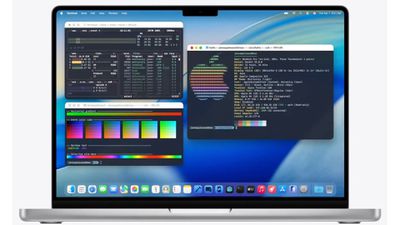
36. Terminal 24 位色彩支持
Terminal 现在支持真彩色(1670 万色):
启用真彩色:
export COLORTERM=truecolor添加到 ~/.zshrc 或 ~/.bash_profile 以持久化。
测试真彩色:
curl -s https://gist.githubusercontent.com/lifepillar/09a44b8cf0f9397465614e622979107f/raw/24-bit-color.sh | bash兼容工具:
- 带有真彩色主题的 Vim/Neovim
- tmux(版本 3.2+)
- 现代 CLI 工具(bat、exa、delta)
37. Terminal 自定义主题
Terminal 的主题引擎被完全重写:
创建自定义主题:
- Terminal → 偏好设置 → 描述文件
- 点击"+"创建新描述文件
- 自定义:
- 背景: 现在支持渐变(不仅仅是纯色)
- 透明度: 与流体玻璃配合使用(0-100%)
- 模糊: 背景模糊量(新功能)
- 字体: SF Mono 现在支持连字
- 配色方案: 24 位色彩选择器
导入主题:
- 下载
.terminal主题文件 - 双击导入
- 在 iterm2colorschemes.com 上有数十种可用
流体玻璃集成: 将透明度设置为 80%,模糊设置为 50%,以实现 Terminal 与桌面美学的完美集成。
38. 内联图像预览
Terminal 现在可以内联显示图像:
使用 imgcat:
# 安装 imgcat(如果不存在)
brew install imgcat

# 在 Terminal 中显示图像
imgcat screenshot.png
使用场景:
- 在 CLI 工作流程中预览屏幕截图
- 验证图像处理脚本
- 显示用于快速扫描的 QR 码
- 显示数据分析的图表
支持的格式: PNG、JPG、GIF、WebP、HEIC
39. 改进的 Tab 自动补全
Tab 补全获得了 AI 增强:
模糊匹配:
cd proj/my-ap[TAB]
# 扩展为:cd projects/my-app/
上下文感知建议:
- Git 命令建议分支名称
- 包管理器命令建议已安装的包
- SSH 建议来自
~/.ssh/config的已知主机
启用增强补全(zsh):
# 添加到 ~/.zshrc
autoload -Uz compinit && compinit
zstyle ':completion:*' menu select
zstyle ':completion:*' matcher-list 'm:{a-z}={A-Za-z}'
40. 快速备忘录集成
Terminal 命令现在可以发送到备忘录应用:
将输出发送到备忘录:
# 使用命令输出创建新备忘录
echo "服务器部署成功" | osascript -e 'tell application "Notes" to make new note with properties {body:do shell script "cat"}'
实际使用:
# 将命令历史保存到备忘录
history | tail -20 | pbcopy && open "notes://new?body=$(pbpaste)"
改变一切的生产力技巧
这些工作流程优化累积起来每周节省数小时。
41. 从 iPhone 到 Mac 的实时活动
macOS Tahoe 镜像 iPhone 实时活动:
你在 Mac 上看到的内容:
- Uber/Lyft 乘车: 司机位置和预计到达时间
- 外卖送餐: 订单跟踪和预计到达时间
- 体育比分: 实时比赛更新
- 航班追踪: 实时航班状态
- 计时器/秒表: iPhone 上运行的计时器出现在菜单栏中
工作原理: 通过连续互通自动 — 确保两个设备:
- 登录到同一 Apple ID
- 在同一 Wi-Fi 网络上
- 蓝牙已启用
- 接力已启用(系统设置 → 通用 → AirDrop 与接力)
自定义实时活动: 系统设置 → 通知 → 实时活动 → 选择哪些应用可以显示
42. 通用剪贴板超级增强
通用剪贴板获得了历史记录和富内容支持:
新功能:
- 剪贴板历史同步跨设备(最后 10 项)
- 富内容: 复制格式化文本,跨设备保持样式
- 大文件: 通过 iCloud 中继复制高达 1GB 的文件
- 接力指示器: 显示剪贴板来自 iPhone/iPad 的视觉提示
访问跨设备剪贴板:
- 在 iPhone 上复制
- 在 Mac 上,在粘贴菜单中查找 iPhone 图标(⌘ + V → 按住以获取菜单)
- 选择"从 iPhone 粘贴"
安全说明: 通用剪贴板使用端到端加密。剪贴板内容永远不会存储在 Apple 服务器上。
43. 专注模式自定义筛选器
专注模式现在可以筛选应用内容,而不仅仅是通知:
你可以筛选的内容:
- 邮件: 在工作专注期间仅显示工作收件箱
- 信息: 在个人专注期间隐藏群聊
- 日历: 仅显示特定日历类别
- Safari: 在深度工作专注期间阻止分心的网站
设置筛选器:
- 系统设置 → 专注 → [选择专注模式]
- 点击"添加筛选器"
- 选择应用(邮件、信息、日历、Safari)
- 配置要显示/隐藏的内容
- 专注模式现在控制通知和应用内容
示例工作流程:
- 深度工作专注: 仅显示与项目相关的邮件,在 Safari 中阻止社交媒体,隐藏群组信息
- 家庭专注: 仅显示个人日历,隐藏工作电子邮件,允许所有信息
44. 快捷指令自动化触发器
快捷指令现在可以基于系统事件触发:
新触发器类型:
- 显示器连接: 外部显示器连接时运行快捷指令
- 网络更改: 加入特定 Wi-Fi 网络时执行
- 应用启动: 特定应用打开时触发操作
- 一天中的时间: 在预定时间进行每日自动化
- 电池电量低: 电池低于阈值时运行节能操作
实用自动化示例:
- 连接外部显示器: 自动排列窗口、启动演示应用、调整分辨率
- 加入工作 Wi-Fi: 启用工作专注、打开工作应用、隐藏个人文件夹
- 电池电量低: 启用低电量模式、退出资源密集型应用、调暗显示器
- 工作日上午 9 点: 打开每日站会笔记、开始音乐、启动 Slack
设置:
- 打开快捷指令应用
- 创建新快捷指令
- 添加"自动化"触发器(在右侧边栏中)
- 选择触发器类型和条件
- 构建快捷指令操作
45. Safari 标签页组自动化
标签页组可以根据内容自动组织:
自动组织:
- Safari → 设置 → 标签页组
- 启用"自动组织标签页"
- 选择组织方法:
- 按域: 将来自同一网站的标签页分组
- 按主题: AI 分析内容并将相似主题分组
- 按时间: 将在同一会话中打开的标签页分组
手动标签页组工作流程:
- 研究项目: 将所有相关标签页保存为组,跨设备同步
- 客户工作: 每个客户专用标签页组,包含相关文档
- 个人/工作分离: 为上下文切换维护单独的标签页组
同步标签页组: 标签页组通过 iCloud 在 Mac、iPhone 和 iPad 之间同步。在通勤时在 iPhone 上打开相同的研究,在办公桌上的 Mac 上继续。
46. 使用 Apple Intelligence 的通知摘要
Apple Intelligence 可以总结通知堆栈:
工作原理:
- 来自同一应用的多个通知堆叠在一起
- 点击堆栈以查看 AI 生成的摘要:"5 条消息:3 条关于项目截止日期,2 条社交消息"
- 无需阅读每个通知即可决定是否参与
启用摘要:
- 系统设置 → 通知
- 选择应用(适用于邮件、信息、Slack 等)
- 启用"智能摘要"
隐私: 摘要通过神经引擎在设备上生成。没有数据发送到服务器。
47. 随处快速备忘录
Tahoe 中的快速备忘录变得更强大:
新调用方法:
- 键盘:
Fn + Q(可自定义) - 热角: 拖动到你配置的角落
- Spotlight: 输入"快速备忘录"并按 Return
- Control Center: 添加快速备忘录控件
增强功能:
- 链接回应用: 备忘录记住你正在查看的应用/网站
- 智能建议: 建议链接到当前的 Safari 页面、邮件消息或文档
- 接力: 在 Mac 上开始快速备忘录,在 iPad 上用 Apple Pencil 继续
高级用户工作流程:
- 在 Safari 中浏览文档 → 调用快速备忘录
- 备忘录自动链接到 Safari 页面
- 用自动反向链接记下见解
- 稍后,点击备忘录中的链接返回到确切的页面
48. 从 iPhone 到 Mac 的网站接力(自动打开)
新的自动打开选项消除了手动接力步骤:
启用自动打开:
- 系统设置 → 通用 → AirDrop 与接力
- 启用"自动打开接力网站"
- 在 iPhone 上浏览 Safari 并靠近 Mac 时,Safari 会自动打开同一页面
使用场景:
- 在沙发上研究(iPhone)→ 移动到办公桌,自动在 Mac 的大屏幕上继续
- iPhone 上的电子邮件链接 → 在 Mac 上自动打开以便更轻松地输入
- 在手机上购物 → 无缝过渡到 Mac 进行结账
自定义: 仅适用于 Safari。其他应用仍需要手动接力(程序坞图标)。
49. 剪贴板格式保留
复制现在保留更多格式类型:
保留内容:
- 富文本: 字体、大小、颜色、高亮
- 表格: 从 Excel、Numbers、Web 表格保持格式
- 代码块: 从编辑器复制时保留语法高亮
- 带元数据的图像: 复制照片时保持 EXIF 数据
智能粘贴:
⌘ + V→ 带格式粘贴⌘ + ⌥ + Shift + V→ 粘贴为纯文本(去除所有格式)
50. Stage Manager 保存的布局
Stage Manager 现在可以保存窗口排列:
保存布局:
- 在所需的 Stage Manager 配置中排列窗口
- 窗口 → 保存 Stage Manager 布局
- 命名布局(例如,"视频编辑设置")
- 使用窗口位置和应用分组保存布局
恢复布局:
- 窗口 → 恢复 Stage Manager 布局
- 选择保存的布局
- 所有应用和窗口重新出现在确切的位置
与专注模式集成: 专注模式可以自动加载特定的 Stage Manager 布局:
- 工作专注: 加载工作布局(邮件、Slack、IDE)
- 创意专注: 加载创意布局(Figma、Photoshop、参考图像)
性能优化秘籍
这些隐藏设置显著改善响应能力和电池寿命。
51. Spotlight 索引控制
防止 Spotlight 在关键工作期间影响性能:
暂停索引:
# 暂停索引
sudo mdutil -i off /

# 恢复索引
sudo mdutil -i on /
调度索引: 使用快捷指令或 cron 作业在工作时间(上午 9 点 - 下午 6 点)禁用索引,并在夜间重新启用。
从索引中排除文件夹: 大型媒体库或代码仓库可能会减慢索引:
- 系统设置 → Siri 与 Spotlight → 隐私
- 添加要排除的文件夹(例如,
node_modules、~/Movies)
重新索引特定文件夹:
# 仅重新索引文稿文件夹
sudo mdutil -E ~/Documents
52. WindowServer GPU 使用优化
WindowServer 在 macOS Tahoe 中可能消耗过多的 GPU:
诊断 WindowServer 问题:
- 打开活动监视器
- 显示 → GPU 历史记录
- 如果 WindowServer 持续显示 >40% GPU,则需要优化
修复:
- 减少流体玻璃效果(辅助功能 → 显示 → 减少透明度:50%)
- 禁用自动图形切换(系统设置 → 电池 → 能源模式:高性能)
- 限制外部显示器: 4K@60Hz 比 5K@60Hz 使用更少的 GPU
- 更新 Electron 应用: 旧版本存在 WindowServer 内存泄漏
核心选项(重要工作的临时修复):
# 重启 WindowServer(所有窗口关闭,应用保持运行)
sudo killall WindowServer
53. 低电量模式自定义
低电量模式现在具有精细控制:
访问高级设置:
# 查看所有低电量模式选项
sudo pmset -g custom
可自定义元素:
- 显示亮度降低: 0-75%(默认 50%)
- 禁用 Turbo Boost: 是/否
- 降低刷新率: ProMotion 显示器上 120Hz → 60Hz
- 后台应用限制: 激进/正常/轻度
- Spotlight 索引: 暂停/继续
- iCloud 同步: 暂停/继续
自定义电源配置文件:
# 自定义低电量模式:25% 亮度降低,保持 Turbo Boost
sudo pmset -c lessbright 25
sudo pmset -c ttyskeepawake 0
54. 内存压力管理
macOS Tahoe 的内存管理有所改进,但手动调整有助于较旧的 Mac:
监视内存压力:
- 活动监视器 → 内存标签
- 检查"内存压力"图表(绿色 = 良好,黄色 = 警告,红色 = 问题)
降低内存压力:
- 禁用未使用的菜单栏应用: 每个使用 50-200MB
- 限制浏览器标签页: 使用流体玻璃效果的 Safari 每个标签页使用约 100MB
- 退出应用而不是隐藏: 隐藏的应用仍然消耗内存
- 禁用登录项: 系统设置 → 通用 → 登录项(删除未使用的)
清除非活动内存:
# 强制 macOS 释放非活动内存
sudo purge
警告: 仅在内存压力为红色且 Mac 迟缓时使用 purge。它会强制内存转储和短暂的系统暂停。
55. 减少动态效果(不失功能)
减少动态效果可节省 GPU/CPU,但在 Tahoe 中禁用某些功能:
精细动态控制(26.1 中的新功能):
- 系统设置 → 辅助功能 → 显示
- 不是"减少动态效果"切换,点击"动态选项"
- 独立禁用:
- 窗口动画: 最小化/最大化效果
- 视差效果: 壁纸移动
- 自动播放视频: Safari 和信息
- 流体玻璃动画: 模糊过渡
- 通知动画: 滑动 vs 淡入淡出
性能推荐设置:
- 禁用视差和自动播放视频(最小视觉影响)
- 保持窗口动画(如果禁用会显著降低用户体验)
- 禁用流体玻璃动画(在较旧的 Mac 上节省约 15% GPU)
高级用户的辅助功能调整
辅助功能设置不仅适用于有残疾的用户 — 它们解锁了强大的自定义。
56. 指针控制增强
自定义鼠标/触控板行为,超越标准设置:
高级指针设置:
- 系统设置 → 辅助功能 → 指针控制
- 指针大小: 增加可见性或精确工作(随分辨率缩放)
- 指针颜色: 更改为高对比度颜色(对繁忙的壁纸有用)
- 摇动以定位: 摇动鼠标时临时放大指针
- 弹簧加载延迟: 调整拖动时打开文件夹所需的悬停时间
隐藏的触控板手势:
- 三指轻点: 查找定义(新:适用于任何单词,甚至通过 OCR 在图像中)
- 四指捏合: 启动台(比 F4 更快)
- 三指向下滑动: 应用程序暴露(当前应用的所有窗口)
57. 键盘导航完全控制
完全通过键盘导航 macOS:
启用完整键盘访问:
- 系统设置 → 键盘 → 键盘导航
- 启用"完整键盘导航"
- 现在
Tab循环遍历所有界面元素(不仅仅是文本字段)
导航快捷键:
Tab→ 下一个控件Shift + Tab→ 上一个控件Space→ 激活按钮或控件箭头→ 导航列表、菜单、标签页⌘ + Down→ 打开菜单或组合框
高级用户优势: 无需触摸鼠标即可完成任务 — 对于重复性工作流程显著更快。
58. 用于自动化的语音控制
语音控制不仅用于听写 — 它是一个免提自动化工具:
启用语音控制:
- 系统设置 → 辅助功能 → 语音控制
- 点击"启用语音控制"
- 麦克风图标出现在菜单栏中
高级语音命令:
- "点击 [UI 元素]" → 点击任何可见按钮(通过标签识别)
- "显示数字" → 在所有可点击元素上叠加数字,说出数字以点击
- "显示网格" → 叠加网格,说出网格坐标以点击精确位置
- "打开 [应用名称]" → 启动任何应用程序
- 自定义命令: 为复杂快捷指令创建语音触发器
使用场景: 在烹饪、站在白板前或演示期间免提控制 Mac。
创建自定义语音命令:
- 语音控制 → 命令
- 点击"+"创建自定义命令
- 分配短语(例如,"部署网站")
- 选择操作(运行快捷指令、粘贴文本、按键盘快捷键)
常见问题解答
如何完全禁用流体玻璃?
答案: macOS Tahoe 不提供完整的切换,但你可以最小化流体玻璃效果:
- 系统设置 → 辅助功能 → 显示
- 将"减少透明度"设置为 100%
- 系统设置 → 外观
- 将"流体玻璃样式"设置为"着色"
- 将强调色更改为"石墨"以获得最小颜色
这种配置看起来类似于 macOS Sequoia,同时保持兼容性。
为什么我的 Mac 在更新到 Tahoe 后变慢?
答案: 几个临时和永久原因:
临时(1-3 天):
- Spotlight 重新索引: 检查活动监视器 →
mds_stores进程。如果 CPU 高,索引仍在运行。等待 24-48 小时。 - 照片库分析: 照片应用分析 AI 功能的图像。检查活动监视器 →
photoanalysisd。 - iCloud 同步: 更新后初始上传/下载。检查系统设置 → Apple ID → iCloud → iCloud Drive → 选项以查看进度。
永久修复:
- 减少流体玻璃效果(参见上面的性能优化部分)
- 关闭未使用的应用: 菜单栏应用即使"隐藏"也会消耗资源
- 重置 SMC 和 NVRAM: 对于持续性问题(说明在 apple.com/support)
- 检查 Electron 应用: VSCode、Slack、Discord 在 Tahoe 26.0 中存在已知的内存泄漏(更新到最新版本)
我可以在 Intel Mac 上使用流体玻璃吗?
答案: 仅部分支持:
Intel Mac 获得:
- 基本流体玻璃透明效果
- 文件夹自定义
- 新的 Control Center
- 增强的 Spotlight(无 AI 功能)
Intel Mac 不获得:
- 高级透明效果(镜面高光)
- 完整流体玻璃渲染质量
- Apple Intelligence 功能
- Mac 的电话应用
- 最大性能(流体玻璃针对 Apple Silicon 优化)
建议: 如果你有 Intel Mac,考虑使用"着色"流体玻璃样式和 50% 透明度降低以获得最佳性能。
流体玻璃消耗多少电池寿命?
答案: 影响因 Mac 型号而异:
- M3/M4 Mac: 3-5% 电池减少(几乎不明显)
- M2 Mac: 5-8% 电池减少
- M1 Mac: 8-12% 电池减少
- Intel Mac: 12-18% 电池减少(显著)
改善电池寿命:
- 启用低电量模式(菜单栏中的电池图标 → 低电量模式)
- 将透明度降低到 50%(辅助功能 → 显示)
- 使用"性能"流体玻璃质量模式(参见上面的第 25 节)
- 切换到"着色"样式(使用更少的 GPU 处理)
电池寿命比较(M1 MacBook Air):
- Sequoia:约 15 小时 Web 浏览
- Tahoe(默认流体玻璃):约 13.5 小时(-10%)
- Tahoe(上述优化设置):约 14.5 小时(-3%)
有任何隐藏的 Spotlight 搜索运算符吗?
答案: 是的,存在许多未记录的运算符:
文件属性:
author:name→ 特定人员创作的文件kind:pdf→ 特定文件类型(pdf、email、image、music、video、folder)width:>1920→ 宽度超过 1920px 的图像height:<1080→ 高度低于 1080px 的图像created:this week→ 最近 7 天内创建的文件modified:today→ 今天编辑的文件date:11/14/25→ 来自特定日期的文件size:>1GB→ 大于大小的文件(支持 KB、MB、GB、TB)
内容搜索:
"精确短语"→ 匹配任何文件内容中的精确短语-排除词→ 排除包含词的结果tag:red→ 分配了红色标签的文件
位置搜索:
path:~/Documents→ 仅在文稿文件夹中搜索
组合运算符:
kind:image width:>3000 created:this month tag:work查找本月创建的、宽度超过 3000px 的、带有工作标签的图像。
我可以跨 Mac 同步流体玻璃设置吗?
答案: 通过 iCloud 部分同步:
同步内容:
- 强调色偏好
- 流体玻璃样式(清晰 vs 着色)
- 文件夹自定义(颜色和 emoji)
- Control Center 布局
- Spotlight 快速键
不同步内容:
- 透明度降低级别(被视为辅助功能设置)
- 流体玻璃质量模式(特定于硬件)
- 窗口模糊设置(特定于应用)
- 性能优化(Terminal 命令)
手动同步解决方法: 在一台 Mac 上导出设置:
defaults export com.apple.WindowServer ~/Desktop/liquid-glass-settings.plist在另一台 Mac 上导入:
defaults import com.apple.WindowServer ~/Desktop/liquid-glass-settings.plist
killall WindowServer
macOS Tahoe 是否足够稳定用于日常使用?
答案: 取决于版本和使用场景:
当前状态(2025 年 11 月):
- macOS 26.0: 不推荐(主要错误:音频故障、安装问题、严重的 Electron 应用滞后)
- macOS 26.1: 可接受日常使用(修复了大多数关键错误)
- macOS 26.2(测试版): 最稳定版本,推荐给早期采用者
按 Mac 型号的稳定性:
- M3/M4 Mac: 在 26.1+ 上非常稳定
- M2 Mac: 在 26.1+ 上稳定,偶尔出现 WindowServer GPU 峰值
- M1 Mac: 大部分稳定,电池寿命影响明显
- Intel Mac: 功能正常但不推荐(Intel 的最后一个 macOS 版本,有限支持)
建议:
- 普通用户: 等待 macOS 26.2 稳定版发布(预计 2025 年 12 月中旬)
- 早期采用者: 现在更新到 26.1,可接受的稳定性
- 企业/关键工作流程: 至少保持在 Sequoia 直到 26.3(2026 年第一季度)
如何报告 macOS Tahoe 的错误或问题?
答案: 使用 Apple 的反馈助理:
-
打开反馈助理:
- 按
⌘ + Space并输入"反馈助理" - 或访问 feedbackassistant.apple.com
- 按
-
提供详细信息:
- Mac 型号和芯片(M1、M2、M3、M4、Intel)
- 确切的 macOS 版本(系统设置 → 通用 → 关于)
- 重现问题的步骤
- 屏幕截图或屏幕录像
- 崩溃日志(如果适用)
-
崩溃日志位置:
~/Library/Logs/DiagnosticReports/- 将相关的
.crash文件附加到反馈
社区资源:
- Reddit: r/MacOS 用于社区故障排除
- Apple 支持社区: discussions.apple.com
- MacRumors 论坛: forums.macrumors.com
关键错误: 如果遇到数据丢失或安全问题,请直接联系 Apple 支持(美国 1-800-MY-APPLE)。
结论:掌握 macOS Tahoe 的隐藏潜力
macOS Tahoe 代表了苹果最雄心勃勃的操作系统更新之一,引入了流体玻璃设计语言并转变了 Spotlight 等核心生产力工具。虽然标题功能引起了关注,但真正的力量在于本指南中探索的数十个隐藏功能。
关键要点:
- Spotlight 演变为命令中心 - 自然语言查询、剪贴板历史和快速键使其成为高级用户不可或缺的工具
- 流体玻璃高度可定制 - 从透明度级别到自定义文件夹颜色,你可以控制美学影响
- 键盘快捷键节省数小时 - 25+ 个新快捷键显著加速常见工作流程
- 性能优化至关重要 - 特别是在 M1 Mac 和 Intel 型号上,调整流体玻璃设置可保留电池寿命
- 辅助功能使每个人受益 - 语音控制、完整键盘导航和指针自定义不仅用于辅助功能 — 它们是生产力倍增器
下一步:
- 逐步实验: 不要一次更改所有内容。尝试与你的工作流程产生共鸣的 3-5 个技巧
- 收藏本指南: macOS Tahoe 每 6-8 周接收更新;重新访问以获取优化机会
- 分享发现: Mac 社区依靠共享知识蓬勃发展 — 贡献你的发现
展望未来:
macOS 27(预计 2026 年 6 月)将仅支持 Apple Silicon,使 Tahoe 成为支持 Intel Mac 的最后一个版本。对于 Intel 用户,掌握 Tahoe 的功能可以从最终的主要 macOS 更新中获得最大价值。对于 Apple Silicon 用户,这些优化为未来专为 Apple 定制芯片构建的 macOS 版本奠定了基础。
你是否发现了这里未涵盖的隐藏 macOS Tahoe 功能?本指南中你最喜欢的生产力技巧是什么?分享你的经验,帮助其他 Mac 用户释放系统的全部潜力。
相关文章:
- macOS Tahoe 完整指南 2025:革命性功能和系统改进
- macOS Tahoe vs Sequoia:完整比较和升级指南
- macOS Tahoe 兼容性指南:Intel 和 Apple Silicon Mac 的完整 2025 检查器
- macOS Tahoe 性能基准:跨 Mac 型号的真实测试
- macOS Tahoe 专业工作流程革命:完整 2025 指南
分享本指南: 通过在 Twitter、Reddit 或你最喜欢的 Mac 社区上分享,帮助其他 Mac 用户发现这些隐藏功能。