macOS Tahoe 游戏性能问题:2026 掉帧与卡顿完整修复指南
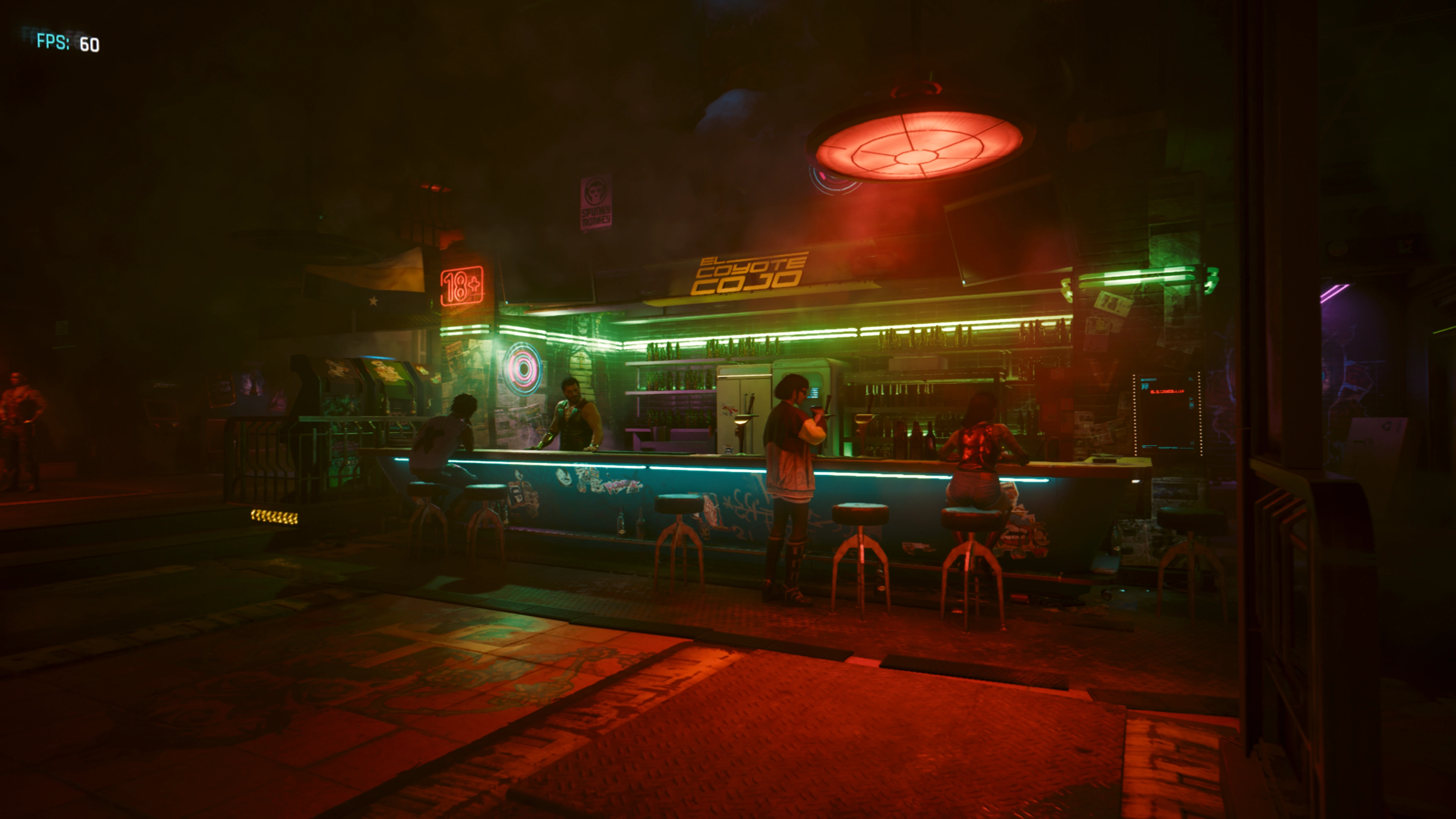
在 macOS Tahoe 26 上遇到游戏性能问题?本故障排除指南涵盖 FPS 上限、卡顿修复、26.3 Beta 回退及 Metal 4 优化等 15+ 种经验证的方案,助您恢复流畅游戏体验。
macOS Tahoe 26 承诺通过 Metal 4、Game Overlay 和全新的 Games app 带来游戏革命。虽然许多用户体验到了显著的游戏性能提升,但也有用户报告了令人沮丧的问题,包括 FPS 上限、卡顿、掉帧以及性能倒退——特别是在最近的 26.3 beta 版本中。这份全面的故障排除指南提供了 15 种以上经验证的解决方案,旨在修复 macOS Tahoe 上的游戏性能问题。
了解 macOS Tahoe 游戏问题
常见报告问题
自 2025 年 9 月 macOS Tahoe 26.0 发布以来,玩家们报告了几个性能问题:
帧率问题:
- 无论硬件能力如何,游戏都被限制在 120 FPS
- 游戏过程中突然出现 FPS 下降
- 全屏模式下与 VSync 相关的卡顿
- 与 macOS Sequoia 相比帧率较低
输入和响应能力:
- 游戏和创意应用中的输入延迟
- 鼠标移动感觉“不对劲”或有延迟
- 控制器响应时间退化
系统级游戏影响:
- Moonlight/Sunshine 串流出现微卡顿
- CrossOver 和 Wine 兼容性问题
- 基于 Electron 的游戏启动器拖慢系统速度
- Game Porting Toolkit (GPTK) 性能倒退
macOS Tahoe 26.3 Beta 游戏倒退
严重警告:macOS Tahoe 26.3 Beta 3(发布于 2026 年 1 月 26 日)引入了严重的游戏性能倒退。Apple 已承认“此测试版中可能存在一些重大的图形问题”。
26.3 Beta 3 中报告的问题:
- 与 26.2 相比,游戏 FPS 显著降低
- Path of Exile 2 帧率受到严重影响
- 重大的 CrossOver 性能倒退
- 图形栈变更导致广泛问题
建议:如果您是重度玩家,请留在 macOS Tahoe 26.2,直到 26.3 正式版发布并确认已修复这些问题。
快速修复:从这里开始
在深入研究高级解决方案之前,请尝试这些能解决大多数游戏问题的快速修复方法:
修复 1:等待后台索引(48 小时)
macOS Tahoe 安装后会执行广泛的后台索引,这可能会严重影响游戏性能。
正在发生什么:
- Spotlight 正在索引您的整个驱动器
- 照片应用正在使用 Apple Intelligence 分析图像
- Time Machine 正在准备初始快照
- 系统正在为新功能进行优化
解决方案:
- 让您的 Mac 通宵接通电源(最好在更新后 24-48 小时)
- 在 Activity Monitor 中检查索引状态(查找 "mds" 和 "mds_stores")
- 在后台任务完成前避免进行游戏
验证索引是否完成:
sudo mdutil -s /输出应显示 "Indexing enabled" 且没有 "currently indexing"。
修复 2:禁用低电量模式
macOS Tahoe 的低电量模式会积极限制 GPU 性能,导致 FPS 问题。
步骤:
- 打开 System Settings(系统设置)> Battery(电池)
- 点击 Options...(选项...)
- 关闭 Low Power Mode(低电量模式)
- 对于 MacBook:同时也检查 Battery 和 Power Adapter 部分
对于持续的游戏会话: 启用“当显示器关闭时防止自动睡眠”,以在长时间游戏会话中保持性能。
修复 3:更新所有应用程序
许多第三方应用和游戏在发布时并未针对 macOS Tahoe 进行优化。
更新所有内容:
- 打开 App Store > Updates > Update All
- 打开 Steam > Steam 菜单 > Check for Steam Client Updates
- 在 Steam 库中更新单个游戏
- 检查 Epic Games Launcher 的更新
- 访问开发者网站以获取非商店应用
优先更新:
- Steam 客户端本身(已发布主要的 Tahoe 优化)
- GPU 密集型应用程序
- 基于 Electron 的应用(Discord, Slack, VS Code)
针对顽固问题的高级修复
修复 4:解决 120 FPS 上限问题
问题:macOS Tahoe 26 强制执行了一个与新的全屏合成器和 VSync 行为相关的帧率上限。
了解上限:
- 以前运行在 300+ FPS 的游戏现在被限制在 120 FPS
- 这个上限似乎与显示刷新率处理有关
- 影响原生游戏和兼容层游戏
解决方法:
选项 A:使用窗口全屏模式 有些游戏在无边框窗口模式下表现更好:
- 打开游戏设置
- 将显示模式从 "Fullscreen"(全屏)更改为 "Windowed"(窗口)或 "Borderless"(无边框)
- 设置窗口大小以匹配您的分辨率
选项 B:在游戏中禁用 VSync
- 找到游戏的图形设置
- 禁用 VSync/垂直同步
- 测试性能提升
选项 C:使用 Game Overlay 设置
- 在游戏过程中按
⌘ + ESC - 调整 Game Mode 设置
- 尝试禁用 "Optimize for Battery Life"
修复 5:使用终端命令修复输入延迟
问题:macOS Tahoe 的自动填充启发式算法可能会导致游戏和应用程序中出现严重的输入延迟。
修复方法:
defaults write -g NSAutoFillHeuristicControllerEnabled -bool false应用更改:
- 重启所有打开的应用程序,或
- 重启您的 Mac
恢复(如果需要):
defaults delete -g NSAutoFillHeuristicControllerEnabled修复 6:修复 Spotlight/CoreSpotlight 问题
问题:损坏的 Spotlight 索引会导致系统级性能下降,从而影响游戏。
终极选项 - 重建 Spotlight 索引:
# 删除 CoreSpotlight 数据
rm -rf ~/Library/Metadata/CoreSpotlight/

# 重启 Mac
sudo reboot通过系统设置的替代方法:
- 打开 System Settings > Spotlight
- 点击 Privacy 标签
- 添加您的主驱动器(Macintosh HD)
- 等待 30 秒
- 从 Privacy 列表中移除该驱动器
- 等待重新索引完成
修复 7:修复 Electron 应用性能消耗
问题:基于 Electron 的应用(Discord, Slack, VS Code, Steam 的新 UI)在 macOS Tahoe 上会导致系统级减速。
临时修复(需要在重启后重新运行):
launchctl setenv CHROME_HEADLESS 1通过 Shell 配置文件永久修复:
添加到 ~/.zshrc 或 ~/.bash_profile:
export CHROME_HEADLESS=1替代方案:使用原生替代品
- Discord:考虑使用浏览器版本
- Slack:使用 Mac App Store 版本
- Steam:在不玩游戏时关闭 Steam
修复 8:清除系统缓存
问题:升级产生的损坏缓存可能会导致性能问题。
安全清除缓存:
# 清除用户缓存
rm -rf ~/Library/Caches/*

# 清除字体缓存
sudo atsutil databases -remove

# 重启
sudo reboot
或使用 Disk Utility:
- 打开 Disk Utility
- 选择您的主驱动器
- 点击 First Aid > Run
游戏特定优化
Steam 游戏
优化 Steam 启动选项: 右键点击游戏 > Properties > Launch Options:
# 为了更好的 Metal 性能
DXVK_ASYNC=1 %command%

# 对于 CrossOver/Proton 游戏
PROTON_USE_WINED3D=1 %command%
Steam 客户端优化:
- Steam > Settings > Interface
- 禁用 "Enable GPU accelerated rendering in web views"
- Steam > Settings > Downloads
- 清除下载缓存
CrossOver 和 Wine 游戏
CrossOver Tahoe 优化:
- 更新到 CrossOver 24.0+(针对 Tahoe 优化)
- 为有问题的游戏创建新 bottle
- 使用 Windows 10 (64-bit) bottle 类型
- 在 bottle 设置中启用 DXVK
Wine/Whisky 设置:
# 启用更好的 Metal 转换
export WINEESYNC=1
export WINEFSYNC=1
export DXVK_ASYNC=1
Apple Arcade 和原生游戏
优化原生游戏性能:
- 打开 Games app
- 选择有问题的游戏
- 点击 ... > Game Settings
- 调整质量预设
- 启用 "Prioritize Performance"
检查游戏更新: 原生 Apple Arcade 游戏会收到频繁更新。确保启用了自动更新:
- App Store > Settings
- 启用 "Automatic Updates"
硬件特定修复
M1/M2 Mac 优化
这些芯片在持续的游戏负载下可能会发生降频。
热管理:
- 确保通风充足
- 考虑使用带气流的笔记本支架
- 避免在柔软表面(床、沙发)上进行游戏
- 在炎热环境中,使用空调
检查热状态:
pmset -g thermlog内存压力(特别是 8GB 机型):
- 游戏前关闭不必要的应用程序
- 检查 Activity Monitor 中的内存占用进程
- 考虑在游戏时使用 Safari 代替 Chrome
M3/M4 Mac 优化
这些芯片支持硬件光线追踪,但可能需要优化。
启用硬件光线追踪(如果可用):
- 检查游戏设置中的光线追踪选项
- 如果可用,启用 "Hardware Accelerated Ray Tracing"
- 可能需要特定的质量预设
Metal 4 特定设置: 一些游戏拥有 Metal 4 特定选项:
- MetalFX Upscaling(类似于 DLSS)
- MetalFX Frame Interpolation
- 硬件加速降噪
外接 GPU (eGPU) 用户
Apple Silicon 对 eGPU 的支持有限。
配备 eGPU 的 Intel Mac:
- 确保在启动游戏前连接 eGPU
- 在 Finder 中将游戏设置为使用外接 GPU:
- 右键点击应用 > Get Info
- 勾选 "Prefer External GPU"
- 睡眠前断开连接以避免唤醒问题
系统级优化
修复 9:优化系统设置以进行游戏
减少透明度:
- System Settings > Accessibility > Display
- 启用 "Reduce Transparency"
- 启用 "Reduce Motion"
禁用不必要的动画:
# 禁用程序坞动画
defaults write com.apple.dock autohide-time-modifier -float 0
defaults write com.apple.dock autohide-delay -float 0
killall Dock

# 禁用窗口动画
defaults write NSGlobalDomain NSAutomaticWindowAnimationsEnabled -bool false
修复 10:清理登录项
移除不必要的启动项:
- System Settings > General > Login Items
- 移除您不需要在启动时运行的项目
- 对非必要应用禁用 "Allow in the Background"
检查隐藏的 Launch Agents:
ls ~/Library/LaunchAgents/
ls /Library/LaunchAgents/
移除任何可疑或不必要的项目。
修复 11:重置 SMC/NVRAM (Intel Macs)
针对遇到性能问题的 Intel Mac:
重置 NVRAM:
- 关闭 Mac
- 开机并立即按住
Option + Command + P + R - 按住 20 秒
- 松开并让 Mac 正常启动
重置 SMC:
- 关闭 Mac
- 按住
Shift + Control + Option + Power10 秒 - 松开所有按键
- 正常开机
修复 12:在安全模式下启动以进行诊断
安全模式会禁用第三方扩展:
- 关闭 Mac
- Apple Silicon:按住电源按钮直到出现 "Loading startup options",然后按住 Shift
- Intel:启动时按住 Shift
- 测试游戏问题是否仍然存在
如果安全模式下效果更好:则是第三方软件导致了问题。移除最近安装的应用。
处理 macOS 26.3 Beta 问题
如果您使用的是 26.3 Beta 且游戏无法运行
选项 1:等待 Beta 更新 Apple 已知晓图形问题。检查新的 Beta 版本:
- System Settings > General > Software Update
- 寻找 26.3 Beta 4 或更新版本
选项 2:降级到 26.2 如果游戏至关重要:
- 备份您的数据(推荐 Time Machine)
- 从 Apple 下载 macOS Tahoe 26.2 安装程序
- 启动到恢复模式
- 清除并重新安装 26.2
注意:降级需要清除您的驱动器。请先确保备份完整。
向 Apple 报告问题
帮助 Apple 更快修复游戏问题:
- 打开 Feedback Assistant 应用
- 归档在 macOS Tahoe > Graphics & Games 下
- 包括:
- 具体游戏名称和版本
- 更新前后的 FPS 数值
- 系统配置
- 来自 Console 应用的日志
预防:保持游戏性能
定期维护清单
每周:
- 更新所有游戏和应用
- 清除浏览器缓存(特别是如果玩网页游戏)
- 检查 macOS 更新
每月:
- 运行 Disk Utility First Aid
- 审查登录项
- 检查存储空间(保持 15-20% 可用)
macOS 更新后:
- 等待 48 小时以进行索引
- 测试游戏性能
- 检查应用更新
- 审查任何新的 System Settings
监控工具
Activity Monitor:
- CPU 标签:观察失控进程
- Memory 标签:检查内存压力
- Energy 标签:识别耗电应用
- GPU 标签:监控 GPU 使用情况
终端命令:
# 检查 GPU 使用情况
sudo powermetrics --samplers gpu_power -n 1

# 检查热状态
pmset -g thermlog

# 检查使用 GPU 的进程
ioreg -l | grep "PerformanceStatistics"
何时联系 Apple 支持
如果出现以下情况,请考虑专业帮助:
-
怀疑硬件问题:
- 尽管通风良好,但持续出现热节流
- GPU 伪影或崩溃
- 游戏过程中系统崩溃
-
尝试所有修复后:
- 性能仍然显著下降
- 问题在多个游戏中持续存在
- 硬件更改后立即出现问题
-
保修期内:
- AppleCare+ 涵盖性能问题
- Apple Store 可以运行诊断
准备支持
收集此信息:
- macOS 版本和构建号
- Mac 型号和年份
- 受影响游戏列表
- 问题开始时间
- 已尝试的修复方法
- 来自 Console 应用的系统日志
结论
macOS Tahoe 上的游戏性能问题可能令人沮丧,但大多数问题都有解决方案。关键要点:
速胜法:
- 更新后等待 48 小时以进行索引
- 禁用低电量模式
- 更新所有应用和游戏
- 使用终端命令修复输入延迟
对于顽固问题: 5. 重建 Spotlight 索引 6. 解决 Electron 应用性能问题 7. 应用游戏特定优化 8. 调整系统设置以进行游戏
macOS 26.3 Beta 用户:
- 如果游戏至关重要,请留在 26.2
- 通过 Feedback Assistant 向 Apple 报告问题
- 等待已确认修复的稳定版本发布
随着 Metal 4 和原生 Apple Silicon 优化的推出,Mac 游戏体验已大幅提升。虽然仍存在一些问题,但 Apple 在每次更新中都在继续解决这些问题。保持您的系统更新和优化,您将享受到迄今为止最好的 Mac 游戏体验。
相关文章: