macOS 降级:Sequoia、Sonoma 和 Tahoe 2025 完整指南
安全将 Mac 降级到旧版 macOS 的综合指南。详解三种验证有效的方法:时间机器备份、互联网恢复和 USB 安装盘。包含针对 Apple Silicon 和 Intel Mac 的分步操作说明。
升级到最新的 macOS 版本并不总是如计划般顺利。无论你是遇到基本软件的兼容性问题、面临性能问题,还是遇到影响工作流程的错误,降级到以前的 macOS 版本可能是你的最佳解决方案。本综合指南涵盖了在 Apple Silicon 和 Intel Mac 上安全恢复到早期 macOS 版本所需了解的一切。
为什么需要降级 macOS?
在深入了解降级过程之前,让我们先了解导致用户寻求此解决方案的常见场景:
软件兼容性问题
专业应用程序:
- Adobe Creative Suite 插件不兼容较新的 macOS 版本
- 需要特定 macOS 版本的音频制作软件(Pro Tools、Logic Pro 插件)
- 尚未更新的旧版商业软件
- 开发工具和 SDK 依赖项
硬件兼容性:
- 旧外设(打印机、扫描仪、MIDI 设备)失去驱动程序支持
- 驱动程序过时的专业音频接口
- 专用医疗或科学设备
性能下降
常见性能问题:
- MacBook 电池消耗过快(尤其是旧型号)
- 升级后系统变慢和卡顿
- 内存使用量增加影响多任务处理
- 旧硬件上 Liquid Glass 的图形性能问题
稳定性问题
错误和问题:
- Wi-Fi 连接问题
- 蓝牙设备断开连接
- 应用程序崩溃和冻结
- 睡眠/唤醒问题
了解你的选择:三种降级方法
有三种主要方法可以降级 macOS,每种方法都有其优点和要求:
| 方法 | 数据保留 | 所需时间 | 技术难度 | 适用人群 |
|---|---|---|---|---|
| 时间机器 | ✅ 完整恢复 | 1-4 小时 | 初学者 | 有备份的用户 |
| 互联网恢复 | ❌ 全新安装 | 2-6 小时 | 中级 | 快速恢复 |
| USB 安装盘 | ❌ 全新安装 | 1-3 小时 | 中级 | 离线安装 |

方法 1:时间机器备份恢复
如果你有升级前的时间机器(Time Machine)备份,这是最简单、最安全的方法。
先决条件
- 在 macOS 升级之前创建的时间机器备份
- 连接到 Mac 的备份驱动器
- 充足的电池电量(或连接电源的 MacBook)
分步流程
第 1 步:进入恢复模式
对于 Apple Silicon Mac (M1/M2/M3/M4):
- 完全关闭 Mac
- 按住 电源按钮
- 继续按住直到看到“正在加载启动选项”
- 选择 选项 并点击 继续
对于 Intel Mac:
- 重启 Mac
- 立即按住 Command (⌘) + R
- 按住直到看到 Apple 标志或旋转的地球仪
- 当恢复模式加载时松开
第 2 步:从时间机器恢复
- 在恢复模式下,选择 从时间机器备份恢复
- 点击 继续
- 选择你的时间机器备份驱动器
- 选择 macOS 升级 之前 的备份
- 选择目标磁盘(通常是“Macintosh HD”)
- 点击 恢复 并确认
第 3 步:等待完成
- 恢复过程可能需要 1-4 小时,具体取决于备份大小
- 完成后 Mac 将自动重启
- 登录并验证你的应用程序和数据
重要提示
- 此方法会用备份内容 覆盖 Mac 上的所有内容
- 备份后创建的任何文件都将丢失
- 确保先将重要的新文件复制到外部存储设备
方法 2:互联网恢复
互联网恢复(Internet Recovery)直接从 Apple 服务器下载并安装 macOS。此方法提供全新安装。
先决条件
- 稳定的互联网连接(建议使用有线以太网)
- Apple ID(激活时可能需要)
- 下载时间(视网速而定)
了解互联网恢复选项
| 组合键 | 结果 |
|---|---|
| Command + R | 重新安装当前的 macOS 版本 |
| Option + Command + R | 安装最新的兼容 macOS |
| Shift + Option + Command + R | 安装出厂时的原始 macOS |
分步流程
第 1 步:进入互联网恢复
对于 Apple Silicon Mac:
- 关闭 Mac
- 按住 电源按钮 直到出现启动选项
- 选择 选项 → 继续
- 如果未通过以太网连接,请选择 Wi-Fi 网络
对于 Intel Mac:
- 重启 Mac
- 立即按住 Shift + Option + Command + R(恢复原始 macOS)
- 或按住 Option + Command + R(恢复最新兼容版本)
- 出现提示时连接到 Wi-Fi
第 2 步:抹掉磁盘(可选但推荐)
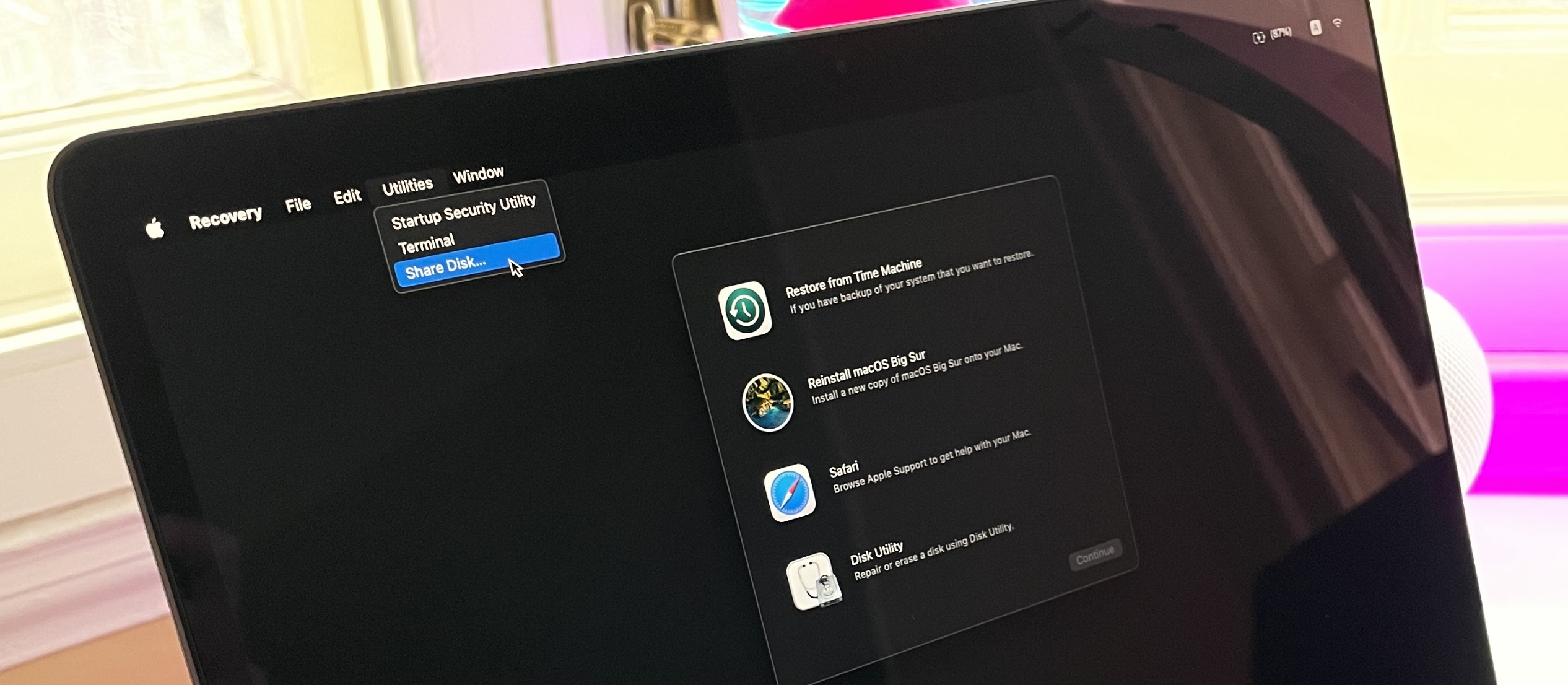
- 从菜单中选择 磁盘工具
- 选择你的内置驱动器(通常是“Macintosh HD”)
- 点击 抹掉
- 名称:“Macintosh HD”
- 格式:APFS(或旧系统的 Mac OS Extended)
- 点击 抹掉 并确认
第 3 步:安装 macOS
- 返回主恢复菜单
- 选择 重新安装 macOS [版本]
- 按照屏幕上的说明操作
- 选择已抹掉的磁盘作为目标
- 等待下载和安装
局限性
- 无法使用互联网恢复选择特定的 macOS 版本
- Shift + Option + Command + R 仅适用于 Intel Mac
- Apple Silicon Mac 可能需要额外的步骤(见下文)
方法 3:可引导 USB 安装盘
创建可引导 USB 安装盘让你能最大程度地控制要安装的 macOS 版本。
先决条件
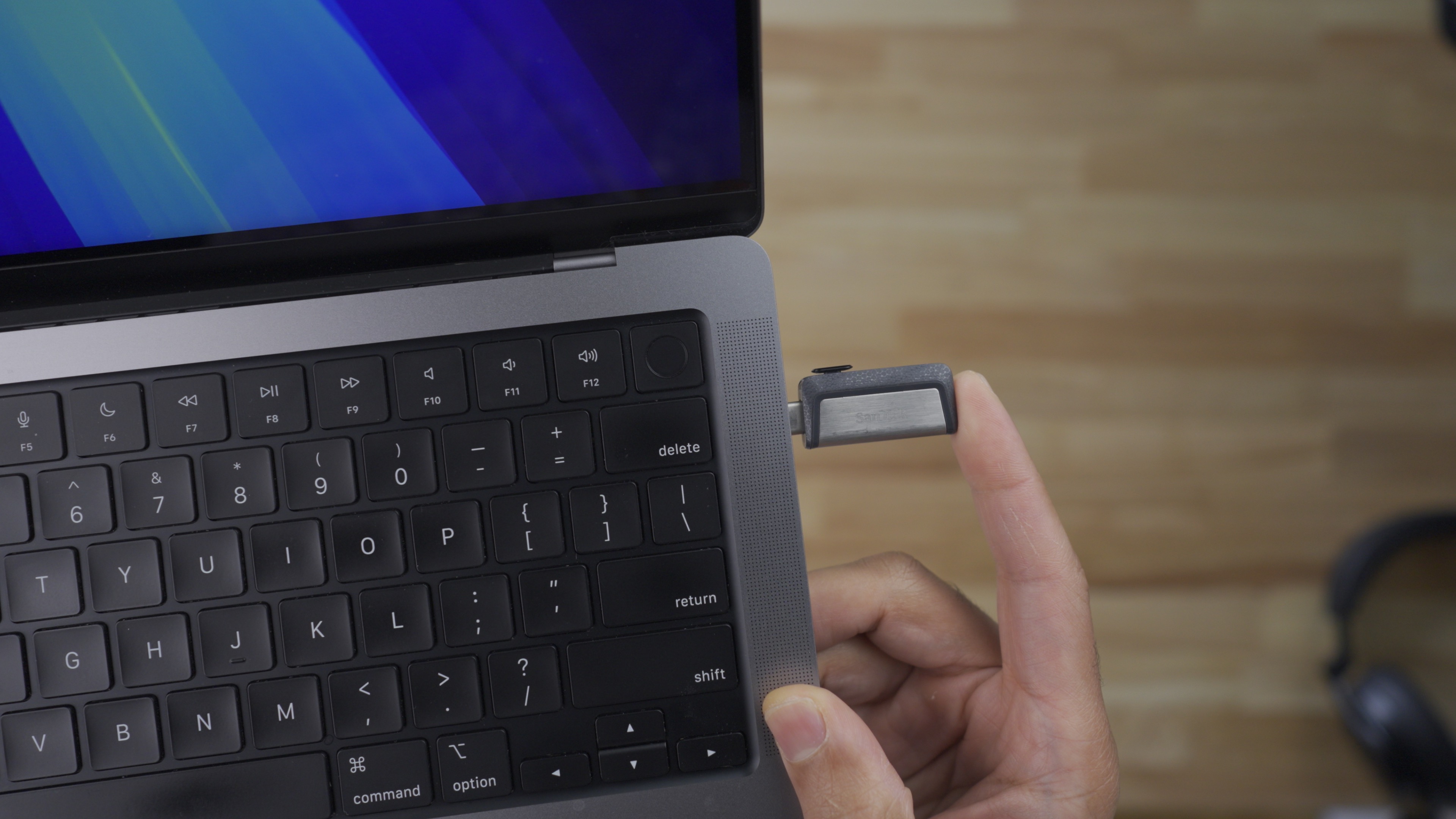
- USB 闪存驱动器(最小 16GB,建议 32GB)
- 从 Apple 下载的 macOS 安装文件
- 另一台用于创建安装盘的 Mac(如果你当前的 Mac 无法使用)
第 1 步:下载 macOS 安装程序
你可以从以下来源下载旧版 macOS:
从 Mac App Store:
- macOS Sonoma
- macOS Ventura
- macOS Monterey
- macOS Big Sur
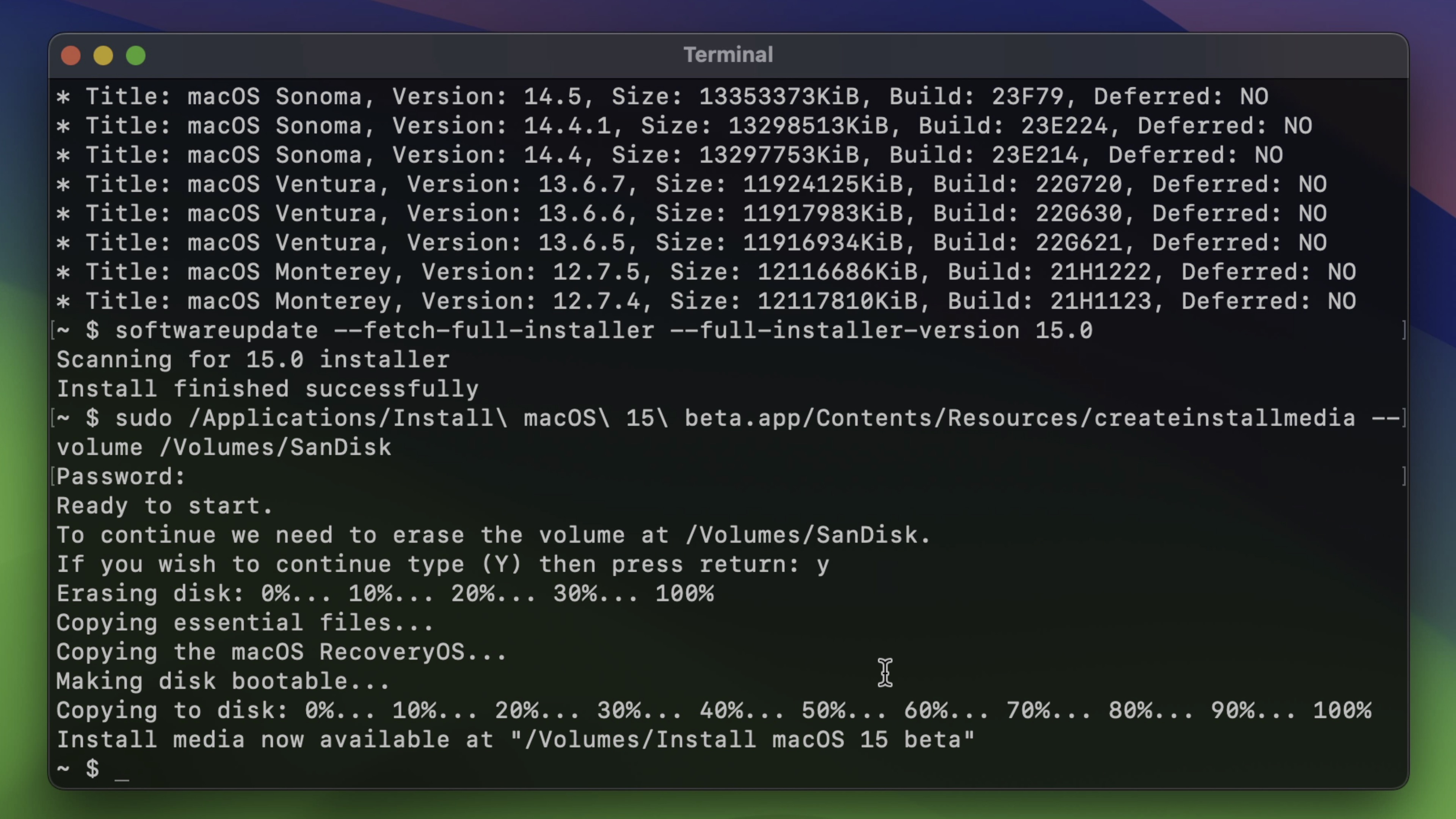
使用终端(适用于旧版本):
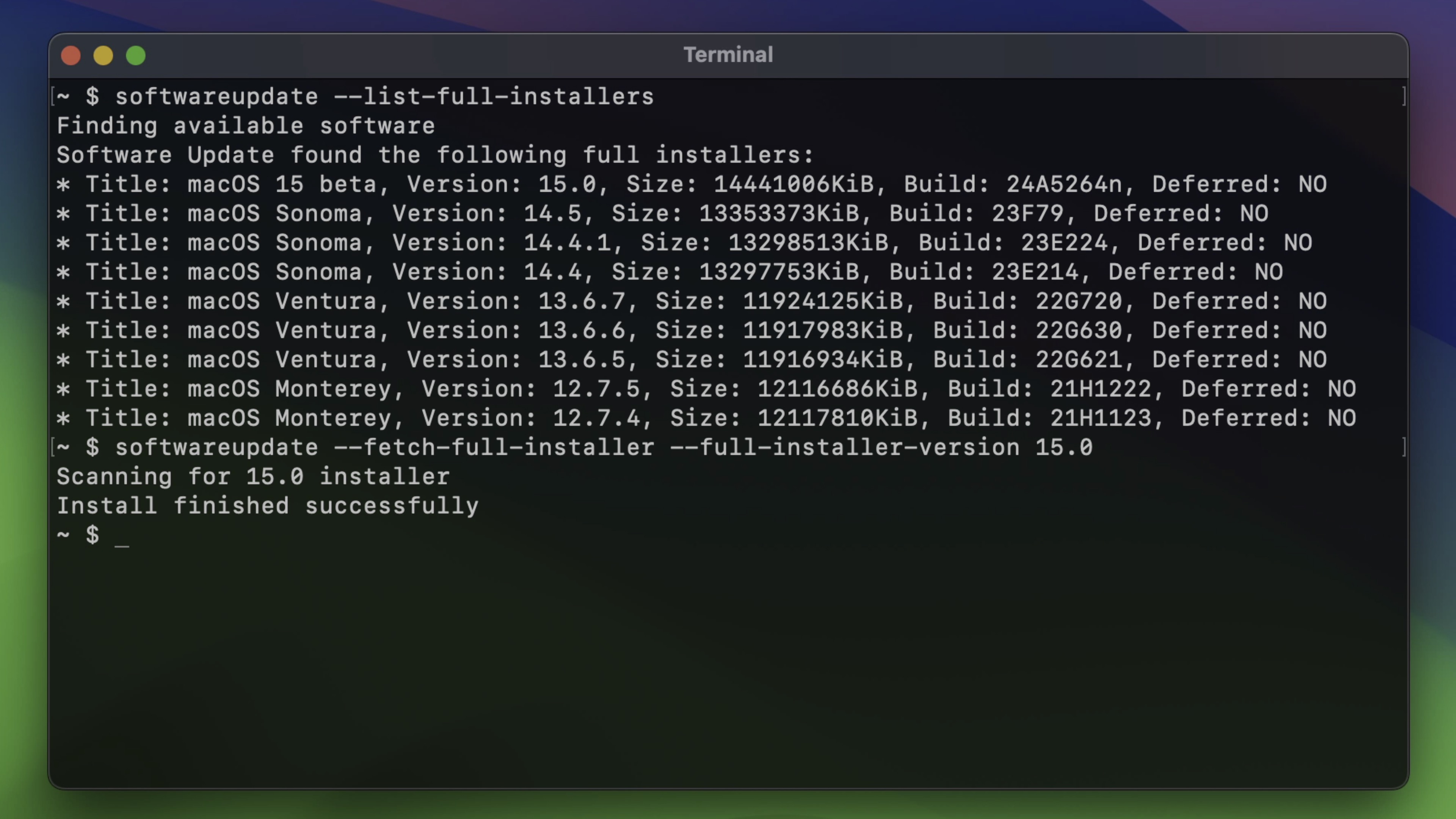
# 下载 macOS Sonoma
softwareupdate --fetch-full-installer --full-installer-version 14.7

# 下载 macOS Ventura
softwareupdate --fetch-full-installer --full-installer-version 13.7

# 下载 macOS Monterey
softwareupdate --fetch-full-installer --full-installer-version 12.7
Apple 直接链接:
- 在 App Store 中搜索 "macOS [版本名称]"
- 或访问 Apple 支持页面获取下载链接
第 2 步:格式化 USB 驱动器
- 插入 USB 驱动器
- 打开 磁盘工具
- 在侧边栏中选择 USB 驱动器
- 点击 抹掉
- 配置:
- 名称:“MyVolume”(或任何不带空格的名称)
- 格式:Mac OS Extended (Journaled)
- 方案:GUID Partition Map
- 点击 抹掉
第 3 步:创建可引导安装盘
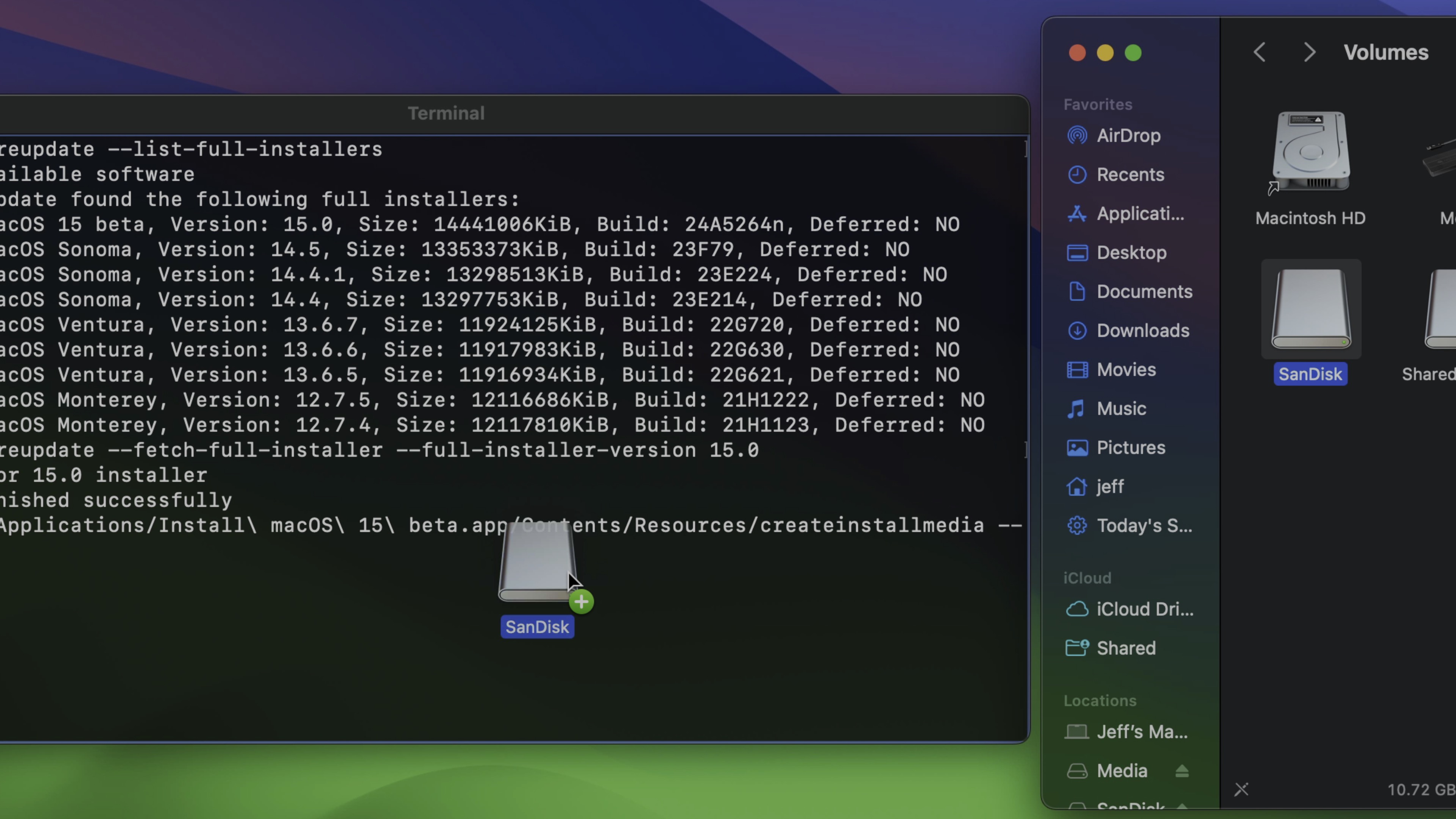
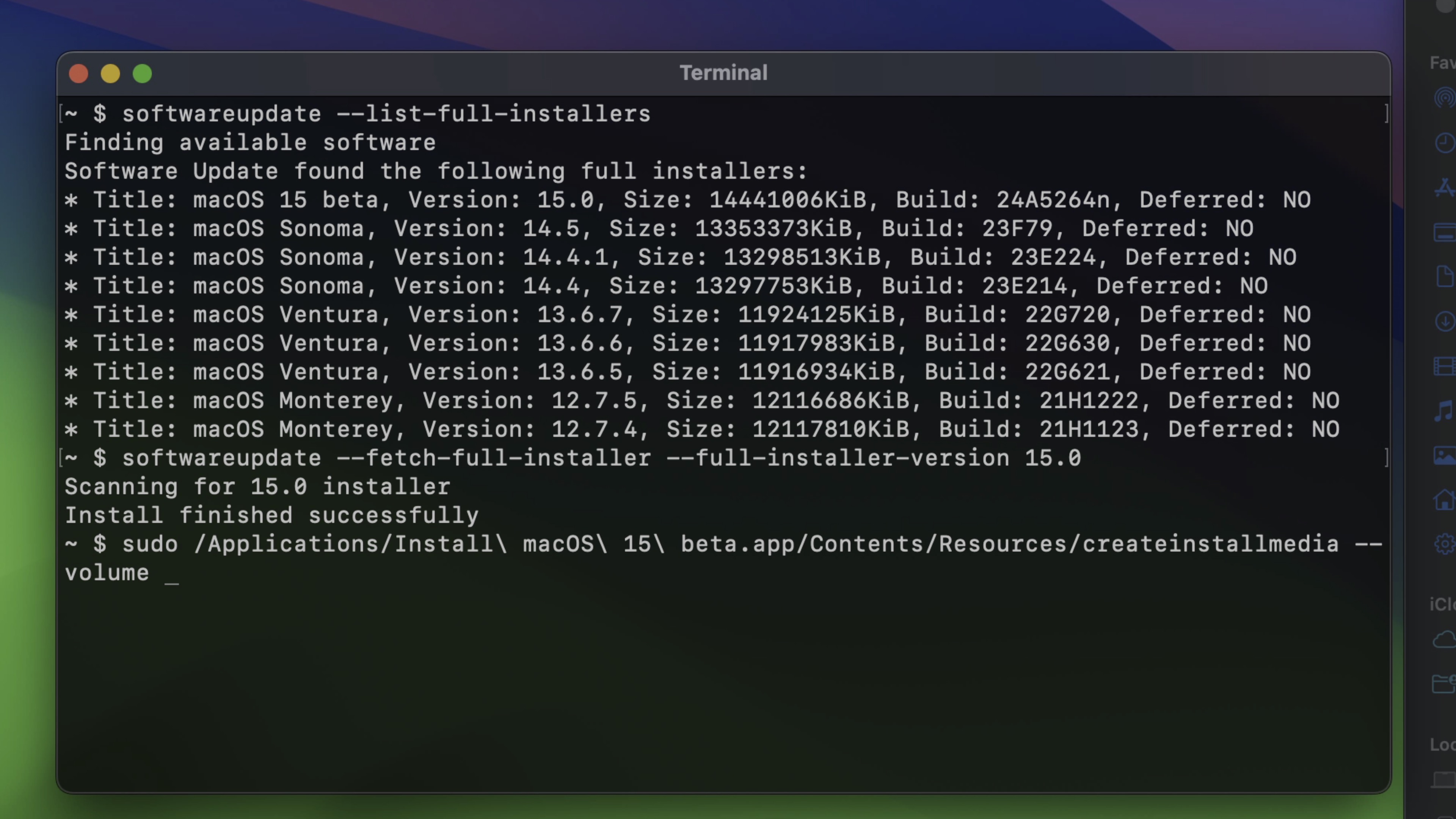
打开终端并运行适合你所需 macOS 版本的命令:
macOS Sonoma (14):
sudo /Applications/Install\ macOS\ Sonoma.app/Contents/Resources/createinstallmedia --volume /Volumes/MyVolumemacOS Ventura (13):
sudo /Applications/Install\ macOS\ Ventura.app/Contents/Resources/createinstallmedia --volume /Volumes/MyVolumemacOS Monterey (12):
sudo /Applications/Install\ macOS\ Monterey.app/Contents/Resources/createinstallmedia --volume /Volumes/MyVolumemacOS Big Sur (11):
sudo /Applications/Install\ macOS\ Big\ Sur.app/Contents/Resources/createinstallmedia --volume /Volumes/MyVolume出现提示时输入管理员密码。该过程需要 20-30 分钟。
第 4 步:从 USB 安装盘启动
对于 Apple Silicon Mac:
- 关闭 Mac
- 按住 电源按钮
- 选择 安装 macOS [版本] 宗卷
- 点击 继续
对于 Intel Mac:
- 重启 Mac
- 立即按住 Option (⌥) 键
- 选择 安装 macOS [版本] 宗卷
- 按 Enter
第 5 步:安装 macOS
- 从安装程序菜单中,如果想先抹掉数据,选择 磁盘工具
- 返回菜单并选择 安装 macOS [版本]
- 选择目标磁盘
- 按照屏幕上的说明操作
Apple Silicon Mac 的特殊注意事项
Apple Silicon Mac (M1, M2, M3, M4) 有一些重要的限制和要求:

最低支持的 macOS 版本
| Mac 型号 | 最低 macOS 版本 |
|---|---|
| M1 Mac (2020) | macOS Big Sur 11.0 |
| M2 Mac (2022) | macOS Ventura 13.0 |
| M3 Mac (2023) | macOS Sonoma 14.0 |
| M4 Mac (2024) | macOS Sequoia 15.0 |
你不能降级到低于 Mac 最低支持版本的系统。
安全策略注意事项
Apple Silicon Mac 具有可能需要调整的安全策略:
- 进入恢复模式(按住电源按钮)
- 选择 选项 → 继续
- 从菜单栏:实用工具 → 启动安全性实用工具
- 如果旧版 macOS 需要,选择 降低安全性
激活锁
- 确保在降级前退出 iCloud
- 准备好你的 Apple ID 凭据
- 重新安装期间可能会触发激活锁
降级前的准备工作:基本清单
数据备份
创建多个备份:
- 时间机器:完整系统备份
- iCloud:文档、照片、桌面同步
- 手动复制:将关键文件复制到外置驱动器
导出应用程序数据:
- 浏览器书签(Safari, Chrome, Firefox)
- 电子邮件账户和设置
- 应用程序首选项和许可证
- 密码管理器导出
记录你的设置
需要记录的系统信息:
- 已安装应用程序列表
- 系统偏好设置/设置配置
- 网络设置(Wi-Fi 密码、VPN 配置)
- 打印机和外设配置
验证软件可用性
在降级之前,请确认:
- 你有所需应用程序的安装程序
- 许可证密钥可访问
- 云同步数据是最新的
使用我们的降级助手工具
为了让这个过程更容易,我们创建了一个交互式的 降级助手 工具,它可以:
- 帮助你选择适合你情况的降级方法
- 提供为你 Mac 量身定制的分步说明
- 生成正确的
createinstallmedia命令 - 指导你完成 Apple Silicon 特有的要求
常见问题故障排除
问题:“此版本的 macOS 不能安装在这台电脑上”
原因:
- macOS 版本与你的硬件不兼容
- NVRAM/PRAM 需要重置
- 安全启动阻止安装
解决方案:
- 在 Apple 支持网站上验证兼容性
- 重置 NVRAM:重启 + 按住 Option + Command + P + R 20 秒
- 调整启动安全性实用工具设置(Apple Silicon)
问题:安装卡住或失败
快速修复:
- 验证安装程序完整性(如有需要重新下载)
- 使用不同的 USB 端口
- 尝试使用有线互联网连接进行互联网恢复
- 先启动进入安全模式:启动时按住 Shift
问题:降级后数据丢失
恢复选项:
- 从时间机器备份恢复
- 检查 iCloud 中的同步文件
- 作为最后手段使用数据恢复软件
降级后步骤

成功降级后
- 运行软件更新 以获取你版本的最新安全补丁
- 重新安装应用程序 从经过验证的来源
- 恢复数据 从备份中
- 重新配置设置(账户、首选项、辅助功能)
- 测试关键工作流程 然后再恢复正常使用
预防未来问题
- 升级前等待:让其他人先测试新的 macOS 版本
- 检查兼容性:升级前验证软件支持
- 保持备份:持续运行时间机器
- 阅读发布说明:了解每次更新带来的变化
常见问题解答
我可以将 macOS Tahoe 降级到 Sonoma 吗?
是的,你可以使用上述三种方法中的任何一种将 macOS Tahoe (macOS 26) 降级到 Sonoma (macOS 15)。对于这种情况,USB 安装盘方法通常是最可靠的。
降级会清除我的文件吗?
这取决于方法:
- 时间机器恢复:用备份内容替换所有内容
- 互联网恢复/USB:全新安装会抹掉磁盘(先备份!)
降级需要多长时间?
- 时间机器:1-4 小时(取决于备份大小)
- 互联网恢复:2-6 小时(取决于网速)
- USB 安装盘:1-3 小时(最快的方法)
降级时可以保留部分文件吗?
不能直接保留。务必在降级前备份你想保留的文件,然后在安装完成后恢复它们。
降级安全吗?
是的,只要操作正确。关键是在开始之前拥有良好的备份并仔细遵循步骤。
结论

当新版本带来的问题多于解决的问题时,降级 macOS 是一个可行的解决方案。无论你选择时间机器恢复、互联网恢复还是可引导 USB 安装盘,只要遵循正确的步骤,过程都很直观。
记住:
- 尝试任何降级之前 务必备份你的数据
- 验证兼容性 以确标 macOS 版本适用于你的 Mac
- 使用我们的 降级助手 获取个性化指导
- 慢慢来 —— 匆忙会增加出错的风险
通过正确的准备和方法,你可以安全地返回到以前的 macOS 版本,并恢复 Mac 的稳定性和兼容性。
需要帮助为你的特定 Mac 选择正确的降级方法吗?使用我们的 交互式降级助手 获取针对你的硬件和情况量身定制的分步说明。