MacBook Neo 拆解报告:iFixit 6/10 可维修性评分与完整 DIY 维修指南
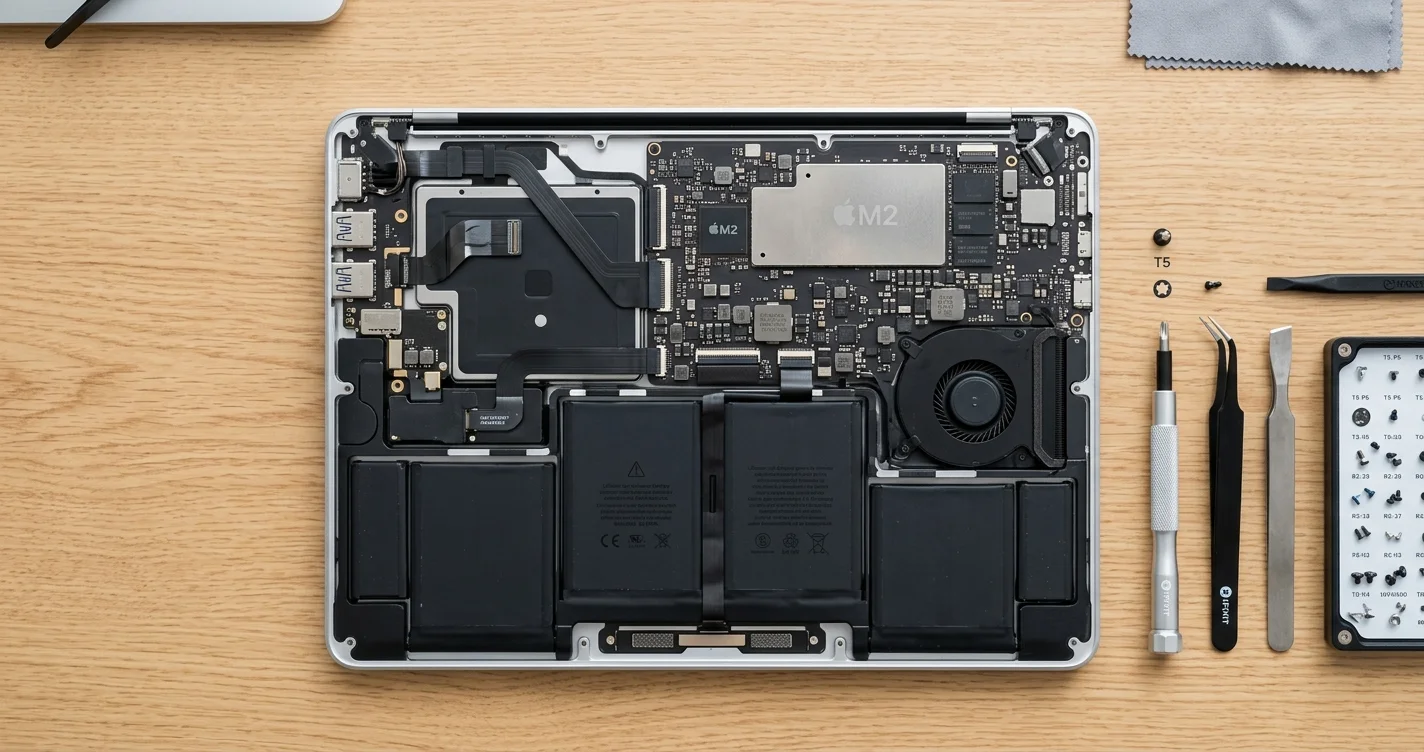
iFixit 对 MacBook Neo 的拆解揭示了 14 年来最易维修的 MacBook。螺丝固定电池、模块化接口、41 颗键盘螺丝,以及哪些部件可以自行更换。
十多年来,你第一次可以打开一台 MacBook,而不会感觉 Apple 在惩罚你的好奇心。iFixit 对 MacBook Neo 的拆解——这台搭载 A18 Pro 芯片、售价 599 美元的入门级笔记本电脑——揭示了一个真正出乎意料的事实:Apple 确实在设计这台机器时考虑了维修需求。最终结论?10 分满分中获得 6 分,使 MacBook Neo 成为自 2012 年 MacBook Pro 以来可维修性最高的 MacBook。这不是笔误。十四年的胶水粘合电池、专有紧固件和全面焊接设计之后,Apple 终于改变了方向——至少是部分改变。
如果你一直在关注 MacBook Neo 在 Apple 2026 年 3 月发布会上的亮相,你已经了解了主要规格参数。但这次拆解讲述了一个不同的故事。关于电池上的拉手、Phillips 螺丝与 Pentalobe 螺丝并存、模块化 USB-C 接口,以及用 41 颗独立螺丝(而非铆钉)固定的键盘。这是一台你真正可以在厨房餐桌上修理的 MacBook 的故事。
让我们逐一了解 iFixit 发现的一切、这对你意味着什么,以及如何亲自动手处理最常见的维修问题。
核心要点
- iFixit 为 MacBook Neo 的可维修性打出 6/10 分——这是自 2012 年以来任何 MacBook 的最高分,相比 MacBook Air M2 的 4/10 分有了显著提升。
- 电池通过螺丝固定并配有拉手,而非胶水粘合。更换电池现在只需 15 分钟,而不是用胶水去除剂折腾一个多小时。
- USB-C 接口为模块化设计,可单独更换,通过小型排线与主板连接,而非焊接在主板上。
- 固态硬盘和内存仍无法升级——256GB 或 512GB 的存储焊接在主板上,8GB 统一内存是 A18 Pro 封装的一部分。
- Apple 的自助维修计划已列出 MacBook Neo 零部件,包括电池(49 美元)、USB-C 接口模块(每个 19 美元)和键盘组件(89 美元)。
iFixit 拆解:他们发现了什么
2026 年 3 月初,当 iFixit 的拆解团队拿到 MacBook Neo 时,他们从每次 MacBook 拆解开始的地方着手——底部外壳。第一个惊喜随即出现。
底部外壳:熟悉但更友好
MacBook Neo 底部外壳使用了 Apple 自 Retina MacBook Pro 时代以来一直使用的 Pentalobe 螺丝。十颗 P5 Pentalobe 螺丝固定底板。这并不新鲜,但重要的是 Apple 没有在底部外壳设计中引入额外的胶水或卡扣。螺丝取出后,面板可以干净地抬起。无需撬动工具。不会有折断那种「只能用一次」的塑料卡扣的风险。
内部布局一眼看去就是 MacBook 的样子——但细节讲述的是另一个故事。
电池:最大的亮点
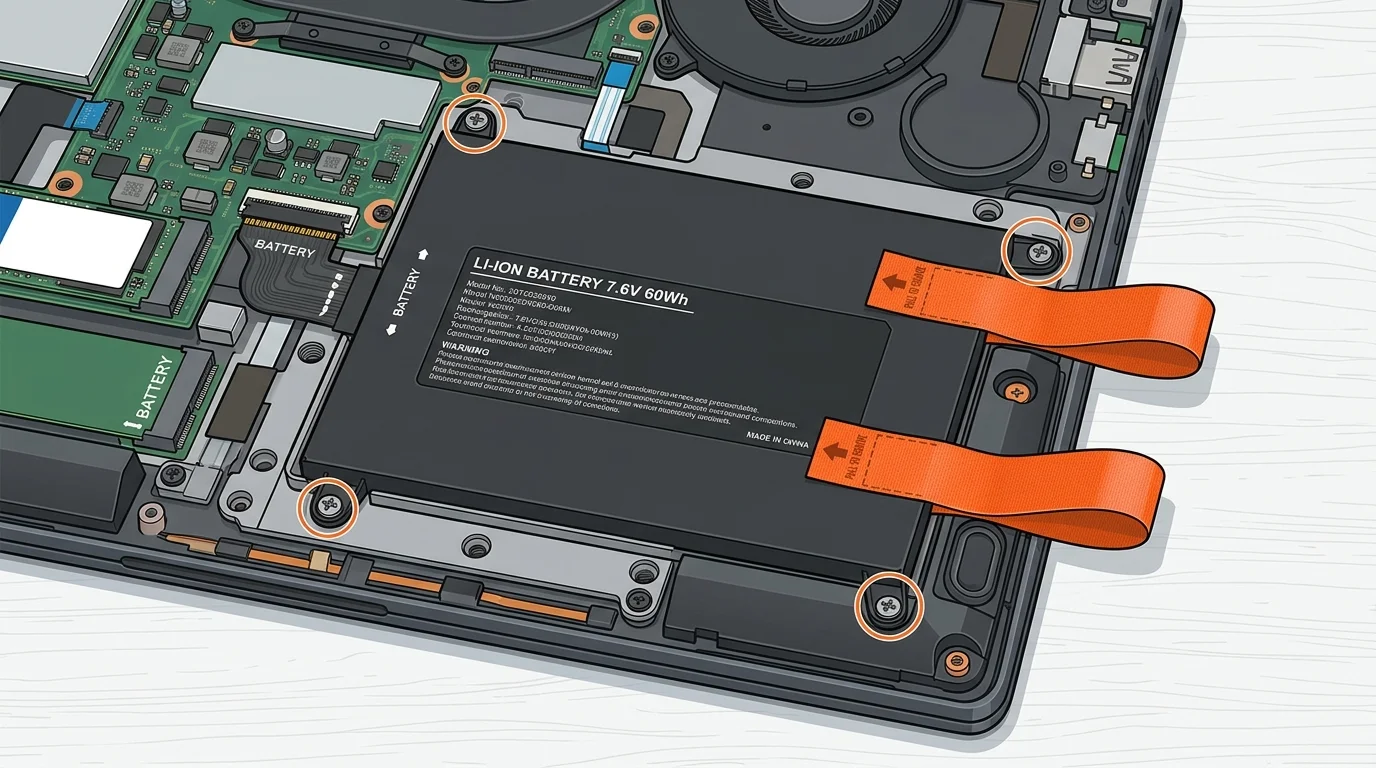
这是本次拆解的头条特性,值得重点关注,因为它代表了 Apple 真正的理念转变。MacBook Neo 的 52.6Wh 锂聚合物电池通过六颗 Phillips 螺丝固定,并配有胶水拉手——类似于 iPhone 上的设计。拉动拉手,断开电池线缆,拧出螺丝,电池就可以轻松取出。
对比 MacBook Air M2,那款机器的电池用拉伸释放型胶带粘合在机身上,取出时经常撕裂,需要使用异丙醇或 iFixit 的胶水去除套件才能完成工作。MacBook Air M3 和 M4 有些微改进,但根本方法是相同的:电池被粘死了,Apple 不希望你碰它。
Neo 的电池真正被设计为可更换部件。拉手有颜色编码(蓝色用于断开主电池连接器,黑色用于胶带拉手),iFixit 注意到拉手在他们的拆解过程中没有撕裂——这是以往 iPhone 电池拉手常见的失效点。
对于一直在关注我们 macOS Tahoe 电池充电限制指南 的用户来说,这是极好的补充消息。你可以通过软件优化充电行为,当电池最终老化时,无需预约天才吧,自行更换即可。
主板:小而强大,且完全禁止触碰
MacBook Neo 的主板非常紧凑——大约只有 MacBook Air M2 主板的 60% 大小。这直接源于使用 A18 Pro 芯片(一款源自 iPhone 的 SoC),而非 M 系列芯片。A18 Pro、其 8GB LPDDR5X 统一内存以及 256GB 或 512GB NAND 存储都是封装在主板上的叠封(PoP)组件。
这意味着无法升级内存,也无法升级固态硬盘。毫无例外。你购买的就是这台机器整个生命周期内所拥有的配置。iFixit 将此标注为 Neo 未能得到 6/10 以上分数的主要原因。如果固态硬盘可以更换——即便使用像 Mac Pro 那样的 Apple 专有模块——分数本可以达到 7 分甚至 8 分。
主板本身通过一系列排线和板对板连接器与机器其余部分相连。iFixit 注意到这些连接器是标准 ZIF(零插入力)类型,使用塑料撬棒即可轻松断开。没有焊接排线,没有需要 Apple 专用工具才能操作的专有卡扣连接器。
USB-C 接口:模块化且可更换
MacBook Neo 在机身两侧各有一个 USB-C(雷雳 3)接口。每个接口都是独立模块,通过短软性印刷电路(FPC)排线连接到主板。每个模块由两颗 Phillips 螺丝固定,可以独立拆卸。
这是一个重大改进。USB-C 接口是笔记本电脑上最常见的故障点之一——接口内的碎屑、线缆插入角度不对导致的弯针,或拔线时的损坏,都可能使接口报废。在以前的 MacBook 上,损坏的 USB-C 接口通常意味着更换主板(根据型号不同,费用在 300 至 800 美元之间)。在 Neo 上,这只是一个 19 美元的零件和 10 分钟的工作量。
键盘:41 颗螺丝取代铆钉
Apple 的键盘历史众所周知。蝶式键盘时代(2015-2019 年)以可靠性问题为标志,即便是剪刀脚机制的回归也没有解决根本的可维修性问题:现代 MacBook 的键盘通常通过铆钉固定在顶部外壳组件上,使得单独更换键盘几乎不可能,必须更换整个顶部外壳(掌托、触控板和键盘一起——维修费用 200 至 400 美元)。
MacBook Neo 采用了不同的方法。键盘组件通过 41 颗 Phillips 螺丝固定在顶部外壳上。这意味着键盘可以独立于顶部外壳进行拆卸和更换。iFixit 称这是「Apple 自 2015 年 MacBook Pro 以来在 MacBook 上推出的最友好键盘设计」。
键盘本身采用 Apple 的剪刀脚机制,键程 1mm——与当前 MacBook Air 和 MacBook Pro 型号相同。键帽可以弹出进行清洁,剪刀脚机制可以单独更换(尽管初期在 Apple 供应链以外找到零件会很困难)。
扬声器和风扇组件
MacBook Neo 采用单风扇设计(这对于耗电量远低于 M 系列芯片的 A18 Pro 机器来说是意料之中的)。风扇由三颗 Phillips 螺丝固定,通过标准 4 针连接器连接。更换极为简单。
立体声扬声器(两个模块,各在一侧)同样易于访问。每个扬声器模块由两颗螺丝固定,通过一根小线缆连接。扬声器故障并不常见,但一旦发生,这种设计意味着只需 29 美元的零件更换,而不是跑一趟 Apple 或第三方维修店。
显示屏:薄弱环节
iFixit 认为显示屏组件是 MacBook Neo 中维修最困难的部件。这块 15.3 英寸 Liquid Retina 显示屏与显示玻璃胶合在一起,转轴机构采用专有的走线方式,使显示屏拆卸变得复杂。显示屏排线以一种需要部分拆卸转轴才能断开的方式穿过转轴。
Apple 在显示屏转轴上使用了四颗 Torx T3 螺丝,主板上的显示屏排线连接器是一种精密板对板连接器,iFixit 警告断开时需要「精准和耐心」以避免损坏。
碎裂的显示屏仍然意味着要么去 Apple 维修(通过自助维修计划需 299 美元),要么去第三方维修店。这不是大多数人在厨房餐桌上能完成的工作。
触控板
MacBook Neo 中的 Force Touch 触控板与以前的 MacBook 设计相似——通过螺丝固定(非胶合),通过单根排线连接。更换很简单,但很少需要,因为触控板故障并不常见。iFixit 注意到触控板使用与 MacBook Air M3/M4/M5 相同的触觉引擎设计。
6/10 的评分:意味着什么
要理解为什么 6/10 对于 MacBook 来说是值得关注的成就,你需要一些背景信息。以下是近期 MacBook 在 iFixit 可维修性量表上的得分:
| 型号 | 年份 | iFixit 评分 | 主要问题 |
|---|---|---|---|
| MacBook Pro(Retina) | 2012 | 1/10 | 一切胶合和焊接 |
| MacBook Air | 2013-2017 | 2/10 | 专有螺丝,电池胶合 |
| MacBook Pro 触控条版 | 2016-2019 | 1/10 | 蝶式键盘,全面胶合 |
| MacBook Air M1 | 2020 | 3/10 | 电池胶合,固态硬盘焊接 |
| MacBook Air M2 | 2022 | 4/10 | 电池访问略有改善 |
| MacBook Pro M3 Pro/Max | 2023 | 4/10 | 模块化固态硬盘,但电池胶合 |
| MacBook Air M4 | 2025 | 4/10 | 可维修性变化极小 |
| MacBook Neo | 2026 | 6/10 | 螺丝固定电池,模块化接口 |
从 4/10 到 6/10 的飞跃是 iFixit 有史以来记录的 MacBook 单代最大可维修性提升。作为参考,Framework Laptop 16 获得 10/10,戴尔 Latitude 5440 获得 8/10,大多数 ThinkPad 获得 7-8/10。
6/10 使 MacBook Neo 大致与惠普和宏碁的中档 Windows 笔记本电脑处于同一水平——不是最好的,但牢固地处于「你可以自行修复大多数问题」的类别。
扣掉的四分来自:
- 焊接固态硬盘(-2 分):这是最大的可维修性扣分项。存储故障意味着机器报废或昂贵的主板更换。
- 焊接统一内存(-1 分):虽然对于 Apple Silicon 设备来说是意料之中的,但仍然限制了机器的使用寿命和可升级性。
- 显示屏复杂性(-0.5 分):胶合显示屏和复杂的走线使屏幕更换成为专业级工作。
- 底部外壳上的专有 Pentalobe 螺丝(-0.5 分):虽然 Pentalobe 驱动工具现在已广泛可用,但 Apple 仍在标准 Phillips 螺丝可用的地方使用专有紧固件。
你「可以」自行修复的部件
根据 iFixit 的拆解和 Apple 自助维修计划的零件清单,以下是手巧的人可以在家中更换的组件:
电池更换(难度:简单)
- 时间:15-20 分钟
- 费用:49 美元(Apple 自助维修计划)或 35-45 美元(第三方)
- 所需工具:P5 Pentalobe 驱动工具、Phillips #00 驱动工具、塑料撬棒
- 风险等级:低
电池是机器使用周期内最可能需要更换的组件。经过 500-1000 次充电循环后,容量会下降到 80% 以下,Neo 的 52.6Wh 电池也会遵循同样的规律。得益于螺丝固定设计和拉手,这真正是一项适合初学者的维修。
如果你在运行 macOS Tahoe,可以在决定是否需要更换之前,使用内置电池诊断工具检查电池的当前健康状况。
USB-C 接口更换(难度:简单)
- 时间:10-15 分钟
- 费用:每个接口 19 美元(Apple 自助维修计划)
- 所需工具:P5 Pentalobe 驱动工具、Phillips #00 驱动工具、塑料撬棒
- 风险等级:低
每个 USB-C 接口都是独立模块。无需触碰主板、电池或任何其他组件。打开底部外壳,断开 FPC 排线,拧出两颗螺丝,更换模块,然后逆序操作。这是 MacBook Neo 上最简单的维修。
键盘更换(难度:中等)
- 时间:45-60 分钟
- 费用:89 美元(Apple 自助维修计划)
- 所需工具:P5 Pentalobe 驱动工具、Phillips #00 驱动工具、塑料撬棒、磁性螺丝垫(推荐)
- 风险等级:中等(41 颗螺丝意味着 41 次可能滑丝或丢失螺丝的机会)
键盘更换在概念上很简单,但执行起来很繁琐。你需要拧出 41 颗螺丝,断开键盘排线,小心地抬出组件。强烈推荐使用磁性螺丝垫——那 41 颗螺丝至少有三种不同长度,混淆它们可能在重新组装时损坏顶部外壳。
扬声器更换(难度:简单)
- 时间:每个扬声器 10-15 分钟
- 费用:每个扬声器模块 29 美元(Apple 自助维修计划)
- 所需工具:P5 Pentalobe 驱动工具、Phillips #00 驱动工具
- 风险等级:低
风扇更换(难度:简单)
- 时间:10-15 分钟
- 费用:25 美元(Apple 自助维修计划)
- 所需工具:P5 Pentalobe 驱动工具、Phillips #00 驱动工具
- 风险等级:低
如果你的 Neo 开始发出研磨声或咔哒声,这是一个快速修复方案。
触控板更换(难度:中等)
- 时间:20-30 分钟
- 费用:59 美元(Apple 自助维修计划)
- 所需工具:P5 Pentalobe 驱动工具、Phillips #00 驱动工具、塑料撬棒
- 风险等级:中等(对齐对于 Force Touch 功能正常运作很重要)
你「无法」修复的部件
MacBook Neo 的某些组件仍然牢固地处于「请勿尝试」或「无法升级」的类别:
固态硬盘(焊接——不可升级)
NAND 闪存存储作为 A18 Pro 封装的一部分直接焊接在主板上。没有 M.2 插槽。没有可拆卸的存储模块。如果你购买了 256GB 配置,后来希望有 512GB,你的选择是:
- 使用外置存储(USB-C 固态硬盘)
- 使用 iCloud 存储
- 出售机器并购买新的
这是 MacBook Neo 上最令人沮丧的设计决策。MacBook Neo 完整指南 详细介绍了存储配置建议,但简而言之:如果你有可能负担得起 512GB 配置,就选它。你以后无法更改。
如果你的固态硬盘发生故障——虽然罕见但并非不可能——这意味着需要更换主板。Apple 通过自助维修计划收费 349 美元,或在天才吧或 Apple 授权服务提供商处收费 299 美元。
内存(统一内存——不可升级)
MacBook Neo 配备 8GB LPDDR5X 统一内存,这将是你永远拥有的全部内存。内存在物理上是 A18 Pro 芯片封装的一部分。没有内存插槽。没有办法增加更多。
对于大多数 MacBook Neo 用户来说,8GB 统一内存足以应对轻度到中度的工作负载——网页浏览、文档编辑、媒体消费和轻度创意工作。如果你需要关于如何最大化 8GB 性能的指导,我们的 macOS Tahoe 8GB 内存生存指南 涵盖了具体的优化方法。
对于需要更多内存的用户,MacBook Neo 不是合适的选择。MacBook Air M5 起步配备 16GB,并提供 24GB 和 32GB 配置。
显示屏组件
如上所述,15.3 英寸 Liquid Retina 显示屏与保护玻璃胶合,并通过复杂的转轴机构走线。虽然技术上可以更换,但这是一项专业级维修,需要:
- 用于拆卸显示屏的专用吸盘
- 热风枪或热垫以软化显示屏边缘的胶水
- 在转轴中精确处理显示屏排线
- 更换后需要重新校准 True Tone(需要 Apple 的专有校准工具或系统配置流程)
Apple 通过自助维修计划收费 299 美元进行显示屏更换。第三方维修店通常根据地区收费 200-350 美元。这不是 DIY 工作。
主板
如果主板发生故障,这台机器基本上在自行维修方面宣告报废。主板包含 A18 Pro 芯片、所有内存、所有存储、T2 安全芯片的继任者以及安全隔区。通过 Apple 更换主板需要 349 美元,并涉及将所有其他组件转移到新主板上。请将此工作留给专业人员。
MacBook Neo 的 Apple 自助维修计划
Apple 于 2022 年为 iPhone 推出自助维修计划,同年晚些时候将其扩展到 M1 MacBook。MacBook Neo 在发布当天就被添加到该计划——这对任何新 Mac 产品来说都是首次。
可用零件和定价
| 零件 | Apple 零件编号 | 价格 | 包含内容 |
|---|---|---|---|
| 电池 | SP-NEO-BATT | $49 | 电池、拉手、螺丝 |
| USB-C 接口模块(左) | SP-NEO-USBC-L | $19 | 接口模块、FPC 排线、螺丝 |
| USB-C 接口模块(右) | SP-NEO-USBC-R | $19 | 接口模块、FPC 排线、螺丝 |
| 键盘组件 | SP-NEO-KB-US | $89 | 键盘、背光、螺丝(美国布局) |
| 扬声器模块(左) | SP-NEO-SPK-L | $29 | 扬声器、线缆、螺丝 |
| 扬声器模块(右) | SP-NEO-SPK-R | $29 | 扬声器、线缆、螺丝 |
| 风扇组件 | SP-NEO-FAN | $25 | 风扇、线缆、螺丝 |
| 触控板组件 | SP-NEO-TP | $59 | 触控板、线缆、螺丝 |
| 显示屏组件 | SP-NEO-DISP | $299 | 完整显示屏、转轴、线缆 |
| 主板(256GB) | SP-NEO-LB-256 | $349 | 主板、A18 Pro、8GB、256GB |
| 主板(512GB) | SP-NEO-LB-512 | $399 | 主板、A18 Pro、8GB、512GB |
| 底部外壳 | SP-NEO-BCASE | $39 | 底板、螺丝、橡胶脚垫 |
| 顶部外壳(不含键盘) | SP-NEO-TCASE | $149 | 顶部外壳、掌托(键盘单独出售) |
工具租借
Apple 提供 49 美元的工具租借套件(一周租期),包含 MacBook Neo 维修所需的所有专业工具。但是,对于大多数 Neo 维修来说,你不需要 Apple 的套件。基本的 iFixit 工具套装可以覆盖显示屏更换以外的所有工作。
系统配置流程
更换某些组件(电池、显示屏、主板)后,你需要运行 Apple 的系统配置流程。这是一个将新组件与机器序列号配对并重新启用电池健康监控、True Tone 和查找我的 Mac 等功能的软件步骤。
对于 MacBook Neo,系统配置可以通过以下方式运行:
- 自动——机器在启动时检测到新组件并运行配置
- 通过 Apple 诊断——启动时按住 D,然后按照提示操作
- 通过 Apple Configurator 2——使用通过 USB-C 连接的第二台 Mac
此流程需要互联网连接和 Apple ID。它是免费的,需要 5-10 分钟。
Apple 为何让 Neo 更易维修
MacBook Neo 改善的可维修性并非偶然。几股汇聚的力量推动 Apple 朝着这个设计方向前进:
欧盟维修权法规
欧盟的《维修权指令》于 2026 年初全面生效,要求电子产品制造商在产品最后销售日期后至少 10 年内提供备用零件、提供维修手册,并设计可以用「常见工具」维修的产品。不合规可能导致高达欧盟收入 4% 的罚款。
Apple 选择在全球范围内实施这些变更,而不是创建欧盟专用硬件版本——这是它在 USB-C 采用和《数字市场法》方面遵循的模式。MacBook Neo 的螺丝固定电池和模块化接口似乎是对这些要求的直接回应。
教育市场战略
MacBook Neo 售价 599 美元(教育价 499 美元),明确定位为教育市场中 Chromebook 的竞争对手。学校和大学长期以来一直在抱怨 MacBook 的维修成本——MacBook Air 上一个损坏的 USB-C 接口可能需要 300 多美元才能在 Apple Store 修好,使得大规模设备管理成本高昂。
通过让 Neo 更易维修,Apple 使其对需要维护数百甚至数千台机器的 IT 部门更具吸引力。一个 19 美元的 USB-C 接口模块,学校技术人员 10 分钟就能更换,比将机器送到 Apple 等待一周维修要吸引人得多。
成本工程
MacBook Neo 是 Apple 有史以来最实惠的 Mac 笔记本电脑,可维修性实际上可能是一种节约成本的措施。粘合电池需要在制造过程中精确涂抹胶水,并增加了装配线的复杂性。用螺丝固定电池更简单、更快速,大规模生产时成本更低。同样,模块化 USB-C 接口降低了质量控制失败的成本——有缺陷的接口可以在装配线上更换,而无需报废整块主板。
公关和品牌形象
Apple 过去十年因其维修政策受到大量公开批评。MacBook Neo 作为一条没有传统设计约束的新产品线,给了 Apple 一个重塑叙事的机会。6/10 的 iFixit 评分获得了压倒性正面的新闻报道,Apple 显然预料到并欢迎这一结果。
DIY 维修:你需要的工具
如果你计划自行维修 MacBook Neo,以下是完整的工具清单:
必备工具
-
P5 Pentalobe 螺丝刀——用于底部外壳螺丝。这是必备工具。iFixit 出售专用 P5 驱动工具,售价 7.99 美元,也包含在其工具套装中。
-
Phillips #00 螺丝刀——用于内部螺丝(电池、接口、键盘、扬声器、风扇)。这是任何五金店都能买到的标准尺寸,但带旋转帽的精密级驱动工具能让工作轻松得多。
-
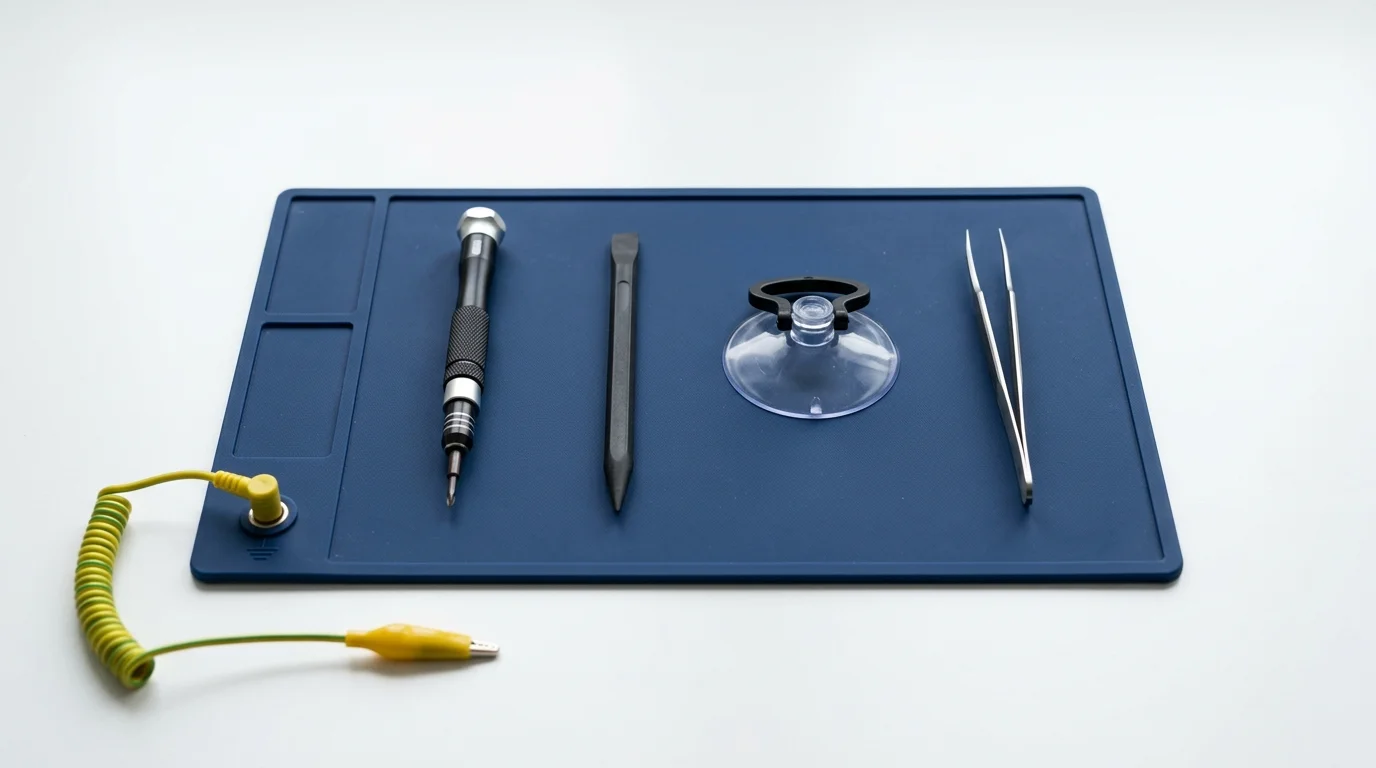
塑料撬棒——用于断开排线和 ZIF 连接器。不要使用金属工具——你可能会使组件短路或撕裂线缆。iFixit 的尼龙撬棒(3.99 美元)或任何防静电塑料撬具都适用。
-
磁性螺丝垫——强烈推荐用于键盘更换(41 颗不同长度的螺丝)。iFixit 的磁性项目垫(14.99 美元)或任何磁性零件托盘都能保持螺丝整齐并防止丢失。
-
防静电腕带——对于每次维修来说不是严格必需的,但在靠近主板工作时是个好习惯。任何电子供应商都有出售,价格 5-10 美元。
可选工具
-
Torx T3 螺丝刀——仅在更换显示屏组件时需要。电池、接口、键盘、扬声器或风扇更换时不需要。
-
iFixit Pro Tech 工具套装(74.99 美元)——包含上述所有工具以及数十个额外螺丝刀头和工具。如果你计划在机器的整个生命周期内进行不止一次维修,这是最佳性价比的购买选择。
-
吸盘对——仅在拆卸显示屏时需要。其他任何维修都不需要。
-
防静电镊子——有助于处理小螺丝和定位排线,但不是严格必要的。
在哪里购买零件(Apple 之外)
截至 2026 年 3 月,Apple 的自助维修商店是 MacBook Neo 正品零件的唯一来源。但是,根据以往 MacBook 发布的规律,来自 iFixit、OWC 和 AliExpress 上各种中国制造商的第三方零件通常会在发布后 3-6 个月内出现。第三方电池通常最先到货,其次是 USB-C 接口模块和键盘组件。
iFixit 已经宣布,他们将在「2026 年夏季前」提供 MacBook Neo 电池和 USB-C 接口更换套件,并附带必要的工具和分步指南。
分步操作:常见维修
电池更换——完整操作指南
开始之前:
- 完全关闭 MacBook Neo(Apple 菜单 > 关机)
- 断开所有线缆和外设
- 如果可能,将电池放电至 25% 以下(如果电芯被刺穿,可降低热失控风险)
- 在干净、平坦、非导电的表面上工作
第 1 步:拆下底部外壳
将 MacBook Neo 翻转放置在软布或防静电垫上。使用 P5 Pentalobe 驱动工具,拧出底部外壳上的十颗螺丝。注意 Neo 上所有螺丝长度相同——这与使用两种不同长度螺丝的 MacBook Air 不同。
将螺丝放到磁性垫上。将底部外壳直接向上抬起。没有需要对付的卡扣或胶水。
第 2 步:断开电池
找到电池连接器——它是一个靠近电池中上部的黑色矩形连接器,连接到主板。使用塑料撬棒,轻轻地将连接器从插槽中垂直撬起。不要拉线缆;撬连接器本身。
**重要提示:**在对机器内部进行任何其他操作之前,始终先断开电池。这可以防止意外短路。
第 3 步:拆下电池螺丝
使用 Phillips #00 驱动工具,拧出固定电池的六颗螺丝。螺丝位于电池周围——顶部两颗,中间两颗,底部两颗。将其放置一旁。
第 4 步:拉动胶带拉手
电池有三条胶带拉手,可见为电池电芯下方的黑色条带。抓住每条拉手靠近末端的位置,以浅角度(小于 45 度)缓慢地远离电池方向拉动。稳定地拉——不要猛拉。每条拉手应该伸展并干净地脱离。
如果拉手撕裂(不太可能但有可能),使用塑料撬棒轻轻地将电芯从机身撬起。不要使用金属工具,也不要弯折电池电芯。
第 5 步:取出旧电池
螺丝拧出并拉手拉完后,电池可以自由取出。将其放置一旁等待正确回收。不要将锂聚合物电池扔进普通垃圾桶——大多数电子商店(百思买、Apple Store)可以免费回收。
第 6 步:安装新电池
将新电池放入机身,对齐螺孔。Apple 提供的替换电池自带预贴胶带。将电池用力压入到位。
拧入六颗 Phillips 螺丝。不要过度拧紧——拧紧即可。
将电池线缆连接器垂直压入插槽,直到听到咔哒声。
第 7 步:重新安装底部外壳
对准底部外壳并将其压入到位。重新拧入十颗 Pentalobe 螺丝。同样,不要过度拧紧。
第 8 步:系统配置
开启 MacBook Neo。更换电池后首次启动时,macOS Tahoe 会检测到新电池并提示你运行系统配置。按照屏幕上的说明操作——你需要互联网连接和 Apple ID。此流程大约需要 5 分钟,并为新电池启用电池健康监控。
USB-C 接口更换——完整操作指南
第 1 步:拆下底部外壳(与上述电池更换相同)
第 2 步:断开电池(与上述相同——始终先断开电池)
第 3 步:找到 USB-C 接口模块
左右 USB-C 接口模块位于机身各自一侧,靠近前边缘。每个模块是一块带有 USB-C 连接器的小型印刷电路板,通过软性印刷电路排线连接到主板。
第 4 步:断开 FPC 排线
使用塑料撬棒,在主板端的 FPC 排线 ZIF 连接器锁扣上向上翻起。锁扣是一个薄翻板,向上翻转 90 度。锁扣打开后,排线可以自由滑出。不要强行操作——如果排线没有滑出,说明锁扣没有完全打开。
第 5 步:拆下接口模块螺丝
拧出固定接口模块的两颗 Phillips #00 螺丝。模块可以取出。
第 6 步:安装新接口模块
将新模块放入位置,重新拧入两颗螺丝,将 FPC 排线滑入主板上的 ZIF 连接器,然后向下翻转锁扣以固定。
第 7 步:重新连接电池并合上外壳(拆开步骤的逆序操作)
USB-C 接口更换不需要系统配置。
MacBook Neo 与 MacBook Air 可维修性比较
对于在 MacBook Neo(599 美元)和 MacBook Air M5(1,199 美元)之间做决定的买家来说,可维修性是一个值得考虑的因素,特别是如果你计划使用这台机器数年。
| 特性 | MacBook Neo | MacBook Air M5 |
|---|---|---|
| iFixit 评分 | 6/10 | 4/10(预估,基于 M4 Air) |
| 电池 | 螺丝固定,带拉手 | 拉伸释放型胶带粘合 |
| USB-C 接口 | 模块化,可更换(每个 $19) | 焊接在主板上 |
| 键盘 | 41 颗螺丝,可拆卸 | 铆接在顶部外壳 |
| 固态硬盘 | 焊接(256GB/512GB) | 焊接(256GB-2TB) |
| 内存 | 8GB,焊接 | 16GB-32GB,焊接 |
| 显示屏 | 胶合,更换复杂 | 胶合,更换复杂 |
| 自助维修计划 | 完整零件供应 | 完整零件供应 |
| 电池更换费用 | $49 | $99 |
| USB-C 接口维修费用 | $19(接口模块) | $299+(主板) |
| 键盘维修费用 | $89(仅键盘) | $199+(顶部外壳组件) |
可维修性差异十分显著。在 5 年的使用周期内,假设故障率相似,MacBook Neo 较低的维修成本可能为你节省数百美元,相比 MacBook Air 来说。这对于精打细算的 Mac 买家来说尤为重要,他们需要最大化每一分钱的价值。
然而,可维修性不应该单独驱动你的购买决策。MacBook Air M5 是一台功能强大得多的机器,配备 M5 芯片、16GB+ 内存和更快的存储。如果你需要那种性能,Neo 再高的可维修性也无法弥补机器性能的不足。
常见问题解答
我以后可以升级 MacBook Neo 的固态硬盘吗?
不可以。NAND 存储作为 A18 Pro 封装的一部分焊接在主板上。没有 M.2 插槽或任何其他可移除存储接口。如果你需要更多存储,请使用外置 USB-C 固态硬盘或在购买时选择 512GB 配置。
我可以将 MacBook Neo 的内存从 8GB 升级到 16GB 吗?
不可以。8GB LPDDR5X 统一内存在物理上集成在 A18 Pro 芯片封装中。无法升级。如果 8GB 对你的工作流程不够用,请考虑 MacBook Air M5(16GB 起步)或 MacBook Pro(18GB+ 起步)。
MacBook Neo 的电池与其他 MacBook 电池通用吗?
不通用。MacBook Neo 使用独特的电池(Apple 零件编号 SP-NEO-BATT),与任何 MacBook Air 或 MacBook Pro 电池不兼容。它的容量为 52.6Wh,外形专为 Neo 机身设计。
Apple 会销售 MacBook Neo 替换零件多长时间?
根据欧盟《维修权指令》,Apple 必须在 MacBook Neo 最后销售日期后至少 10 年内提供备用零件。实际上,Apple 通常为 Mac 产品维持 7-8 年的零件供应,欧盟法规进一步延长了这一时限。
自行维修会使我的保修失效吗?
根据美国法律(《马格努森-莫斯保修法》),Apple 不能仅仅因为你自行维修或使用第三方零件就使你的保修失效。但是,如果自行维修对机器造成损坏(例如,你滑丝损坏了主板),该损坏不在保修范围内。欧盟消费者保护指令下也适用同样的规定。
Apple 的自助维修计划明确支持使用正品零件的机主自行维修。使用正品 Apple 零件通过自助维修计划进行的维修不会影响你的保修或 AppleCare+ 覆盖范围。
MacBook Neo 的可维修性与 Chromebook 相比如何?
大多数现代 Chromebook 在 iFixit 量表上得分在 6/10 到 8/10 之间。MacBook Neo 的 6/10 使其处于 Chromebook 范围的低端,但明显高于 MacBook 历来的水平。Chromebook 相对于 Neo 的主要优势包括可更换存储(许多型号使用标准 M.2 固态硬盘)和可更换内存(部分型号)。Neo 相对于大多数 Chromebook 的主要优势包括制造质量、显示屏质量和 macOS 生态系统。
iFixit 会销售 MacBook Neo 维修套件吗?
是的。iFixit 于 2026 年 3 月宣布,他们将在「2026 年夏季前」提供 MacBook Neo 电池更换套件和 USB-C 接口更换套件。这些套件将包含替换零件、所有必要工具和分步指南。定价尚未公布,但很可能与 Apple 自助维修计划的定价持平或略低。
结论
iFixit 为 MacBook Neo 打出的 6/10 可维修性评分是 Apple 的一个真正里程碑。在 14 年来 MacBook 每次出问题都让你举步维艰之后,Neo 代表着理念上有意义的转变。螺丝固定的电池配有拉手、模块化 USB-C 接口、用螺丝而非铆钉固定的键盘——这些都是经过深思熟虑的设计选择,而非偶然。
Neo 是否完全可维修?不是。焊接的固态硬盘和内存是真实的限制,会缩短部分用户的机器可用寿命。显示屏更换仍然复杂。Apple 在标准 Phillips 螺丝可用的地方仍然使用专有 Pentalobe 螺丝。
但对于一台 599 美元的笔记本电脑——学生价 499 美元——可维修性的故事是令人信服的。电池更换费用 49 美元,耗时 15 分钟,而不是 129 美元和在 Apple Store 等待一周。USB-C 接口维修费用 19 美元,而不是 300 美元的主板更换。键盘更换繁琐但可行,而不是不可能。
MacBook Neo 不是 Framework 笔记本电脑。它不是设计成模块化或可升级的。但它被设计成可修复的,对于一台 MacBook 来说,这是一场革命。
Neo 改善的可维修性是否会向上传递到 MacBook Air 和 MacBook Pro 产品线,仍有待观察。但先例已经设立,零件已经可用,iFixit 已经向世界展示了内部是什么样子。如果你正在考虑购买 MacBook Neo,单就可维修性而言,就应该让你相信这台机器可以为你服务多年——而当某些部件最终出现故障时,你可以自行修复。
有关 MacBook Neo 规格、性能基准和购买建议的完整信息,请查看我们的MacBook Neo 综合指南。