Mac 重置 PRAM、NVRAM 和 SMC:Intel 按键组合与 Apple Silicon 做法
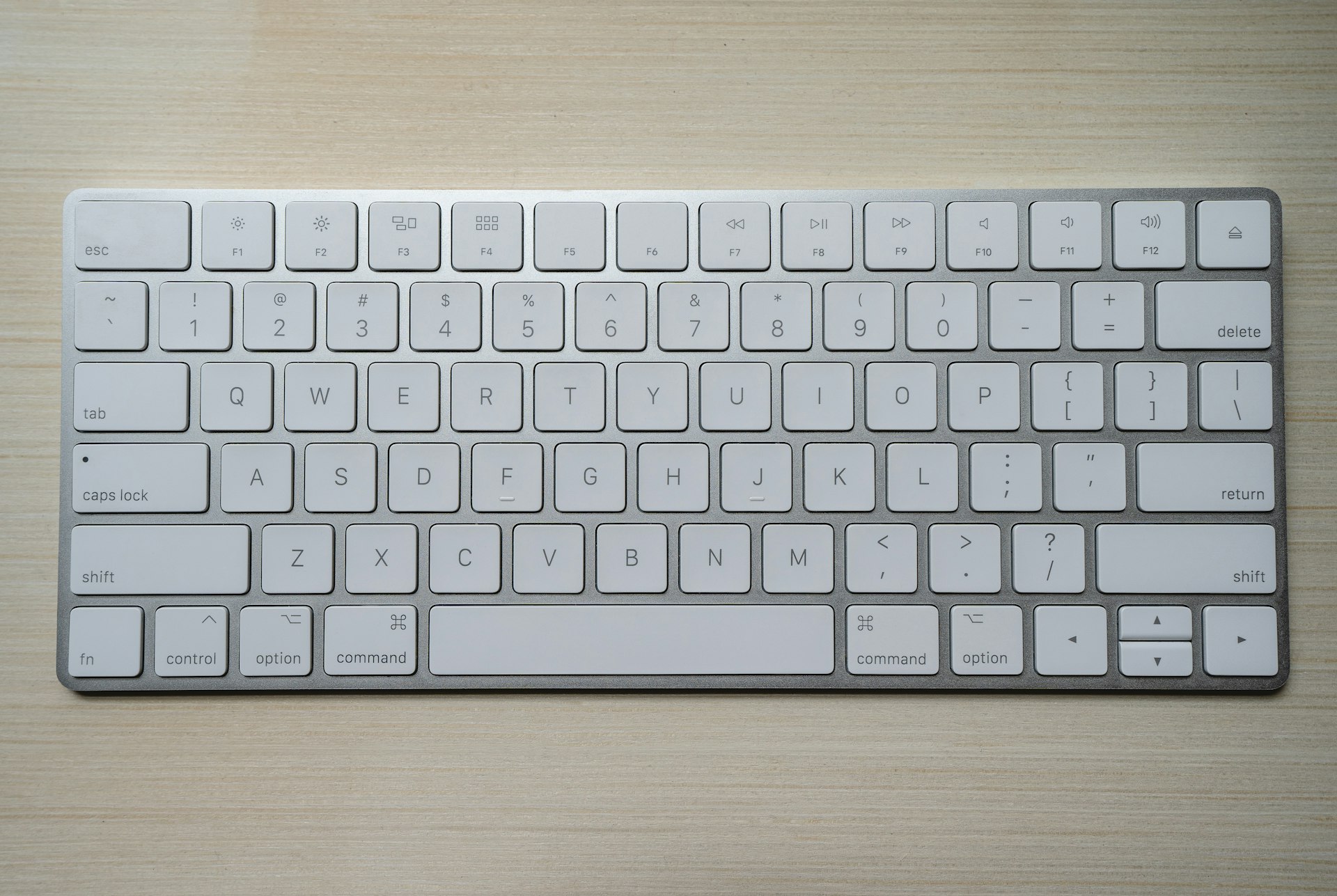
Intel Mac:按住 Option-Command-P-R 约 20 秒。Apple Silicon 没有按键组合:关机,等 30 秒,再开机。本文按机型给出完整步骤,并说明每种重置能解决什么问题。
重置 NVRAM、PRAM 和 SMC 是经典的 Mac 故障排除技术,可以解决各种与硬件相关的问题。然而,这些操作在 Intel Mac 和 Apple Silicon Mac 上的工作方式有所不同。本完整指南将解释每种重置的作用、何时使用以及如何在各种 Mac 型号上执行。
NVRAM 和 SMC 重置使用特定的键盘组合来解决硬件问题。
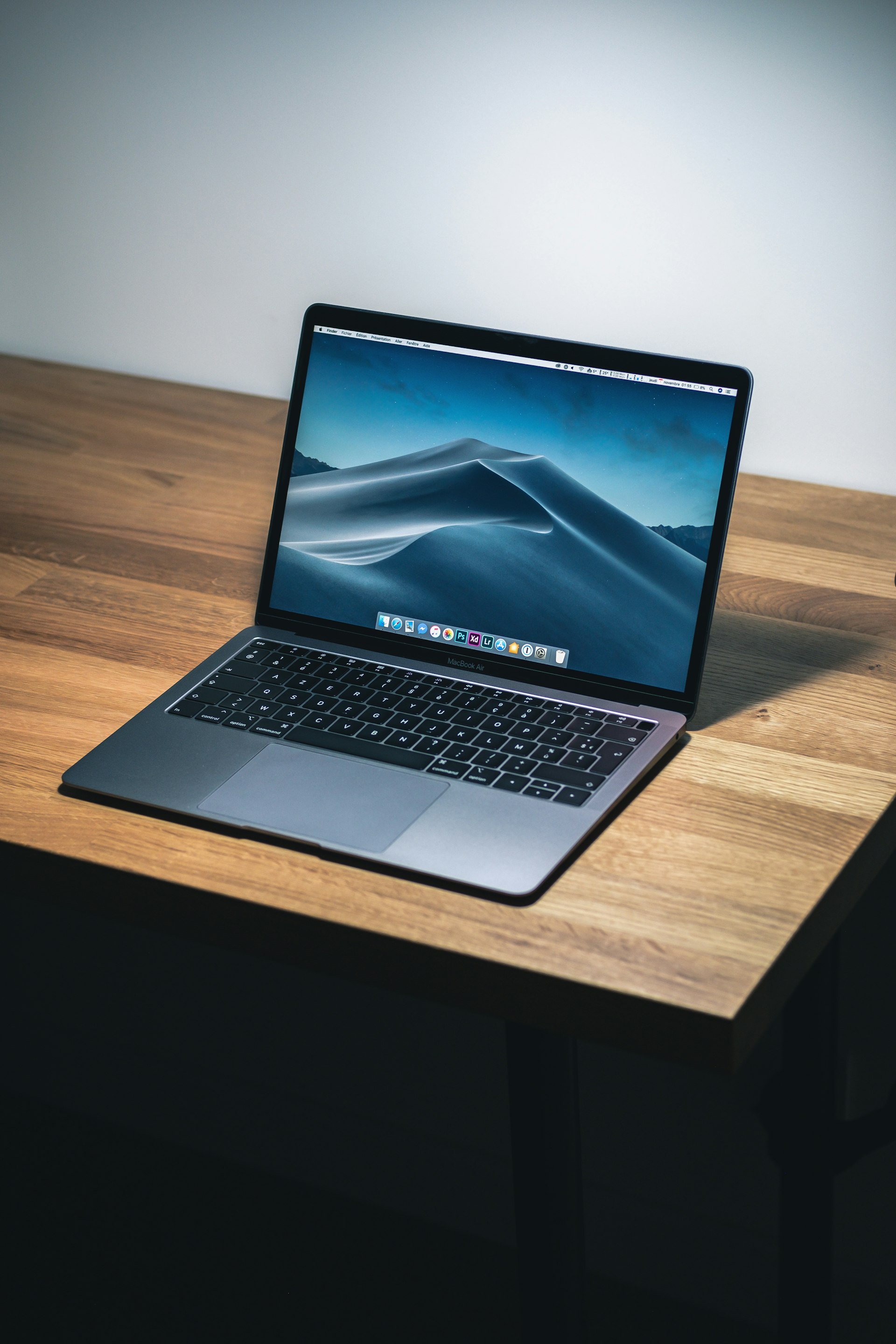

快速参考:您需要哪种重置?
| 问题 | Intel Mac 解决方案 | Apple Silicon 解决方案 |
|---|---|---|
| 显示分辨率问题 | 重置 NVRAM | 重启 Mac |
| 声音/音量问题 | 重置 NVRAM | 重启 Mac |
| 启动磁盘选择 | 重置 NVRAM | 重启 Mac |
| 时区/时钟问题 | 重置 NVRAM | 重启 Mac |
| 启动时内核崩溃 | 重置 NVRAM + SMC | 关机,等待 30 秒 |
| 风扇持续运转 | 重置 SMC | 关机,等待 30 秒 |
| 电池无法充电 | 重置 SMC | 关机,等待 30 秒 |
| 键盘/触控板问题 | 重置 SMC | 关机,等待 30 秒 |
| 电源按钮无响应 | 重置 SMC | 按住电源 10 秒 |
| 睡眠/唤醒问题 | 重置 SMC | 关机,等待 30 秒 |
了解 NVRAM、PRAM 和 SMC
什么是 NVRAM/PRAM?
NVRAM(非易失性随机存取存储器) 存储 Mac 需要快速访问的设置:
- 显示分辨率和刷新率
- 启动磁盘选择
- 扬声器音量
- 时区设置
- 最近的内核崩溃信息
- 蓝牙设备信息
PRAM(参数 RAM) 是 PowerPC Mac 上基本相同功能的旧称。现代 Mac 使用 NVRAM,但这两个术语通常可以互换使用。
什么是 SMC?
SMC(系统管理控制器) 管理底层硬件功能:
- 电源管理(睡眠、唤醒、关机)
- 电池充电和管理
- 散热管理(风扇)
- 状态指示灯(LED)
- 键盘背光
- 触控板行为
- 视频模式切换
- 突发运动传感器响应
Apple Silicon 的区别
重要提示:Apple Silicon Mac(M1、M2、M3、M4、M5)没有传统的 SMC 或用户可重置的 NVRAM。这些功能已集成到芯片本身并自动管理。
在 Apple Silicon 上:
- NVRAM 在每次启动时自动检查和刷新
- SMC 功能由芯片本身处理
- 简单的重启或关机通常可以达到 Intel Mac 上 NVRAM/SMC 重置的效果
第一部分:Apple Silicon Mac 重置步骤
适用于 M1、M2、M3、M4 和 M5 Mac
Apple Silicon Mac 以不同的方式处理这些设置。没有手动 NVRAM 重置快捷键组合,因为系统会在启动时自动验证和修复 NVRAM。
基本重置(相当于 NVRAM/SMC 重置)
步骤 1:完全关机
- 点击 Apple 菜单 () > 关机
- 等待 Mac 完全关闭电源
- 等待 30 秒(很重要!)
- 按电源按钮重新启动
这个简单的过程允许系统重置可能导致问题的各种参数。
扩展重置(针对持续性问题)
步骤 1:强制关机
- 按住电源按钮 10 秒
- Mac 关闭后松开
- 等待 10 秒
- 正常按下电源按钮重新启动
使用恢复模式进行深度重置
如果问题持续存在,请启动到恢复模式:
- 完全关闭 Mac
- 按住电源按钮
- 持续按住直到看到"正在载入启动选项"
- 选择选项 > 继续
- 从实用工具菜单,打开终端
- 输入:
nvram -c并按 Enter - 输入:
shutdown -r now重新启动
注意:nvram -c 命令会清除 NVRAM 设置。这是最接近 Intel Mac NVRAM 重置的等效操作。
通过终端重置特定设置
您可以重置单个 NVRAM 变量:
# 查看所有 NVRAM 设置
nvram -xp

# 重置启动磁盘选择
sudo nvram -d SystemAudioVolume

# 清除启动参数
sudo nvram boot-args=""

# 重置为默认启动卷
sudo bless --mount / --setBoot
何时使用每种方法
| 情况 | 推荐操作 |
|---|---|
| 轻微的显示/音频故障 | 简单重启 |
| 蓝牙配对问题 | 关机,等待 30 秒,重启 |
| Mac 无法从睡眠中唤醒 | 按住电源 10 秒,重启 |
| 内核崩溃 | 恢复模式 + nvram -c |
| 启动循环 | 恢复模式故障排除 |
第二部分:Intel Mac 重置步骤
在 Intel Mac 上重置 NVRAM
兼容型号:所有基于 Intel 的 Mac(2006-2020)
步骤 1:关机
- Apple 菜单 () > 关机
- 等待 Mac 完全关闭电源
步骤 2:启动并按住按键
- 按下电源按钮
- 立即按住:⌘ + Option + P + R
- 按住这四个键约 20 秒
步骤 3:松开按键
- 在有启动声音的 Mac 上:听到第二次启动声音后松开
- 在没有启动声音的 Mac 上(2016 年及以后):Apple 标志出现并消失两次后松开
- 在配备 T2 芯片的 Mac 上:Apple 标志出现并消失两次后松开
重置后会发生什么:
- 屏幕可能会短暂闪烁或变黑
- 您可能需要重新配置:
- 显示分辨率
- 启动磁盘
- 声音音量
- 时区
在 Intel Mac 上重置 SMC
SMC 重置步骤因 Mac 类型而异:
配备 T2 芯片的 MacBook(2018-2020)
- 关闭 Mac
- 按住:Control + Option + Shift(左侧)7 秒
- 在仍然按住这些键的同时,还要按住电源按钮
- 继续按住所有四个键 7 秒
- 松开所有按键
- 等待几秒钟
- 按电源按钮打开 Mac
没有 T2 芯片的 MacBook(2017 年及更早)
可拆卸电池:
- 关闭 Mac
- 取出电池
- 按住电源按钮 5 秒
- 重新安装电池
- 按电源按钮开机
不可拆卸电池:
- 关闭 Mac
- 按住:Shift + Control + Option(左侧)+ 电源按钮 10 秒
- 松开所有按键
- 按电源按钮开机
配备 T2 芯片的桌面 Mac(iMac Pro、2018 年及以后的 Mac mini)
- 关闭 Mac
- 拔下电源线
- 等待 15 秒
- 重新插入电源线
- 等待 5 秒
- 按电源按钮开机
没有 T2 芯片的桌面 Mac(旧款 iMac、Mac Pro、Mac mini)
- 关闭 Mac
- 拔下电源线
- 等待 15 秒
- 重新插入电源线
- 等待 5 秒
- 按电源按钮开机
如何检查您的 Mac 是否有 T2 芯片
- 按住 Option 键并点击 Apple 菜单 ()
- 选择系统信息
- 在侧边栏中,选择控制器(在硬件下)
- 在右侧查找"Apple T2 安全芯片"
第三部分:特定问题的故障排除
显示和分辨率问题
症状:
- 连接外部显示器后分辨率错误
- 屏幕闪烁或出现伪影
- 显示器未被检测到
解决方案(Apple Silicon):
# 在终端中
sudo nvram -d display-resolution
然后重新启动。
解决方案(Intel):
- 重置 NVRAM(⌘ + Option + P + R)
- 如果问题持续,也重置 SMC
音频和声音问题
症状:
- 扬声器没有声音
- 音量控制不工作
- 音频噼啪声或失真
解决方案(Apple Silicon):
- 系统设置 > 声音
- 检查输出设备
- 如果错误,关机,等待 30 秒,重启
解决方案(Intel):
- 重置 NVRAM
- 检查音频 MIDI 设置中的采样率问题
启动磁盘问题
症状:
- Mac 从错误的磁盘启动
- "找不到可启动设备"错误
- 找不到启动磁盘
解决方案(两者通用):
- 按住 Option 键重启
- 选择正确的启动磁盘
- 点击箭头启动
- 系统设置 > 通用 > 启动磁盘 设置默认值
电池和充电问题
症状:
- 插入电源后不充电
- 电池百分比错误
- "电池未在充电"消息
解决方案(Apple Silicon):
- 检查系统设置 > 电池的充电状态
- 关机,等待 30 秒,重启
- 如果问题持续,检查 MagSafe/USB-C 连接
解决方案(Intel):
- 重置 SMC(参见上述说明)
- 检查系统信息 > 电源的电池健康状况
风扇持续运转
症状:
- 风扇持续全速运转
- CPU 使用率低但 Mac 发热
- 风扇不响应负载变化
解决方案(Apple Silicon):
- 检查活动监视器中的失控进程
- 退出有问题的应用程序
- 关机,等待 1 分钟,重启
解决方案(Intel):
- 重置 SMC
- 检查通风口是否有灰尘堵塞
- 在 Apple 诊断中验证风扇
键盘和触控板问题
症状:
- 按键无响应
- 触控板无法点击
- 键盘背光不工作
解决方案(Apple Silicon):
- 连接 USB 键盘测试
- 关机,等待 30 秒,重启
- 如果问题持续,尝试恢复模式
解决方案(Intel):
- 重置 SMC
- 如果问题持续,重置 NVRAM
- 检查物理损坏
第四部分:安全模式和 Apple 诊断
启动到安全模式
安全模式可以通过以下方式帮助诊断和修复问题:
- 运行磁盘修复
- 仅加载必要的内核扩展
- 清除系统缓存
Apple Silicon 安全模式:
- 关闭 Mac
- 按住电源按钮直到出现"正在载入启动选项"
- 选择启动磁盘
- 按住 Shift 键
- 点击"以安全模式继续"
Intel Mac 安全模式:
- 关闭 Mac
- 开机并立即按住 Shift 键
- 看到登录窗口时松开
运行 Apple 诊断
Apple Silicon:
- 关闭 Mac
- 按住电源按钮
- 看到启动选项时松开
- 按 ⌘ + D
Intel Mac:
- 关闭 Mac
- 开机并立即按住 D 键
- 看到语言选择时松开
常见错误代码:
| 代码 | 含义 | 操作 |
|---|---|---|
| ADP000 | 未发现问题 | 问题可能与软件相关 |
| PPF001-PPF004 | 风扇问题 | 检查灰尘,可能需要维修 |
| PPT001-PPT007 | 电池问题 | 可能需要更换电池 |
| VDH001-VDH006 | 显示问题 | 尝试外部显示器,可能需要维修 |
| CNW001-CNW008 | WiFi 问题 | 重置网络设置 |
第五部分:当重置无效时
硬件故障的迹象
如果重置无法解决问题,您可能存在硬件问题:
- 持续的内核崩溃且错误相同
- 可见的物理损坏
- 液体接触指示器已触发
- Apple 诊断报告错误
- 问题在安全模式下仍然出现
替代故障排除步骤
1. 创建新用户账户 测试问题是否在新用户账户中出现(软件问题 vs 硬件问题)
2. 从外部驱动器启动 在外部驱动器上测试 macOS 安装
3. 重新安装 macOS 从恢复模式重新安装 macOS,不会删除数据
4. 抹掉并全新安装 在硬件维修前的最后手段
何时寻求专业帮助
在以下情况下联系 Apple 支持或前往 Apple Store:
- 多次重置都未能解决问题
- Apple 诊断报告错误
- 可见物理损坏
- 问题影响基本功能
- Mac 在保修期内或有 AppleCare
第六部分:预防性维护
定期维护任务
每周:
- 至少重启 Mac 一次
- 检查 macOS 更新
每月:
- 在活动监视器中查看资源占用大户
- 清除浏览器缓存
- 验证备份是否正常工作
每季度:
- 检查电池健康状况
- 清理通风口灰尘(桌面 Mac)
- 审查启动项
监控系统健康
内置工具:
- 活动监视器:CPU、内存、能耗、磁盘、网络
- 系统信息:硬件详情
- 控制台:系统日志
- 磁盘工具:存储健康状况
推荐的第三方工具:
- iStat Menus:全面监控
- coconutBattery:电池健康状况
- DriveDx:SSD 健康监控
命令参考
有用的终端命令
# 查看 NVRAM 设置
nvram -xp

# 清除所有 NVRAM(需要重启)
sudo nvram -c

# 检查电池健康状况(Intel)
system_profiler SPPowerDataType

# 查看散热状态
pmset -g thermstate

# 检查 SMC 版本(Intel)
system_profiler SPHardwareDataType | grep SMC

# 重置蓝牙模块
sudo pkill bluetoothd

# 查看最近的内核崩溃
log show --predicate 'eventMessage contains "panic"' --last 24h
结论
了解何时以及如何重置 NVRAM、PRAM 和 SMC 可以帮助您避免前往 Apple Store,并快速解决常见的 Mac 问题。Intel 和 Apple Silicon Mac 之间的主要差异意味着需要不同的方法。
关键要点:
- Apple Silicon Mac 自动管理 NVRAM/SMC 功能——简单的重启或关机通常就足够了
- Intel Mac 需要特定的按键组合来重置 NVRAM 和 SMC
- 先尝试最简单的解决方案:在尝试重置之前先重启
- 安全模式和 Apple 诊断有助于确定问题是硬件还是软件相关
- 当重置失败时,问题可能需要专业维修
这些重置是安全的、非破坏性的操作,不会删除您的数据。在排除 Mac 问题时,它们应该是您在采取更激进措施(如重新安装 macOS)之前的首选步骤。
相关文章: