10分钟精通Apple Intelligence:AI功能完全上手指南2025
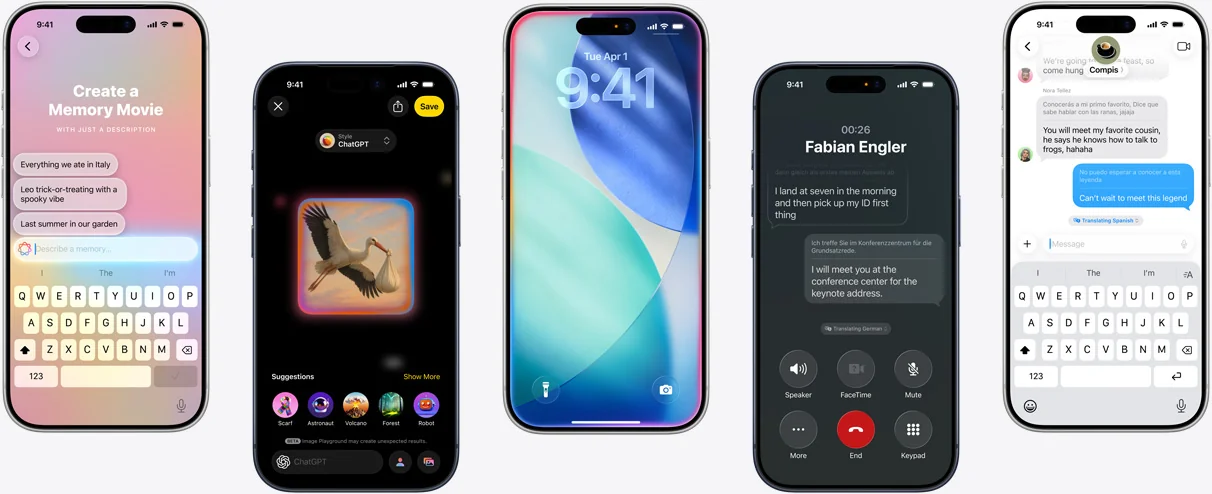
全面掌握Apple Intelligence核心功能,从Writing Tools到Genmoji,从新手到专家的终极教程,支持iOS 18.2最新功能。
Apple Intelligence代表了苹果在AI领域的重大突破,将个人智能助手深度集成到iOS、iPadOS和macOS系统中。经过深度测试和使用体验,我们为您带来这份完整的10分钟上手指南,让您快速掌握所有核心功能。
Apple Intelligence功能概览
核心AI能力
Apple Intelligence不仅仅是简单的AI工具集合,而是一个完整的个人智能系统:
设备端处理优先:
- 30亿参数的本地语言模型
- A17 Pro及更高芯片支持
- 神经引擎每秒35万亿次运算
- 隐私保护的本地AI处理
Private Cloud Compute:
- 无状态云端计算
- 苹果硅服务器专用硬件
- 数据处理后立即删除
- 可验证透明性保障
混合智能架构:
- 常用功能本地处理
- 复杂任务云端协助
- 智能路由自动决策
- 无缝用户体验
兼容性和系统要求
支持设备清单:
- iPhone:iPhone 15 Pro系列,iPhone 16全系列
- iPad:搭载M1及更高芯片的iPad,iPad mini (A17 Pro)
- Mac:所有M系列芯片的Mac设备
- Apple Vision Pro:visionOS 2.4及更高版本
系统版本要求:
- iOS 18.1+(完整功能需iOS 18.2+)
- iPadOS 18.1+(完整功能需iPadOS 18.2+)
- macOS Sequoia 15.1+
- 存储空间:最多7GB用于AI模型下载
第一步:激活Apple Intelligence(2分钟)
快速设置流程
基础准备:
- 系统更新:设置 → 通用 → 软件更新
- 语言设置:设置 → 通用 → 语言与地区 → 设为美式英语
- 网络连接:确保稳定Wi-Fi连接(非热点)
激活步骤:
- 开启Apple Intelligence:设置 → Apple Intelligence与Siri → 开启Apple Intelligence
- 加入候补名单:首次开启需要加入候补名单
- 等待批准:通常1-24小时内获得访问权限
- 下载模型:AI模型自动下载(最多7GB)
故障排除技巧:
- 如果下载卡住,双击"准备中"状态
- 网络不稳定时可暂停再继续
- 确保设备有足够电量和存储空间
地区限制解决方案
适用地区:
- 美国(全功能支持)
- 澳大利亚、加拿大、新西兰、南非、英国等
- 欧盟和中国大陆暂不支持
设置建议:
- Siri语言必须设为美式英语
- 系统地区可保持原设置
- 使用时需要英文交互
Writing Tools:智能写作助手(2分钟精通)
访问方式和界面
iPhone/iPad操作:
- 选中任意文本 → 点击"Writing Tools"
- 使用键盘上的Apple Intelligence按钮
- 支持第三方应用的文本框
Mac操作方式:
- 选中文本 → 右键 → Writing Tools
- 快捷键:Command + Shift + W(在支持的应用中)
四大核心功能详解
1. 智能校对 (Proofread)
功能特点:
- 语法错误检测和修正
- 拼写检查和建议
- 标点符号优化
- 更改内容高亮显示
实际操作:
- 选择需要校对的文本
- 点击Writing Tools → 校对
- 查看高亮显示的建议修改
- 使用箭头逐一确认或拒绝修改
- 点击"完成"应用所有接受的修改
使用技巧:
- 支持多语言文本混合校对
- 专业术语和品牌名词可能被误标
- 可以选择部分接受建议
2. 智能重写 (Rewrite)
三种预设风格:
- 友好 (Friendly):温暖亲切的语调
- 专业 (Professional):正式商务的表达
- 简洁 (Concise):精炼直接的表述
自定义重写:
- 输入具体要求:"更加热情"、"添加技术细节"
- 支持语调调整:正式、轻松、说服性等
- 可以要求增加或减少内容长度
实际应用场景:
- 邮件回复优化
- 社交媒体内容调整
- 工作报告语调统一
- 创意文案改写
3. 智能摘要 (Summarize)
三种摘要模式:
- 要点总结 (Key Points):提取核心信息
- 列表格式 (List):结构化要点整理
- 表格形式 (Table):行列对比展示
最佳实践:
- 长文档处理效果最佳
- 支持网页内容摘要
- 可以连续多次摘要精炼内容
- 保留原文关键概念和数据
4. 创作新内容 (ChatGPT集成)
使用方法:
- 空文本框 → Writing Tools → 向上滑动
- 选择"撰写" → 描述需求
- 等待ChatGPT生成内容
- 可以要求修改和完善
内容类型:
- 邮件草稿
- 创意故事
- 技术说明
- 营销文案
Image Playground:AI图像创作工厂(2分钟上手)
开始创作
启动方式:
- 独立应用:Image Playground
- Messages应用内集成
- Keynote等应用内直接使用
基本操作流程:
- 打开Image Playground应用
- 点击"+"按钮开始创作
- 选择创作方式和风格
- 等待AI生成(通常3-10秒)
- 选择满意的版本并保存
三种创作方式
方式一:文本描述创作
操作步骤:
- 点击"描述图像"
- 输入详细的英文描述
- 系统实时生成预览
- 可以修改描述优化结果
描述技巧:
- 使用具体的形容词:bright, cozy, futuristic
- 包含动作描述:running, dancing, cooking
- 指定环境场景:beach, office, mountain
- 添加情感元素:happy, mysterious, excited
方式二:概念组合创作
可选概念类别:
- 主题:动物、物体、食物
- 服装:休闲、正式、运动
- 配饰:帽子、眼镜、首饰
- 地点:城市、自然、室内
组合技巧:
- 最多组合6个概念(Mac上7个)
- 相关概念组合效果更佳
- 可以混合不同类别的概念
方式三:添加真实人物
操作要求:
- 人物必须在照片库中被标记姓名
- 需要是联系人中的已知人员
- 支持添加描述词和场景
隐私说明:
- 只能使用本地照片库的人物
- 不会上传真实人物照片到云端
- AI在本地处理人物特征
风格选择和调整
可用风格:
- 动画风格 (Animation):3D卡通效果
- 插图风格 (Illustration):手绘艺术感
- 素描风格 (Sketch):即将推出
生成结果:
- 每次生成4个不同版本
- 可以滑动查看更多变体
- 支持重新生成和微调
Genmoji:个人化表情创作神器(2分钟掌握)
创建基础Genmoji
访问入口:
- 任何文本输入框
- 打开表情符号键盘
- 点击搜索栏右侧的Genmoji按钮
创作流程:
- 输入描述:用英文描述想要的表情
- 等待生成:AI处理约5-10秒
- 选择版本:滑动查看多个生成选项
- 添加使用:点击"添加"将表情加入消息
描述示例:
- "cat wearing sunglasses surfing"(戴太阳镜冲浪的猫)
- "robot drinking coffee happily"(开心喝咖啡的机器人)
- "dragon playing guitar"(弹吉他的龙)
人物Genmoji创作
使用真实人物:
- 输入照片库中人物姓名
- 系统显示"选择人物"选项
- 确认使用该人物形象
- 添加表情、动作、配饰描述
个性化定制:
- 表情:微笑、惊讶、生气
- 动作:跳舞、挥手、思考
- 配饰:帽子、眼镜、围巾
- 场景:生日、运动、工作
隐私保护:
- 人物特征本地处理
- 不上传真实照片
- 仅生成卡通化表情
管理和使用Genmoji
查找已创建的Genmoji:
- 表情键盘中向右滑动
- 或点击贴纸图标查看收藏
删除不需要的Genmoji:
- 长按表情
- 选择"移除"确认删除
分享和使用:
- 作为表情符号发送
- 转换为贴纸使用
- 支持Tapback反应
Siri增强功能:更智能的语音助手(1分钟了解)
全新交互体验
视觉效果变化:
- 屏幕边缘彩虹光圈效果
- 激活时可继续其他操作
- 更加自然的动画过渡
输入方式升级:
- 语音输入:传统"Hey Siri"或按钮激活
- 文字输入:双击屏幕底部激活文字模式
- 混合使用:语音和文字可随时切换
核心能力提升
语言理解增强:
- 更强的上下文理解能力
- 支持中途更改和纠错
- 维持对话上下文的连续性
- 处理复杂和模糊的询问
产品知识库:
- 内置苹果产品功能详解
- 设备设置步骤指导
- 故障排除建议
- 最佳使用实践
ChatGPT深度集成:
- 复杂问题自动调用ChatGPT
- 创意任务和内容生成
- 详细解释和分析
- 保持隐私的智能路由
实用应用场景
日常操作优化:
- "如何在iPhone上设置勿扰模式?"
- "帮我总结今天的日程安排"
- "创建一个购物清单"
智能建议功能:
- 基于使用习惯的个性化建议
- 应用推荐和功能发现
- 快捷方式自动化建议
Visual Intelligence:视觉识别专家(1分钟应用)
激活方式
iPhone 16系列:
- 长按相机控制按钮(Camera Control)
- 对准想要识别的内容
iPhone 15 Pro系列:
- 设置操作按钮为Visual Intelligence功能
- 或在控制中心添加快捷按钮
- 激活后对准目标内容
核心识别功能
商家信息识别:
- 店铺名称和基本信息
- 营业时间和联系电话
- 用户评价和评分
- 导航和路线规划
文本处理能力:
- 文字识别和提取
- 多语言翻译支持
- 内容摘要生成
- 文本朗读功能
智能内容分析:
- 动植物种类识别
- 地标和建筑物信息
- 艺术作品和文物介绍
- 产品信息查询
实际应用场景
日常生活助手:
- 餐厅选择:扫描餐厅获取评价和菜单
- 学习辅助:识别文档快速翻译或总结
- 购物决策:扫描产品获取价格对比
- 旅行指导:识别景点获取详细介绍
工作效率提升:
- 会议文档快速数字化
- 名片信息自动录入
- 海报活动创建日历提醒
- 复杂图表数据提取
ChatGPT增强分析:
- 点击"询问"按钮获取深度分析
- 复杂场景的详细解释
- 创意和建议生成
- 专业知识问答
高级使用技巧和最佳实践
Writing Tools进阶应用
链式操作策略:
- 首先使用"校对"修正基础错误
- 然后用"重写"调整语调和风格
- 最后用"摘要"精炼核心内容
- 根据需要重复特定步骤
自定义提示优化:
- 使用具体而详细的描述
- 包含目标受众信息
- 指定期望的输出格式
- 提供参考样例或风格
多场景应用:
- 邮件:专业↔友好风格快速切换
- 社交媒体:内容长度和语调调整
- 工作文档:正式程度和细节层次控制
- 学术写作:准确性和可读性平衡
Image Playground创意技巧
元素组合原则:
- 主体 + 环境 + 情感 = 完整场景
- 使用对比元素增加趣味性
- 保持风格统一性
- 适度使用颜色描述词
系列创作方法:
- 保持主体不变,更换场景
- 同一场景不同角色交互
- 渐进式场景变化
- 主题系列(节日、季节等)
质量优化技巧:
- 详细的英文描述
- 避免过于复杂的组合
- 多次生成选择最佳版本
- 利用概念组合功能
隐私和安全最佳实践
数据保护设置:
- 检查权限:设置 → 隐私与安全 → 逐项检查应用权限
- 启用双重认证:设置 → (你的姓名) → 登录与安全
- 定期安全检查:设置 → 隐私与安全 → 安全检查
使用建议:
- 敏感内容避免云端处理
- 定期清理生成的内容
- 了解不同功能的数据处理方式
- 保持系统和应用最新版本
跨设备协同优化
同步设置:
- 确保所有设备登录同一Apple ID
- 开启iCloud同步相关服务
- 保持设备系统版本一致
- 统一语言和地区设置
协同工作流:
- iPhone创建,iPad编辑,Mac完善
- 跨设备Genmoji和图像共享
- Writing Tools处理结果同步
- Visual Intelligence内容无缝传递
常见问题解决方案
兼容性和激活问题
设备不支持Apple Intelligence:
- 确认设备型号是否在支持列表中
- 检查芯片版本(需要A17 Pro或M系列)
- 更新到最新系统版本
激活失败或卡住:
- 检查网络连接稳定性
- 确认地区和语言设置正确
- 重启设备后重新尝试
- 等待候补名单批准
功能部分不可用:
- 验证系统版本(某些功能需18.2+)
- 检查存储空间(模型需要空间)
- 确认Apple Intelligence完全激活
使用过程中的问题
Writing Tools响应慢或无响应:
- 检查网络连接(部分功能需要联网)
- 重启应用或系统
- 清理设备存储空间
- 检查文本长度(过长文本处理慢)
Image Playground生成失败:
- 简化描述内容
- 检查网络连接
- 避免敏感或不当内容描述
- 重新启动应用
Genmoji无法创建:
- 确认使用英文描述
- 检查人物是否正确标记在照片库
- 避免过于复杂的描述
- 重新启动键盘应用
Siri理解错误:
- 使用清晰的英文表达
- 避免方言或俚语
- 分解复杂请求为简单步骤
- 检查麦克风权限设置
性能优化建议
提高响应速度:
- 保持设备充足电量
- 关闭不必要的后台应用
- 定期重启设备清理内存
- 确保良好的网络连接
节省电量和流量:
- 优先使用设备端功能
- 在Wi-Fi环境下使用复杂功能
- 调整AI功能使用频率
- 管理模型下载和更新时间
未来发展和更新预期
2025年功能路线图
Spring 2025预期更新:
- Siri个人上下文理解增强
- 应用内操作能力大幅提升
- 实时翻译功能正式发布
- 更多语言支持(包括中文)
语言本地化计划:
- 中文支持(简体/繁体)
- 印度英语、新加坡英语
- 法语、德语、意大利语
- 日语、韩语、葡萄牙语
- 西班牙语、越南语
开发者生态发展
Foundation Models Framework:
- 直接访问设备端基础模型
- 原生Swift API支持
- 3行代码即可集成AI功能
- 完全免费,无API调用费用
第三方应用集成:
- Writing Tools API开放
- Image Playground集成能力
- Genmoji创建API
- 更深度的应用内AI功能
竞争格局和定位
与主要竞争对手对比:
vs. ChatGPT:
- 优势:隐私保护、系统深度集成、本地处理
- 劣势:功能范围相对有限、需要英文交互
vs. Google AI:
- 优势:设备端AI、无需持续网络、隐私优先
- 劣势:知识库更新频率、复杂推理能力
vs. Microsoft Copilot:
- 优势:跨应用无缝体验、硬件软件一体化
- 劣势:平台限制、企业功能相对薄弱
购买和使用建议
设备选择建议
入门用户:
- iPhone 15 Pro:体验全部功能的最低门槛
- iPad(M1):大屏幕使用体验更佳
- MacBook Air M1:键盘输入更便捷
专业用户:
- iPhone 16 Pro Max:最新硬件最佳性能
- iPad Pro M2:创意工作最佳选择
- MacBook Pro M3:重度工作负载最优
预算考虑:
- 优先选择支持Apple Intelligence的最新设备
- 考虑设备长期使用价值
- 关注存储空间需求(建议256GB+)
使用建议和注意事项
新用户指导:
- 从简单功能开始:优先掌握Writing Tools
- 逐步探索:每天尝试一个新功能
- 建立习惯:将AI工具融入日常工作流
- 保持更新:及时更新系统获得新功能
专业用户建议:
- 建立个性化的AI工作流程
- 探索跨应用的集成使用方式
- 关注开发者资源和API更新
- 参与测试版程序获得最新功能
总结
Apple Intelligence代表了苹果在AI时代的战略转型,将人工智能从云端带到了用户的指尖。通过本地处理和隐私优先的设计理念,它为用户提供了既强大又安全的AI体验。
核心价值:
- 隐私保护:设备端处理和Private Cloud Compute确保数据安全
- 深度集成:系统级AI功能提供无缝用户体验
- 实用导向:专注于提升日常效率而非炫技
- 持续进化:快速迭代和功能更新
适用人群评估:
强烈推荐:
- 重视隐私保护的用户
- 苹果生态系统的深度用户
- 需要跨应用AI功能的专业人士
- 希望尝鲜最新AI技术的科技爱好者
谨慎考虑:
- 主要使用非英语语言的用户(2025年中文支持前)
- 需要复杂AI推理能力的专业应用
- 预算有限且现有设备不兼容的用户
Apple Intelligence还处于发展初期,但已经展现出巨大潜力。随着功能的不断完善和语言支持的扩展,它有望成为移动AI领域的重要标杆。对于苹果用户来说,现在正是开始探索和掌握这些AI工具的最佳时机。
未来几个月将是Apple Intelligence快速发展的关键期,建议用户保持关注,及时更新,充分利用这些强大的AI功能提升工作和生活效率。
想要了解更多Apple Intelligence的最新发展和使用技巧?请关注我们的后续更新,我们将持续为您带来最全面的Apple AI生态系统解析。