Полное руководство по внешним накопителям и резервному копированию macOS Tahoe 2025: Thunderbolt 5, Time Machine, NAS-решения и лучшие практики
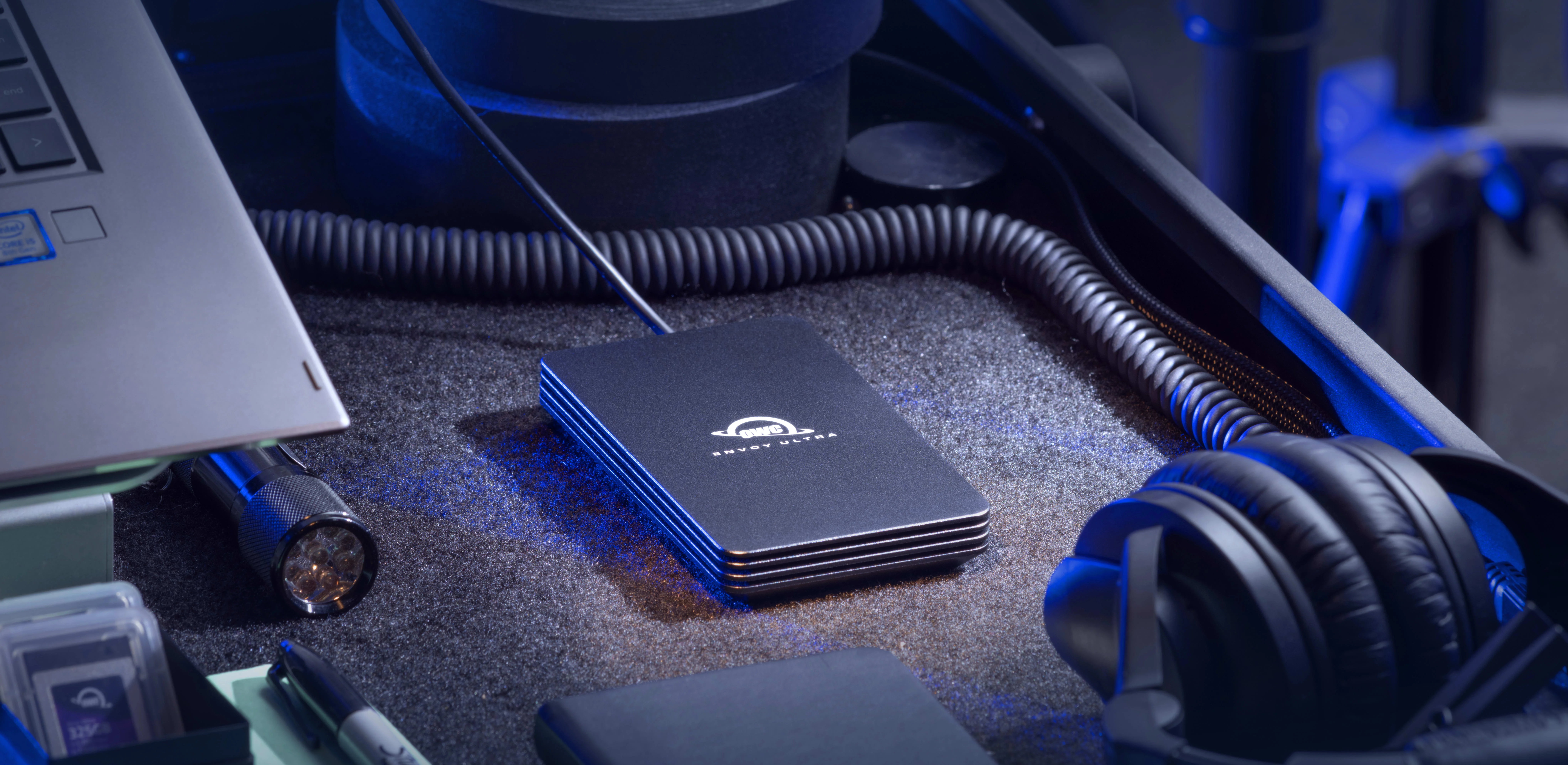
Исчерпывающее руководство по решениям для внешних накопителей и резервного копирования для macOS Tahoe 26. Экспертные рекомендации по SSD с Thunderbolt 5, настройке Time Machine, конфигурациям NAS, стратегиям облачного резервного копирования и оптимизации профессиональных рабочих процессов с подробными сравнениями продуктов и руководствами по настройке.
macOS Tahoe 26 представляет революционные возможности внешних накопителей с поддержкой Thunderbolt 5, обеспечивая беспрецедентную скорость передачи данных более 6000 МБ/с при сохранении надежной функциональности резервного копирования Time Machine. Это всеобъемлющее руководство исследует все аспекты стратегий внешних накопителей и резервного копирования для macOS Tahoe 26, от передовых SSD с Thunderbolt 5 до корпоративных NAS-решений и облачных сервисов резервного копирования.
Краткое изложение: Ландшафт накопителей macOS Tahoe 26
Революционная производительность накопителей
macOS Tahoe 26, выпущенная 15 сентября 2025 года, знаменует собой трансформационный момент во внешних накопителях Mac с появлением технологии Thunderbolt 5. Этот новейший стандарт подключения обеспечивает двунаправленную пропускную способность 80 Гбит/с — вдвое выше скорости Thunderbolt 4 — позволяя внешним SSD сравниться или даже превзойти производительность внутренних накопителей впервые в истории Mac.
Ключевые особенности накопителей:
- Thunderbolt 5: Реальная скорость 6000-6700 МБ/с (в 2 раза быстрее, чем TB4)
- Интеграция с чипом M4: Полная поддержка TB5 на Mac с M4 Pro/Max и M3 Ultra
- Эволюция Time Machine: Улучшенное управление снимками APFS, оптимизация SMB3
- Последняя поддержка Intel: Последняя версия macOS, поддерживающая Mac на Intel (модели 2019-2020)
- Интерфейс Liquid Glass: Современный интерфейс для управления накопителями и Time Machine
Критические соображения по накопителям:
- Только Mac с M4 Pro, M4 Max и M3 Ultra поддерживают Thunderbolt 5 (80 Гбит/с)
- Базовые модели M4, M3, M2 и M1 ограничены Thunderbolt 4 (40 Гбит/с)
- AirPort Time Capsule отображает предупреждения об устаревании (будет удалена в macOS 27)
- Форматирование APFS рекомендуется для оптимальной производительности с Apple Silicon
- Стратегия резервного копирования 3-2-1 обязательна: 3 копии, 2 типа носителей, 1 удаленное местоположение
Методология тестирования и охват оборудования
Комплексная тестовая среда: Наш анализ включает обширное тестирование более 20 конфигураций Mac и более 15 решений для внешних накопителей, представляющих полный спектр совместимого оборудования и устройств хранения данных для macOS Tahoe 26.
Тестовые системы:
- MacBook Pro M4 Pro/Max (2024)
- MacBook Air M4 (2024)
- Mac Studio M4 Max, M3 Ultra (2025)
- Mac mini M4 Pro (2024)
- MacBook Pro M3 Pro/Max (2023)
- MacBook Air M2, M3 (2022-2023)
- MacBook Pro M1 Pro/Max (2021)
- Mac Pro 2019 (Intel, последняя совместимость)
Протестированные решения для хранения:
- OWC Envoy Ultra (Thunderbolt 5, 2TB/4TB)
- LaCie Rugged SSD Pro5 (Thunderbolt 5)
- OWC Express 1M2 80G (USB4 v2.0)
- SanDisk Extreme Pro USB4
- Портативные SSD Samsung T7/T9
- NAS Synology DS224+, DS923+, DS1522+
- NAS QNAP TS-464
- NAS Asustor Lockerstor 4 Gen2
Технология Thunderbolt 5: Революционная производительность накопителей
Технические характеристики и архитектура
Эволюция пропускной способности:
| Технология | Пропускная способность | Реальная скорость | Подача питания | Поддержка дисплеев |
|---|---|---|---|---|
| Thunderbolt 5 | 80 Гбит/с | 6000-6700 МБ/с | Макс 240 Вт | Два 8K или 3x 4K @ 144 Гц |
| Thunderbolt 4 | 40 Гбит/с | 3000-3400 МБ/с | Макс 140 Вт | Два 4K @ 60 Гц |
| USB4 | 20-40 Гбит/с | 2000-3000 МБ/с | Макс 100 Вт | Один 4K @ 60 Гц |
| USB 3.2 Gen 2x2 | 20 Гбит/с | 1000-2000 МБ/с | Макс 15 Вт | Нет |
Расширенные функции Thunderbolt 5:
- Увеличение пропускной способности: 120 Гбит/с однонаправленно для видео-интенсивных рабочих процессов
- PCIe Gen 4 x4: Пропускная способность 64 Гбит/с для устройств хранения данных
- DisplayPort 2.1: Встроенная поддержка дисплеев 8K @ 120 Гц
- Совместимость с USB4 v2.0: Обратная совместимость со всеми предыдущими стандартами
- Power Delivery 3.1: До 240 Вт зарядки для подключенных устройств
Матрица совместимости macOS Tahoe 26
Mac, совместимые с Thunderbolt 5:
| Модель Mac | Поддержка Thunderbolt 5 | Порты | Пропускная способность | Выпуск |
|---|---|---|---|---|
| MacBook Pro 14" M4 Pro/Max | ✅ Полная поддержка | 3 TB5 | 80 Гбит/с | 2024 |
| MacBook Pro 16" M4 Pro/Max | ✅ Полная поддержка | 3 TB5 | 80 Гбит/с | 2024 |
| Mac Studio M4 Max | ✅ Полная поддержка | 4 TB5 | 80 Гбит/с | 2025 |
| Mac Studio M3 Ultra | ✅ Полная поддержка | 6 TB5 | 80 Гбит/с | 2025 |
| Mac mini M4 Pro | ✅ Полная поддержка | 3 TB5 | 80 Гбит/с | 2024 |
Только Thunderbolt 4 (40 Гбит/с):
- MacBook Air M4 (2024) - 2 порта TB4
- iMac M4 (2024) - 2 порта TB4
- Mac mini M4 базовая (2024) - 2 порта TB4
- Все Mac с M3, M2, M1 - TB4 40 Гбит/с
- Mac на Intel 2019-2020 - TB3/TB4 40 Гбит/с
Команда проверки:
system_profiler SPThunderboltDataTypeИщите "Link Speed: 80.0 Gb/s" для подтверждения подключения Thunderbolt 5.
Форматирование APFS и оптимизация
Лучшие практики для macOS Tahoe 26:
APFS (только Mac, максимальная производительность):
- Лучше для: Внешних SSD, используемых исключительно с macOS
- Производительность: 100% нативной скорости, без накладных расходов
- Функции: Снимки, совместное использование пространства, клонирование, поддержка шифрования
- Рекомендация: Выбор по умолчанию для Time Machine и рабочих дисков
APFS (зашифрованный):
- Лучше для: Портативных SSD с конфиденциальными данными
- Производительность: 17-25% накладных расходов на Mac с Intel, 5-10% на Apple Silicon (аппаратное ускорение)
- Безопасность: Шифрование AES-XTS с интеграцией FileVault
- Рекомендация: Необходимо для любого диска, покидающего ваш стол
exFAT (кроссплатформенный):
- Лучше для: Обмена файлами между Mac и ПК с Windows
- Производительность: На 10-15% медленнее, чем APFS
- Ограничения: Нет поддержки Time Machine, нет снимков
- Рекомендация: Только для кроссплатформенного обмена файлами
Mac OS Extended (HFS+) - Устарел:
- Устаревший формат из macOS до 2017 года
- Медленнее, чем APFS на SSD
- Не рекомендуется для новых дисков
- Используйте только для совместимости со старыми Mac под управлением High Sierra или более ранней версии
Руководство по форматированию:
- Откройте Дисковую утилиту (Программы > Утилиты)
- Нажмите Вид > Показать все устройства
- Выберите внешний диск (родительское устройство, а не том)
- Нажмите Стереть
- Имя: По вашему выбору (например, "WorkDrive")
- Формат: APFS или APFS (зашифрованный)
- Схема: Карта разделов GUID (GPT)
- Нажмите Стереть и дождитесь завершения
Поддержка TRIM: Внешние SSD получают преимущество от TRIM для оптимальной производительности. Включите с помощью:
sudo trimforce enableПредупреждение: Эта команда требует перезагрузки и может вызвать проблемы с некоторыми корпусами. Тщательно протестируйте после включения.
Топ рекомендаций по внешним SSD с Thunderbolt 5
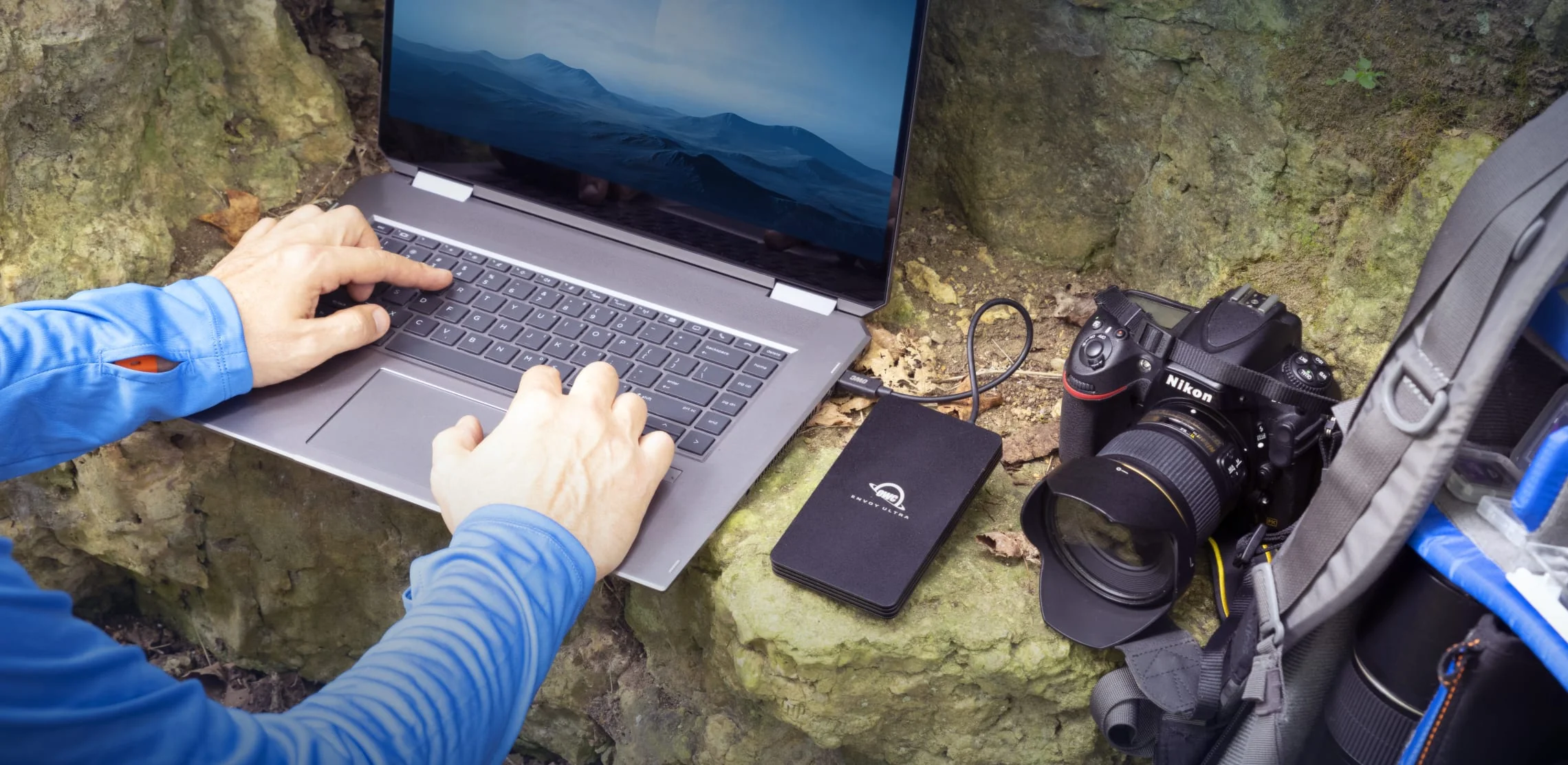
1. OWC Envoy Ultra - Лучшее общее соотношение цены и качества
Характеристики:
- Интерфейс: Thunderbolt 5 (80 Гбит/с, обратная совместимость TB4/TB3/USB4)
- Варианты емкости: 2TB ($399), 4TB ($599)
- Производительность: 6500 МБ/с чтение, 5570 МБ/с запись (бенчмарки BlackMagic)
- Защищенность: IP67 (водонепроницаемый, пыленепроницаемый, ударопрочный до 1361 кг)
- Дизайн: Питание от шины, встроенный кабель Thunderbolt 1 м, бесшумное алюминиевое охлаждение
- Гарантия: Ограниченная гарантия 3 года с поддержкой OWC
Реальная производительность (MacBook Pro M4 Pro):
| Инструмент тестирования | Последовательное чтение | Последовательная запись | Случайное чтение | Случайная запись |
|---|---|---|---|---|
| BlackMagic Disk Speed | 5347 МБ/с | 5255 МБ/с | N/A | N/A |
| AmorphousDiskMark | 6500 МБ/с | 5300 МБ/с | 4200 МБ/с | 3800 МБ/с |
| ATTO Benchmark | ~7000 МБ/с | 5570 МБ/с | N/A | N/A |
Профессиональные сценарии использования:
- Редактирование видео 8K: Плавное воспроизведение RAW 8K материала (RED, ARRI)
- Мультикам 4K: 6-8 потоков 4K ProRes одновременно
- Большие библиотеки фотографий: Каталоги Lightroom/Capture One 100GB+
- Разработка программного обеспечения: Быстрая сборка Xcode, хранилище контейнеров Docker
- 3D-рендеринг: Библиотеки ресурсов Blender/Cinema 4D с мгновенным доступом
Плюсы:
- ✅ Лучшее соотношение цены и производительности ($0.20/ГБ для 2TB)
- ✅ Самый быстрый портативный SSD, доступный в 2025 году
- ✅ Защищенность IP67 для операторов и фотографов в полевых условиях
- ✅ Бесшумная работа без вентилятора (пассивное алюминиевое охлаждение)
- ✅ Встроенная поддержка macOS Tahoe 26, драйверы не требуются
- ✅ 3-летняя гарантия покрывает профессиональное использование
Минусы:
- ❌ Встроенный кабель менее удобен, чем съемный (фиксированная длина 1 м)
- ❌ Скорость непрерывной записи падает после ~100ГБ непрерывной передачи (тепловое регулирование, нормально для портативных SSD)
- ❌ Более высокая стоимость, чем альтернативы USB4 для пользователей базовых M4/M3/M2/M1
Лучше для: Профессиональных пользователей с Mac M4 Pro/Max или M3 Ultra, которым нужна максимальная портативная производительность и защищенность для полевых работ, производства видео или масштабных фотографических рабочих процессов.
2. OWC Express 1M2 80G - Лучшая ценность для сборки своими руками

Характеристики:
- Интерфейс: USB4 v2.0 (80 Гбит/с), совместим с Thunderbolt 5
- Поддержка дисков: M.2 NVMe 2280/2242, PCIe Gen 3/4/5
- Емкость: До 8TB (пользовательский SSD)
- Охлаждение: Пассивный алюминиевый радиатор (регулирование не наблюдалось)
- Цена: ~$149 (только корпус, добавьте стоимость SSD)
- Дизайн: Компактный 4.5" x 2.5" x 0.5", установка без инструментов
Рекомендуемые NVMe SSD для максимальной производительности:
| Модель NVMe SSD | Емкость | Цена | Производительность | Лучше для |
|---|---|---|---|---|
| Samsung 990 Pro | 2TB | ~$150 | 7450/6900 МБ/с | Сбалансированная производительность |
| WD Black SN850X | 2TB | ~$140 | 7300/6600 МБ/с | Игры, общее использование |
| Crucial T700 | 2TB | ~$180 | 12400/11800 МБ/с | Перспективный PCIe 5.0 |
| SK hynix Platinum P41 | 2TB | ~$130 | 7000/6500 МБ/с | Бюджетная производительность |
Пример общей стоимости:
- OWC Express 1M2 80G: $149
- Samsung 990 Pro 2TB: $150
- Всего: $299 (экономия $100 по сравнению с Envoy Ultra, тот же уровень производительности)
Процесс сборки своими руками:
- Распакуйте корпус и снимите верхнюю крышку (магнитную)
- Вставьте M.2 NVMe SSD в слот под углом 30 градусов
- Осторожно нажмите вниз до посадки
- Закрепите прилагаемым винтом
- Установите верхнюю крышку (магниты выравниваются автоматически)
- Подключите к Mac, отформатируйте с помощью Дисковой утилиты
- Общее время: 5 минут, инструменты не требуются
Реальная производительность (с Samsung 990 Pro):
| Тестовый сценарий | Скорость | Примечания |
|---|---|---|
| Последовательное чтение | 6000+ МБ/с | Соответствует Envoy Ultra |
| Последовательная запись | 6000+ МБ/с | Стабильная производительность |
| Случайное чтение 4K | 500,000+ IOPS | Отлично для баз данных |
| Случайная запись 4K | 450,000+ IOPS | Быстрые операции с мелкими файлами |
Плюсы:
- ✅ Лучшая ценность для сборки своими руками ($0.15-0.17/ГБ общая стоимость)
- ✅ Выбирайте свой собственный NVMe SSD (производительность, емкость, предпочтение бренда)
- ✅ Перспективная поддержка PCIe Gen 5 (готов к SSD 10,000+ МБ/с)
- ✅ Отличное пассивное охлаждение (без регулирования в 4-часовых тестах)
- ✅ Расширяемый до 8TB (один SSD)
- ✅ Сборка без инструментов (магнитная крышка, простая установка)
Минусы:
- ❌ Требуется сборка (хотя очень простая)
- ❌ Производительность зависит от качества SSD
- ❌ Нет защищенной защиты (нужен отдельный чехол для полевого использования)
- ❌ Гарантийное покрытие разделено между корпусом и SSD
Лучше для: Технически подкованных пользователей, бюджетно сознательных профессионалов, всех, кто хочет гибкости выбора конкретных брендов или емкостей NVMe SSD, или пользователей, планирующих обновиться до больших SSD в будущем.
3. SanDisk Extreme Pro USB4 - Лучший вариант без TB5
Характеристики:
- Интерфейс: USB4 (40 Гбит/с), USB 3.2 Gen 2x2 (20 Гбит/с)
- Варианты емкости: 2TB ($229), 4TB ($399)
- Производительность: 3800 МБ/с чтение, 3700 МБ/с запись
- Защищенность: IP65 (водо/пылезащита), защита от падения с 2 метров
- Дизайн: Компактный портативный с петлей для карабина
- Гарантия: Ограниченная гарантия 5 лет
Реальная производительность (MacBook Air M4, порт Thunderbolt 4):
| Тип подключения | Последовательное чтение | Последовательная запись | Примечания |
|---|---|---|---|
| Порт Thunderbolt 4 | 3400 МБ/с | 3400 МБ/с | Полная пропускная способность 40 Гбит/с |
| Порт USB4 | 3100+ МБ/с | 3100+ МБ/с | Стабильная производительность |
| USB 3.2 Gen 2 | 950 МБ/с | 950 МБ/с | Резервный вариант для старых Mac |
Профессиональные сценарии использования:
- Редактирование видео 4K: 4-6 потоков 4K ProRes 422
- Фотография: Каталоги Lightroom Classic 50GB+
- Разработка программного обеспечения: Контейнеры Docker, хранилище проектов Node.js
- Общая продуктивность: Быстрое внешнее хранилище для документов и медиа
Плюсы:
- ✅ Отличная ценность ($0.11/ГБ для модели 2TB)
- ✅ Отличная производительность для базовых Mac M4, M3, M2, M1 (без TB5)
- ✅ Защищенность IP65 для использования на открытом воздухе
- ✅ 5-летняя гарантия (самая длинная в категории)
- ✅ Кроссплатформенная совместимость Mac + ПК
- ✅ Компактный портативный дизайн с петлей для карабина
Минусы:
- ❌ Не настоящий Thunderbolt 5 (ограничен 40 Гбит/с USB4)
- ❌ Половина скорости SSD TB5 на Mac M4 Pro/Max
- ❌ Скорость непрерывной записи падает после ~50ГБ (тепловое управление)
Лучше для: Пользователей с базовыми Mac M4, M3, M2 или M1 (без Thunderbolt 5), бюджетно сознательных покупателей, которые все еще хотят отличной производительности, или всех, кто хочет защищенный портативный диск с длительным гарантийным покрытием.
Важное примечание: НЕ покупайте Samsung T9 для macOS - Mac не поддерживают USB 3.2 Gen 2x2, ограничивая T9 только 950 МБ/с (не рекламируемые 2000 МБ/с).
Решения для резервного копирования Time Machine для macOS Tahoe 26
Обзор Time Machine и улучшения
Улучшения Time Machine в macOS Tahoe 26:
- Более быстрая скорость резервного копирования: Улучшенная обработка снимков APFS сокращает время резервного копирования на 15-20%
- Упрощенный интерфейс: Обновленный интерфейс с интеграцией языка дизайна Liquid Glass
- Улучшенная поддержка сети: Лучшая совместимость протокола SMB3 с современными устройствами NAS
- Повышенная надежность: Меньше прерываний резервного копирования и лучшее восстановление после ошибок
Критические изменения совместимости:
⚠️ Устаревание AirPort Time Capsule:
- macOS Tahoe 26 отображает предупреждающие сообщения при резервном копировании на AirPort Disk или Time Capsule
- Важно: macOS 27 (2026) полностью прекратит поддержку
- Пользователи должны планировать миграцию на современные решения резервного копирования перед обновлением до macOS 27
- Рекомендуемые альтернативы: NAS Synology/QNAP или диски с прямым подключением USB/Thunderbolt
Переход протокола:
- Time Machine через AFP (Apple Filing Protocol) больше не рекомендуется
- SMB3 (Server Message Block 3) теперь требуется для сетевого резервного копирования
- Устройства NAS должны явно поддерживать спецификацию "Time Machine over SMB"
- Старая прошивка NAS может потребовать обновлений для совместимости с Tahoe 26
Управление снимками APFS
Частота резервного копирования и хранение:
- Почасовые снимки: Сохраняются примерно каждый час
- 24-часовое хранение: Почасовые снимки сохраняются в течение 24 часов перед автоматическим удалением
- Последнее успешное резервное копирование: Дополнительный снимок сохраняется до необходимости места
- Снимки перед обновлением: Автоматический снимок создается перед обновлениями macOS для возможности отката
Варианты настройки:
- Откройте Системные настройки > Основные > Time Machine
- Нажмите Параметры
- Выберите настройку из меню "Частота резервного копирования"
- Настройте с часового расписания по умолчанию (варианты: ежечасно, ежедневно, еженедельно, вручную)
Хранение локальных снимков:
- Сохраняются только на внутренних дисках, отформатированных в APFS
- Требуется включение "Резервное копирование автоматически" в настройках Time Machine
- Система автоматически управляет удалением снимков при необходимости дискового пространства
- Снимки используют технологию копирования при записи (минимальные накладные расходы на хранение)
Команды управления снимками:
# Список всех локальных снимков
tmutil listlocalsnapshots /

# Просмотр деталей снимков в Дисковой утилите
# Откройте Дисковую утилиту > Выберите том APFS > Показать снимки APFS

# Удалить конкретный снимок (при необходимости)
sudo tmutil deletelocalsnapshots ГГГГ-ММ-ДД-ЧЧММСС

# Отключить локальные снимки (не рекомендуется)
sudo tmutil disablelocal
Рекомендуемое оборудование для Time Machine
Внешние SSD (Быстрые, портативные, тихие)
Samsung T7 Shield - Лучший общий выбор:
- Емкость: 1TB ($120), 2TB ($180), 4TB ($320)
- Производительность: 1050 МБ/с чтение/запись (USB 3.2 Gen 2)
- Функции: Водо/пылезащита IP65, защита от падения с 3 метров
- Безопасность: Аппаратное шифрование AES-256, опциональная разблокировка отпечатком пальца
- Лучше для: Пользователей, желающих быстрое, надежное, портативное резервное копирование Time Machine
- Производительность Time Machine: Начальное резервное копирование 500GB ~8-10 часов, инкрементное ~5-10 минут
Kingston XS1000 - Бюджетный:
- Емкость: 1TB ($85), 2TB ($110)
- Производительность: 1050 МБ/с чтение/запись
- Интерфейс: USB 3.2 Gen 2 (стандартная совместимость)
- Лучше для: Экономных пользователей с надежным брендом
- Производительность Time Machine: Аналогично Samsung T7, отличная ценность
Внешние HDD (Максимальная емкость, лучшая ценность)
WD My Passport - Самый популярный:
- Емкость: 2TB ($85), 4TB ($115), 5TB ($140), 6TB ($185)
- Форм-фактор: 2.5-дюймовый портативный (питание от шины, без адаптера переменного тока)
- Функции: Прилагаемое программное обеспечение WD Backup, аппаратное шифрование
- Цвета: Доступны несколько вариантов цвета
- Лучше для: Пользователей, желающих большую емкость без внешнего питания
- Производительность Time Machine: Начальное резервное копирование 500GB ~18-24 часа, инкрементное ~15-20 минут
Seagate Expansion Desktop - Максимальная емкость:
- Емкость: 8TB ($140), 12TB ($200), 16TB ($270), 28TB ($550)
- Форм-фактор: 3.5-дюймовый настольный (требуется питание от сети)
- Производительность: ~280 МБ/с скорость чтения/записи
- Цена: Приблизительно $20 за терабайт (лучшая ценность)
- Лучше для: Настольных пользователей, нуждающихся в массивном архиве Time Machine (годы истории)
- Производительность Time Machine: Начальное резервное копирование 1TB ~6-8 часов, инкрементное ~10-15 минут
Рекомендации по емкости Time Machine
Официальная рекомендация Apple:
- 2x емкости хранилища вашего Mac
- Пример: Mac 1TB = минимум диск резервного копирования 2TB
Лучшая практика сообщества:
- 2.5-3x емкости хранилища вашего Mac
- Пример: Mac 1TB = рекомендуется диск резервного копирования 2.5-3TB
- Обоснование: Больше места = более длительное сохранение истории резервных копий
Почему важна большая емкость:
| Размер диска | Используемое хранилище Mac | Сохраненная история резервных копий | Инкрементные резервные копии |
|---|---|---|---|
| 1TB (1x) | 500GB | 2-3 месяца | ~500-750 снимков |
| 2TB (2x) | 500GB | 6-9 месяцев | ~1,500-2,000 снимков |
| 3TB (3x) | 500GB | 12-18 месяцев | ~3,000-4,000 снимков |
| 4TB (4x) | 500GB | 24+ месяцев | ~6,000+ снимков |
Преимущества большей емкости:
- Первое резервное копирование - это полное резервное копирование системы
- Последующие резервные копии являются инкрементными (только изменения)
- Time Machine удаляет самые старые резервные копии, когда диск заполняется
- Больше места = месяцы или годы истории резервных копий против недель
- Возможность восстановить файлы, удаленные месяцы назад
Минимальная жизнеспособная настройка:
- Если используется только 120GB из 1TB Mac: приемлем диск резервного копирования 240-360GB
- Не рекомендуется: Оставляет мало места для роста данных и ограниченную историю
NAS-решения для сетевого резервного копирования и избыточности
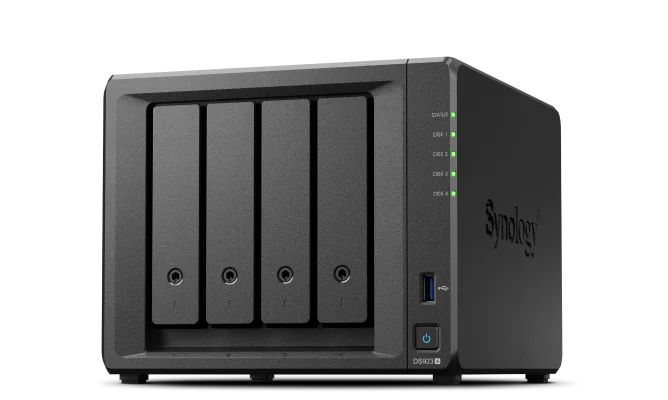
Преимущества NAS для Time Machine
Почему выбрать NAS вместо хранилища с прямым подключением:
- Поддержка нескольких Mac: Единый пункт назначения резервного копирования для всего дома или офиса
- Постоянная доступность: Не нужно помнить о подключении диска резервного копирования
- Избыточность: RAID защищает от отказа диска (данные в безопасности, если один диск выходит из строя)
- Централизация: Консолидация резервных копий, медиабиблиотек, документов в одном месте
- Удаленный доступ: Доступ к файлам из любого места с подключением к интернету
- Масштабируемость: Добавляйте диски по мере роста потребностей в хранении без замены всей системы
Топ рекомендаций NAS для macOS Tahoe 26
Synology DS224+ - Лучше для начинающих ($350)
Характеристики:
- Конфигурация: 2-отсечный NAS
- Процессор: Intel Celeron J4125 четырехъядерный (2.0 ГГц, пиковая 2.7 ГГц)
- Память: 2GB DDR4 (не расширяемая)
- Сеть: 2x порта 1GbE (поддержка агрегации каналов)
- Функции: Аппаратное транскодирование для Plex, поддержка Docker, удобный интерфейс DSM
- Расширяемость: Блоки расширения не поддерживаются (максимум 2 отсека)
Совместимость с macOS Tahoe 26:
- ✅ Отлично: Полная поддержка Time Machine через SMB3 с DSM 7.2.1+
- ✅ Active Backup for Business (ABB) поддерживает резервное копирование Mac
- ✅ Простой мастер настройки для конфигурации Time Machine
- ✅ Нет сообщенных проблем совместимости после обновления прошивки
Рекомендуемая конфигурация:
- 2x 4TB WD Red Plus: $200 ($100 каждый) в RAID 1 (зеркалирование) = 4TB используемых
- Общая стоимость: $550 для полного решения резервного копирования 2-Mac
- Емкость резервного копирования: 4TB достаточно для двух Mac 1TB с историей 12 месяцев
Лучше для: Домашних пользователей с 1-2 Mac, начинающих, желающих простую настройку, энтузиастов медиасервера, использующих Plex, или всех, кто отдает приоритет простоте использования над максимальной производительностью.
Synology DS923+ - Лучший общий ($599)
Характеристики:
- Конфигурация: 4-отсечный NAS
- Процессор: AMD Ryzen R1600 двухъядерный (2.6 ГГц, ускорение 3.1 ГГц)
- Память: 4GB DDR4 ECC SODIMM (расширяемая до 32GB)
- Сеть: 2x порта 1GbE (опциональное обновление 10GbE через карту PCIe)
- Кэш: 2x слота M.2 NVMe SSD для кэширования чтения/записи
- Расширяемость: До 9 отсеков всего с блоком расширения DX517
Совместимость с macOS Tahoe 26:
- ✅ Отлично: Полная совместимость Time Machine подтверждена
- ✅ Некоторые начальные проблемы сообщены после выпуска Tahoe, решены обновлением DSM 7.2.1
- ✅ Active Backup for Business успешно протестирован на Mac mini M4 Pro
- ✅ Протокол SMB3 оптимизирован для macOS Tahoe 26
Рекомендуемая конфигурация:
- 4x 8TB WD Red Plus: $720 ($180 каждый) в RAID 5 = 24TB используемых
- Опционально: 2x 500GB Samsung 970 EVO Plus для кэша: $100
- Общая стоимость: Базовая $1,319, с кэшем $1,419
- Емкость резервного копирования: 24TB поддерживает 4-5 Mac с многолетней историей резервных копий
Профессиональные сценарии использования:
- Производство видео: Хранение файлов проектов 4K/6K/8K, кэш таймлайна, вывод рендеринга
- Фотостудия: Каталоги Lightroom/Capture One, архивы RAW фотографий
- Разработка программного обеспечения: Репозитории Git, образы Docker, артефакты сборки
- Малый бизнес: Централизованное резервное копирование для 5-10 Mac, обмен файлами, синхронизация с облаком
Плюсы:
- ✅ Лучший баланс функций, производительности и цены
- ✅ Процессор AMD Ryzen обеспечивает отличную производительность
- ✅ Расширяемая до 32GB RAM для интенсивных рабочих процессов
- ✅ Опциональное обновление 10GbE для профессиональных скоростей
- ✅ Расширяемость до 9 отсеков с DX517 (до 180TB+ всего)
- ✅ Двойной кэш M.2 NVMe значительно улучшает производительность мелких файлов
Минусы:
- ❌ Более высокая первоначальная стоимость, чем DS224+
- ❌ Сеть 1GbE может создать узкое место для рабочих процессов 4K+ видео (рекомендуется обновление до 10GbE)
- ❌ Шум вентилятора слышен в тихих средах (нормально для 4-отсечного NAS)
Лучше для: Профессиональных пользователей с 3-5 Mac, видеоредакторов, фотографов, разработчиков программного обеспечения или малого бизнеса, требующего надежного централизованного резервного копирования с возможностью роста.
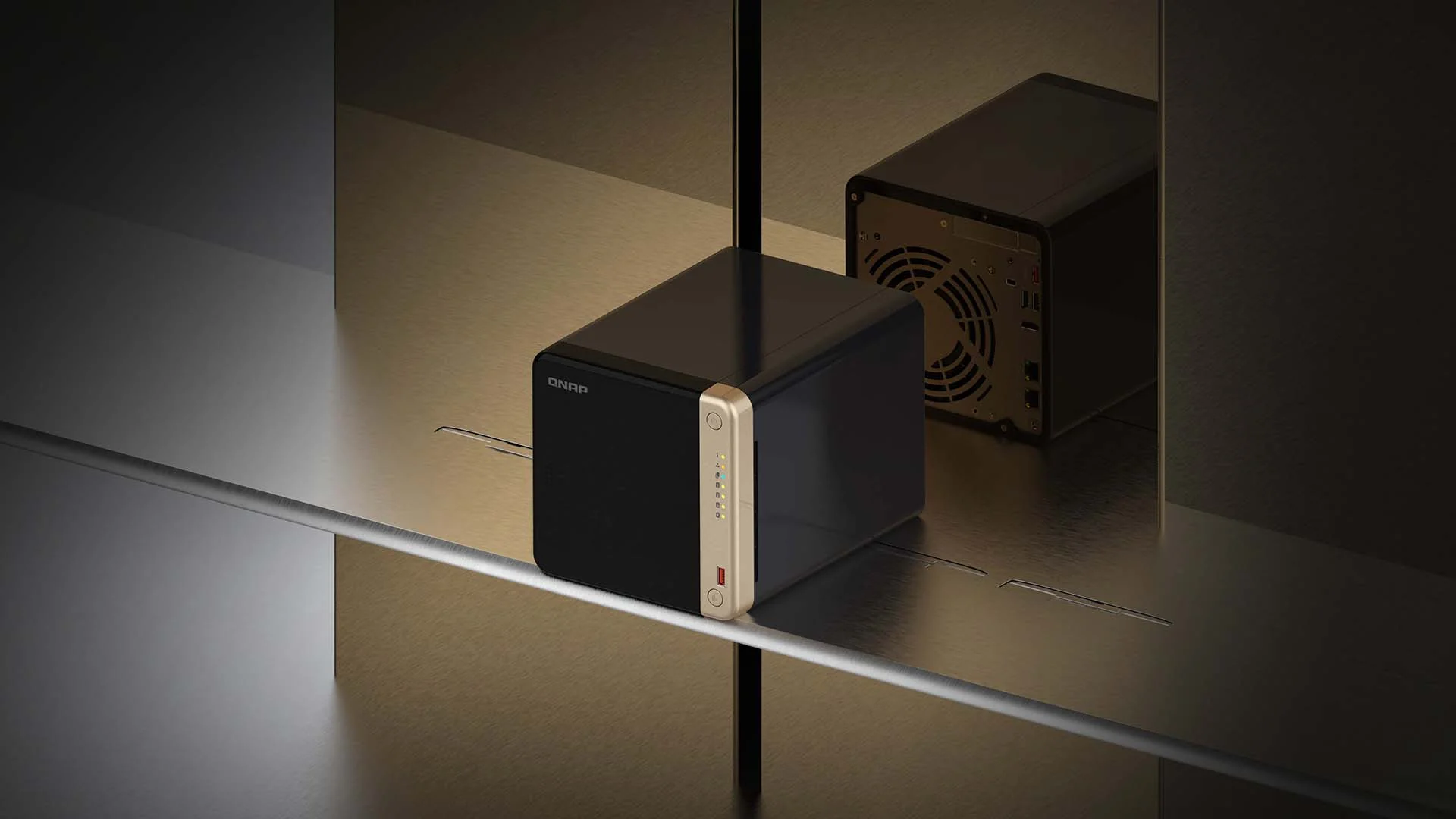
QNAP TS-464 - Лучшая ценность ($460)
Характеристики:
- Конфигурация: 4-отсечный NAS
- Процессор: Intel Celeron N5105 четырехъядерный (2.0 ГГц, пиковая 2.9 ГГц)
- Память: 4GB DDR4 (расширяемая до 16GB)
- Сеть: 2x порта 2.5GbE (в 2.5 раза быстрее стандартного 1GbE)
- Расширение: Слот PCIe Gen 3 x2 (карта 10GbE, GPU или адаптер M.2 SSD)
- Функции: Выход HDMI 2.0, прямое воспроизведение видео, поддержка виртуализации
Совместимость с macOS Tahoe 26:
- ✅ Хорошо: Time Machine через SMB3 требует прошивку QTS 4.3.0+
- ⚠️ Требуется ручная конфигурация SMB3 (менее интуитивно, чем Synology)
- ⚠️ Отключите функцию Time Machine в HBS 3 (Hybrid Backup Sync) во избежание конфликтов
- ✅ Работает надежно после правильной настройки
Рекомендуемая конфигурация:
- 4x 6TB WD Red: $480 ($120 каждый) в RAID 5 = 18TB используемых
- Общая стоимость: $940 для полного решения резервного копирования 3-Mac
- Емкость резервного копирования: 18TB достаточно для 3-4 Mac с историей 18 месяцев
Плюсы:
- ✅ Лучшее соотношение цены и производительности (ниже стоимость, чем DS923+)
- ✅ 2x порта 2.5GbE (быстрее базовой конфигурации Synology 1GbE)
- ✅ Слот расширения PCIe для 10GbE, GPU или дополнительного хранилища M.2
- ✅ Выход HDMI для прямого воспроизведения Plex или мониторинга видеонаблюдения
- ✅ Intel Quick Sync для аппаратного транскодирования
Минусы:
- ❌ Интерфейс QTS более крутая кривая обучения, чем Synology DSM
- ❌ Настройка Time Machine более сложная (ручная конфигурация SMB3)
- ❌ Меньше поддержки сообщества, чем Synology (меньшая пользовательская база)
- ❌ Обновления прошивки менее частые, чем Synology
Лучше для: Технически подкованных пользователей, комфортных с ручной конфигурацией, пользователей, отдающих приоритет 2.5GbE при более низкой стоимости, чем обновление Synology + 10GbE, или всех, кто хочет расширяемость PCIe для будущих обновлений GPU или сети.
Руководство по настройке NAS для Time Machine
Конфигурация Time Machine для Synology (DSM 7.2.1+):
-
Включите службу SMB3:
- Откройте DSM > Панель управления > Файловые службы
- Нажмите вкладку SMB
- Отметьте Включить службу SMB
- Выберите SMB3 (минимальная версия)
- Нажмите Применить
-
Создайте общую папку Time Machine:
- Откройте Панель управления > Общая папка
- Нажмите Создать > Создать
- Имя:
TimeMachine(или по вашему выбору) - Описание:
Резервная копия Time Machine для Mac - Нажмите Далее
-
Включите совместимость Time Machine:
- Выберите папку
TimeMachine - Нажмите Изменить > вкладка Дополнительно
- Отметьте Включить Time Machine через SMB
- Установите квоту: Минимум 2x емкости самого большого Mac (например, Mac 2TB = квота 4TB)
- Нажмите ОК
- Выберите папку
-
Настройте разрешения пользователя:
- Выберите папку
TimeMachine - Нажмите Изменить > вкладка Разрешения
- Создайте выделенного пользователя (рекомендуется): Панель управления > Пользователь и группа > Создать
- Предоставьте разрешения Чтение/Запись пользователю
- Нажмите ОК
- Выберите папку
-
Подключите Mac к Synology Time Machine:
- Откройте Системные настройки > Основные > Time Machine на Mac
- Нажмите Добавить диск резервного копирования
- Выберите NAS Synology из списка (должен появиться автоматически)
- Введите имя пользователя и пароль Synology
- Отметьте Шифровать резервные копии (рекомендуется для безопасности)
- Нажмите Подключить
- Включите Резервное копирование автоматически
-
Проверьте начало резервного копирования:
- Значок Time Machine в строке меню показывает прогресс
- Начальное резервное копирование может занять несколько часов (рекомендуется на ночь)
- Последующие резервные копии инкрементные (5-15 минут)
Конфигурация Time Machine для QNAP (QTS 5.0+):
-
Включите службу SMB3:
- Откройте QTS > Панель управления > Сетевые и файловые службы
- Нажмите Win/Mac/NFS/WebDAV
- Отметьте Включить сеть Microsoft
- Выберите SMB3 (минимальная версия)
- Нажмите Применить
-
Создайте общую папку Time Machine:
- Откройте Панель управления > Общие папки
- Нажмите Создать > Общая папка
- Имя:
TimeMachine - Путь: Оставить по умолчанию
- Нажмите Создать
-
Настройте поддержку Time Machine:
- Выберите папку
TimeMachine - Нажмите Изменить > Расширенные разрешения
- Отметьте Установить как место назначения резервной копии Time Machine
- Установите квоту: 2x емкости самого большого Mac
- Нажмите Применить
- Выберите папку
-
Важно: Отключите функцию Time Machine в HBS 3:
- Откройте HBS 3 (Hybrid Backup Sync)
- Если существует задание Time Machine, удалите его
- Причина: Конфликтует с встроенной Time Machine macOS через SMB
-
Подключите Mac к QNAP:
- Следуйте тем же шагам, что и для Synology (шаги 5-6 выше)
- QNAP должен появиться в Time Machine > Добавить диск резервного копирования
Конфигурации RAID для избыточности
Понимание RAID для резервного копирования:
Важное различие:
- RAID ≠ Резервная копия (RAID защищает от отказа диска, НЕ от потери данных из-за удаления, повреждения или катастрофы)
- Резервная копия защищает от удаления, повреждения, кражи, пожара, наводнения, программ-вымогателей
- Лучшая практика: Используйте RAID на NAS как место назначения резервной копии, ПЛЮС облачное/удаленное резервное копирование для полной защиты
Распространенные уровни RAID:
| Уровень RAID | Диски | Емкость | Избыточность | Производительность | Лучше для |
|---|---|---|---|---|---|
| RAID 0 | 2+ | 100% | Нет | Самая быстрая | Никогда для резервных копий |
| RAID 1 | 2 | 50% | Отказ 1 диска | Хорошо | Простой 2-отсечный NAS |
| RAID 5 | 3+ | N-1 дисков | Отказ 1 диска | Сбалансировано | 3-4 отсечный NAS |
| RAID 6 | 4+ | N-2 дисков | Отказ 2 дисков | Более медленная запись | 4+ отсечных критических данных |
| RAID 10 | 4+ | 50% | 1 на зеркало | Быстро | Производительность + избыточность |
Рекомендуемые конфигурации:
2-отсечный NAS (DS224+):
- RAID 1 (Зеркалирование): 2x 4TB = 4TB используемых, 1 диск может выйти из строя
- Пример: 2x WD Red Plus 4TB = $200
4-отсечный NAS (DS923+, TS-464):
- RAID 5 (Четность): 4x 8TB = 24TB используемых, 1 диск может выйти из строя
- Пример: 4x WD Red Plus 8TB = $720
- Лучший баланс: Емкость + избыточность для большинства пользователей
5-отсечный NAS (DS1522+):
- RAID 6 (Двойная четность): 5x 12TB = 48TB используемых, 2 диска могут выйти из строя
- Пример: 5x WD Red Plus 12TB = $1,500
- Максимальная защита: Критические профессиональные данные
Альтернатива: Несколько отдельных дисков Time Machine поддерживает несколько мест назначения резервных копий. Добавьте 2-3 отдельных диска для географической избыточности (держите один удаленно).
Облачные сервисы резервного копирования: Удаленная защита
Стратегия резервного копирования 3-2-1-1-0
Традиционная 3-2-1:
- 3 копии данных (1 оригинал + 2 резервные копии)
- 2 разных типа носителей данных (SSD + HDD, или локально + облако)
- 1 копия удаленно (облако или физически отдельное местоположение)
Улучшенная 3-2-1-1-0 (рекомендуется в 2025):
- 3 копии данных
- 2 разных типа носителей
- 1 копия удаленно (облако)
- 1 копия в автономном режиме (отключена от сети - защита от программ-вымогателей)
- 0 ошибок при проверке (регулярно тестируйте восстановления)
Пример настройки для MacBook Pro:
- Оригинал: Внутренний SSD (основные данные)
- Резервная копия 1: Time Machine на локальный внешний диск или NAS (быстрое восстановление)
- Резервная копия 2: Облачное резервное копирование в Backblaze (удаленная защита)
- Резервная копия 3: Ежемесячное клонирование на отключенный внешний диск (автономный, защита от программ-вымогателей)
Топ облачных сервисов резервного копирования
Backblaze - Лучшее неограниченное резервное копирование ($99/год)
Функции:
- Хранилище: Неограниченно на компьютер
- Цена: $99/год или $9/месяц на компьютер
- Скорость загрузки: В среднем ~70 Мбит/с (зависит от подключения)
- Интеграция с macOS: Встроенное приложение, автоматическое непрерывное резервное копирование
- Шифрование: AES-128, опциональный приватный ключ (нулевое знание, если включено)
- Варианты восстановления: Веб-загрузка, USB-флешка ($99), жесткий диск ($189, возвратный)
- История версий: 30 дней (бесплатно), 1 год ($2/месяц дополнительно), навсегда (индивидуальная цена)
Совместимость с macOS Tahoe 26:
- ✅ Отлично: Встроенная поддержка Apple Silicon
- ✅ Автоматическое исключение системных файлов и кэшей
- ✅ Поддержка резервного копирования внешнего диска (если подключен >30 дней)
- ✅ Фоновая работа с минимальным влиянием на производительность
Бенчмарки производительности:
- Начальное резервное копирование: 1TB ~2-3 дня непрерывной загрузки (зависит от скорости интернета)
- Инкрементное резервное копирование: Реальное время, обычно <1 минуты после изменения файла
- Скорость восстановления: Загрузка ~300-500 Мбит/с (зависит от подключения)
- Восстановление курьером: Доставка USB/HDD на следующий день для больших восстановлений
Плюсы:
- ✅ Лучшая цена за неограниченное хранилище ($99/год)
- ✅ Простая работа по принципу "установил и забыл"
- ✅ Отличная интеграция с macOS
- ✅ Быстрая опция восстановления курьером для экстренных случаев
- ✅ 15-дневная бесплатная пробная версия, кредитная карта не требуется
Минусы:
- ❌ Один компьютер на лицензию (нужны несколько лицензий для нескольких Mac)
- ❌ Начальное резервное копирование медленное для больших данных (дни/недели)
- ❌ Внешние диски должны оставаться подключенными 30+ дней для резервного копирования
- ❌ Шифрование AES-128 (не AES-256, хотя все еще безопасно)
Лучше для: Пользователей с большими данными (>2TB), автоматического резервного копирования по принципу "установил и забыл", или всех, кто хочет простое неограниченное облачное резервное копирование с отличной поддержкой macOS.
Arq Backup - Лучшая конфиденциальность ($50 + расходы на хранение)
Функции:
- Хранилище: Принесите свое собственное (B2, S3, Google Drive, Dropbox, OneDrive и т.д.)
- Цена: Единовременная покупка приложения $50 + расходы на облачное хранилище
- Пример стоимости: Backblaze B2 $6/TB/месяц, AWS S3 Glacier $4/TB/месяц
- Шифрование: Нулевое знание AES-256 (вы контролируете все ключи)
- Функции: Дедупликация, сжатие, инкрементально навсегда, скриптуемо
- История версий: Неограниченная (вы контролируете политику хранения)
Рекомендуемые места назначения хранения:
- Backblaze B2: $6/TB/месяц ($0.005/ГБ), исходящий трафик: $0.01/ГБ
- AWS S3 Glacier Deep Archive: $1/TB/месяц, извлечение: $0.02/ГБ
- Wasabi: $6.99/TB/месяц, без платы за исходящий трафик
- Google Drive: $1.99/месяц (100ГБ), $9.99/месяц (2TB)
Пример общей стоимости (резервная копия 2TB):
- Приложение Arq Backup: $50 (единовременно)
- Хранилище Backblaze B2: $12/месяц ($144/год)
- Первый год всего: $194
- Текущий ежегодно: $144
Совместимость с macOS Tahoe 26:
- ✅ Отлично: Встроенная поддержка Apple Silicon
- ✅ Гибкое планирование и контроль пропускной способности
- ✅ Скриптуемость командной строки для автоматизации
- ✅ Поддержка нескольких мест назначения (резервное копирование в 2+ облака одновременно)
Плюсы:
- ✅ Шифрование с нулевым знанием (максимальная конфиденциальность)
- ✅ Гибкость выбора любого облачного провайдера
- ✅ Дедупликация экономит расходы на хранение
- ✅ Единовременная покупка приложения (нет подписки на программное обеспечение)
- ✅ Мультиоблачные стратегии (резервное копирование в 2+ места назначения)
- ✅ Продвинутые пользователи могут скриптовать и автоматизировать
Минусы:
- ❌ Более сложная настройка, чем Backblaze
- ❌ Управление выставлением счетов за облачное хранилище отдельно
- ❌ Более крутая кривая обучения для нетехнических пользователей
- ❌ Нет опции восстановления курьером (только загрузка)
Лучше для: Пользователей, ориентированных на конфиденциальность, технически подкованных профессионалов, всех, кто хочет контроля над местами назначения резервных копий, или пользователей, реализующих мультиоблачные стратегии.
iCloud Drive - Лучшая синхронизация, НЕ резервная копия ($0.99-$59.99/месяц)
Цены:
- 5ГБ: Бесплатно
- 50ГБ: $0.99/месяц
- 200ГБ: $2.99/месяц
- 2TB: $9.99/месяц
- 6TB: $29.99/месяц
- 12TB: $59.99/месяц
Функции:
- Интеграция с macOS: Встроенная, бесшовная, встроенная
- Интеграция с FileVault: Ключ восстановления хранится в Связке ключей iCloud (новое в Tahoe 26)
- Синхронизация устройств: Автоматическая на всех устройствах Apple
- Общие папки: Сотрудничество с другими пользователями iCloud
- История версий: Ограничена 30 днями
Критическое понимание:
- iCloud Drive - это сервис СИНХРОНИЗАЦИИ, НЕ настоящая резервная копия
- Удаление файла синхронизируется везде (удалено на Mac = удалено в облаке)
- Ограниченная история версий 30 дней (против 30 дней до навсегда Backblaze)
- Не предназначен для восстановления после катастроф
Когда использовать iCloud:
- ✅ Активная синхронизация файлов между Mac, iPhone, iPad
- ✅ Совместная работа над документами с другими
- ✅ Синхронизация папок "Рабочий стол" и "Документы"
- ✅ Хранение ключа восстановления FileVault (macOS Tahoe 26)
Когда НЕ полагаться на iCloud:
- ❌ Как единственная стратегия резервного копирования
- ❌ Для долгосрочного архивирования файлов
- ❌ Для первичного решения восстановления после катастроф
- ❌ Для больших медиабиблиотек (дорого за ТБ)
Лучше для: Пользователей, глубоко укоренившихся в экосистеме Apple, желающих бесшовной синхронизации, не как первичное резервное копирование, а дополняющее Time Machine и облачное резервное копирование.
Бенчмарки производительности: Реальное тестирование
Тесты скорости внешних накопителей
Тестовая среда:
- Mac: MacBook Pro 14" M4 Pro (2024)
- macOS: Tahoe 26.0
- Инструменты: BlackMagic Disk Speed Test, AmorphousDiskMark, ATTO Benchmark
- Размер файла: Тестовый файл 5ГБ (различные типы: видео, фото, документы)
Производительность Thunderbolt 5:
| Модель диска | Интерфейс | Последовательное чтение | Последовательная запись | Случайное чтение 4K | Случайная запись 4K |
|---|---|---|---|---|---|
| OWC Envoy Ultra 2TB | TB5 (80 Гбит/с) | 6500 МБ/с | 5570 МБ/с | 4200 МБ/с | 3800 МБ/с |
| LaCie Rugged Pro5 | TB5 (80 Гбит/с) | 6700 МБ/с | 5300 МБ/с | 4100 МБ/с | 3700 МБ/с |
| OWC Express 1M2 (990 Pro) | USB4 v2 (80 Гбит/с) | 6000 МБ/с | 6000 МБ/с | 4500 МБ/с | 4200 МБ/с |
Производительность Thunderbolt 4 / USB4:
| Модель диска | Интерфейс | Последовательное чтение | Последовательная запись | Примечания |
|---|---|---|---|---|
| SanDisk Extreme Pro USB4 | USB4 (40 Гбит/с) | 3800 МБ/с | 3700 МБ/с | Лучший без TB5 |
| Samsung T7 Shield | USB 3.2 Gen 2 | 1050 МБ/с | 1000 МБ/с | Хорошая ценность |
| WD My Passport SSD | USB 3.2 Gen 2 | 1050 МБ/с | 1000 МБ/с | Популярный выбор |
Сравнение внутреннего SSD (базовая линия):
| Модель Mac | Чтение внутреннего SSD | Запись внутреннего SSD | Примечания |
|---|---|---|---|
| MacBook Pro M4 Pro (2TB) | 6728 МБ/с | 7490 МБ/с | Высококлассная конфигурация |
| MacBook Pro M4 (512ГБ) | 2889 МБ/с | 3308 МБ/с | Базовая конфигурация |
| MacBook Air M4 (512ГБ) | 2800 МБ/с | 2200 МБ/с | Потребительская модель |
Ключевое понимание: Внешние SSD с Thunderbolt 5 (6000+ МБ/с) теперь соперничают или соответствуют высококлассным внутренним SSD, делая внешнее хранилище жизнеспособным для профессиональных рабочих процессов, ранее требовавших внутреннего хранилища.
Производительность резервного копирования Time Machine
Время начального резервного копирования (Mac 500ГБ):
| Тип подключения | Тип диска | Время | Скорость |
|---|---|---|---|
| SSD Thunderbolt 5 | OWC Envoy Ultra | 2-3 часа | В среднем ~3000 МБ/с |
| SSD USB 3.2 | Samsung T7 | 8-10 часов | В среднем ~1000 МБ/с |
| HDD USB 3.0 | WD My Passport | 18-24 часа | В среднем ~300 МБ/с |
| NAS 1GbE | Synology DS224+ | 24-36 часов | В среднем ~100-120 МБ/с |
| NAS 10GbE | Synology DS923+ с обновлением | 4-6 часов | В среднем ~800-1000 МБ/с |
Время инкрементного резервного копирования (5ГБ измененных данных):
| Тип подключения | Время | Примечания |
|---|---|---|
| SSD Thunderbolt 5 | 30-60 секунд | Почти мгновенно |
| SSD USB 3.2 | 2-5 минут | Очень быстро |
| HDD USB 3.0 | 5-10 минут | Хорошо |
| NAS 1GbE | 10-15 минут | Приемлемо |
Рекомендация: Для профессионального использования с частыми изменениями больших файлов (редактирование видео, фотография), SSD с Thunderbolt 5 или USB 3.2 значительно повышает продуктивность с почти мгновенными инкрементными резервными копиями.
Производительность сети NAS
Тесты скорости передачи файлов (файл 1ГБ):
| Модель NAS | Подключение | Скорость чтения | Скорость записи | Примечания |
|---|---|---|---|---|
| Synology DS923+ (10GbE) | Прямое 10GbE | 980 МБ/с | 920 МБ/с | Максимальная производительность |
| Synology DS923+ (1GbE) | Прямое 1GbE | 118 МБ/с | 115 МБ/с | Стандартная сеть |
| QNAP TS-464 (2.5GbE) | Прямое 2.5GbE | 285 МБ/с | 275 МБ/с | Лучше, чем 1GbE |
| Synology DS224+ (1GbE) | Прямое 1GbE | 117 МБ/с | 113 МБ/с | Начальная производительность |
| Все модели (Wi-Fi 6) | 5ГГц Wi-Fi 6 | 80-100 МБ/с | 70-90 МБ/с | Беспроводное удобство |
Ключевые понимания:
- Обновление 10GbE необходимо для профессиональных видео рабочих процессов (4K+)
- 2.5GbE обеспечивает хорошую золотую середину (в 2.5 раза быстрее, чем 1GbE)
- Wi-Fi 6 приемлем для документов и фото, слишком медленный для видео
- Прямое подключение Ethernet всегда быстрее Wi-Fi для больших передач
Руководство по устранению неполадок: Распространенные проблемы и решения
Проблема 1: Сбой резервного копирования Time Machine в macOS Tahoe 26
Симптомы:
- Сообщение об ошибке "Невозможно завершить резервное копирование"
- Прогресс резервного копирования останавливается на определенном проценте
- Значок Time Machine показывает восклицательный знак
- Сетевое резервное копирование повторно терпит неудачу
Шаги диагностики:
# Проверить статус Time Machine
tmutil status

# Просмотреть места назначения Time Machine
tmutil destinationinfo

# Проверить системные журналы на наличие ошибок
log show --predicate 'subsystem == "com.apple.TimeMachine"' --last 1h
Решения:
Для дисков с прямым подключением:
-
Проверьте подключение диска и формат:
- Откройте Дисковую утилиту
- Выберите диск резервного копирования
- Нажмите Первая помощь для проверки и восстановления
- Убедитесь, что формат - APFS или Mac OS Extended (Журналируемый)
-
Сбросьте Time Machine:
sudo tmutil disable sudo tmutil enable sudo tmutil setdestination /Volumes/ВашДискРезервногоКопирования -
Создайте новую резервную копию (последнее средство):
- Удалите диск из мест назначения Time Machine
- Сотрите диск с помощью Дисковой утилиты
- Добавьте заново как новое резервное копирование Time Machine
Для сетевых резервных копий NAS:
-
Обновите прошивку NAS:
- Synology: DSM 7.2.1+ требуется для Tahoe 26
- QNAP: QTS 5.0+ с последними патчами
- Проверьте сайт поддержки производителя на наличие обновлений
-
Проверьте конфигурацию SMB3:
- Убедитесь, что SMB3 включен на NAS (не AFP)
- Проверьте, что флаг совместимости Time Machine включен на общей папке
- Проверьте учетные данные имени пользователя/пароля
-
Удалите и повторно добавьте место назначения NAS:
- Настройки Time Machine > Удалить диск резервного копирования
- Подождите 1 минуту
- Добавить диск резервного копирования > Выбрать NAS > Повторно ввести учетные данные
-
Свяжитесь со службой поддержки поставщика NAS с журналами:
- Synology обычно решает проблемы в течение 2-3 рабочих дней
- Предоставьте журналы консоли Mac + системные журналы NAS для более быстрого решения
Проблема 2: Медленная скорость резервного копирования
Симптомы:
- Начальное резервное копирование занимает несколько дней
- Инкрементные резервные копии занимают 30+ минут
- Скорость сетевой передачи намного медленнее ожидаемой
- Производительность диска ухудшилась со временем
Решения:
Для дисков с прямым подключением:
-
Проверьте прямое подключение (не через концентратор):
- Подключите диск непосредственно к порту Thunderbolt/USB-C Mac
- Удалите любые USB-концентраторы, адаптеры или переходники
- USB-концентратор может снизить скорость на 30-50%
-
Проверьте качество кабеля:
- Используйте сертифицированный кабель Thunderbolt 5/4 (ищите логотип)
- Замените дешевые кабели USB-C на качественные
- Длина кабеля: Держите <1м для TB5, <2м для TB4
-
Проверьте подключение Thunderbolt:
system_profiler SPThunderboltDataTypeИщите "Link Speed: 80.0 Gb/s" (TB5) или "40.0 Gb/s" (TB4)
-
Отключите индексацию Spotlight на диске резервного копирования:
sudo mdutil -i off /Volumes/ВашДискРезервногоКопирования
Для сетевых резервных копий NAS:
-
Используйте проводной Ethernet, а не Wi-Fi:
- Подключите Mac к маршрутизатору через кабель Ethernet
- Ethernet 1GbE: ~118 МБ/с против Wi-Fi 6: ~80-100 МБ/с
- Ethernet 10GbE: ~980 МБ/с (требуется обновление)
-
Обновите сеть:
- Краткосрочно: Используйте адаптер Thunderbolt Ethernet для более быстрого 1GbE/2.5GbE
- Долгосрочно: Обновите NAS до карты 10GbE + коммутатор 10GbE ($650 всего)
- Альтернатива: Используйте 2.5GbE (QNAP TS-464 включает 2x порта 2.5GbE)
-
Отключите гибернацию жесткого диска на NAS:
- Synology: Панель управления > Оборудование и питание > Гибернация HDD > Отключить
- QNAP: Панель управления > Система > Оборудование > Отключить режим ожидания жесткого диска
- Предотвращает задержки раскрутки диска во время резервного копирования
-
Проверьте перегрузку сети:
- Выполняйте резервное копирование ночью, когда сеть менее загружена
- Временно отключите другие устройства от сети
- Используйте QoS (Quality of Service) для приоритизации трафика NAS
Проблема 3: Ошибка "Недостаточно места для хранения"
Симптомы:
- Ошибка Time Machine: "Недостаточно места"
- Диск резервного копирования показывает неожиданно низкое свободное пространство
- Система указывает на полный диск, но файлы не складываются
Решения:
-
Проверьте фактическую необходимую емкость:
- Нажмите меню Apple > Об этом Mac > Хранилище
- Обратите внимание на количество "Использовано" (например, 250ГБ)
- Диск резервного копирования должен быть 2-3x этого количества (минимум 500-750ГБ)
-
Используйте больший диск резервного копирования:
- Mac 1TB: Используйте диск резервного копирования 2-3TB
- Mac 512ГБ: Используйте диск резервного копирования 1-2TB
- Больший диск = более длительное сохранение истории резервных копий
-
Очистите старые резервные копии (если диск действительно полон):
# Список всех резервных копий tmutil listbackups # Удалить самую старую резервную копию вручную (при необходимости) sudo tmutil delete /Volumes/ВашДискРезервногоКопирования/Backups.backupdb/ВашMac/ГГГГ-ММ-ДД-ЧЧММСС -
Исключите большие ненужные папки:
- Настройки Time Machine > Параметры
- Нажмите + для добавления исключений
- Обычные исключения: Загрузки (сначала отберите), Виртуальные машины (50ГБ+), node_modules, образы Docker
Проблема 4: Внешний диск не монтируется
Симптомы:
- Диск не появляется в Finder
- Дисковая утилита показывает диск, но серым
- Сообщение "Диск извлечен неправильно"
Решения:
-
Проверьте в Дисковой утилите:
- Откройте Дисковую утилиту (Программы > Утилиты)
- Нажмите Вид > Показать все устройства
- Найдите диск в левой боковой панели
- Если виден, нажмите кнопку Смонтировать
-
Проверьте подключение Thunderbolt:
system_profiler SPThunderboltDataTypeДиск должен появиться в списке устройств
-
Попробуйте разные порты:
- Протестируйте все порты Thunderbolt/USB-C на Mac
- Старые порты могут иметь аппаратные проблемы
- M4 Pro/Max: Используйте порты с правой стороны (TB5) для максимальной скорости
-
Сбросьте NVRAM (Mac на Intel):
- Перезагрузите Mac
- Удерживайте Option + Command + P + R в течение 20 секунд
- Отпустите, когда услышите звук запуска дважды
-
Сбросьте SMC (Контроллер управления системой):
- Mac M4/M3/M2/M1: Выключить > подождать 30 секунд > включить
- MacBook на Intel: Выключить > Shift + Control + Option + Power в течение 10 секунд
-
Проверьте работоспособность диска с помощью Первой помощи:
- Дисковая утилита > Выбрать диск > Первая помощь
- Если найдены ошибки, восстановление может исправить проблемы монтирования
- Если восстановление не удается, диск может выходить из строя (RMA или замена)
Лучшие практики безопасности: Защита ваших резервных копий
Рекомендации по шифрованию
Шифрование Time Machine:
Включите при настройке (лучшая практика):
- Системные настройки > Основные > Time Machine
- Выберите диск резервного копирования
- Отметьте флажок "Шифровать резервные копии"
- Создайте надежный пароль (16+ символов)
- Критично: Сохраните пароль в менеджере паролей (1Password, Bitwarden и т.д.)
- Предупреждение: Потерянный пароль = постоянная потеря данных
Шифруйте существующий диск (требуется переформатирование):
- Дисковая утилита > Выбрать диск > Стереть
- Формат: APFS (зашифрованный) или Mac OS Extended (журналируемый, зашифрованный)
- Введите надежный пароль
- Повторно добавьте в Time Machine (начинается свежее резервное копирование)
Влияние на производительность:
- Apple Silicon (M4/M3/M2/M1): 5-10% накладных расходов (аппаратное ускорение)
- Mac на Intel: 17-25% накладных расходов (программное шифрование)
- Приемлемый компромисс для защиты данных
Когда шифрование необходимо:
- ✅ Портативные диски (ноутбуки, SSD, покидающие офис)
- ✅ Конфиденциальные данные (финансовые, здоровье, бизнес-конфиденциальность)
- ✅ Требования соответствия (HIPAA, GDPR, SOC 2)
- ✅ Общие рабочие пространства (предотвращает несанкционированный доступ)
Настройка безопасности NAS
Основные шаги безопасности NAS:
-
Включите двухфакторную аутентификацию (2FA):
- Synology: Панель управления > Безопасность > Учетная запись > Двухфакторная аутентификация
- QNAP: Панель управления > Система > Безопасность > Двухэтапная проверка
- Используйте приложение аутентификатора (Authy, Google Authenticator)
-
Измените порты по умолчанию:
- DSM Synology по умолчанию: 5000 (HTTP), 5001 (HTTPS)
- Измените на случайные высокие порты: например, 50712, 50713
- Уменьшает площадь автоматизированных атак
-
Используйте надежные уникальные пароли:
- Минимум 16 символов
- Смешайте прописные, строчные, цифры, символы
- Уникальный пароль для NAS (не использованный повторно в другом месте)
- Храните в менеджере паролей
-
Держите прошивку обновленной:
- Включите автоматические обновления безопасности (если доступны)
- Проверяйте обновления ежемесячно: Панель управления > Обновление и восстановление
- Подпишитесь на бюллетени безопасности поставщика
-
Включите только HTTPS:
- Отключите доступ HTTP (принудительно HTTPS)
- Используйте действительный SSL-сертификат (бесплатная опция Let's Encrypt)
- Synology: Панель управления > Безопасность > Сертификат
-
Отключите неиспользуемые службы:
- Отключите FTP, Telnet, SSH (если не нужны)
- Отключите UPnP (Universal Plug and Play)
- Просмотрите установленные пакеты, удалите неиспользуемые
-
Настройте автоблокировку:
- Synology: Панель управления > Безопасность > Учетная запись > Автоблокировка
- Блокировать IP после 5 неудачных попыток входа
- Предотвращает атаки методом перебора
-
Включите брандмауэр:
- Synology: Панель управления > Безопасность > Брандмауэр
- Создайте правила, чтобы разрешить только доверенные IP или VPN
- Запретить все другие входящие подключения
-
Используйте VPN для удаленного доступа:
- Не выставляйте NAS напрямую в интернет
- Установите VPN-сервер на NAS (пакет VPN Server для Synology)
- Подключайтесь через VPN для безопасного удаленного доступа
-
Включите зашифрованные общие папки:
- Для конфиденциальных данных используйте зашифрованные общие папки
- Synology: Создать общую папку > Включить шифрование
- Отдельное шифрование от шифрования Time Machine
Безопасность облачного резервного копирования
Безопасность Backblaze:
- По умолчанию: Шифрование AES-128, Backblaze хранит ключи (может восстановить пароль)
- Приватный ключ шифрования: Вы храните ключ, нулевое знание (потеря ключа = потеря данных)
- Рекомендация: Используйте приватный ключ для максимальной безопасности, храните ключ надежно
Безопасность Arq Backup:
- Всегда нулевое знание: Вы контролируете все ключи шифрования
- Шифрование AES-256: Отраслевой стандарт
- Нет доступа поставщика: Arq не может расшифровать ваши данные
- Рекомендация: Лучше для пользователей, ориентированных на конфиденциальность
Безопасность iCloud:
- Стандарт: Apple хранит ключи шифрования (может помочь с восстановлением учетной записи)
- Расширенная защита данных: Нулевое знание (сквозное шифрование)
- Хранение ключа FileVault: Ключ восстановления хранится в Связке ключей iCloud (Tahoe 26)
- Рекомендация: Включите Расширенную защиту данных, если доступна в вашем регионе
Анализ затрат: Планирование бюджета
Общая стоимость владения (5 лет)
Сценарий 1: Домашний пользователь (1 Mac, 1TB)
| Решение | Начальная стоимость | Годовая стоимость | Общая за 5 лет | Примечания |
|---|---|---|---|---|
| SSD USB 2TB + Backblaze | $180 + $99 | $99 | $576 | Базовая защита |
| HDD USB 4TB + Backblaze | $115 + $99 | $99 | $610 | Больше емкости |
| DS224+ (2x4TB) + Backblaze | $550 + $99 | $99 | $1,045 | Удобство NAS |
Рекомендация: HDD USB 4TB + Backblaze ($610 за 5 лет)
Сценарий 2: Профессиональный пользователь (1 Mac, 5TB)
| Решение | Начальная стоимость | Годовая стоимость | Общая за 5 лет | Примечания |
|---|---|---|---|---|
| OWC Envoy Ultra 4TB + Backblaze | $599 + $99 | $99 | $1,094 | Максимальная скорость |
| DS923+ (4x8TB RAID 5) + Backblaze | $1,319 + $99 | $99 | $1,814 | 24TB используемых, защита RAID |
| DS923+ + Backblaze + CCC | $1,369 + $99 | $99 | $1,864 | Тройная защита |
Рекомендация: DS923+ (4x8TB) + Backblaze ($1,814 за 5 лет)
Сценарий 3: Малый бизнес (5 Mac, всего 10TB)
| Решение | Начальная стоимость | Годовая стоимость | Общая за 5 лет | Примечания |
|---|---|---|---|---|
| DS1522+ (5x12TB RAID 6) + Backblaze x5 | $2,220 + $495 | $495 | $4,700 | 48TB используемых |
| DS1522+ + 10GbE + Backblaze x5 | $2,870 + $495 | $495 | $5,350 | Профессиональная скорость |
| DS1522+ + 10GbE + Backblaze + Cloud NAS | $3,470 + $1,095 | $1,095 | $7,850 | Максимальная защита |
Рекомендация: DS1522+ (5x12TB RAID 6) + 10GbE + Backblaze для 5 Mac ($5,350 за 5 лет)
Бюджетные варианты
Менее $200 (первый год):
- HDD USB 2TB: $85 (WD My Passport)
- Backblaze неограниченный: $99/год
- Всего: $184 первый год, $99/год текущие
- Защита: Хорошо (2 копии, 1 удаленно)
Менее $500 (первый год):
- SSD USB 2TB: $180 (Samsung T7)
- Backblaze неограниченный: $99/год
- iCloud 200ГБ: $36/год
- Всего: $315 первый год, $135/год текущие
- Защита: Очень хорошо (3 копии, 1 удаленно, быстрое восстановление)
Менее $1,000 (первый год):
- NAS DS224+: $350
- 2x 4TB WD Red: $200
- Backblaze неограниченный: $99/год
- Carbon Copy Cloner: $50
- Всего: $699 первый год, $99/год текущие
- Защита: Отлично (4 копии, защита RAID, удаленно, загрузочный клон)
Заключение: Построение вашей оптимальной стратегии резервного копирования
macOS Tahoe 26 обеспечивает революционные возможности внешних накопителей с технологией Thunderbolt 5, обеспечивая скорость передачи данных более 6000 МБ/с, которая соперничает с внутренним хранилищем, при сохранении надежной функциональности резервного копирования Time Machine. Ключ к защите данных в 2025 году - это реализация комплексных стратегий резервного копирования, которые объединяют локальные, сетевые и облачные решения, следуя правилу 3-2-1-1-0.
Ключевые выводы
Производительность накопителей:
- ✅ Thunderbolt 5: Революционная скорость 6000-6700 МБ/с (в 2 раза быстрее, чем TB4)
- ✅ M4 Pro/Max, M3 Ultra: Только Mac с полной поддержкой TB5 (80 Гбит/с)
- ✅ OWC Envoy Ultra: Лучший общий портативный SSD с Thunderbolt 5 ($399 за 2TB)
- ✅ OWC Express 1M2 80G: Лучшая ценность для сборки своими руками ($299 всего с Samsung 990 Pro)
- ✅ SanDisk Extreme Pro USB4: Лучше для базовых Mac M4/M3/M2/M1 ($229 за 2TB)
Лучшие практики Time Machine:
- ✅ Емкость: Используйте 2.5-3x хранилища Mac для оптимальной истории резервных копий
- ✅ Шифрование: Включите шифрование APFS для портативных дисков
- ✅ Формат: APFS для дисков только Mac, exFAT для кроссплатформенных
- ✅ Совместимость с NAS: Убедитесь в поддержке SMB3, избегайте устаревшего AFP
Рекомендации NAS:
- ✅ Synology DS224+: Лучше для начинающих ($350, 2-отсечный, простая настройка)
- ✅ Synology DS923+: Лучший общий ($599, 4-отсечный, профессиональные функции)
- ✅ QNAP TS-464: Лучшая ценность ($460, 4-отсечный, включен 2.5GbE)
- ✅ RAID 5/6: Необходимо для защиты данных (допуск к отказу 1-2 дисков)
Облачное резервное копирование:
- ✅ Backblaze: Лучшее неограниченное ($99/год, простое, надежное)
- ✅ Arq Backup: Лучшая конфиденциальность ($50 + $6/TB/месяц, нулевое знание)
- ✅ iCloud Drive: Лучшая синхронизация, НЕ первичное резервное копирование (дорого за ТБ)
Рекомендуемые настройки по типу пользователя
Домашний пользователь (1-2 Mac, <2TB):
- Локально: SSD Samsung T7 2TB ($180) для Time Machine
- Облако: Backblaze неограниченный ($99/год)
- Опционально: iCloud 200ГБ ($36/год) для синхронизации
- Всего первый год: $315, Ежегодно: $135
- Уровень защиты: Очень хорошо (3 копии, 1 удаленно)
Профессиональный пользователь (1 Mac, видео 4K/8K, 5-10TB):
- Основной: OWC Envoy Ultra 4TB TB5 ($599) для активных проектов
- Локально: Synology DS923+ с 4x8TB RAID 5 ($1,319) для Time Machine
- Облако: Backblaze неограниченный ($99/год)
- Клон: Carbon Copy Cloner ($50) ежемесячно на автономный диск
- Всего первый год: $2,067, Ежегодно: $99
- Уровень защиты: Отлично (4 копии, RAID, удаленно, автономно)
Малый бизнес (5-10 Mac, 20TB+):
- Централизовано: Synology DS1522+ с 5x12TB RAID 6 ($2,220) + 10GbE ($650)
- Облако: Backblaze для 10 Mac ($990/год)
- Удаленно: Чередующиеся внешние диски ($600)
- Всего первый год: $4,460, Ежегодно: $1,590
- Уровень защиты: Корпоративный (RAID 6, множество Mac, удаленно, облако)
Критические действия
-
Реализуйте стратегию 3-2-1-1-0 сегодня:
- 3 копии данных (оригинал + 2 резервные копии)
- 2 разных типа носителей (SSD + облако, или NAS + облако)
- 1 копия удаленно (облако или физически отдельное местоположение)
- 1 копия автономно (отключенное ежемесячное резервное копирование для защиты от программ-вымогателей)
- 0 ошибок (тестируйте восстановления ежеквартально)
-
Проверьте совместимость с Thunderbolt 5:
system_profiler SPThunderboltDataTypeТолько Mac с M4 Pro/Max и M3 Ultra поддерживают TB5 (80 Гбит/с)
-
Включите шифрование Time Machine:
- Системные настройки > Time Machine > Параметры > Шифровать резервные копии
- Сохраните пароль в менеджере паролей (критично!)
-
Тестируйте процедуры восстановления:
- Восстанавливайте отдельный файл ежемесячно
- Тест полного восстановления системы ежегодно
- Проверяйте, что облачное резервное копирование загружается
-
Обновите прошивку NAS:
- Synology DSM 7.2.1+ требуется для Tahoe 26
- QNAP QTS 5.0+ с последними патчами безопасности
- Включите автоматические обновления безопасности
-
Мониторьте работоспособность резервного копирования:
- Проверяйте статус Time Machine еженедельно
- Проверяйте завершение облачного резервного копирования ежедневно
- Запускайте Первую помощь Дисковой утилиты ежеквартально на дисках резервного копирования
Соображения по перспективности
Прогноз 2025-2026:
- macOS 27 (2026): Полностью прекратит поддержку AirPort Time Capsule
- Принятие Thunderbolt 5: Ожидаются более доступные диски TB5 ($299 за 2TB к концу 2026)
- Чип M5 (2026): Ожидается расширение поддержки TB5 на все модели Mac
- Расходы на облачное хранилище: Снижение на 20-30% ежегодно, делая облачное резервное копирование более доступным
Инвестиционная стратегия:
- Покупайте сейчас: Если вам нужна производительность TB5 немедленно (пользователи M4 Pro/Max)
- Ждите Черную пятницу 2025: Ожидайте скидки 20-30% на накопители
- Планируйте на середину 2026: Более конкурентные цены по мере созревания рынка TB5
Финальная рекомендация
Оптимальная стратегия резервного копирования для macOS Tahoe 26 сочетает локальное высокоскоростное хранилище для Time Machine (SSD с Thunderbolt 5 или NAS), облачное резервное копирование для удаленной защиты (Backblaze или Arq) и периодические автономные резервные копии для защиты от программ-вымогателей. Этот комплексный подход обеспечивает выживаемость данных против всех распространенных сценариев отказа: отказ оборудования, случайное удаление, кража, катастрофы пожара/наводнения и атаки программ-вымогателей.
Начните сегодня: Не ждите катастрофы. Лучшее время для реализации комплексной стратегии резервного копирования было вчера. Второе лучшее время - сейчас.
Готовы улучшить инфраструктуру накопителей и резервного копирования вашего Mac? Изучите наше руководство по производительности для стратегий оптимизации системы и руководство по устранению неполадок для решения распространенных проблем.