Как понизить версию macOS: Полное руководство 2025 для Sequoia, Sonoma и Tahoe
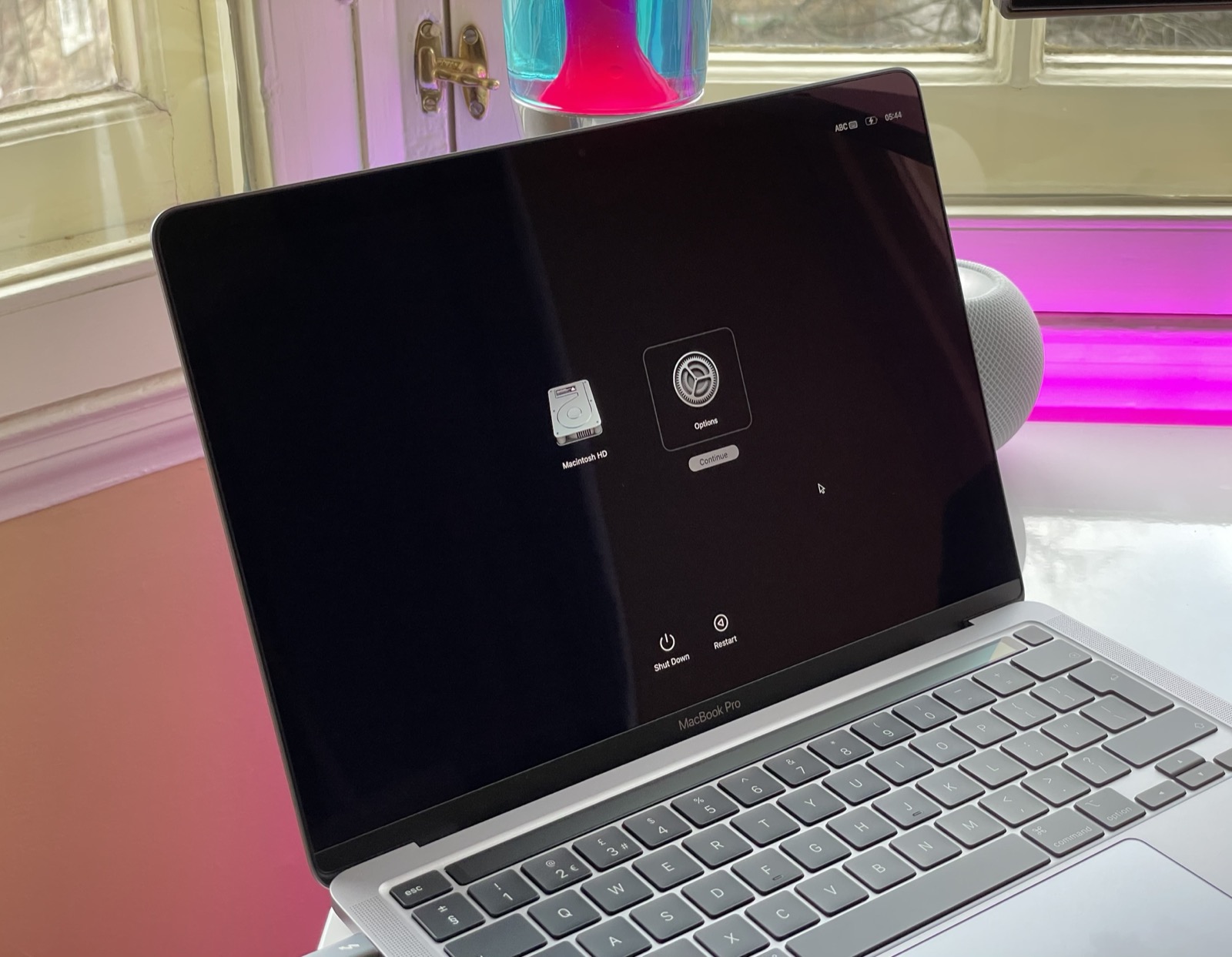
Полное руководство по безопасному понижению версии macOS на вашем Mac. Изучите три проверенных метода: Time Machine, восстановление через интернет и загрузочный USB-установщик.
Обновление до последней версии macOS не всегда идет по плану. Если вы столкнулись с проблемами совместимости с важным программным обеспечением, проблемами производительности или ошибками, влияющими на ваш рабочий процесс, понижение до предыдущей версии macOS может стать вашим лучшим решением. Это всеобъемлющее руководство охватывает все, что вам нужно знать для безопасного возврата к более ранней версии macOS как на Apple Silicon, так и на Intel Mac.
Зачем вам может понадобиться понизить версию macOS?
Прежде чем погрузиться в процесс понижения версии, давайте разберем распространенные сценарии, которые заставляют пользователей искать это решение:
Проблемы совместимости программного обеспечения
Профессиональные приложения:
- Плагины Adobe Creative Suite несовместимы с новыми версиями macOS
- Программное обеспечение для создания музыки (Pro Tools, плагины Logic Pro), требующее определенных версий macOS
- Устаревшее бизнес-ПО, которое не обновлялось
- Инструменты разработки и зависимости SDK
Совместимость оборудования:
- Старые периферийные устройства (принтеры, сканеры, MIDI-устройства), теряющие поддержку драйверов
- Профессиональные аудиоинтерфейсы с устаревшими драйверами
- Специализированное медицинское или научное оборудование
Снижение производительности
Распространенные проблемы производительности:
- Чрезмерная разрядка батареи на MacBook (особенно на старых моделях)
- Замедление системы и лаги после обновления
- Увеличенное использование памяти, влияющее на многозадачность
- Проблемы с графической производительностью с Liquid Glass на старом оборудовании
Проблемы стабильности
Ошибки и сбои:
- Проблемы с подключением Wi-Fi
- Отключения устройств Bluetooth
- Сбои и зависания приложений
- Проблемы со сном/пробуждением
Понимание ваших вариантов: Три метода понижения версии
Существует три основных метода понижения версии macOS, каждый со своими преимуществами и требованиями:
| Метод | Сохранение данных | Время | Уровень сложности | Лучше всего для |
|---|---|---|---|---|
| Time Machine | ✅ Полное восстановление | 1-4 часа | Новичок | Пользователей с резервными копиями |
| Интернет-восстановление | ❌ Чистая установка | 2-6 часов | Средний | Быстрого восстановления |
| USB-установщик | ❌ Чистая установка | 1-3 часа | Средний | Автономной установки |

Метод 1: Восстановление из резервной копии Time Machine
Самый простой и безопасный метод, если у вас есть резервная копия Time Machine, сделанная до обновления.
Предварительные требования
- Резервная копия Time Machine, созданная до обновления macOS
- Диск с резервной копией, подключенный к вашему Mac
- Достаточный заряд батареи (или подключение к питанию для MacBook)
Пошаговый процесс
Шаг 1: Войдите в режим восстановления
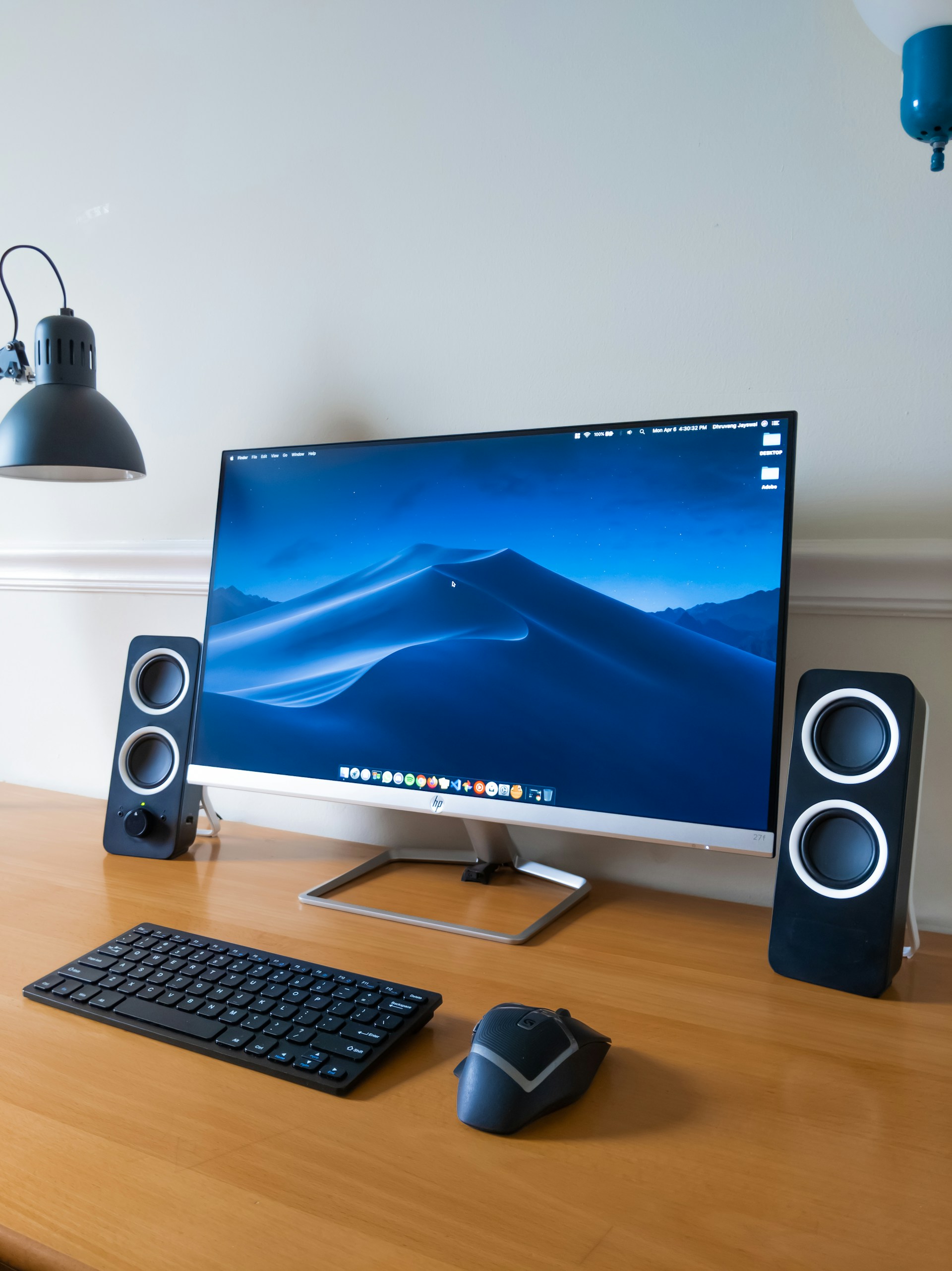
Для Apple Silicon Mac (M1/M2/M3/M4):
- Полностью выключите Mac
- Нажмите и удерживайте кнопку питания
- Продолжайте удерживать, пока не увидите «Загрузка параметров запуска»
- Выберите Параметры и нажмите Продолжить
Для Intel Mac:
- Перезагрузите Mac
- Сразу нажмите и удерживайте Command (⌘) + R
- Удерживайте, пока не увидите логотип Apple или вращающийся глобус
- Отпустите, когда загрузится режим восстановления
Шаг 2: Восстановление из Time Machine
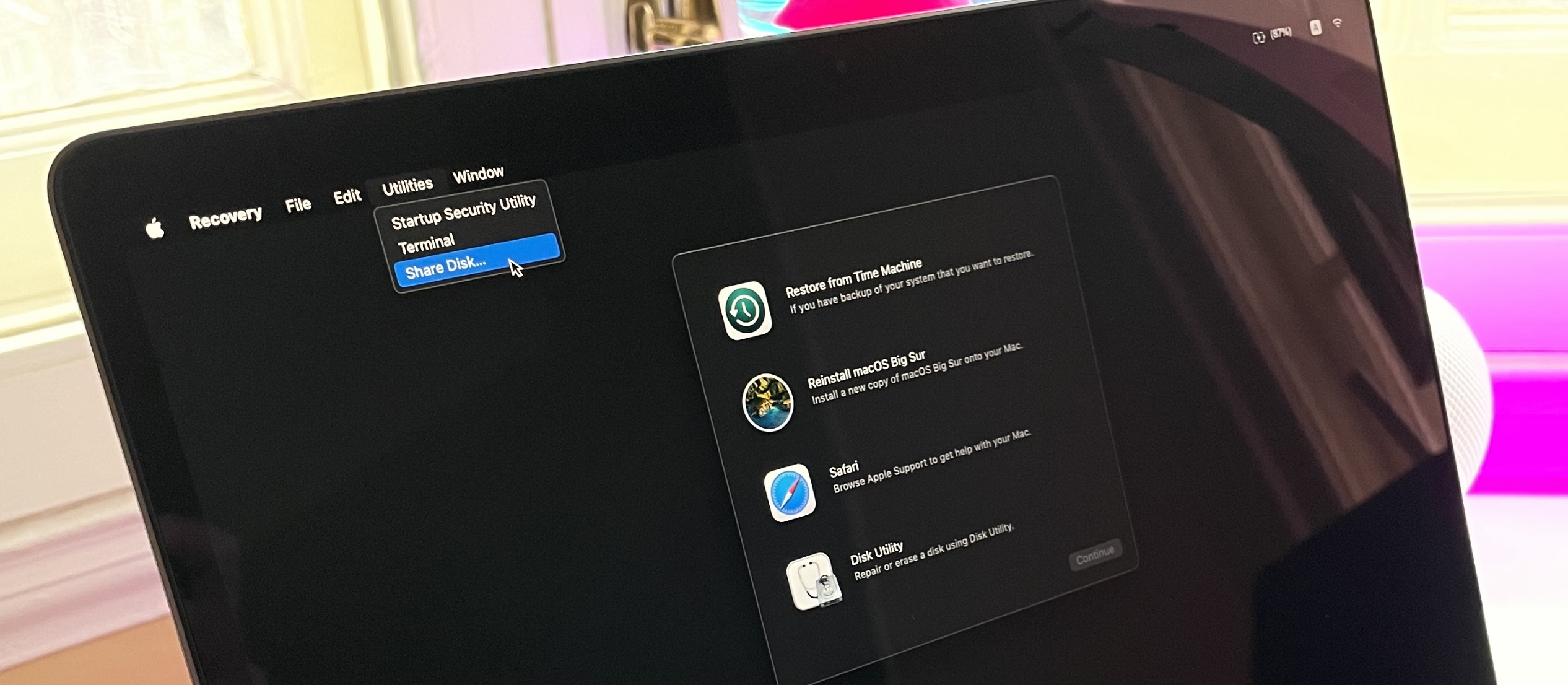
- В режиме восстановления выберите Восстановить из резервной копии Time Machine
- Нажмите Продолжить
- Выберите диск с резервной копией Time Machine
- Выберите резервную копию, сделанную до обновления macOS
- Выберите целевой диск (обычно «Macintosh HD»)
- Нажмите Восстановить и подтвердите
Шаг 3: Дождитесь завершения
- Процесс восстановления может занять 1-4 часа в зависимости от размера резервной копии
- Ваш Mac автоматически перезагрузится по завершении
- Войдите в систему и проверьте свои приложения и данные
Важные примечания
- Этот метод перезаписывает все на вашем Mac содержимым резервной копии
- Все файлы, созданные после резервного копирования, будут потеряны
- Обязательно сначала скопируйте важные недавние файлы на внешний носитель
Метод 2: Восстановление через интернет
Восстановление через интернет загружает и устанавливает macOS напрямую с серверов Apple. Этот метод обеспечивает чистую установку.
Предварительные требования
- Стабильное интернет-подключение (рекомендуется проводной Ethernet)
- Apple ID (может потребоваться для активации)
- Время для загрузки (зависит от скорости интернета)
Понимание вариантов восстановления через интернет
| Комбинация клавиш | Результат |
|---|---|
| Command + R | Переустанавливает текущую версию macOS |
| Option + Command + R | Устанавливает новейшую совместимую macOS |
| Shift + Option + Command + R | Устанавливает исходную заводскую macOS |
Пошаговый процесс
Шаг 1: Войдите в режим восстановления через интернет
Для Apple Silicon Mac:
- Выключите Mac
- Нажмите и удерживайте кнопку питания, пока не появятся параметры запуска
- Выберите Параметры → Продолжить
- Выберите сеть Wi-Fi, если не подключены через Ethernet
Для Intel Mac:
- Перезагрузите Mac
- Сразу удерживайте Shift + Option + Command + R (для исходной macOS)
- Или удерживайте Option + Command + R (для новейшей совместимой)
- Подключитесь к Wi-Fi при появлении запроса
Шаг 2: Стереть диск (Необязательно, но рекомендуется)
- Выберите Дисковая утилита из меню
- Выберите внутренний диск (обычно «Macintosh HD»)
- Нажмите Стереть
- Имя: «Macintosh HD»
- Формат: APFS (или Mac OS Extended для старых систем)
- Нажмите Стереть и подтвердите
Шаг 3: Установка macOS
- Вернитесь в главное меню восстановления
- Выберите Переустановить macOS [Версия]
- Следуйте инструкциям на экране
- Выберите стертый диск в качестве места назначения
- Дождитесь загрузки и установки
Ограничения
- Нельзя выбрать конкретную версию macOS при восстановлении через интернет
- Shift + Option + Command + R работает только на Intel Mac
- Для Apple Silicon Mac могут потребоваться дополнительные действия (см. ниже)
Метод 3: Загрузочный USB-установщик
Создание загрузочного USB-установщика дает вам наибольший контроль над тем, какую версию macOS устанавливать.
Предварительные требования
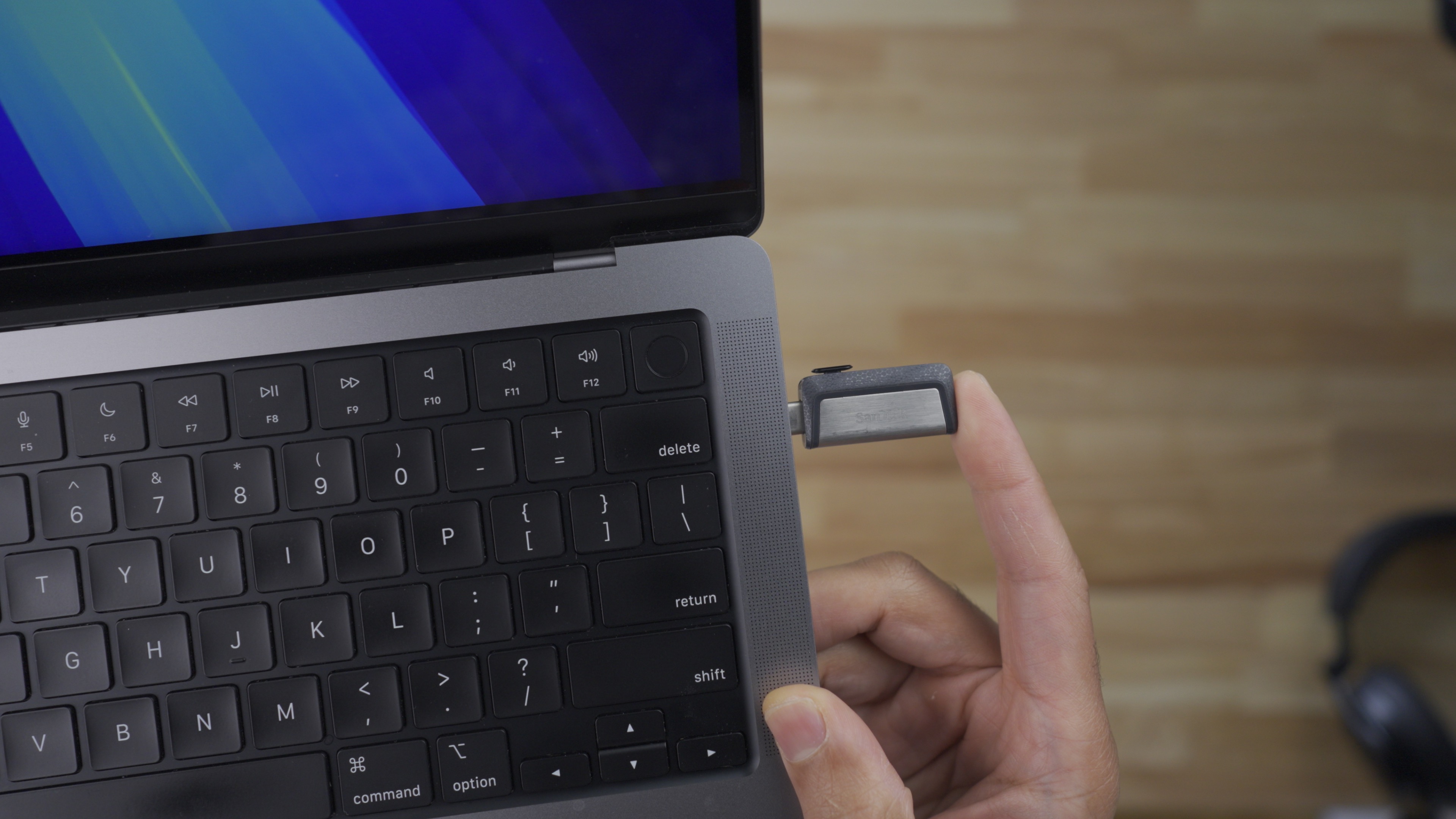
- USB-флешка (минимум 16 ГБ, рекомендуется 32 ГБ)
- Файл установщика macOS, загруженный от Apple
- Другой Mac для создания установщика (если ваш текущий Mac не работает)
Шаг 1: Загрузка установщика macOS
Вы можете загрузить старые версии macOS из этих источников:
Из Mac App Store:
- macOS Sonoma
- macOS Ventura
- macOS Monterey
- macOS Big Sur
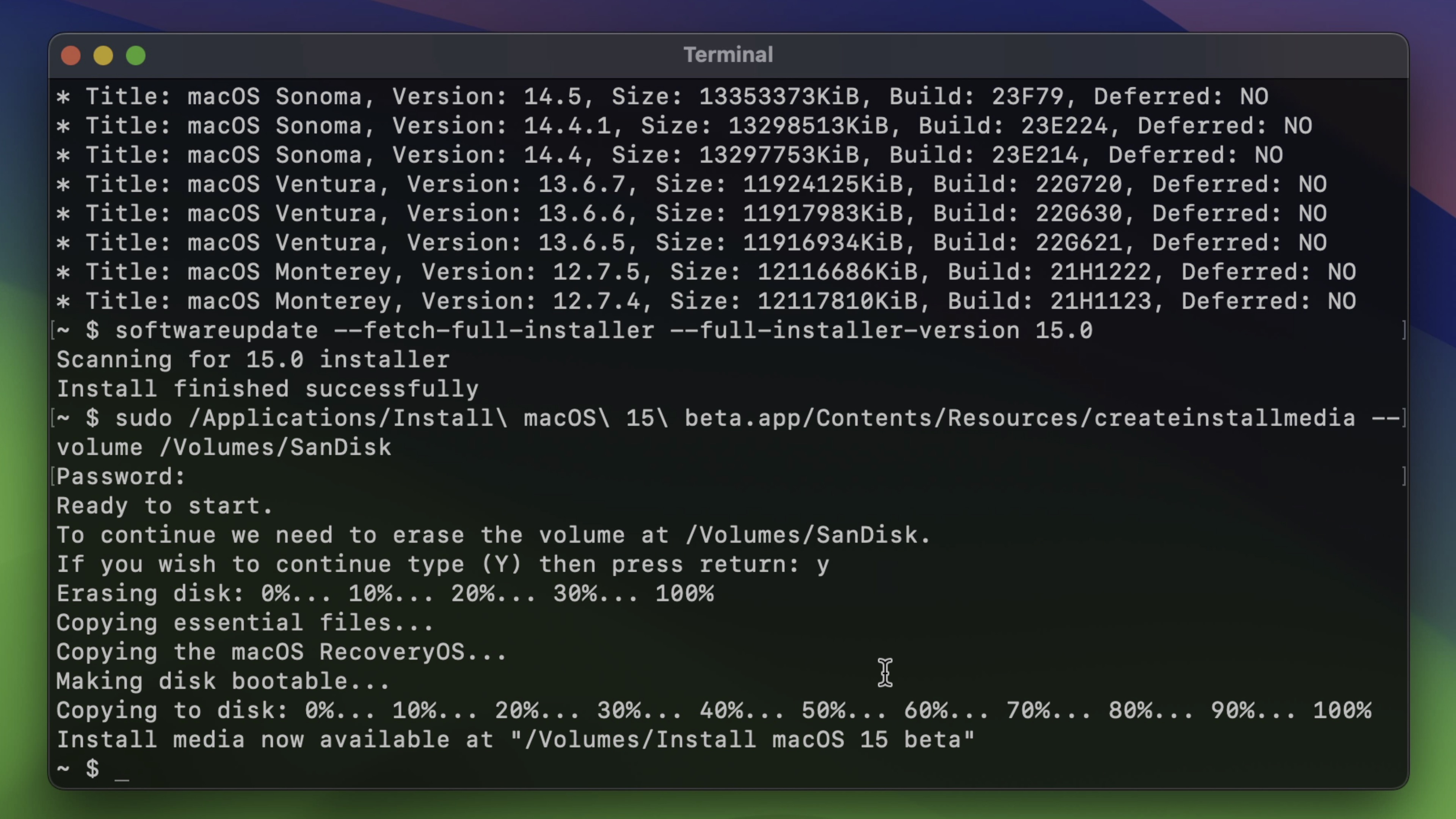
Используя Терминал (для старых версий):
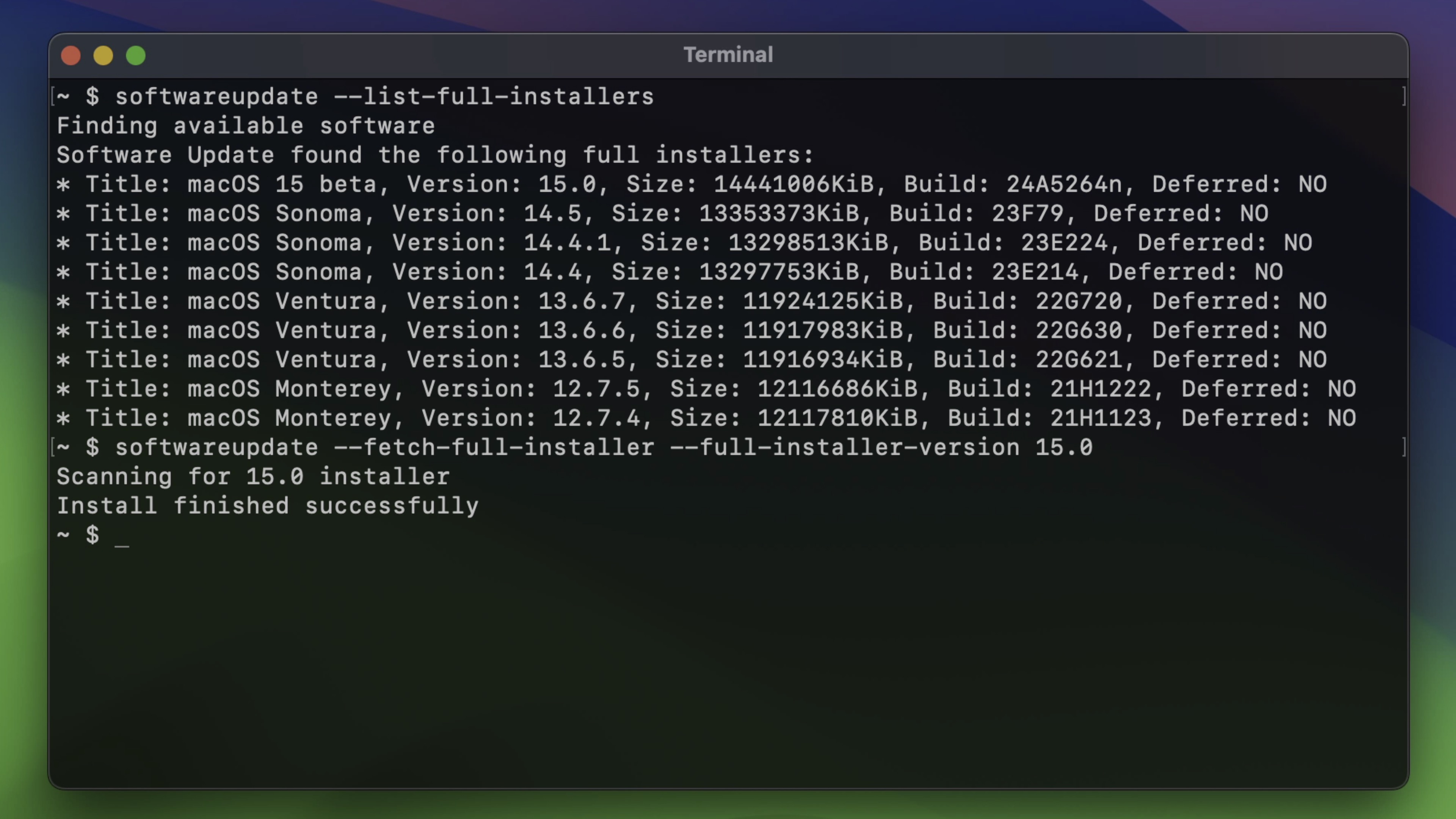
# Загрузить macOS Sonoma
softwareupdate --fetch-full-installer --full-installer-version 14.7

# Загрузить macOS Ventura
softwareupdate --fetch-full-installer --full-installer-version 13.7

# Загрузить macOS Monterey
softwareupdate --fetch-full-installer --full-installer-version 12.7
Прямые ссылки Apple:
- Найдите «macOS [Название версии]» в App Store
- Или посетите страницу поддержки Apple для получения ссылок на загрузку
Шаг 2: Форматирование USB-накопителя
- Вставьте USB-накопитель
- Откройте Дисковую утилиту
- Выберите USB-накопитель на боковой панели
- Нажмите Стереть
- Настройте:
- Имя: «MyVolume» (или любое имя без пробелов)
- Формат: Mac OS Extended (Journaled)
- Схема: GUID Partition Map
- Нажмите Стереть
Шаг 3: Создание загрузочного установщика
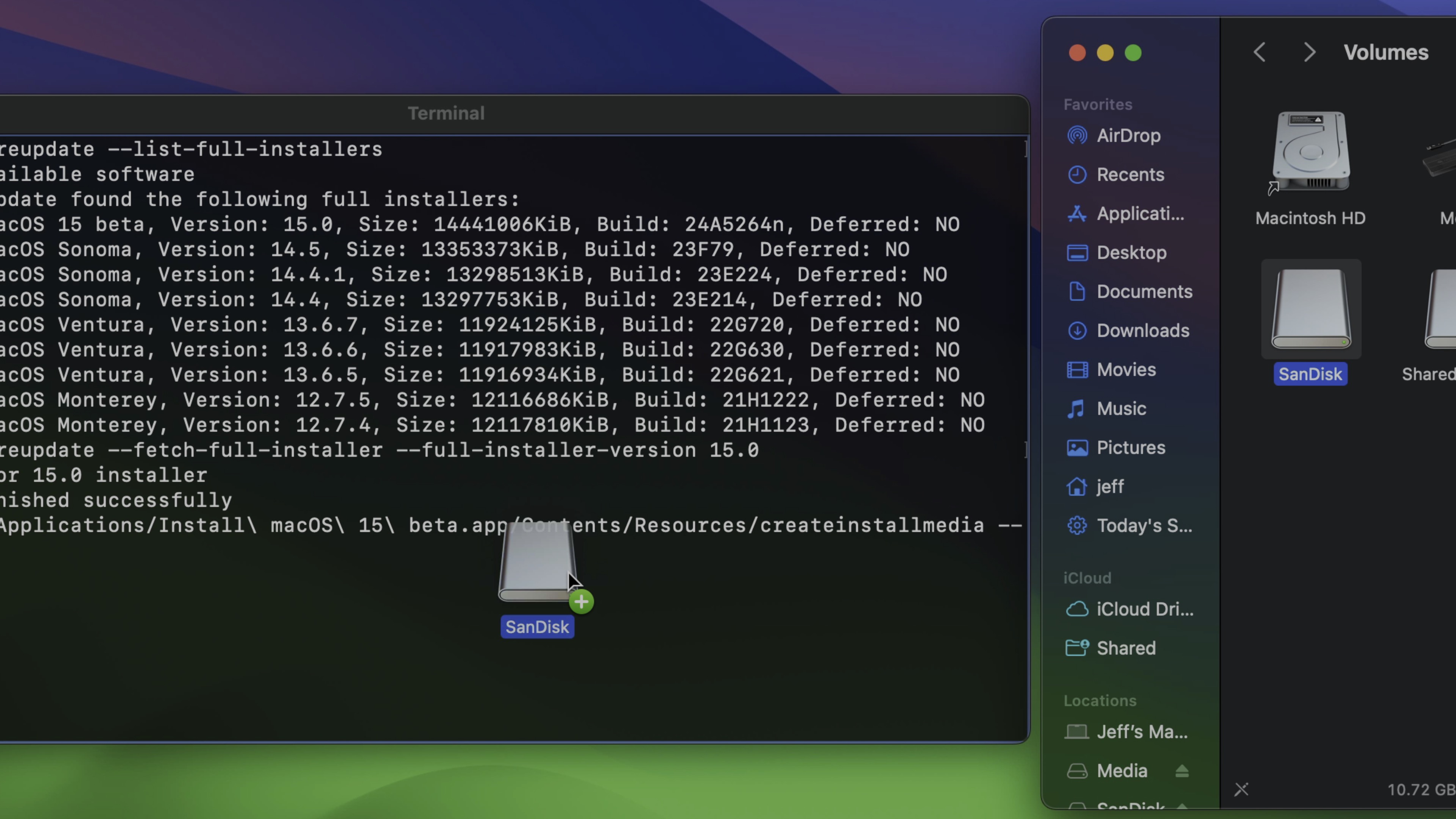
Откройте Терминал и выполните соответствующую команду для вашей желаемой версии macOS:
macOS Sonoma (14):
sudo /Applications/Install\ macOS\ Sonoma.app/Contents/Resources/createinstallmedia --volume /Volumes/MyVolumemacOS Ventura (13):
sudo /Applications/Install\ macOS\ Ventura.app/Contents/Resources/createinstallmedia --volume /Volumes/MyVolumemacOS Monterey (12):
sudo /Applications/Install\ macOS\ Monterey.app/Contents/Resources/createinstallmedia --volume /Volumes/MyVolumemacOS Big Sur (11):
sudo /Applications/Install\ macOS\ Big\ Sur.app/Contents/Resources/createinstallmedia --volume /Volumes/MyVolumeВведите пароль администратора при появлении запроса. Процесс занимает 20-30 минут.
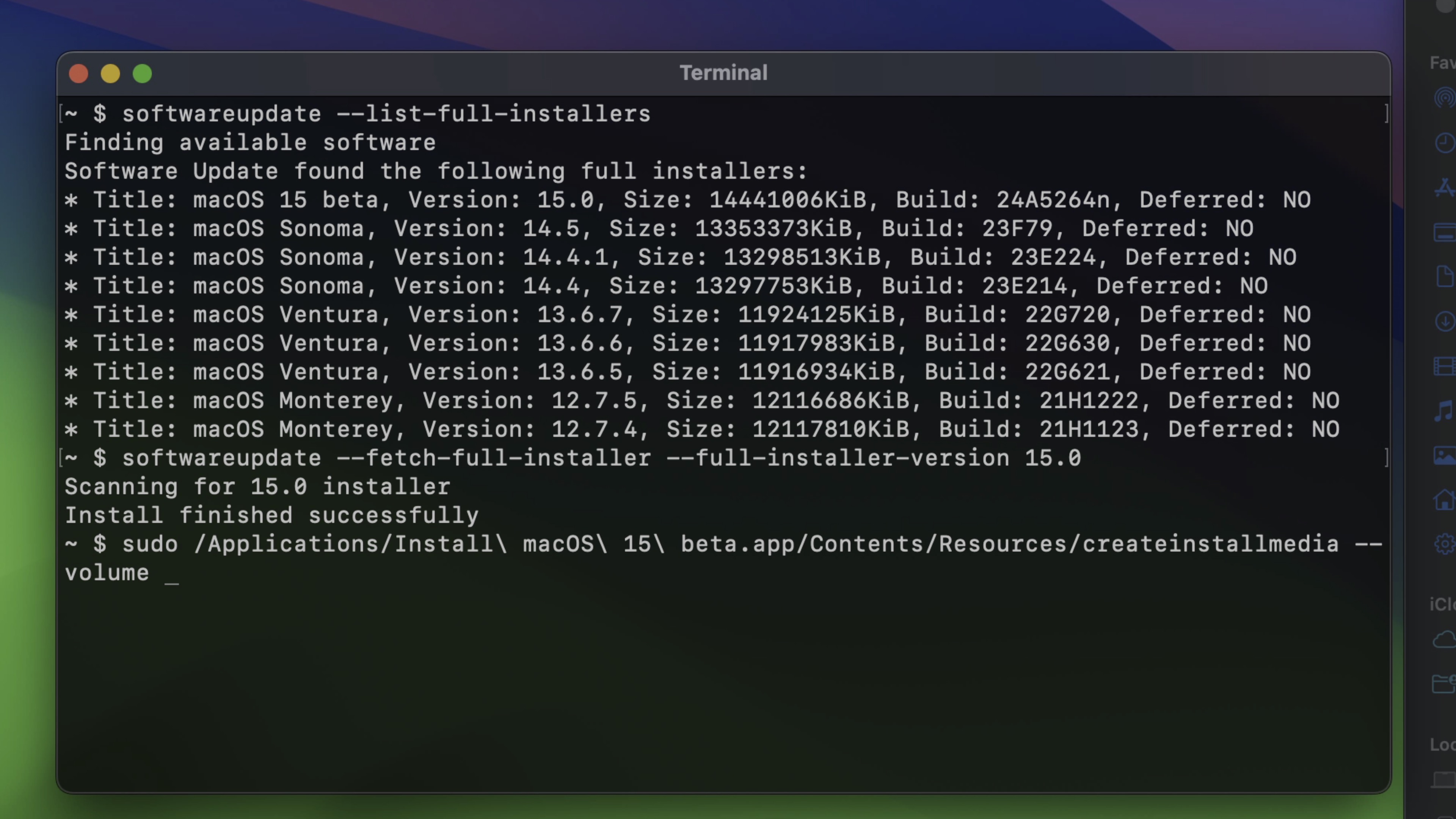
Шаг 4: Загрузка с USB-установщика
Для Apple Silicon Mac:
- Выключите Mac
- Нажмите и удерживайте кнопку питания
- Выберите том Install macOS [Версия]
- Нажмите Продолжить
Для Intel Mac:
- Перезагрузите Mac
- Сразу удерживайте клавишу Option (⌥)
- Выберите том Install macOS [Версия]
- Нажмите Enter
Шаг 5: Установка macOS
- В меню установщика выберите Дисковая утилита, если хотите сначала стереть диск
- Вернитесь в меню и выберите Установить macOS [Версия]
- Выберите целевой диск
- Следуйте инструкциям на экране
Особые соображения для Apple Silicon Mac
Apple Silicon Mac (M1, M2, M3, M4) имеют некоторые важные ограничения и требования:

Минимальные поддерживаемые версии macOS
| Модель Mac | Минимальная версия macOS |
|---|---|
| M1 Mac (2020) | macOS Big Sur 11.0 |
| M2 Mac (2022) | macOS Ventura 13.0 |
| M3 Mac (2023) | macOS Sonoma 14.0 |
| M4 Mac (2024) | macOS Sequoia 15.0 |
Вы не можете понизить версию ниже минимально поддерживаемой версии вашего Mac.
Соображения по политике безопасности
У Apple Silicon Mac есть политика безопасности, которую, возможно, потребуется настроить:
- Войдите в режим восстановления (удерживание кнопки питания)
- Выберите Параметры → Продолжить
- В строке меню: Утилиты → Утилита безопасной загрузки
- Выберите Сниженная безопасность, если это необходимо для старых версий macOS
Блокировка активации
- Убедитесь, что вы вышли из iCloud перед понижением версии
- Подготовьте учетные данные Apple ID
- Блокировка активации может сработать во время переустановки
Подготовка перед понижением: Важный чек-лист
Резервное копирование данных
Создайте несколько резервных копий:
- Time Machine: Полная резервная копия системы
- iCloud: Документы, Фото, синхронизация рабочего стола
- Ручное копирование: Критически важные файлы на внешний диск
Экспорт данных приложений:
- Закладки браузера (Safari, Chrome, Firefox)
- Учетные записи электронной почты и настройки
- Настройки приложений и лицензии
- Экспорт менеджера паролей
Задокументируйте свою настройку
Системная информация для записи:
- Список установленных приложений
- Конфигурации Системных настроек
- Настройки сети (пароли Wi-Fi, конфигурации VPN)
- Конфигурации принтеров и периферийных устройств
Проверка доступности программного обеспечения
Перед понижением версии убедитесь:
- У вас есть установщики для необходимых приложений
- Лицензионные ключи доступны
- Данные, синхронизируемые в облаке, актуальны
Использование нашего инструмента Помощник по понижению версии
Чтобы упростить этот процесс, мы создали интерактивный инструмент Помощник по понижению версии, который:
- Помогает выбрать правильный метод понижения версии для вашей ситуации
- Предоставляет пошаговые инструкции, адаптированные для вашего Mac
- Генерирует правильные команды
createinstallmedia - Проводит вас через требования, специфичные для Apple Silicon
Попробовать Помощник по понижению версии →
Устранение распространенных проблем

Проблема: «Эту версию macOS нельзя установить на этот компьютер»
Причины:
- Версия macOS несовместима с вашим оборудованием
- Требуется сброс NVRAM/PRAM
- Безопасная загрузка предотвращает установку
Решения:
- Проверьте совместимость на сайте поддержки Apple
- Сброс NVRAM: Перезагрузка + удерживание Option + Command + P + R в течение 20 секунд
- Настройте параметры Утилиты безопасной загрузки (Apple Silicon)
Проблема: Установка зависает или сбивается
Быстрые исправления:
- Проверьте целостность установщика (скачайте заново при необходимости)
- Используйте другой USB-порт
- Попробуйте проводное интернет-подключение для восстановления через интернет
- Сначала загрузитесь в безопасном режиме: Удерживайте Shift во время запуска
Проблема: Потеря данных после понижения версии
Варианты восстановления:
- Восстановить из резервной копии Time Machine
- Проверьте iCloud на наличие синхронизированных файлов
- Используйте программное обеспечение для восстановления данных в крайнем случае
Действия после понижения версии

После успешного понижения версии
- Запустите Обновление ПО, чтобы получить последние исправления безопасности для вашей версии
- Переустановите приложения из проверенных источников
- Восстановите данные из резервных копий
- Перенастройте параметры (учетные записи, предпочтения, универсальный доступ)
- Протестируйте критически важные рабочие процессы перед возобновлением нормального использования
Предотвращение будущих проблем
- Подождите перед обновлением: Дайте другим протестировать новые версии macOS первыми
- Проверьте совместимость: Проверьте поддержку программного обеспечения перед обновлением
- Поддерживайте резервные копии: Держите Time Machine постоянно включенным
- Читайте примечания к выпуску: Понимайте, какие изменения несет каждое обновление
Часто задаваемые вопросы
Могу ли я понизить версию с macOS Tahoe до Sonoma?
Да, вы можете понизить версию с macOS Tahoe (macOS 26) до Sonoma (macOS 15), используя любой из трех методов, описанных выше. Метод USB-установщика часто является наиболее надежным для этого сценария.
Удалит ли понижение версии мои файлы?
Это зависит от метода:
- Восстановление Time Machine: Заменяет все содержимым резервной копии
- Интернет-восстановление/USB: Чистая установка стирает диск (сначала сделайте бэкап!)
Сколько времени занимает понижение версии?
- Time Machine: 1-4 часа (зависит от размера резервной копии)
- Интернет-восстановление: 2-6 часов (зависит от скорости интернета)
- USB-установщик: 1-3 часа (самый быстрый метод)
Могу ли я сохранить некоторые файлы при понижении версии?
Не напрямую. Всегда делайте резервные копии файлов, которые хотите сохранить, перед понижением версии, а затем восстанавливайте их после завершения установки.
Безопасно ли понижать версию?
Да, если все сделано правильно. Главное — иметь хорошие резервные копии перед началом и внимательно следовать инструкциям.
Заключение

Понижение версии macOS — это жизнеспособное решение, когда новая версия вызывает больше проблем, чем решает. Независимо от того, выберете ли вы восстановление Time Machine, восстановление через интернет или загрузочный USB-установщик, процесс прост, если следовать правильным шагам.
Помните:
- Всегда делайте резервную копию данных перед любой попыткой понижения версии
- Проверьте совместимость, чтобы убедиться, что целевая версия macOS работает с вашим Mac
- Используйте наш Помощник по понижению версии для персональных рекомендаций
- Не торопитесь – спешка увеличивает риск ошибок
При правильной подготовке и методологии вы можете безопасно вернуться к предыдущей версии macOS и восстановить стабильность и совместимость вашего Mac.
Нужна помощь в выборе правильного метода понижения версии для вашего конкретного Mac? Используйте наш интерактивный Помощник по понижению версии, чтобы получить пошаговые инструкции, адаптированные к вашему оборудованию и ситуации.