Прекращение поддержки Apple Time Capsule: Полное руководство по миграции 2026 — Переход на NAS до удаления поддержки AFP в macOS 27
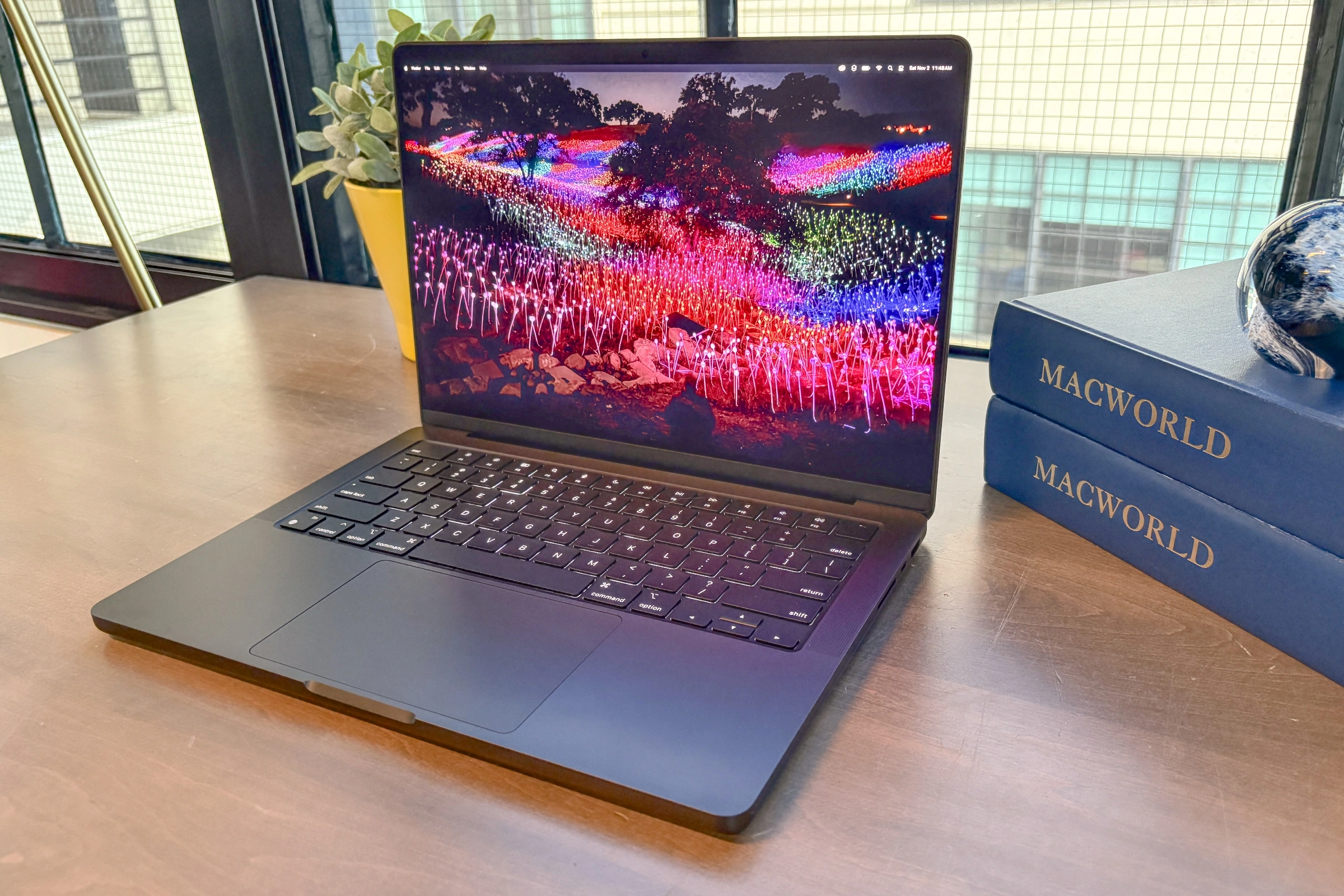
Важное руководство по миграции для пользователей Apple Time Capsule. Узнайте, почему поддержка Time Capsule прекращается в macOS 26 Tahoe, как перенести резервные копии на Synology, QNAP или другие решения NAS, и какие существуют альтернативные стратегии резервного копирования до того, как в macOS 27 будет удален протокол AFP.
Apple Time Capsule, полюбившееся многим устройство резервного копирования, сочетающее в себе функции роутера AirPort и хранилища Time Machine, вступает в свою завершающую главу. Поскольку в macOS 27 планируется полностью удалить поддержку протокола AFP, пользователи Time Capsule столкнулись с необходимостью срочной миграции. Это подробное руководство содержит все необходимое для безопасного переноса ваших резервных копий на современные решения NAS до того, как ваша Time Capsule станет несовместимой с Mac.
Краткий обзор: Закат Time Capsule
Критически важные даты, которые вам нужно знать
Важные даты:
| Дата | Событие | Последствия |
|---|---|---|
| Апрель 2018 | Apple прекращает выпуск линейки AirPort/Time Capsule | Новые устройства не выпускаются |
| Сентябрь 2025 | Релиз macOS Tahoe 26 | Последняя версия с поддержкой Time Capsule |
| Январь 2026 | Сейчас | Финальное окно для миграции |
| Осень 2026 | Ожидаемый релиз macOS 27 | Поддержка AFP удалена |
| После macOS 27 | Time Capsule несовместима | Невозможно создавать новые резервные копии |
Что это значит:
- macOS Tahoe 26 — последняя версия macOS, поддерживающая Time Capsule
- В macOS 27 будет удалена поддержка AFP (Apple Filing Protocol)
- Time Capsule использует исключительно AFP — она не поддерживает SMB
- У вас есть примерно 8–10 месяцев на миграцию
Итог: Если вы используете Apple Time Capsule для резервного копирования Time Machine, вы должны перейти на новое решение до обновления до macOS 27. Продолжать использовать Time Capsule после выхода macOS 27 будет невозможно.
Почему Apple прекращает поддержку Time Capsule
Технические причины:
- AFP — устаревшая технология: Протокол Apple Filing Protocol был создан еще в 1986 году.
- SMB — современный стандарт: Лучшая совместимость с Windows и более высокая производительность.
- Вопросы безопасности: В AFP отсутствуют современные стандарты шифрования.
- Сложность обслуживания: Поддержка двух сетевых протоколов обходится дорого.
Бизнес-причины:
- Фокус на iCloud: Apple продвигает iCloud как основное решение для резервного копирования.
- Экосистема сторонних NAS: Существуют зрелые альтернативы.
- Прекращение выпуска оборудования: Новые Time Capsule не выпускались с 2018 года.
- Упрощение: Сокращение поддержки устаревших технологий.
Оценка вашей текущей ситуации с резервным копированием
Проверка вашей Time Capsule
Перед миграцией оцените текущую настройку вашей Time Capsule:
Проверьте модель вашей Time Capsule:
| Модель | Год выпуска | Макс. объем | Идентификатор |
|---|---|---|---|
| 1-е пок. | 2008 | 1 ТБ | A1254 |
| 2-е пок. | 2009 | 2 ТБ | A1302 |
| 3-е пок. | 2011 | 3 ТБ | A1355 |
| 4-е пок. | 2013 | 2 ТБ | A1409 |
| 5-е пок. | 2013 | 3 ТБ | A1470 |
Проверьте текущий статус резервного копирования:
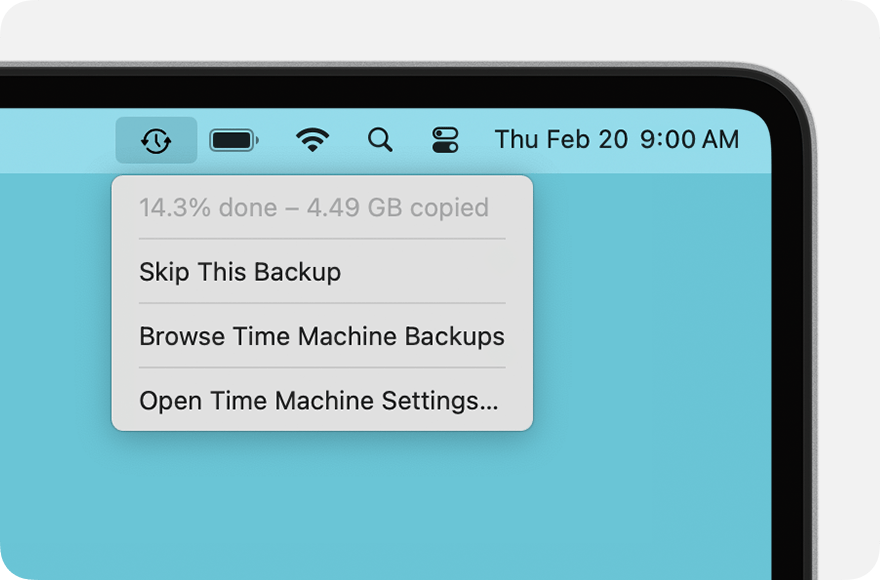
- Откройте Системные настройки > Time Machine.
- Убедитесь, что в качестве места назначения указана ваша Time Capsule.
- Запишите объем резервной копии и дату последнего копирования.
- Проверьте историю резервного копирования на предмет полноты данных.
Проверьте состояние Time Capsule:
- Откройте приложение Утилита AirPort.
- Выберите вашу Time Capsule.
- Проверьте:
- Состояние работоспособности диска.
- Доступное пространство.
- Качество соединения.
- Версию прошивки.
Общие проблемы Time Capsule в macOS Tahoe
Недавние обсуждения на форумах выявили специфические проблемы, затрагивающие пользователей Time Capsule:
Проблема 1: Ошибки резервного копирования из-за символов, отличных от ASCII
Проблема: Резервное копирование Time Machine завершается ошибкой, если имя вашего Mac, имя папки резервного копирования или пути к файлам содержат символы, отличные от ASCII (буквы с диакритическими знаками, китайские/японские/корейские иероглифы, специальные символы).
Симптомы:
- Сообщения об ошибке «Сбой резервного копирования».
- Копирование начинается, но никогда не завершается.
- Ошибки верификации.
Решение:
1. Откройте Системные настройки > Основные > Об этом Mac.
2. Нажмите на имя вашего Mac.
3. Измените его на имя, содержащее только ASCII (A-Z, 0-9, дефисы).
   - Плохо: «MacBook-Алексея» или «José's-MacBook»
   - Хорошо: «Aleksey-MacBook» или «Jose-MacBook»
4. Переименуйте папку резервного копирования Time Machine на Time Capsule.
5. Запустите резервное копирование заново.
Проблема 2: Повреждение Sparse Bundle
Проблема: Резервные копии Time Capsule используют образы дисков sparse bundle, которые могут быть повреждены, особенно после сбоев в электропитании или перерывов в работе сети.
Симптомы:
- Ошибки «Сбой проверки резервной копии».
- Невозможность восстановления из резервной копии.
- Time Machine предлагает начать новое резервное копирование.
Решение: К сожалению, поврежденные sparse bundle часто требуют создания новой копии с нуля. Это еще одна причина перейти на более надежное решение.
Проблема 3: Низкая скорость резервного копирования
Проблема: Устаревающее оборудование Time Capsule и протокол AFP приводят к значительному замедлению скорости резервного копирования по сравнению с современными альтернативами.
Типичное сравнение скорости:
| Решение | Первая копия (100 ГБ) | Инкремент (1 ГБ) |
|---|---|---|
| Time Capsule | 8–12 часов | 15–30 минут |
| Современный NAS (SMB) | 2–4 часа | 3–8 минут |
| Прямое подключение USB SSD | 30–60 минут | 1–2 минуты |
Варианты миграции: Выбор нового решения для резервного копирования
Вариант 1: Сетевое хранилище (NAS)
Лучше всего для: Пользователей, которым нужны функции, аналогичные Time Capsule.
Популярные варианты NAS для Time Machine:
Synology DiskStation (Рекомендуется)
| Модель | Цена | Отсеки | Лучше всего для |
|---|---|---|---|
| DS124 | $170 | 1 отсек | Один пользователь |
| DS224+ | $300 | 2 отсека | Дом/Малый офис |
| DS423+ | $500 | 4 отсека | Большие медиатеки |
| DS923+ | $600 | 4 отсека | Продвинутые пользователи |
Преимущества Synology:
- Отличная интеграция с macOS.
- Нативная поддержка Time Machine через SMB.
- Synology Drive для синхронизации в стиле iCloud.
- Гибридное резервное копирование в облачные сервисы.
- Мобильные приложения для удаленного доступа.
- Регулярные обновления безопасности.
QNAP NAS
| Модель | Цена | Отсеки | Лучше всего для |
|---|---|---|---|
| TS-233 | $180 | 2 отсека | Бюджетный вариант |
| TS-464 | $450 | 4 отсека | Профессионалы |
| TS-673A | $750 | 6 отсеков | Корпоративный сегмент |
Преимущества QNAP:
- Часто лучшие характеристики железа за те же деньги.
- Выход HDMI для воспроизведения медиа.
- Обширная экосистема приложений.
- Возможность расширения через PCIe в старших моделях.
TrueNAS (Вариант «сделай сам»)
Для технически подкованных пользователей:
- Бесплатное ПО для NAS с открытым исходным кодом.
- Запуск на имеющемся оборудовании или выделенном мини-ПК.
- Файловая система ZFS для обеспечения целостности данных.
- Неограниченная масштабируемость.
Стоимость: Только оборудование (около $300–500 за подходящий мини-ПК).
Вариант 2: Внешний диск с Time Machine
Лучше всего для: Пользователей, которым нужна простота без сложностей с настройкой сети.
Рекомендуемые внешние диски:
| Тип | Емкость | Скорость | Цена | Лучше всего для |
|---|---|---|---|---|
| USB-C SSD | 1 ТБ | 1000 МБ/с | $80-120 | Портативность |
| USB-C SSD | 2 ТБ | 1000 МБ/с | $150-200 | Большинство пользователей |
| Thunderbolt SSD | 4 ТБ | 2800 МБ/с | $400-500 | Большие медиатеки |
| USB HDD | 4 ТБ | 150 МБ/с | $80-100 | Бюджетное решение |
Преимущества:
- Самая высокая скорость копирования.
- Не требуется настройка сети.
- Самая высокая надежность (прямое подключение).
- Самая простая настройка.
Недостатки:
- Необходимо физическое подключение для создания копий.
- Отсутствие возможности беспроводного копирования.
- Только один Mac на диск (без разбиения на разделы).
Вариант 3: Гибрид iCloud + локальное копирование
Лучше всего для: Пользователей, глубоко погруженных в экосистему Apple.
Настройка:
- Включите iCloud Drive с папками Рабочий стол и Документы.
- Используйте Фото iCloud для медиатеки.
- Используйте внешний диск для полного резервного копирования Time Machine.
Ежемесячные расходы:
| Объем | Цена | Лучше всего для |
|---|---|---|
| 50 ГБ | $0.99 | Неактивные пользователи |
| 200 ГБ | $2.99 | Большинство пользователей |
| 2 ТБ | $9.99 | Продвинутые пользователи |
| 12 ТБ | $59.99 | Профессионалы |
Преимущества:
- Автоматическое копирование в облако.
- Доступ с любого устройства.
- Нет необходимости обслуживать оборудование.
- Интегрированный опыт Apple.
Недостатки:
- Постоянные ежемесячные расходы.
- Медленнее, чем локальное копирование.
- Требуется интернет-соединение.
- Вопросы приватности для некоторых пользователей.
Вариант 4: Сторонние сервисы резервного копирования
Лучше всего для: Пользователей, которым нужно удаленное хранение без управления оборудованием.
Популярные сервисы:
| Сервис | Тип | Цена | Лучше всего для |
|---|---|---|---|
| Backblaze | Облачный бэкап | $9/мес | Простое удаленное хранение |
| Backblaze B2 | Облачное хранилище | $6/ТБ/мес | Продвинутые пользователи |
| Arq + Cloud | ПО для бэкапа | $50 + облако | Максимальный контроль |
| Carbon Copy Cloner | ПО для клонирования | $50 единоразово | Загрузочные копии |
Пошаговое руководство по миграции
Подготовительный этап
Шаг 1: Документирование текущей настройки
Перед внесением изменений запишите текущие параметры:
Данные для записи:
- Имя Time Capsule: _____________
- IP-адрес Time Capsule: _____________
- Текущий объем копии: _____________
- Последняя успешная копия: _____________
- Количество копий в истории: _____________
- Имя вашего Mac: _____________
Шаг 2: Проверка целостности резервной копии
Убедитесь, что текущая копия на Time Capsule исправна:
- Откройте Системные настройки > Time Machine.
- Нажмите Параметры... (иконка шестеренки).
- Выберите Проверить резервные копии.
- Дождитесь завершения проверки (может занять несколько часов).
Если проверка не удалась, ваша резервная копия может быть повреждена. Учтите это при принятии дальнейших решений.
Шаг 3: Создание локальной экстренной копии
Перед миграцией создайте страховочную копию:
- Подключите внешний USB-диск к Mac.
- Откройте Системные настройки > Time Machine.
- Нажмите +, чтобы добавить место назначения.
- Выберите внешний диск.
- Выполните полное резервное копирование на внешний диск.
Это гарантирует наличие заведомо исправной копии независимо от исхода миграции.
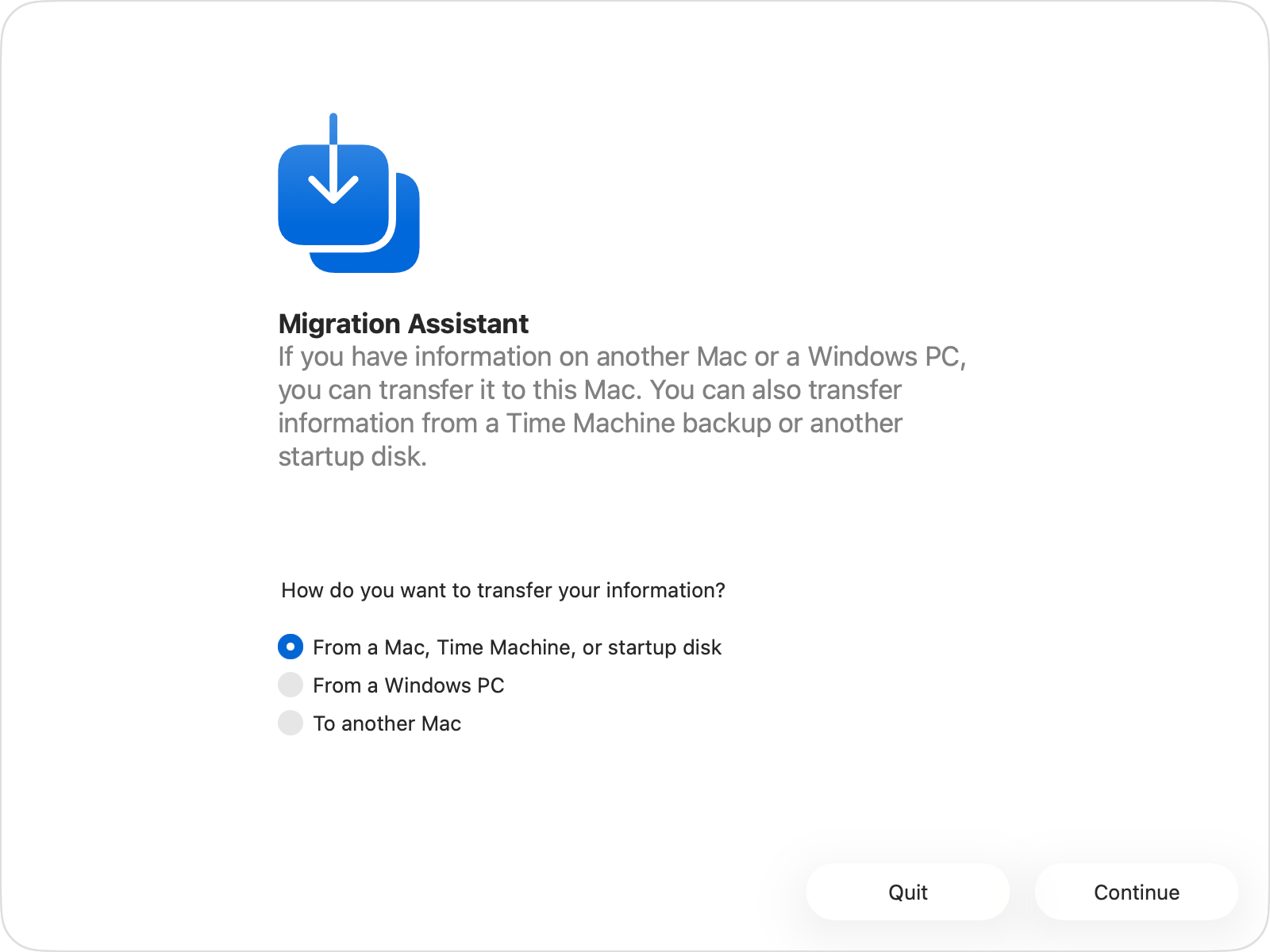
Процесс миграции на NAS
При миграции на Synology NAS:
Этап 1: Настройка NAS (30–60 минут)
-
Физическая настройка
- Распакуйте Synology NAS.
- Установите жесткие диски в отсеки.
- Подключите питание и Ethernet.
- Включите устройство.
-
Первоначальная конфигурация
- Перейдите на find.synology.com.
- Следуйте инструкциям мастера настройки.
- Создайте учетную запись администратора.
- Настройте пул ресурсов хранения и том.
-
Включение поддержки Time Machine
Действия в DSM: 1. Откройте Панель управления. 2. Перейдите в Файловые службы. 3. Нажмите вкладку SMB. 4. Включите службу SMB. 5. Нажмите Дополнительные настройки. 6. Включите «Включить широковещание Bonjour Time Machine через SMB». 7. Нажмите «Задать папки Time Machine». 8. Выберите или создайте общую папку для бэкапов. 9. Установите квоту, если нужно (рекомендуется). 10. Нажмите OK. -
Настройка пользователя для бэкапа
Рекомендуемая настройка безопасности:
1. Откройте Панель управления > Пользователи и группы.
2. Создайте нового пользователя «timemachine».
3. Установите надежный пароль.
4. Назначьте права доступа только к папке Time Machine.
5. Запретите доступ к другим общим папкам.
Этап 2: Подключение Mac к NAS (15 минут)
-
Добавление NAS в качестве места назначения Time Machine
Действия: 1. Откройте Системные настройки > Time Machine. 2. Нажмите «+», чтобы добавить место назначения. 3. Ваш Synology должен появиться в списке. 4. Выберите его и нажмите «Настроить диск...». 5. Введите учетные данные (пользователь timemachine). 6. Нажмите «Использовать диск». -
Настройка параметров копирования
- Установите частоту копирования (рекомендуется каждый час).
- Настройте исключения, если это необходимо.
- Включите шифрование (настоятельно рекомендуется).
-
Запуск первого копирования
- Нажмите «Создать резервную копию сейчас».
- Первое копирование может занять много времени.
- Не давайте Mac уснуть и не разрывайте соединение.
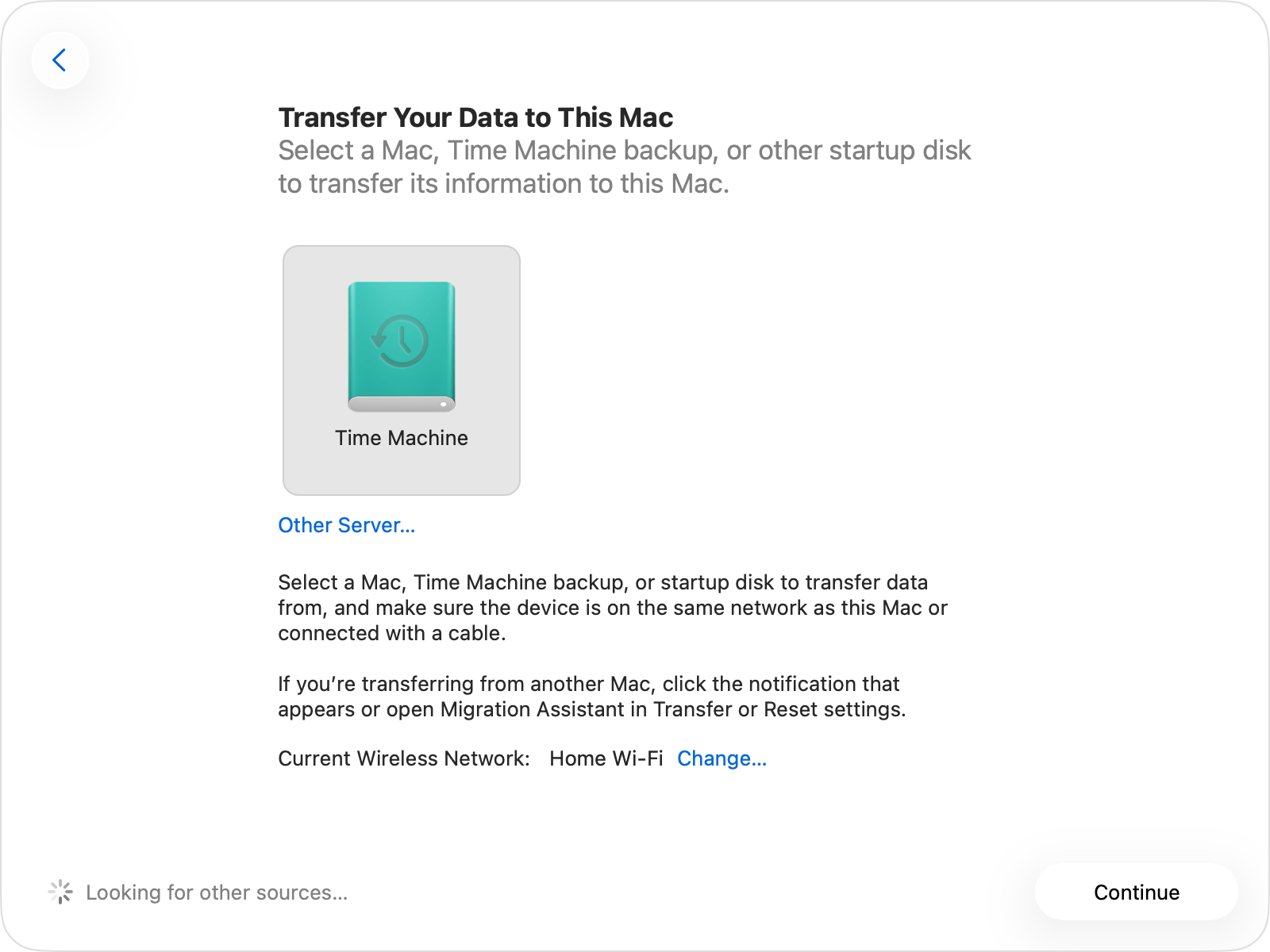
Этап 3: Проверка и вывод Time Capsule из эксплуатации
-
Убедитесь, что новое копирование работает
- Дождитесь завершения первой копии.
- Убедитесь, что копия отображается в браузере Time Machine.
- Протестируйте восстановление одного файла.
-
Мониторинг последующих копий
- Дайте системе поработать неделю.
- Убедитесь, что инкрементные копии создаются успешно.
- Проверьте, что объем бэкапа растет адекватно.
-
Вывод Time Capsule из эксплуатации
Только после подтверждения работы новой системы:
1. Откройте Системные настройки > Time Machine.
2. Выберите Time Capsule в списке мест назначения.
3. Нажмите «-», чтобы удалить ее.
4. Подтвердите удаление.
5. Опционально: сотрите данные с Time Capsule.
6. Перепрофилируйте или утилизируйте оборудование Time Capsule.
Процесс миграции на внешний диск
При использовании внешнего диска:
Этап 1: Подготовка диска (10 минут)
-
Подключите диск
- Подключите внешний диск через USB-C или Thunderbolt.
- Дождитесь монтирования диска.
-
Форматирование для Time Machine
Действия в Дисковой утилите: 1. Откройте Дисковую утилиту. 2. Выберите внешний диск (весь диск, а не раздел). 3. Нажмите «Стереть». 4. Имя: «Time Machine Backup». 5. Формат: APFS (рекомендуется) или Mac OS Extended (Journaled). 6. Схема: Схема разделов GUID. 7. Нажмите «Стереть». -
Включение шифрования (опционально, но рекомендуется)
- Нажмите правой кнопкой на диск в Finder.
- Выберите «Зашифровать...».
- Выберите надежный пароль.
- Сохраните пароль в надежном месте.
Этап 2: Настройка Time Machine (5 минут)
-
Добавление в качестве места назначения
Действия: 1. Откройте Системные настройки > Time Machine. 2. Нажмите «+», чтобы добавить место назначения. 3. Выберите внешний диск. 4. Отметьте «Шифровать резервные копии», если они еще не зашифрованы. 5. Нажмите «Использовать диск». -
Запуск копирования
- Нажмите «Создать резервную копию сейчас».
- Не отключайте диск до завершения процесса.
Устранение неполадок миграции
Общие проблемы миграции
Проблема 1: NAS не отображается в Time Machine
Симптомы:
- Synology/QNAP не видны при добавлении места назначения.
- Сообщение «Нет доступных дисков».
Решения:
1. Убедитесь, что NAS и Mac находятся в одной сети.
2. Проверьте, включен ли Bonjour/mDNS на NAS.
3. Проверьте, запущена ли служба SMB на NAS.
4. Убедитесь, что брандмауэр не блокирует порты (445, 139, 5353).
5. Попробуйте подключиться вручную:
   - В Finder нажмите ⌘+K.
   - Введите: smb://IP-АДРЕС-ВАШЕГО-NAS
   - Подключитесь с вашими учетными данными.
   - Затем попробуйте настроить Time Machine снова.
Проблема 2: Ошибка прав доступа при копировании
Симптомы:
- «Не удалось получить доступ к диску резервного копирования».
- «Операция не разрешена».
Решения:
1. Убедитесь, что у пользователя есть права на запись в общую папку.
2. Проверьте, не превышена ли квота на NAS.
3. Убедитесь в отсутствии специальных символов в имени папки.
4. Попробуйте создать новую общую папку.
5. Проверьте логи NAS на наличие конкретных ошибок.
Проблема 3: Чрезвычайно медленное первое копирование
Симптомы:
- Прогресс показывает, что осталось несколько дней.
- Скорость передачи ниже 10 МБ/с.
Решения:
1. Используйте Ethernet вместо Wi-Fi для первой копии.
2. Временно отключите другой интенсивный сетевой трафик.
3. Убедитесь, что NAS не перегружен задачами.
4. Проверьте наличие гигабитного соединения (а не 100 Мбит/с).
5. Рассмотрите возможность создания первой копии через прямое подключение USB к NAS.
Проблема 4: Копии с Time Capsule невозможно перенести
Примечание: Вы не можете напрямую перенести бэкапы с Time Capsule в новое место. Apple не поддерживает миграцию бэкапов sparse bundle между различными системами хранения.
Что это значит:
- Вам придется начать заново на новом месте хранения.
- Старые копии на Time Capsule останутся доступными на самом устройстве.
- Рекомендуется держать Time Capsule включенной (только для чтения), пока вы не убедитесь в надежности новых бэкапов.
Восстановление данных с Time Capsule
Перед выводом из эксплуатации:
Если вам нужно восстановить файлы из бэкапа Time Capsule после настройки нового места хранения:
-
Восстановление из Time Capsule (пока она доступна)
Действия: 1. Нажмите на иконку Time Machine в строке меню. 2. Выберите «Просмотреть резервные копии Time Machine». 3. Выберите Time Capsule в селекторе источника. 4. Найдите нужные файлы. 5. Нажмите «Восстановить». -
Обеспечение доступности Time Capsule
- Можно оставить Time Capsule работать как архив только для чтения.
- Это сохранит доступ к старой истории бэкапов.
- Ее можно монтировать через AFP до обновления на macOS 27.
Альтернативные стратегии резервного копирования после эпохи Time Capsule
Стратегия «3-2-1»
Правило:
- 3 копии ваших данных.
- 2 разных типа носителей.
- 1 копия вне дома (удаленно).
Реализация для пользователей Mac:
Рекомендуемая схема:
Копия 1: Оригинальные данные на Mac.
Копия 2: Time Machine на NAS или внешний диск.
Копия 3: Облачный бэкап (iCloud, Backblaze или Arq).

Это защищает от:
- Отказа оборудования (локальные копии).
- Кражи/пожара/катастрофы (удаленное облако).
- Вирусов-шифровальщиков (версионные копии).
- Случайного удаления (история Time Machine).
Рекомендуемые конфигурации по типам пользователей
Домашний пользователь (простая схема)
Бюджет: $150-300
- Внешний USB SSD (2 ТБ): $150
- iCloud 200 ГБ: $2.99/мес.

Схема работы:
- Time Machine → Внешний SSD (подключение раз в неделю)
- Рабочий стол/Документы → iCloud (постоянно)
- Фото → Фото iCloud (постоянно)
Профессиональный пользователь (сбалансированная схема)
Бюджет: $400-600
- Synology DS224+ NAS: $300
- 2 диска по 4 ТБ: $200
- Backblaze: $9/мес.

Схема работы:
- Time Machine → NAS (каждый час, автоматически)
- Вся система → Backblaze (постоянно)
- Рабочие файлы → iCloud/Dropbox (постоянно)
Креативный профессионал (максимальная защита)
Бюджет: $800-1200
- Synology DS423+ NAS: $500
- 4 диска по 4 ТБ: $400
- Backblaze B2: оплата по факту
- Carbon Copy Cloner: $50

Схема работы:
- Time Machine → NAS (каждый час)
- Загрузочный клон → Внешний SSD (раз в неделю)
- Медиа-архив → Облако B2 (каждую ночь)
- Активные проекты → Creative Cloud/Dropbox
Часто задаваемые вопросы
Общие вопросы
В: Сколько у меня времени до того, как Time Capsule перестанет работать?
О: Time Capsule будет продолжать работать в macOS Tahoe 26 неограниченно долго. Однако после обновления до macOS 27 (ожидается осенью 2026 года) бэкапы на Time Capsule перестанут функционировать из-за удаления AFP.
В: Можно ли продолжать использовать Time Capsule как роутер?
О: Да, функции роутера в Time Capsule используют стандартные протоколы Wi-Fi и будут работать. Однако Apple больше не выпускает прошивки, поэтому уязвимости безопасности не будут исправляться.
В: Почему Apple не может просто добавить поддержку SMB в Time Capsule?
О: Выпуск Time Capsule был прекращен в 2018 году, и Apple остановила разработку прошивок. Добавление SMB потребовало бы серьезных инженерных затрат для оборудования, срок службы которого подошел к концу.
В: Можно ли извлечь жесткий диск из Time Capsule и использовать его в другом месте?
О: Технически да, но диски отформатированы в проприетарном формате Apple sparse bundle. Вам придется переформатировать диск для использования в новом NAS, при этом все старые бэкапы будут потеряны.
Вопросы миграции
В: Можно ли перенести историю бэкапов с Time Capsule на новый NAS?
О: Нет, бэкапы Time Machine нельзя переносить между разными системами хранения. Вам придется начать заново на новом месте.
В: Как долго нужно держать Time Capsule включенной после миграции?
О: Мы рекомендуем сохранять доступ к Time Capsule в течение 1–2 месяцев после наладки новой системы. Это позволит вам обращаться к старым версиям файлов при необходимости.
В: Стоит ли ждать выхода macOS 27 для миграции?
О: Нет, мигрируйте сейчас, пока Time Capsule еще работает. Если вы дождетесь macOS 27, вы можете полностью потерять доступ к данным на Time Capsule.
Вопросы про NAS
В: Насколько NAS лучше, чем Time Capsule для Time Machine?
О: Современные NAS имеют массу преимуществ:
- Более высокая скорость (Gigabit Ethernet, объединение каналов).
- Больший объем (4 и более отсеков для дисков).
- Высокая надежность (защита RAID).
- Дополнительные функции (общий доступ, стриминг, синхронизация с облаком).
- Постоянные обновления и поддержка.
В: Нужны ли специальные модели NAS для Time Machine?
О: Большинство современных NAS от Synology, QNAP и других поддерживают Time Machine через SMB. Ищите пункт «Поддержка Time Machine» в характеристиках.
В: Какой объем хранилища мне нужен в моем NAS?
О: Общее правило: в 2–3 раза больше общего объема вашего Mac. Например:
- Mac 256 ГБ → NAS 512 ГБ–1 ТБ.
- Mac 1 ТБ → NAS 2–3 ТБ.
- Mac 2 ТБ → NAS 4–6 ТБ.
Это позволит хранить множество версий файлов в истории Time Machine.
Заключение: Действуйте, пока не стало слишком поздно
Прекращение поддержки Time Capsule знаменует собой конец целой эпохи решений Apple для резервного копирования. Хотя Time Capsule верой и правдой служила миллионам пользователей более десяти лет, современные альтернативы предлагают превосходную производительность, надежность и функциональность.
План действий:
Немедленно (на этой неделе):
- Убедитесь, что текущий бэкап на Time Capsule исправен.
- Создайте экстренный бэкап на внешнем диске.
- Выберите решение для замены.
В ближайшее время (в этом месяце):
- Приобретите новое решение для резервного копирования.
- Настройте новое место хранения.
- Выполните первое копирование в новое место.
В среднесрочной перспективе (до выхода macOS 27):
- Убедитесь в надежной работе новой системы.
- Оставьте Time Capsule как архив только для чтения.
- Запланируйте окончательный вывод Time Capsule из эксплуатации.
Ключевые выводы:
- macOS 27 удалит поддержку AFP, сделав Time Capsule несовместимой.
- Миграция не позволяет перенести существующую историю бэкапов.
- Современные решения NAS значительно превосходят Time Capsule.
- Начинайте миграцию сейчас, пока Time Capsule еще работает.
- Используйте стратегию «3-2-1» для полной защиты данных.
Не ждите последнего момента. Начните миграцию сегодня, чтобы обеспечить непрерывную защиту данных вашего Mac.
Нужна помощь с настройкой новой системы? Ознакомьтесь с нашим Полным руководством по устранению неполадок Time Machine или изучите наше Руководство по внешним накопителям и бэкапу для получения подробных рекомендаций.