Primeiras 24 horas com o macOS Tahoe: checklist essencial de configuração
Guia completo de configuração para o macOS Tahoe 26. Definições essenciais, privacidade, otimização de desempenho e apps indispensáveis para o primeiro dia.
A nova instalação do macOS Tahoe está pronta. Antes de o usares a sério, usar as primeiras 24 horas para configurar tudo corretamente vai poupar-te muitas dores de cabeça. Esta checklist completa guia-te por cada passo essencial, organizada em blocos de uma hora.
Quer venhas de uma versão antiga do macOS, do Windows, ou seja o teu primeiro Mac, este guia garante que não perdes nenhum ajuste crítico para privacidade, desempenho e produtividade.
Porque é que as primeiras 24 horas importam
O período inicial é crucial por três razões:
Base de desempenho: Decisões sobre animações, efeitos visuais e processos em segundo plano moldam a experiência diária durante anos.
Proteção de privacidade: O macOS Tahoe traz novas opções, mas precisam de ser configuradas; os valores padrão nem sempre são os mais privados.
Estrutura de produtividade: Preparar espaço de trabalho, atalhos e fluxos desde o dia 1 evita maus hábitos e remendos ineficientes.
Vamos começar a checklist do macOS Tahoe.
Hora 1: Configuração inicial do sistema
Apple ID: decisões importantes
O Apple ID é a porta do ecossistema Apple; decide com cuidado:
Criar ou usar um existente: Se és novo, cria um Apple ID com um e-mail que controles a longo prazo (não o do trabalho). Se já tens, inicia sessão com ele.
Autenticação de dois fatores: Obrigatória em 2025. Configura dispositivos e números de confiança. Adiciona pelo menos dois números se possível — perder o único dispositivo pode bloquear-te.
Nome do computador: Definições do Sistema → Geral → Acerca → botão “i” ao lado do nome. Muda para algo claro, como “MacBook Pro - João” em vez de “MacBook Pro de João”. Importa para partilhas de rede, AirDrop e gestão de dispositivos.
iCloud: escolhas de sincronização
Definições do Sistema → Apple ID. Revê cada serviço:
Ativar:
- Contacts, Calendars, Reminders: sincronizações essenciais e fiáveis
- Safari: sincroniza favoritos, lista de leitura e palavras-passe
- Keychain: gestor de palavras-passe — liga-o
- Find My Mac: crucial para segurança e recuperação
- Photos (se confias no cloud): prático, mas consome espaço iCloud
Desativar ou ponderar:
- iCloud Drive Desktop & Documents: sincroniza todo o Ambiente de Trabalho e Documentos. Bom para continuidade, mas pode criar confusão em vários Macs.
- Mail: só se o iCloud Mail for o e-mail principal
- iCloud Private Relay: serviço tipo VPN com iCloud+. Só ativa se souberes o impacto no diagnóstico de rede.
Gestão de espaço: Clica em “Gerir” junto ao armazenamento iCloud para ver o consumo. Os 5 GB gratuitos enchem rápido com Fotos e backups. Considera 50 GB (~1 €/mês) para folga.
Verificar atualizações críticas
Definições do Sistema → Geral → Atualização de software. Fica em macOS Tahoe 26.1 ou superior, não 26.0.
Porquê 26.1: 26.0 tinha problemas de desempenho e estabilidade que 26.1 resolve:
- Fugas de memória no WindowServer (monitores externos)
- Kernel panic em alguns Intel
- Melhorias de bateria
- Correções críticas de Bluetooth
Se houver atualização, instala já. Pede reinício — pausa para café. Depois confirma: menu Apple → Acerca deste Mac → “macOS Tahoe 26.1” ou mais.
Hora 2: Privacidade e segurança
Sem esta parte, a checklist fica incompleta: os valores padrão priorizam conveniência.
Cifra o disco com FileVault
Definições do Sistema → Privacidade e Segurança → FileVault.
Porque é obrigatório: Se o Mac for perdido ou roubado, só o FileVault impede acesso via remoção do disco ou arranque externo.
Clica em “Ativar FileVault” e escolhe recuperação:
Recuperação via iCloud (recomendada para a maioria): se esqueceres a password, redefiniste-a com a conta iCloud. Conveniente, mas exige confiança na infraestrutura Apple.
Chave de recuperação: recebes um código de 24 caracteres para guardar em segurança. Mais seguro, mas perder password e chave = dados irrecuperáveis.
O cifrar decorre em segundo plano (30 min a várias horas). Continua a configuração enquanto isso.
Configurar Firewall
Na mesma secção, vai a Firewall.
Ativa e clica em “Opções”:
Recomendações:
- ✅ Bloquear todas as ligações de entrada em redes públicas (se usas Wi‑Fi público)
- ✅ Ativar modo furtivo (torna invisível a scans de portas)
- ☐ Permitir automaticamente software integrado (deixa OFF para máxima segurança; autoriza conforme necessário)
- ☐ Permitir automaticamente software assinado descarregado (OFF; aprova app a app)
O firewall impede acesso não autorizado. No macOS Tahoe podes ter perfis por localização: casa confiável, café bloqueado.
Auditoria de permissões de privacidade
Definições do Sistema → Privacidade e Segurança. Revê categoria a categoria:
Location Services: Detalhes → desativa apps sem necessidade real. Tempo/Mapas precisam; o teu editor não.
Contacts, Calendars, Photos: Só concede quando a app pedir e fizer sentido.
Camera & Microphone: macOS Tahoe mostra indicador laranja na barra quando ativos. Remove acessos de apps desconhecidas ou não confiáveis.
Analytics & Improvements: Em baixo, desativa:
- Share Mac Analytics
- Share iCloud Analytics
- Improve Siri & Dictation
Estas telemetrias pouco acrescentam e reduzem privacidade. Desliga-as.
Ecrã bloqueado e segurança
Definições do Sistema → Ecrã Bloqueado:
Recomendado:
- Pedir palavra-passe: Imediatamente
- Mostrar dicas: Desligado
- Janela de início mostra: Nome e palavra-passe (não lista de utilizadores)
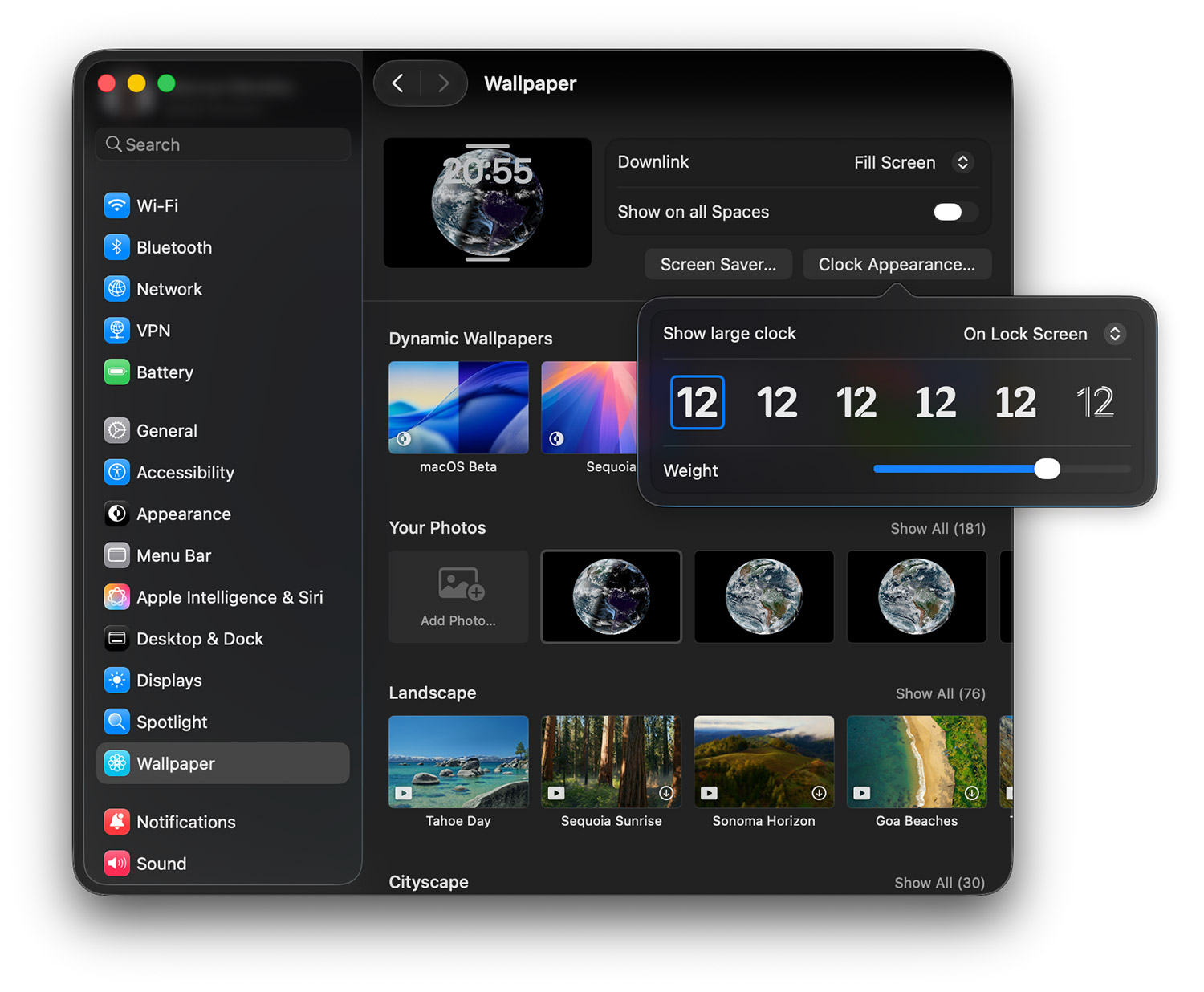
Ativa “Mostrar relógio grande” se usares o Mac bloqueado como relógio de secretária.
Hora 3: Ecrã e aparência
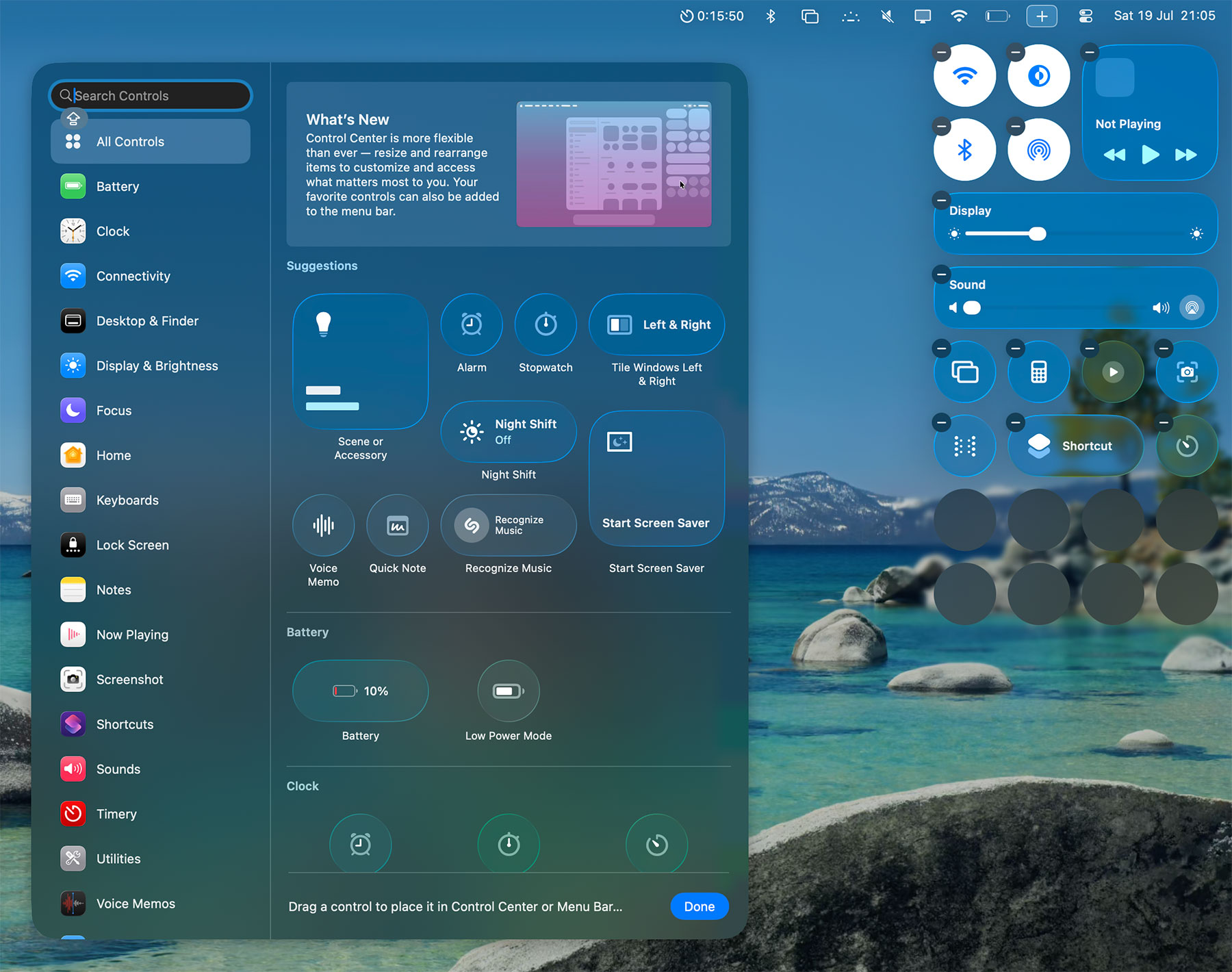
O macOS Tahoe centra-se no design Liquid Glass. Ajusta-o para equilibrar estética e desempenho.
Liquid Glass e aparência
Definições do Sistema → Aparência.
Modo: Claro, Escuro ou Auto. Auto alterna por hora/nascer-pôr do sol.
Modo escuro recomendado: Em MacBook Pro com OLED, melhora bastante a bateria (pretos desligados). Em LCD, ganho menor mas mais conforto em pouca luz.
Cor de destaque: Sete opções: Azul (padrão), Roxo, Rosa, Vermelho, Laranja, Amarelo, Verde. Afeta botões, seleções e sensação geral.
Escolhe por gosto; Azul/Roxo têm maior contraste e funcionam bem em claro/escuro.
Cor de realce: Alinha com a cor de destaque para consistência.
Escala e resolução
Definições do Sistema → Monitores.
Em “Usar como” vês a escala atual:
Default for Display: Resolução nativa + escala recomendada More Space: UI menor, mais área útil Larger Text: UI maior, menos área útil
Recomendação: “Default for Display” para a maioria. A escala de fábrica está bem equilibrada.
Monitores 4K: Experimenta “More Space” para a resolução efetiva esperada. O padrão parece muitas vezes demasiado ampliado.
Efeitos vs. desempenho
Liquid Glass é bonito mas gasta GPU. Em Macs mais antigos ou de 8 GB, estes ajustes ajudam:
Definições do Sistema → Acessibilidade → Ecrã:
- Reduce motion: menos animações ao abrir apps, mudar Spaces, notificações
- Reduce transparency: troca transparências por cor sólida (grande ganho em Macs antigos)
Em Macs 2021+ com 16 GB+, deixa desligado para apreciar o visual completo. Em Intel 2019 ou mais antigos, ativa ambos para melhor resposta.
Hora 4: Dock e secretária

O Dock e a secretária são o centro da interação. Configuração certa melhora o fluxo.
Otimizar o Dock
Clica com botão direito no separador do Dock (linha entre apps/pastas) ou Definições do Sistema → Secretária e Dock.
Definições recomendadas:
Tamanho: reduz. Mais espaço e incentiva usar Spotlight (Cmd+Espaço) para abrir apps.
Ampliação: a gosto. Ativa se gostas do zoom ao passar, desativa para um Dock mais previsível.
Posição: Fundo é padrão; Esquerda/Direita é ótimo em ultra-largos. Num MacBook Pro 16", testa à esquerda — é mais ergonómico do que parece.
Minimizar janelas com: “Genie effect” (clássico) ou “Scale effect” (mais rápido/simples). Em Macs antigos, Scale é visivelmente mais rápido.
Duplo clique na barra de título: “Zoom” para maximização estilo macOS (enche de forma inteligente) ou “Fill” para um maximizar tipo Windows.
Minimizar para o ícone da app: Ativa. Mantém o Dock limpo guardando janelas minimizadas no ícone da própria app.
Ocultar/mostrar Dock automaticamente: Muitos utilizadores avançados adoram para máximo espaço. Requer hábito.
Mostrar apps sugeridas/recentes: Desativa para controlo total.
Navegador predefinido: Define Safari, Chrome, Firefox, Arc, etc.
Organizar apps no Dock
Remove o que não usas: botão direito → Remover do Dock (não desinstala).
Apps base sugeridas:
- Finder (sempre primeiro)
- Safari ou navegador preferido
- Mail (se usas)
- Messages
- A tua app de produtividade principal (Notes, Things, Notion, etc.)
- Definições do Sistema (acesso rápido nesta fase)
Mantém o Dock com ≤10 apps. Usa Spotlight (Cmd+Espaço) ou Launchpad para o resto.
Widgets na secretária
O macOS Tahoe melhora os widgets. Botão direito na secretária → Editar Widgets.
Widgets úteis num sistema novo:
- Weather
- Calendar
- Clock (vários fusos, se precisares)
- Stocks (remove se não usas)
Fica em 3–5 widgets funcionais para não distrair.
Stage Manager: experimentar
Stage Manager divide opiniões. Experimenta um dia: Definições do Sistema → Secretária e Dock → ativar “Stage Manager”.
Como funciona: apps abertas aparecem como miniaturas em grupo à esquerda. A app ativa fica grande ao centro; clica numa miniatura para trocar.
Para quem: quem mantém muitas apps abertas e pensa por grupos de tarefa.
Menos indicado: quem prefere gestão clássica, setups multi-monitor (Stage Manager pode ser estranho com externos), utilizadores intensivos de Cmd+Tab.
Testa; se não encaixar, desativa.
Cantos ativos
Definições do Sistema → Secretária e Dock → Cantos ativos.
Sugestão:
- Superior esquerdo: Mission Control (todas as janelas)
- Superior direito: Secretária (mostrar secretária)
- Inferior esquerdo: Nada (evita toques acidentais)
- Inferior direito: Quick Note (se usas Apple Notes)
Adiciona teclas modificadoras (Shift/Ctrl/Option/Command) para evitar ativações acidentais.
Hora 5: Finder e gestão de ficheiros

O Finder é a interface do sistema de ficheiros. Os padrões privilegiam simplicidade; os utilizadores avançados precisam de ajustes.
Preferências-chave do Finder
Abre o Finder, Cmd+,.
Geral:
- Mostrar no ambiente de trabalho: desativa “Discos rígidos” e “Discos externos” para um desktop limpo. Acede via barra lateral.
- Novas janelas mostram: troca “Recents” por casa ou Documentos. “Recents” mistura tudo.
Barra lateral: Ativa:
- A tua pasta pessoal
- Documents
- Downloads
- Desktop
- External disks
- O teu Mac
Desativa:
- Recents (redundante)
- AirDrop (exceto uso intensivo)
- Tags (se não usas etiquetas)
Avançado:
- ✅ Mostrar todas as extensões
- ✅ Avisar antes de alterar uma extensão
- ✅ Avisar antes de remover do iCloud Drive
- ☐ Avisar antes de esvaziar o Lixo (desliga se te irrita)
- ✅ Remover itens do Lixo após 30 dias
- Pesquisa: “Procurar na pasta atual” em vez de “Procurar neste Mac”
Opções de visualização do Finder
Numa janela Finder, Cmd+J.
Para Documents:
- Ordenar por: Data de modificação (mais recente em cima)
- Mostrar pasta Library: Ativa (fundamental para suporte/diagnóstico)
Aplica em Documents, depois “Usar como predefinição” para tudo.
Sistema de etiquetas
Se vais usar tags, define-as agora:
Finder → Definições → Tags. Cores padrão: vermelho, laranja, amarelo, verde, azul, roxo, cinzento.
Renomeia para categorias funcionais:
- Vermelho → Urgent
- Laranja → Work
- Amarelo → Personal
- Verde → Archive
- Azul → Projects
Adiciona tags com botão direito → Tags. Pesquisa por tag na barra lateral ou Spotlight. Sincroniza no iCloud Drive; só compensa se fores consistente.
Ações rápidas
As Quick Actions aparecem no menu de contexto. O Tahoe inclui:
- Rotate images
- Create PDF
- Markup
- Convert Image
Se não usas, vai a Definições do Sistema → Extensões → Finder e desativa o que sobra para limpar o menu.
Hora 6: Safari e browsers
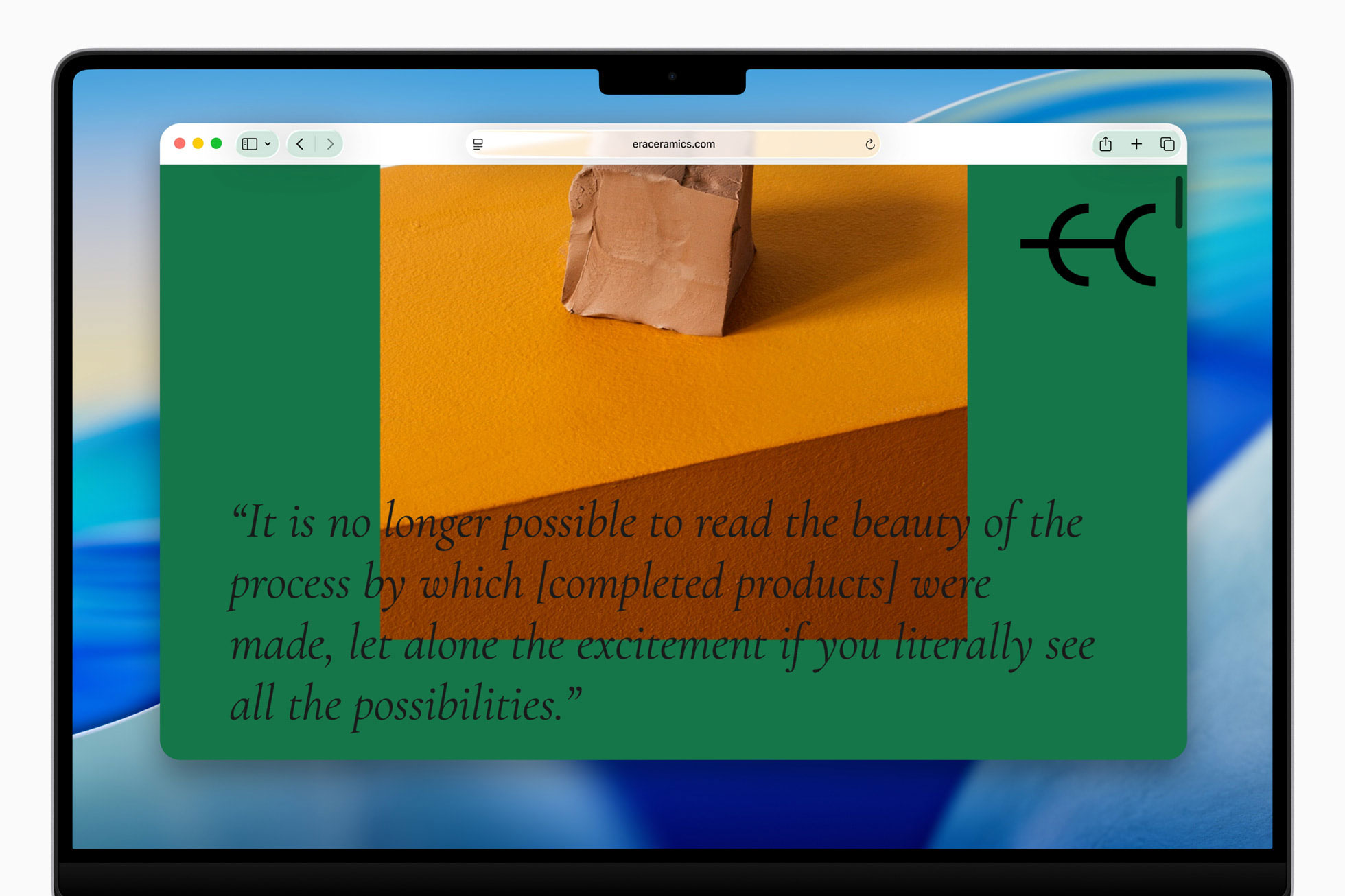
O Safari é profundamente integrado e excelente para bateria, mas precisa de ajustes de privacidade e função.
Safari: privacidade e segurança
Safari → Definições (Cmd+,).
General:
- Safari opens with: “All windows from last session”
- Remove history items: “After one year” (bom equilíbrio)
- Remove download list items: “Upon successful download”
AutoFill:
- Ativa “User names and passwords” (Keychain)
- Desativa “Credit cards” salvo se quiseres mesmo
- Desativa “Other forms” para máxima privacidade
Passwords: Safari usa iCloud Keychain; competente mas menos completo que 1Password/Bitwarden.
Search:
- Search engine: Google (padrão), DuckDuckGo (privacidade) ou Ecosia (planta árvores)
- Ativa “Include Safari Suggestions”
- Desativa “Preload Top Hit in the background” (poupa dados)
Privacy (crítico):
- Prevent cross-site tracking: ativa
- Hide IP address: “Trackers and websites” (proteção total requer iCloud Private Relay)
- Ativa “Block all cookies” só se aceitares quebrar sites; “Allow from websites I visit” é o ponto intermédio
Advanced:
- Ativa “Show full website address”
- Ativa “Show Develop menu in menu bar”
Extensões essenciais do Safari
Safari → Safari Extensions (Mac App Store).
Recomendadas:
- 1Password ou Bitwarden: gestores mais robustos que Keychain
- AdGuard: bloqueador de conteúdo, acelera e protege privacidade
- Dark Reader: força modo escuro em sites que não o suportam
- Vinegar: substitui o player do YouTube pelo nativo do Safari (melhor bateria)
Extensões podem afetar desempenho. Instala com critério, remove as que tornam lento.
Outros browsers
Safari é ótimo para bateria, mas podes preferir:
Chrome: melhor ecossistema de extensões, integração Google, mas consome mais bateria.
Firefox: foco em privacidade, open source; meio-termo entre Safari e Chrome.
Arc: interface inovadora com tabs verticais, spaces e split-view integrado. Bom se queres repensar workflows.
Brave: Chromium orientado à privacidade com bloqueio integrado.
Instala os que usas. Ter Safari para sessões longas de bateria e Chrome/Firefox para dev/extensões costuma ser o ideal.
Hora 7: Email e comunicação

Configurar Mail
Abre o Mail. Se Migration Assistant ou iCloud já preencheu, ótimo. Caso contrário:
Mail → Settings → Accounts → Add Account.
Escolhe fornecedor ou “Other Mail Account” para IMAP/SMTP.
Recomendações:
General:
- Check for new messages: a cada 5 minutos (equilíbrio tempo/bateria)
- New message notifications: “VIPs and contacts only” para reduzir ruído
Viewing:
- Show most recent message at the top: ativo (conversas mais naturais)
- Use classic layout: opcional; clássico é mais compacto
Composing:
- Message format: Rich Text (Plain Text para máxima compatibilidade)
- Check spelling: As I type
- Send new messages from: escolhe o e-mail principal se tiveres vários
Signatures: Cria assinaturas profissionais para contas de trabalho. Mantém simples — assinaturas pesadas quebram em mobile.
Smart Mailboxes: Define filtros automáticos:
- Não lidos de VIP
- Emails com anexos da última semana
- Mensagens marcadas
Messages e FaceTime
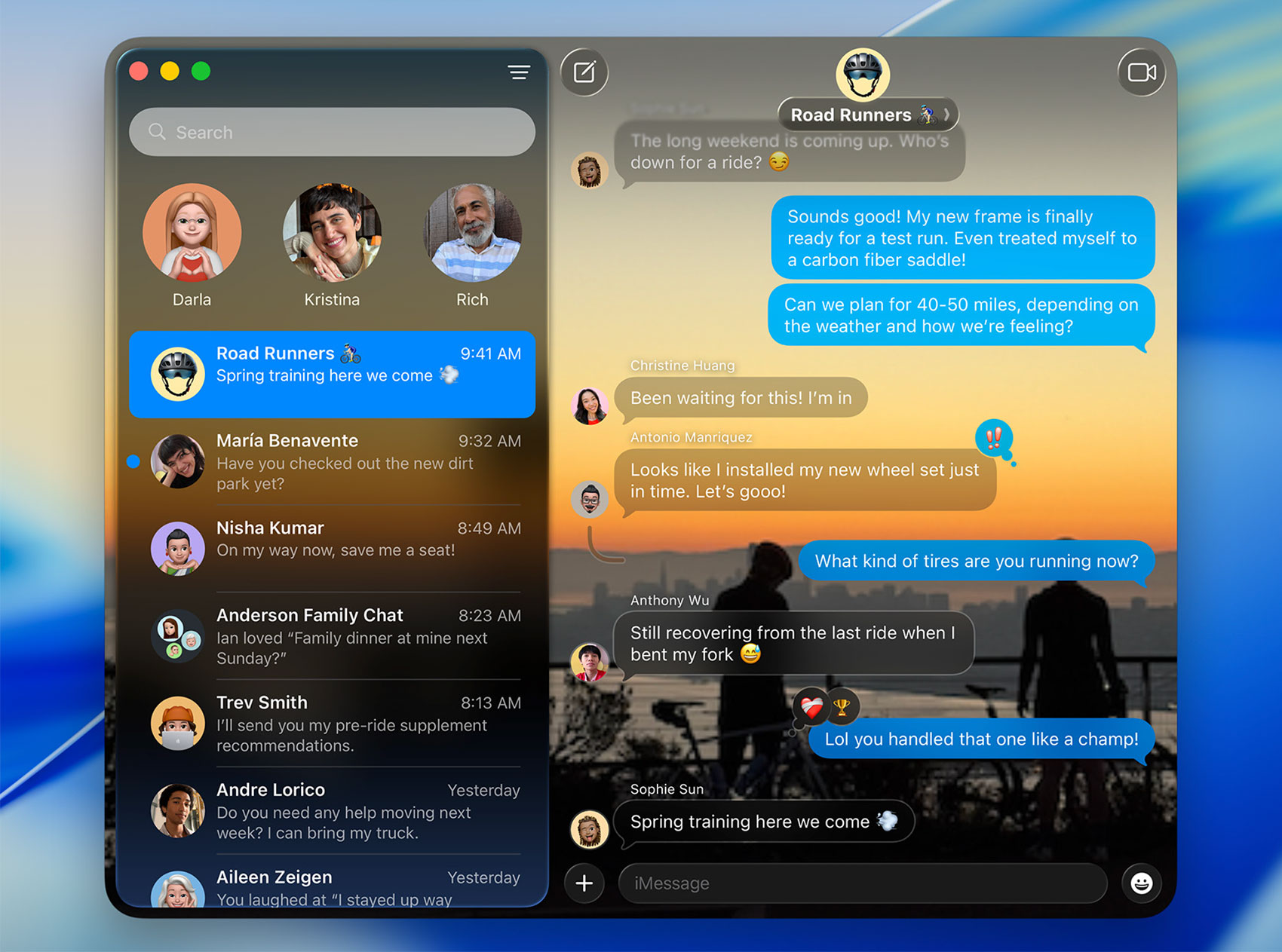
Messages → Settings:
iMessage: entra com Apple ID para ter iMessage (bolhas azuis).
Send & Receive: escolhe e-mails e números pelos quais te podem contactar.
Crítico: “Start new conversations from” deve ser o teu número (se associado). Usar e-mail aqui confunde destinatários.
FaceTime → Settings:
Ativa “Calls from iPhone” se tiveres um. Dá jeito para atender no Mac; pode distrair em foco profundo.
Hora 8: Apps de produtividade

Notes, Reminders e Calendar
Estas apps sincronizam via iCloud e funcionam melhor bem configuradas.
Apple Notes: Abre Notes e confirma iCloud ON (Settings → iCloud → Notes).
Cria pastas:
- Quick Notes
- Work Projects
- Personal
- Archive
Ativa notas protegidas: cria nota → View → Lock Note. Usa password das Notes (separada do login).
Reminders: Listas a criar:
- Today
- This Week
- Work
- Personal
- Someday/Maybe
Ativa “Show List Count” para ver badge no ícone do Dock.
Calendar: Adiciona calendários: File → New Calendar Subscription para partilhados.
Definições úteis:
- Mostrar 7 dias na vista Semana
- Semana começa à segunda ou domingo conforme preferires
- Alertas por defeito: 15 minutos antes
Modos de Focus
Focus é a solução do macOS Tahoe para gerir notificações.
Definições do Sistema → Focus.
Modos pré-definidos:
- Do Not Disturb
- Personal
- Sleep
- Work
Personaliza Work:
- Abre Work
- Escolhe quem pode contactar (família, colegas)
- Escolhe apps que podem notificar (Slack, Messages, Calendar)
- Liga a um ecrã de início no iPhone (se aplicável)
- Agenda (ex. dias úteis 9h–17h)
Share Focus Status: ativa para mostrar “Notificações silenciadas” aos contactos.
Focus Filters: Avançado — muda comportamento das apps durante o focus. Ex.: em Work, o Mail mostra só contas de trabalho.
Cria pelo menos um modo personalizado nestas 24 h. Depois ajusta conforme o uso real.
Explorar Shortcuts
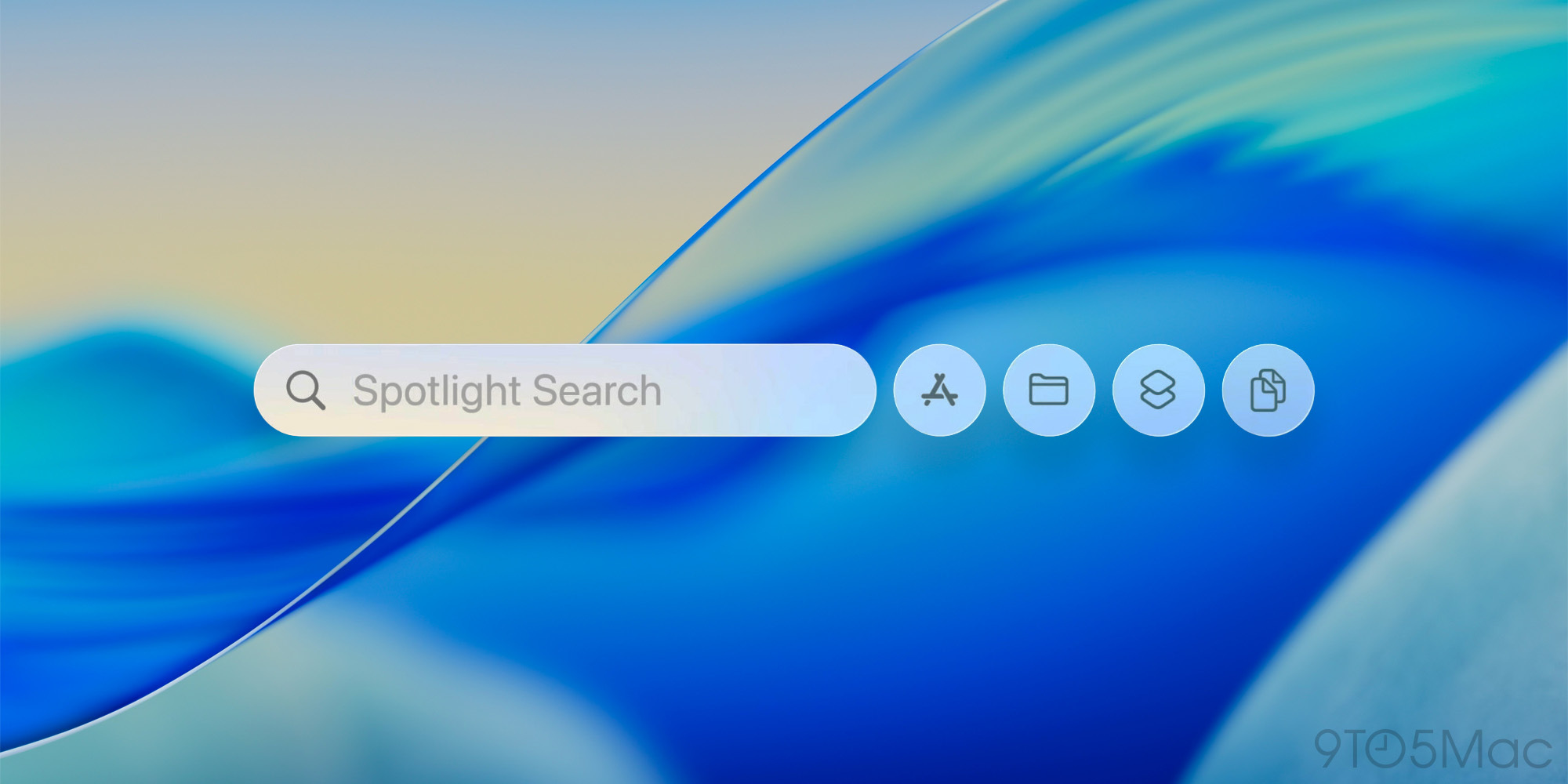
Abre Shortcuts (procura no Spotlight).
Shortcuts é a ferramenta moderna de automação.
Atalhos úteis para começar:
- Text Cleanup: remove formatação de texto copiado
- Make GIF: converte vídeos em GIF
- Combine Images: junta capturas de ecrã
Explora a galeria de atalhos prontos. Não exageres no primeiro dia — adiciona atalhos quando vires tarefas repetidas.
Apps de terceiros indispensáveis
Nenhuma checklist fica completa sem algumas apps externas.
Produtividade
Rectangle (Gratuito): gestão de janelas com atalhos de teclado (snap).
Faz download em rectangleapp.com, instala e concede Acessibilidade quando pedido.
Atalhos-chave:
- Ctrl+Opt+Left: metade esquerda
- Ctrl+Opt+Right: metade direita
- Ctrl+Opt+F: maximizar
- Ctrl+Opt+C: centrar
Rectangle melhora muito o multitasking no macOS.
Alfred ou Raycast (Freemium): substitutos potentes do Spotlight.
Alfred (grátis, Power Pack £59): workflows, histórico do clipboard, expansão de texto, navegação de ficheiros.
Raycast (grátis): UI moderna, ferramentas integradas, integrações de API, ecossistema de extensões.
Instala um (não ambos) e testa uma semana. Com prática, ultrapassam o Spotlight.
Utilitários
iStat Menus (18 $): monitor na barra de menus (CPU, memória, rede, bateria, temperatura).
Útil nas primeiras 24 h para ver processos pesados. Depois, talvez não precises sempre ligado.
The Unarchiver (Gratuito): abre ZIP, RAR, 7Z e dezenas de formatos que o macOS não abre nativamente.
App Store → define como predefinido: botão direito num .zip → Obter Informações → Abrir com: The Unarchiver → Alterar tudo.
Amphetamine (Gratuito): evita dormir, escurecer ou screensaver.
Essencial para apresentações, grandes downloads ou tarefas noturnas. Mais fiável que caffeinate.
Organizar a barra de menus
Com várias apps, a barra enche. Instala Bartender 5 (16 $) ou Hidden Bar (grátis) para organizar.
Hidden Bar: simples, grátis, open source. Oculta ícones que não precisas sempre.
Bartender: mais poderoso com triggers, pesquisa e personalização.
Checklist de otimização de desempenho
Mesmo de origem, o macOS Tahoe corre processos em fundo. Otimiza-os agora.
Desativar efeitos visuais desnecessários
Definições do Sistema → Acessibilidade → Ecrã:
- ✅ Reduce motion (se queres animações mais rápidas)
- ✅ Reduce transparency (melhora em Macs antigos)
Limpar itens de início de sessão
Definições do Sistema → Geral → Itens de início de sessão e extensões.
Revê três secções:
Open at Login: apps que abrem ao iniciar. Remove o que não precisas logo.
Allow in Background: apps com processos em fundo. Desativa as que não precisam de estar sempre ligadas (muitas adicionam-se sozinhas).
Login Items: extensões antigas. Normalmente Dropbox, Google Drive ou software de segurança.
Volta a verificar depois de instalares apps novas.
Gerir indexação do Spotlight
Spotlight indexa o disco todo. Após migração/instalação, a CPU pode estar ocupada horas.
Ver estado: Abre Terminal:
mdutil -s /Se disser “Indexing enabled”, vê no Monitor de Atividade (Aplicações → Utilitários) o processo “mds_stores”. Uso alto é normal nas primeiras horas.
Excluir pastas desnecessárias: Definições do Sistema → Siri & Spotlight → Spotlight Privacy
“+” e adiciona:
- Pastas de dev com milhares de ficheiros (node_modules, build)
- Grandes arquivos multimédia que não pesquisas
- Discos de backup externos
Excluir acelera o índice e reduz resultados irrelevantes.
Verificar espaço em disco
Menu Apple → Acerca deste Mac → Armazenamento.
Garante espaço livre. O macOS precisa de ~15 % livre para funcionar bem. Se tiveres <20 GB livres num SSD de 256 GB:
- Esvazia o Lixo
- Verifica Downloads por ficheiros grandes
- Limpa ~/Library/Caches (pode crescer muito)
- Usa Gestão de Armazenamento (botão “i” junto à barra)
Estratégia de backup
Perdas de dados por falha, roubo ou erro são evitáveis com bons backups.
Configurar Time Machine
Liga um disco externo com pelo menos 2× a capacidade do interno.
Definições do Sistema → Geral → Time Machine.
Clique “Adicionar disco de backup” e seleciona-o.
Opções:
- ☐ Back up automatically (ativa)
- ☐ Frequência: Automática (hora a hora se ligado)
Time Machine cria:
- Backups horários das últimas 24 h
- Diários do último mês
- Semanais até o disco encher
Importante: Time Machine é local. Em incêndio/inundação perdes Mac e disco. Combina com cloud.
Backup na cloud
iCloud Backup: limitado ao iCloud Drive, Photos e Desktop/Documents (se ativados). Não é backup completo do sistema.
Backblaze (9 $/mês): backup ilimitado na cloud. Corre continuamente. Padrão para muitos utilizadores Mac.
Arq Premium (60 $/ano): backup para a cloud que escolheres (AWS, Google Drive, Dropbox, etc.). Mais controlo, mais complexidade.
Configura pelo menos Time Machine nestas 24 h. Adiciona cloud na primeira semana.
Problemas comuns do primeiro dia e soluções
Lentidão após migração
Se usaste Migration Assistant, é normal alguma lentidão nas primeiras 24–48 h.
Causas:
- Reindexação do Spotlight
- Análise de rostos/cenas do Photos
- Sincronização do iCloud Drive
Soluções:
- Monitor de Atividade: verifica “mds_stores” (Spotlight) e “photoanalysisd” (Photos)
- Deixa o Mac ligado à tomada durante a noite; muito ocorre em inatividade
- Não forces saída; recomeçaria do zero
Normaliza após terminar o índice (4–24 h conforme dados).
Bateria a gastar nas primeiras 48 h
Instalação nova/migração aciona processos intensos.
Impacto esperado:
- Indexação Spotlight: CPU moderada
- Análise Photos: CPU/GPU alta
- Sync iCloud: rede + disco
Verificação: Monitor de Atividade → separador Energia. Ordena por “Energy Impact”. <20 é normal; >50 é significativo.
Solução: Deixa o Mac terminar tarefas enquanto ligado. Após 48–72 h deve normalizar.
Se continuar >3 dias, verifica:
- Tabs de browser problemáticas (auto-refresh)
- Software de backup preso
- Clientes de cloud (Dropbox, Google Drive) em sync contínuo
Spotlight não encontra ficheiros
Logo após instalar, os resultados podem ser incompletos.
Causa: indexação em curso.
Ver: Definições do Sistema → Siri & Spotlight → Spotlight Privacy (estado no fundo).
Forçar reindexação (se precisares):
- Definições do Sistema → Siri & Spotlight → Spotlight Privacy
- “+” e adiciona Macintosh HD
- Remove de imediato
- Spotlight reindexa (30 min a várias horas)
Monitor externo não é detetado
Comum no macOS Tahoe, especialmente com hubs USB-C.
Solução:
- Atualiza para macOS 26.1 (corrige muitos bugs de monitores)
- Testa outras portas USB-C do Mac
- Liga o monitor diretamente, sem hub
- Reinicia com o monitor ligado
- Reset NVRAM: desligar → ligar mantendo Option+Command+P+R até ao segundo som
Se ainda falhar, verifica o cabo: muitos baratos não suportam DisplayPort Alt Mode.
Quedas de Wi‑Fi
Correções rápidas:
- Desliga/liga Wi‑Fi (ícone da barra)
- Esquece e volta a ligar: Definições do Sistema → Rede → Wi‑Fi → Detalhes → Esquecer esta rede
- Renovar lease DHCP: Definições do Sistema → Rede → Wi‑Fi → Detalhes → TCP/IP → Renew DHCP Lease
- Reset de rede: apaga
/Library/Preferences/SystemConfiguration/com.apple.airport.preferences.plist(precisa admin e reinício)
Persistência:
- Atualiza firmware do router
- Troca de canal Wi‑Fi (2,4 GHz atravessa melhor paredes; 5 GHz é mais rápido mas menor alcance)
- Desativa Bluetooth (rara interferência em 2,4 GHz)
FAQ
Preciso de antivírus no macOS Tahoe?
Para a maioria, não. O macOS inclui:
- XProtect: deteção de malware da Apple, auto-atualizada
- Gatekeeper: bloqueia apps não assinadas
- Malware Removal Tool: remove malware conhecido automaticamente
AV de terceiros costuma causar mais problemas (lento, conflitos). Melhor higiene: não descarregues de fontes duvidosas, mantém o macOS atualizado, usa palavras-passe fortes e únicas.
Exceção: se descarregas de fontes suspeitas ou abres anexos desconhecidos, usa Malwarebytes (scanner on-demand, não residente).
Ativar FileVault num desktop que nunca sai de casa?
Sim, a menos que vivas sozinho e ignores o acesso físico. FileVault protege contra:
- Roubo em assaltos
- Acesso não autorizado por técnicos
- Recuperação de dados ao vender/descartar
- Arranques externos para ler dados
O impacto de performance é mínimo em Macs modernos (sobretudo Apple Silicon). Ativa.
Como passo dados de um PC Windows para o Mac?
Opção 1: Migration Assistant (versão Windows)
- Descarrega o Migration Assistant para Windows no site da Apple
- Corre no PC com ambos no mesmo rede
- Abre Migration Assistant no Mac (Aplicações → Utilitários)
- Segue para transferir ficheiros/documentos/algumas definições via Wi‑Fi
Opção 2: Manual
- Copia ficheiros para disco externo ou cloud (Google Drive, Dropbox)
- Descarrega no Mac
- Instala versões Mac das tuas apps
O Migration Assistant não transfere apps Windows (precisas de versões Mac), mas move documentos, fotos, música, favoritos.
Posso usar teclado e rato do Windows?
Sim, mas a tecla Windows vira Command e Alt vira Option. Atalhos mudam.
Remapear: Definições do Sistema → Teclado → Atalhos → Teclas modificadoras. Troca Command/Control para manter memória muscular Windows (Ctrl+C).
Rato: Funciona, mas o scroll é invertido. Desativa “Deslocação natural” (Trackpad) se preferes estilo Windows.
Melhor: Um teclado com layout Mac ou universal como Logitech MX Keys (layout Mac).
Diferença entre fechar janela e sair da app?
O X vermelho fecha a janela mas não sai da app. A app fica a correr (ponto sob o ícone no Dock).
Sair: Cmd+Q ou botão direito no Dock → Quit.
Porquê: Apps abertas usam RAM e podem usar CPU. Se acabaste, sai. Apps frequentes (Mail/Messages/Spotify) podem ficar abertas.
Desligar todas as noites ou usar suspensão?
Suspensão para quase tudo. Macs modernos acordam quase instantaneamente:
- <5 % de bateria perdida durante a noite em MacBooks
- Tarefas de fundo (Time Machine, iCloud) decorrem em suspensão
Desligar quando:
- Vários dias sem uso
- Problemas persistentes (reiniciar ajuda)
- Atualizações o exigem
Desligar diariamente é desnecessário e perde tempo ao arrancar.
Como desinstalar apps por completo?
Simples: Arrasta para o Lixo e esvazia.
Problema: Preferências, caches e ficheiros de suporte ficam.
Completo:
- Usa o desinstalador integrado se existir (por vezes no DMG)
- Ou utilitários:
- AppCleaner (grátis): arrasta a app, remove ficheiros associados
- CleanMyMac X (pago): solução comercial com mais ferramentas
Para a maioria, o apagamento simples chega. Faz completo para apps grandes (Adobe) ou para resolver problemas.
Melhor forma de capturas de ecrã no macOS Tahoe
Ferramenta integrada (Shift+Cmd+5):
- Ecrã inteiro
- Janela
- Área selecionada
- Gravação de ecrã
- Temporizador
- Local de gravação
Atalhos rápidos:
- Shift+Cmd+3: ecrã inteiro
- Shift+Cmd+4: área (arrasta)
- Shift+Cmd+4, depois Espaço: janela
Por padrão guarda no Ambiente de Trabalho. Muda em Shift+Cmd+5 → Options → Save to.
Aceder a ficheiros/pastas escondidos?
No Finder: Shift+Cmd+. (ponto) para alternar visibilidade.
Ficheiros escondidos aparecem esbatidos. Carrega de novo para esconder.
Mostrar sempre: Terminal:
defaults write com.apple.finder AppleShowAllFiles YES
killall Finder
A maioria deve mantê-los escondidos para evitar mexer em ficheiros de sistema. Mostra apenas quando precisares de Library ou configs ocultas.
É seguro instalar apps fora da Mac App Store?
Sim, desde que do site oficial do desenvolvedor. Muitas apps pro não estão na Store.
Fontes seguras:
- Site oficial (ex. google.com/chrome)
- Repositórios credíveis (MacUpdate, confirmando redireção ao site oficial)
- Releases no GitHub de devs verificados
Fontes inseguras:
- Sites de torrents
- Portais de download aleatórios
- Links em e-mails não solicitados
Primeira execução: macOS avisa “App de desenvolvedor não identificado”. Definições do Sistema → Privacidade e Segurança → fundo → “Open Anyway”.
Nunca desatives o Gatekeeper globalmente. Aprova caso a caso.
Quanto espaço livre devo manter?
Mínimo: 15 % da capacidade total
Recomendado: 20–25 % para melhor desempenho
Porquê:
- macOS usa espaço livre para swap
- Time Machine faz instantâneos locais
- Atualizações de sistema precisam de vários GB temporários
- SSDs degradam desempenho acima de 80 % de ocupação
Gestão: Menu Apple → Acerca deste Mac → Armazenamento → Gerir:
- Store in iCloud (tirar do disco)
- Optimize Storage (remover conteúdo já visto)
- Empty Bin Automatically (apaga >30 dias)
- Reduce Clutter (rever ficheiros grandes/antigos)
Posso correr Windows no macOS Tahoe?
Em Macs Intel: Sim, com Boot Camp (dual boot) ou virtualização (Parallels, VMware, VirtualBox).
Em Apple Silicon (M1/M2/M3/M4): sem Boot Camp. Opções:
- Parallels Desktop (100 $/ano): solução oficial para Windows 11 ARM no Apple Silicon
- UTM (grátis): virtualização open source com QEMU
Nota de desempenho: Windows on ARM tem limites de compatibilidade. Muitas apps x86/x64 não funcionam. Verifica antes.
Alternativa: Windows na cloud (Azure Virtual Desktop, Shadow PC) para uso ocasional sem instalar localmente.
Próximos passos
Parabéns — completaste a checklist essencial das primeiras 24 h no macOS Tahoe. O teu Mac está agora com:
✅ Definições de privacidade e segurança otimizadas
✅ Aparência e ecrã personalizados
✅ Organização eficiente do Finder e secretária
✅ Apps e workflows de produtividade essenciais
✅ Estratégia de backup para proteger dados
✅ Otimizações de desempenho para funcionamento fluido
Tarefas imediatas (antes do dia 2)
- Confirma que o Time Machine arrancou se o disco estiver ligado
- Instala pelo menos um booster de produtividade: Rectangle para janelas ou Alfred/Raycast para pesquisa
- Cria o teu primeiro Focus para trabalho ou foco profundo
- Testa o backup: abre o Time Machine e confirma que os ficheiros estão a ser guardados
Ajustes na primeira semana
Durante a semana:
- Monitoriza a bateria e identifica apps gastadoras no Monitor de Atividade
- Refina o Dock, removendo apps que não usas
- Explora Shortcuts à medida que notas tarefas repetidas
- Revê itens de login após instalares mais apps
- Ajusta os Focus conforme as necessidades reais de notificações
Aprofundar no primeiro mês
Depois de 30 dias de uso real:
- Avalia estratégia de cloud: iCloud Drive chega ou queres alternativa?
- Revisa subscrições: cancela testes que não usas
- Otimiza etiquetas se as usares; limpa se não
- Audita permissões de Acessibilidade: Definições do Sistema → Privacidade e Segurança → Acessibilidade só com apps que usas
- Considera automação avançada: Keyboard Maestro, Hazel, etc.
Continua a aprender
O macOS Tahoe é profundo; vais descobrir novidades durante meses. Marca estes recursos:
- Apple Support (support.apple.com): documentação oficial e suporte
- MacRumors Forums: comunidade macOS ativa
- /r/macOS no Reddit: dicas, problemas, ideias de workflow
- Mac Power Users Podcast: workflows de produtividade avançados
Conclusão
As primeiras 24 h definem anos de produtividade. O tempo investido paga-se todos os dias:
- Mais privacidade: rastreio desligado, cifragem ativada, permissões sob controlo
- Melhor desempenho: menos efeitos, login limpo, processos em fundo controlados
- Maior produtividade: Dock/Finder/Focus alinhados com o teu fluxo
- Proteção de dados: Time Machine + backup na cloud como rede de segurança
O macOS adapta-se aos teus hábitos, mas começar com configuração intencional evita maus padrões e frustrações.
O teu Mac está pronto. Cria algo incrível, escreve algo significativo ou desfruta de um macOS Tahoe afinado desde o dia 1.
Bem-vindo ao ecossistema macOS. A tua viagem começa agora.