Ferramentas de Análise de Armazenamento do Mac: Guia 2025
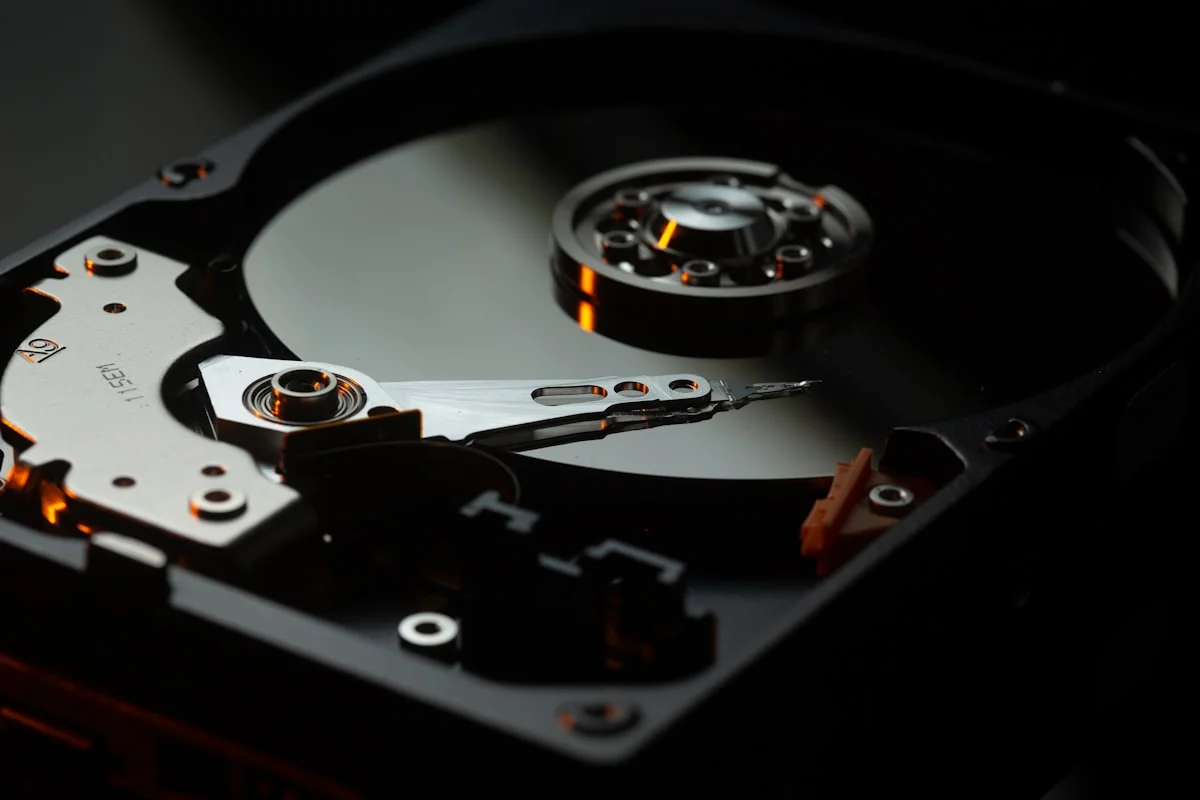
Descubra as melhores ferramentas gratuitas e pagas para analisar o espaço em disco do seu Mac. Comparação detalhada do DaisyDisk, GrandPerspective, OmniDiskSweeper e ferramentas nativas.
Ficar sem armazenamento no Mac é mais do que um inconveniente – pode impactar seriamente o desempenho do sistema. Quando seu disco está mais de 85% cheio, o macOS luta para gerenciar a memória virtual, arquivos de cache e dados temporários. O primeiro passo para liberar espaço é entender o que o está consumindo. Este guia abrangente cobre as melhores ferramentas de análise de armazenamento para Mac, desde as opções integradas da Apple até poderosas alternativas de terceiros.
Principais Conclusões
- Ajustes de Armazenamento do macOS fornece uma boa visão geral, mas carece de análise detalhada em nível de arquivo
- GrandPerspective e OmniDiskSweeper são excelentes opções gratuitas para análise profunda
- DaisyDisk oferece a melhor experiência visual por uma compra única de US$ 9,99
- Comandos de Terminal (
du,ncdu) fornecem os resultados mais precisos para usuários avançados - As categorias Dados do Sistema e Outros geralmente contêm espaço "purgável" que o macOS gerencia automaticamente
Entendendo as Categorias de Armazenamento do macOS
Antes de mergulhar nas ferramentas, vamos decodificar o que o macOS mostra em seu detalhamento de armazenamento:
Categorias de Armazenamento Explicadas
| Categoria | O que contém | Tamanho Típico |
|---|---|---|
| Aplicativos | Apps instalados e seus pacotes | 5-50GB |
| Documentos | Arquivos do usuário, downloads, itens da mesa | Varia muito |
| Fotos | Fototeca do app Fotos, cache do Fotos do iCloud | 1-200GB+ |
| Música | Biblioteca do app Música, podcasts | 1-50GB |
| TV | Downloads do Apple TV+, conteúdo comprado | 0-100GB+ |
| Dados do Sistema | Logs, caches, backups do iOS, vozes da Siri | 10-100GB+ |
| macOS | Arquivos do sistema operacional | 12-15GB |
| Outros | Categoria geral para arquivos não categorizados | Muito variável |
O Mistério dos "Dados do Sistema"
Muitos usuários ficam frustrados com a grande categoria "Dados do Sistema", que frequentemente mostra 50-100GB+, mas não pode ser examinada diretamente. Isso inclui:
- Instantâneos locais do Time Machine - Dados de backup armazenados localmente antes de transferir para um drive externo
- Backups de dispositivos iOS - Backups completos de iPhones/iPads
- Índices do Spotlight - Banco de dados de pesquisa para todos os seus arquivos
- Caches de aplicativos - Dados que os apps armazenam para acesso rápido
- Logs do sistema - Informações de diagnóstico
- Arquivos de swap de memória virtual - Usados quando a RAM está cheia
- Vozes da Siri e dados de ditado
Importante: Grande parte dos Dados do Sistema é "purgável" – o macOS apaga automaticamente quando o espaço é necessário. Não fique obcecado com esse número, a menos que esteja com armazenamento criticamente baixo.
Ferramentas de Armazenamento Integradas do macOS
Visão Geral dos Ajustes de Armazenamento
Como Acessar:
Menu Apple → Sobre Este Mac → Mais Informações → Ajustes de ArmazenamentoOu diretamente:
Ajustes do Sistema → Geral → Armazenamento
Prós:
- Nenhuma instalação necessária
- Recomendações projetadas pela Apple
- Acesso direto a ações de limpeza
Contras:
- Visibilidade limitada sobre Dados do Sistema
- Não é possível ver arquivos grandes individuais
- Sem representação visual do uso do espaço
Recomendações de Gerenciamento de Armazenamento
Clique em "Ajustes de Armazenamento" para acessar as recomendações integradas da Apple:
Armazenar no iCloud:
- Move Mesa, Documentos e Fotos para o iCloud
- Mantém apenas arquivos acessados recentemente localmente
- Requer plano de armazenamento do iCloud suficiente
Otimizar Armazenamento:
- Remove filmes e programas de TV assistidos
- Mantém apenas anexos de e-mail recentes
- Gerencia automaticamente o conteúdo baixado
Esvaziar Lixo Automaticamente:
- Exclui itens no Lixo após 30 dias
- Evita que arquivos esquecidos se acumulem
Revisar Arquivos:
- Lista arquivos grandes por tamanho
- Mostra aplicativos por data de último uso
- Mostra documentos por tamanho
Análise de Armazenamento Baseada no Finder
Para uma análise manual rápida, o Finder oferece várias opções:
Ver Tamanhos de Pastas:
Finder → Visualizar → Mostrar Opções de Visualização (Cmd+J) → Calcular todos os tamanhosEncontrar Arquivos Grandes:
1. Abra o Finder
2. Pressione Cmd+F
3. Mude "Tipo" para "Tamanho do Arquivo"
4. Selecione "é maior que" → Digite o tamanho (ex: 1GB)
5. Clique em Salvar para criar uma Pasta Inteligente para uso futuro
Ordenar por Tamanho:
Finder → Visualizar → Como Lista → Clique no cabeçalho da coluna "Tamanho"Ferramentas Gratuitas de Análise de Armazenamento
1. GrandPerspective (Grátis, Código Aberto)
Download: grandperspectiv.sourceforge.io
GrandPerspective usa visualização "treemap" para representar arquivos como retângulos coloridos proporcionais ao seu tamanho. É um dos analisadores de disco para Mac mais antigos e confiáveis.
Principais Recursos:
- Representação visual treemap do uso do disco
- Código de cores por tipo de arquivo ou pasta
- Identificação e exclusão rápida de arquivos
- Grátis e de código aberto
- Sem processos em segundo plano
Como Usar:
- Baixe e instale do site
- Clique em "Scan Folder" (Escanear Pasta) ou "Scan Volume" (Escanear Volume)
- Selecione seu disco ou pasta específica
- Aguarde a conclusão da varredura (2-10 minutos para disco completo)
- Passe o mouse sobre os retângulos para ver nomes de arquivos/pastas
- Clique para selecionar, depois revelar no Finder ou excluir
Melhor para: Usuários que desejam um analisador visual confiável e gratuito sem custos contínuos
Limitações:
- A interface parece datada em comparação com apps modernos
- Sem sugestões de limpeza integradas
- Requer permissão manual de Acesso Total ao Disco
2. OmniDiskSweeper (Grátis)
Download: omnigroup.com/more
Dos criadores do OmniFocus e OmniGraffle, o OmniDiskSweeper adota uma abordagem direta: mostra pastas e arquivos em uma lista ordenada por tamanho.
Principais Recursos:
- Interface simples e limpa
- Exibição hierárquica de tamanho
- Funcionalidade de lixeira com um clique
- Varredura rápida
- Completamente grátis
Como Usar:
- Baixe e instale
- Conceda Acesso Total ao Disco nos Ajustes do Sistema
- Selecione uma unidade para varrer
- Aguarde a conclusão da análise
- Clique nas pastas para aprofundar
- Selecione itens e clique em "Trash" (Lixo) para remover
Melhor para: Usuários que preferem uma visualização de lista simples em vez de representações visuais
Limitações:
- Sem treemap visual
- Opções de filtragem limitadas
- Sem agendamento ou automação
3. Disk Inventory X (Grátis, Código Aberto)
Download: derlien.com
Disk Inventory X foi uma das primeiras ferramentas de treemap para Mac e permanece funcional, embora o desenvolvimento tenha diminuído.
Principais Recursos:
- Visualização treemap
- Código de cores por tipo de arquivo
- Gaveta de seleção para fácil navegação
- Grátis e de código aberto
Melhor para: Usuários que desejam uma opção simples e leve
Limitações:
- Não foi atualizado recentemente
- Pode ter problemas de compatibilidade com macOS mais novos
- Recursos mínimos em comparação com alternativas
4. ncdu (Terminal, Grátis)
Instalar via Homebrew:
brew install ncduncdu (NCurses Disk Usage) é um analisador de disco baseado em terminal que é rápido, preciso e perfeito para usuários avançados.
Como Usar:
# Analisar pasta inicial
ncdu ~

# Analisar disco inteiro (requer sudo para algumas áreas)
sudo ncdu /

# Analisar com exclusões
ncdu ~ --exclude '.Trash'
Navegação:
- Setas para navegar
- Enter para abrir pasta
dpara excluir item selecionadogpara mostrar porcentagem/tamanhoqpara sair
Melhor para: Usuários de terminal, administração de servidores remotos, scripts
Limitações:
- Apenas interface de linha de comando
- Sem visualização gráfica
- Requer Homebrew ou instalação manual
Ferramentas Pagas de Análise de Armazenamento
1. DaisyDisk (US$ 9,99)
Download: daisydiskapp.com ou Mac App Store
DaisyDisk é amplamente considerado o padrão ouro para análise de armazenamento no Mac. Sua visualização "sunburst" (raios de sol) é bonita e funcional.
Principais Recursos:
- Diagrama sunburst interativo impressionante
- Visualização de espaço em tempo real conforme você seleciona itens
- Integração Quick Look para visualização de arquivos
- "Coletor" integrado para exclusão em lote
- Varre espaço oculto (requer Acesso Total ao Disco)
- Atualizado regularmente para compatibilidade com macOS
Como Usar:
- Compre e instale da App Store ou site
- Conceda Acesso Total ao Disco para análise completa
- Clique no seu disco para iniciar a varredura
- Explore o sunburst - o anel interno é a raiz, os anéis externos são subpastas
- Clique nos segmentos para aprofundar
- Arraste itens para o Coletor na parte inferior
- Clique em "Excluir" quando estiver pronto para remover os itens coletados
Preço:
- US$ 9,99 compra única (Mac App Store)
- Licença de site disponível para empresas
Melhor para: Usuários que desejam a melhor experiência visual e estão dispostos a pagar por qualidade
Por que vale a pena:
- Interface mais intuitiva de qualquer analisador de disco
- Atualizações regulares garantem compatibilidade com macOS
- Compra única, sem assinatura
- Lida corretamente com arquivos ocultos do sistema
2. CleanMyMac X (US$ 39,95/ano ou US$ 89,95 única)
Download: macpaw.com/cleanmymac
CleanMyMac X é um limpador de sistema abrangente que inclui análise de armazenamento como um de seus muitos recursos.
Principais Recursos:
- Mapa de disco visual Lente Espacial (Space Lens)
- Escaneamento Inteligente para limpeza rápida
- Remoção de malware
- Desinstalador de aplicativos com remoção de sobras
- Limpeza de lixo do sistema
- Localizador de arquivos grandes e antigos
Recursos Específicos de Armazenamento:
- Lente Espacial: Semelhante ao sunburst do DaisyDisk
- Arquivos Grandes e Antigos: Identifica candidatos para exclusão
- Lixo do iTunes: Atualizações e backups antigos do iOS
- Lixeiras: Esvazia todas as lixeiras dos aplicativos
Preço:
- Assinatura de US$ 39,95/ano
- Compra única de US$ 89,95
- Teste gratuito de 7 dias disponível
Melhor para: Usuários que desejam uma ferramenta de manutenção do sistema tudo-em-um
Ressalvas:
- Mais caro que ferramentas de propósito único
- Alguns recursos se sobrepõem às ferramentas integradas do macOS
- O modelo de assinatura pode não agradar a todos
3. DiskWave (US$ 1,99)
Download: Mac App Store
DiskWave é um meio-termo acessível entre opções gratuitas e ferramentas premium.
Principais Recursos:
- Análise de tamanho baseada em lista
- Cálculo de tamanho de pasta
- Navegação rápida
- Leve e rápido
Melhor para: Usuários que desejam qualidade de aplicativo pago a um preço baixo
Ferramentas de Linha de Comando para Usuários Avançados
Usando du (Uso de Disco)
O comando integrado du fornece informações precisas de tamanho:
# Mostrar tamanhos de todas as pastas no diretório atual
du -sh * | sort -hr

# Mostrar as 20 maiores pastas no diretório inicial
du -sh ~/* 2>/dev/null | sort -hr | head -20

# Encontrar pastas grandes em todo o sistema (requer sudo)
sudo du -sh /* 2>/dev/null | sort -hr | head -20

# Mostrar tamanhos incluindo pastas ocultas
du -sh .[!.]* * 2>/dev/null | sort -hr
Usando find para Arquivos Grandes
# Encontrar arquivos maiores que 1GB na pasta inicial
find ~ -type f -size +1G 2>/dev/null | head -20

# Encontrar arquivos maiores que 500MB com detalhes
find ~ -type f -size +500M -exec ls -lh {} \; 2>/dev/null

# Encontrar arquivos grandes modificados nos últimos 7 dias
find ~ -type f -size +100M -mtime -7 2>/dev/null

# Encontrar arquivos grandes antigos (não acessados em 90 dias)
find ~ -type f -size +500M -atime +90 2>/dev/null
Usando mdfind para Pesquisa Indexada do Spotlight
# Encontrar todos os arquivos de vídeo
mdfind 'kMDItemContentType == "public.movie"'

# Encontrar documentos grandes
mdfind 'kMDItemFSSize > 100000000'

# Encontrar arquivos DMG (imagens de instalador)
mdfind 'kMDItemContentType == "com.apple.disk-image-udif"'
Consumidores de Espaço Comuns e Como Limpá-los

1. Backups de Dispositivos iOS
Localização: ~/Library/Application Support/MobileSync/Backup/
Tamanho: 5-50GB+ por dispositivo
Como Limpar:
# Ver tamanhos de backup
ls -lh ~/Library/Application\ Support/MobileSync/Backup/

# Ou via ajustes do Finder
Ajustes do Sistema → Geral → Armazenamento → Arquivos do iOS
Considere:
- Ativar backup do iCloud em vez de local
- Excluir backups de dispositivos que você não possui mais
- Manter apenas o backup mais recente
2. Xcode e Simuladores iOS
Localizações:
~/Library/Developer/Xcode/DerivedData/(arquivos de compilação)~/Library/Developer/Xcode/Archives/(arquivos de aplicativos)~/Library/Developer/CoreSimulator/Devices/(simuladores)
Tamanho Combinado: 10-100GB+ para desenvolvedores ativos
Como Limpar:
# Remover dados derivados
rm -rf ~/Library/Developer/Xcode/DerivedData/*

# Remover simuladores antigos
xcrun simctl delete unavailable

# Remover arquivos antigos (cuidado, estes são envios de apps)
# Revisar manualmente em ~/Library/Developer/Xcode/Archives/
3. Caches de Aplicativos
Localização: ~/Library/Caches/
Tamanho: 1-20GB dependendo dos apps usados
Seguro para Excluir:
# Ver tamanhos de cache
du -sh ~/Library/Caches/* 2>/dev/null | sort -hr | head -20

# Limpar todos os caches de usuário (apps irão reconstruí-los)
rm -rf ~/Library/Caches/*
Nota: Excluir caches é seguro, mas os aplicativos podem rodar mais lentamente temporariamente enquanto os reconstroem.
4. Dados do Navegador
Chrome: ~/Library/Application Support/Google/Chrome/
Safari: ~/Library/Safari/
Firefox: ~/Library/Application Support/Firefox/
Como Limpar:
- Limpar histórico e cache do navegador através das configurações do navegador
- Ou excluir pastas de perfil para redefinição completa
5. Instantâneos Locais do Time Machine
Ver Instantâneos:
tmutil listlocalsnapshots /Excluir Instantâneos Antigos:
# Excluir instantâneo específico
tmutil deletelocalsnapshots 2024-01-15-123456

# Excluir todos os instantâneos locais
tmutil deletelocalsnapshots / --all
Nota: O macOS gerencia isso automaticamente – eles são excluídos quando o espaço é necessário.
6. Arquivos de Log Antigos
Localização: ~/Library/Logs/ e /var/log/
Como Limpar:
# Logs de usuário
rm -rf ~/Library/Logs/*

# Logs do sistema (cuidado - pode precisar de logs recentes para solução de problemas)
sudo rm -rf /var/log/*.gz
sudo rm -rf /var/log/*.bz2
Tabela Comparativa: Ferramentas de Análise de Armazenamento
| Ferramenta | Preço | Visualização | Facilidade de Uso | Melhor para |
|---|---|---|---|---|
| Armazenamento macOS | Grátis | Gráfico de barras | Fácil | Visão geral rápida |
| GrandPerspective | Grátis | Treemap | Moderado | Análise visual gratuita |
| OmniDiskSweeper | Grátis | Lista | Fácil | Limpeza simples |
| ncdu | Grátis | Texto | Moderado | Usuários avançados |
| DaisyDisk | US$ 9,99 | Sunburst | Fácil | Melhor experiência visual |
| CleanMyMac X | US$ 39,95/ano | Sunburst | Fácil | Manutenção tudo-em-um |
| DiskWave | US$ 1,99 | Lista | Fácil | Opção econômica |
Fluxo de Trabalho Recomendado para Liberar Espaço
Siga esta abordagem sistemática para recuperar armazenamento efetivamente:
Passo 1: Obter a Visão Geral (5 minutos)
Ajustes do Sistema → Geral → ArmazenamentoIdentifique quais categorias estão consumindo mais espaço.
Passo 2: Usar as Recomendações da Apple
Clique nas recomendações integradas:
- Ative "Otimizar Armazenamento" para mídia
- Revise a lista "Arquivos Grandes"
- Esvazie o Lixo
Passo 3: Varredura Profunda com Ferramenta de Análise (15-30 minutos)
Escolha um:
- Grátis: GrandPerspective ou OmniDiskSweeper
- Pago: DaisyDisk
Varra todo o seu disco e identifique pastas grandes inesperadas.
Passo 4: Visar Consumidores de Espaço Conhecidos
Verifique os locais comuns:
# Verificar pastas grandes
du -sh ~/Library/Developer 2>/dev/null
du -sh ~/Library/Caches 2>/dev/null
du -sh ~/Library/Application\ Support/MobileSync 2>/dev/null
du -sh ~/Downloads 2>/dev/null
du -sh ~/.Trash 2>/dev/null
Passo 5: Limpar e Verificar
Após a exclusão, verifique se o espaço foi recuperado:
df -h /Se o espaço não aparecer imediatamente como livre, reinicie seu Mac – o macOS pode precisar atualizar sua contabilidade.
Perguntas Frequentes (FAQ)
Por que meu Mac mostra mais espaço usado do que os analisadores relatam?
Essa discrepância geralmente decorre de espaço "purgável" – dados que o macOS pode excluir automaticamente quando necessário. O Finder e os ajustes de armazenamento podem contar o espaço purgável como usado, enquanto alguns analisadores não. Instantâneos locais do Time Machine e cache do iCloud são fontes comuns de espaço purgável.
É seguro excluir arquivos em ~/Library/Application Support?
Tenha cautela. Esta pasta contém preferências de aplicativos, bancos de dados e dados críticos. Excluir pastas aqui pode fazer com que os apps percam configurações ou dados. Exclua apenas pastas de aplicativos que você já desinstalou e sempre faça um backup primeiro.
Por que os analisadores de armazenamento não conseguem ver todos os meus arquivos?
O macOS requer permissão explícita de "Acesso Total ao Disco" para ler certas áreas do sistema. Conceda isso em Ajustes do Sistema → Privacidade e Segurança → Acesso Total ao Disco. Mesmo com essa permissão, algumas pastas do sistema da Apple permanecem protegidas e não podem ser analisadas.
Quanto espaço livre devo manter?
Mantenha pelo menos 15-20% de espaço livre para desempenho ideal. Para um drive de 256GB, isso é cerca de 40-50GB. O macOS precisa de espaço livre para memória virtual (arquivos de swap), arquivos temporários, atualizações de software e caches de aplicativos. Abaixo de 10% de espaço livre, você notará uma degradação significativa no desempenho.
O que é a categoria "Outros" no armazenamento do macOS?
"Outros" é uma categoria geral que inclui arquivos que o macOS não consegue classificar: documentos, arquivos compactados, dados de aplicativos, caches, plugins e extensões. Frequentemente parece grande porque inclui muitos arquivos pequenos que se somam. Use uma ferramenta de análise de armazenamento para identificar conteúdos específicos.
Excluir caches causará problemas?
Excluir caches de usuário (~/Library/Caches/) é geralmente seguro – os aplicativos os reconstruirão conforme necessário. Você pode notar um desempenho mais lento temporariamente. Nunca exclua caches do sistema de /System/, pois isso pode quebrar o macOS. Caches de navegador podem ser limpos com segurança e podem liberar espaço significativo.
Como reduzo o armazenamento de Dados do Sistema?
Dados do Sistema incluem logs, caches, backups do iOS e dados da Siri. Para reduzi-los: exclua backups antigos do iOS, limpe instantâneos locais do Time Machine, remova vozes da Siri não utilizadas (Ajustes do Sistema → Acessibilidade → Conteúdo Falado) e limpe caches do sistema. Grande parte dos Dados do Sistema é purgável e será limpa automaticamente quando necessário.
Conclusão
Descobrir o que está consumindo o armazenamento do seu Mac não requer software caro. As ferramentas de armazenamento integradas do macOS fornecem um bom ponto de partida, e ferramentas gratuitas como GrandPerspective e OmniDiskSweeper oferecem capacidades de análise mais profundas. Para a melhor experiência, a compra única de US$ 9,99 do DaisyDisk é difícil de superar.
A chave é analisar sistematicamente: comece com uma visão geral, identifique os maiores consumidores e depois mire em áreas de limpeza específicas. Manutenção regular – limpar caches, remover downloads antigos e gerenciar backups – evita que problemas de armazenamento voltem a ocorrer.
Lembre-se de que parte do espaço "usado" é purgável e gerenciado automaticamente pelo macOS. Não se estresse em minimizar perfeitamente o uso de armazenamento – concentre-se em manter espaço livre suficiente (15-20%) para o desempenho ideal do sistema.
Fontes
- Suporte da Apple - Liberar espaço de armazenamento no Mac - Acessado em 14/12/2025
- Suporte da Apple - O que são Dados do Sistema no Mac - Acessado em 14/12/2025
- Site Oficial DaisyDisk - Acessado em 14/12/2025
- Site Oficial GrandPerspective - Acessado em 14/12/2025
- Downloads OmniGroup - Acessado em 14/12/2025
- Homebrew - Pacote ncdu - Acessado em 14/12/2025