Guia Completo do createinstallmedia 2025: Criar Instalador USB Inicializável do macOS (Tahoe, Sequoia, Sonoma)
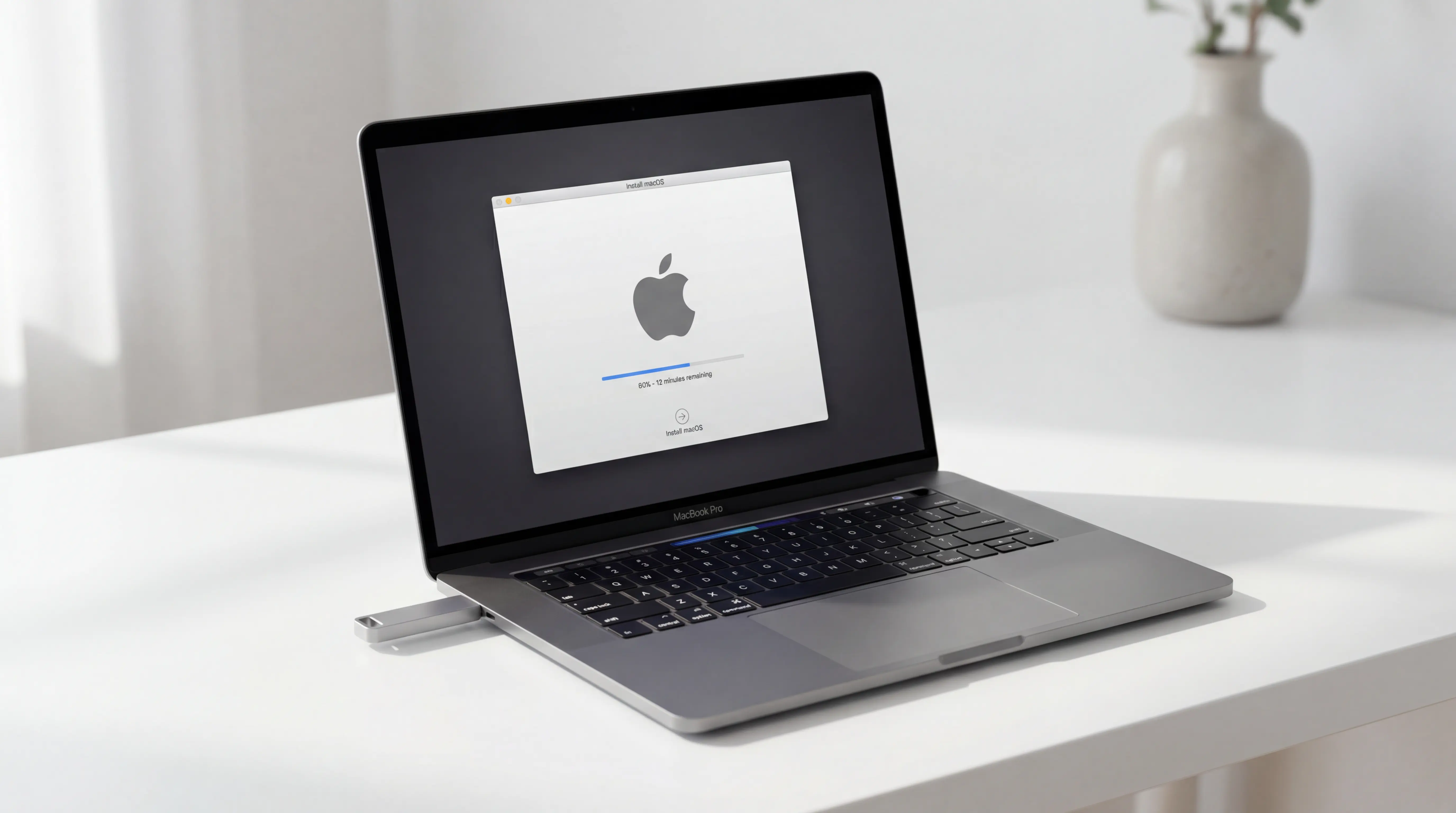
Guia passo a passo para criar instaladores USB inicializáveis do macOS usando o comando createinstallmedia da Apple. Cobre macOS Tahoe 26, Sequoia 15, Sonoma 14 e versões anteriores. Inclui formatação de USB, solução de erros comuns e nossa ferramenta gratuita de geração de comandos.
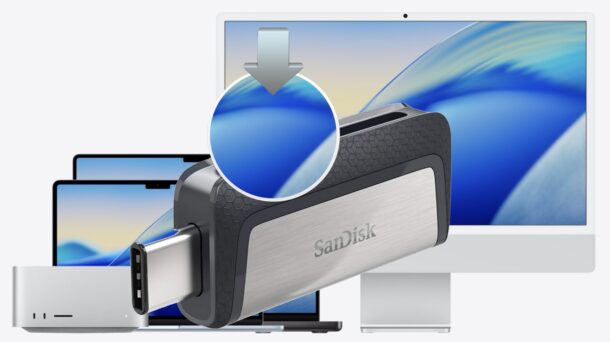
Criar um instalador USB inicializável do macOS é essencial para instalações limpas, recuperação do sistema, solução de problemas de inicialização ou configuração de vários computadores Mac. Este guia completo cobre a ferramenta oficial de linha de comando createinstallmedia da Apple, suportando todas as versões do macOS desde High Sierra (10.13) até o mais recente Tahoe (26).
Resumo Rápido
O que você precisa: Um pen drive USB de 16GB+ (32GB para Tahoe), um instalador do macOS baixado da App Store e acesso ao Terminal.
Tempo necessário: 5-15 minutos dependendo da velocidade do pen drive USB.
Dificuldade: Amigável para iniciantes com comandos de copiar e colar.
Quer pular o trabalho manual? Use nosso Gerador de Comando createinstallmedia para gerar instantaneamente o comando correto para qualquer versão do macOS.
Por Que Criar um Instalador USB Inicializável do macOS?
Antes de mergulhar nas etapas técnicas, vamos entender quando e por que você precisaria de um instalador USB inicializável:
Casos de Uso Comuns
| Cenário | Como o Instalador USB Ajuda |
|---|---|
| Instalação Limpa | Apague seu Mac completamente e comece do zero sem arquivos ou configurações residuais |
| Configuração de Múltiplos Macs | Instale o macOS em vários Macs sem baixar o instalador repetidamente |
| Recuperação do Sistema | Inicialize e repare um Mac que não inicia normalmente |
| Downgrade do macOS | Volte para uma versão anterior do macOS se a nova causar problemas |
| Instalação Offline | Instale o macOS sem conexão com a internet (útil em áreas com WiFi lento/inexistente) |
| Administração de TI | Implante instalações padronizadas do macOS em uma organização |
Por Que Não Usar Apenas a Recuperação pela Internet?
Embora a Recuperação pela Internet (Command + Option + R na inicialização) funcione, um instalador USB oferece vantagens significativas:
- Velocidade: A instalação via USB é 2-5x mais rápida do que baixar pela internet
- Confiabilidade: Sem dependência das condições da rede ou dos servidores da Apple
- Flexibilidade: Escolha exatamente qual versão do macOS instalar
- Solução de Problemas: Inicialize em um ambiente macOS funcional para reparar discos
Pré-requisitos: O Que Você Precisa
1. Pen Drive USB
Tamanho Mínimo por Versão do macOS:
| Versão do macOS | Tamanho Mínimo do USB | Tamanho Recomendado |
|---|---|---|
| macOS Tahoe (26) | 16GB | 32GB |
| macOS Sequoia (15) | 16GB | 32GB |
| macOS Sonoma (14) | 16GB | 32GB |
| macOS Ventura (13) | 16GB | 16GB |
| macOS Monterey (12) | 16GB | 16GB |
| macOS Big Sur (11) | 16GB | 16GB |
| macOS Catalina (10.15) | 16GB | 16GB |
| macOS Mojave (10.14) | 16GB | 16GB |
| macOS High Sierra (10.13) | 8GB | 16GB |
Importante: O pen drive USB será completamente apagado durante o processo. Faça backup de quaisquer arquivos importantes primeiro!
Recomendações de Pen Drive USB:
- Use USB 3.0 ou superior para velocidades mais rápidas
- SanDisk Ultra Flair, Samsung BAR Plus ou Kingston DataTraveler são escolhas confiáveis
- Evite pen drives baratos de marcas desconhecidas que podem falhar durante o processo
2. Aplicativo Instalador do macOS
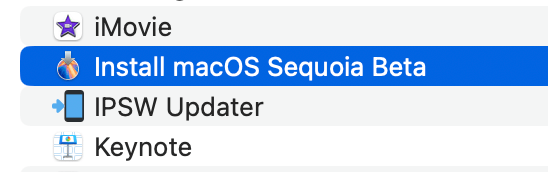
Você precisa do aplicativo instalador completo do macOS na sua pasta Aplicativos. O instalador geralmente tem 12-16GB dependendo da versão.
3. Acesso de Administrador
Você precisará digitar a senha de administrador do seu Mac no Terminal.
Passo 1: Baixar o Instalador do macOS
Existem três maneiras de obter o instalador do macOS:
Método A: Mac App Store (Recomendado)
O método mais simples para a maioria dos usuários:
- Abra a App Store no seu Mac
- Pesquise pela versão do macOS que deseja (ex.: "macOS Tahoe", "macOS Sequoia")
- Clique em Obter ou Baixar
- O instalador será baixado para sua pasta Aplicativos
Links Diretos da App Store:
Método B: Comando do Terminal (softwareupdate)
Para usuários confortáveis com o Terminal, este método é confiável:
# Para macOS Tahoe
softwareupdate --fetch-full-installer --full-installer-version 26

# Para macOS Sequoia
softwareupdate --fetch-full-installer --full-installer-version 15

# Para macOS Sonoma
softwareupdate --fetch-full-installer --full-installer-version 14.7

# Para macOS Ventura
softwareupdate --fetch-full-installer --full-installer-version 13.7
O instalador será baixado diretamente para /Applications/.
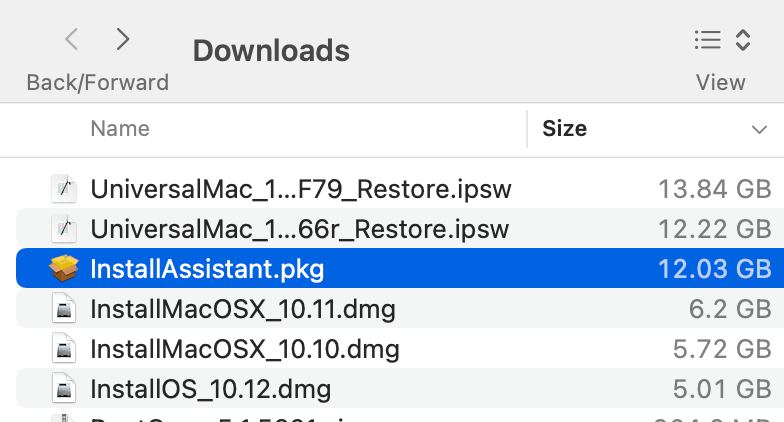
Método C: InstallAssistant.pkg (Download Direto)
Para profissionais de TI ou quando outros métodos falharem:
- Baixe o InstallAssistant.pkg dos servidores da Apple
- Clique duas vezes para instalar
- O aplicativo instalador aparece em Aplicativos
Links Oficiais de Download da Apple:
- Visite o Apple Support HT211683 para links de download direto
Passo 2: Formatar Seu Pen Drive USB
Antes de executar o createinstallmedia, você deve formatar seu pen drive USB com as configurações corretas. Embora o createinstallmedia reformate o drive automaticamente, a pré-formatação garante compatibilidade.
Usando o Utilitário de Disco
- Conecte seu pen drive USB ao seu Mac
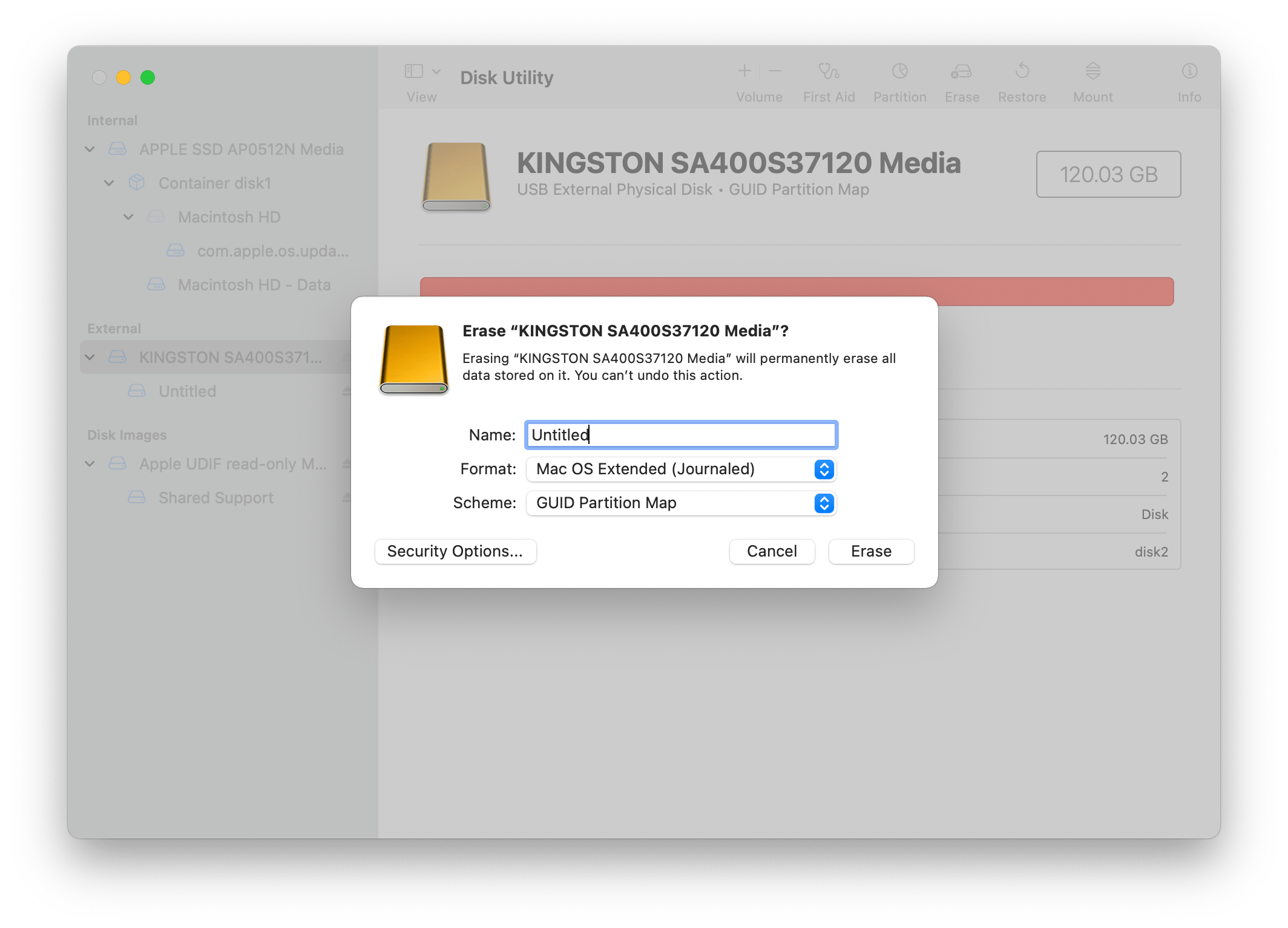
- Abra o Utilitário de Disco (Aplicativos > Utilitários > Utilitário de Disco)
- Selecione seu pen drive USB na barra lateral (selecione o disco, não o volume)
- Clique em Apagar na barra de ferramentas
- Configure estas definições:
- Nome:
MyVolume(ou qualquer nome de sua preferência) - Formato:
Mac OS Estendido (Registrado) - Esquema:
Mapa de Partição GUID
- Nome:
- Clique em Apagar
Notas Importantes:
- Sempre selecione Mapa de Partição GUID para o esquema
- O nome
MyVolumeé usado no comando createinstallmedia padrão - Se você usar um nome diferente, precisará modificar o comando adequadamente
Usando o Terminal (Alternativa)
# Liste os discos disponíveis para encontrar seu pen drive USB
diskutil list

# Apague e formate (substitua diskX pelo identificador do seu pen drive USB)
diskutil eraseDisk JHFS+ MyVolume GPT /dev/diskX
Aviso: Verifique duas vezes o identificador do disco! Apagar o disco errado resultará em perda de dados.
Passo 3: Executar o Comando createinstallmedia
Agora para o evento principal—criar o instalador inicializável usando a ferramenta createinstallmedia da Apple.
Abrir o Terminal
- Pressione
Command + Espaçopara abrir o Spotlight - Digite
Terminale pressione Enter - Ou navegue para Aplicativos > Utilitários > Terminal
Copiar e Executar o Comando
Escolha o comando para sua versão do macOS:
macOS Tahoe (26):
sudo /Applications/Install\ macOS\ Tahoe.app/Contents/Resources/createinstallmedia --volume /Volumes/MyVolume --nointeractionmacOS Sequoia (15):
sudo /Applications/Install\ macOS\ Sequoia.app/Contents/Resources/createinstallmedia --volume /Volumes/MyVolume --nointeractionmacOS Sonoma (14):
sudo /Applications/Install\ macOS\ Sonoma.app/Contents/Resources/createinstallmedia --volume /Volumes/MyVolume --nointeractionmacOS Ventura (13):
sudo /Applications/Install\ macOS\ Ventura.app/Contents/Resources/createinstallmedia --volume /Volumes/MyVolume --nointeractionmacOS Monterey (12):
sudo /Applications/Install\ macOS\ Monterey.app/Contents/Resources/createinstallmedia --volume /Volumes/MyVolume --nointeractionmacOS Big Sur (11):
sudo /Applications/Install\ macOS\ Big\ Sur.app/Contents/Resources/createinstallmedia --volume /Volumes/MyVolume --nointeractionmacOS Catalina (10.15):
sudo /Applications/Install\ macOS\ Catalina.app/Contents/Resources/createinstallmedia --volume /Volumes/MyVolume --nointeractionmacOS Mojave (10.14):
sudo /Applications/Install\ macOS\ Mojave.app/Contents/Resources/createinstallmedia --volume /Volumes/MyVolume --nointeractionmacOS High Sierra (10.13):
sudo /Applications/Install\ macOS\ High\ Sierra.app/Contents/Resources/createinstallmedia --volume /Volumes/MyVolume --nointeractionDica Profissional: Use nosso Gerador de Comando createinstallmedia para gerar automaticamente o comando correto com o nome personalizado do seu pen drive USB!
O Que Significam as Opções do Comando
| Opção | Propósito |
|---|---|
sudo | Executar com privilégios de administrador |
/Applications/Install\ macOS\ [Versão].app/... | Caminho para a ferramenta createinstallmedia dentro do instalador |
--volume /Volumes/MyVolume | Pen drive USB de destino a ser usado |
--nointeraction | Pular prompts de confirmação (opcional mas recomendado) |
Durante o Processo
- Digite sua senha: Digite sua senha de administrador do Mac (os caracteres não serão exibidos) e pressione Enter
- Aguarde a conclusão: O processo leva 5-15 minutos dependendo da velocidade do seu pen drive USB

Saída do Terminal Que Você Verá:
Erasing disk: 0%... 10%... 20%... 30%... 100%
Copying to disk: 0%... 10%... 20%... 30%... 40%... 50%... 60%... 70%... 80%... 90%... 100%
Making disk bootable...
Copying boot files...
Install media now available at "/Volumes/Install macOS Tahoe"
Quando você vir "Install media now available", seu instalador USB inicializável está pronto!
Passo 4: Inicializar a Partir do Seu Instalador USB
O processo de inicialização difere entre Macs Apple Silicon (M1/M2/M3/M4) e Intel.
Para Macs Apple Silicon (M1, M2, M3, M4)
- Desligue seu Mac completamente
- Conecte o instalador USB
- Pressione e segure o botão de energia até ver "Carregando opções de inicialização"
- Selecione o volume do instalador USB (ex.: "Install macOS Tahoe")
- Clique em Continuar
Para Macs Baseados em Intel
- Desligue seu Mac completamente
- Conecte o instalador USB
- Ligue seu Mac enquanto segura a tecla Option (⌥)
- Solte quando vir o Gerenciador de Inicialização
- Selecione o volume do instalador USB
- Clique na seta ou pressione Enter
Após a Inicialização
Uma vez inicializado a partir do instalador USB, você verá a janela de Utilitários do macOS com opções para:
- Instalar macOS: Realizar uma instalação limpa ou atualização
- Utilitário de Disco: Apagar/particionar discos antes da instalação
- Terminal: Acessar ferramentas de linha de comando
- Restaurar do Time Machine: Recuperar de um backup
Solução de Erros Comuns
Erro: "Mount point is not valid"
Causa: O nome do pen drive USB não corresponde ao comando, ou o disco não está montado corretamente.
Soluções:
- Verifique o nome exato do volume na barra lateral do Finder
- Se seu disco for nomeado "USB Drive", use:
--volume /Volumes/USB\ Drive - Escape espaços com barra invertida (
\) ou use aspas:--volume "/Volumes/USB Drive"
Erro: "Command not found"
Causa: O aplicativo instalador do macOS não está na pasta Aplicativos ou tem um nome diferente.
Soluções:
- Verifique se o instalador está em
/Applications/ - Verifique o nome exato do aplicativo (às vezes inclui números de versão)
- Baixe novamente o instalador da App Store
Erro: "This copy of the Install macOS application is damaged"
Causa: Problemas de certificado ou download corrompido.
Soluções:
- Exclua o instalador e baixe novamente da App Store
- Verifique se as configurações de data/hora do seu Mac estão corretas
- Use o método do Terminal
softwareupdateem vez disso
Erro: "Failed to start erase of disk"
Causa: Problemas de permissão ou o pen drive USB está em uso.
Soluções:
- Feche todos os aplicativos que possam estar usando o pen drive USB
- Ejete e reconecte o pen drive USB
- Tente uma porta USB diferente
- Use o Utilitário de Disco para apagar manualmente o disco primeiro
Erro: "Not enough space on disk"
Causa: O pen drive USB é muito pequeno para o instalador do macOS.
Soluções:
- Use um pen drive USB maior (32GB recomendado para versões recentes do macOS)
- Certifique-se de que o disco está formatado corretamente (sem partições ocultas)
Processo Trava em "Copying boot files"
Causa: Pen drive USB lento ou problemas de conexão.
Soluções:
- Use um pen drive USB 3.0+
- Conecte diretamente ao Mac (não através de um hub)
- Tente uma porta USB diferente
- Seja paciente—esta etapa pode levar vários minutos em discos lentos
Opções Avançadas
Usando createinstallmedia com Caminho de Instalador Personalizado
Se seu instalador estiver em um local não padrão:
sudo /caminho/para/Install\ macOS\ Tahoe.app/Contents/Resources/createinstallmedia --volume /Volumes/MyVolumeCriando Instalador para Macs Mais Antigos
Para Macs Intel que requerem versões mais antigas do macOS:
- Baixe a versão específica usando
softwareupdate:softwareupdate --fetch-full-installer --full-installer-version 10.15.7 - Siga o mesmo processo do createinstallmedia
Automatizando com Scripts
Para administradores de TI implantando múltiplos instaladores:
#!/bin/bash
# Script automatizado de criação de instalador do macOS

INSTALLER_PATH="/Applications/Install macOS Tahoe.app"
VOLUME_NAME="MyVolume"

# Verificar se o instalador existe
if [ ! -d "$INSTALLER_PATH" ]; then
    echo "Error: Installer not found at $INSTALLER_PATH"
    exit 1
fi

# Verificar se o volume existe
if [ ! -d "/Volumes/$VOLUME_NAME" ]; then
    echo "Error: Volume $VOLUME_NAME not found"
    exit 1
fi

# Criar instalador
sudo "$INSTALLER_PATH/Contents/Resources/createinstallmedia" \
    --volume "/Volumes/$VOLUME_NAME" \
    --nointeraction

echo "Bootable installer created successfully!"
Use Nossa Ferramenta Gratuita de Geração de Comandos
Digitar manualmente o comando createinstallmedia pode ser propenso a erros, especialmente com espaços escapados e caminhos específicos de versão. Construímos uma ferramenta gratuita que gera o comando exato para qualquer versão do macOS:
→ Gerador de Comando createinstallmedia
Recursos:
- Suporte para macOS Tahoe (26) até High Sierra (10.13)
- Suporte a nome de volume USB personalizado
- Copiar para a área de transferência com um clique
- Links de download para cada versão do macOS
- Instruções de formatação de USB
- Instruções de inicialização para Macs Intel e Apple Silicon
Simplesmente selecione sua versão do macOS, digite o nome do seu pen drive USB e copie o comando gerado!
Perguntas Frequentes
Quanto tempo leva o createinstallmedia?
O processo normalmente leva 5-15 minutos dependendo de:
- Velocidade de gravação do pen drive USB (USB 3.0+ é muito mais rápido)
- Versão do macOS (instaladores maiores levam mais tempo)
- Poder de processamento do Mac
Posso usar pen drives USB 2.0?
Sim, mas pen drives USB 2.0 são significativamente mais lentos. Espere 20-30+ minutos para o processo. USB 3.0 ou superior é fortemente recomendado.
Isso funciona em Macs Intel?
Sim! O comando createinstallmedia funciona tanto em Macs Intel quanto Apple Silicon. O processo de inicialização difere (tecla Option vs. botão de energia), mas a criação do instalador é idêntica.
Posso criar um instalador em um Mac e usá-lo em outro?
Sim, desde que:
- O Mac de destino suporte a versão do macOS no USB
- Ambos os Macs usem arquiteturas compatíveis (alguns instaladores mais antigos não suportam Apple Silicon)
Isso vai apagar o disco interno do meu Mac?
Não. O comando createinstallmedia apaga apenas o pen drive USB. O armazenamento interno do seu Mac permanece intocado até que você escolha explicitamente instalar o macOS.
Posso criar instaladores para versões beta?
Sim, o mesmo processo funciona para versões beta do macOS. Baixe o instalador beta do portal de Desenvolvedores da Apple ou do Programa de Software Beta.
E se meu pen drive USB tiver múltiplas partições?
O createinstallmedia usará o volume especificado. No entanto, para melhores resultados, apague todo o disco com o Utilitário de Disco primeiro e crie uma única partição.
Como verifico se o instalador foi criado corretamente?
- Verifique se o nome do pen drive USB mudou para "Install macOS [Versão]"
- Abra o disco no Finder e verifique se você vê o conteúdo do instalador
- Tente inicializar a partir dele para confirmar que funciona
Referência Completa de Comandos createinstallmedia
Para referência rápida, aqui estão todas as versões do macOS suportadas e seus comandos:
| Versão do macOS | Comando |
|---|---|
| Tahoe (26) | sudo /Applications/Install\ macOS\ Tahoe.app/Contents/Resources/createinstallmedia --volume /Volumes/MyVolume |
| Sequoia (15) | sudo /Applications/Install\ macOS\ Sequoia.app/Contents/Resources/createinstallmedia --volume /Volumes/MyVolume |
| Sonoma (14) | sudo /Applications/Install\ macOS\ Sonoma.app/Contents/Resources/createinstallmedia --volume /Volumes/MyVolume |
| Ventura (13) | sudo /Applications/Install\ macOS\ Ventura.app/Contents/Resources/createinstallmedia --volume /Volumes/MyVolume |
| Monterey (12) | sudo /Applications/Install\ macOS\ Monterey.app/Contents/Resources/createinstallmedia --volume /Volumes/MyVolume |
| Big Sur (11) | sudo /Applications/Install\ macOS\ Big\ Sur.app/Contents/Resources/createinstallmedia --volume /Volumes/MyVolume |
| Catalina (10.15) | sudo /Applications/Install\ macOS\ Catalina.app/Contents/Resources/createinstallmedia --volume /Volumes/MyVolume |
| Mojave (10.14) | sudo /Applications/Install\ macOS\ Mojave.app/Contents/Resources/createinstallmedia --volume /Volumes/MyVolume |
| High Sierra (10.13) | sudo /Applications/Install\ macOS\ High\ Sierra.app/Contents/Resources/createinstallmedia --volume /Volumes/MyVolume |
Conclusão
Criar um instalador USB inicializável do macOS com createinstallmedia é um processo direto uma vez que você entende as etapas:
- Baixe o instalador do macOS da App Store ou via Terminal
- Formate seu pen drive USB com Mac OS Estendido (Registrado) e Mapa de Partição GUID
- Execute o comando createinstallmedia no Terminal
- Inicialize a partir do USB usando a tecla Option (Intel) ou botão de energia (Apple Silicon)
Ter um instalador USB inicializável à mão é inestimável para instalações limpas, recuperação do sistema e solução de problemas do Mac. Com os comandos fornecidos neste guia—ou nossa conveniente ferramenta geradora de comandos—você estará pronto para qualquer cenário de instalação do macOS.
Recursos Relacionados
- Gerador de Comando createinstallmedia - Gere comandos instantaneamente
- Documentação Oficial da Apple - Criar um instalador inicializável para macOS
- Como Baixar o macOS - Guia da Apple para baixar instaladores do macOS
Precisa de ajuda com outros recursos do macOS Tahoe? Explore nosso guia completo do macOS Tahoe ou confira nossa coleção de ferramentas do macOS.