Fluxos de Trabalho Avançados do iCloud Drive 2025: Estratégias Profissionais de Armazenamento na Nuvem para Todos os Usuários
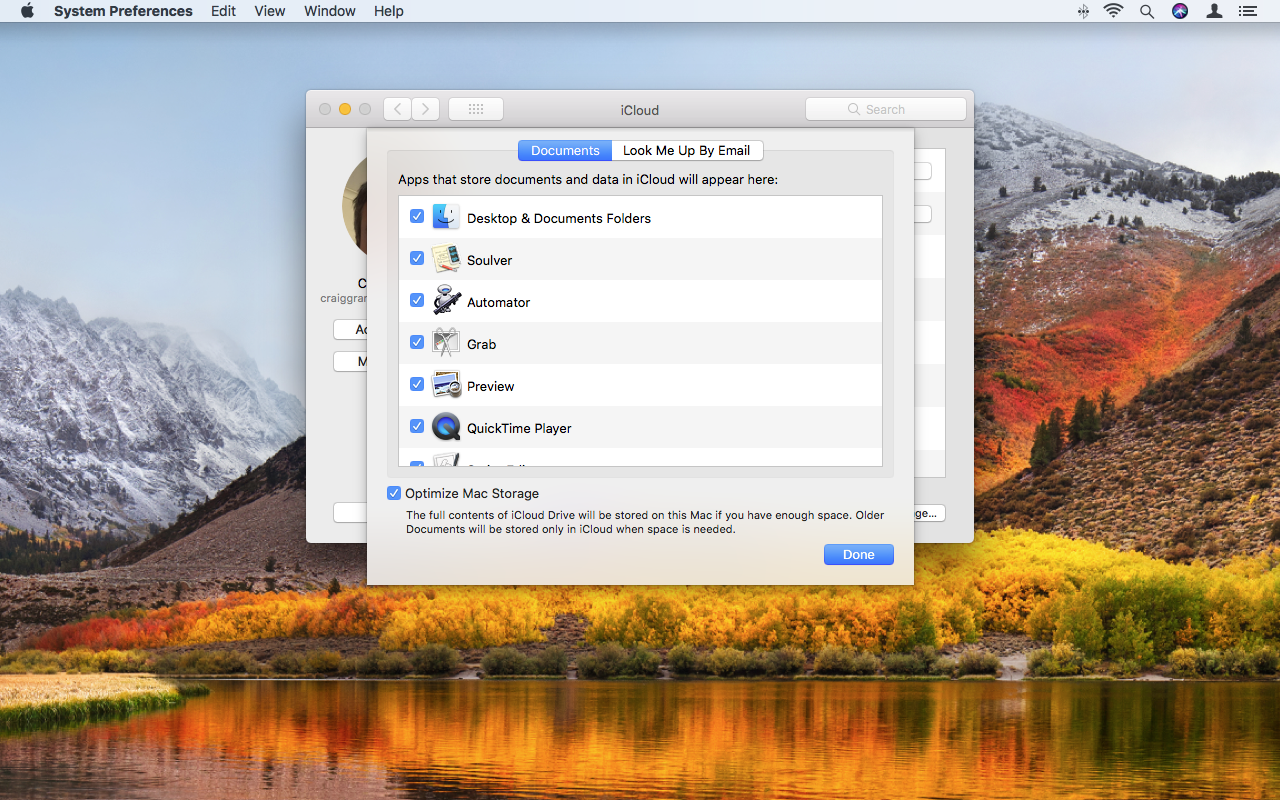
Guia completo sobre fluxos de trabalho do iCloud Drive para profissionais criativos, desenvolvedores, usuários corporativos e estudantes. Domine o gerenciamento de fotos, estratégias de sincronização de arquivos, Proteção Avançada de Dados, otimização do Compartilhamento Familiar e técnicas de solução de problemas para macOS Tahoe.
O iCloud Drive evoluiu para uma plataforma sofisticada de armazenamento na nuvem que vai muito além da sincronização básica de arquivos. Em 2025, com o lançamento do macOS Tahoe e da Proteção Avançada de Dados, o iCloud oferece fluxos de trabalho de nível profissional para equipes criativas, colaboração empresarial e produtividade pessoal. Este guia completo revela as estratégias, técnicas de otimização e métodos de solução de problemas que os profissionais usam para maximizar o potencial do iCloud Drive em diferentes casos de uso.
Para Quem Este Guia Serve: Profissionais criativos, desenvolvedores, usuários corporativos, estudantes e famílias que buscam otimizar os fluxos de trabalho do iCloud Drive. Adequado para usuários com familiaridade básica com iCloud que desejam avançar em sua estratégia de armazenamento na nuvem. Atualizado: 23 de outubro de 2025 (Compatível com macOS Tahoe 26, iOS 26 e iPadOS 26)
Resposta Rápida: Fundamentos de Otimização do iCloud Drive
- Fluxos de trabalho profissionais adaptados por tipo de usuário podem aumentar a produtividade em 40-60%
- Otimizar Armazenamento vs Baixar Originais reduz o armazenamento local para 10-20% do tamanho do iCloud
- Sincronização de Área de Trabalho e Documentos fornece acesso contínuo entre dispositivos, mas requer planejamento cuidadoso
- Proteção Avançada de Dados adiciona criptografia de ponta a ponta para 25 categorias de dados
- Compartilhamento Familiar permite que até 6 membros compartilhem até 12TB de armazenamento com privacidade total
- Solução de problemas de sincronização segue abordagens sistemáticas com 7 soluções comprovadas
Fluxos de Trabalho Profissionais por Tipo de Usuário
Profissionais Criativos: Designers, Editores de Vídeo, Fotógrafos
A integração do ecossistema Apple torna o iCloud Drive atraente para criativos, mas os profissionais devem entender tanto suas capacidades quanto limitações para arquivos de mídia grandes.
Estratégia Recomendada do iCloud para Criativos:
Para Fotógrafos:
- Armazenamento Principal: iCloud Photos com "Baixar Originais" na estação de trabalho principal
- Fluxo de Trabalho Móvel: "Otimizar Armazenamento" no iPhone/iPad para preservar espaço
- Gerenciamento de Arquivos RAW: iCloud suporta totalmente arquivos RAW sem conversão
- Planejamento do Tamanho da Biblioteca: Mantenha a Biblioteca de Fotos do iCloud abaixo de 200GB se usar otimização em dispositivos secundários
- Estratégia de Backup: Mantenha backup local do Time Machine, pois o iCloud não é um backup verdadeiro
Para Editores de Vídeo:
- Projetos Ativos: Armazene em SSD local para desempenho máximo
- Armazenamento de Arquivo: Mova projetos concluídos para o iCloud Drive após compressão
- Considerações sobre Tamanho de Arquivo: iCloud oferece velocidade média de transferência de 300 Mbps para arquivos grandes
- Conhecimento sobre Compressão: Arquivos de vídeo passam por compressão com perdas no iCloud Photos, mas não no iCloud Drive
- Soluções Alternativas: Considere opções especializadas como Iconik para gerenciamento híbrido de vídeo na nuvem
Para Designers:
- Trabalho Atual: Use o iCloud Drive para arquivos de design ativos com histórico de versões
- Bibliotecas de Recursos: Armazene em estruturas de pastas organizadas com convenções de nomenclatura consistentes
- Colaboração: Compartilhe pastas de projeto específicas em vez de toda a biblioteca de design
- Ferramentas Alternativas: Explore Playbook para navegação visual de recursos de design
Fluxo de Trabalho Criativo do Mundo Real:
Mac Principal (iMac/Mac Studio):
├── Baixar Originais (Photos)
├── Projetos do iCloud Drive (trabalho ativo)
└── Disco de trabalho SSD local

MacBook Pro (móvel):
├── Otimizar Armazenamento (Photos)
├── Sincronização seletiva do iCloud Drive
└── Manter arquivos essenciais do projeto localmente

iPhone/iPad:
├── Otimizar Armazenamento (Photos)
└── Acesso rápido a arquivos via app Arquivos
Desenvolvedores: Repositórios de Código e Artefatos de Build
Aviso Crítico: Usar o iCloud Drive com repositórios Git geralmente não é recomendado devido a problemas de compatibilidade.
Por Que iCloud + Git É Problemático:
- Apple aconselha não armazenar pastas
.git(pastas de aplicativos) no iCloud Drive - iCloud Drive ignora symlinks enquanto Git os usa extensivamente
- Recurso de Armazenamento Otimizado cria problemas com controle de versão Git
- Conflitos de sincronização de arquivos podem corromper o estado do repositório
Fluxo de Trabalho Recomendado para Desenvolvedores:
Gerenciamento de Repositório de Código:
- Solução Principal: Use hospedagem profissional Git (GitHub, GitLab, Bitbucket)
- Opção de Backup: Se usar iCloud, hospede repo no iCloud e depois clone para pasta de projetos local
- Solução Alternativa: Armazene imagem de disco sparse bundle no iCloud contendo repo (apenas usuários avançados)
Artefatos de Build e Documentação:
- Saída de Build: Exclua da sincronização do iCloud (use padrões
.gitignore) - Documentação do Projeto: Armazene documentos não relacionados a código no iCloud Drive para acesso da equipe
- Arquivos de Configuração: Use controle de versão, não iCloud, para gerenciamento de configuração
- Dependências: Nunca sincronize
node_modules,vendorou diretórios similares para o iCloud
Configuração Ideal para Desenvolvedores:
~/Projects/          (Apenas local - gerenciado por Git)
├── active-project/
└── repositories/

~/Documents/iCloud/  (Sincronizado)
├── project-docs/
├── design-assets/
└── client-deliverables/

~/iCloud Drive/      (Sincronizado)
├── team-shared/
└── reference-materials/
Melhores Práticas para Desenvolvedores:
- DESATIVE a sincronização de pasta Área de Trabalho e Documentos para evitar sincronização de arquivos de desenvolvimento
- Crie pasta dedicada do iCloud Drive para recursos compartilháveis do projeto
- Use extensão
.nosyncpara excluir pastas específicas da sincronização do iCloud - Mantenha estratégia de backup separada para código (Git) e recursos (iCloud/Time Machine)
Usuários Corporativos: Colaboração em Documentos
O iCloud Drive fornece recursos robustos de colaboração para equipes corporativas dentro do ecossistema Apple, com edição em tempo real e capacidades de compartilhamento.
Melhores Práticas de Colaboração Corporativa:
Gerenciamento de Documentos:
- iWork Suite: Use Pages, Numbers e Keynote para colaboração em tempo real
- Local de Armazenamento: Documentos devem estar no iCloud Drive para habilitar recursos de colaboração
- Níveis de Permissão: Defina permissões "Pode Fazer Alterações" ou "Somente Visualização" adequadamente
- Controle de Acesso: Escolha "Apenas pessoas que você convidar" (requer contas iCloud) ou "Qualquer pessoa com o link"
Estratégias de Compartilhamento:
Estrutura de Pastas para Equipes:
iCloud Drive/
├── Projetos da Equipe/
│   ├── T1-2025/
│   │   ├── Cliente-A/ (compartilhado com 3 membros da equipe)
│   │   └── Interno/ (compartilhamento de link somente visualização)
│   └── Modelos/ (qualquer pessoa com link pode visualizar)
├── Trabalho Individual/
└── Arquivo/
Recursos de Colaboração:
- Edição em Tempo Real: Vários usuários podem editar simultaneamente em apps iWork
- Comentários: Discuta aspectos do documento em contexto para economizar tempo
- Notificações: Habilite alertas para alterações em arquivos compartilhados
- Histórico de Versões: Reverta para versões anteriores quando necessário
- Acesso Web: Colaboradores podem acessar via iCloud.com sem dispositivos Apple
Segurança para Negócios:
- Proteção por Senha: OneDrive suporta links de compartilhamento protegidos por senha; iCloud não
- Restrições de Acesso: Limite o compartilhamento apenas a pessoas convidadas para documentos sensíveis
- Autenticação de Dois Fatores: Exija para todos os membros da equipe acessando pastas compartilhadas
- Backups Secundários: Mantenha cópias locais de arquivos comerciais críticos
Planejamento de Armazenamento:
- Nível gratuito (5GB) insuficiente para uso comercial
- Recomendado: planos de 200GB ($2,99/mês) ou 2TB ($9,99/mês)
- Considere plano iCloud+ Família se compartilhar entre equipe pequena
Estudantes: Tarefas, Pesquisa, Projetos em Grupo
O iCloud Drive fornece aos estudantes armazenamento acessível e organizado para trabalhos acadêmicos em todos os dispositivos sem ou com custo mínimo.
Sistema de Organização para Estudantes:
Estrutura de Pastas:
iCloud Drive/
├── Semestre Atual/
│   ├── Nome-do-Curso-101/
│   │   ├── Tarefas/
│   │   ├── Notas/
│   │   ├── Leituras/ (com anotações Markup)
│   │   └── Projeto-em-Grupo/ (pasta compartilhada)
│   └── Pesquisa/
├── Guias de Estudo/
├── Modelos/
└── Arquivo/
    └── Semestres-Anteriores/
Fluxo de Trabalho no iPad para Estudantes:
- Salve guias de estudo no app Arquivos para acesso entre dispositivos
- Use Markup para destacar leituras e adicionar notas
- Organize com Pastas e Tags para recuperação rápida
- Acesse materiais marcados em iPhone, iPad e Mac
Colaboração em Projetos em Grupo:
- Compartilhamento de Pastas: Crie pasta compartilhada para todos os membros do grupo
- Gerenciamento de Permissões: Defina acesso de gravação para colaboradores ativos
- Controle de Versão: Evite edição simultânea do mesmo arquivo
- Prática de Backup: Mantenha cópias pessoais, pois membros da equipe podem modificar incorretamente
- Convenções de Nomenclatura: Use nomenclatura consistente de arquivos (Data_NomeProjeto_Versão.extensão)
Melhores Práticas para Estudantes:
- Armazenamento Gratuito: Nível gratuito de 5GB muitas vezes suficiente com otimização
- Sincronização Seletiva: Baixe apenas materiais do semestre atual para o dispositivo
- Limpeza Regular: Arquive cursos concluídos para liberar espaço
- Organização de Material de Estudo: Use tags para pesquisa rápida entre cursos
- Acesso Offline: Baixe materiais críticos antes de exames em caso de problemas de conectividade
Integridade Acadêmica:
- Compartilhe apenas materiais aprovados para colaboração em pastas de grupo
- Mantenha tarefas individuais em pastas privadas
- Entenda as políticas de sua instituição sobre compartilhamento de arquivos
Estratégias de Gerenciamento da Biblioteca de Fotos do iCloud
Otimizar Armazenamento vs Baixar Originais: Análise Completa
Entender a diferença entre essas duas opções é crítico para gerenciar tanto o espaço de armazenamento quanto a eficiência do fluxo de trabalho.
Otimizar Armazenamento:
- Como Funciona: Armazena originais em resolução completa no iCloud, mantém versões comprimidas localmente
- Gatilho de Ativação: A otimização começa quando o espaço livre cai para aproximadamente 20%
- Proporção de Armazenamento: Versões otimizadas usam 10-20% do tamanho original de armazenamento do iCloud
- Exemplo: Biblioteca de 500GB do iCloud Photos = 50-100GB de armazenamento local otimizado
Baixar Originais:
- Como Funciona: Armazena originais em resolução completa tanto no iCloud quanto no dispositivo
- Benefícios: Acesso instantâneo sem internet, sem atrasos de download
- Requisito de Armazenamento: Deve ter armazenamento local suficiente para toda a biblioteca
- Caso de Uso: Estação de trabalho principal para edição de fotos ou produção de vídeo
Estrutura de Decisão:
| Fator | Otimizar Armazenamento | Baixar Originais |
|---|---|---|
| Armazenamento Local Disponível | Limitado (<256GB) | Amplo (>512GB) |
| Conexão com Internet | Rápida e Confiável | Não confiável ou lenta |
| Caso de Uso Principal | Visualização e edição leve | Edição profissional |
| Tipo de Dispositivo | iPhone/iPad/MacBook | Mac Desktop |
| Prioridade do Fluxo de Trabalho | Espaço de armazenamento | Acesso instantâneo |
Considerações Importantes:
Limites de Otimização:
- Se armazenamento de otimização local <20GB, mantenha Biblioteca de Fotos do iCloud <200GB
- Exceder essa proporção pode resultar em miniaturas em branco para algumas fotos
- Otimização do Mac não é ativada até que ~20% de espaço livre permaneça
Implicações de Backup:
- Backup do dispositivo no iCloud exclui fotos (já no iCloud)
- Backup do computador (Finder/iTunes) inclui apenas fotos armazenadas localmente
- Fotos otimizadas não estarão no backup, criando vulnerabilidade a exclusão acidental
- Solução: Mantenha estratégia de backup de fotos separada (disco externo, Time Machine)
Requisitos de Internet:
- Acesso a fotos originais requer internet estável com Otimizar Armazenamento
- Downloads ocorrem em segundo plano, mas podem causar atrasos durante edição
- Planeje necessidades de acesso offline (viagem, apresentações, etc.)
Gerenciamento de Fotos do Compartilhamento Familiar
Biblioteca de Fotos Compartilhada do iCloud (iOS 16.1+):
- Capacidade: Compartilhe com até 5 outras pessoas (6 no total)
- Acesso: Permissões iguais para todos os colaboradores para adicionar, editar, favoritar, legendar, excluir
- Requisitos: iOS 16.1, iPadOS 16.1 ou macOS Ventura ou posterior
- Armazenamento: Consome espaço de armazenamento do iCloud do criador
Álbuns Compartilhados (Alternativa):
- Capacidade: Até 100 participantes por álbum
- Controle: Compartilhamento seletivo de álbuns específicos, não da biblioteca inteira
- Flexibilidade: Compartilhe com usuários não-Apple via acesso web
- Caso de Uso: Fotos de eventos, viagens em família, coleções específicas
Recursos de Organização:
- Seleção de Biblioteca: Escolha Biblioteca Pessoal, Biblioteca Compartilhada ou Ambas
- Adição Automática: Defina regras para compartilhamento automático com base em data ou proximidade Bluetooth
- Privacidade: A Biblioteca Pessoal de cada pessoa permanece completamente privada
Gerenciamento de Armazenamento:
- Biblioteca de Fotos Compartilhada conta contra a cota de armazenamento do criador
- Uploads de colaboradores consomem espaço do criador
- Planeje o nível de armazenamento adequadamente para necessidades familiares
Estratégias de Sincronização de Arquivos e Melhores Práticas
Sincronização de Pastas Área de Trabalho e Documentos: Análise Completa
Como Funciona: Quando habilitado, as pastas Área de Trabalho e Documentos movem-se inteiramente para o iCloud Drive, sincronizando em todos os dispositivos conectados à mesma Conta Apple.
Prós:
- Acesso Entre Dispositivos: Trabalhe em arquivos da Área de Trabalho de qualquer dispositivo Apple
- Sincronização Automática: As alterações sincronizam em tempo real sem intervenção manual
- Economia de Espaço: Combine com Otimizar Armazenamento do Mac para liberar espaço em disco local
- Fluxo de Trabalho Unificado: Não é necessário mover arquivos manualmente para a pasta iCloud Drive
- Resiliência: Sincronizações são retomadas automaticamente após interrupções de internet
Contras:
- Sem Sincronização Seletiva: Não é possível escolher pastas específicas; é tudo ou nada para cada uma (Área de Trabalho/Documentos)
- Limitações de Armazenamento: 5GB gratuitos rapidamente esgotados pelo conteúdo de Área de Trabalho/Documentos
- Dependência de Internet: Requer conexão estável para operação suave
- Tudo ou Nada: Deve sincronizar AMBAS Área de Trabalho E Documentos; não pode escolher apenas uma
- Comportamento ao Desabilitar: Desligar remove arquivos locais exceto itens marcados sem sincronização
- Não é um Backup: Excluir em um dispositivo exclui em todos os lugares
- Incompatibilidade com Git: Problemático para desenvolvedores com repositórios em Documentos
Quando Habilitar Sincronização de Área de Trabalho e Documentos:
- Configuração de vários Macs com necessidade de Área de Trabalho consistente entre máquinas
- Armazenamento interno limitado com necessidade de descarregar arquivos acessados com pouca frequência
- Fluxo de trabalho principalmente com iWork e documentos padrão
- Sem repositórios de desenvolvimento local na pasta Documentos
Quando Evitar:
- Desenvolvedor com repositórios de código em Documentos
- Conexão de internet não confiável
- Arquivos grandes exigindo acesso local imediato
- Necessidade de sincronização seletiva de pastas
- Preocupações de privacidade sobre todo o conteúdo de Área de Trabalho/Documentos na nuvem
Estratégia Alternativa:
Apenas iCloud Drive (sem sincronização de Área de Trabalho/Documentos):
├── Selecione manualmente pastas para sincronizar
├── Mova para pasta iCloud Drive: ~/Library/Mobile Documents/com~apple~CloudDocs/
├── Mantenha arquivos sensíveis/grandes em locais não sincronizados
└── Use links simbólicos para acesso seletivo (avançado)
Gerenciando Arquivos Grandes: Vídeo, Fotos RAW, Arquivos de Design
Estratégias de Otimização de Arquivos Grandes:
Capacidades de Velocidade de Transferência:
- iCloud oferece velocidade média de transferência de 300 Mbps
- Servidores em nuvem lidam com dados de 500GB+ com largura de banda rápida
- Velocidade de upload/download depende da conexão de internet local
Tratamento de Tipos de Arquivo:
Fotos RAW:
- Totalmente suportadas sem conversão
- Pode acessar toda a biblioteca RAW no Mac usando Otimizar Armazenamento
- Não há necessidade de disco externo quando otimizado adequadamente
Arquivos de Vídeo:
- iCloud Photos: Aplica compressão com perdas a vídeos
- iCloud Drive: Sem compressão; armazena arquivos originais
- Recomendação: Use iCloud Drive, não iCloud Photos, para trabalho profissional de vídeo
- Fluxo de Trabalho: Mantenha projetos ativos em SSD local, arquive trabalho concluído no iCloud
Arquivos de Design:
- Suporta todos os formatos de arquivo de design padrão
- Sem compressão automática para arquivos no iCloud Drive
- Use organização de pastas para acesso eficiente
Comportamento de Compressão:
- Fotos/Vídeos: Compressão com perdas para versões otimizadas
- Documentos: Compressão sem perdas mantém integridade
- Arquivos do iCloud Drive: Geralmente armazenados sem modificação
Dicas de Otimização de Largura de Banda:
- Agende Uploads Grandes: Use durante a noite para transferências de vários GB
- Priorize Arquivos Críticos: Faça upload de arquivos essenciais primeiro
- Monitore Fila de Upload: Verifique status do iCloud em Configurações do Sistema
- Pause Sincronizações Desnecessárias: Desabilite temporariamente upload de fotos durante trabalho crítico
- Use Ethernet: Mais rápido e estável que Wi-Fi para transferências grandes
Planejamento de Armazenamento para Arquivos Grandes:
Recomendações de Nível de Armazenamento:
- 50GB ($0,99/mês): Usuários leves de fotos, apenas documentos
- 200GB ($2,99/mês): Biblioteca de fotos moderada (20-40K fotos)
- 2TB ($9,99/mês): Foto/vídeo profissional, vários usuários
- 6TB+ ($29,99+/mês): Produção profissional de vídeo, agências
Coordenação de Sincronização entre Múltiplos Dispositivos
Requisitos de Configuração:
- Mesma Conta Apple em todos os dispositivos
- iCloud Drive habilitado em Configurações/Preferências do Sistema
- Armazenamento iCloud suficiente para todo o conteúdo sincronizado
Fluxo de Trabalho Entre Dispositivos:
Configuração iPhone/iPad:
Configurações > [Seu Nome] > iCloud
├── iCloud Drive: LIGADO
├── Sincronizar este iPhone/iPad: LIGADO
└── Apps Usando iCloud Drive: Selecione apps desejados
Configuração Mac:
Configurações do Sistema > Conta Apple > iCloud
├── iCloud Drive: LIGADO
├── Pastas Área de Trabalho e Documentos: Escolha baseado em necessidades
├── Otimizar Armazenamento do Mac: Opcional para economia de espaço
└── Apps no iCloud: Selecione apps desejados
Como Funciona a Sincronização:
- Alterações salvam e propagam em tempo real em todos os dispositivos
- Cada dispositivo compara data, tamanho, conteúdo até todos terem versão mais recente
- Dispositivos desconectados sincronizam automaticamente ao reconectar
- Conflitos são resolvidos automaticamente ou sinalizados para resolução manual
Regras Importantes de Sincronização:
Arquivos que Sincronizam:
- Qualquer coisa na pasta iCloud Drive
- Área de Trabalho (se Área de Trabalho e Documentos habilitados)
- Pasta Documentos (se Área de Trabalho e Documentos habilitados)
- Dados iCloud específicos de apps
Arquivos que Não Sincronizam:
- Conteúdo da pasta "No Meu iPhone/iPad"
- Arquivos da Área de Trabalho (se Área de Trabalho e Documentos desabilitados)
- Pasta Downloads
- Qualquer pasta fora do caminho do iCloud Drive
Acessando Arquivos:
- iOS: App Arquivos → seção iCloud Drive
- Mac: Barra lateral do Finder → iCloud Drive
- Web: iCloud.com → iCloud Drive
Melhores Práticas:
- Download Manual: Toque/clique no ícone de nuvem para baixar arquivos no iOS para acesso offline
- Consciência de Armazenamento: Monitore armazenamento em cada tipo de dispositivo de forma diferente
- Verificação de Sincronização: Verifique se os arquivos aparecem em todos os dispositivos após alterações importantes
- Organização de Pastas: Use estrutura consistente entre dispositivos
- Planejamento Offline: Baixe arquivos críticos antes de viajar
Solução de Problemas Comuns do iCloud
Falhas de Sincronização e Soluções para "Aguardando Upload"
Causas Comuns:
- Conexão de internet lenta ou instável
- Armazenamento iCloud cheio
- Atualização de software pendente interferindo
- Tempo de inatividade do servidor Apple
- Conflitos de commit Git em pastas sincronizadas (bug comum do Mac)
Abordagem Sistemática de Solução de Problemas:
Etapa 1: Verificar Conexão com Internet
# Testar velocidade de conexão
speedtest-cli

# Verificar acessibilidade do iCloud
ping www.icloud.com

# Mudar para Wi-Fi se estiver em celular (sincronização mais rápida)
Etapa 2: Verificar Armazenamento do iCloud
Mac: Configurações do Sistema > Conta Apple > iCloud
iOS: Configurações > [Seu Nome] > iCloud

Verificar: Armazenamento disponível vs armazenamento usado
Ação: Excluir arquivos desnecessários ou atualizar plano
Etapa 3: Alternar iCloud Drive Desligado/Ligado
iOS:
Configurações > [Seu Nome] > iCloud > iCloud Drive
Alternar DESLIGADO → Aguardar 30 segundos → Alternar LIGADO

Mac:
Configurações do Sistema > Conta Apple > iCloud
Desmarcar iCloud Drive → Aguardar 30 segundos → Marcar novamente
Etapa 4: Forçar Encerramento do Processo "bird" (Mac)
# Abrir Monitor de Atividade
# Pesquisar processo: "bird"
# Selecionar e clicar em "Forçar Encerramento"
# iCloud reiniciará automaticamente

# Ou via Terminal:
killall bird
Etapa 5: Comprimir Arquivos Travados (Solução Alternativa)
Selecionar pastas/arquivos travados
Clicar com botão direito > Comprimir
Arquivo comprimido muitas vezes dispara reinício de sincronização
Etapa 6: Atualizar Software
Mac: Configurações do Sistema > Geral > Atualização de Software
iOS: Configurações > Geral > Atualização de Software

Instalar atualizações disponíveis mais recentes
Reiniciar dispositivo após instalação
Etapa 7: Verificar Status do Sistema Apple
Visitar: https://www.apple.com/support/systemstatus/

Ponto verde: iCloud Drive totalmente operacional
Losango amarelo: Problemas parciais de serviço
Triângulo vermelho: Grande interrupção (aguardar correção da Apple)
Solução Avançada: Redefinir CloudDocs (Apenas Mac - CUIDADO)
# AVISO: Isso redefinirá a sincronização do iCloud Drive
# Arquivos permanecem no iCloud mas o estado de sincronização local é redefinido

# 1. Sair de todos os apps usando iCloud
# 2. Mover pasta:
mv ~/Library/Application\ Support/CloudDocs ~/Desktop/CloudDocs-Backup

# 3. Sair e voltar ao iCloud
# 4. Aguardar conclusão da re-sincronização
# 5. Excluir backup se bem-sucedido
Resolução de Conflitos e Gerenciamento de Versões de Arquivo
Como o iCloud Lida com Conflitos:
- Modificação mais recente torna-se versão atual
- Outras versões marcadas como versões de conflito
- Apps recebem notificação através de objetos apresentadores de arquivo
- Apps encorajados a resolver conflitos automaticamente quando possível
Resolução Manual de Conflitos:
Quando o diálogo de conflito aparecer:
1. Revisar data de modificação e conteúdo de cada versão
2. Selecionar versões a manter (pode manter múltiplas)
3. Clicar em "Manter"
4. Múltiplas versões mantidas recebem numeração (arquivo.txt, arquivo 2.txt, etc.)
Melhores Práticas de Gerenciamento de Versões:
Prevenir Conflitos:
- Evitar abrir mesmo arquivo simultaneamente em múltiplos dispositivos
- Aguardar indicador de conclusão de sincronização antes de mudar dispositivos
- Usar recursos de colaboração (edição em tempo real iWork) ao trabalhar com equipe
Resolver Conflitos:
- Mesclar conteúdos de arquivo manualmente se ambas versões contiverem alterações valiosas
- Descartar versão mais antiga se a mais nova a substitui completamente
- Manter ambas se não tiver certeza, revisar diferenças depois
Limpar Versões Antigas:
# Versões antigas consomem cota do iCloud
# Remover explicitamente versões não mais úteis

# Verificar histórico de versões:
# Finder > Arquivo > Obter Informações > Versões

# Excluir versões antigas através da interface de versões
# Ou deixar navegador estilo Time Machine lidar com limpeza
Detalhes Técnicos:
- Conflitos de novos arquivos no escopo do documento criam "arquivo devolvido"
- Outros conflitos criam novas versões automáticas
- Apps responsáveis por resolução programática de conflitos
- Versões não usadas continuam sincronizando para todos os dispositivos até serem explicitamente removidas
Dicas de Otimização de Desempenho
Melhorias de Velocidade de Sincronização Lenta:
1. Otimização de Rede
# Usar Wi-Fi em vez de celular
# Conectar à rede 5GHz se disponível
# Considerar Ethernet para Mac durante transferências grandes

# Testar estabilidade da rede:
ping -c 100 www.icloud.com | tail -2
2. Atualizações de Software
Garantir versões mais recentes do SO:
- macOS Tahoe 26.1+
- iOS 26.1+
- iPadOS 26.1+

Software desatualizado pode impactar significativamente o desempenho de sincronização
3. Gerenciamento de Espaço de Armazenamento
Armazenamento Local (Mac):
- Manter 20% de espaço livre para otimização funcionar
- Usar Otimizar Armazenamento do Mac se com pouco espaço
- Limpar caches do sistema periodicamente

Armazenamento iCloud:
- Manter buffer de 10-15% de espaço
- Atualizar nível se consistentemente perto do limite
- Limpeza regular de arquivos desnecessários
4. Otimização de Configurações de Sincronização
Mac: Configurações do Sistema > Conta Apple > iCloud
- Revisar uso de iCloud de cada app
- Desabilitar temporariamente sincronização não essencial
- Priorizar dados críticos (Documentos sobre Área de Trabalho)

Considerar sincronizar apenas arquivos essenciais:
- Desligar sincronização de Área de Trabalho se não necessária
- Colocação seletiva de pastas no iCloud Drive
5. Soluções de Cache e Redefinição
# Limpar cache do iCloud (Mac)
# Isso pode melhorar o desempenho após problemas

# Sair do iCloud:
Configurações do Sistema > Conta Apple > Sair

# Aguardar 2 minutos, depois entrar novamente
# Permitir tempo para sincronização inicial após reconectar
6. Redefinição de Configurações de Rede (iOS)
Configurações > Geral > Transferir ou Redefinir iPhone
> Redefinir > Redefinir Configurações de Rede

Aviso: Isso remove todas as senhas Wi-Fi
Salvar senhas antes de prosseguir
7. Otimização de Desempenho do Dispositivo
iOS/iPadOS:
- Fechar apps não usados para liberar recursos para sincronização iCloud
- Habilitar Atualização em Segundo Plano para app Arquivos
- Reiniciar dispositivo se sincronização parou

Mac:
- Sair de aplicativos desnecessários
- Verificar Monitor de Atividade para processos que consomem muitos recursos
- Garantir disponibilidade adequada de RAM
8. Otimização de Contagem de Arquivos
Problema: Muitos arquivos pequenos sincronizam mais lentamente que poucos arquivos grandes

Solução:
- Usar compressão (ZIP/TAR) para hierarquias de pastas
- Combinar arquivos pequenos relacionados em arquivos
- Reduzir contagem total de arquivos no iCloud Drive
Monitoramento de Desempenho:
# Verificar status de sincronização iCloud (Mac)
brctl log --wait --shorten

# Monitorar atividade de upload/download
nettop -m route

# Ver status de sincronização de pasta iCloud Drive
ls -lhO@ ~/Library/Mobile\ Documents/com~apple~CloudDocs/
Recursos de Segurança e Privacidade
Configuração e Implicações da Proteção Avançada de Dados
O Que é Proteção Avançada de Dados? O mais alto nível de segurança de dados em nuvem da Apple, oferecendo criptografia de ponta a ponta para a maioria dos dados do iCloud. Com ADP habilitado, 25 categorias de dados são criptografadas de ponta a ponta (acima de 15 sem ADP).
Recursos Principais:
- Criptografia de ponta a ponta para Backup iCloud, Photos, Notes e muito mais
- Apple não pode acessar seus dados ou ajudar com recuperação
- Proteção mesmo em caso de violação de dados na nuvem
- Configuração opcional exigindo habilitação explícita
Requisitos de Configuração:
- iOS 16.2+ / iPadOS 16.2+ / macOS 13.1+
- Todos os dispositivos atualizados para versões de software compatíveis
- Pelo menos um método de recuperação configurado
Requisitos de Método de Recuperação (Escolha Um ou Ambos):
1. Contato de Recuperação:
- Pessoa de confiança que pode ajudá-lo a recuperar acesso à conta
- Deve ter dispositivo Apple e conta iCloud
- Recebe solicitação de recuperação quando você precisa de ajuda
- Deve ser alguém confiável e acessível
2. Chave de Recuperação:
- Chave de 28 caracteres que você deve armazenar com segurança
- Necessária se perder acesso a dispositivos e senha
- Você é responsável por mantê-la segura
- Ninguém mais (incluindo Apple) pode recuperar sem ela
Implicação Crítica de Segurança:
iCloud Tradicional: Apple pode ajudar a recuperar seus dados
Proteção Avançada de Dados: Você sozinho responsável pelo acesso

Se você perder:
- Acesso a dispositivos confiáveis
- Senha da conta
- Disponibilidade de contato de recuperação ou chave de recuperação
→ Seus dados ficam permanentemente inacessíveis
Categorias de Dados Protegidos (25 Total):
- Backup iCloud
- iCloud Drive
- Fotos e Vídeos
- Notes
- Memorandos de Voz
- Favoritos do Safari
- Atalhos Siri
- Passes da Carteira
- Dados de Saúde (já criptografados)
- E mais 16 categorias
Dados NÃO Criptografados de Ponta a Ponta (Mesmo com ADP):
- iCloud Mail
- Contatos
- Calendário
- iCloud Keychain (já criptografado separadamente)
Processo de Configuração:
iOS/iPadOS:
Configurações > [Seu Nome] > iCloud > Proteção Avançada de Dados
Seguir prompts para configurar método de recuperação

macOS:
Configurações do Sistema > Conta Apple > iCloud
Clicar em "Proteção Avançada de Dados" → "Ativar"
Atualização Importante de 2025: Remoção no Reino Unido: Em 21 de fevereiro de 2025, a Apple removeu a disponibilidade da Proteção Avançada de Dados para clientes do Reino Unido após o governo exigir acesso backdoor. Isso representa uma mudança significativa de política de privacidade afetando usuários do Reino Unido.
Melhores Práticas de Autenticação de Dois Fatores
O Que é 2FA para iCloud? Camada extra de segurança exigindo tanto senha quanto código de verificação de seis dígitos de dispositivo confiável ao entrar em novo dispositivo ou web.
Por Que 2FA Importa:
- Melhora drasticamente a segurança da Conta Apple
- Protege dados armazenados no iCloud
- Necessário para certos serviços (Apple Pay, Entrar com Apple)
- Padrão da indústria para proteção de conta
Processo de Configuração:
iOS/iPadOS:
Configurações > [Seu Nome] > Login e Segurança
> Autenticação de Dois Fatores
> Inserir número de telefone confiável
> Escolher verificação por texto ou chamada
macOS:
Configurações do Sistema > Conta Apple > Login e Segurança
> Autenticação de Dois Fatores
> Seguir prompts de configuração
Melhores Práticas:
1. Múltiplos Números de Telefone Confiáveis
Adicionar número de telefone de backup:
Configurações > [Seu Nome] > Login e Segurança
> Adicionar outro número de telefone

Previne bloqueio se número principal indisponível
2. Gerenciamento de Dispositivos Confiáveis
Revisão regular de dispositivos confiáveis:
Configurações > [Seu Nome] > Login e Segurança
> Dispositivos com acesso à Conta Apple

Remover dispositivos que você não possui ou usa mais
3. Fundação de Senha Forte
2FA só é eficaz com senha forte:
- Mínimo de 12+ caracteres
- Mistura de maiúsculas, minúsculas, números, símbolos
- Única para Conta Apple (não reutilizada)
- Armazenada em gerenciador de senhas
4. Considerações de Segurança
Não pode desabilitar 2FA se:
- Conta criada com 2FA habilitado
- Após período de 2 semanas da habilitação manual

Remover dispositivo confiável:
- Bloqueia exibição de código de verificação
- Bloqueia acesso ao iCloud naquele dispositivo
5. Preparação para Recuperação
Antes de viagem ou mudanças de dispositivo:
- Garantir acesso a pelo menos um dispositivo confiável
- Verificar se número de telefone pode receber SMS/chamadas
- Conhecer senha da Conta Apple
- Considerar salvar chave de recuperação separadamente
Fluxo de Autenticação:
Entrar em novo dispositivo:
1. Inserir ID Apple e senha
2. Receber código em dispositivo confiável (popup automático)
3. Inserir código de 6 dígitos no novo dispositivo
4. Escolher confiar no novo dispositivo (opcional)
Privacidade: iCloud vs. Outros Serviços de Nuvem
Comparação de Padrões de Criptografia:
| Serviço | Em Repouso | Em Trânsito | Ponta a Ponta* |
|---|---|---|---|
| iCloud Drive | AES-128/256 | TLS/SSL | 15 categorias (25 com ADP) |
| Google Drive | AES-256 | TLS | Nenhuma |
| OneDrive | AES-256 | TLS | Nenhuma |
| Dropbox | AES-256 | TLS | Nenhuma |
*Criptografia zero-knowledge onde provedor não pode acessar dados
Suporte a Autenticação de Dois Fatores:
- Todos os quatro serviços (iCloud, Google Drive, OneDrive, Dropbox) suportam 2FA
- Todos suportam chaves de segurança de hardware (YubiKey) desde 2023
- 2FA padrão é requisito básico de segurança em 2025
Compartilhamento Protegido por Senha:
- OneDrive: Suporta proteção por senha em links compartilhados
- iCloud Drive: Sem proteção por senha para links de compartilhamento
- Google Drive: Suporta proteção por senha
- Dropbox: Suporta proteção por senha
Preocupações de Privacidade - Criptografia Zero-Knowledge:
Verificação da Realidade:
Nenhum dos principais serviços de nuvem (incluindo iCloud sem ADP)
oferece verdadeira criptografia zero-knowledge por padrão.

Isso significa:
- Provedores PODEM tecnicamente acessar seus arquivos
- Solicitações do governo podem forçar acesso a dados
- Violações de servidor podem expor dados

Solução:
- Habilitar Proteção Avançada de Dados (iCloud)
- Usar ferramenta de criptografia do lado do cliente antes do upload
- Considerar provedores especializados zero-knowledge (Sync.com, Tresorit)
Comparação de Coleta de Dados:
Dropbox (Maior Coleta):
- Nome, e-mail, endereço postal, detalhes de pagamento
- Endereço IP, tipo de navegador
- Compartilha dados com Google, Amazon Web Services
- Histórico de vazamentos de dados: violações em 2011, 2012, 2022
Google Drive:
- Coleta extensiva de dados para publicidade
- Analisa conteúdo para melhoria de serviço
- Integra com dados mais amplos do ecossistema Google
OneDrive (Microsoft):
- Coleta moderada de dados
- Sem incidentes de segurança importantes comparáveis ao Dropbox
- Recursos de privacidade focados em empresas
iCloud (Apple):
- Coleta limitada de dados comparado ao Google
- Posicionamento "Privacidade é um direito humano fundamental"
- 15 tipos de dados automaticamente criptografados de ponta a ponta
- ADP automático para dados sensíveis (Saúde, Keychain, Mensagens)
- ADP opcional para 10 categorias adicionais
Recomendação por Caso de Uso:
Máxima Privacidade + Ecossistema Apple: iCloud com ADP habilitado
Colaboração Intensiva: Google Workspace ou Microsoft 365
Equipes Multi-Plataforma: Dropbox (apesar das preocupações de privacidade)
Verdadeiro Zero-Knowledge: Provedores especializados (Sync.com, Tresorit)
Otimização de Compartilhamento Familiar e Colaboração
Configuração e Gerenciamento do Plano Família iCloud+
Visão Geral do Plano Família:
- Compartilhe assinatura iCloud+ com até 5 outras pessoas (6 no total)
- Níveis de armazenamento: Até 12TB compartilháveis
- Inclui iCloud Private Relay, Ocultar Meu E-mail, Vídeo Seguro HomeKit
Processo de Configuração:
Configuração do Organizador:
1. Configurações/Configurações do Sistema > [Seu Nome] > Compartilhamento Familiar
2. Configurar Sua Família → Convidar Membros da Família
3. Compartilhar Armazenamento iCloud → Escolher nível de assinatura
4. Enviar convites via iMessage ou pessoalmente

Aceitação do Membro:
1. Receber notificação de convite
2. Aceitar convite
3. Configurações > [Seu Nome] > Compartilhamento Familiar > Armazenamento iCloud
4. Tocar em "Usar Armazenamento Familiar"
Notas Importantes:
- Membros devem optar manualmente pelo plano de armazenamento compartilhado
- 5GB gratuitos ainda disponíveis se o membro preferir separação
- Todos os membros têm acesso ao pool completo de armazenamento compartilhado
- Não é possível definir cotas individuais por membro da família (a partir do iOS 26)
Otimização de Armazenamento para Famílias:
Habilitar Otimizar Armazenamento em Todos os Dispositivos:
iPhone/iPad: Configurações > Fotos > Otimizar Armazenamento do iPhone
Mac: app Photos > Configurações > iCloud > Otimizar Armazenamento do Mac

Benefício: Reduz armazenamento local para 10-20% do uso da nuvem por dispositivo
Dicas de Gerenciamento de Armazenamento Compartilhado:
1. Limpeza regular de dados iCloud de apps não usados
2. Excluir backups antigos de dispositivo de dispositivos anteriores
3. Gerenciar tamanho da biblioteca de fotos colaborativamente
4. Limpar anexos grandes de e-mail do iCloud Mail
5. Revisar detalhamento de armazenamento: Configurações > [Nome] > iCloud
Proteção de Privacidade:
Recurso Crítico de Privacidade:
"Todos obtêm acesso à quantidade de armazenamento, não aos arquivos uns dos outros"

O conteúdo de cada membro da família permanece completamente privado:
- Bibliotecas de fotos separadas
- Documentos não visíveis para outros
- Dados de app segregados
- Apenas cota de armazenamento é compartilhada
Guia de Seleção de Nível de Armazenamento:
Tamanho da Família e Uso → Nível Recomendado

2-3 usuários leves (fotos, docs): 200GB ($2,99/mês)
4-6 usuários leves ou 2-3 usuários pesados: 2TB ($9,99/mês)
4-6 usuários pesados (fotos, vídeo): 6TB ($29,99/mês)
Família profissional/criativa: 12TB ($59,99/mês)
Fluxos de Trabalho de Edição Colaborativa de Documentos
Colaboração em Tempo Real no iWork:
Apps Suportados:
- Pages (processamento de texto)
- Numbers (planilhas)
- Keynote (apresentações)
Requisitos de Configuração:
- Documentos armazenados no iCloud Drive (não armazenamento local)
- Apps iWork movem automaticamente arquivos para iCloud se necessário
- Todos os colaboradores têm dispositivos Apple compatíveis ou navegadores web
Compartilhando um Documento para Colaboração:
Método 1 - Do App iWork:
1. Abrir documento em Pages/Numbers/Keynote
2. Clicar em botão Compartilhar (seta ↑)
3. Compartilhar Arquivo → Colaborar
4. Escolher opções de compartilhamento
5. Enviar convite

Método 2 - Do App Arquivos:
1. Pressionar longo no documento em Arquivos
2. Compartilhar → Colaborar
3. Configurar permissões
4. Compartilhar via Mensagens/Mail/AirDrop
Opções de Permissão:
Controle de Acesso:
- Apenas pessoas que você convida: Requer conta iCloud, convite necessário
- Qualquer pessoa com o link: Funciona mesmo para usuários não-Apple via iCloud.com
Níveis de Permissão:
- Pode Fazer Alterações: Acesso completo de edição, pode modificar conteúdo
- Somente Visualização: Acesso somente leitura, não pode editar
Recursos de Colaboração:
1. Edição em Tempo Real:
- Vários usuários editam simultaneamente
- Ver cursores e seleções de outros
- Alterações aparecem instantaneamente para todos os colaboradores
- Sem salvamento/sincronização manual necessário
2. Comentários e Discussão:
Adicionar Comentário:
- Selecionar texto ou objeto
- Clicar em botão Comentário
- Digitar ponto de discussão
- Notifica colaboradores relevantes

Benefício: Discutir em contexto, economiza tempo vs mensagens separadas
3. Histórico de Versões:
Acessar Versões Anteriores:
Arquivo > Navegar Todas as Versões (Mac)
Menu documento > Versões (iOS)

Capacidade:
- Revisar estados passados do documento
- Restaurar versão anterior se necessário
- Ver linha do tempo de alterações
4. Notificações:
Habilitar Notificações para Arquivos Compartilhados:
Configurações > Notificações > Encontrar app (Pages/Numbers/Keynote)
Alternar para atualizações quando colaboradores fazem alterações
Melhores Práticas para Colaboração:
Organização de Pastas:
iCloud Drive/
├── Projetos da Equipe/
│   ├── Ativos/
│   │   ├── Projeto-A/ (compartilhado com equipe específica)
│   │   └── Projeto-B/ (compartilhado com equipe diferente)
│   ├── Modelos/ (compartilhado somente visualização)
│   └── Arquivo/ (projetos concluídos)
└── Pessoal/ (não compartilhado)
Diretrizes de Fluxo de Trabalho:
- Evitar edição simultânea: Conceder permissão de gravação a um usuário por vez quando possível
- Usar comentários: Discutir alterações antes de fazê-las
- Backup de arquivos importantes: Copiar documentos críticos para pasta não compartilhada
- Convenções de nomenclatura: Usar nomes de arquivo claros e consistentes com datas
- Verificação regular de sincronização: Garantir que todos os membros da equipe vejam versão mais recente
Colaboração Multi-Plataforma:
Usuários de Dispositivos Não-Apple:
- Receber link compartilhado
- Acessar via iCloud.com em qualquer navegador web
- Visualização e edição completas na interface web
- Sem dispositivo Apple ou conta iCloud necessária para "Qualquer pessoa com link"
Controles Parentais e Gerenciamento de Membros da Família
Recursos Principais do Compartilhamento Familiar:
Limites de Membros:
- Até 6 membros da família no total
- 1 Organizador (administrador da família)
- 5 membros adicionais
- Atualmente não pode adicionar mais de 6 pessoas
Responsabilidades do Organizador:
- Gerencia grupo familiar
- Compartilha assinatura iCloud+
- Controla compartilhamento de compras
- Configura controles parentais para crianças
Crianças no Compartilhamento Familiar (Menores de 18):
Gerenciamento de Tempo de Tela:
Caminho de Configuração:
Configurações > Tempo de Tela > [Nome da Criança]

Recursos:
- Relatórios semanais de atividade
- Rastreamento de uso de app
- Monitoramento de visitas a sites
- Análise de frequência de notificação
- Definir limites de tempo de app
- Agendar tempo de inatividade
- Restrições de conteúdo e privacidade
Recursos Principais do Tempo de Tela:
1. Limites de App
   - Definir limites diários de tempo por app ou categoria
   - Personalizar por dia da semana
   - Apps ficam em cinza quando limite atingido

2. Tempo de Inatividade
   - Agendar períodos sem dispositivo
   - Apenas apps permitidos acessíveis durante tempo de inatividade
   - Útil para hora de dormir, tempo de estudo

3. Limites de Comunicação
   - Controlar com quem a criança pode entrar em contato durante Tempo de Tela
   - Limites separados para tempo de inatividade vs tempo permitido

4. Restrições de Conteúdo
   - Filtragem de conteúdo apropriado para idade
   - Bloqueio de conteúdo explícito
   - Filtragem de conteúdo web
Recurso Pedir para Comprar:
Propósito: Crianças precisam de aprovação dos pais para compras

Configuração:
1. Compartilhamento Familiar > [Nome da Criança]
2. Habilitar Pedir para Comprar

Processo:
- Criança solicita app/compra
- Pai recebe notificação
- Pai aprova ou recusa
- Compra completa se aprovada

Funciona para:
- Apps da App Store
- Compras do iTunes
- Compras in-app
- Compras de livros
Gerenciamento de Cota de Armazenamento:
Limitação Atual:
Sem forma de definir cotas de armazenamento individuais por membro da família

Realidade:
- Se compartilhando plano de 2TB, cada membro pode teoricamente usar 2TB completos
- Sem limites ou alertas integrados por pessoa
- Membros da família devem auto-gerenciar uso

Soluções Alternativas:
1. Monitoramento regular: Verificar Configurações > [Nome] > iCloud
2. Discussão familiar: Concordar com diretrizes de uso justo
3. Habilitar Otimizar Armazenamento em todos os dispositivos
4. Limpeza regular: Excluir backups desnecessários, fotos
5. Considerar nível superior se consistentemente baixo
Gerenciando Acesso iCloud de Crianças:
O Que Você PODE Controlar:
- Limites e restrições de Tempo de Tela
- Aprovação de compra (Pedir para Comprar)
- Filtragem de conteúdo e restrições de idade
- Visibilidade de compartilhamento de localização
- Participação em álbum compartilhado

O Que Você NÃO PODE Controlar:
- Cota de armazenamento individual dentro do plano familiar
- Monitoramento de conteúdo do iCloud Drive em tempo real
- Registros detalhados de acesso a arquivos
- Prevenir criança de usar sua alocação de armazenamento
Equilíbrio de Privacidade:
Abordagem da Apple:
- Controles parentais para segurança e tempo de tela
- Proteção de privacidade para conteúdo pessoal de crianças
- Sem monitoramento detalhado de conteúdos do iCloud Drive
- Foco em gerenciamento de tempo, não vigilância

Filosofia:
- Expectativas de privacidade apropriadas para idade
- Relacionamentos familiares baseados em confiança
- Transparência sobre capacidades de monitoramento
Expansão de Limite de Membros da Família (Atualmente Não Disponível): Muitos usuários solicitam capacidade de adicionar mais de 6 membros da família. A partir de outubro de 2025, a Apple não anunciou planos para expandir esse limite. Soluções alternativas para famílias maiores incluem criar múltiplos grupos familiares ou usar pastas compartilhadas sem Compartilhamento Familiar formal.
Melhorias de Integração iCloud do macOS Tahoe
Novos Recursos no macOS Tahoe (2025)
Integração Aprimorada do iCloud Keychain:
- Compartilhamento melhorado de credenciais de membros da família
- Interface simplificada de compartilhamento de senhas
- Melhor integração com gerenciamento de senhas do Safari
Melhorias de Sincronização Entre Dispositivos:
- Atalhos com ações impulsionadas por IA sincronizam perfeitamente entre macOS, iOS, iPadOS
- Continuidade aprimorada entre dispositivos
- Handoff melhorado para apps conectados ao iCloud
Melhorias do Safari iCloud:
- Barra lateral renovada com seção dedicada de Abas iCloud
- Melhor organização de conteúdo salvo
- Sincronização aprimorada de grupos de abas
App Diário:
- Novo app Diário nativo sincroniza via iCloud
- Sincronização perfeita entre todos os dispositivos Apple
- Entradas privadas e criptografadas
Recuperação FileVault iCloud:
- Habilitação automática de FileVault ao entrar com Conta Apple
- Opção de recuperação automática de Conta Apple
- Processo de recuperação simplificado para chaves de criptografia
Apps Notes e Arquivos:
- Sistema de marcação aprimorado sincronizando via iCloud
- Ferramentas de organização simplificadas
- Melhor integração iCloud Drive no app Arquivos
Integração de Ecossistema:
macOS Tahoe 26 aprofunda integração:
- Continuidade perfeita Mac ↔ iPhone
- Fluxos de trabalho aprimorados Mac ↔ iPad
- Melhorias de Controle Universal
- Melhorias de confiabilidade do AirDrop
Data de Lançamento: 15 de setembro de 2025
Conclusão: Construindo Seu Fluxo de Trabalho iCloud Ideal
O iCloud Drive em 2025 representa uma solução madura e poderosa de armazenamento na nuvem que se estende bem além da sincronização simples de arquivos. Ao entender os fluxos de trabalho avançados, estratégias de otimização e técnicas de solução de problemas descritas neste guia, você pode transformar o iCloud em uma potência de produtividade adaptada às suas necessidades específicas.
Principais Conclusões:
Para Todos os Usuários:
- Escolha Otimizar Armazenamento vs Baixar Originais com base em seu dispositivo principal e fluxo de trabalho
- Habilite Proteção Avançada de Dados para segurança máxima (com configuração adequada de método de recuperação)
- Entenda as implicações de sincronização de Área de Trabalho e Documentos antes de habilitar
- Mantenha estratégia de backup secundária (iCloud não é um backup verdadeiro)
Para Profissionais Criativos:
- Use Baixar Originais na estação de trabalho principal para acesso instantâneo
- Considere ferramentas especializadas (Iconik, Playbook) junto com iCloud
- Mantenha Biblioteca de Fotos do iCloud abaixo de 200GB se usar otimização em dispositivos secundários
- Armazene projetos de vídeo ativos em SSD local, arquive no iCloud Drive
Para Desenvolvedores:
- Nunca sincronize repositórios Git via iCloud Drive
- Use hospedagem profissional Git para código, iCloud para recursos e documentação
- Desabilite sincronização de Área de Trabalho e Documentos para evitar sincronização de arquivos de desenvolvimento
- Implemente extensão
.nosyncpara pastas excluídas
Para Usuários Corporativos:
- Aproveite colaboração em tempo real do iWork para produtividade da equipe
- Use controles de permissão adequadamente (Somente Visualização vs Pode Fazer Alterações)
- Habilite autenticação de dois fatores para todos os membros da equipe
- Considere nível de armazenamento baseado em tamanho da equipe e padrões de uso
Para Estudantes:
- Organize com estrutura de pastas consistente e convenções de nomenclatura
- Use Tags e Markup para gerenciamento eficiente de material de estudo
- Aproveite pastas compartilhadas para projetos em grupo com práticas adequadas de backup
- Aproveite 5GB gratuitos com estratégias de otimização
Para Famílias:
- Plano iCloud+ Família oferece excelente valor para até 6 membros
- Habilite Otimizar Armazenamento em todos os dispositivos para maximizar armazenamento compartilhado
- Lembre-se: Armazenamento é compartilhado, mas conteúdo permanece privado
- Use Tempo de Tela e Pedir para Comprar para gerenciamento de dispositivo de crianças
Recomendações Finais:
Os fluxos de trabalho iCloud mais bem-sucedidos combinam:
- Planejamento estratégico: Entender seu caso de uso específico e limitações
- Configuração adequada: Habilitar configurações apropriadas para seus dispositivos e fluxo de trabalho
- Manutenção regular: Monitorar armazenamento, limpar arquivos desnecessários
- Consciência de segurança: Usar 2FA, considerar Proteção Avançada de Dados
- Redundância de backup: Manter backups locais para dados críticos
À medida que o iCloud continua evoluindo com cada lançamento de macOS e iOS, manter-se informado sobre novos recursos e melhores práticas garante que você extraia o máximo valor da integração do ecossistema Apple. Os fluxos de trabalho e estratégias neste guia fornecem uma base sólida para gerenciamento profissional de armazenamento na nuvem em 2025 e além.
Recursos Relacionados:
- Guia Completo de Recursos do macOS Tahoe 2025
- Guia Completo de Migração de Mac
- Guia de Configuração da Proteção Avançada de Dados
- Visão Geral de Segurança do iCloud
Dúvidas ou Problemas? Compartilhe seus desafios de fluxo de trabalho iCloud nos comentários abaixo.