2025년 궁극의 Apple Silicon 개발 환경 설정 가이드: M4 Mac부터 프로덕션 준비 워크플로우까지
2025년 Apple Silicon 개발 환경 설정을 위한 완벽한 가이드. M4 Mac 최적화, 네이티브 도구 구성, Docker 성능, 전문 개발자를 위한 프로덕션 워크플로우.
M4 칩 혁명은 Apple Silicon을 전문 개발자들을 위한 궁극의 개발 플랫폼으로 변화시켰으며, 전례 없는 성능을 제공합니다. 이 종합 가이드는 M4 Mac 하드웨어 선택부터 프로덕션 준비 개발 환경 구성까지 모든 것을 다루며, M3 시리즈 대비 45% 성능 향상과 AI 가속 개발 워크플로우를 위한 Apple의 혁신적인 38 TOPS Neural Engine을 최대한 활용하는 방법을 안내합니다.
M4 Apple Silicon: 게임 체인저 개발 플랫폼
개발자를 위한 혁신적인 M4 아키텍처
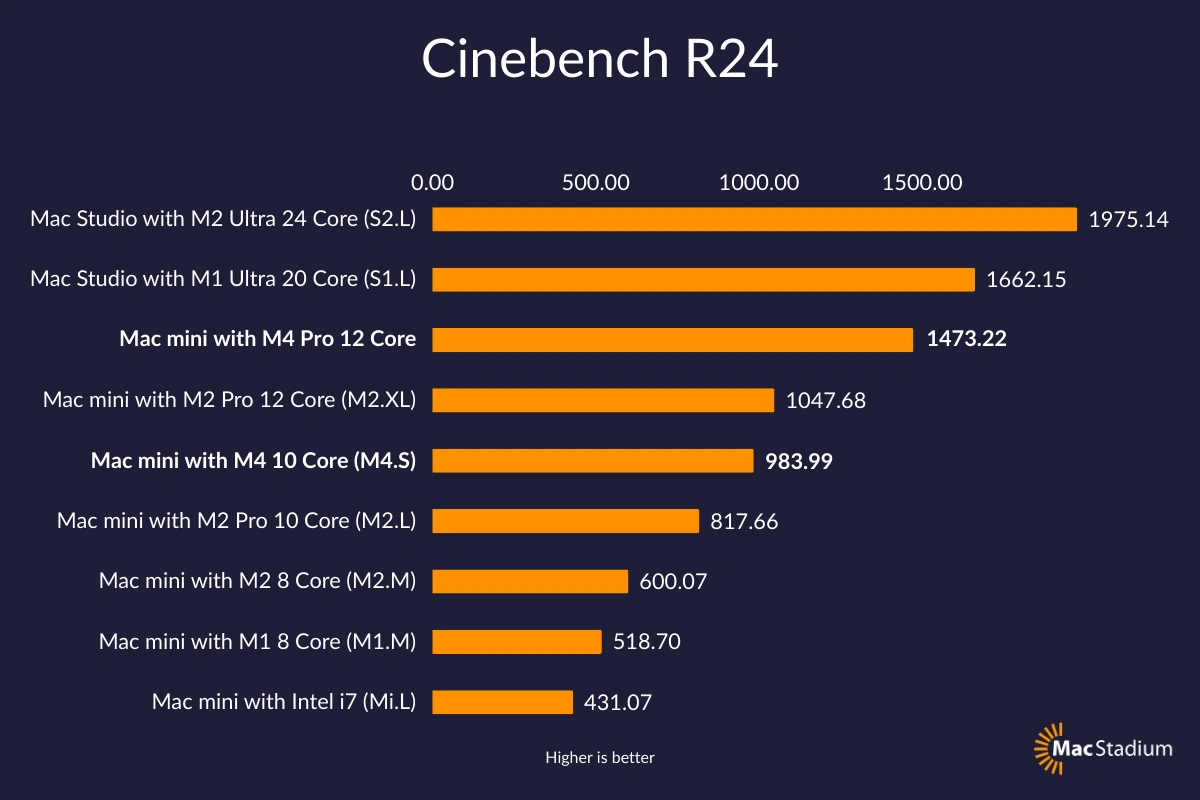
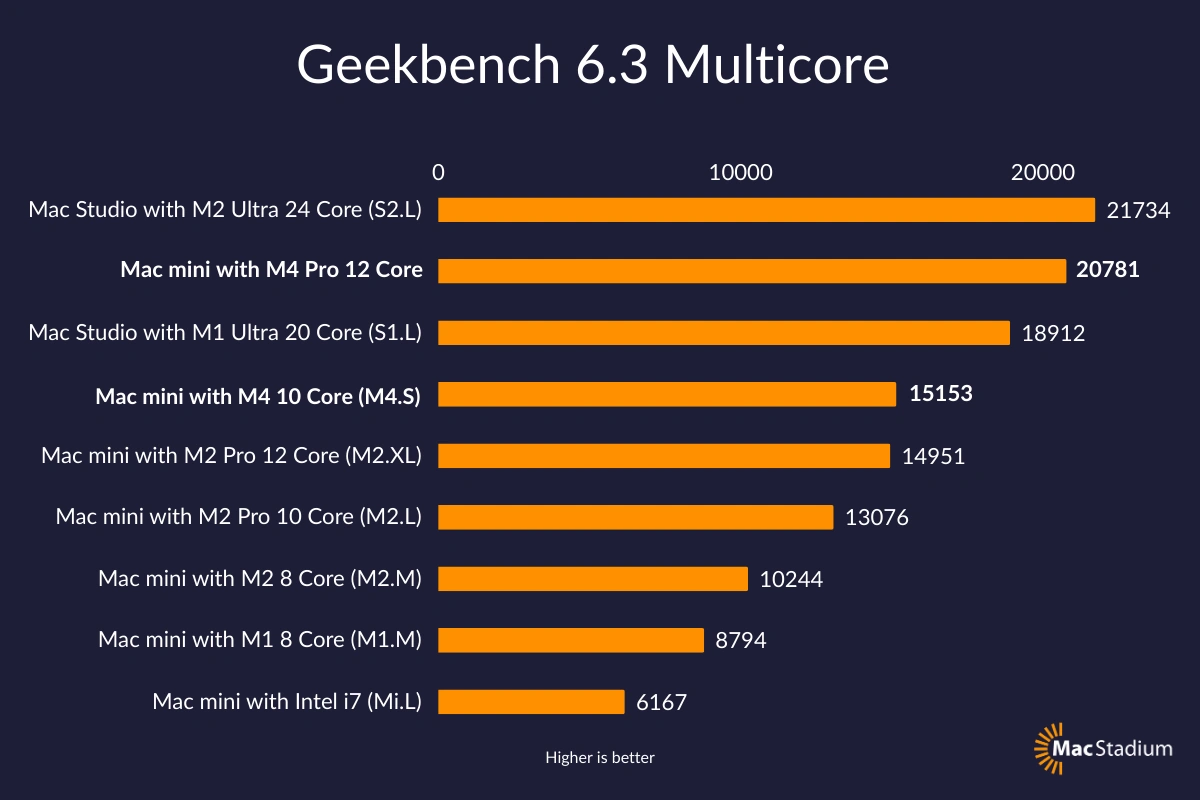
Apple의 M4 칩 패밀리는 Intel에서 전환한 이후 개발 성능에서 가장 중요한 도약을 나타냅니다. 280억 개의 트랜지스터를 탑재한 TSMC의 첨단 3나노 공정으로 제작된 M4 시리즈는 개발 워크플로우에 직접적으로 도움이 되는 CPU, GPU, AI 처리에서 게임 체인징 개선사항을 제공합니다.
M4 시리즈 성능 분석:
- 기본 M4: 10코어 CPU (성능 4코어 + 효율성 6코어), 38 TOPS Neural Engine
- M4 Pro: 14코어 CPU, 20코어 GPU, 최대 64GB 통합 메모리, 273GB/s 대역폭 (75% 증가)
- M4 Max: 16코어 CPU, 40코어 GPU, 최대 48GB 메모리, 546GB/s 대역폭
통합 메모리 아키텍처는 기존의 CPU-GPU 메모리 전송 병목 현상을 제거하여, M4 Mac을 대규모 코드베이스 컴파일, 머신러닝 모델 훈련, 컨테이너화된 개발 환경과 같은 메모리 집약적 개발 작업에 특히 강력하게 만듭니다.
실제 개발 성능 벤치마크
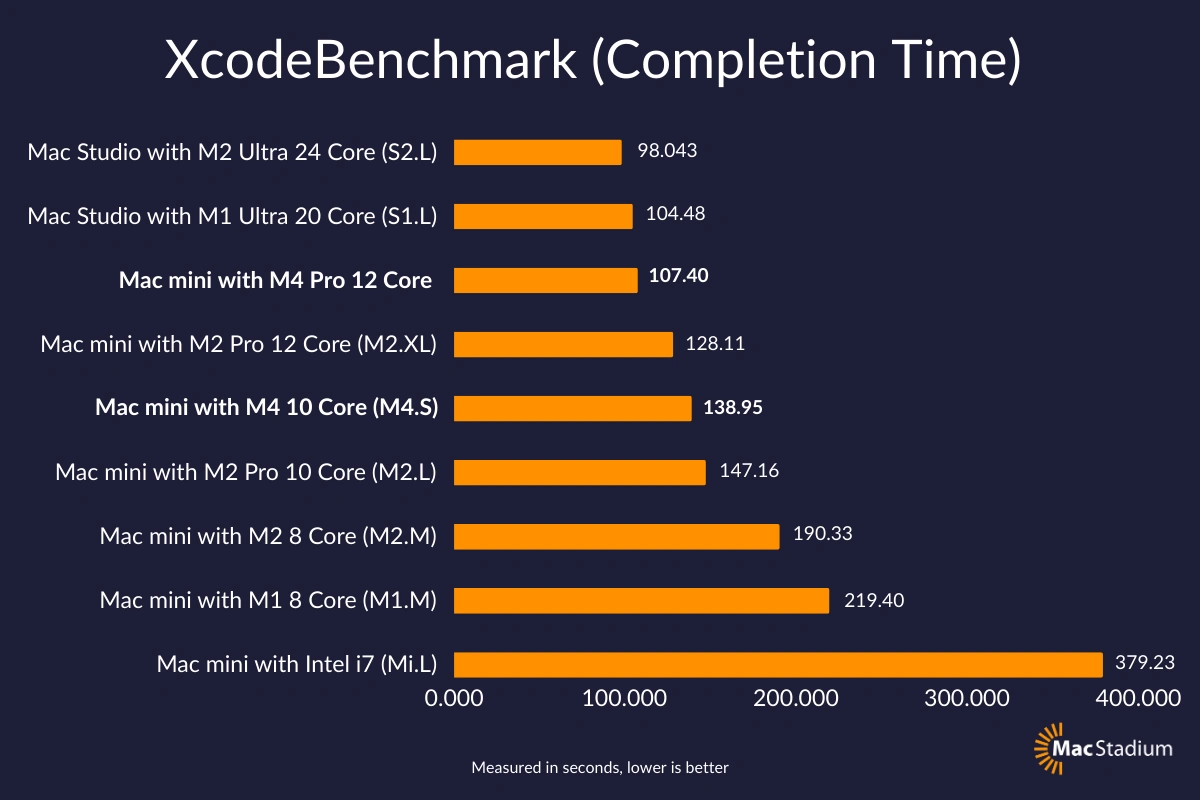
개발 워크로드에 대한 종합적인 테스트를 바탕으로, M4는 놀라운 개선사항을 보여줍니다:
Xcode 컴파일 성능:
- M4 Max 16코어: 77-81초 (Intel Core i9 MacBook Pro보다 4.6배 빠름)
- M4 Pro 14코어: 92-95초
- M4 기본: 141초
LLVM/Clang 컴파일:
- M4 Max: 21.56분 vs M1 Pro: 40.09분 (57% 개선)
- 전체 Linux 커널 컴파일: 15분 미만 (기존 Intel에서 45분 이상)
Docker 컨테이너 성능:
- 컨테이너 시작: M3 시리즈보다 2배 빠름
- 빌드 작업: 컴파일 집약적 컨테이너에서 40% 개선
- 메모리 효율성: 컨테이너 오버헤드 30% 감소
개발 환경 아키텍처 전략
올바른 M4 Mac 구성 선택
모바일 개발팀을 위해:
- MacBook Pro M4 Pro: iOS/macOS 개발을 위한 14인치 32GB 메모리
- MacBook Pro M4 Max: 복잡한 멀티플랫폼 프로젝트를 위한 16인치 48GB 메모리
고정형 개발 워크스테이션을 위해:
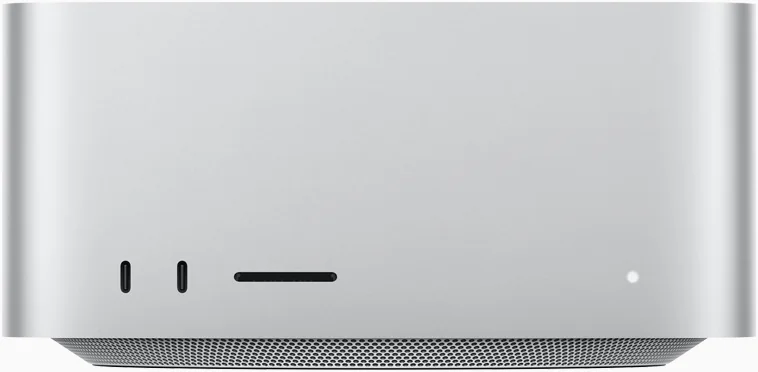
- Mac Studio M4 Max: 뛰어난 열 관리와 함께 최대 CPU/GPU 성능
- Mac Studio M4 Ultra: 기업 개발팀을 위한 궁극적 성능
메모리 구성 전략:
- 16GB: 웹 개발 및 단일 플랫폼 모바일 개발에 충분
- 32GB: Docker 컨테이너를 사용한 멀티플랫폼 개발에 권장
- 48GB+: AI/ML 개발, 대형 모노레포, 복잡한 가상화에 필수
2025년 개발 도구 체인 구성
네이티브 Apple Silicon 도구 설치
필수 도구 설치 순서:
# 1. Homebrew 설치 (ARM64 네이티브)
/bin/bash -c "$(curl -fsSL https://raw.githubusercontent.com/Homebrew/install/HEAD/install.sh)"

# 2. ARM64 설치 확인
brew config | grep "CPU:"
# 다음과 같이 출력되어야 함: CPU: 14-core 64-bit arm_firestorm_icestorm

# 3. 필수 개발 도구 설치
brew install git node [email protected] go rust docker
brew install --cask visual-studio-code
이중 아키텍처 설정 (선택사항): 레거시 x86 도구와의 호환성을 위해:
# 별도 위치에 x86 Homebrew 설치
arch -x86_64 /bin/bash -c "$(curl -fsSL https://raw.githubusercontent.com/Homebrew/install/HEAD/install.sh)"

# 이중 관리를 위한 별칭 생성
echo 'alias brew86="arch -x86_64 /usr/local/bin/brew"' >> ~/.zshrc
echo 'alias brewarm="/opt/homebrew/bin/brew"' >> ~/.zshrc
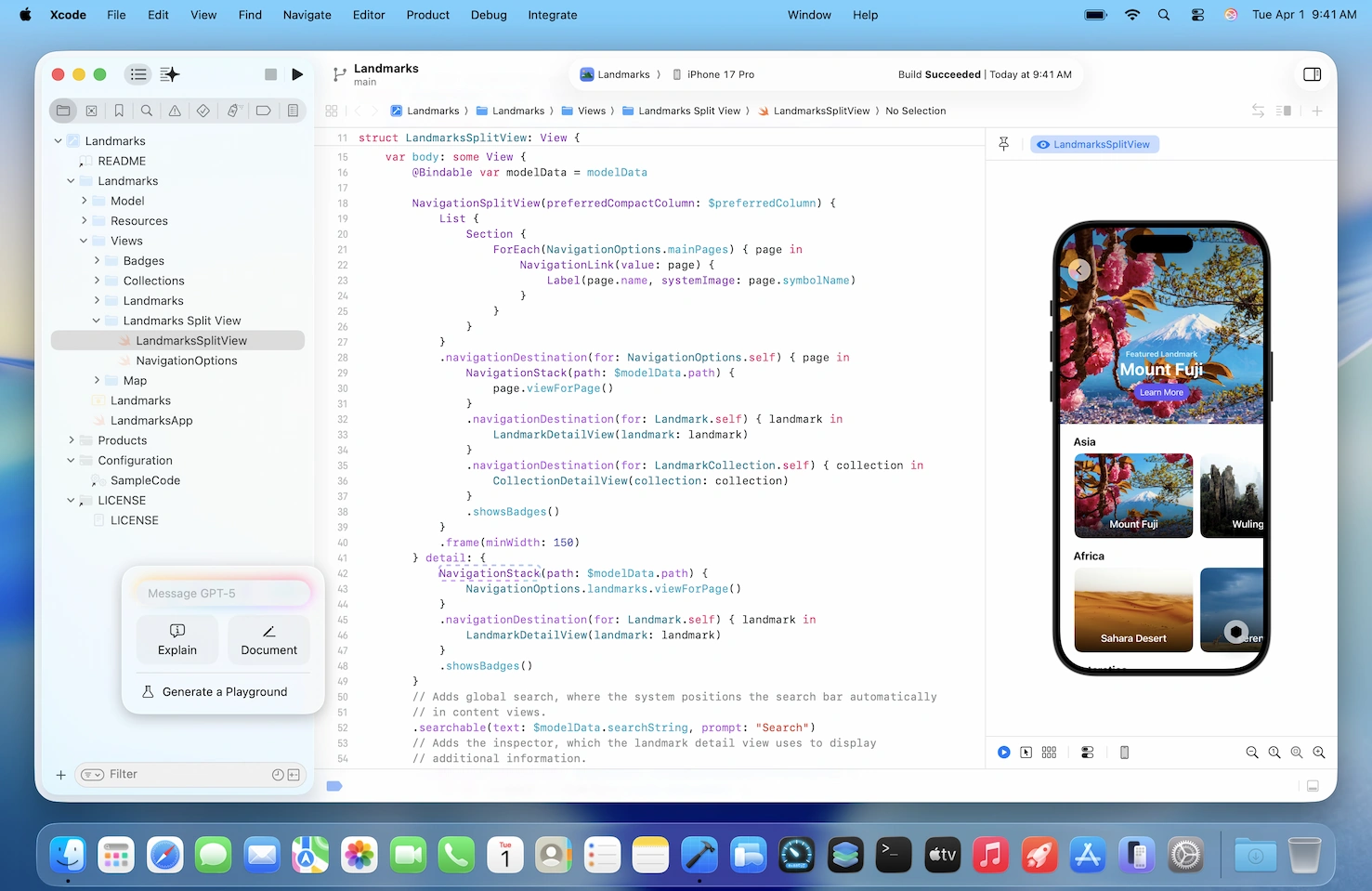
Xcode 16 고급 구성
Swift Assist AI 통합: Xcode 16은 전적으로 Apple Silicon의 Neural Engine으로 구동되는 AI 동반자인 Swift Assist를 도입합니다. 고급 기능 활성화:
# Swift Assist 활성화 (Apple Developer 계정 필요)
defaults write com.apple.dt.Xcode IDESwiftAssistEnabled -bool YES

# 기기 내 모델 캐싱 구성
defaults write com.apple.dt.Xcode IDESwiftAssistCacheSize -int 4096
Metal 4 성능 최적화: M4의 향상된 Metal 성능을 위한 Xcode 구성:
# Metal 디버깅 도구 활성화
defaults write com.apple.dt.Xcode MTLCaptureEnabled -bool YES

# 빌드 성능 최적화
defaults write com.apple.dt.Xcode IDEBuildOperationMaxNumberOfConcurrentCompileTasks 12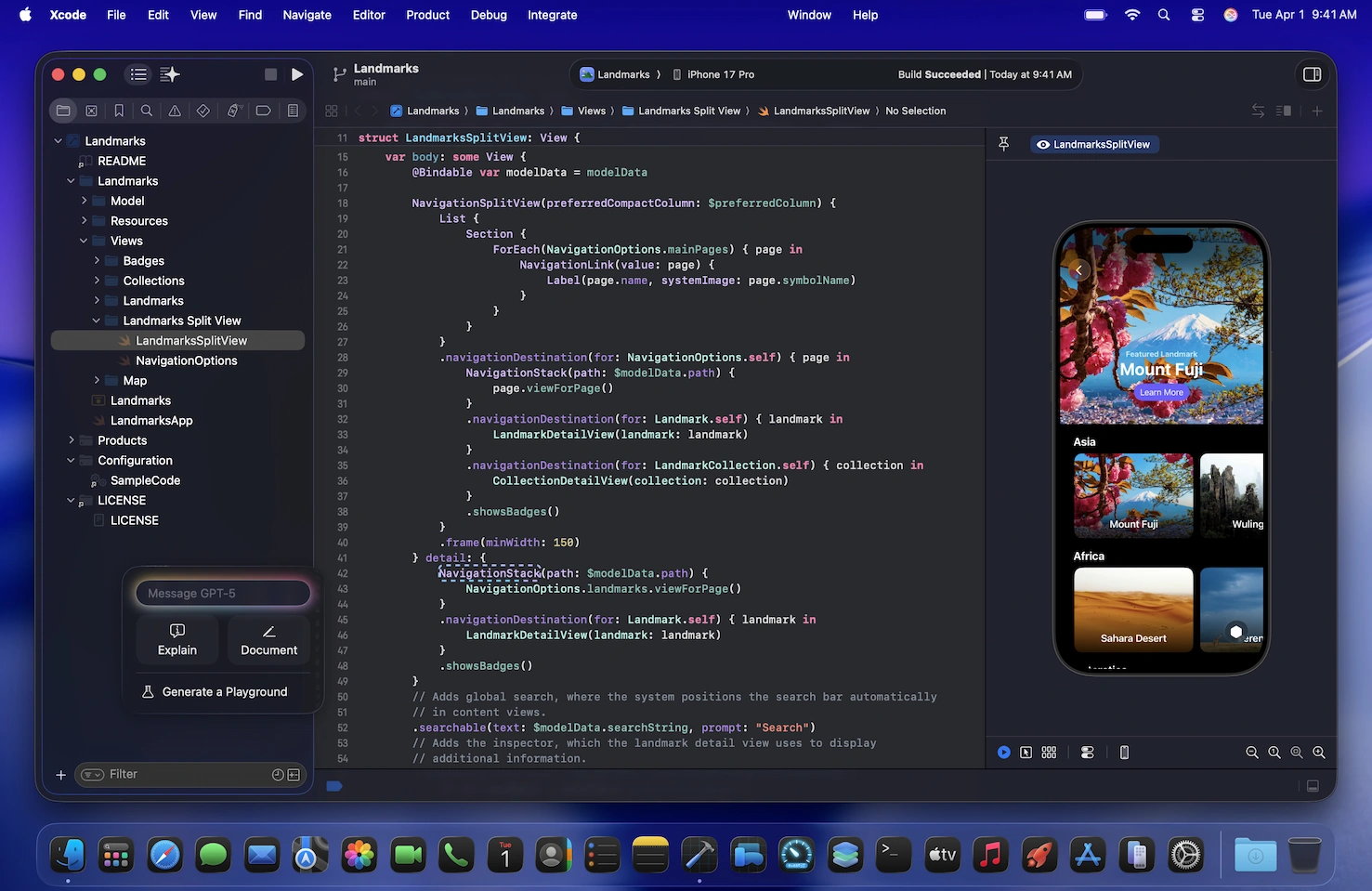
VS Code Apple Silicon 최적화
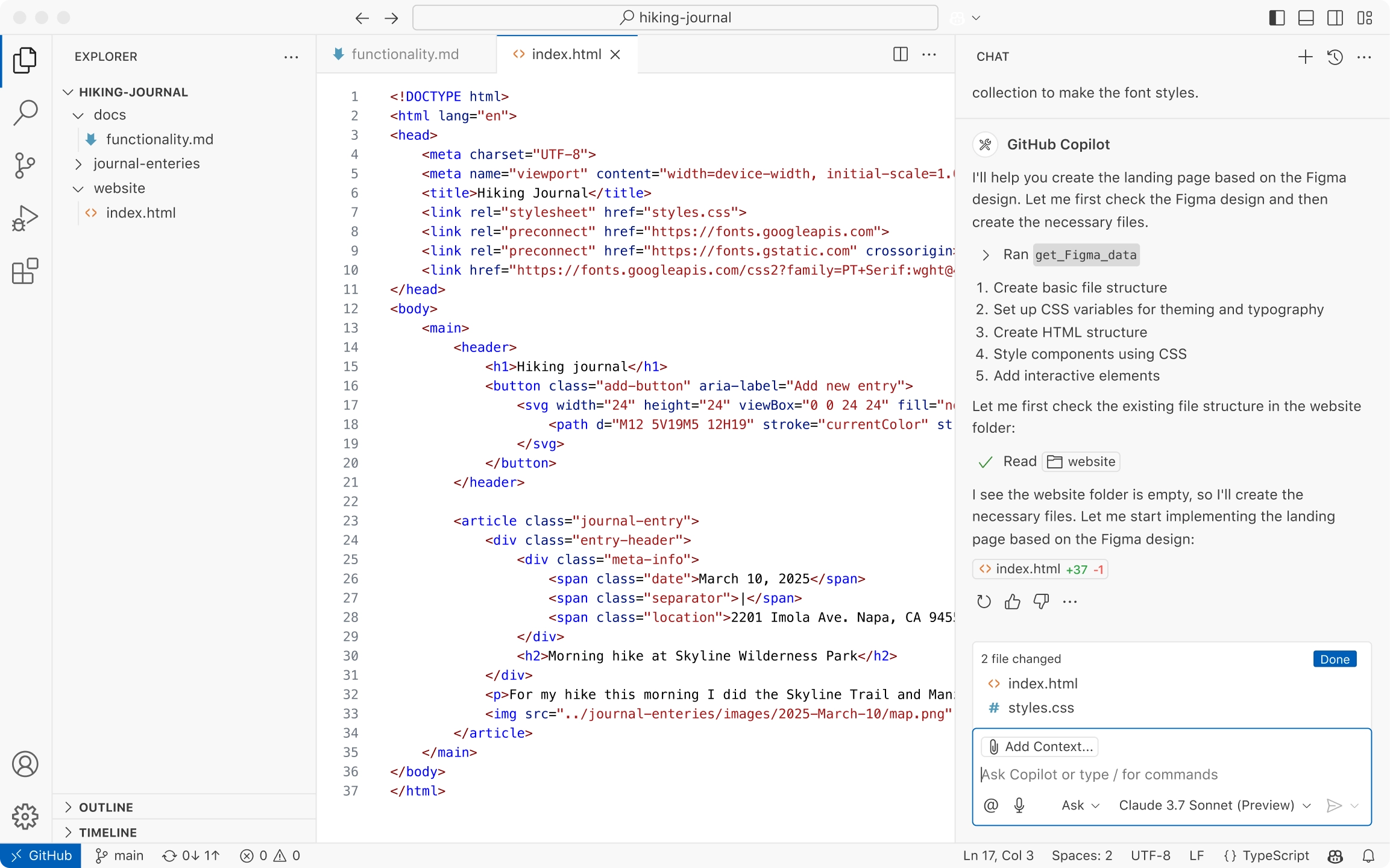
네이티브 ARM64 구성:
// Apple Silicon용 settings.json 최적화
{
    "typescript.preferences.includePackageJsonAutoImports": "auto",
    "editor.minimap.enabled": false,
    "terminal.integrated.defaultProfile.osx": "zsh",
    "terminal.integrated.gpuAcceleration": "auto",

    // Apple Silicon 특정 최적화
    "editor.suggest.localityBonus": true,
    "search.useIgnoreFiles": true,
    "files.watcherExclude": {
        "**/node_modules/**": true,
        "**/.git/objects/**": true
    }
}
Apple Silicon 개발을 위한 필수 확장:
# VS Code CLI를 통한 설치
code --install-extension ms-vscode.vscode-typescript-next
code --install-extension GitHub.copilot
code --install-extension ms-python.python
code --install-extension golang.Go
code --install-extension rust-lang.rust-analyzer
컨테이너화 및 가상화 우수성
Docker Desktop vs OrbStack 성능 분석
OrbStack: Apple Silicon 챔피언
OrbStack은 2초 시작 시간과 <0.1% 백그라운드 CPU 사용량으로 Apple Silicon에서 뛰어난 성능을 제공합니다:
# OrbStack 설치
brew install --cask orbstack

# 개발용 구성
orb config set cpu 8
orb config set memory 16G
orb config set disk 200G

# Kubernetes 활성화
orb k8s start
성능 비교 결과:
- 시작 시간: OrbStack 2초 vs Docker Desktop 30초+
- 바인드 마운트 성능: OrbStack 4.22초 vs Docker Desktop ~12초
- 리소스 사용량: OrbStack <0.1% CPU 유휴 vs Docker Desktop 2-5%
Docker Desktop 엔터프라이즈 설정: Docker Desktop이 필요한 엔터프라이즈 환경을 위해:
# Docker VMM 활성화 (M 시리즈 최적화용 베타 기능)
docker-desktop-vmm enable

# 리소스 할당 구성
cat > ~/.docker/daemon.json << EOF
{
  "builder": {
    "gc": {
      "enabled": true,
      "defaultKeepStorage": "20GB"
    }
  },
  "experimental": true,
  "features": {
    "buildkit": true
  }
}
EOF
가상화 플랫폼 구성
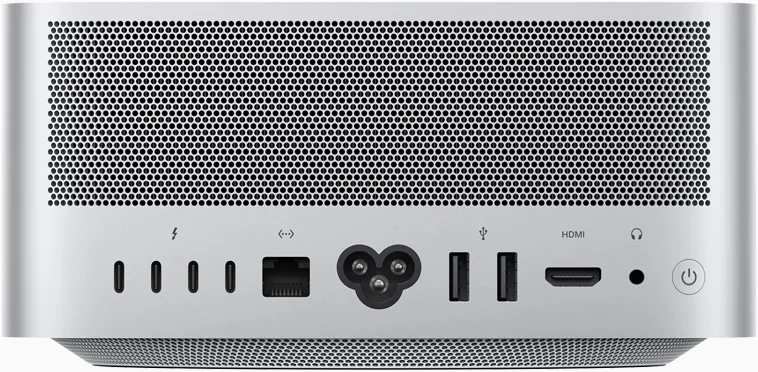
VMware Fusion Pro (현재 무료): VMware Fusion Pro는 2024년 11월부터 모든 사용자에게 완전 무료가 되었습니다:
# VMware Fusion Pro 다운로드 및 설치
brew install --cask vmware-fusion

# Apple Silicon 최적화 구성
# Metal 가속 DirectX 11 활성화
vmrun -T fusion setGuestInfo /path/to/vm.vmx virtualHW.version 21
vmrun -T fusion setGuestInfo /path/to/vm.vmx mks.gl.allowBlacklistedDrivers FALSE
ARM64 Linux 개발을 위한 UTM:
# Homebrew를 통한 UTM 설치
brew install --cask utm

# ARM64 Ubuntu 이미지 다운로드
wget https://cdimage.ubuntu.com/ubuntu-server/daily-live/current/ubuntu-server-arm64.iso
Parallels Desktop Professional 구성: GPU 가속 개발 및 Windows 호환성을 위해:
# Parallels 명령줄 최적화
prlctl set "VM-Name" --cpus 8 --memsize 16384
prlctl set "VM-Name" --nested-virt on
prlctl set "VM-Name" --adaptive-hypervisor on
프로그래밍 언어 환경 최적화
Python 개발 환경
JIT 지원이 포함된 네이티브 Python 3.13:
# 실험적 JIT이 포함된 Python 3.13 설치
brew install [email protected]

# 네이티브 ARM64 설치 확인
python3.13 -c "import platform; print(platform.machine())"
# 출력되어야 할 내용: arm64

# 실험적 JIT 활성화 (상당한 성능 향상)
export PYTHON_JIT=1
python3.13 -X jit your_script.py
데이터 사이언스를 위한 Miniforge: 더 나은 Apple Silicon 지원을 위해 Anaconda를 Miniforge로 교체:
# Miniforge 설치
brew install --cask miniforge

# ARM64 전용 구성
conda config --env --set subdir osx-arm64

# 데이터 사이언스 스택 설치
conda install numpy pandas scikit-learn pytorch torchvision
pyenv 다중 버전 관리:
# pyenv 설치
brew install pyenv

# ARM64 및 x86 Python 버전 모두 설치
pyenv install 3.13.2
pyenv install 3.12.5

# 글로벌 및 프로젝트별 버전 설정
pyenv global 3.13.2
pyenv local 3.12.5  # 특정 프로젝트용
Node.js 및 JavaScript 개발
성능 최적화된 Node.js 설정:
# 버전 관리를 위한 nvm을 통한 Node.js 설치
brew install nvm

# ARM64 최적화가 포함된 최신 LTS 설치
nvm install --lts
nvm use --lts

# ARM64 네이티브 빌드 확인
node -p "process.arch"  # 출력되어야 할 내용: arm64

# 글로벌 개발 도구 설치
npm install -g @swc/cli webpack-cli vite
초고속 JavaScript 성능을 위한 Bun:
# Bun 설치 (네이티브 Apple Silicon 지원)
curl -fsSL https://bun.sh/install | bash

# 패키지 관리에 Bun 사용 (npm보다 3배 빠름)
bun install
bun run dev
Go 언어 구성
Apple Silicon 최적화된 Go 설정:
# Homebrew를 통한 Go 설치
brew install go

# GOPATH 및 최적화 플래그 구성
echo 'export GOPATH=$HOME/go' >> ~/.zshrc
echo 'export PATH=$GOPATH/bin:$PATH' >> ~/.zshrc
echo 'export GOOS=darwin' >> ~/.zshrc
echo 'export GOARCH=arm64' >> ~/.zshrc

# 빠른 컴파일을 위한 빌드 캐시 활성화
go env -w GOCACHE=$HOME/.cache/go-build
다중 아키텍처를 위한 크로스 컴파일:
# 다중 대상을 위한 빌드
GOOS=linux GOARCH=amd64 go build -o app-linux-amd64
GOOS=windows GOARCH=amd64 go build -o app-windows-amd64.exe
GOOS=darwin GOARCH=amd64 go build -o app-darwin-amd64
Rust 개발 환경
Apple Silicon 최적화가 포함된 Rust:
# rustup을 통한 Rust 설치
curl --proto '=https' --tlsv1.2 -sSf https://sh.rustup.rs | sh

# ARM64 대상 추가
rustup target add aarch64-apple-darwin

# Apple Silicon용 cargo 구성
cat > ~/.cargo/config.toml << EOF
[target.aarch64-apple-darwin]
rustflags = ["-C", "target-cpu=apple-m4"]

[build]
target = "aarch64-apple-darwin"
EOF
M4를 위한 고급 Rust 구성:
# 크로스 컴파일을 위한 추가 대상 설치
rustup target add x86_64-apple-darwin
rustup target add x86_64-unknown-linux-gnu
rustup target add aarch64-unknown-linux-gnu

# 병렬 컴파일을 위한 Cargo 구성
export CARGO_BUILD_JOBS=12
export RUSTFLAGS="-C target-cpu=apple-m4 -C opt-level=3"

# 유용한 Rust 개발 도구 설치
cargo install cargo-watch cargo-edit cargo-outdated
cargo install cargo-audit cargo-benchcmp
Java 개발 환경
OpenJDK Apple Silicon 네이티브 구성:
# SDKMAN을 통한 OpenJDK 설치
curl -s "https://get.sdkman.io" | bash
source "$HOME/.sdkman/bin/sdkman-init.sh"

# Java 21 LTS 설치 (네이티브 ARM64)
sdk install java 21.0.1-open
sdk use java 21.0.1-open

# Apple Silicon용 JVM 구성
export JAVA_OPTS="-Xmx8G -XX:+UseZGC -XX:+UnlockExperimentalVMOptions"
export MAVEN_OPTS="$JAVA_OPTS"
export GRADLE_OPTS="$JAVA_OPTS"
Spring Boot 개발 설정:
# Spring Boot CLI 설치
sdk install springboot

# 최적화된 Spring Boot 프로젝트 생성
spring init --dependencies=web,data-jpa,security \
  --groupId=com.example --artifactId=demo \
  --name=demo --description="Apple Silicon Demo" \
  --package-name=com.example.demo demo

# Apple Silicon용 application.properties 구성
cat > src/main/resources/application.properties << EOF
spring.profiles.active=dev
spring.datasource.url=jdbc:h2:mem:testdb
spring.jpa.hibernate.ddl-auto=create-drop
spring.jpa.show-sql=true
server.port=8080
management.endpoints.web.exposure.include=health,info,metrics
EOF
C++ 개발 환경
LLVM/Clang Apple Silicon 구성:
# Homebrew를 통한 LLVM 설치
brew install llvm cmake ninja

# 환경 변수 구성
echo 'export PATH="/opt/homebrew/opt/llvm/bin:$PATH"' >> ~/.zshrc
echo 'export LDFLAGS="-L/opt/homebrew/opt/llvm/lib"' >> ~/.zshrc
echo 'export CPPFLAGS="-I/opt/homebrew/opt/llvm/include"' >> ~/.zshrc

# Apple Silicon용 CMake 구성 생성
cat > CMakeLists.txt << EOF
cmake_minimum_required(VERSION 3.20)
project(AppleSiliconApp)

set(CMAKE_CXX_STANDARD 20)
set(CMAKE_CXX_STANDARD_REQUIRED ON)

# Apple Silicon 특정 최적화
if(APPLE AND CMAKE_SYSTEM_PROCESSOR STREQUAL "arm64")
    set(CMAKE_CXX_FLAGS "${CMAKE_CXX_FLAGS} -mcpu=apple-m4")
    set(CMAKE_CXX_FLAGS "${CMAKE_CXX_FLAGS} -O3 -DNDEBUG")
endif()

add_executable(app main.cpp)
EOF
고급 터미널 및 개발 도구
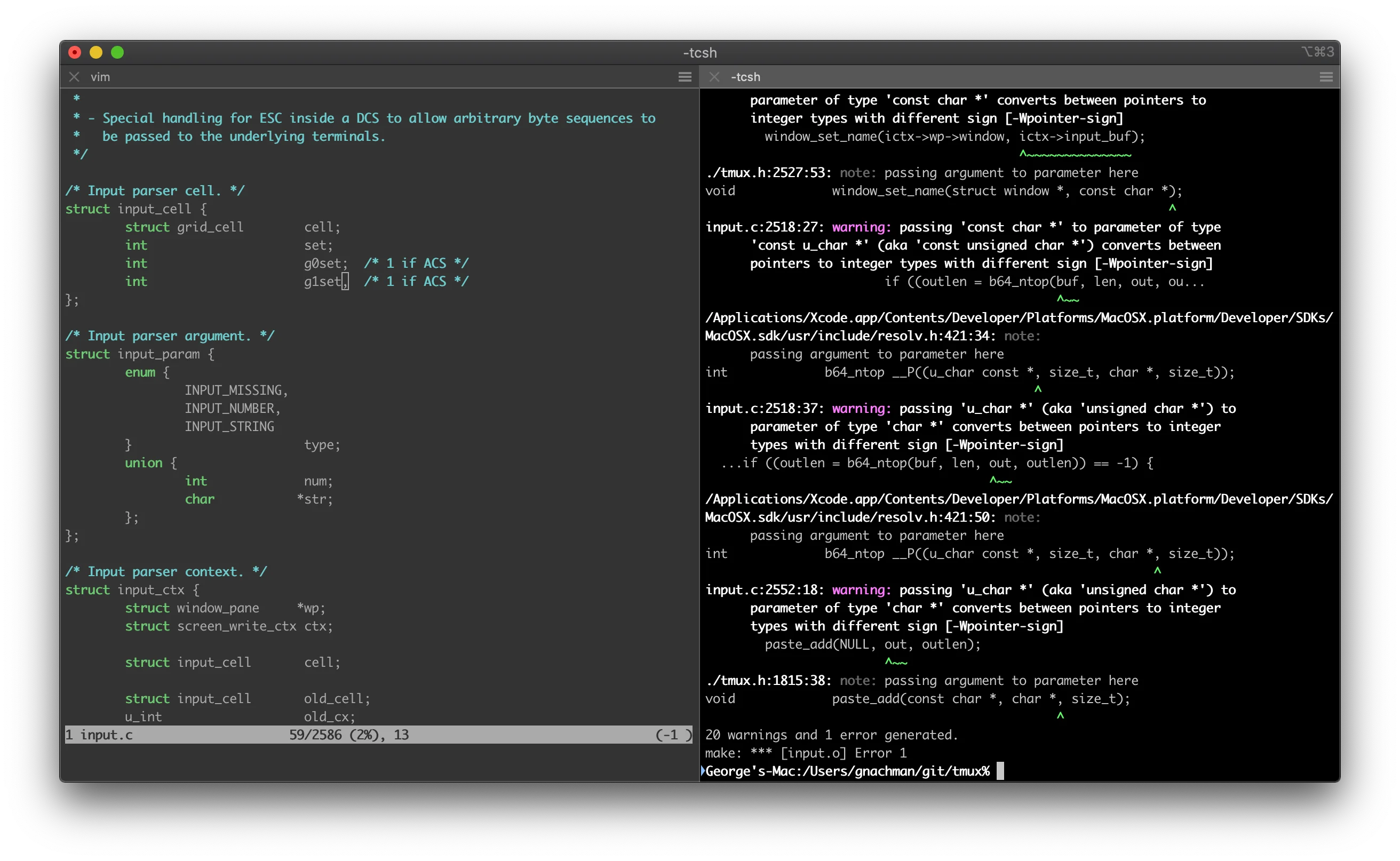
iTerm2 전문가 구성
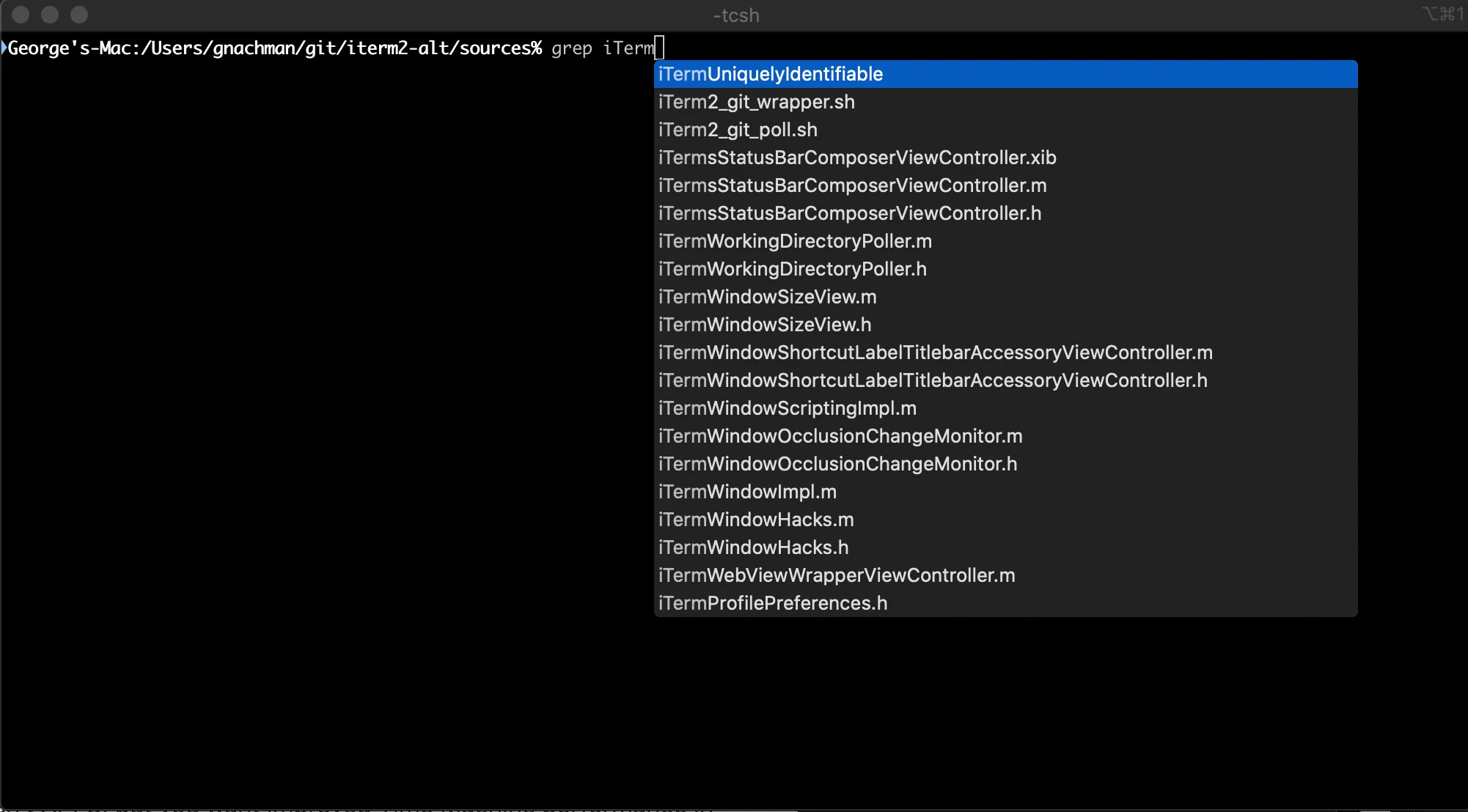
성능 최적화된 iTerm2 설정:
# iTerm2 설치
brew install --cask iterm2

# Apple Silicon 성능을 위한 구성
defaults write com.googlecode.iterm2 BootstrapDaemon -bool true
defaults write com.googlecode.iterm2 EnableAPIServer -bool true
defaults write com.googlecode.iterm2 AdvancedGPUSettingsEnabled -bool true
고급 셸 구성:
# 성능 플러그인과 함께 Oh My Zsh 설치
sh -c "$(curl -fsSL https://raw.github.com/ohmyzsh/ohmyzsh/master/tools/install.sh)"

# 성능 최적화된 플러그인 추가
plugins=(git brew docker kubectl npm rust)

# Powerlevel10k 테마 설치
git clone --depth=1 https://github.com/romkatv/powerlevel10k.git ~/powerlevel10k
echo 'source ~/powerlevel10k/powerlevel10k.zsh-theme' >> ~/.zshrc
대형 저장소를 위한 Git 구성
Apple Silicon Git 최적화:
# 대형 저장소를 위한 Git 구성
git config --global core.preloadindex true
git config --global core.fscache true
git config --global gc.auto 256

# 병렬 인덱스 작업 활성화
git config --global index.threads 0

# 더 나은 diff를 위한 delta 구성
brew install git-delta
git config --global core.pager delta
git config --global interactive.diffFilter "delta --color-only"
프로덕션 워크플로우 사례 연구
iOS/macOS 개발 워크플로우
완전한 iOS 개발 설정:
# iOS 개발 종속성 설치
brew install cocoapods fastlane swiftlint carthage

# CI/CD를 위한 Fastlane 구성
fastlane init
# Fastfile에 추가:
default_platform(:ios)

platform :ios do
  desc "Build and test"
  lane :test do
    scan(scheme: "YourApp")
  end

  desc "Build for release"
  lane :release do
    increment_build_number
    build_app(scheme: "YourApp")
    upload_to_app_store
  end
end
최신 프레임워크를 이용한 웹 개발
풀스택 TypeScript 설정:
# 최적화된 Next.js 프로젝트 생성
npx create-next-app@latest --typescript --tailwind --app

# Apple Silicon 성능을 위한 구성
cat > next.config.js << EOF
const nextConfig = {
  experimental: {
    esmExternals: 'loose',
    serverComponentsExternalPackages: ['mongoose']
  },
  swcMinify: true,
  compiler: {
    removeConsole: process.env.NODE_ENV === 'production'
  }
}

module.exports = nextConfig
EOF
머신러닝 개발 환경
PyTorch 및 TensorFlow Apple Silicon 설정:
# Apple Silicon 최적화가 포함된 ML 프레임워크 설치
conda install pytorch::pytorch torchvision torchaudio -c pytorch

# Metal 가속이 포함된 TensorFlow 설치
pip install tensorflow-macos tensorflow-metal

# GPU 가속 확인
python3 -c "
import tensorflow as tf
print('TensorFlow version:', tf.__version__)
print('Metal acceleration available:', len(tf.config.list_physical_devices('GPU')) > 0)
"
Jupyter Lab 구성:
# 확장과 함께 Jupyter 설치
pip install jupyterlab jupyter-ai

# Apple Silicon 특정 커널 활성화
python -m ipykernel install --user --name apple-silicon --display-name "Python (Apple Silicon)"

# Jupyter Lab 시작
jupyter lab --ip=127.0.0.1 --port=8888
성능 최적화 및 모니터링
시스템 성능 모니터링
Activity Monitor 대체 도구:
# 성능 모니터링 도구 설치
brew install htop btop neofetch

# 디스크 사용량 분석기 설치
brew install ncdu

# 네트워크 모니터링 설치
brew install nload iftop
메모리 압박 최적화:
# 개발 워크로드를 위한 스왑 설정 구성
sudo sysctl vm.swappiness=1
sudo sysctl vm.memory_pressure_stats_enable=1

# 메모리 압박 모니터링
memory_pressure -l warn
빌드 성능 최적화
빠른 컴파일을 위한 Ninja 빌드 시스템:
# Ninja 빌드 시스템 설치
brew install ninja

# Ninja를 사용하도록 CMake 구성
cmake -G Ninja -DCMAKE_BUILD_TYPE=Release ..
ninja -j$(nproc)
컴파일 캐싱을 위한 ccache:
# ccache 설치
brew install ccache

# Apple Silicon용 구성
echo 'export PATH="/opt/homebrew/lib/ccache/bin:$PATH"' >> ~/.zshrc
ccache --set-config=cache_dir=$HOME/.ccache
ccache --set-config=max_size=10G
일반적인 문제 해결
Rosetta 2 종속성
x86 종속성 식별:
# 앱이 Rosetta 2를 필요로 하는지 확인
file /Applications/YourApp.app/Contents/MacOS/YourApp

# 필요한 경우 Rosetta 2 설치
sudo softwareupdate --install-rosetta --agree-to-license
Docker 빌드 문제
ARM64 멀티플랫폼 빌드:
# 멀티플랫폼 Dockerfile
FROM --platform=$BUILDPLATFORM node:18-alpine AS base
WORKDIR /app

FROM base AS deps
RUN --mount=type=cache,target=/root/.npm \
    npm ci --only=production

FROM base AS build
COPY . .
RUN npm run build

FROM node:18-alpine AS runtime
WORKDIR /app
COPY --from=deps /app/node_modules ./node_modules
COPY --from=build /app/dist ./dist

EXPOSE 3000
CMD ["node", "dist/index.js"]
메모리 관리
대형 프로젝트 최적화:
# 파일 디스크립터 제한 증가
echo 'ulimit -n 65536' >> ~/.zshrc

# 대형 저장소를 위한 Git 구성
git config --global core.longpaths true
git config --global core.autocrlf false
보안 및 개인정보 보호 구성
개발 환경 보안
FileVault 및 보안 개발:
# FileVault 활성화 (아직 활성화되지 않은 경우)
sudo fdesetup enable

# 개발을 위한 보안 SSH 구성
ssh-keygen -t ed25519 -C "[email protected]"
ssh-add --apple-use-keychain ~/.ssh/id_ed25519
개발을 위한 네트워크 보안:
# 개발을 위한 pfctl 방화벽 구성
sudo pfctl -f /etc/pf.conf
sudo pfctl -e

# 개발 포트 허용
echo "pass in inet proto tcp from any to any port 3000" | sudo tee -a /etc/pf.conf
엔터프라이즈급 개발 환경 설정
Apple Business Manager 통합
대규모 개발자 환경 배포:
# 개발팀을 위한 Apple Business Manager 구성
sudo profiles install -path /path/to/DeveloperEnvironment.mobileconfig

# 자동 기기 등록 설정
sudo profiles show -type enrollment

# 개발팀을 위한 관리 Apple ID 구성
sudo dsconfigad -add appleid-domain company.com
개발자를 위한 엔터프라이즈 MDM 구성:
# 개발자를 위한 Jamf Pro 구성 설치
sudo jamf enroll -invitation-id INVITATION_ID

# 개발 특정 정책 구성
sudo jamf policy -event developer-setup

# MDM을 통한 개발자 도구 활성화
sudo jamf policy -event install-xcode
sudo jamf policy -event configure-homebrew
Apple Silicon에서 Kubernetes 개발
Kind를 이용한 로컬 Kubernetes 설정:
# Kind 설치 (Kubernetes in Docker)
brew install kind

# Apple Silicon 최적화 클러스터 생성
cat > kind-config.yaml << EOF
kind: Cluster
apiVersion: kind.x-k8s.io/v1alpha4
nodes:
- role: control-plane
  image: kindest/node:v1.29.0@sha256:eaa1450915475849a73a9227b8f201df25e55e268e5d619312131292e324a570
- role: worker
  image: kindest/node:v1.29.0@sha256:eaa1450915475849a73a9227b8f201df25e55e268e5d619312131292e324a570
- role: worker
  image: kindest/node:v1.29.0@sha256:eaa1450915475849a73a9227b8f201df25e55e268e5d619312131292e324a570
EOF

kind create cluster --config kind-config.yaml --name apple-silicon-dev
Helm 및 Kubernetes 도구:
# Helm 패키지 매니저 설치
brew install helm

# kubectl 및 kubectx 설치
brew install kubectl kubectx

# 클러스터 관리를 위한 k9s 설치
brew install k9s

# 최적의 Apple Silicon 성능을 위한 kubectl 구성
kubectl config set-context apple-silicon-dev --cluster=kind-apple-silicon-dev
kubectl config use-context apple-silicon-dev

# 클러스터에 개발 도구 배포
helm repo add jetstack https://charts.jetstack.io
helm install cert-manager jetstack/cert-manager --set installCRDs=true
데이터베이스 개발 환경
PostgreSQL Apple Silicon 구성:
# Apple Silicon에 최적화된 PostgreSQL 설치
brew install postgresql@15

# 개발을 위한 PostgreSQL 구성
echo 'export PATH="/opt/homebrew/opt/postgresql@15/bin:$PATH"' >> ~/.zshrc

# Apple Silicon 최적화로 데이터베이스 초기화
initdb --locale=C -E UTF-8 /opt/homebrew/var/postgresql@15

# M4 성능을 위한 postgresql.conf 구성
cat >> /opt/homebrew/var/postgresql@15/postgresql.conf << EOF
# Apple Silicon M4 최적화
shared_buffers = 2GB
effective_cache_size = 8GB
work_mem = 256MB
maintenance_work_mem = 1GB
max_parallel_workers = 12
max_parallel_workers_per_gather = 6
EOF

# PostgreSQL 서비스 시작
brew services start postgresql@15
Redis 및 MongoDB 설정:
# Apple Silicon 최적화가 포함된 Redis 설치
brew install redis

# 개발을 위한 Redis 구성
cat > /opt/homebrew/etc/redis.conf << EOF
save 900 1
save 300 10
save 60 10000
maxmemory 2gb
maxmemory-policy allkeys-lru
EOF

# MongoDB Community Edition 설치
brew tap mongodb/brew
brew install mongodb-community

# Apple Silicon을 위한 MongoDB 구성
cat > /opt/homebrew/etc/mongod.conf << EOF
storage:
  dbPath: /opt/homebrew/var/mongodb
  journal:
    enabled: true
  wiredTiger:
    engineConfig:
      cacheSizeGB: 4
systemLog:
  destination: file
  path: /opt/homebrew/var/log/mongodb/mongo.log
  logAppend: true
net:
  port: 27017
  bindIp: 127.0.0.1
EOF
고급 성능 모니터링 및 프로파일링
시스템 수준 성능 모니터링:
# 종합적인 모니터링 도구 설치
brew install htop btop neofetch
brew install --cask stats

# 전문 프로파일링 도구 설치
brew install instruments-cli valgrind gperftools

# 시스템 성능 모니터링 구성
cat > ~/.config/btop/btop.conf << EOF
color_theme = "Default"
theme_background = False
update_ms = 500
cpu_sensor = "Auto"
show_battery = True
show_coretemp = True
EOF
애플리케이션 성능 프로파일링:
# 명령줄 프로파일링을 위한 XCTrace 설치
xcrun xctrace record --template "CPU Profiler" --launch -- ./your-app

# Instruments 자동화 구성
instruments -t "Time Profiler" -D profile.trace ./your-app

# perf 분석 도구 설치 및 구성
brew install flamegraph
sudo dtrace -n 'profile-997 /execname == "your-app"/ { @[ustack()] = count(); }'
개발 환경 자동화
Mac 개발을 위한 Ansible 구성:
# ansible-playbook dev-setup.yml
---
- hosts: localhost
  connection: local
  vars:
    homebrew_packages:
      - git
      - node
      - [email protected]
      - go
      - rust
      - docker
    homebrew_casks:
      - visual-studio-code
      - docker
      - iterm2
  tasks:
    - name: Install Homebrew packages
      homebrew:
        name: "{{ homebrew_packages }}"
        state: present

    - name: Install Homebrew casks
      homebrew_cask:
        name: "{{ homebrew_casks }}"
        state: present

    - name: Configure Git
      git_config:
        name: "{{ item.name }}"
        value: "{{ item.value }}"
        scope: global
      with_items:
        - { name: "user.name", value: "Developer Name" }
        - { name: "user.email", value: "[email protected]" }
        - { name: "core.editor", value: "code --wait" }
Docker Compose 개발 스택:
# docker-compose.dev.yml
version: '3.8'
services:
  postgres:
    image: postgres:15-alpine
    platform: linux/arm64
    environment:
      POSTGRES_DB: development
      POSTGRES_USER: developer
      POSTGRES_PASSWORD: password
    ports:
      - "5432:5432"
    volumes:
      - postgres_data:/var/lib/postgresql/data

  redis:
    image: redis:7-alpine
    platform: linux/arm64
    ports:
      - "6379:6379"

  elasticsearch:
    image: elasticsearch:8.11.0
    platform: linux/arm64
    environment:
      - discovery.type=single-node
      - "ES_JAVA_OPTS=-Xms2g -Xmx2g"
    ports:
      - "9200:9200"

volumes:
  postgres_data:
개발 환경 미래 보장
Apple Intelligence 통합
AI 강화 개발 준비:
# Apple Intelligence 호환 도구 설치
brew install --cask cursor  # AI 기반 코드 에디터
brew install github-copilot-cli

# 로컬 AI 모델 구성
pip install transformers torch

# Apple Intelligence 기능 활성화 (호환 하드웨어 필요)
defaults write com.apple.CoreML MLComputeDeviceEnabled -bool true

# 로컬 AI 개발 도구 설치
pip install ollama-python
brew install ollama

# 로컬 LLM 추론을 위한 Ollama 구성
ollama pull codellama:13b
ollama pull mistral:7b

# AI 기반 개발 워크플로우 설정
cat > ~/.config/ai-dev-config.json << EOF
{
  "models": {
    "code": "codellama:13b",
    "chat": "mistral:7b"
  },
  "providers": {
    "local": "ollama",
    "cloud": "openai"
  },
  "preferences": {
    "privacy_mode": true,
    "local_first": true
  }
}
EOF
버전 제어 및 환경 관리
코드로서의 개발 환경:
# .devcontainer/devcontainer.json
{
    "name": "Apple Silicon Dev Environment",
    "image": "mcr.microsoft.com/devcontainers/universal:2-linux",
    "features": {
        "ghcr.io/devcontainers/features/docker-in-docker:2": {},
        "ghcr.io/devcontainers/features/node:1": {"version": "18"}
    },
    "customizations": {
        "vscode": {
            "extensions": [
                "ms-python.python",
                "golang.go",
                "rust-lang.rust-analyzer"
            ]
        }
    }
}
환경 구성 관리:
# dotfiles 관리 설치
brew install yadm

# dotfiles 저장소 초기화
yadm clone https://github.com/your-username/dotfiles.git

# 종합적인 환경 백업 생성
cat > backup-dev-env.sh << EOF
#!/bin/bash
# Apple Silicon 개발 환경 백업 스크립트

# Homebrew 패키지 백업
brew bundle dump --describe --force

# VS Code 확장 백업
code --list-extensions > vscode-extensions.txt

# 개발 구성 백업
cp ~/.zshrc dotfiles/
cp ~/.gitconfig dotfiles/
cp ~/.ssh/config dotfiles/ssh/

# 환경 스냅샷 생성
system_profiler SPSoftwareDataType > system-info.txt
system_profiler SPHardwareDataType >> system-info.txt

echo "개발 환경 백업이 완료되었습니다"
EOF

chmod +x backup-dev-env.sh
결론: 궁극의 Apple Silicon 개발 우위
Apple Silicon M4는 개발 생산성의 패러다임 전환을 나타내며, 최대 4.6배 빠른 컴파일 시간, 57% 향상된 LLVM 성능, 38 TOPS Neural Engine을 통한 원활한 AI 통합을 제공합니다. 통합 메모리 아키텍처는 기존의 병목 현상을 제거하고, 네이티브 ARM64 툴체인은 모든 개발 워크플로우에서 최적의 성능을 제공합니다.
M4 개발 환경의 주요 성공 지표:
- Xcode 컴파일: 대형 프로젝트에서 90초 미만 목표
- Docker 성능: 컨테이너 시작 5초 미만
- 메모리 효율성: 개발 중 메모리 압박 70% 미만 유지
- AI 통합: 코드 완성 및 분석을 위한 기기 내 추론 활용
권장 다음 단계:
- 점진적 마이그레이션: 네이티브 ARM64 도구로 시작해서 점진적으로 x86 종속성 교체
- 워크플로우 최적화: 빌드 캐싱 및 병렬 컴파일 전략 구현
- 성능 모니터링: Activity Monitor 및 CLI 도구를 사용하여 병목 현상 식별
- 업데이트 유지: 최신 최적화를 위해 Apple Developer 문서 팔로우
Apple Silicon 개발 환경은 개발자들이 일하는 방식을 변화시키는 전문가급 성능을 제공합니다. 빠른 컴파일 사이클부터 AI 강화 코딩 지원까지, M4 Mac은 차세대 개발 생산성의 기반을 제공합니다.
현재 개발 설정을 최적화할 준비가 되셨나요? 추가 구성 팁과 고급 기법을 위해 Mac 성능 최적화 가이드를 확인해보세요.