macOS Tahoe 터미널 완벽 가이드 2025: 고급 명령줄 마스터리, 생산성 도구, 셸 커스터마이징 및 파워 유저를 위한 자동화
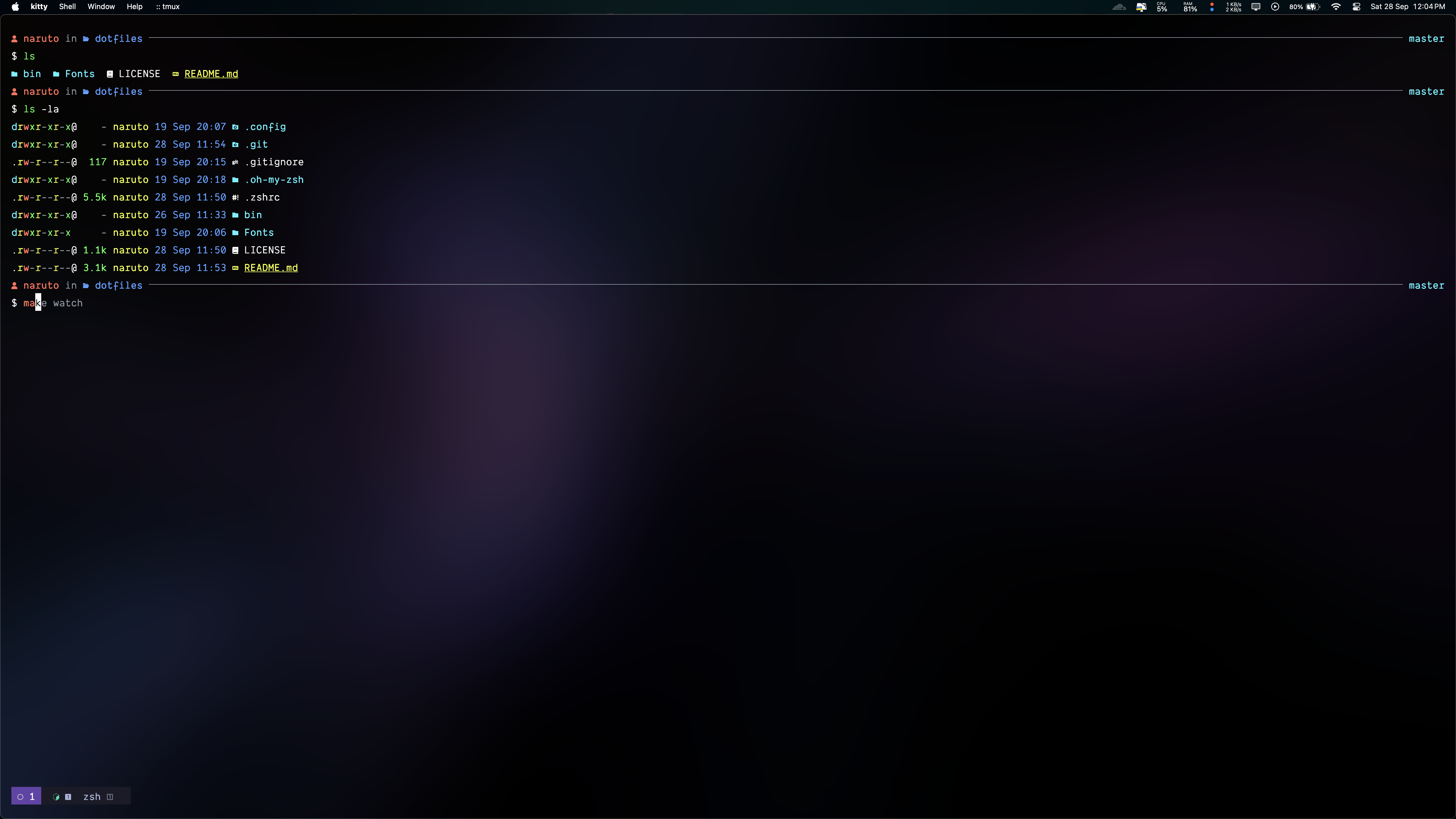
셸 커스터마이징, 최신 CLI 도구, 생산성 자동화, 서드파티 터미널 에뮬레이터, 그리고 개발자와 파워 유저를 위한 고급 기술을 다루는 5000단어 이상의 macOS Tahoe 26 터미널 종합 가이드입니다.
터미널은 macOS Tahoe 26에서 가장 강력한 도구 중 하나로, 개발자와 파워 유저에게 시스템에 대한 전례 없는 제어 기능을 제공합니다. macOS Tahoe의 Liquid Glass UI 도입, Apple Silicon M4 최적화, Apple Intelligence와의 향상된 통합으로 명령줄 경험은 새로운 성능과 미학의 정점에 도달했습니다. 이 종합 가이드는 기본 셸 커스터마이징부터 고급 자동화 워크플로우까지 모든 것을 탐구하여 터미널을 생산성의 강력한 도구로 변환합니다.
macOS Tahoe 터미널: 2025년의 새로운 기능
Liquid Glass 인터페이스 통합
macOS Tahoe 26은 혁신적인 Liquid Glass 디자인 언어를 Terminal.app에 도입하여 시각적 경험을 근본적으로 변화시켰습니다:
시각적 향상:
- 데스크톱 배경화면에 적응하는 반투명 창 배경
- 콘텐츠와 시스템 테마에 반응하는 동적 블러 효과
- 코드 가독성을 위한 더 나은 안티앨리어싱이 적용된 향상된 타이포그래피
- 창 크기 조정 및 분할 창 작업을 위한 부드러운 애니메이션
- P3 와이드 컬러 영역을 지원하는 향상된 색상 렌더링
Liquid Glass 미학은 단순히 아름답게 보이는 것뿐만 아니라 기능성도 향상시킵니다. 적응형 투명도는 여러 창을 작업할 때 시각적 혼란을 줄이는 데 도움이 되며, 지능형 대비 조정을 통해 뛰어난 텍스트 가독성을 유지합니다.
Apple Silicon 성능 최적화
macOS Tahoe의 터미널은 Apple Silicon M4 칩에 특별히 최적화되었습니다:
성능 개선:
- Intel Mac에 비해 40% 빠른 셸 시작 시간
- Neural Engine 캐싱을 통한 일반 작업의 즉각적인 명령 실행
- 통합 메모리 아키텍처를 활용한 향상된 grep 및 find 작업
- 네이티브 ARM64 바이너리를 위한 향상된 컴파일 속도
- 집중적인 터미널 세션 중 배터리 영향 감소 (15-20% 개선)
M4 전용 기능:
# Apple Silicon에서 실행 중인지 확인
arch
# 출력: arm64

# 시스템 아키텍처 세부 정보 보기
uname -m
# 출력: arm64

# Rosetta 2 가용성 확인 (x86_64 호환성을 위해)
pgrep oahd
새로운 Terminal.app 기능
macOS Tahoe 터미널 향상:
- 시스템 전체 Spotlight 통합과 함께하는 향상된 키보드 단축키 처리
- 자동화 워크플로우를 위한 향상된 AppleScript 지원
- 국제 문자 및 이모지를 위한 더 나은 유니코드 렌더링
- 여러 터미널 세션을 구성하기 위한 탭 그룹
- 시스템 재시작 후 세션 복원
- 시스템 설정을 통한 통합 SSH 키 관리
Apple Intelligence와의 통합
터미널은 이제 macOS Tahoe에서 Apple Intelligence 기능을 활용합니다:
- 명령 기록 및 컨텍스트를 기반으로 한 스마트 명령 제안
- Siri 통합을 통한 자연어에서 명령어로의 변환
- 제안된 수정 사항과 함께하는 자동 오류 설명
- 온디바이스 기계 학습으로 구동되는 지능형 자동완성
- 민감한 데이터가 자동으로 편집되는 프라이버시 우선 로깅
셸 환경: 셸 선택 및 커스터마이징
Zsh: 기본 모던 셸
macOS Tahoe는 강력한 기능과 광범위한 커스터마이징을 제공하는 **Zsh(Z Shell)**를 기본 셸로 계속 사용합니다:
macOS Tahoe에서 Zsh가 뛰어난 이유:
- macOS 시스템 유틸리티와의 네이티브 통합
- 컨텍스트 인식 제안이 있는 강력한 탭 완성
- 터미널 세션 간 명령 기록 공유
- 명령 및 인수에 대한 철자 교정
- Oh My Zsh 및 Prezto를 통한 광범위한 플러그인 에코시스템
Zsh 구성 필수 사항:
~/.zshrc 파일을 생성하거나 편집하세요:
# macOS Tahoe를 위한 기본 Zsh 구성
# ==========================================

# 에디터 설정
export EDITOR='nano'
export VISUAL='nano'

# 히스토리 구성 개선
HISTSIZE=50000
SAVEHIST=50000
HISTFILE=~/.zsh_history
setopt EXTENDED_HISTORY          # 히스토리에 타임스탬프 기록
setopt INC_APPEND_HISTORY        # 히스토리에 즉시 추가
setopt SHARE_HISTORY             # 세션 간 히스토리 공유
setopt HIST_IGNORE_DUPS          # 중복 기록 안 함
setopt HIST_FIND_NO_DUPS         # 검색 시 중복 표시 안 함

# 더 나은 디렉토리 탐색
setopt AUTO_CD                   # 디렉토리 이름을 입력하여 cd
setopt AUTO_PUSHD                # cd 시 이전 디렉토리를 스택에 push
setopt PUSHD_IGNORE_DUPS         # 중복을 push하지 않음
setopt PUSHD_SILENT              # 디렉토리 스택 출력 안 함

# 자동완성 활성화
autoload -Uz compinit
compinit

# 대소문자 구분 없는 완성
zstyle ':completion:*' matcher-list 'm:{a-zA-Z}={A-Za-z}'

# 컬러풀한 ls 출력
export CLICOLOR=1
export LSCOLORS=GxFxCxDxBxegedabagaced
Oh My Zsh: 셸 강화하기
Oh My Zsh는 300개 이상의 플러그인과 150개 이상의 테마를 제공하는 가장 인기 있는 Zsh 프레임워크입니다:
설치:
# Oh My Zsh 설치
sh -c "$(curl -fsSL https://raw.githubusercontent.com/ohmyzsh/ohmyzsh/master/tools/install.sh)"
macOS Tahoe를 위한 필수 Oh My Zsh 플러그인:
# ~/.zshrc를 편집하고 다음 플러그인을 추가하세요:
plugins=(
  git                    # Git 명령 별칭 및 완성
  macos                  # macOS 전용 별칭 및 함수
  brew                   # Homebrew 완성 및 별칭
  docker                 # Docker 명령 완성
  npm                    # npm 완성 및 별칭
  node                   # Node.js 유틸리티
  python                 # Python 환경 헬퍼
  zsh-autosuggestions    # Fish와 유사한 자동 제안
  zsh-syntax-highlighting # 입력 시 구문 강조
  z                      # 빠른 디렉토리 이동
)
커뮤니티 플러그인 설치:
# zsh-autosuggestions 설치
git clone https://github.com/zsh-users/zsh-autosuggestions ${ZSH_CUSTOM:-~/.oh-my-zsh/custom}/plugins/zsh-autosuggestions

# zsh-syntax-highlighting 설치
git clone https://github.com/zsh-users/zsh-syntax-highlighting.git ${ZSH_CUSTOM:-~/.oh-my-zsh/custom}/plugins/zsh-syntax-highlighting

# 셸 다시 로드
source ~/.zshrc
Powerlevel10k: 최고의 Zsh 테마
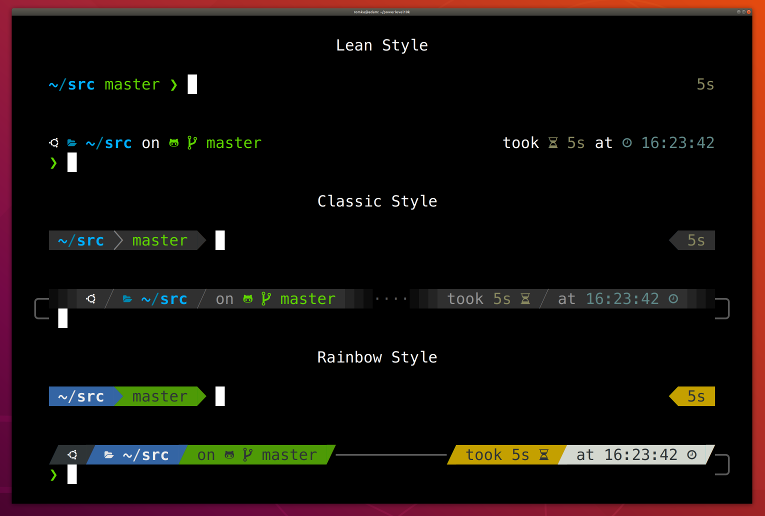
Powerlevel10k는 즉각적인 프롬프트와 광범위한 커스터마이징을 제공하는 가장 기능이 풍부하고 성능이 뛰어난 Zsh 테마입니다:
Oh My Zsh와 함께 설치:
# Powerlevel10k 저장소 복제
git clone --depth=1 https://github.com/romkatv/powerlevel10k.git ${ZSH_CUSTOM:-$HOME/.oh-my-zsh/custom}/themes/powerlevel10k

# ~/.zshrc에서 테마 설정
ZSH_THEME="powerlevel10k/powerlevel10k"

# 다시 로드하고 구성 마법사 실행
source ~/.zshrc
p10k configure
주요 Powerlevel10k 기능:
- 즉시 프롬프트 - 전체 구성을 로드하기 전에 프롬프트 표시 (70ms 시작)
- Git 상태 - 브랜치, 앞서/뒤처진 커밋, 스테이징된/스테이징되지 않은 변경 사항
- 명령 실행 시간 - 장기 실행 명령의 지속 시간 표시
- 종료 코드 표시기 - 마지막 명령이 실패했는지 표시
- 백그라운드 작업 카운터 - 실행 중인 백그라운드 프로세스 수
- Python virtualenv - 활성 Python 환경 표시
- Node 버전 - 현재 Node.js 버전 표시
- macOS Tahoe 최적화 - 네이티브 Apple Silicon 지원
권장 Powerlevel10k 구성:
# ~/.p10k.zsh - 커스터마이징할 주요 섹션

# 프롬프트 세그먼트 (왼쪽)
typeset -g POWERLEVEL9K_LEFT_PROMPT_ELEMENTS=(
  os_icon                # macOS 아이콘
  dir                    # 현재 디렉토리
  vcs                    # Git 상태
)

# 프롬프트 세그먼트 (오른쪽)
typeset -g POWERLEVEL9K_RIGHT_PROMPT_ELEMENTS=(
  status                 # 마지막 명령의 종료 코드
  command_execution_time # 마지막 명령의 지속 시간
  background_jobs        # 백그라운드 작업 카운터
  virtualenv            # Python 가상 환경
  node_version          # Node.js 버전
  time                  # 현재 시간
)

# 디렉토리 깊이 (마지막 3개 디렉토리 표시)
typeset -g POWERLEVEL9K_SHORTEN_STRATEGY=truncate_to_last
typeset -g POWERLEVEL9K_SHORTEN_DIR_LENGTH=3

# Git 상태 심볼
typeset -g POWERLEVEL9K_VCS_CLEAN_FOREGROUND=green
typeset -g POWERLEVEL9K_VCS_MODIFIED_FOREGROUND=yellow
typeset -g POWERLEVEL9K_VCS_UNTRACKED_FOREGROUND=cyan
Starship: 크로스 셸 프롬프트 대안
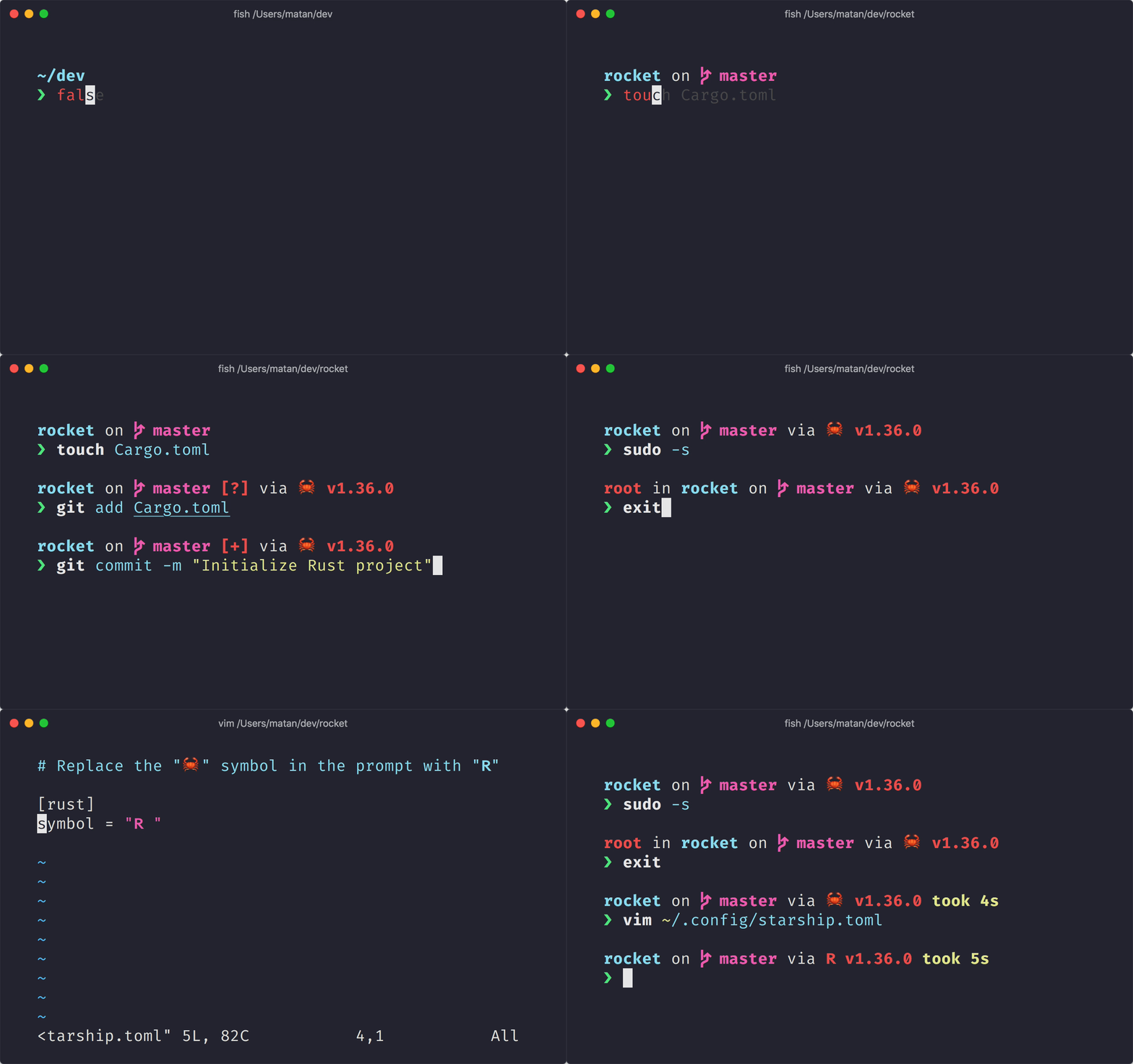
Starship은 Rust로 작성된 매우 빠른 크로스 셸 프롬프트로, Zsh, Bash, Fish 및 PowerShell을 지원합니다:
Homebrew를 통한 설치:
# Starship 설치
brew install starship

# ~/.zshrc에 추가 (파일 끝에 추가)
eval "$(starship init zsh)"

# 구성 파일 생성
mkdir -p ~/.config
starship preset nerd-font-symbols -o ~/.config/starship.toml
Starship 장점:
- 크로스 플랫폼 호환성 - macOS, Linux, Windows에서 동일한 구성
- 최소 종속성 - 단일 정적 바이너리, Python/Node.js 불필요
- 매우 빠름 - Rust로 작성, 평균 프롬프트 렌더링 < 10ms
- Apple Silicon 네이티브 - M4 Mac용 최적화된 ARM64 빌드
- 광범위한 모듈 지원 - 50개 이상의 언어/도구 감지기
샘플 Starship 구성:
# ~/.config/starship.toml

# 프롬프트 포맷
format = """
[╭─](bold green)$username$hostname$directory$git_branch$git_status
[╰─](bold green)$character"""

# 디렉토리 구성
[directory]
truncation_length = 3
truncate_to_repo = true
style = "bold cyan"

# Git 브랜치
[git_branch]
symbol = " "
style = "bold purple"

# Git 상태
[git_status]
conflicted = "⚔️ "
ahead = "⇡${count}"
behind = "⇣${count}"
diverged = "⇕⇡${ahead_count}⇣${behind_count}"
untracked = "🤷 "
stashed = "📦 "
modified = "📝 "
staged = '[++\($count\)](green)'
renamed = "👅 "
deleted = "🗑️ "

# 명령 실행 시간
[cmd_duration]
min_time = 500
format = "took [$duration](bold yellow)"

# Python
[python]
symbol = " "
style = "yellow bold"

# Node.js
[nodejs]
symbol = " "
style = "green bold"
Bash: 전통적인 셸 옵션
Zsh가 기본이지만 Bash는 호환성을 위해 여전히 사용 가능합니다:
# 기본 셸을 Bash로 전환 (필요한 경우)
chsh -s /bin/bash

# 기본 Bash 구성 (~/.bash_profile 또는 ~/.bashrc)
export PS1="\[\033[01;32m\]\u@\h\[\033[00m\]:\[\033[01;34m\]\w\[\033[00m\]\$ "
export CLICOLOR=1
export LSCOLORS=GxFxCxDxBxegedabagaced

# Homebrew 소스
eval "$(/opt/homebrew/bin/brew shellenv)"

# 별칭
alias ll='ls -lah'
alias ..='cd ..'
alias ...='cd ../..'참고: macOS Tahoe는 라이선스로 인해 Bash 3.2와 함께 제공되며, 이는 오래된 버전입니다. 최신 기능을 사용하려면 Homebrew를 통해 Bash 5.x를 설치하세요:
brew install bash
echo "/opt/homebrew/bin/bash" | sudo tee -a /etc/shells
chsh -s /opt/homebrew/bin/bash
터미널 외관 커스터마이징
색상 구성표 및 테마
macOS Tahoe 터미널은 광범위한 색상 커스터마이징을 지원합니다. 다음은 가장 인기 있는 테마입니다:
Nord 테마
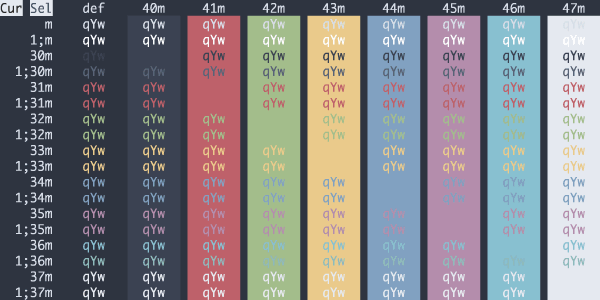
Nord는 뛰어난 가독성을 갖춘 북극의 북부 청색 색상 팔레트입니다:
Terminal.app Nord 색상:
- 배경:
#2E3440 - 전경:
#D8DEE9 - 커서:
#D8DEE9 - ANSI 색상: 신중하게 보정된 블루, 시안 및 화이트
Dracula 테마
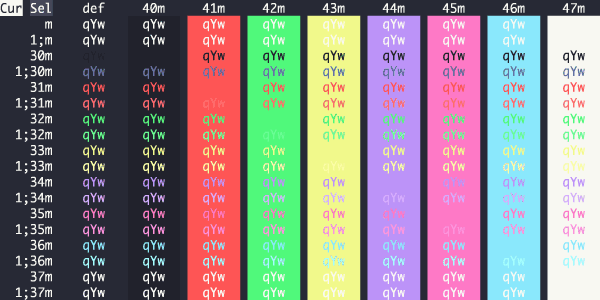
Dracula는 생생한 강조 색상이 있는 어두운 퍼플 테마를 제공합니다:
Terminal.app 가져오기:
- Dracula.terminal 프로필 다운로드
- 더블 클릭하여 Terminal.app에 가져오기
- 터미널 > 환경설정 > 프로파일에서 기본값으로 설정
Tokyo Night 테마
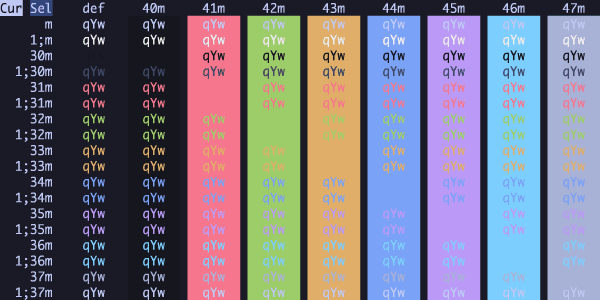
Tokyo Night는 도쿄의 네온 불빛 거리에서 영감을 받은 현대적인 다크 테마입니다:
- 짙은 청회색 배경
- 생생한 시안 및 마젠타 강조
- 장시간 코딩 세션을 위한 뛰어난 대비
Gruvbox Dark
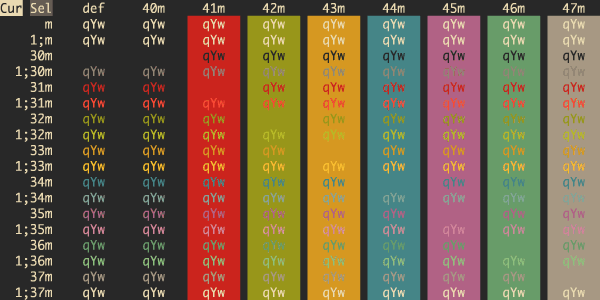
Gruvbox는 따뜻한 복고풍 색상을 특징으로 합니다:
- 따뜻한 갈색-회색 배경
- 부드러운 노란색, 주황색 및 녹색 강조
- 장시간 사용 시 눈이 편함
Solarized Dark
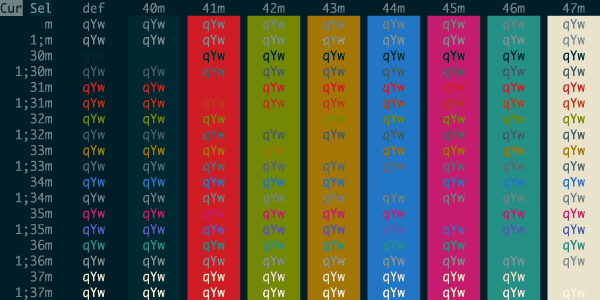
Solarized는 색상 이론을 기반으로 정밀 엔지니어링된 테마입니다:
- 과학적으로 균형 잡힌 대비 비율
- 라이트 및 다크 모드 모두 지원
- 신중한 색조 선택을 통한 눈의 피로 감소
폰트 선택: Powerline을 위한 Nerd Fonts
Powerlevel10k 및 Starship과 같은 테마가 올바르게 표시되려면 Nerd Fonts를 설치하세요:
권장 폰트:
# Homebrew를 통해 설치
brew tap homebrew/cask-fonts

# 아이콘이 있는 인기 프로그래밍 폰트
brew install font-hack-nerd-font
brew install font-fira-code-nerd-font
brew install font-jetbrains-mono-nerd-font
brew install font-meslo-lg-nerd-font
brew install font-source-code-pro

# Powerlevel10k에 권장
brew install font-meslo-lg-nerd-font
Terminal.app에서 폰트 적용:
- 터미널 > 환경설정 열기
- 프로파일 선택
- 폰트 탭으로 이동
- 13pt 이상의 "MesloLGS NF" 선택
Liquid Glass 터미널 투명도
macOS Tahoe의 Liquid Glass 디자인 활용:
Terminal.app 투명도 설정:
- 터미널 > 환경설정 > 프로파일
- 프로파일 선택
- 윈도우 탭으로 이동
- 투명도 슬라이더 조정 (권장: 85-90%)
- Liquid Glass 효과를 위해 "배경 흐리게" 활성화
성능 고려 사항:
- 가벼운 투명도 (10-20%): 최소 성능 영향
- 중간 투명도 (40-60%): 약간의 GPU 사용 증가
- 무거운 투명도 (70-90%): 배터리 구동 MacBook에서 눈에 띔
집중적인 작업 중 투명도 비활성화:
# 임시 비활성화 (터미널 세션 내에서)
defaults write com.apple.Terminal "Default Window Settings" -string "Pro"
서드파티 터미널 에뮬레이터: Terminal.app을 넘어서
iTerm2: 파워 유저의 선택
iTerm2는 macOS용으로 가장 기능이 풍부한 터미널 에뮬레이터입니다:
주요 기능:
- 분할 창 - 수평 및 수직 터미널 분할
- 핫키 창 - 시스템 전체 드롭다운 터미널 (F12)
- 검색 및 자동완성 - 강력한 명령 히스토리 검색
- 셸 통합 - 특수 셸 유틸리티와 함께 향상된 기능
- Tmux 통합 - 마우스 상호 작용이 있는 네이티브 tmux 지원
- 색상 프리셋 - 900개 이상의 내장 테마
- 트리거 및 자동 작업 - 패턴 기반 명령 실행
설치:
brew install --cask iterm2필수 iTerm2 설정:
# 셸 통합 설치
curl -L https://iterm2.com/shell_integration/install_shell_integration_and_utilities.sh | bash

# 기능 활성화:
# 환경설정 > 일반 > 선택 > "선택 시 페이스트보드에 복사"
# 환경설정 > 프로파일 > 키 > 왼쪽 Option 키: Esc+
# 환경설정 > 프로파일 > 터미널 > 스크롤백 라인: 무제한
iTerm2 + Powerlevel10k 구성:
- Meslo Nerd Font 설치 (폰트 선택 섹션 참조)
- iTerm2 > 환경설정 > 프로파일 > 텍스트 > 폰트: "MesloLGS NF"
- iTerm2 Color Schemes에서 색상 구성표 설치
Warp: AI 기반 모던 터미널
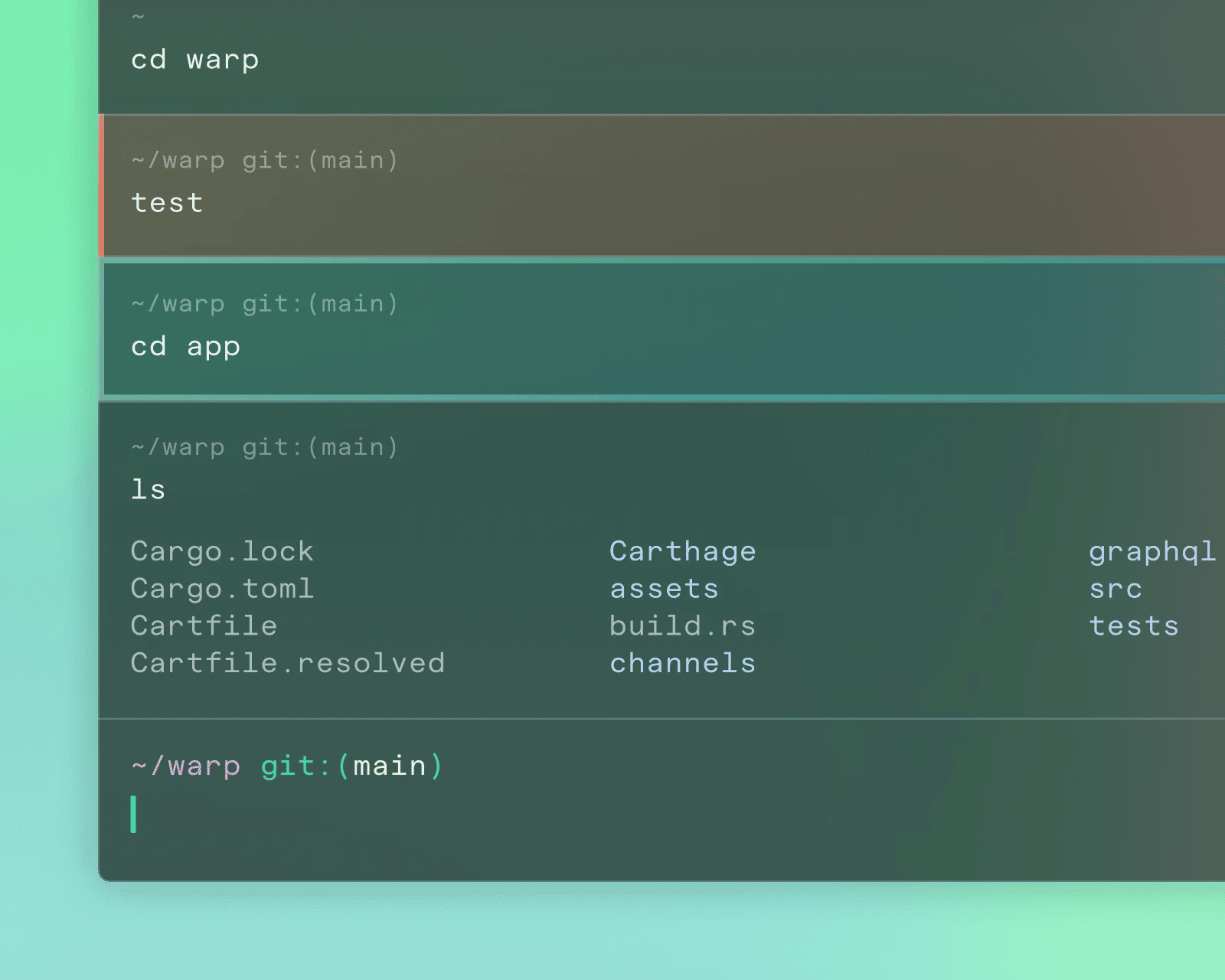
Warp는 현대 개발자를 위해 재구상된 Rust 기반 터미널입니다:
혁신적인 기능:
- 블록 기반 인터페이스 - 편집 가능한 블록으로 그룹화된 명령
- AI 명령 검색 - 자연어에서 명령어로의 변환
- 워크플로우 - 명령 시퀀스 저장 및 공유
- 협업 기능 - 팀 워크스페이스 및 공유 구성
- 최신 텍스트 편집 - 어디서나 커서 위치 지정, 멀티 커서 지원
- 컨텍스트 자동완성 - 현재 디렉토리를 기반으로 한 지능형 제안
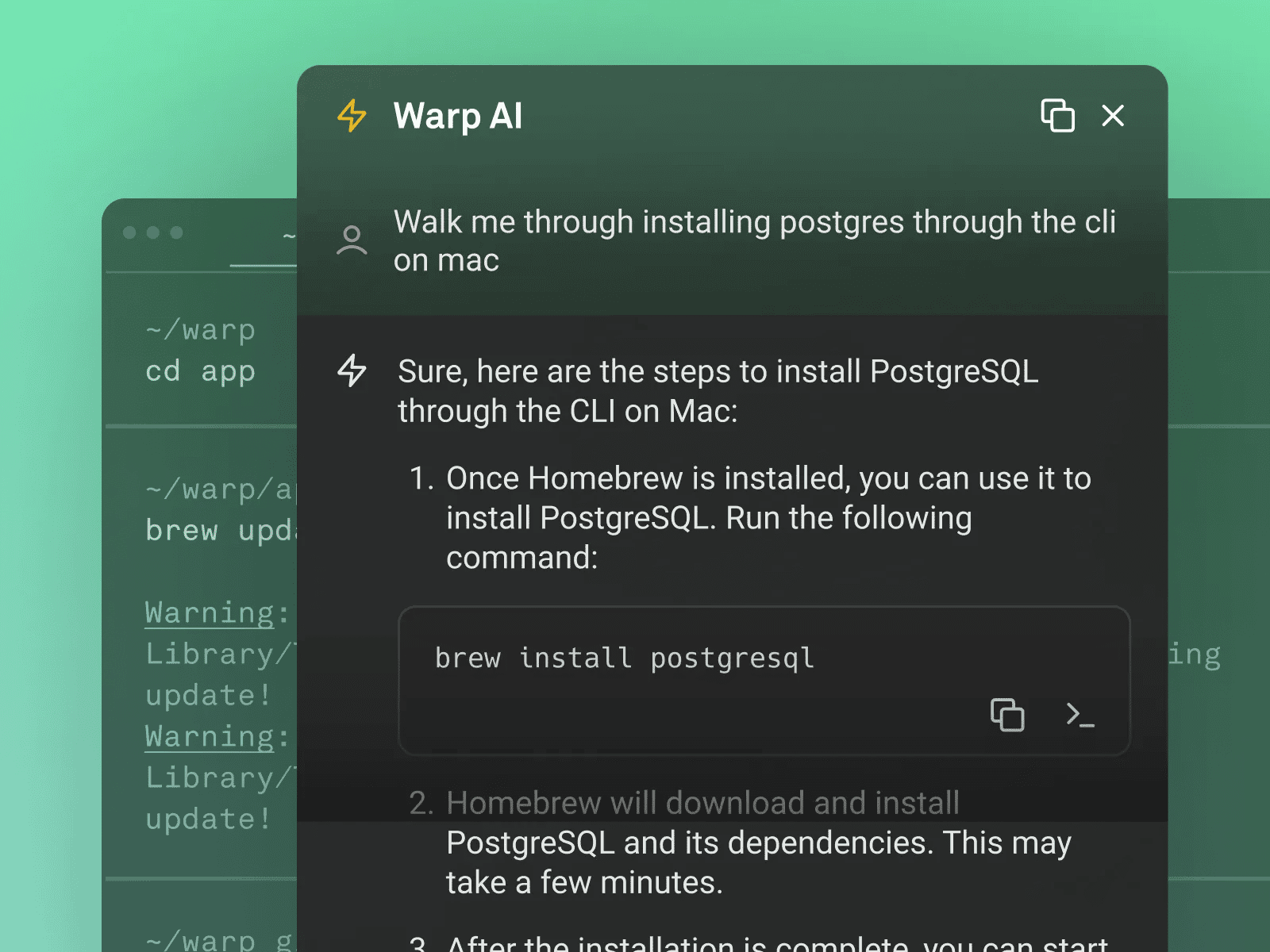
설치:
brew install --cask warpWarp 대 전통적인 터미널:
| 기능 | Warp | iTerm2 | Terminal.app |
|---|---|---|---|
| AI 지원 | ✅ 내장 | ❌ 없음 | ❌ 없음 |
| 명령 블록 | ✅ 네이티브 | ❌ 없음 | ❌ 없음 |
| 텍스트 편집 | ✅ 고급 | ⚠️ 기본 | ⚠️ 기본 |
| 협업 | ✅ 팀 | ❌ 없음 | ❌ 없음 |
| 시작 속도 | ⚠️ ~2-3초 | ✅ <1초 | ✅ 즉시 |
| 리소스 사용 | ⚠️ 높음 | ✅ 보통 | ✅ 가벼움 |
| 커스터마이징 | ⚠️ 제한적 | ✅ 광범위 | ⚠️ 보통 |
| macOS 통합 | ✅ 훌륭함 | ✅ 훌륭함 | ✅ 네이티브 |
적합한 사용자:
- 인프라에서 협업하는 팀
- 새로운 기술을 배우는 개발자
- 전통적인 터미널보다 현대적인 UX를 선호하는 사용자
Alacritty: GPU 가속 성능
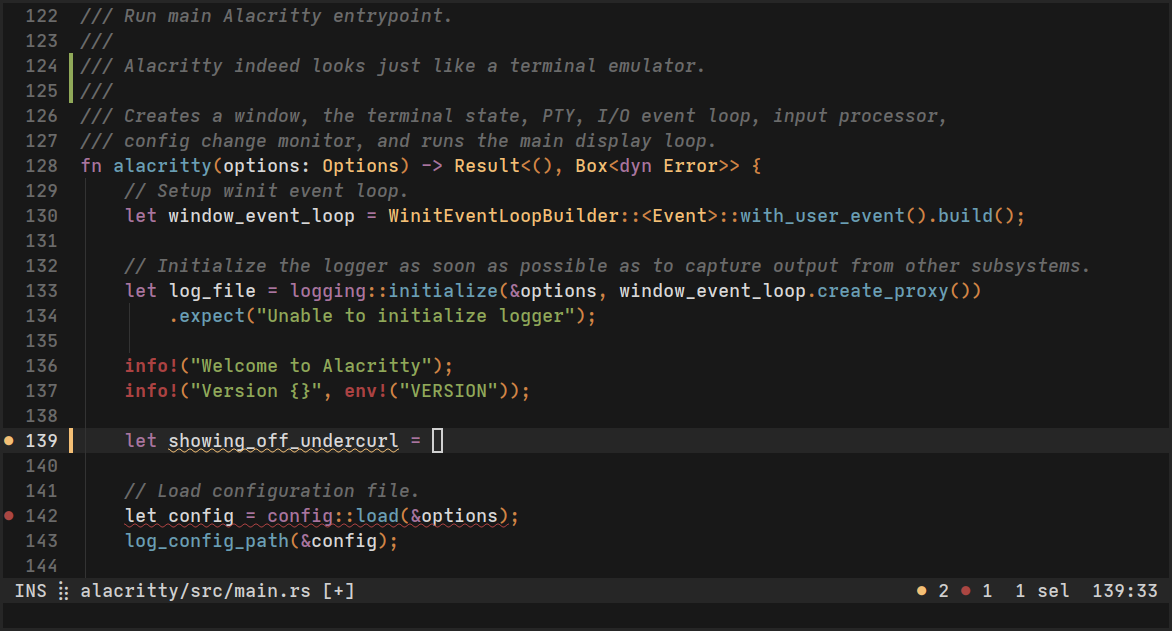
Alacritty는 GPU 렌더링을 활용하는 가장 빠른 터미널 에뮬레이터입니다:
성능 특성:
- Apple Silicon M4에서 10ms 미만의 지연 시간
- OpenGL을 통한 GPU 가속 렌더링
- 최소 메모리 사용량 (~50MB 일반 사용)
- 크로스 플랫폼 - macOS, Linux, Windows에서 동일한 경험
설치:
brew install --cask alacritty구성 (~/.config/alacritty/alacritty.toml):
# macOS Tahoe를 위한 Alacritty 구성

[window]
opacity = 0.9
blur = true
padding.x = 10
padding.y = 10
decorations = "Buttonless"  # macOS Tahoe Liquid Glass 스타일

[font]
normal.family = "MesloLGS Nerd Font"
size = 13.0

[colors.primary]
background = "#1e1e2e"  # Catppuccin Mocha
foreground = "#cdd6f4"

[shell]
program = "/bin/zsh"
args = ["-l"]

[keyboard]
bindings = [
  { key = "N", mods = "Command", action = "CreateNewWindow" },
  { key = "T", mods = "Command", action = "CreateNewTab" },
]
Alacritty를 선택해야 하는 경우:
- 최대 성능이 필요한 경우 (컴파일, 큰 로그 파일)
- 코드로서의 구성 선호 (TOML 파일)
- 크로스 플랫폼 일관성 필요
- 최소 리소스 사용이 중요한 경우 (오래된 MacBook)
Kitty: 기능이 풍부하고 스크립트 가능
Kitty는 성능과 고급 기능의 균형을 맞춥니다:
고유한 기능:
- 이미지 렌더링 - 터미널에 이미지 직접 표시
- 분할 창 - tmux 없이 네이티브 타일링
- 키보드 중심 - 광범위한 키보드 단축키 커스터마이징
- 원격 터미널 - 전체 그래픽 기능이 있는 SSH
- 스크립트 가능 - Python 기반 확장 시스템
설치:
brew install --cask kittyKitty 구성 하이라이트 (~/.config/kitty/kitty.conf):
# 폰트 구성
font_family      JetBrains Mono Nerd Font
font_size        13.0

# macOS Tahoe 외관
background_opacity 0.90
background_blur    1
hide_window_decorations titlebar-only

# 색상 구성표 (Tokyo Night)
include themes/tokyo-night.conf

# 키보드 단축키
map cmd+n new_os_window
map cmd+t new_tab
map cmd+w close_window
map cmd+shift+[ previous_tab
map cmd+shift+] next_tab

# 고급 기능
allow_remote_control yes
enable_audio_bell no
필수 생산성 도구 및 CLI 유틸리티
Homebrew: 패키지 관리자 기초
Homebrew는 macOS의 필수 패키지 관리자입니다:
설치:
/bin/bash -c "$(curl -fsSL https://raw.githubusercontent.com/Homebrew/install/HEAD/install.sh)"

# PATH에 추가 (Apple Silicon Mac)
echo 'eval "$(/opt/homebrew/bin/brew shellenv)"' >> ~/.zprofile
eval "$(/opt/homebrew/bin/brew shellenv)"
중요한 Homebrew 명령:
# 패키지 검색
brew search [package-name]

# 패키지 설치
brew install [package-name]

# GUI 애플리케이션 설치
brew install --cask [app-name]

# Homebrew 및 모든 패키지 업데이트
brew update && brew upgrade

# 설치된 패키지 목록
brew list

# 패키지 제거
brew uninstall [package-name]

# 이전 버전 정리
brew cleanup

# 문제 확인
brew doctor

# 패키지 정보 보기
brew info [package-name]
필수 개발 도구:
# 핵심 유틸리티 (macOS BSD 버전의 GNU 대체)
brew install coreutils   # GNU 핵심 유틸리티 (gls, gcat 등)
brew install findutils   # GNU find, xargs, locate
brew install gnu-sed     # GNU sed (스트림 편집기)
brew install grep        # PCRE 지원이 있는 GNU grep

# 최신 CLI 도구 (더 빠르고 나은 대안)
brew install exa         # 색상이 있는 최신 'ls' 대체
brew install bat         # 구문 강조가 있는 'cat'
brew install ripgrep     # 초고속 'grep' 대안 (rg)
brew install fd          # 간단하고 빠른 'find' 대안
brew install fzf         # 명령 히스토리 및 파일을 위한 퍼지 파인더
brew install htop        # 대화형 프로세스 뷰어 (더 나은 'top')
brew install tldr        # 예제가 있는 간소화된 man 페이지

# 개발 필수품
brew install git         # 버전 제어
brew install gh          # GitHub CLI
brew install tree        # 디렉토리 구조 표시
brew install wget        # 파일 다운로더
brew install curl        # URL에서 데이터 전송
brew install jq          # JSON 프로세서
brew install yq          # YAML 프로세서
최신 CLI 도구 대체
전통적인 Unix 명령을 최신의 강력한 대안으로 교체하세요:
exa: 더 나은 ls
# 설치
brew install exa

# 기본 사용법
exa                    # 간단한 목록
exa -l                 # 메타데이터가 있는 긴 형식
exa -la                # 숨겨진 파일 포함
exa --tree             # 트리 뷰
exa --tree --level=2   # 깊이 제한이 있는 트리
exa -l --git           # git 상태 표시

# 권장 별칭
alias ls='exa'
alias ll='exa -lah --git --icons'
alias tree='exa --tree'
bat: 구문 강조 cat
# 설치
brew install bat

# 사용법
bat file.js            # 구문 강조 출력
bat -n file.py         # 줄 번호 표시
bat --style=plain      # 일반 출력 (장식 없음)

# 다른 도구와 통합
export MANPAGER="sh -c 'col -bx | bat -l man -p'"  # 색상이 있는 man 페이지
alias cat='bat --paging=never'
ripgrep (rg): 초고속 grep
# 설치
brew install ripgrep

# 모든 파일에서 패턴 검색
rg "search term"

# 특정 파일 형식 검색
rg "TODO" --type py        # Python 파일만
rg "function" -g "*.js"    # JavaScript 파일만

# 대소문자 구분 없는 검색
rg -i "error"

# 컨텍스트 줄 표시
rg -C 3 "exception"        # 전후 3줄

# 검색 및 교체 미리보기
rg "old_term" --files-with-matches | xargs sed -i '' 's/old_term/new_term/g'

# 권장 별칭
alias grep='rg'
fd: 더 간단한 find
# 설치
brew install fd

# 이름으로 파일 찾기
fd pattern

# 특정 파일 형식 찾기
fd -e js -e ts             # JavaScript 및 TypeScript 파일
fd -e md                   # Markdown 파일

# 결과에 대해 명령 실행
fd -e jpg -x convert {} {.}.png    # 모든 JPG를 PNG로 변환

# 디렉토리 제외
fd pattern --exclude node_modules
fzf: 퍼지 파인더
# 설치
brew install fzf

# 셸 통합 설정
$(brew --prefix)/opt/fzf/install

# 사용법
fzf                        # 대화형 파일 파인더
history | fzf              # 명령 히스토리 검색

# 키보드 단축키 (설치 후)
# Ctrl+R: 명령 히스토리 검색
# Ctrl+T: 파일 검색 및 명령줄에 붙여넣기
# Alt+C: 하위 디렉토리로 cd

# 고급 사용법
# 파일 찾기 및 편집
vim $(fzf)

# 대화형으로 프로세스 종료
kill -9 $(ps aux | fzf | awk '{print $2}')

# Git 브랜치 체크아웃
git checkout $(git branch -a | fzf)
tmux: 터미널 멀티플렉서 마스터리
tmux는 하나의 창에서 여러 터미널 세션을 가능하게 합니다:
설치 및 구성:
# tmux 설치
brew install tmux

# 구성 파일 생성
touch ~/.tmux.conf
필수 tmux 구성 (~/.tmux.conf):
# 색상 개선
set -g default-terminal "screen-256color"
set -ga terminal-overrides ",xterm-256color:Tc"

# 접두사를 Ctrl+b에서 Ctrl+a로 변경 (더 쉽게 도달)
unbind C-b
set -g prefix C-a
bind C-a send-prefix

# |와 -를 사용하여 창 분할
bind | split-window -h
bind - split-window -v
unbind '"'
unbind %

# 구성 파일 다시 로드
bind r source-file ~/.tmux.conf \; display "Config reloaded!"

# 접두사 없이 Alt+화살표를 사용하여 창 전환
bind -n M-Left select-pane -L
bind -n M-Right select-pane -R
bind -n M-Up select-pane -U
bind -n M-Down select-pane -D

# 마우스 모드 활성화
set -g mouse on

# 히스토리 제한 증가
set -g history-limit 50000

# 창 번호 매기기 1부터 시작
set -g base-index 1
setw -g pane-base-index 1

# 창이 닫힐 때 창 번호 다시 매기기
set -g renumber-windows on

# 상태 표시줄 구성
set -g status-position bottom
set -g status-bg colour234
set -g status-fg colour137
set -g status-left ''
set -g status-right '#[fg=colour233,bg=colour241,bold] %d/%m #[fg=colour233,bg=colour245,bold] %H:%M:%S '
set -g status-right-length 50
set -g status-left-length 20
필수 tmux 명령:
# 세션 관리
tmux new -s session-name       # 새 세션 생성
tmux attach -t session-name    # 세션에 연결
tmux ls                        # 세션 목록
tmux kill-session -t name      # 세션 종료

# tmux 내에서 (Ctrl+a를 누른 후):
# c: 새 창 생성
# ,: 현재 창 이름 변경
# w: 창 목록
# n: 다음 창
# p: 이전 창
# &: 현재 창 종료
# |: 세로로 분할
# -: 가로로 분할
# x: 현재 창 종료
# z: 창 확대/축소 전환 (전체 화면)
# d: 세션에서 분리
Git 통합 및 별칭
별칭 및 함수로 Git 워크플로우 강화:
필수 Git 별칭 (~/.gitconfig):
[alias]
    # 짧은 명령
    st = status -sb
    co = checkout
    br = branch
    ci = commit
    unstage = reset HEAD --

    # 로깅
    lg = log --color --graph --pretty=format:'%Cred%h%Creset -%C(yellow)%d%Creset %s %Cgreen(%cr) %C(bold blue)<%an>%Creset' --abbrev-commit
    last = log -1 HEAD
    recent = log -10 --oneline --decorate

    # Diff
    df = diff
    dc = diff --cached
    dw = diff --word-diff

    # 단축키
    cam = commit -am
    amend = commit --amend --no-edit
    undo = reset --soft HEAD^

    # Stash 작업
    stash-all = stash save --include-untracked
    pop = stash pop

    # 브랜치 작업
    branches = branch -a
    remotes = remote -v

    # 정리
    cleanup = "!git branch --merged | grep -v '\\*\\|master\\|main\\|develop' | xargs -n 1 git branch -d"
Git 셸 함수 (~/.zshrc):
# 메시지와 함께 빠른 git 커밋
gcm() {
    git add .
    git commit -m "$1"
}

# Git 커밋 및 푸시
gcp() {
    git add .
    git commit -m "$1"
    git push
}

# 새 브랜치 생성 및 전환
gnb() {
    git checkout -b "$1"
}

# 현재 디렉토리의 모든 저장소에 대한 git 상태 표시
gstatus() {
    for dir in */; do
        echo -e "\n\033[1;34m=== $dir ===\033[0m"
        (cd "$dir" && git status -sb 2>/dev/null || echo "Git 저장소가 아닙니다")
    done
}
파워 유저를 위한 자동화 및 스크립팅
셸 스크립팅 필수 사항
첫 번째 셸 스크립트 만들기:
#!/bin/zsh
# macOS Tahoe를 위한 간단한 백업 스크립트

# 변수
BACKUP_DIR="$HOME/Backups"
DATE=$(date +"%Y-%m-%d_%H-%M-%S")
SOURCE_DIR="$HOME/Documents"

# 백업 디렉토리가 없으면 생성
mkdir -p "$BACKUP_DIR"

# 압축 아카이브 생성
echo "$SOURCE_DIR의 백업을 생성하는 중..."
tar -czf "$BACKUP_DIR/documents_backup_$DATE.tar.gz" "$SOURCE_DIR"

# 백업이 성공했는지 확인
if [ $? -eq 0 ]; then
    echo "✅ 백업이 성공적으로 완료되었습니다: documents_backup_$DATE.tar.gz"
else
    echo "❌ 백업에 실패했습니다"
    exit 1
fi

# 30일 이상 된 백업 제거
find "$BACKUP_DIR" -name "documents_backup_*.tar.gz" -mtime +30 -delete
echo "🗑️  30일 이상 된 백업을 제거했습니다"
스크립트를 실행 가능하게 만들기:
chmod +x backup.sh
./backup.sh
유용한 셸 함수 및 별칭
~/.zshrc에 다음을 추가하세요:
# 시스템 정보
alias cpu='sysctl -n machdep.cpu.brand_string'
alias ram='top -l 1 -s 0 | grep PhysMem'
alias ip='curl -s https://ipinfo.io/ip'
alias ports='lsof -PiTCP -sTCP:LISTEN'

# macOS 전용
alias showfiles='defaults write com.apple.finder AppleShowAllFiles YES; killall Finder'
alias hidefiles='defaults write com.apple.finder AppleShowAllFiles NO; killall Finder'
alias cleanup='sudo rm -rf /Library/Caches/* ~/Library/Caches/*'
alias flushdns='sudo dscacheutil -flushcache; sudo killall -HUP mDNSResponder'

# 탐색 단축키
alias ..='cd ..'
alias ...='cd ../..'
alias ....='cd ../../..'
alias ~='cd ~'
alias dl='cd ~/Downloads'
alias dt='cd ~/Desktop'
alias dev='cd ~/Developer'

# 파일 작업
alias cp='cp -iv'
alias mv='mv -iv'
alias rm='rm -iv'
alias mkdir='mkdir -pv'

# 모든 아카이브 추출
extract() {
    if [ -f $1 ]; then
        case $1 in
            *.tar.bz2)   tar xjf $1     ;;
            *.tar.gz)    tar xzf $1     ;;
            *.bz2)       bunzip2 $1     ;;
            *.rar)       unrar e $1     ;;
            *.gz)        gunzip $1      ;;
            *.tar)       tar xf $1      ;;
            *.tbz2)      tar xjf $1     ;;
            *.tgz)       tar xzf $1     ;;
            *.zip)       unzip $1       ;;
            *.Z)         uncompress $1  ;;
            *.7z)        7z x $1        ;;
            *)           echo "'$1'은 extract()를 통해 추출할 수 없습니다" ;;
        esac
    else
        echo "'$1'은 유효한 파일이 아닙니다"
    fi
}

# 디렉토리 생성 및 이동
mkcd() {
    mkdir -p "$1" && cd "$1"
}

# 이름으로 파일 찾기
ff() {
    find . -type f -iname "*$1*"
}

# 파일 백업 생성
backup() {
    cp "$1"{,.backup-$(date +%Y%m%d-%H%M%S)}
}
macOS 단축어와의 통합
터미널에서 macOS 단축어를 트리거할 수 있습니다:
# 명령줄에서 단축어 실행
shortcuts run "Shortcut Name"

# 단축어에 입력 전달
echo "some data" | shortcuts run "Process Data"

# 단축어 출력 가져오기
result=$(shortcuts run "Calculate Something")
echo "Result: $result"

# 모든 단축어 나열
shortcuts list
launchd: 자동화된 작업 스케줄링
launchd로 반복 터미널 작업 예약:
예제: 일일 백업 스크립트 (~/Library/LaunchAgents/com.user.backup.plist):
<?xml version="1.0" encoding="UTF-8"?>
<!DOCTYPE plist PUBLIC "-//Apple//DTD PLIST 1.0//EN" "http://www.apple.com/DTDs/PropertyList-1.0.dtd">
<plist version="1.0">
<dict>
    <key>Label</key>
    <string>com.user.backup</string>

    <key>ProgramArguments</key>
    <array>
        <string>/bin/zsh</string>
        <string>/Users/yourusername/scripts/backup.sh</string>
    </array>

    <key>StartCalendarInterval</key>
    <dict>
        <key>Hour</key>
        <integer>2</integer>
        <key>Minute</key>
        <integer>0</integer>
    </dict>

    <key>StandardOutPath</key>
    <string>/Users/yourusername/logs/backup.log</string>

    <key>StandardErrorPath</key>
    <string>/Users/yourusername/logs/backup_error.log</string>
</dict>
</plist>
Launch Agent 로드:
launchctl load ~/Library/LaunchAgents/com.user.backup.plist
launchctl start com.user.backup
launchctl list | grep backup
개발 환경 통합
Python 개발 설정
pyenv로 여러 Python 버전 관리:
# pyenv 설치
brew install pyenv

# ~/.zshrc에 추가
export PYENV_ROOT="$HOME/.pyenv"
export PATH="$PYENV_ROOT/bin:$PATH"
eval "$(pyenv init --path)"
eval "$(pyenv init -)"

# Python 버전 설치
pyenv install 3.11.5
pyenv install 3.12.0

# 전역 Python 버전 설정
pyenv global 3.12.0

# 로컬 프로젝트 버전 설정
cd ~/project
pyenv local 3.11.5

# 설치된 버전 나열
pyenv versions
가상 환경:
# 가상 환경 생성
python -m venv venv

# 가상 환경 활성화
source venv/bin/activate

# 비활성화
deactivate

# 요구 사항 관리
pip freeze > requirements.txt
pip install -r requirements.txt
Node.js 환경 관리
nvm (Node Version Manager) 사용:
# nvm 설치
brew install nvm

# ~/.zshrc에 추가
export NVM_DIR="$HOME/.nvm"
[ -s "/opt/homebrew/opt/nvm/nvm.sh" ] && \. "/opt/homebrew/opt/nvm/nvm.sh"
[ -s "/opt/homebrew/opt/nvm/etc/bash_completion.d/nvm" ] && \. "/opt/homebrew/opt/nvm/etc/bash_completion.d/nvm"

# Node 버전 설치
nvm install --lts         # 최신 LTS
nvm install node          # 최신 버전
nvm install 18.17.0       # 특정 버전

# Node 버전 사용
nvm use --lts
nvm use 18

# 기본 버전 설정
nvm alias default 18
최신 패키지 관리자:
# pnpm (더 빠르고 디스크 효율적)
brew install pnpm
pnpm install

# Bun (초고속 올인원)
brew install oven-sh/bun/bun
bun install
bun run dev
Docker 및 컨테이너화
macOS Tahoe의 Docker Desktop:
# Docker Desktop 설치
brew install --cask docker

# 설치 확인
docker --version
docker compose version

# Docker 테스트
docker run hello-world

# 일반적인 Docker 명령
docker ps                    # 실행 중인 컨테이너 목록
docker ps -a                 # 모든 컨테이너 목록
docker images               # 이미지 목록
docker stop <container>     # 컨테이너 중지
docker rm <container>       # 컨테이너 제거
docker rmi <image>          # 이미지 제거

# Docker Compose 워크플로우
docker compose up -d        # 백그라운드에서 서비스 시작
docker compose logs -f      # 로그 팔로우
docker compose down         # 컨테이너 중지 및 제거
Apple Silicon의 Docker 성능 팁:
# 가능한 경우 ARM64 이미지 사용
FROM arm64v8/node:18-alpine

# 멀티 플랫폼 빌드
docker buildx build --platform linux/amd64,linux/arm64 -t myapp .

# 리소스 할당 최적화
# Docker Desktop > 설정 > 리소스
# - CPU: 4-6코어
# - 메모리: 8-12GB
# - 스왑: 2GB
# - 디스크: 100GB
성능 최적화
셸 시작 시간 최적화
시작 시간 측정:
# Zsh 시작 시간
time zsh -i -c exit

# 상세 프로파일링
zsh -xv 2>&1 | ts -i '%.s' > /tmp/zsh-startup.log
최적화 전략:
- 플러그인 지연 로드 - 필요할 때만 로드:
# nvm을 즉시 로드하는 대신
# 첫 사용 시 로드
nvm() {
    unset -f nvm
    export NVM_DIR="$HOME/.nvm"
    [ -s "$NVM_DIR/nvm.sh" ] && \. "$NVM_DIR/nvm.sh"
    nvm "$@"
}- Powerlevel10k 즉시 프롬프트 사용:
# ~/.zshrc에서 즉시 프롬프트 활성화
# Powerlevel10k 즉시 프롬프트 - .zshrc 맨 위에 있어야 함
if [[ -r "${XDG_CACHE_HOME:-$HOME/.cache}/p10k-instant-prompt-${(%):-%n}.zsh" ]]; then
  source "${XDG_CACHE_HOME:-$HOME/.cache}/p10k-instant-prompt-${(%):-%n}.zsh"
fi-
플러그인 수 최소화 - 필수 플러그인만 로드
-
빠른 대안 사용:
nvm을 더 빠른fnm(Fast Node Manager)으로 교체- 무거운 Zsh 테마 대신
starship사용
Apple Silicon 전용 최적화
Rosetta 2 관리:
# Rosetta에서 실행 중인지 확인
sysctl sysctl.proc_translated

# 호환성을 위한 x86_64 셸 별칭 생성
alias x86='arch -x86_64'

# x86_64 Homebrew 실행 (레거시 패키지용)
alias ibrew='arch -x86_64 /usr/local/bin/brew'
네이티브 ARM64 바이너리 컴파일:
# 바이너리 아키텍처 확인
file /opt/homebrew/bin/git
# 출력: Mach-O 64-bit executable arm64

# ARM64용 컴파일
gcc -arch arm64 -o program program.c

# 유니버설 바이너리 (두 아키텍처 모두)
gcc -arch arm64 -arch x86_64 -o program program.c
일반적인 터미널 문제 해결
권한 거부 오류
# homebrew 권한 수정
sudo chown -R $(whoami) /opt/homebrew

# 스크립트 권한 수정
chmod +x script.sh

# 파일 권한 확인
ls -la file.sh

# 터미널 권한 재설정
sudo chmod 755 /Applications/Utilities/Terminal.app
PATH 구성 문제
# 현재 PATH 보기
echo $PATH

# ~/.zshrc에서 PATH 올바르게 설정
export PATH="/opt/homebrew/bin:/usr/local/bin:/usr/bin:/bin:/usr/sbin:/sbin:$PATH"

# 셸 구성 다시 로드
source ~/.zshrc

# 명령 위치 확인
which python
type python
느린 터미널 성능
진단:
# 셸 시작 시간 확인
time zsh -i -c exit

# 느린 플러그인 식별
for plugin in ${plugins[@]}; do
    time=$(time ( source $ZSH/plugins/$plugin/$plugin.plugin.zsh ) 2>&1 | grep real | awk '{print $2}')
    echo "$plugin: $time"
done

# 시스템 리소스 모니터링
top -o cpu
htop
해결 방법:
- 사용하지 않는 플러그인 비활성화
- 명령 히스토리 지우기:
rm ~/.zsh_history - 완성 캐시 재구축:
rm ~/.zcompdump && compinit - 터미널 설정에서 투명도 줄이기
- 불필요한 백그라운드 프로세스 닫기
명령을 찾을 수 없음
# 명령줄 도구 재설치
xcode-select --install

# Homebrew PATH 확인
brew doctor

# 패키지 재설치
brew reinstall <package-name>

# 설치 확인
brew list | grep <package>
결론: macOS Tahoe 터미널 마스터하기
macOS Tahoe 26의 터미널은 전통적인 Unix의 강력함과 현대적인 Apple 디자인 철학의 완벽한 융합을 나타냅니다. Liquid Glass 미학과 Apple Silicon 최적화 및 심층적인 시스템 통합을 결합하여 macOS Tahoe는 macOS에서 지금까지 가장 세련된 명령줄 경험을 제공합니다.
핵심 요점:
- 셸 커스터마이징 - 생산성을 향상시키는 아름답고 정보가 풍부한 프롬프트를 위해 Powerlevel10k 또는 Starship으로 Zsh를 구성하는 데 시간을 투자하세요
- 최신 도구 수용 - 더 나은 성능과 사용자 경험을 위해 전통적인 명령을 최신 대안(exa, bat, ripgrep, fd)으로 교체하세요
- 올바른 터미널 선택 - Terminal.app이 훌륭하지만 파워 기능을 위해 iTerm2, AI 지원을 위해 Warp, 순수 성능을 위해 Alacritty를 탐색하세요
- 모든 것 자동화 - 반복적인 작업을 제거하기 위해 셸 스크립트, 별칭 및 함수를 사용하세요
- Apple Silicon 활용 - 더 빠른 명령 실행과 향상된 배터리 수명을 위해 M4 칩 최적화를 활용하세요
- 개발 도구 통합 - 원활한 프로젝트 전환을 위해 언어 버전 관리자(pyenv, nvm)를 설정하세요
권장 시작 구성:
신규 사용자의 경우 다음 구성으로 시작하세요:
- 셸: Oh My Zsh를 사용한 Zsh
- 테마: Powerlevel10k
- 터미널: Liquid Glass 투명도가 있는 iTerm2 또는 Terminal.app
- 폰트: MesloLGS Nerd Font
- 색상 구성표: Nord 또는 Tokyo Night
- 필수 도구: Homebrew, exa, bat, ripgrep, fzf, tmux
학습 경로:
- 1주차: Oh My Zsh 및 Powerlevel10k 설치, 외관 커스터마이징
- 2주차: 필수 Homebrew 명령 학습, 최신 CLI 도구 설치
- 3주차: 세션 관리를 위한 tmux 마스터
- 4주차: 커스텀 별칭 및 셸 함수 생성
- 5주차: 서드파티 터미널 탐색 (iTerm2, Warp)
- 6주차: 개발 환경 설정 (Python, Node.js)
- 7주차: 자동화 스크립트 및 launchd 작업 구현
- 8주차: 성능 미세 조정 및 시작 시간 최적화
터미널은 단순한 도구가 아니라 전문 지식에 효율성으로 보상하는 생산성 배가 장치입니다. macOS Tahoe는 최첨단 하드웨어 최적화와 사려 깊은 소프트웨어 디자인을 결합하여 명령줄 마스터리를 위한 완벽한 기반을 제공합니다.
전체 macOS Tahoe 경험을 최적화할 준비가 되셨나요? 시스템 전체 팁을 위한 완전한 macOS Tahoe 가이드와 포괄적인 프로그래밍 워크플로우를 위한 개발 환경 설정 가이드를 확인하세요.