macOS Tahoe 개발자 완벽 가이드 2025: Xcode 16, SwiftUI Liquid Glass, Foundation Models, Apple Intelligence 통합
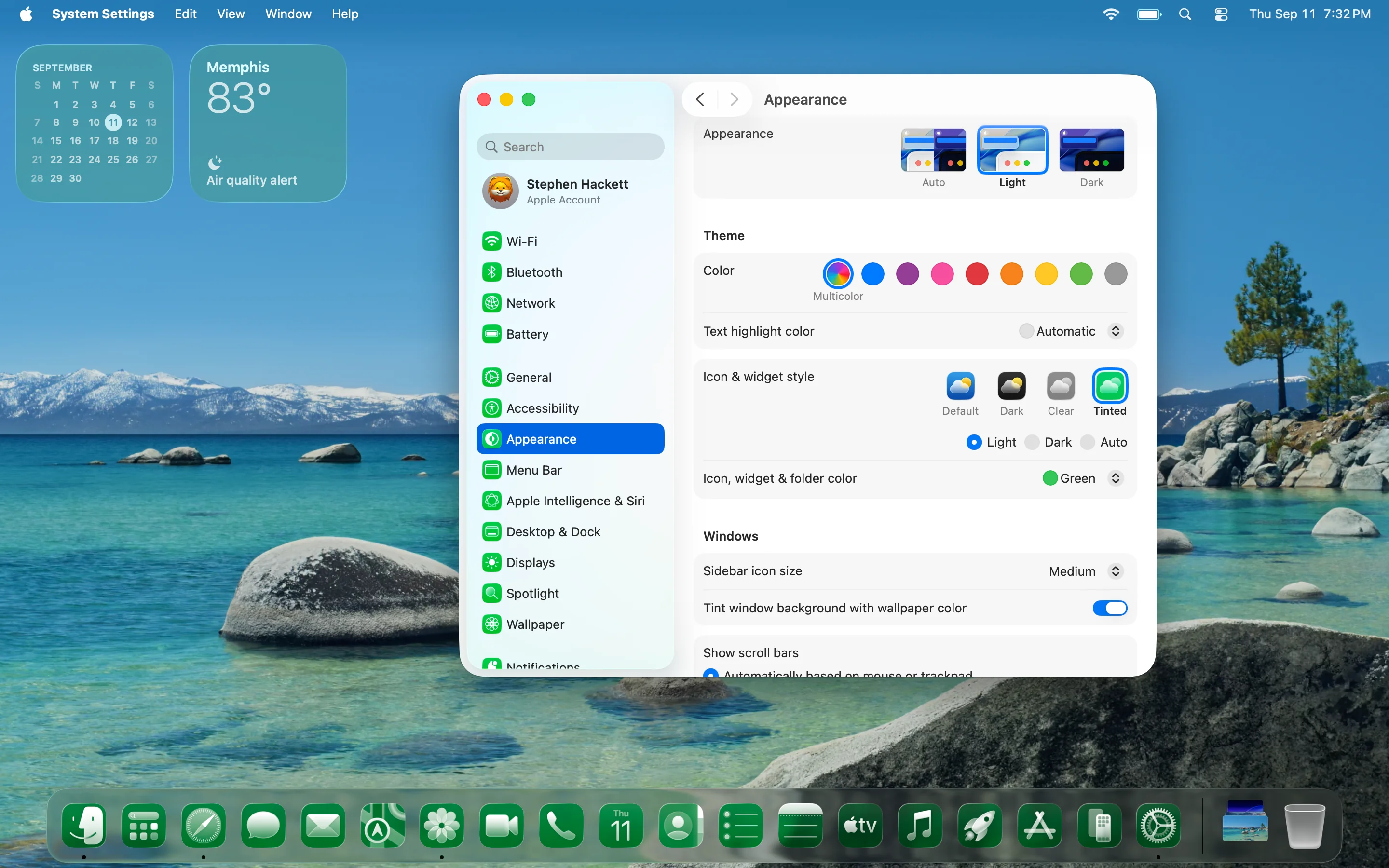
Xcode 16의 AI 통합, SwiftUI Liquid Glass 디자인 시스템, Foundation Models 프레임워크, 새로운 API, 성능 도구, Apple의 혁신적인 운영체제를 위한 크로스 플랫폼 개발 전략을 다룬 macOS Tahoe 26의 완전한 개발자 가이드입니다.
macOS Tahoe 26은 SwiftUI 도입 이후 Apple 개발 생태계에서 가장 중요한 진화를 나타냅니다. 이 포괄적인 가이드는 Xcode 16의 AI 통합부터 혁신적인 Liquid Glass 디자인 시스템과 온디바이스 Foundation Models 프레임워크까지 macOS Tahoe의 혁신적인 도구, 프레임워크, 기능에 대해 개발자가 알아야 할 모든 것을 탐구합니다.
요약: macOS Tahoe 26 개발 혁명
macOS Tahoe 26이 개발자에게 혁신적인 이유
macOS Tahoe 26은 혁신적인 비주얼 디자인과 강력한 인공지능 기능을 결합하여 Apple 개발의 패러다임 전환을 도입합니다. Intel 하드웨어를 지원하는 마지막 macOS 버전으로서 Tahoe는 끝과 시작을 모두 나타냅니다. Apple Silicon 최적화로의 완전한 전환을 마무리하면서 동시에 Mac 개발의 다음 10년을 정의할 기술들을 소개합니다.
핵심 개발 변화:
- Xcode 16 (Xcode 26): AI 기반 코딩 지원과 네이티브 ChatGPT 통합
- Liquid Glass 디자인 시스템: 모든 Apple 플랫폼에 걸친 혁신적인 반투명 UI 프레임워크
- Foundation Models 프레임워크: Swift 통합을 갖춘 온디바이스 30억 매개변수 언어 모델
- Metal 4 그래픽: 프레임 보간 및 디노이징 기능을 갖춘 고급 그래픽 성능
- 향상된 성능 도구: 함수 수준 분석이 가능한 Processor Trace 인스트루먼트
- 크로스 플랫폼 통합: iOS, iPadOS, macOS, watchOS, tvOS 전반에 걸친 일관된 개발 경험
전략적 의미:
- 최종 Intel 호환성으로 Apple Silicon 전환 계획의 시급성 증가
- AI 우선 개발 워크플로우가 코딩 관행을 근본적으로 변화
- 통합 디자인 시스템이 크로스 플랫폼 개발 복잡성 감소
- 온디바이스 인텔리전스가 AI 기능을 위한 외부 API 의존성 제거
개발 환경 요구사항
시스템 호환성:
- Apple Silicon Mac: AI 통합 및 성능 도구를 포함한 모든 기능 접근
- Intel Mac (최종 지원): 선택된 2019-2020 모델에 대한 제한적 호환성
- 메모리 요구사항: 전문 개발을 위한 최소 16GB RAM, 32GB+ 권장
- 저장소: 최적의 Xcode 성능 및 AI 모델 캐싱을 위해 1TB+ SSD 권장
지원되는 Intel 모델 (최종 세대):
- Mac Pro (2019)
- MacBook Pro 16인치 (2019)
- MacBook Pro 13인치 (2020, 4개의 Thunderbolt 3 포트)
- iMac 27인치 (2020)
Xcode 16: AI 기반 개발 혁명
ChatGPT 통합 및 코딩 인텔리전스
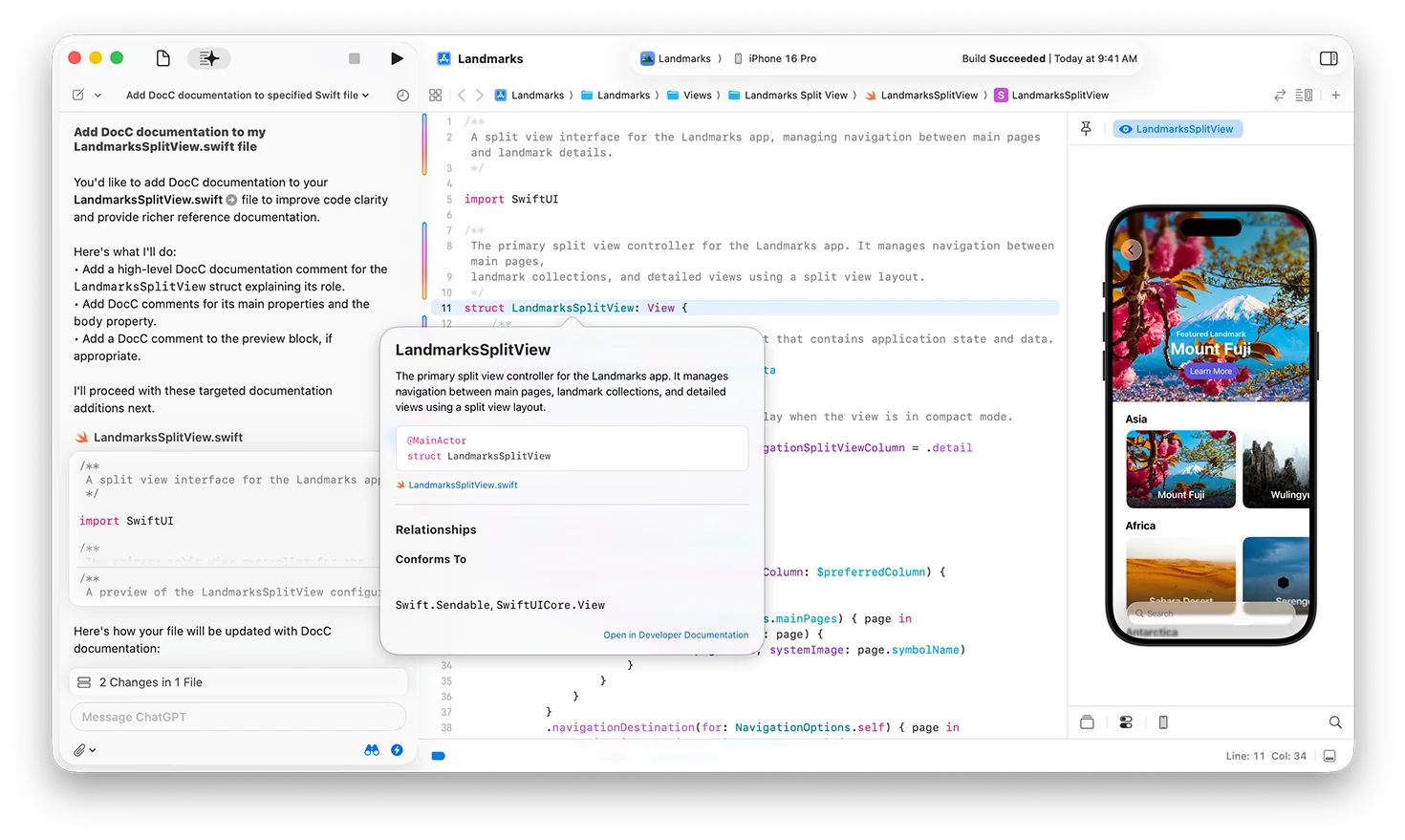
Xcode 16은 네이티브 대형 언어 모델 통합을 통해 IDE 역사상 가장 중요한 생산성 향상을 도입합니다. AI 기반 코딩 지원은 개발 워크플로우를 근본적으로 변화시키며 전체 프로젝트를 이해하는 맥락적 도움을 제공합니다.
핵심 AI 기능:
맥락적 코드 생성:
// AI가 주석으로부터 완전한 함수를 생성할 수 있습니다
// TODO: 정규표현식으로 이메일 주소를 검증하는 함수 생성
func validateEmail(_ email: String) -> Bool {
    let emailRegex = "^[A-Z0-9a-z._%+-]+@[A-Za-z0-9.-]+\\.[A-Za-z]{2,64}$"
    let emailPredicate = NSPredicate(format:"SELF MATCHES %@", emailRegex)
    return emailPredicate.evaluate(with: email)
}
지능형 문서화:
- 자동 문서 주석: AI가 함수와 클래스에 대한 포괄적인 문서를 생성
- 코드 설명: 복잡한 코드 세그먼트의 실시간 설명
- API 문서화: Apple 프레임워크와 서드파티 라이브러리에 대한 맥락적 도움
- 모범 사례: 코드 개선 및 최적화를 위한 제안
오류 해결 및 디버깅:
// AI가 컴파일 오류에 대한 수정을 제안할 수 있습니다
struct ContentView: View {
    @State private var isPresented = false

    var body: some View {
        VStack {
            Text("Hello, World!")
            Button("Show Sheet") {
                isPresented = true
            }
        }
        // AI 제안: .sheet(isPresented: $isPresented) { }
        .sheet(isPresented: $isPresented) {
            DetailView()
        }
    }
}
성능 요구사항:
- macOS Tahoe 26: ChatGPT 통합에 필수
- Apple Silicon: 전용 Neural Engine으로 최적 성능
- 인터넷 연결: 클라우드 기반 AI 기능에 필요
- 로컬 처리: 일부 AI 기능은 온디바이스 모델을 사용하여 오프라인 작동
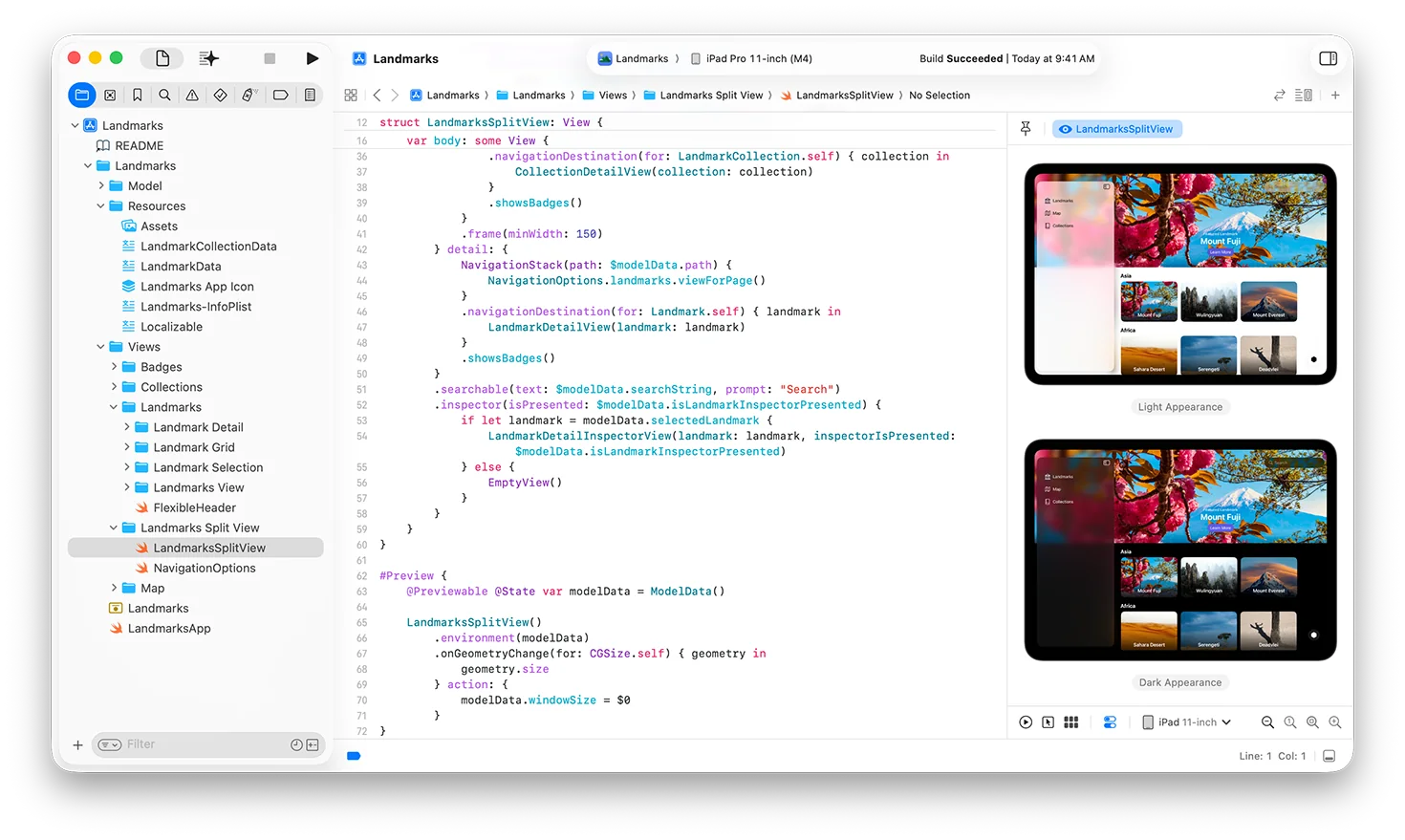
향상된 개발 도구 및 인터페이스
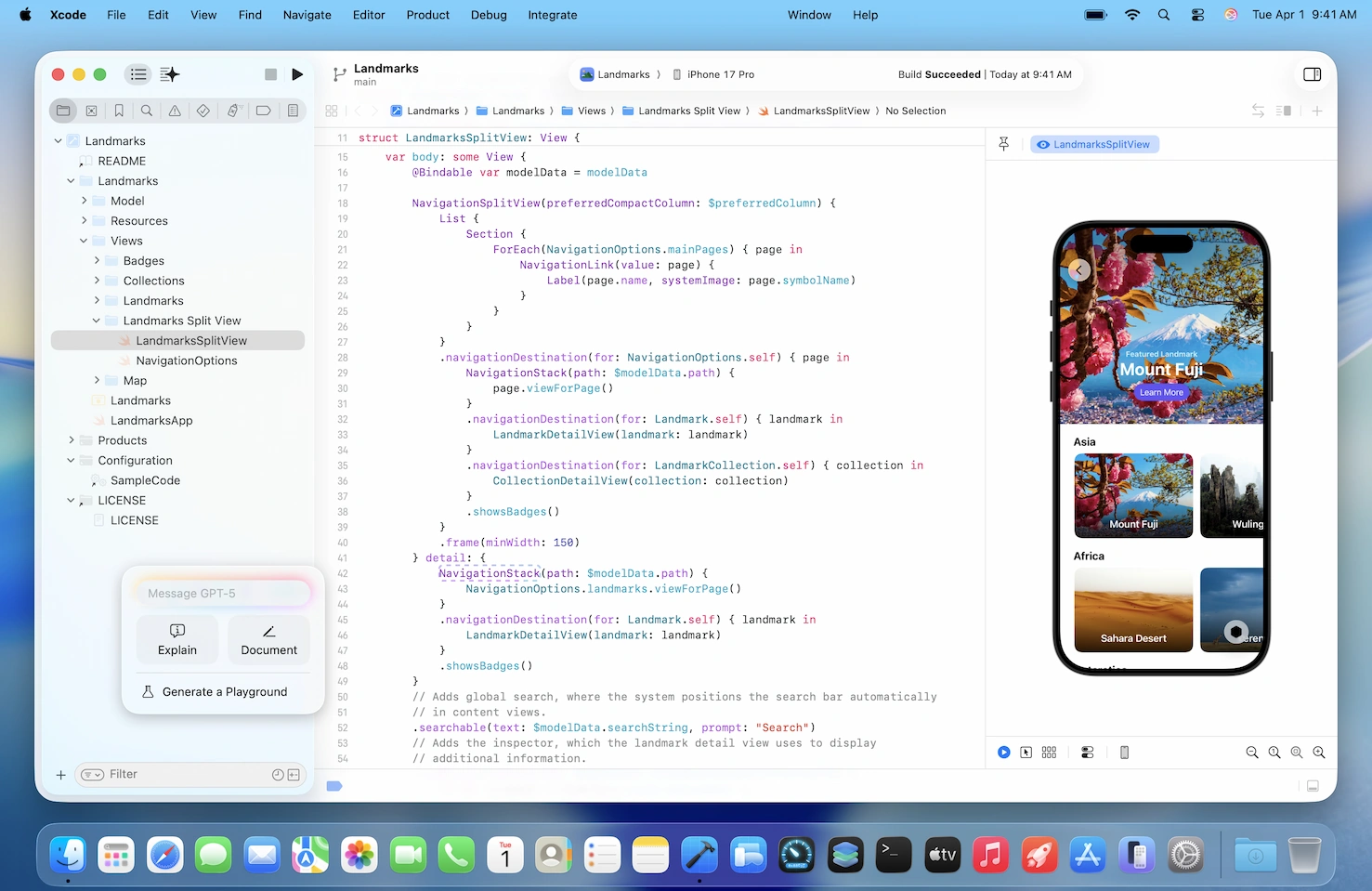
재설계된 내비게이션 시스템:
- 향상된 탭 경험: 탭 내 내비게이션으로 개선된 탭 관리
- 고정 기능: 자주 접근하는 파일과 리소스 고정
- 맥락적 내비게이션: 관련 파일과 리소스에 대한 AI 기반 제안
- 빠른 액션: 일반적인 개발 작업에 대한 빠른 접근
컴파일 및 빌드 개선:
- 컴파일 캐싱: 브랜치 전환 시 가속화된 빌드 시간
- 클린 빌드 최적화: 지능적 캐싱을 통한 빠른 클린 빌드
- 증분 컴파일: 대형 프로젝트를 위한 향상된 증분 컴파일
- 백그라운드 처리: 향상된 워크플로우를 위한 비차단 컴파일
음성 제어 통합:
# Xcode 내비게이션을 위한 음성 명령
"Navigate to ContentView"
"Add import Foundation"
"Build and run"
"Show preview"
"Comment this line"
Icon Composer 도구:
- 단일 디자인 입력: 하나의 디자인 파일로부터 아이콘 생성
- 조정 가능한 깊이: 동적 깊이 및 조명 효과
- 플랫폼 최적화: iPhone, iPad, Mac, Apple Watch용 자동 최적화
- Liquid Glass 통합: 반투명 아이콘 효과의 네이티브 지원
Swift 6.1 언어 향상
향상된 생산성 기능:
- 개선된 진단: 제안된 수정과 함께 더 나은 오류 메시지
- 향상된 패키지 관리: 더 나은 의존성 관리를 위한 패키지 특성
- 데이터 레이스 안전성: 컴파일 타임 안전성 개선
- 크로스 플랫폼 지원: 멀티 플랫폼 개발을 위한 더 나은 지원
Foundation Models 통합:
import FoundationModels

struct AIAssistant {
    let model = FoundationModel.shared

    func generateResponse(to prompt: String) async throws -> String {
        let response = try await model.generate(
            prompt: prompt,
            maxTokens: 150,
            temperature: 0.7
        )
        return response.text
    }
}
SwiftUI 및 Liquid Glass 디자인 시스템
혁신적인 디자인 언어 구현
Liquid Glass는 플랫 디자인 도입 이후 가장 중요한 디자인 진화를 나타냅니다. 이 반투명 재질 시스템은 명확성과 기능성에 대한 Apple의 약속을 유지하면서 깊이와 시각적 계층을 생성합니다.
핵심 Liquid Glass 원칙:
- 반투명성: 하부 콘텐츠를 반사하고 굴절시키는 유리 효과
- 동적 적응: 콘텐츠를 기반으로 한 자동 라이트-다크 전환
- 깊이 인식: 다층 시각적 계층
- 상호작용 반응성: 사용자 상호작용 중 유리 변형
SwiftUI 구현:
기본 유리 효과:
struct GlassCard: View {
    var body: some View {
        VStack {
            Text("Glass Effect")
                .font(.headline)
            Text("Content with translucent background")
                .font(.body)
        }
        .padding()
        .glassEffect() // SwiftUI의 새로운 수정자
        .cornerRadius(12)
    }
}
고급 유리 커스터마이징:
struct CustomGlassView: View {
    var body: some View {
        Rectangle()
            .fill(.clear)
            .glassEffect(
                style: .prominent,
                blendMode: .overlay,
                opacity: 0.8
            )
            .overlay {
                VStack {
                    Image(systemName: "star.fill")
                        .font(.largeTitle)
                    Text("Premium Feature")
                        .font(.headline)
                }
                .foregroundStyle(.primary)
            }
    }
}
상호작용 유리 컴포넌트:
struct LiquidGlassButton: View {
    @State private var isPressed = false

    var body: some View {
        Button("Liquid Glass Button") {
            // Action
        }
        .padding()
        .glassEffect(
            style: isPressed ? .regular : .prominent,
            animated: true
        )
        .scaleEffect(isPressed ? 0.95 : 1.0)
        .onPressGesture(
            pressing: { pressing in
                withAnimation(.easeInOut(duration: 0.1)) {
                    isPressed = pressing
                }
            },
            perform: {}
        )
    }
}
크로스 플랫폼 디자인 일관성
통합 유리 프레임워크:
// 모든 플랫폼에서 작동하는 단일 구현
struct UniversalGlassContainer<Content: View>: View {
    let content: Content

    init(@ViewBuilder content: () -> Content) {
        self.content = content()
    }

    var body: some View {
        content
            .padding()
            .glassEffect()
            .cornerRadius(platformSpecificRadius())
    }

    private func platformSpecificRadius() -> CGFloat {
        #if os(iOS)
        return 16
        #elseif os(macOS)
        return 12
        #elseif os(watchOS)
        return 8
        #else
        return 12
        #endif
    }
}
플랫폼 적응형 컴포넌트:
- 내비게이션 바: 플랫폼별 적절한 동작을 갖춘 플로팅 유리 내비게이션
- 탭 바: iPhone에서 컴팩트 모양, iPad와 Mac에서 확장
- 툴바: 상태 전환 중 동적 유리 변형
- 사이드바: 콘텐츠 밀도에 적응하는 반투명 사이드바
고급 유리 효과 및 애니메이션
코너 동심원:
struct ConcentricGlassView: View {
    var body: some View {
        RoundedRectangle(cornerRadius: 16)
            .fill(.clear)
            .glassEffect()
            .overlay {
                RoundedRectangle(cornerRadius: 12)
                    .stroke(.white.opacity(0.2), lineWidth: 1)
                    .padding(4)
            }
            .overlay {
                RoundedRectangle(cornerRadius: 8)
                    .stroke(.white.opacity(0.1), lineWidth: 0.5)
                    .padding(8)
            }
    }
}
동적 유리 전환:
struct TransitioningGlass: View {
    @State private var isExpanded = false

    var body: some View {
        VStack {
            if isExpanded {
                DetailContent()
                    .transition(.glassSlide)
            }
        }
        .glassEffect(
            style: isExpanded ? .prominent : .regular,
            animated: true
        )
        .animation(.glassSpring(duration: 0.6), value: isExpanded)
    }
}

extension AnyTransition {
    static var glassSlide: AnyTransition {
        .asymmetric(
            insertion: .move(edge: .top).combined(with: .opacity),
            removal: .move(edge: .bottom).combined(with: .opacity)
        )
    }
}

extension Animation {
    static func glassSpring(duration: Double) -> Animation {
        .interpolatingSpring(
            mass: 0.8,
            stiffness: 100,
            damping: 10,
            initialVelocity: 0
        )
        .speed(1 / duration)
    }
}
Foundation Models 프레임워크: 온디바이스 AI 통합
프레임워크 아키텍처 및 기능
Foundation Models 프레임워크는 사용자 데이터 보안을 손상시키지 않으면서 강력한 온디바이스 언어 이해를 제공하는 Apple의 프라이버시 우선 인공지능에 대한 약속을 나타냅니다.
기술 사양:
- 모델 크기: Apple Silicon에 최적화된 약 30억 매개변수
- 성능: 0.6ms 첫 토큰 지연시간, 초당 30토큰 생성
- 압축: 고급 LoRA 어댑터를 사용한 가중치당 3.7비트
- 플랫폼: macOS, iOS, iPadOS, visionOS (Apple Silicon 필수)
핵심 프레임워크 기능:
기본 텍스트 생성:
import FoundationModels

class AITextGenerator {
    private let model = FoundationModel.shared

    func generateText(prompt: String) async throws -> String {
        let request = TextGenerationRequest(
            prompt: prompt,
            maxTokens: 200,
            temperature: 0.7,
            topP: 0.9
        )

        let response = try await model.generateText(request)
        return response.generatedText
    }
}
제약 조건이 있는 가이드 생성:
@Generable
struct EmailResponse {
    let subject: String
    let body: String
    let tone: EmailTone
    let priority: Priority
}

enum EmailTone: String, CaseIterable {
    case formal, casual, friendly, professional
}

enum Priority: String, CaseIterable {
    case low, medium, high, urgent
}

class EmailAssistant {
    func generateEmail(context: String) async throws -> EmailResponse {
        let prompt = "Generate an email response for: \(context)"
        return try await FoundationModel.shared.generate(
            EmailResponse.self,
            prompt: prompt
        )
    }
}
도구 호출 구현:
protocol AITool {
    var name: String { get }
    var description: String { get }
    func execute(parameters: [String: Any]) async throws -> String
}

struct WeatherTool: AITool {
    let name = "get_weather"
    let description = "Get current weather for a location"

    func execute(parameters: [String: Any]) async throws -> String {
        guard let location = parameters["location"] as? String else {
            throw AIError.invalidParameters
        }

        // 날씨 서비스와 통합
        let weather = try await WeatherService.current(for: location)
        return "Current weather in \(location): \(weather.description)"
    }
}

class AIAssistantWithTools {
    private let tools: [AITool] = [WeatherTool()]

    func processRequest(_ input: String) async throws -> String {
        let response = try await FoundationModel.shared.processWithTools(
            input: input,
            availableTools: tools
        )
        return response.finalAnswer
    }
}
멀티모달 기능 및 이미지 이해
이미지 분석 통합:
import Vision
import FoundationModels

class MultimodalAI {
    func analyzeImage(_ image: UIImage, question: String) async throws -> String {
        // 이미지를 적절한 형식으로 변환
        guard let imageData = image.jpegData(compressionQuality: 0.8) else {
            throw AIError.imageProcessingFailed
        }

        let request = MultimodalRequest(
            image: imageData,
            prompt: question,
            maxTokens: 150
        )

        let response = try await FoundationModel.shared.processMultimodal(request)
        return response.analysis
    }
}

// 사용 예시
let imageAnalyzer = MultimodalAI()
let result = try await imageAnalyzer.analyzeImage(
    userImage,
    question: "이 건물에 표시된 건축 양식은 무엇인가요?"
)
커스텀 모델 학습:
// Swift에서 Python 스타일 학습 구성
struct CustomTrainingConfig {
    let baseModel: String = "foundation-3b"
    let trainingData: URL
    let rank: Int = 32
    let learningRate: Double = 0.0001
    let epochs: Int = 10
}

class CustomModelTrainer {
    func trainSpecializedModel(config: CustomTrainingConfig) async throws -> URL {
        let trainer = FoundationModelTrainer(config: config)

        // 프라이버시를 위해 온디바이스에서 학습 발생
        let modelURL = try await trainer.train()

        // 나중에 사용하기 위해 저장
        try await FoundationModel.shared.loadCustomModel(from: modelURL)

        return modelURL
    }
}
프라이버시 및 성능 최적화
프라이버시 우선 구현:
- 외부 API 호출 없음: 모든 처리가 완전히 온디바이스에서 발생
- 데이터 보안: 사용자 입력이 디바이스를 떠나지 않음
- 모델 업데이트: 모델 개선을 위한 차등 프라이버시
- 캐시 관리: 임시 데이터의 자동 정리
성능 최적화 전략:
class OptimizedAIService {
    private let cache = NSCache<NSString, AIResponse>()
    private let queue = DispatchQueue(label: "ai.processing", qos: .userInitiated)

    func processWithCaching(_ input: String) async throws -> String {
        let cacheKey = NSString(string: input.hash.description)

        if let cachedResponse = cache.object(forKey: cacheKey) {
            return cachedResponse.text
        }

        let response = try await FoundationModel.shared.generate(
            prompt: input,
            cachePolicy: .preferCache
        )

        cache.setObject(response, forKey: cacheKey)
        return response.text
    }
}
Metal 4 그래픽 및 성능 향상
고급 그래픽 기능
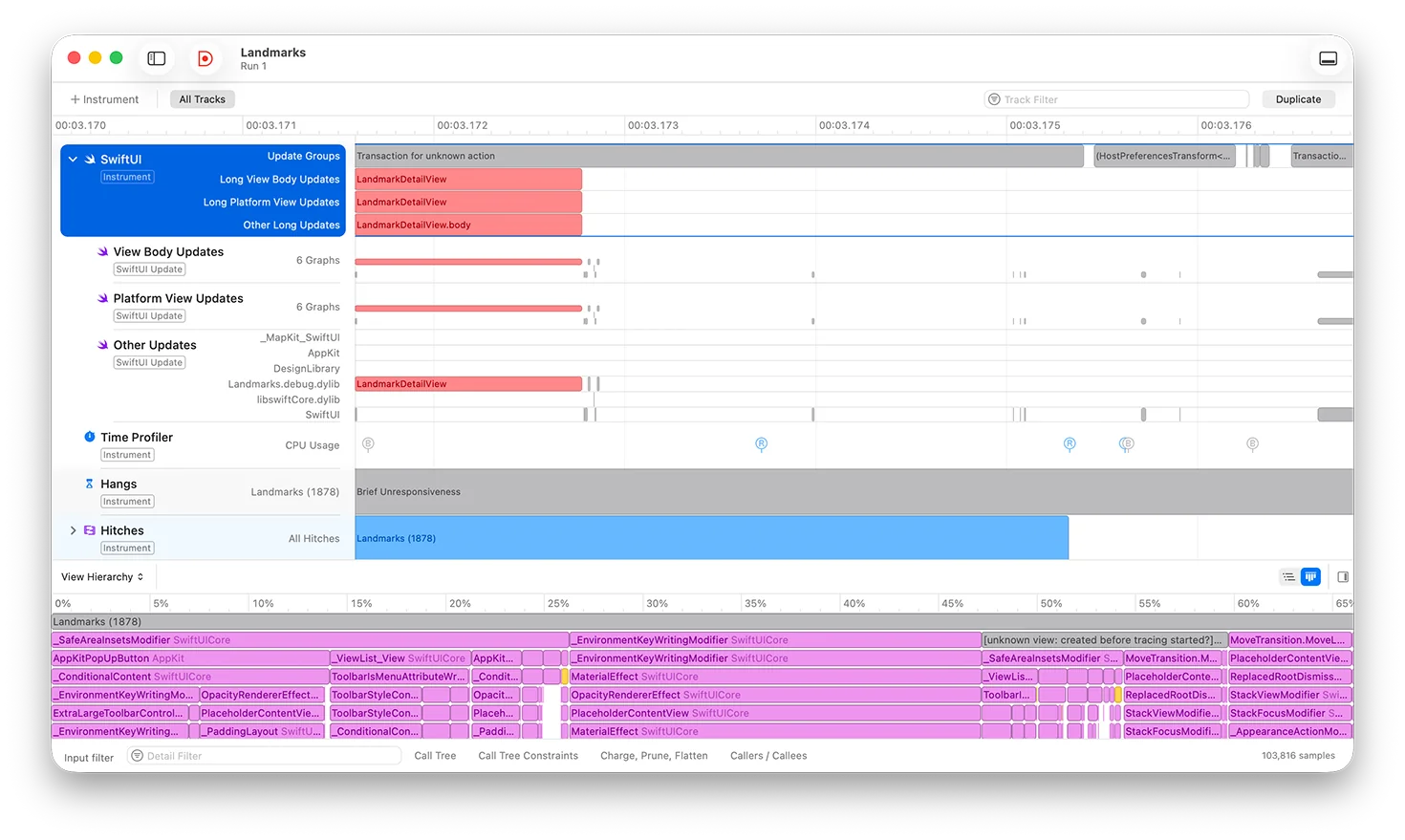
Metal 4는 실시간 레이 트레이싱부터 고급 머신러닝 가속화까지 macOS 애플리케이션에서 가능한 것을 근본적으로 변화시키는 혁신적인 그래픽 기능을 도입합니다.
핵심 Metal 4 기능:
- MetalFX 프레임 보간: AI 기반 프레임 레이트 향상
- MetalFX 디노이징: 레이 트레이싱을 위한 실시간 노이즈 감소
- 향상된 레이 트레이싱: Apple Silicon에서 하드웨어 가속 레이 트레이싱
- 머신러닝 통합: Core ML 및 Foundation Models와의 원활한 통합
MetalFX 구현:
import Metal
import MetalFX

class MetalFXRenderer {
    private var device: MTLDevice
    private var upscaler: MTLFXTemporalScaler?

    init() {
        guard let device = MTLCreateSystemDefaultDevice() else {
            fatalError("Metal not available")
        }
        self.device = device
        setupUpscaler()
    }

    private func setupUpscaler() {
        let descriptor = MTLFXTemporalScalerDescriptor()
        descriptor.colorTextureFormat = .bgra8Unorm
        descriptor.depthTextureFormat = .depth32Float
        descriptor.motionVectorTextureFormat = .rg16Float
        descriptor.outputTextureFormat = .bgra8Unorm
        descriptor.inputWidth = 1920
        descriptor.inputHeight = 1080
        descriptor.outputWidth = 3840
        descriptor.outputHeight = 2160

        upscaler = descriptor.makeTemporalScaler(device: device)
    }

    func renderFrame(commandBuffer: MTLCommandBuffer,
                    colorTexture: MTLTexture,
                    depthTexture: MTLTexture,
                    motionTexture: MTLTexture) -> MTLTexture? {

        guard let upscaler = upscaler else { return nil }

        let outputTexture = createOutputTexture()

        upscaler.colorTexture = colorTexture
        upscaler.depthTexture = depthTexture
        upscaler.motionVectorTexture = motionTexture
        upscaler.outputTexture = outputTexture

        upscaler.encode(commandBuffer: commandBuffer)

        return outputTexture
    }
}
실시간 레이 트레이싱:
import MetalPerformanceShaders

class RayTracingRenderer {
    private var device: MTLDevice
    private var raytracer: MPSRayIntersector?
    private var accelerationStructure: MPSTriangleAccelerationStructure?

    func setupRayTracing() {
        raytracer = MPSRayIntersector(device: device)
        raytracer?.rayDataType = .originMaskDirectionMaxDistance
        raytracer?.rayStride = MemoryLayout<Ray>.stride

        // 씬 지오메트리를 위한 가속 구조 설정
        accelerationStructure = MPSTriangleAccelerationStructure(device: device)
        accelerationStructure?.rebuild()
    }

    func renderRayTracedFrame() {
        guard let commandBuffer = commandQueue.makeCommandBuffer() else { return }

        // 기본 레이 생성
        generatePrimaryRays(commandBuffer: commandBuffer)

        // 씬과 레이 교차
        raytracer?.encodeIntersection(
            commandBuffer: commandBuffer,
            intersectionType: .nearest,
            rayBuffer: rayBuffer,
            rayBufferOffset: 0,
            intersectionBuffer: intersectionBuffer,
            intersectionBufferOffset: 0,
            rayCount: rayCount,
            accelerationStructure: accelerationStructure!
        )

        // 교차점 셰이딩
        shadeIntersections(commandBuffer: commandBuffer)

        commandBuffer.commit()
    }
}
성능 프로파일링 및 최적화
Processor Trace 통합:
import os.signpost

class PerformanceProfiler {
    private let subsystem = "com.app.performance"
    private let category = "rendering"

    func profileRenderingPerformance() {
        let log = OSLog(subsystem: subsystem, category: category)
        let signpostID = OSSignpostID(log: log)

        os_signpost(.begin, log: log, name: "Frame Rendering", signpostID: signpostID)

        // 여기에 렌더링 코드
        renderFrame()

        os_signpost(.end, log: log, name: "Frame Rendering", signpostID: signpostID)
    }

    func profileWithProcessorTrace<T>(_ operation: () throws -> T) rethrows -> T {
        // Processor Trace가 Instruments에서 활성화되면
        // 자동으로 함수 호출을 캡처합니다
        return try operation()
    }
}
GPU 성능 최적화:
class GPUOptimizer {
    private var device: MTLDevice
    private var commandQueue: MTLCommandQueue

    func optimizeForThermalState() {
        let thermalState = ProcessInfo.processInfo.thermalState

        switch thermalState {
        case .nominal:
            // 최대 성능 모드
            setRenderQuality(.high)
            setFrameRate(120)

        case .fair:
            // 균형 성능
            setRenderQuality(.medium)
            setFrameRate(60)

        case .serious, .critical:
            // 절전 모드
            setRenderQuality(.low)
            setFrameRate(30)

        @unknown default:
            setRenderQuality(.medium)
        }
    }

    private func setRenderQuality(_ quality: RenderQuality) {
        // 셰이더 복잡도, 텍스처 해상도 등 조정
    }

    private func setFrameRate(_ fps: Int) {
        // 렌더 루프 타이밍 조정
    }
}
고급 개발 도구 및 디버깅
Instruments 및 성능 분석
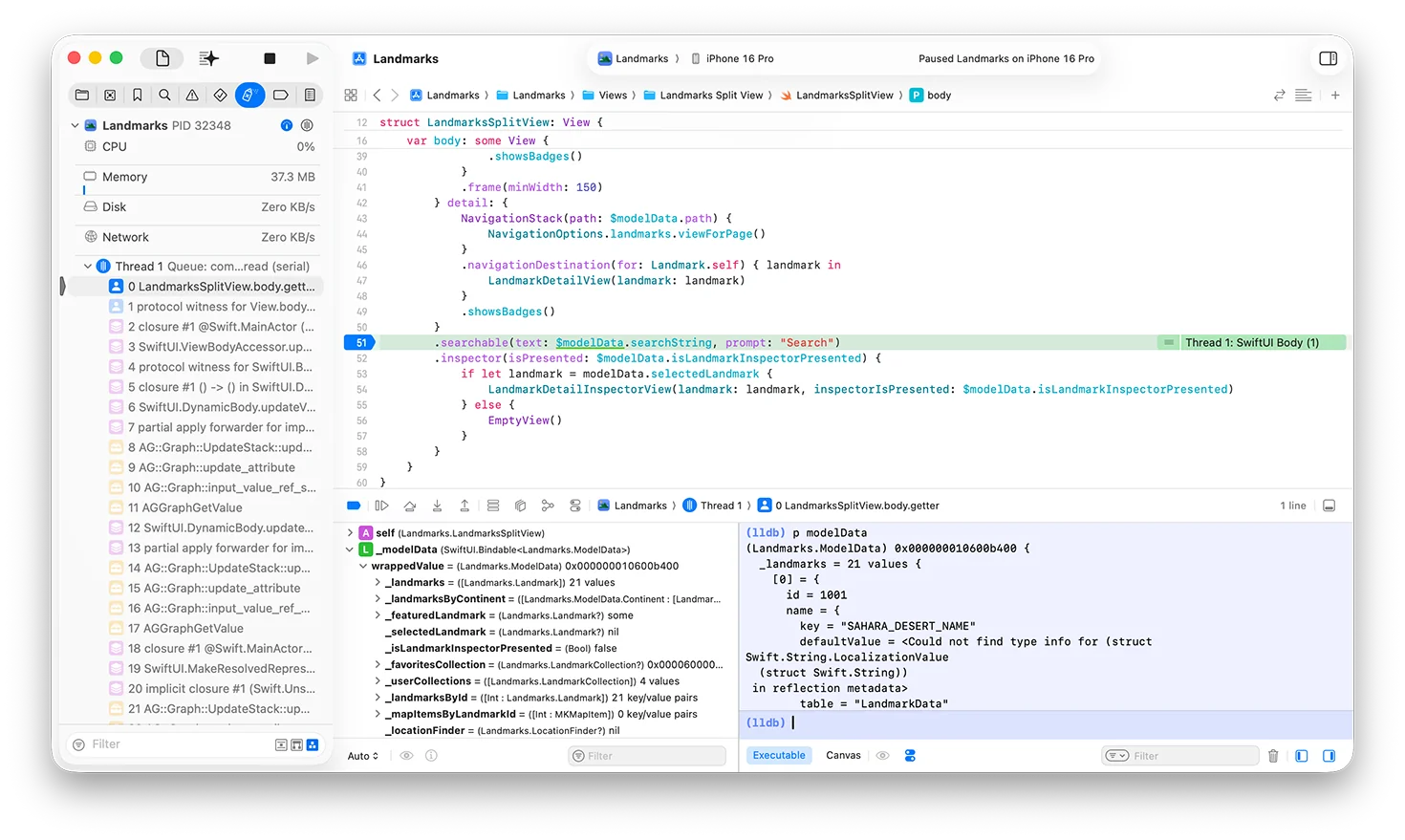
macOS Tahoe 26은 애플리케이션 동작과 성능 특성에 대한 전례 없는 통찰력을 제공하는 혁신적인 디버깅 및 성능 분석 도구를 도입합니다.
Tahoe의 새로운 Instruments:
Processor Trace Instrument:
// 앱에서 processor trace 활성화
class ProcessorTraceProfiler {
    func enableHighFidelityProfiling() {
        // Processor Trace는 M4 및 iPhone 16에서
        // 최소한의 오버헤드로 모든 함수 호출을 캡처합니다

        #if DEBUG
        // 개발 빌드를 위한 세부 추적 활성화
        os_trace_set_mode(.enabled)
        #endif
    }

    func profileCriticalPath() {
        // 이 블록의 모든 함수 호출이 추적됩니다
        performCriticalOperation()
    }
}
SwiftUI 뷰 프로파일링:
import SwiftUI

struct OptimizedListView: View {
    @State private var items: [Item] = []

    var body: some View {
        List(items) { item in
            ItemRow(item: item)
                .id(item.id) // SwiftUI 업데이트 최적화 지원
        }
        .animation(.default, value: items)
        // SwiftUI Instrument가 뷰 업데이트 성능을 추적합니다
        .task {
            await loadItems()
        }
    }
}

// 최소한의 뷰 업데이트를 위해 최적화
struct ItemRow: View {
    let item: Item

    var body: some View {
        HStack {
            AsyncImage(url: item.imageURL) { image in
                image
                    .resizable()
                    .aspectRatio(contentMode: .fill)
            } placeholder: {
                RoundedRectangle(cornerRadius: 8)
                    .fill(.gray.opacity(0.3))
            }
            .frame(width: 50, height: 50)
            .clipped()

            VStack(alignment: .leading) {
                Text(item.title)
                    .font(.headline)
                Text(item.subtitle)
                    .font(.caption)
                    .foregroundColor(.secondary)
            }
        }
    }
}
전력 및 열 프로파일링:
import IOKit.ps

class PowerProfiler {
    func monitorPowerConsumption() {
        let thermalNotificationCenter = NotificationCenter.default

        thermalNotificationCenter.addObserver(
            forName: ProcessInfo.thermalStateDidChangeNotification,
            object: nil,
            queue: .main
        ) { _ in
            self.adjustPerformanceForThermalState()
        }
    }

    private func adjustPerformanceForThermalState() {
        let state = ProcessInfo.processInfo.thermalState

        switch state {
        case .critical:
            // 즉시 CPU/GPU 사용량 감소
            reduceBackgroundProcessing()
            lowerRenderQuality()

        case .serious:
            // 적당한 성능 감소
            optimizeForEfficiency()

        default:
            // 정상 작동
            restoreFullPerformance()
        }
    }

    func measureBatteryImpact() {
        // 특정 작업 중 배터리 소모 모니터링
        let startLevel = getBatteryLevel()

        performOperation()

        let endLevel = getBatteryLevel()
        let consumption = startLevel - endLevel

        logPowerConsumption(consumption)
    }
}
향상된 디버깅 기능
LLDB 개선:
# Tahoe 디버깅을 위한 향상된 LLDB 명령
(lldb) po yourSwiftUIView.body
# 이제 Liquid Glass 효과가 포함된 완전한 뷰 계층을 표시

(lldb) memory read --format instruction --count 20 $pc
# Processor Trace 통합이 실행 경로를 표시

(lldb) script
# 커스텀 디버깅 워크플로우를 위한 Python 스크립팅
import lldb
import os

def print_view_hierarchy(debugger, command, result, internal_dict):
    target = debugger.GetSelectedTarget()
    process = target.GetProcess()
    thread = process.GetSelectedThread()
    frame = thread.GetSelectedFrame()

    # 커스텀 뷰 계층 분석
    print("SwiftUI View Hierarchy:")
    # 구현 세부사항...

lldb.debugger.HandleCommand('command script add -f custom_debug.print_view_hierarchy vh')
라이브 뷰 디버깅:
#if DEBUG
extension View {
    func debugViewHierarchy() -> some View {
        self.overlay(
            Rectangle()
                .stroke(Color.red, lineWidth: 1)
                .opacity(0.3)
        )
        .onTapGesture(count: 2) {
            // 디버그 모드에서 뷰 검사를 위한 더블 탭
            print("Debug view: \(String(describing: type(of: self)))")
            print("Frame: \(UIScreen.main.bounds)")
        }
    }
}
#endif
메모리 디버깅:
import os

class MemoryProfiler {
    private let logger = Logger(subsystem: "com.app.memory", category: "profiling")

    func trackMemoryUsage() {
        let memoryInfo = mach_task_basic_info()
        var count = mach_msg_type_number_t(MemoryLayout<mach_task_basic_info>.size)/4

        let kerr: kern_return_t = withUnsafeMutablePointer(to: &memoryInfo) {
            $0.withMemoryRebound(to: integer_t.self, capacity: 1) {
                task_info(mach_task_self_, task_flavor_t(MACH_TASK_BASIC_INFO), $0, &count)
            }
        }

        if kerr == KERN_SUCCESS {
            let memoryUsage = memoryInfo.resident_size
            logger.info("Memory usage: \(memoryUsage / 1024 / 1024) MB")
        }
    }

    func detectMemoryLeaks() {
        // 메모리 누수 감지를 위한 Instruments와의 통합
        #if DEBUG
        if let leakDetection = NSClassFromString("MallocStackLogging") {
            // 디버깅을 위한 malloc 스택 로깅 활성화
            setenv("MallocStackLogging", "1", 1)
        }
        #endif
    }
}
크로스 플랫폼 개발 전략
통합 개발 접근법
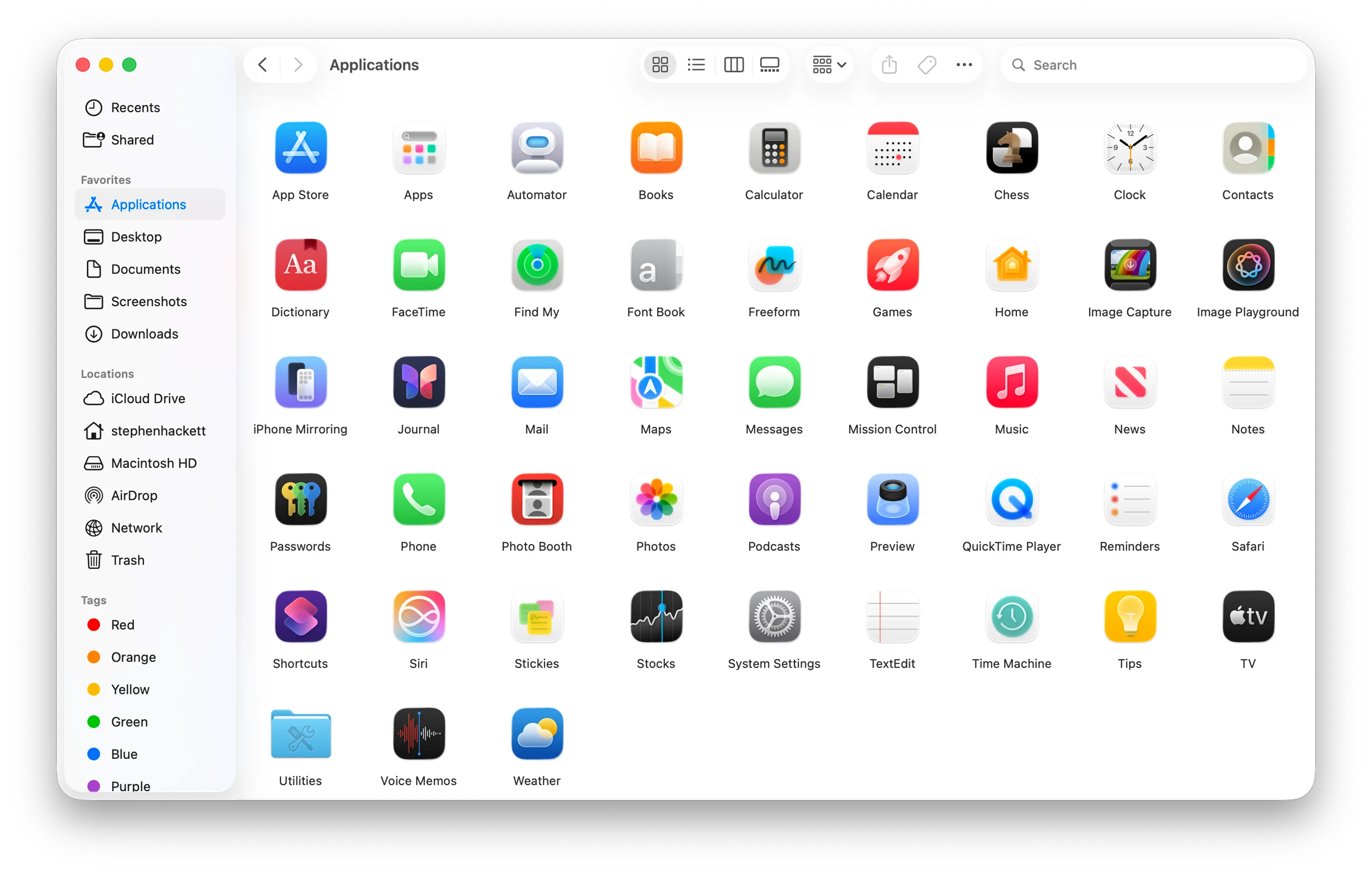
macOS Tahoe 26의 크로스 플랫폼 기능은 개발자가 플랫폼별 기능과 사용자 기대치에 최적화하면서 모든 Apple 디바이스에서 일관된 경험을 만들 수 있게 합니다.
플랫폼 적응형 아키텍처:
import SwiftUI

struct AdaptiveContentView: View {
    @Environment(\.horizontalSizeClass) private var horizontalSizeClass
    @Environment(\.verticalSizeClass) private var verticalSizeClass

    var body: some View {
        Group {
            #if os(macOS)
            MacOSLayout()
            #elseif os(iOS)
            if horizontalSizeClass == .compact {
                PhoneLayout()
            } else {
                TabletLayout()
            }
            #elseif os(watchOS)
            WatchLayout()
            #elseif os(tvOS)
            TVLayout()
            #endif
        }
        .glassEffect() // 모든 플랫폼에서 작동
    }
}

// 플랫폼별 구현
struct MacOSLayout: View {
    var body: some View {
        NavigationSplitView {
            SidebarView()
        } detail: {
            DetailView()
        }
        .navigationSplitViewStyle(.balanced)
    }
}

struct PhoneLayout: View {
    var body: some View {
        NavigationStack {
            ContentListView()
        }
    }
}
공유 비즈니스 로직:
// 모든 플랫폼에서 공유
@Observable
class AppState {
    var selectedItem: Item?
    var items: [Item] = []
    var isLoading = false

    func loadItems() async {
        isLoading = true
        defer { isLoading = false }

        do {
            // 지능적 정렬을 위해 Foundation Models 사용
            let aiSortedItems = try await FoundationModel.shared.enhanceItems(items)
            await MainActor.run {
                self.items = aiSortedItems
            }
        } catch {
            // 오류 처리
        }
    }
}

// 플랫폼별 UI
struct ItemListView: View {
    @State private var appState = AppState()

    var body: some View {
        Group {
            #if os(macOS)
            Table(appState.items) {
                TableColumn("Name", value: \.name)
                TableColumn("Date", value: \.date) { item in
                    Text(item.date, style: .date)
                }
            }
            #else
            List(appState.items) { item in
                ItemRowView(item: item)
            }
            #endif
        }
        .task {
            await appState.loadItems()
        }
    }
}
공유 리소스 및 애셋:
// 플랫폼 간 애셋 관리
extension Image {
    static func platformIcon(_ name: String) -> Image {
        #if os(macOS)
        return Image(systemName: "\(name).circle")
        #elseif os(iOS)
        return Image(systemName: "\(name).fill")
        #elseif os(watchOS)
        return Image(systemName: name)
        #endif
    }
}

// 플랫폼 간 작동하는 색상 스키마
extension Color {
    static let platformPrimary: Color = {
        #if os(macOS)
        return .blue
        #elseif os(iOS)
        return .accentColor
        #elseif os(watchOS)
        return .green
        #endif
    }()
}
플랫폼별 최적화
macOS 전용 기능:
#if os(macOS)
import AppKit

class MacOSSpecificManager: NSObject {
    func setupMenuBar() {
        let statusItem = NSStatusBar.system.statusItem(withLength: NSStatusItem.variableLength)
        statusItem.button?.title = "App"

        let menu = NSMenu()
        menu.addItem(NSMenuItem(title: "Show Main Window", action: #selector(showMainWindow), keyEquivalent: ""))
        statusItem.menu = menu
    }

    @objc func showMainWindow() {
        NSApp.activate(ignoringOtherApps: true)
        NSApp.windows.first?.makeKeyAndOrderFront(nil)
    }

    func setupDockMenu() -> NSMenu {
        let dockMenu = NSMenu()
        dockMenu.addItem(NSMenuItem(title: "New Document", action: #selector(newDocument), keyEquivalent: ""))
        return dockMenu
    }

    @objc func newDocument() {
        // 새 문서 생성
    }
}

// SwiftUI와의 통합
struct MacOSContentView: View {
    @State private var macManager = MacOSSpecificManager()

    var body: some View {
        ContentView()
            .onAppear {
                macManager.setupMenuBar()
            }
    }
}
#endif
iOS 전용 기능:
#if os(iOS)
import UIKit

struct iOSSpecificView: UIViewRepresentable {
    func makeUIView(context: Context) -> UIView {
        let view = UIView()

        // iOS 전용 제스처 및 상호작용
        let longPress = UILongPressGestureRecognizer(
            target: context.coordinator,
            action: #selector(Coordinator.handleLongPress)
        )
        view.addGestureRecognizer(longPress)

        return view
    }

    func updateUIView(_ uiView: UIView, context: Context) {
        // 필요에 따라 UI 업데이트
    }

    func makeCoordinator() -> Coordinator {
        Coordinator()
    }

    class Coordinator: NSObject {
        @objc func handleLongPress(_ gesture: UILongPressGestureRecognizer) {
            // iOS 전용 롱 프레스 처리
        }
    }
}
#endif
성능 최적화 및 모범 사례
메모리 관리 및 최적화
SwiftUI 성능 최적화:
struct OptimizedListView: View {
    @State private var items: [Item] = []

    var body: some View {
        LazyVStack(pinnedViews: .sectionHeaders) {
            ForEach(groupedItems, id: \.key) { group in
                Section {
                    ForEach(group.value) { item in
                        ItemRowView(item: item)
                            .equatable() // 불필요한 재그리기 방지
                    }
                } header: {
                    SectionHeaderView(title: group.key)
                        .glassEffect()
                }
            }
        }
        .scrollIndicators(.hidden)
        .background(.clear)
    }

    private var groupedItems: [(key: String, value: [Item])] {
        Dictionary(grouping: items) { item in
            item.category
        }
        .sorted { $0.key < $1.key }
    }
}

extension ItemRowView: Equatable {
    static func == (lhs: ItemRowView, rhs: ItemRowView) -> Bool {
        lhs.item.id == rhs.item.id
    }
}
메모리 효율적인 이미지 로딩:
import SwiftUI

struct OptimizedAsyncImage: View {
    let url: URL?
    let placeholder: Image

    @State private var imageData: Data?
    @State private var isLoading = false

    var body: some View {
        Group {
            if let imageData = imageData,
               let uiImage = UIImage(data: imageData) {
                Image(uiImage: uiImage)
                    .resizable()
                    .aspectRatio(contentMode: .fill)
            } else if isLoading {
                ProgressView()
                    .glassEffect()
            } else {
                placeholder
                    .foregroundColor(.secondary)
            }
        }
        .task(id: url) {
            await loadImage()
        }
    }

    @MainActor
    private func loadImage() async {
        guard let url = url else { return }

        isLoading = true
        defer { isLoading = false }

        do {
            // 최적화된 캐시 정책으로 URLSession 사용
            let request = URLRequest(
                url: url,
                cachePolicy: .returnCacheDataElseLoad,
                timeoutInterval: 30
            )

            let (data, _) = try await URLSession.shared.data(for: request)

            // 너무 큰 경우 이미지 압축
            if let image = UIImage(data: data) {
                let compressedData = compressImageIfNeeded(image)
                self.imageData = compressedData
            }
        } catch {
            // 에러를 조용히 처리하거나 에러 상태 표시
        }
    }

    private func compressImageIfNeeded(_ image: UIImage) -> Data? {
        let maxSize: CGFloat = 1024 // 최대 크기
        let compressionQuality: CGFloat = 0.8

        let size = image.size
        if max(size.width, size.height) > maxSize {
            let scale = maxSize / max(size.width, size.height)
            let newSize = CGSize(
                width: size.width * scale,
                height: size.height * scale
            )

            UIGraphicsBeginImageContextWithOptions(newSize, false, 0)
            image.draw(in: CGRect(origin: .zero, size: newSize))
            let resizedImage = UIGraphicsGetImageFromCurrentImageContext()
            UIGraphicsEndImageContext()

            return resizedImage?.jpegData(compressionQuality: compressionQuality)
        }

        return image.jpegData(compressionQuality: compressionQuality)
    }
}
빌드 최적화 및 CI/CD
Xcode 빌드 설정:
# 최적 성능을 위한 .xcodebuild 설정
SWIFT_COMPILATION_MODE = "wholemodule"
SWIFT_OPTIMIZATION_LEVEL = "-O"
GCC_OPTIMIZATION_LEVEL = "s"

# 빌드 캐싱 활성화
COMPILER_INDEX_STORE_ENABLE = "YES"
ENABLE_PREVIEWS = "YES"

# Apple Silicon을 위한 최적화
VALID_ARCHS = "arm64"
EXCLUDED_ARCHS[sdk=iphonesimulator*] = "i386"

# 고급 최적화 활성화
SWIFT_ENABLE_INCREMENTAL_COMPILATION = "YES"
SWIFT_ENABLE_BATCH_MODE = "YES"
CI/CD 파이프라인 구성:
# macOS Tahoe 개발을 위한 GitHub Actions
name: Build and Test

on:
  push:
    branches: [main, develop]
  pull_request:
    branches: [main]

jobs:
  build-and-test:
    runs-on: macos-14

    steps:
    - uses: actions/checkout@v4

    - name: Setup Xcode
      uses: maxim-lobanov/setup-xcode@v1
      with:
        xcode-version: '16.0'

    - name: Cache build artifacts
      uses: actions/cache@v3
      with:
        path: |
          ~/Library/Developer/Xcode/DerivedData
          ~/Library/Caches/org.swift.swiftpm
        key: ${{ runner.os }}-xcode-${{ hashFiles('**/*.xcodeproj') }}

    - name: Build
      run: |
        xcodebuild clean build \
          -project YourApp.xcodeproj \
          -scheme YourApp \
          -destination 'platform=macOS' \
          -configuration Release \
          CODE_SIGNING_ALLOWED=NO

    - name: Test
      run: |
        xcodebuild test \
          -project YourApp.xcodeproj \
          -scheme YourApp \
          -destination 'platform=macOS' \
          -enableCodeCoverage YES

    - name: Archive
      if: github.ref == 'refs/heads/main'
      run: |
        xcodebuild archive \
          -project YourApp.xcodeproj \
          -scheme YourApp \
          -destination 'generic/platform=macOS' \
          -archivePath YourApp.xcarchive
보안 및 프라이버시 구현
보안 개발 관행
App Transport Security 구성:
<!-- 보안 네트워킹을 위한 Info.plist 구성 -->
<key>NSAppTransportSecurity</key>
<dict>
    <key>NSAllowsArbitraryLoads</key>
    <false/>
    <key>NSAllowsLocalNetworking</key>
    <true/>
    <key>NSExceptionDomains</key>
    <dict>
        <key>your-api.com</key>
        <dict>
            <key>NSExceptionRequiresForwardSecrecy</key>
            <false/>
            <key>NSExceptionMinimumTLSVersion</key>
            <string>TLSv1.3</string>
        </dict>
    </dict>
</dict>
키체인 통합:
import Security
import CryptoKit

class SecureStorage {
    private let service = "com.yourapp.secure"

    func store(data: Data, for key: String) throws {
        let query: [CFString: Any] = [
            kSecClass: kSecClassGenericPassword,
            kSecAttrService: service,
            kSecAttrAccount: key,
            kSecValueData: data,
            kSecAttrAccessible: kSecAttrAccessibleWhenUnlockedThisDeviceOnly
        ]

        let status = SecItemAdd(query as CFDictionary, nil)

        if status == errSecDuplicateItem {
            // 기존 항목 업데이트
            let updateQuery: [CFString: Any] = [
                kSecClass: kSecClassGenericPassword,
                kSecAttrService: service,
                kSecAttrAccount: key
            ]

            let updateAttributes: [CFString: Any] = [
                kSecValueData: data
            ]

            let updateStatus = SecItemUpdate(updateQuery as CFDictionary, updateAttributes as CFDictionary)
            guard updateStatus == errSecSuccess else {
                throw KeychainError.updateFailed
            }
        } else if status != errSecSuccess {
            throw KeychainError.storeFailed
        }
    }

    func retrieve(for key: String) throws -> Data {
        let query: [CFString: Any] = [
            kSecClass: kSecClassGenericPassword,
            kSecAttrService: service,
            kSecAttrAccount: key,
            kSecReturnData: true,
            kSecMatchLimit: kSecMatchLimitOne
        ]

        var result: AnyObject?
        let status = SecItemCopyMatching(query as CFDictionary, &result)

        guard status == errSecSuccess else {
            throw KeychainError.retrieveFailed
        }

        guard let data = result as? Data else {
            throw KeychainError.invalidData
        }

        return data
    }
}

enum KeychainError: Error {
    case storeFailed
    case updateFailed
    case retrieveFailed
    case invalidData
}
프라이버시를 고려한 데이터 처리:
import FoundationModels

class PrivacyAwareAI {
    private let model = FoundationModel.shared

    func processUserInput(_ input: String) async throws -> String {
        // 개인 정보를 제거하기 위해 입력 정화
        let sanitizedInput = sanitizePersonalData(input)

        // 완전히 온디바이스에서 처리
        let response = try await model.generate(
            prompt: sanitizedInput,
            privacyMode: .strict // 데이터 로깅 없음
        )

        return response.text
    }

    private func sanitizePersonalData(_ input: String) -> String {
        // 이메일 주소, 전화번호 등 제거
        var sanitized = input

        // 이메일 정규식
        let emailRegex = try! NSRegularExpression(pattern: #"\b[A-Za-z0-9._%+-]+@[A-Za-z0-9.-]+\.[A-Z|a-z]{2,}\b"#)
        sanitized = emailRegex.stringByReplacingMatches(
            in: sanitized,
            options: [],
            range: NSRange(location: 0, length: sanitized.count),
            withTemplate: "[EMAIL]"
        )

        // 전화번호 정규식
        let phoneRegex = try! NSRegularExpression(pattern: #"\b\d{3}-\d{3}-\d{4}\b"#)
        sanitized = phoneRegex.stringByReplacingMatches(
            in: sanitized,
            options: [],
            range: NSRange(location: 0, length: sanitized.count),
            withTemplate: "[PHONE]"
        )

        return sanitized
    }
}
미래 대비 및 마이그레이션 전략
Intel에서 Apple Silicon으로의 전환
유니버설 바이너리 지원:
# 전환 기간을 위한 유니버설 바이너리 빌드
xcodebuild -project YourApp.xcodeproj \
  -scheme YourApp \
  -destination 'generic/platform=macOS' \
  -arch arm64 -arch x86_64 \
  archive
기능 감지:
import Foundation

struct DeviceCapabilities {
    static let hasAppleSilicon: Bool = {
        var size = 0
        sysctlbyname("hw.optional.arm64", nil, &size, nil, 0)
        return size > 0
    }()

    static let hasNeuralEngine: Bool = {
        hasAppleSilicon && ProcessInfo.processInfo.operatingSystemVersion.majorVersion >= 11
    }()

    static let supportsFoundationModels: Bool = {
        hasNeuralEngine && ProcessInfo.processInfo.operatingSystemVersion.majorVersion >= 26
    }()

    static func optimizeForHardware() {
        if hasAppleSilicon {
            // Apple Silicon 최적화 활성화
            enableAdvancedFeatures()
        } else {
            // Intel Mac용 폴백
            useCompatibilityMode()
        }
    }

    private static func enableAdvancedFeatures() {
        // Foundation Models, 고급 그래픽 등 활성화
    }

    private static func useCompatibilityMode() {
        // Apple Silicon이 필요한 기능 비활성화
    }
}
마이그레이션 타임라인 계획:
class MigrationManager {
    enum MigrationPhase {
        case preparation  // Tahoe 6개월 전
        case transition   // Tahoe 26 출시 기간
        case optimization // 마이그레이션 후 최적화
        case completion   // Apple Silicon 전용
    }

    static func getCurrentPhase() -> MigrationPhase {
        let now = Date()
        let tahoeRelease = DateComponents(year: 2025, month: 9, day: 15)
        let tahoeDate = Calendar.current.date(from: tahoeRelease)!

        let monthsFromRelease = Calendar.current.dateComponents([.month], from: tahoeDate, to: now).month ?? 0

        switch monthsFromRelease {
        case ..<0:
            return .preparation
        case 0..<6:
            return .transition
        case 6..<12:
            return .optimization
        default:
            return .completion
        }
    }

    static func recommendedActions() -> [String] {
        switch getCurrentPhase() {
        case .preparation:
            return [
                "Apple Silicon 하드웨어에서 테스트",
                "ARM64용 의존성 업데이트",
                "Intel 사용 중단 타임라인 계획"
            ]
        case .transition:
            return [
                "Intel Mac 사용자 비율 모니터링",
                "마이그레이션 가이드 제공",
                "Apple Silicon 최적화"
            ]
        case .optimization:
            return [
                "Intel 전용 코드 경로 제거",
                "Apple Silicon 전용 기능 구현",
                "M 시리즈 칩용 성능 최적화"
            ]
        case .completion:
            return [
                "완전한 Apple Silicon 최적화",
                "고급 하드웨어 기능 활용",
                "향후 M 시리즈 기능 계획"
            ]
        }
    }
}
결론: macOS Tahoe 개발 마스터하기
전략적 개발 로드맵
macOS Tahoe 26은 Mac 개발의 중요한 순간을 나타내며, 혁신적인 기능에 빠르게 적응하는 개발자들에게 전례 없는 기회를 제공합니다. AI 기반 개발 도구, 통합 디자인 시스템, 강력한 온디바이스 인텔리전스의 조합은 애플리케이션 혁신을 위한 새로운 가능성을 창출합니다.
즉시 실행 항목:
- 개발 환경 업데이트: Xcode 16으로 마이그레이션하고 팀이 AI 지원 코딩 워크플로우에 익숙해지도록 함
- Liquid Glass 디자인 구현: 애플리케이션에 반투명 디자인 요소 통합 시작
- Foundation Models 탐색: 온디바이스 인텔리전스 기능을 사용한 AI 기능 프로토타입
- Apple Silicon 최적화: M 시리즈 프로세서에 대한 완전한 호환성 및 성능 최적화 보장
- Intel 전환 계획: 최종 지원되는 Intel Mac 사용자를 위한 마이그레이션 전략 개발
장기 전략적 고려사항:
플랫폼 진화 준비:
- macOS 27 준비: Apple Silicon 전용 기능 및 성능 예상
- 크로스 플랫폼 통합: 통합 디자인 및 개발 프레임워크 활용
- AI 통합 깊이: 모든 앱 기능에서 AI 기능의 더 깊은 통합 계획
- 성능 최적화: 차세대 M 시리즈 프로세서 기능 준비
경쟁 우위:
- 조기 채택: Liquid Glass 디자인 구현에서의 선점자 이점
- AI 차별화: 온디바이스 인텔리전스로 구동되는 고유 기능
- 성능 리더십: Apple Silicon 기능의 최적 활용
- 사용자 경험 우수성: macOS Tahoe의 혁신적인 인터페이스와의 원활한 통합
기술 투자 우선순위:
- 개발팀 교육: 새로운 프레임워크와 도구에 대한 포괄적인 교육
- 인프라 현대화: Apple Silicon 개발에 최적화된 CI/CD 파이프라인
- 테스트 전략: Intel 및 Apple Silicon 구성에서의 포괄적인 테스트
- 성능 모니터링: 고급 프로파일링 및 최적화 워크플로우 구현
미래 대비 개발 관행
지속 가능한 개발 접근법:
// 미래 대비 코드 구조의 예
protocol PlatformOptimized {
    var supportsAdvancedFeatures: Bool { get }
    func optimizeForCurrentPlatform()
}

extension PlatformOptimized {
    var supportsAdvancedFeatures: Bool {
        DeviceCapabilities.hasAppleSilicon &&
        DeviceCapabilities.supportsFoundationModels
    }

    func optimizeForCurrentPlatform() {
        if supportsAdvancedFeatures {
            enableAIFeatures()
            implementLiquidGlassDesign()
            optimizeForNeuralEngine()
        } else {
            useStandardFeatures()
            implementFallbackDesign()
        }
    }
}
혁신 기회:
- AI 향상 사용자 인터페이스: 사용자 행동을 기반으로 한 지능적 인터페이스 적응
- 맥락 인식 애플리케이션: 사용자 맥락을 이해하고 적응하는 앱
- 원활한 크로스 디바이스 경험: 모든 Apple 플랫폼에서 통합된 경험
- 프라이버시 우선 혁신: 사용자 프라이버시를 유지하는 고급 기능
macOS Tahoe 26은 개발자에게 차세대 Mac 애플리케이션을 만들기 위해 필요한 도구와 프레임워크를 제공합니다. 이 새로운 시대에서의 성공은 AI 기반 개발 워크플로우를 수용하고, Liquid Glass 디자인 시스템을 마스터하며, Apple Silicon의 고유한 기능에 최적화하는 것을 요구합니다.
오늘 이러한 기술을 이해하고 구현하는 데 투자하는 개발자들은 앞으로 몇 년간 Mac 소프트웨어 생태계를 이끌 위치에 설 것입니다. macOS Tahoe는 단순한 운영체제 업데이트가 아닙니다. Mac 개발의 미래를 정의할 혁신의 플랫폼입니다.
macOS Tahoe 개발을 시작할 준비가 되셨나요? 호환성 가이드와 설치 가이드를 탐색하여 Apple의 가장 고급 운영체제와 함께하는 여정을 시작하세요.