macOS Tahoe 2025 가상화 완벽 가이드: VMware, Parallels, UTM 비교 및 설정
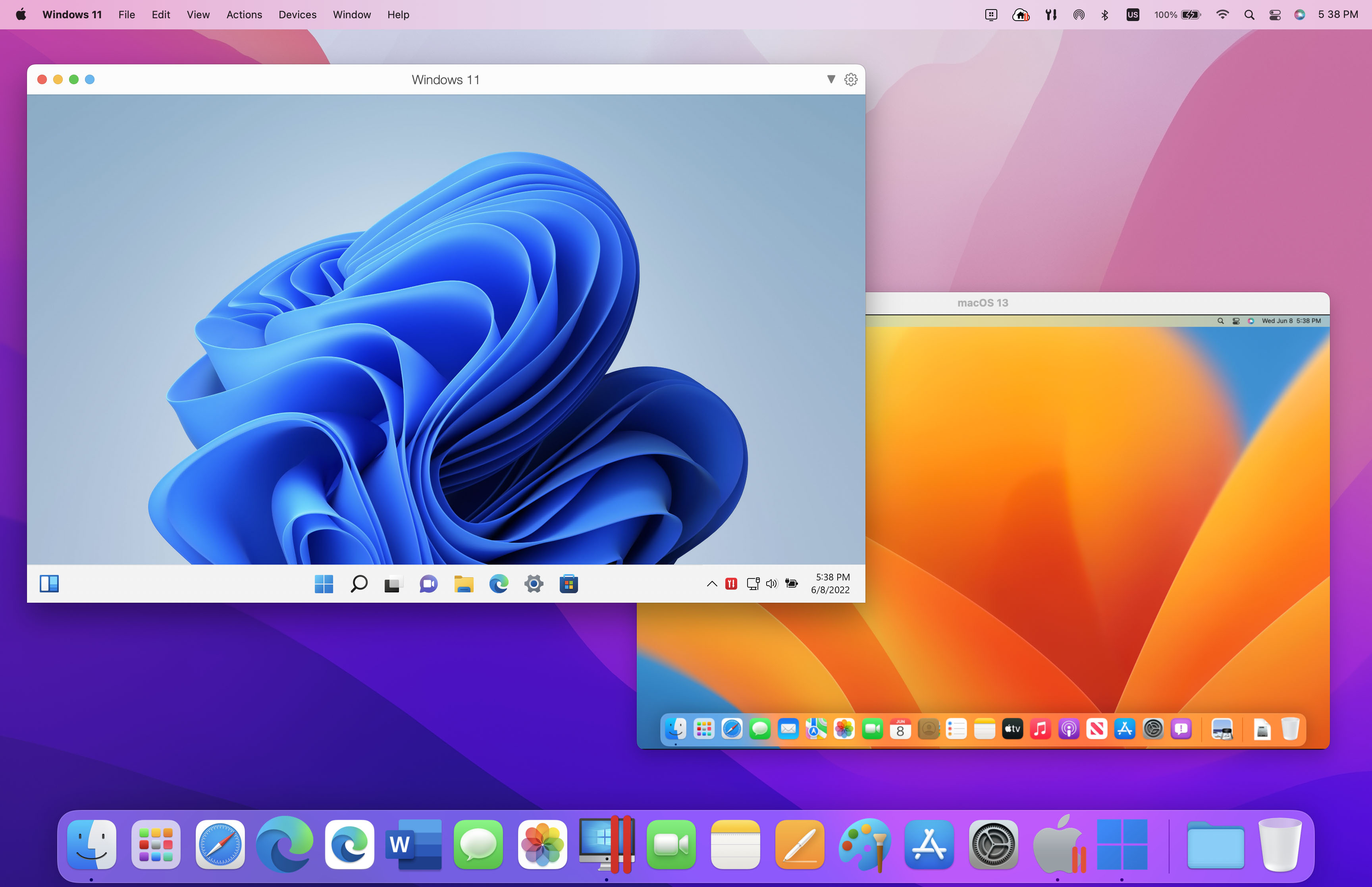
macOS Tahoe 26에서 가상 머신을 실행하기 위한 포괄적인 가이드입니다. VMware Fusion(무료), Parallels Desktop 26, UTM을 비교 분석하고, M4 칩 벤치마크, Windows 11 ARM 설치, Apple Container CLI 및 문제 해결 방법을 다룹니다.
macOS Tahoe 26에서 가상 머신을 실행하는 것이 그 어느 때보다 강력하고 접근하기 쉬워졌습니다. 이제 완전히 무료인 VMware Fusion, 프리미엄 기능을 제공하는 Parallels Desktop 26, 오픈 소스의 유연성을 갖춘 UTM, 그리고 컨테이너화를 혁신하는 Apple의 기본 Container CLI 덕분에, Mac 사용자들은 2025년에 전례 없는 가상화 옵션을 갖게 되었습니다. 이 포괄적인 가이드에서는 macOS Tahoe에서 VM을 실행하는 데 필요한 모든 것을 다룹니다.
요약: macOS Tahoe 26의 가상화
2025년 Mac 가상화 현황
macOS Tahoe 26은 Apple Silicon Mac의 가상화에 있어 중요한 진화를 나타냅니다. M4 칩의 성능 향상, 성숙한 가상화 소프트웨어, Apple의 기본 컨테이너화 프레임워크의 결합은 macOS와 함께 Windows, Linux 및 기타 운영 체제를 실행할 수 있는 강력한 환경을 조성합니다.
2025년 주요 발전 사항:
- VMware Fusion Pro: 이제 개인 및 상업적 용도로 완전히 무료입니다.
- Parallels Desktop 26: macOS와 버전 번호 통일, Intel VM 에뮬레이션 미리 보기 포함
- UTM 5.0: Liquid Glass 디자인, 향상된 자동화 지원
- Apple Container CLI: 하드웨어 수준 격리를 갖춘 기본 컨테이너화
빠른 추천 가이드:
| 사용 사례 | 권장 솔루션 | 이유 |
|---|---|---|
| Windows 게임 | Parallels Desktop 26 | 최고의 그래픽 성능, DirectX 지원 |
| 개발 (무료) | VMware Fusion | 전체 기능, 비용 없음 |
| 예산/가벼운 사용 | UTM | 무료, 오픈 소스, 낮은 리소스 사용 |
| 컨테이너 | Apple Container CLI | 기본 통합, 가장 빠른 시작 |
| 기업용 | Parallels Desktop Business | 관리 기능, 지원 |
가상화 소프트웨어 비교: 심층 분석
Parallels Desktop 26: 프리미엄 성능
Parallels Desktop 26은 Mac 가상화의 표준을 제시하며, 최고의 성능과 macOS Tahoe의 새로운 기능과의 완벽한 통합을 제공합니다.
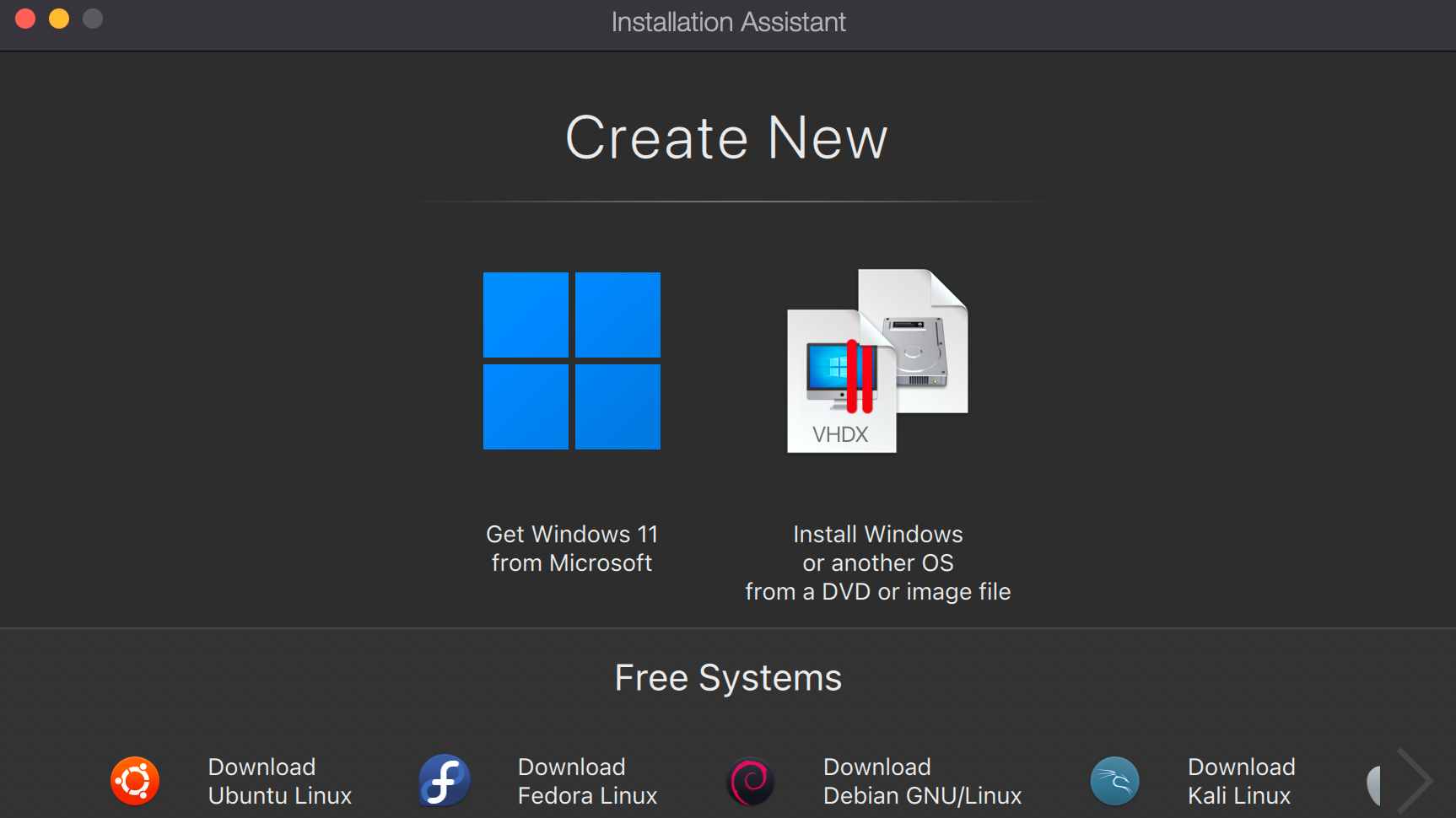
버전 정보:
- 현재 버전: 26.1.0 (build 57287)
- 출시일: 2025년 8월 26일
- 버전 명명: 이제 macOS 버전과 일치합니다 (Tahoe는 26)
버전 26의 주요 기능:
1. macOS Tahoe 당일 지원 Parallels Desktop 26은 macOS Tahoe와 함께 출시되어 다음을 포함한 모든 새로운 기능과의 즉각적인 호환성을 보장합니다.
- Liquid Glass UI 시각적 업데이트
- 백그라운드 프로세스 제한 준수
- 새로운 시스템 수준 통합
2. Intel VM 에뮬레이션 (미리 보기) Apple Silicon 사용자는 처음으로 Intel 기반 운영 체제를 실행할 수 있습니다.
- 레거시 Windows 버전 (Windows 7, 8, 10 x86)
- x86이 필요한 구형 Linux 배포판
- Intel 아키텍처가 필요한 특수 소프트웨어
3. macOS VM용 USB 패스스루 오랫동안 요청된 기능이 마침내 도착했습니다.
- USB 장치를 macOS 가상 머신에 직접 연결
- 개발 및 테스트 시나리오 활성화
- 하드웨어 디버깅 기능
4. 향상된 디스크 공간 관리
- Windows VM은 이제 Mac에서 실제로 사용 가능한 디스크 공간을 볼 수 있습니다.
- 과도한 할당으로 인한 시스템 속도 저하 방지
- 호스트와 게스트 간의 더 나은 스토리지 최적화
Parallels Desktop 26 가격 (2025):
| 에디션 | 연간 구독 | 영구 라이선스 |
|---|---|---|
| Standard | $99.99/년 | $219.99 (일회성) |
| Pro | $119.99/년 | 사용 불가 |
| Business | $149.99/년 | 사용 불가 |
업그레이드 가격: 이전 버전에서 $69.99
영구 라이선스 vs 구독:
- 구독에는 무료 업그레이드 및 24/7 채팅 지원이 포함됩니다.
- 영구 라이선스는 버전이 고정되어 있으며 제한된 지원만 제공됩니다.
- 평가를 위한 14일 무료 평가판을 사용할 수 있습니다.
성능 특성:
- VM 시작/일시 중지: 3-5초
- 동급 최고의 그래픽 가속
- 대화형 애플리케이션을 위한 최저 대기 시간
- M4 칩에 특별히 최적화됨
알려진 문제 및 해결책:
| 문제 | 설명 | 해결책 |
|---|---|---|
| 라이선스 확인 | "Unable to verify license signature" 오류 | 임시 키를 위해 Parallels 지원팀에 문의 |
| 게임 컨트롤러 | Sony DS4 왼쪽 조이스틱 반전, Bluetooth 작동 안 함 | USB 연결 사용; 패치 대기 중 |
| M4 비호환성 | 버전 19 이하는 M4에서 작동하지 않음 | 버전 20+로 업그레이드 필수 |
VMware Fusion: 무료 파워하우스
2024년 11월부터 VMware Fusion Pro는 모든 사용자에게 완전히 무료가 되어 macOS Tahoe 가상화에 있어 매우 매력적인 옵션이 되었습니다.
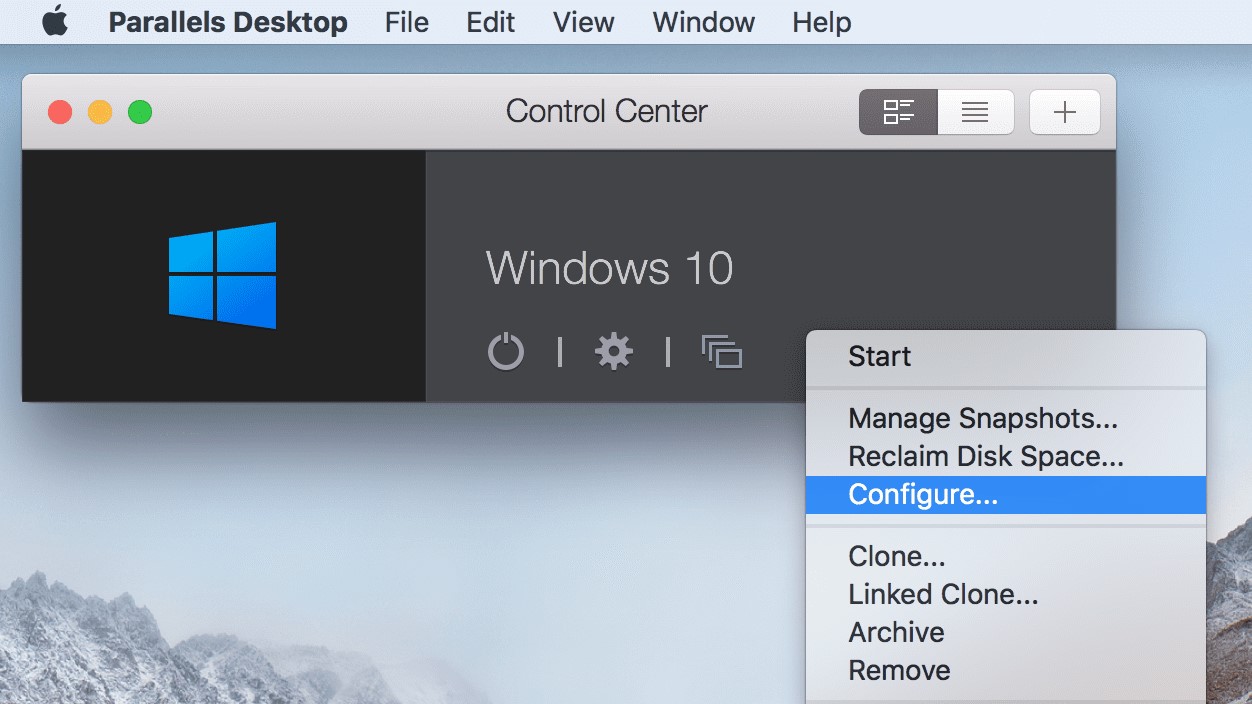
현재 상태:
- 버전: Fusion Pro 25H2 (새로운 명명 체계)
- 가격: 개인, 교육 및 상업용 모두 무료
- macOS Tahoe 지원: 2025년 10월 출시
주요 기능:
- 기본 ARM 지원: M1, M2, M3 및 M4 칩 완벽 지원
- Windows 11 ARM: 자동 다운로드 및 설치
- x86 에뮬레이션: Apple Silicon에서 Intel 기반 OS 실행
- 라이선스 키 없음: 다운로드하여 사용하기만 하면 됩니다.
VMware Fusion의 장점:
- 비용 제로: 모든 사용 사례에 대해 완전히 무료
- 엔터프라이즈 지원: Broadcom의 지원 및 개발
- 크로스 플랫폼: VMware Workstation과 일관된 경험
- 전문 기능: 모든 Pro 기능이 이제 무료입니다.
고려해야 할 제한 사항:
| 제한 사항 | 세부 정보 |
|---|---|
| Unity 모드 | Apple Silicon에서 지원되지 않음 |
| 공유 폴더 | Intel Mac 전용 |
| VM 작업 | 시작/일시 중지가 느림 (30-60초) |
| 그래픽 성능 | 게임용으로는 Parallels보다 열등함 |
중요한 macOS Tahoe 버그: VMware Fusion에는 VM 전원이 켜지지 않는 알려진 문제가 있습니다. "Start" 버튼이 즉시 "Suspend"로 되돌아갑니다.
- 상태: VMware에서 인지함
- 해결 방법: 현재 사용 가능한 방법 없음
- 해결: VMware에 따르면 Apple의 수정이 필요함
VMware Fusion 시작하기:
- 무료 Broadcom 지원 포털 계정 생성
- VMware 웹사이트에서 VMware Fusion Pro 다운로드
- 설치 및 실행 - 라이선스 키 필요 없음
- 새 VM 생성 및 Windows 자동 다운로드
UTM: 무료 및 오픈 소스 우수성
UTM은 macOS용으로 특별히 제작되고 Apple Silicon에 최적화된 완전 무료 오픈 소스 가상화 솔루션을 제공합니다.
기술 기반:
- 백엔드: QEMU v10.0.2
- 가격: 완전 무료
- 라이선스: 오픈 소스
- 최적화: 기본 macOS 및 Apple Silicon 지원
2025 업데이트:
- Liquid Glass 디자인: macOS Tahoe 미학 채택
- App Intents: macOS 단축어(Shortcuts)를 통한 자동화
- 사용자 지정 키보드 단축키: Ctrl+Alt+Del과 같은 조합 정의
- 사전 구성된 템플릿: RISC-V64 Ubuntu, Mac OS 8.x/9.x, Windows 95/98
두 가지 운영 모드:
가상화 모드 (Apple Virtualization Framework):
- 네이티브에 가까운 ARM64 성능
- x86-64 앱을 위한 Rosetta 지원
- 제한된 USB 패스스루
- 가장 적합한 용도: Windows 11 ARM, ARM Linux 배포판
에뮬레이션 모드 (QEMU):
- 전체 USB 장치 패스스루
- 30개 이상의 프로세서 아키텍처 지원
- 성능 저하
- 가장 적합한 용도: 레거시 시스템, 특수 하드웨어
지원되는 게스트 운영 체제:
| OS 유형 | 예시 | 성능 |
|---|---|---|
| macOS | Apple Silicon 기반 macOS 12+ | 네이티브에 가까움 |
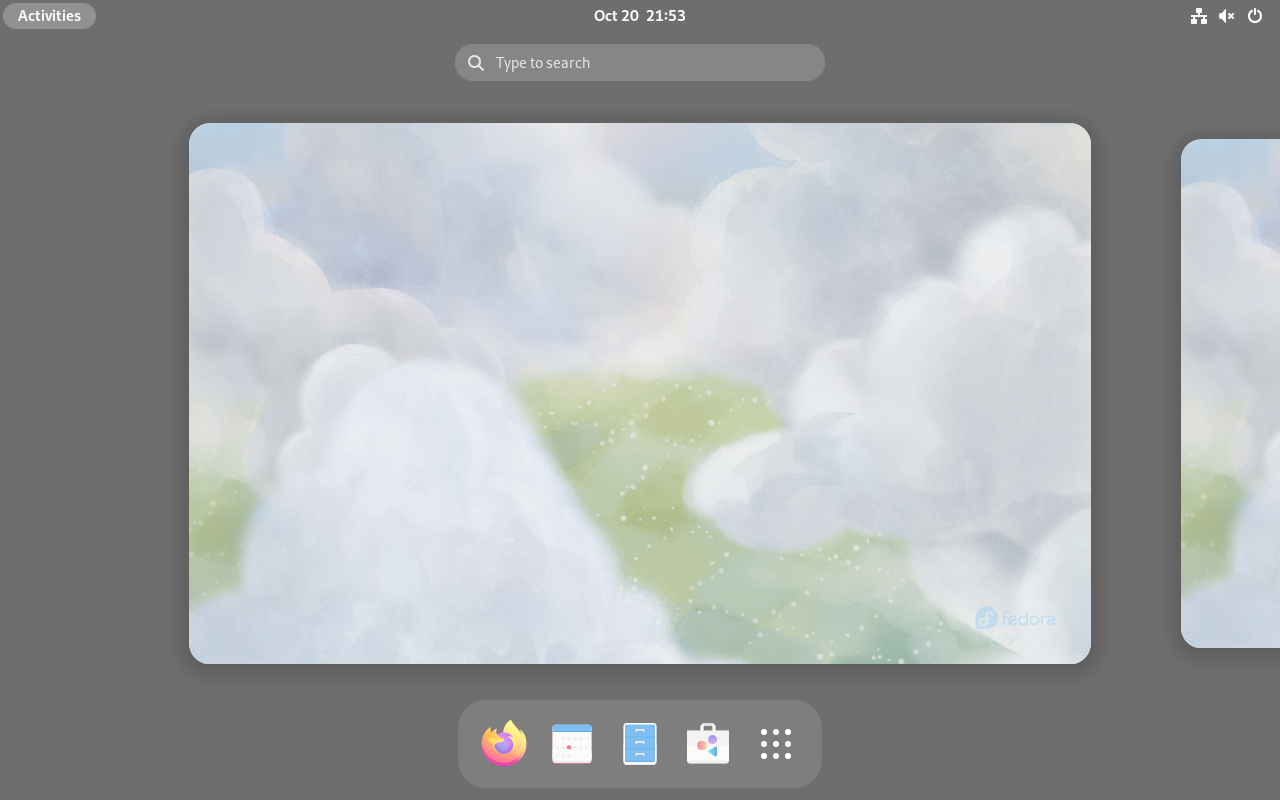
| Linux ARM64 | Debian, Ubuntu, Fedora | 우수함 |
| Windows 11 ARM | Windows 11 on ARM | 좋음 |
| 레거시 Windows | Windows 95/98 | 좋음 (에뮬레이션) |
| 클래식 Mac OS | OS 8.x, 9.x | 좋음 (에뮬레이션) |
성능 프로필:
- 유휴 RAM: 1-2GB
- 유휴 CPU: 5% 미만
- 시작 시간: 컨테이너의 경우 거의 즉시
- M4 MacBook Air: 최저 전력 소비로 경쟁력 있는 Geekbench 점수
UTM 장점:
- 무료 및 오픈 소스
- 주요 옵션 중 리소스 사용량이 가장 적음
- 성능 저하 없이 다중 VM 지원
- 8GB RAM Mac에 탁월함
UTM 제한 사항:
- GPU/3D 가속 없음
- 게임용으로 적합하지 않음
- USB 패스스루는 QEMU 모드에서만 가능
- macOS VM에 대한 App Store 제한
Apple Container CLI: 기본 컨테이너화
macOS Tahoe 26은 근본적으로 다른 격리 환경 실행 방식을 제공하는 Apple의 기본 컨테이너화 프레임워크를 도입합니다.
아키텍처 개요: Apple의 컨테이너화는 컨테이너당 하나의 VM 모델을 사용하여 하드웨어 수준의 격리를 제공합니다.
- 각 컨테이너는 자체 경량 VM에서 실행됩니다.
- 기존 컨테이너의 공유 공격 표면 제거
- Windows WSL2와 유사한 접근 방식
시작하기:
# Apple의 GitHub에서 다운로드
# https://github.com/apple/container/releases

# 버전 확인
container --version

# 컨테이너 데몬 시작
container system start

# 컨테이너 풀링 및 실행
container image pull alpine
container run --rm -it alpine sh
Docker CLI 호환성: Apple Container는 대부분의 Docker 명령을 지원하므로 마이그레이션이 간단합니다.
# 이미지 풀링
container image pull kalilinux/kali-rolling

# 대화형 컨테이너 실행
container run --rm -it ubuntu:latest bash

# 컨테이너 목록
container ps -a
성능 특성:
- 시작 시간: 1초 미만의 컨테이너 실행
- 오버헤드: 기존 VM에 비해 최소화
- 통합: 기본 macOS 프로세스 관리
새로운 ASIF 디스크 형식: macOS Tahoe는 VM 스토리지용으로 Apple Sparse Image Format (ASIF)을 도입합니다.
| 지표 | ASIF | 기존 방식 |
|---|---|---|
| 쓰기 속도 | 최대 8.3 GB/s | ~0.1 GB/s (암호화된 UDSP) |
| 초기 크기 | 1GB 미만 | 고정 할당 |
| 효율성 | 필요에 따라 확장 | 사전 할당 |
ASIF 이미지 생성:
# 디스크 유틸리티 GUI 또는 명령줄을 통해
diskutil image create --format ASIF -size 100GB vm-storage.asif
성능 벤치마크: M4 가상화 테스트
Apple Silicon 성능 비교
M4 칩은 이전 세대에 비해 상당한 개선과 함께 탁월한 가상화 성능을 제공합니다.
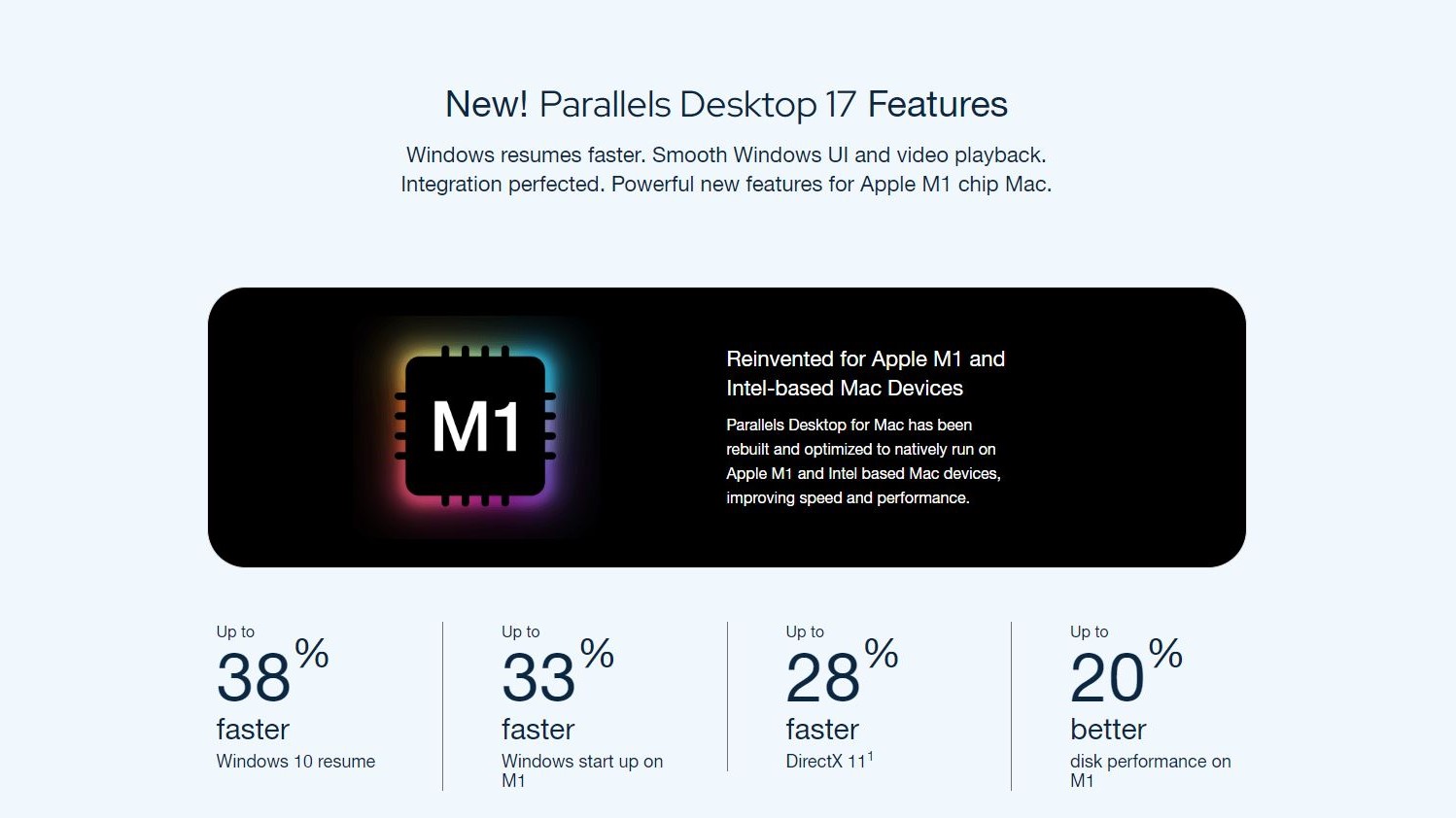
M4 칩 벤치마크 (Geekbench 6):
| 지표 | M4 Base | M4 Pro | M4 Max |
|---|---|---|---|
| 싱글 코어 | 3,781 | 3,890 | 4,060 |
| 멀티 코어 | 14,858 | 22,340 | 26,675 |
| GPU (Metal) | 58,082 | 89,450 | 134,230 |
| NPU (TOPS) | 38 | 38 | 38 |
솔루션별 VM 성능:
| 작업 | Parallels 26 | VMware Fusion | UTM |
|---|---|---|---|
| VM 시작 | 3-5초 | 30-60초 | 5-10초 |
| 일시 중지/재개 | 3-5초 | 30-60초 | 5-10초 |
| 그래픽 성능 | 우수함 | 좋음 | 기본 |
| 리소스 효율성 | 좋음 | 좋음 | 우수함 |
칩 세대 비교:
| 업그레이드 경로 | 성능 향상 |
|---|---|
| M4 vs M3 | 싱글 코어 22%, 멀티 코어 25% |
| M4 vs M2 | 전체 30-50% 향상 |
| M4 vs M1 | 60-80% 향상 |
AI/ML 워크로드:
- 전체 정밀도 AI 추론 32.6% 향상
- 양자화 모델 46.2% 가속
- M4 NPU: 38 TOPS (M3 대비 35-46% 향상)
실제 성능 테스트
Windows 11 ARM 성능:
| 작업 | M4 Max (Parallels) | M4 Max (VMware) | M4 (UTM) |
|---|---|---|---|
| Office 애플리케이션 | 우수함 | 좋음 | 좋음 |
| 웹 브라우징 | 우수함 | 좋음 | 좋음 |
| 소프트웨어 개발 | 우수함 | 좋음 | 좋음 |
| 게임 | 좋음 | 보통 | 나쁨 |
Linux 개발 워크플로:
| 작업 | Parallels | VMware | UTM |
|---|---|---|---|
| Docker 빌드 | 우수함 | 좋음 | 좋음 |
| 컴파일 | 우수함 | 좋음 | 좋음 |
| 데이터베이스 작업 | 우수함 | 좋음 | 좋음 |
전체 설정 가이드
macOS Tahoe 기반 Windows 11
요구 사항:
- Apple Silicon Mac (M1 이상)
- macOS Tahoe 26 이상
- Windows 11 Pro 또는 Enterprise ARM 라이선스 (Home 미지원)
- 최소 8GB RAM, 16GB 권장
- VM용 40GB+ 스토리지
Parallels Desktop 설정:
-
Parallels Desktop 26 다운로드 및 설치
- parallels.com/products/desktop 방문
- 다운로드 및 설치
- 14일 평가판 시작 또는 라이선스 입력
-
Windows 11 VM 생성
- "Install Windows" 클릭
- Parallels가 자동으로 Windows 11 ARM 다운로드
- 설치 마법사 따르기
- 최상의 성능을 위해 Parallels Tools 설치
-
성능 최적화
권장 설정:
- CPU: 4-6 코어 (전체의 50%를 초과하지 말 것)
- RAM: 8-16GB (전체의 50%를 초과하지 말 것)
- Graphics: Parallels가 자동 관리하도록 설정
- Storage: 100GB 가상 디스크
VMware Fusion 설정:
-
VMware Fusion Pro 다운로드
- Broadcom 계정 생성
- vmware.com에서 다운로드
- 설치 (라이선스 키 필요 없음)
-
Windows VM 생성
- File → New
- "Install Windows" 선택
- VMware가 Windows 자동 다운로드
- 설치 완료
-
VMware Tools 설치
- VM → Install VMware Tools
- Windows에서 설치 프로그램 실행
- VM 재시작
UTM 설정:
-
UTM 설치
- mac.getutm.app 또는 App Store에서 다운로드
- 애플리케이션 실행
-
Windows VM 생성
- "Create New VM" 클릭
- 최상의 성능을 위해 "Virtualize" 선택
- "Windows" 선택
- Microsoft에서 Windows 11 ARM ISO 다운로드
- 리소스 할당 및 설정 완료
-
Rosetta 활성화 (x86 앱 호환성용)
- VM Settings → System → Enable Rosetta
Linux 개발 환경
Apple Silicon용 권장 배포판:
| 배포판 | 최적 용도 | 성능 |
|---|---|---|
| Debian ARM64 | 서버, 안정성 | 우수함 |
| Ubuntu ARM64 | 일반 개발 | 우수함 |
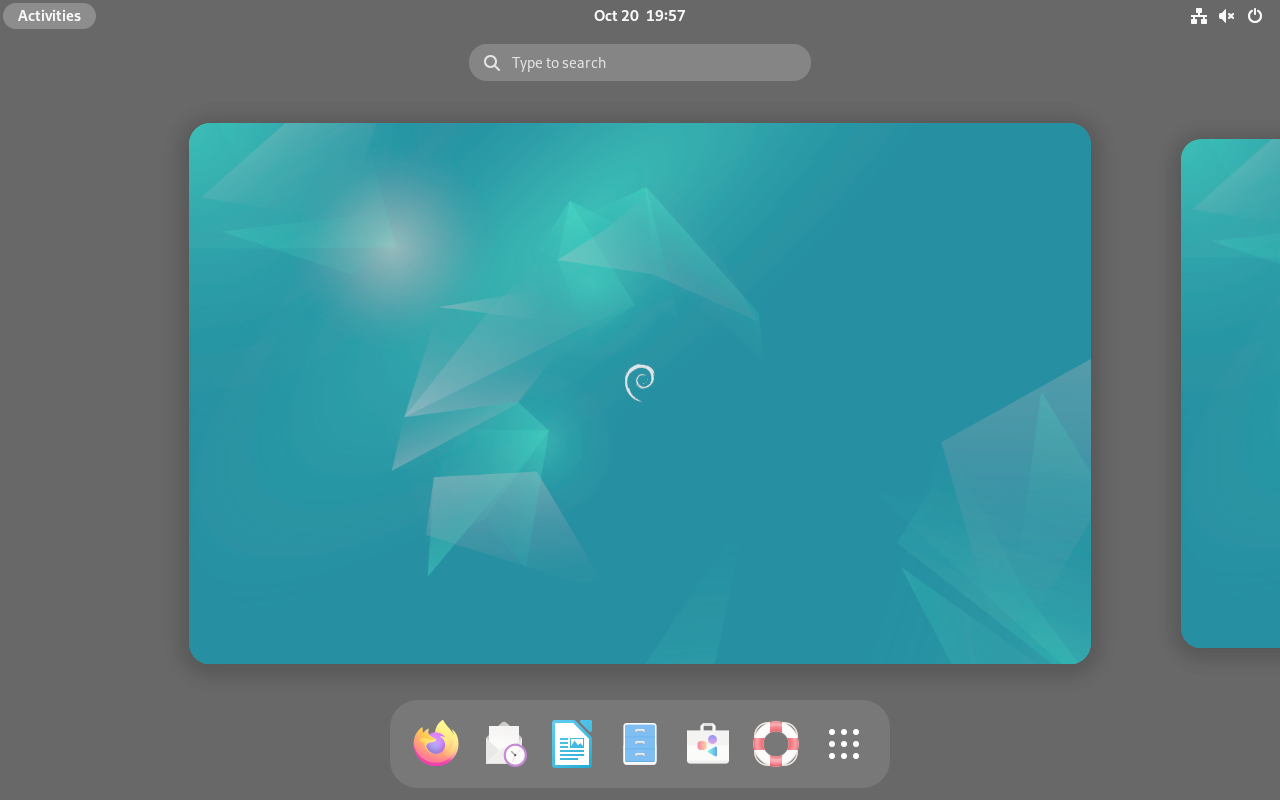
| Fedora ARM64 | 최첨단 기능 | 우수함 |
| Kali Linux ARM64 | 보안 테스트 | 좋음 |
UTM을 사용한 빠른 Linux 설정:
# 1. 선호하는 배포판용 ARM64 ISO 다운로드

# 2. UTM에서 VM 생성
# - "Virtualize" 선택
# - "Linux" 선택
# - ISO 파일 선택
# - 4개 이상의 CPU 코어, 8GB 이상의 RAM 할당

# 3. 설치 후 공유 디렉터리 활성화
# - VM Settings → Sharing → Enable VirtioFS
Docker 개발 설정:
Docker 워크플로의 경우 Apple Container CLI가 가장 빠른 경험을 제공합니다.
# 컨테이너 데몬 시작
container system start

# 개발 컨테이너 실행
container run -d -p 3000:3000 node:latest

# 로컬 이미지 빌드
container build -t myapp .
일반적인 문제 해결
USB 패스스루 문제
과제: Apple의 Virtualization Framework에는 일반적인 USB 패스스루 지원이 부족하여 모든 가상화 솔루션에 영향을 미칩니다.
영향받는 시나리오:
- USB 보안 키
- 하드웨어 디버깅 장치
- 외부 스토리지 장치
- 오디오 인터페이스
플랫폼별 솔루션:
| 플랫폼 | 솔루션 |
|---|---|
| Parallels | macOS VM용 USB 패스스루 작동 (v26의 새로운 기능) |
| VMware | 제한된 USB 지원 |
| UTM | QEMU 모드 사용 (Rosetta 지원 희생) |
macOS 설정 확인:
Settings → Privacy & Security →
"Allow accessories to connect" → "Always when unlocked"
그래픽 가속 문제
현재 상태: Apple의 Hypervisor.framework에는 GPU 가상화 지원이 존재하지 않습니다. 이는 모든 VM 솔루션에 영향을 미칩니다.
증상:
- 낮은 게임 성능
- 느린 3D 애플리케이션
- DirectX/OpenGL 가속 없음
최적화 단계:
-
3D 가속 활성화 (사용 가능한 경우)
- VMware: Display → Enable 3D Acceleration
- VirtualBox: Display → Enable 3D Acceleration
-
시각 효과 줄이기 (macOS VM)
Settings → Accessibility → Display: - "Reduce transparency" 활성화 - "Reduce motion" 활성화 Settings → Desktop & Dock: - "Animate opening applications" 비활성화 검은색/단색 배경화면 사용 -
Guest Tools 설치
- VMware용 VMware Tools
- Parallels용 Parallels Tools
- UTM용 SPICE Guest Tools
네트워크 구성 문제
NAT vs 브리지 모드:
| 모드 | 장점 | 단점 |
|---|---|---|
| NAT | 쉬운 설정, 더 나은 호환성 | 제한된 VM 간 네트워킹 |
| Bridged | 고유 IP 주소, 전체 네트워크 액세스 | Wi-Fi 문제, 라우터 호환성 |
일반적인 NAT 문제:
-
기업 VPN 충돌
- 솔루션: "slirp" 네트워킹 모드 사용
- 또는 VPN에서 분할 터널링(split tunneling) 구성
-
VM 간 통신
- NAT는 기본적으로 VM을 격리합니다.
- 브리지 모드 또는 호스트 전용 네트워크 사용
브리지 모드 문제 해결:
Wi-Fi 브리징 문제:
- Wi-Fi 사양은 브리징을 완전히 지원하지 않습니다.
- 솔루션: 이더넷 연결 사용
- 또는 더 나은 호환성을 위해 NAT 모드 사용
메모리 및 성능 최적화
메모리 할당 규칙:
| 호스트 RAM | 최대 VM RAM | 권장 VM RAM |
|---|---|---|
| 8GB | 4GB | 3-4GB |
| 16GB | 8GB | 6-8GB |
| 32GB | 16GB | 12-16GB |
| 64GB+ | 32GB | 필요에 따라 |
CPU 코어 할당:
황금률:
- 총 CPU 코어의 50%를 초과하지 마십시오.
- 허용 가능한 성능을 위해 최소 3코어
- 실질적인 애플리케이션에는 4-6코어 권장
- Apple Silicon: P-코어(성능) 우선 할당, 그 다음 E-코어(효율)
macOS Tahoe 특정 문제: Tahoe는 이전 버전보다 약 20% 더 많은 메모리를 사용합니다. 속도 저하가 발생할 경우:
# Spotlight 캐시 삭제 (일반적인 수정)
rm -rf ~/Library/Metadata/CoreSpotlight/
sudo reboot
스토리지 성능 모범 사례
-
내장 SSD 사용
- 외부 스토리지는 VM 성능을 크게 저하시킵니다.
- VM 파일용으로 NAS/네트워크 스토리지 권장하지 않음
-
ASIF 형식 (macOS Tahoe)
- 암호화된 UDSP보다 83배 빠름
- 필요에 따라 자동 확장
-
VM 사용 중 Time Machine 비활성화
- 백업은 성능에 심각한 영향을 미칩니다.
- 백업에서 VM 폴더를 완전히 제외하십시오.
-
스토리지 요구 사항:
VM 유형 최소 권장 Windows 11 40GB 100GB Linux (개발) 20GB 50GB macOS 40GB 80GB
올바른 솔루션 선택
결정 매트릭스
| 요소 | Parallels | VMware | UTM |
|---|---|---|---|
| 가격 | $$$ | 무료 | 무료 |
| 성능 | 우수함 | 좋음 | 좋음 |
| 그래픽 | 최고 | 좋음 | 기본 |
| 사용 편의성 | 최고 | 좋음 | 좋음 |
| Linux 지원 | 우수함 | 우수함 | 우수함 |
| Windows 게임 | 최고 | 보통 | 나쁨 |
| 리소스 사용 | 중간 | 중간 | 낮음 |
| 오픈 소스 | 아니요 | 아니요 | 예 |
사용자 유형별 권장 사항
소프트웨어 개발자:
- 주요 선택: VMware Fusion (무료, 전체 기능)
- 대안: 경량 컨테이너용 UTM
- 파워 유저: 최고의 Windows 통합을 위한 Parallels
시스템 관리자:
- 엔터프라이즈: Parallels Desktop Business
- 개인/SMB: VMware Fusion
- 컨테이너: Apple Container CLI
학생:
- 예산 중시: UTM 또는 VMware Fusion (둘 다 무료)
- Windows 필수: VMware Fusion
- macOS 개발: UTM
게이머:
- 최고의 성능: Parallels Desktop
- 예산 옵션: VMware Fusion (게임 제한됨)
- 비추천: UTM (3D 가속 없음)
크리에이티브 전문가:
- Adobe 워크플로: Parallels Desktop
- 크로스 플랫폼 테스트: VMware Fusion
- 리소스 제약: UTM
Mac 가상화의 미래
예상되는 발전
Apple의 방향:
- 향상된 Virtualization.framework 기능
- 잠재적인 GPU 패스스루 지원
- 더 깊은 Container CLI 통합
- 개선된 개발자 도구
타사 진화:
- 지속적인 M-시리즈 최적화
- 더 나은 Windows ARM 호환성
- 향상된 Linux 지원
- 개선된 게임 기능
업계 동향:
- 컨테이너와 VM의 융합
- AI 지원 가상화 관리
- 크로스 플랫폼 개발 집중
- 엣지 컴퓨팅 통합
결론: macOS Tahoe에서 가상화 극대화
macOS Tahoe 26은 Mac 역사상 가장 유능한 가상화 환경을 제공합니다. Parallels Desktop의 프리미엄 완성도, VMware Fusion의 무료 성능, UTM의 오픈 소스 유연성, Apple Container CLI의 기본 통합 등 어떤 것을 선택하든 가상 머신을 실행할 수 있는 훌륭한 옵션이 있습니다.
핵심 요약:
- M4 칩은 탁월한 VM 성능을 제공합니다. - M1 대비 최대 80% 향상
- VMware Fusion은 이제 무료입니다. - 비용 없이 전체 전문 기능 사용 가능
- Parallels Desktop 26은 여전히 Windows 및 게임 성능의 리더입니다.
- UTM은 예산을 중시하는 사용자에게 최고의 가치를 제공합니다.
- Apple Container CLI는 1초 미만의 시작으로 컨테이너 워크플로를 혁신합니다.
최적화 우선순위:
- 메모리: VM에 50% 이상 할당하지 마십시오.
- 스토리지: ASIF 형식의 내장 SSD 사용
- CPU: 대부분의 워크로드에 4-6 코어 사용
- 그래픽: 현재 제한 사항을 수용하고 설정을 최적화하십시오.
최종 권장 사항:
- 종합 최고: VMware Fusion (무료, 강력함, 전문적)
- 최고 성능: Parallels Desktop 26 (프리미엄, 가장 빠름)
- 최고 가치: UTM (무료, 오픈 소스, 효율적)
- 컨테이너용 최고: Apple Container CLI (기본, 가장 빠름)
특정 요구 사항, 예산 및 성능 요구 사항에 따라 선택하십시오. 모든 솔루션은 macOS Tahoe 26 및 Apple Silicon Mac에서 훌륭하게 작동합니다.
다른 macOS Tahoe 기능에 대한 도움이 필요하십니까? 전체 문제 해결 가이드를 확인하거나 성능 최적화 전략을 살펴보십시오.