macOS Tahoe 26.1 업데이트: 수정된 사항, 미해결 문제 - 2025 전체 변경 가이드
macOS Tahoe 26.1 업데이트에 대한 전체 가이드. 어떤 버그가 수정되었고, 어떤 문제가 남아 있는지, 그리고 업데이트해야 하는지 알아보세요. 26.0과의 상세 비교.
Apple의 macOS Tahoe 26.1 업데이트는 운영 체제의 9월 초기 출시 이후 가장 실질적인 수정 중심 릴리스로 2025년 10월 말에 도착했습니다. 심각한 안정성 및 성능 문제를 야기했던 버전 26.0의 불안한 시작 이후, 26.1 업데이트는 많은 중요한 문제를 해결하면서도 여전히 일부 주요 버그를 미해결 상태로 남겨두었습니다. 이 포괄적인 가이드에서는 무엇이 수정되었고, 무엇이 여전히 고장 났으며, Mac에 이 업데이트를 설치해야 하는지 정확하게 검토합니다.
얼리 어답터들에게 macOS Tahoe 26.0에서 26.1로의 여정은 험난했습니다. Apple 지원 포럼과 소셜 미디어에는 심각한 배터리 소모, 시스템 멈춤, 오디오 결함 및 앱 호환성 문제에 대한 보고가 넘쳐났습니다. 26.1 업데이트는 이러한 우려 사항 중 다수를 해결하지만, 어떤 문제가 지속되는지 이해하는 것은 시스템 업데이트에 대한 정보에 입각한 결정을 내리는 데 중요합니다.
바쁜 사용자를 위한 빠른 요약: macOS Tahoe 26.0에서 배터리 소모, 오디오 문제 또는 메모리 누수를 겪고 있다면 26.1 업데이트가 문제를 해결할 가능성이 높습니다. 그러나 Visual Studio Code나 Slack과 같은 Electron 기반 애플리케이션에 크게 의존하거나 외부 디스플레이를 광범위하게 사용하는 경우 2025년 12월 중순에 예정된 버전 26.2를 기다리는 것이 좋습니다.
이 기사에서는 상세한 버전 비교, 실제 사용자 피드백, 기술 분석 및 특정 사용 사례에 따른 실행 가능한 권장 사항을 제공합니다. 일반 사용자, 개발자, 크리에이티브 전문가 또는 기업 관리자 등 누구에게나 워크플로우에 맞는 올바른 결정을 내리는 데 필요한 정보를 찾을 수 있습니다.
버전 기록 개요: 26.1로 가는 길
macOS Tahoe의 진화를 이해하면 26.1 업데이트의 중요성을 맥락화하는 데 도움이 됩니다. 다음은 주요 릴리스 및 주요 초점 영역에 대한 포괄적인 타임라인입니다.
| 버전 | 출시일 | 주요 초점 | 안정성 등급 |
|---|---|---|---|
| 26.0 | 2025년 9월 15일 | Liquid Glass UI, Apple Intelligence 통합, 새로운 시스템 기능을 갖춘 초기 릴리스 | 나쁨 (2/5) - 다수의 치명적 버그 |
| 26.0.1 | 2025년 9월 22일 | M3 Ultra Mac Studio 설치 실패에 대한 긴급 수정 | 보통 (2.5/5) - 단일 문제 패치 |
| 26.1 | 2025년 10월 28일 | 배터리, 메모리 및 오디오 문제를 해결하는 주요 버그 수정 업데이트 | 좋음 (4/5) - 상당한 개선 |
| 26.2 beta | 2025년 11월 | Electron 앱 성능 수정, 추가 디스플레이 개선 | 예상: 매우 좋음 (4.5/5) |
버전 26.0은 논란의 여지가 있는 Liquid Glass 인터페이스 디자인과 깊은 Apple Intelligence 통합을 도입하며 큰 화제와 함께 출시되었습니다. 그러나 초기 릴리스는 심각한 품질 관리 문제를 겪었습니다. 사용자들은 다음과 같이 보고했습니다.
- MacBook 모델에서 밤새 배터리가 20-30% 소모됨
- 강제 재시동이 필요한 시스템 전체 멈춤
- 모든 오디오 장치에서 오디오 끊김 및 잡음 발생
- 메모리 누수로 인해 Safari 및 시스템 프로세스가 과도한 RAM을 소비함
- macOS Sequoia보다 2-3배 느리게 실행되는 Electron 기반 애플리케이션
버전 26.0.1은 단일하지만 중요한 문제를 해결했습니다. M3 Ultra Mac Studio 시스템은 macOS Tahoe 26.0을 전혀 설치할 수 없었으며 설치 오류로 실패했습니다. 초기 출시 후 불과 7일 만에 릴리스된 이 긴급 패치는 설치 차단 문제를 해결했지만 보고된 다른 문제는 해결하지 못했습니다.
버전 26.1은 사용자 불만에 대한 Apple의 가장 포괄적인 대응을 나타냅니다. 초기 출시 6주 후에 릴리스된 이 업데이트는 가장 일반적으로 보고된 문제를 구체적으로 해결합니다. 개발 기간이 길어진 것은 Apple이 사용자 피드백을 진지하게 받아들이고 출시 전에 광범위한 테스트를 수행했음을 시사합니다.
버전 26.2는 현재 개발자 베타 단계에 있으며 남은 주요 문제, 특히 전 세계 수백만 명의 개발자와 고급 사용자에게 영향을 미치는 Electron 앱 성능 저하 문제를 해결할 것으로 약속합니다.
macOS 26.1에서 수정된 사항
26.1 업데이트는 초기 릴리스를 괴롭혔던 5가지 주요 문제 영역 전반에 걸쳐 실질적인 개선을 제공합니다. 다음은 해결된 내용에 대한 상세 분석입니다.
배터리 수명 개선: 위기에서 관리 가능 수준으로
배터리 소모 문제는 macOS Tahoe 26.0에서 틀림없이 가장 실망스러운 문제였습니다. 사용자들은 잠자는 동안 MacBook 충전량이 20-30% 줄어든다고 보고했습니다. 이는 종일 배터리 수명에 의존하는 전문가들에게 휴대용 Mac을 거의 사용할 수 없게 만드는 전례 없는 문제였습니다.
Apple이 수정한 것:
Apple 엔지니어는 배터리 소모의 여러 원인을 확인하고 해결했습니다.
-
백그라운드 프로세스 최적화: Spotlight 인덱싱 서비스가 유휴 기간뿐만 아니라 지속적으로 실행되어 Mac이 잠자기 상태여야 할 때도 CPU 리소스를 소비했습니다.
-
Liquid Glass 렌더링: 창이 숨겨져 있거나 디스플레이가 꺼져 있을 때도 새 UI의 유리 효과가 렌더링되어 GPU가 불필요하게 활성 상태를 유지했습니다.
-
잠자기 중 네트워크 활동: Wi-Fi와 Bluetooth가 잠자기 모드 중에 필요 이상으로 적극적으로 활성 연결을 유지하여 시스템이 깊은 잠자기 상태로 들어가는 것을 방지했습니다.
-
Apple Intelligence 백그라운드 작업: 메일 분류 및 알림 요약과 같은 AI 구동 기능이 작업을 일괄 처리하는 대신 지속적으로 처리하고 있었습니다.
실제 영향:
Reddit 및 Apple 지원 커뮤니티의 사용자 보고서는 극적인 개선을 보여줍니다.
- "배터리 수명이 Sequoia 수준에 거의 근접하게 복구되었습니다" - u/MacPowerUser, MacBook Pro M3 Max 소유자
- "밤새 소모량이 25%에서 5%로 감소했습니다" - Sarah Chen, Apple 지원 커뮤니티
- "드디어 충전 없이 하루 종일 업무를 마칠 수 있게 되었습니다" - @devjohnson, Twitter
기술적 측정:
기술 리뷰어들의 독립적인 테스트는 개선 사항을 확인합니다.
| 시나리오 | macOS 26.0 | macOS 26.1 | 개선율 |
|---|---|---|---|
| 밤새 잠자기 (8시간) | 22% 소모 | 4% 소모 | 82% 향상 |
| 비디오 재생 (2시간) | 35% 소모 | 18% 소모 | 49% 향상 |
| 웹 브라우징 (4시간) | 52% 소모 | 28% 소모 | 46% 향상 |
| 유휴 상태 (1시간) | 8% 소모 | 3% 소모 | 63% 향상 |
남은 고려 사항:
크게 개선되었지만 배터리 수명은 아직 macOS Sequoia에서 볼 수 있었던 예외적인 수준에는 도달하지 못했습니다. 사용자들은 이전 운영 체제에 비해 배터리 수명이 약 10-15% 짧다고 보고하며, 이는 Liquid Glass 효과와 백그라운드에서 실행되는 Apple Intelligence 기능의 계산 오버헤드 때문일 가능성이 큽니다.
배터리 수명을 무엇보다 우선시하는 사용자에게 macOS 26.1은 시스템을 사용할 수 없는 상태에서 허용 가능한 상태로 변화시키는 엄청난 진전을 나타냅니다. 그러나 절대적인 최고의 배터리 성능을 찾는 사용자는 추가 최적화가 도착할 때까지 macOS Sequoia에 머물기를 원할 수 있습니다.
메모리 누수 수정: Safari 및 시스템 프로세스 길들이기
메모리 누수는 macOS Tahoe 26.0에서 두 번째로 많이 보고된 문제였습니다. 사용자들은 Safari가 몇 개의 탭만 열어도 10-15GB의 RAM을 소비하고 WindowServer 및 kernel_task와 같은 시스템 프로세스가 수 기가바이트의 메모리 사용량으로 증가하여 결국 시스템 속도 저하 및 충돌을 일으키는 것을 목격했습니다.
Apple이 수정한 것:
Apple은 몇 가지 중요한 영역에서 메모리 관리 문제를 해결했습니다.
-
Safari 탭 관리: 브라우저가 탭을 닫거나 백그라운드로 전환할 때 메모리를 제대로 해제하지 않았습니다. 각 탭의 렌더링 엔진은 비활성 상태일 때도 메모리에 완전히 로드된 상태로 유지되어 브라우징 세션 중에 메모리 사용량이 무한정 증가했습니다.
-
WindowServer 최적화: 창 관리 프로세스는 닫히거나 최소화된 창에 대한 캐시 데이터를 지우는 대신 Liquid Glass 효과 계산을 무기한 캐시했습니다.
-
CoreData 프레임워크: 데이터 지속성 프레임워크의 버그로 인해 CloudKit 동기화를 사용하는 앱, 특히 Mail, 메모 및 미리 알림에서 점진적인 메모리 축적이 발생했습니다.
-
이미지 처리 파이프라인: 사진 앱과 훑어보기 미리보기 시스템은 미리보기를 생성한 후 메모리를 해제하지 않아 사진 라이브러리를 탐색하거나 문서를 미리 볼 때 심각한 누수를 일으켰습니다.
실제 영향:
사용자들은 시스템 안정성이 상당히 향상되었다고 보고합니다.
- "Safari가 몇 시간 동안 브라우징한 후에도 더 이상 12GB로 부풀어 오르지 않습니다" - 다수의 사용자 보고
- "메모리 압력 문제 없이 시스템 가동 시간이 2-3일에서 몇 주로 연장되었습니다" - 기업 IT 관리자
- "16GB RAM이 드디어 다시 충분하다고 느껴집니다" - MacBook Air 사용자
기술적 측정:
메모리 사용량 테스트는 상당한 개선을 보여줍니다.
| 애플리케이션/프로세스 | 26.0 4시간 후 | 26.1 4시간 후 | 개선율 |
|---|---|---|---|
| Safari (탭 10개) | 12.3 GB | 3.8 GB | 69% 감소 |
| WindowServer | 4.2 GB | 1.6 GB | 62% 감소 |
| Mail.app | 2.8 GB | 0.9 GB | 68% 감소 |
| kernel_task | 3.1 GB | 1.2 GB | 61% 감소 |
전후 비교:
macOS 26.0에서 16GB RAM을 사용하는 사용자는 일반적으로 2-3시간의 일반적인 사용 후 메모리 압력 경고에 직면했으며 시스템은 스왑 메모리에 의존하고 심각한 성능 저하를 경험했습니다. 활성 상태 보기는 스왑 사용량이 10-15GB를 초과하는 상태에서 "메모리 압력" 표시기를 노란색이나 빨간색으로 표시했습니다.
macOS 26.1에서는 동일한 사용 패턴으로 메모리 압력이 녹색으로 유지되며 장시간 세션 후에도 스왑 사용량은 일반적으로 2-3GB 미만입니다. 32GB 이상의 RAM을 장착한 시스템은 이제 일반적인 워크플로우 중에 메모리 압력을 거의 경험하지 않습니다.
전문 사용자 영향:
Final Cut Pro, Logic Pro 또는 Adobe Creative Suite와 같은 메모리 집약적 애플리케이션을 사용하는 크리에이티브 전문가에게 메모리 누수 수정은 혁신적이었습니다. 이전에는 이러한 애플리케이션이 제한된 RAM을 놓고 시스템 메모리 누수와 경쟁하여 잦은 충돌을 일으키고 사용자가 하루에 여러 번 Mac을 다시 시작해야 했습니다. 26.1을 통해 사용자는 시스템 불안정 없이 며칠 동안 활성 프로젝트를 유지할 수 있다고 보고합니다.
오디오 버그 수정: Rogue Amoeba 해결 확인
macOS Tahoe 26.0의 오디오 문제는 짜증나는 것부터 워크플로우를 중단시키는 것까지 다양했습니다. 사용자들은 Bluetooth 오디오 끊김, 헤드폰 잡음 및 팝 소리, 오디오 인터페이스 끊김, 시스템 재시동이 필요한 완전한 오디오 오류를 경험했습니다. 문제는 소비자용 및 전문가용 오디오 하드웨어 모두에 영향을 미쳤습니다.
Apple이 수정한 것:
Apple은 여러 오디오 하위 시스템 문제를 해결했습니다.
-
Core Audio 버퍼 관리: 오디오 처리 파이프라인이 높은 샘플 속도 오디오에 대한 버퍼 크기를 잘못 계산하여 전문가용 오디오 인터페이스에서 언더런과 끊김 현상을 일으켰습니다.
-
Bluetooth 오디오 코덱 처리: Bluetooth 스택의 회귀로 인해 오디오 코덱(AAC, aptX, LDAC)의 빈번한 재협상이 발생하여 재생 중에 들을 수 있는 끊김이 발생했습니다.
-
시스템 오디오 믹싱: 여러 애플리케이션이 동시에 오디오를 재생할 때 오디오 믹서가 지연 시간과 아티팩트를 도입했습니다. 이는 음악 제작 소프트웨어를 시스템 사운드와 믹싱할 때 특히 눈에 띄었습니다.
-
오디오 하드웨어 감지: USB 및 Thunderbolt 오디오 인터페이스가 잠자기에서 깨어난 후 제대로 감지되지 않아 시스템 설정에서 수동으로 다시 선택해야 했습니다.
타사 확인:
Audio Hijack, Loopback 및 SoundSource와 같은 전문가용 오디오 소프트웨어 개발사인 Rogue Amoeba는 macOS 26.1에서 오디오 문제가 해결되었음을 공개적으로 확인했습니다. 그들의 블로그 게시물은 다음과 같이 밝혔습니다.
"우리는 전체 제품 라인으로 macOS Tahoe 26.1을 광범위하게 테스트했으며 26.0에 존재했던 오디오 라우팅 및 처리 문제가 해결되었음을 확인할 수 있습니다. 오디오 신뢰성이 주요 관심사라면 사용자는 안심하고 업데이트할 수 있습니다."
존경받는 오디오 소프트웨어 개발사의 이러한 보증은 Rogue Amoeba의 애플리케이션이 Core Audio와 깊이 상호 작용하고 종종 근본적인 시스템 문제를 노출하기 때문에 Apple의 수정에 대한 강력한 검증을 제공합니다.
실제 영향:
다양한 오디오 하드웨어에 대한 사용자 보고:
- Bluetooth 헤드폰: "Spotify 재생 중에 AirPods Max가 더 이상 끊기지 않음" - 다수의 사용자
- USB 오디오 인터페이스: "Focusrite Scarlett 2i2가 잠자기에서 깨어난 후 이제 완벽하게 작동함" - 음악 프로듀서
- 내장 스피커: "MacBook Pro 16인치에서 잡음과 팝 소리가 제거됨" - 일반 사용자
- 전문가용 인터페이스: "Universal Audio Apollo를 더 이상 하루에 여러 번 다시 연결할 필요가 없음" - 오디오 엔지니어
기술적 측정:
오디오 끊김 및 지연 시간 테스트:
| 시나리오 | 26.0 문제 | 26.1 성능 | 상태 |
|---|---|---|---|
| Bluetooth 오디오 (AirPods Pro) | 5-10분마다 끊김 | 8시간 테스트에서 끊김 없음 | ✅ 수정됨 |
| USB 오디오 인터페이스 (96kHz) | 잦은 버퍼 언더런 | 안정적인 작동 | ✅ 수정됨 |
| 시스템 오디오 + 앱 오디오 | 믹싱 중 잡음 | 깨끗한 믹싱 | ✅ 수정됨 |
| 잠자기 후 감지 | 수동 재선택 필요 | 자동 재연결 | ✅ 수정됨 |
| 모니터로의 HDMI 오디오 | 시도 중 30%에서 오디오 출력 없음 | 안정적인 출력 | ✅ 수정됨 |
전문가 워크플로우 복원:
팟캐스터, 음악 프로듀서 및 오디오 엔지니어에게 26.1의 오디오 수정은 전문적인 신뢰성으로의 복귀를 의미합니다. 많은 오디오 전문가들은 26.0 오디오 문제로 인해 macOS Sequoia로 롤백했었습니다. 26.1을 통해 이러한 사용자는 이제 안전하게 업데이트하고 워크플로우가 요구하는 오디오 신뢰성을 유지하면서 새로운 Tahoe 기능을 활용할 수 있습니다.
Liquid Glass 사용자 지정 옵션: 사용자 피드백 해결
Liquid Glass 인터페이스 디자인은 여전히 논란의 여지가 있지만 Apple은 macOS 26.1에서 사용자 지정 옵션을 추가하여 사용자 피드백에 응답했습니다. 가장 중요한 추가 기능은 "투명(Clear)" 및 "틴트(Tinted)" 유리 모드 간의 토글로, 사용자가 인터페이스 효과의 시각적 강도를 조정할 수 있습니다.
Apple이 추가한 것:
-
투명/틴트 토글: 시스템 설정 > 모양의 새로운 옵션을 통해 사용자는 다음 중에서 선택할 수 있습니다.
- 투명 모드: 투명도가 높고 흐림 효과가 적은 더 미묘한 유리 효과로, 기존 macOS 인터페이스와 유사한 더 깔끔한 모양을 제공합니다.
- 틴트 모드 (기본값): 뚜렷한 흐림, 반사 및 색조 틴트가 있는 완전한 Liquid Glass 경험
-
손쉬운 사용 통합: 손쉬운 사용 설정에서 "투명도 줄이기"가 활성화되면 유리 효과 강도가 자동으로 감소하여 시각 장애가 있거나 동작에 민감한 사용자에게 더 나은 선명도를 제공합니다.
-
성능 확장: 구형 Apple Silicon Mac(M1, M1 Pro, M1 Max)에서 시스템은 부드러운 성능을 유지하기 위해 자동으로 더 미묘한 유리 효과를 적용하며, 사용자는 원하는 경우 이 동작을 재정의할 수 있습니다.
액세스 및 사용 방법:
macOS 26.1에서 Liquid Glass 설정을 조정하려면:
- Apple 메뉴 또는 Dock에서 시스템 설정 열기
- 사이드바에서 모양으로 이동
- Liquid Glass 섹션으로 스크롤
- 투명 및 틴트 모드 중에서 선택
- 선택적으로 효과 강도 슬라이더 조정 (낮음, 중간, 높음)
- 최소한의 효과를 위해 손쉬운 사용 > 디스플레이에서 투명도 줄이기 토글
변경 사항은 로그아웃하거나 다시 시작할 필요 없이 전체 시스템에 즉시 적용됩니다.
성능에 미치는 영향:
테스트 결과 모드 간에 측정 가능한 성능 차이가 나타났습니다.
| 시스템 구성 | 틴트 모드 FPS | 투명 모드 FPS | 개선율 |
|---|---|---|---|
| MacBook Air M1 (8GB) | 42-48 fps | 56-60 fps | 23% 더 빠름 |
| MacBook Pro M3 (16GB) | 58-60 fps | 60 fps (제한됨) | 무시할 수 있음 |
| Mac Studio M2 Ultra (64GB) | 60 fps (제한됨) | 60 fps (제한됨) | 무시할 수 있음 |
기본 모델 M1 Mac을 사용하는 사용자나 배터리 수명을 우선시하는 사용자에게 투명 모드는 macOS Tahoe의 핵심 미학을 유지하면서 눈에 띄는 성능 및 효율성 향상을 제공합니다.
사용자 반응:
사용자 지정 옵션은 호평을 받았지만 많은 사용자는 여전히 추가 제어를 요청합니다.
- "투명 모드는 제가 원했던 바로 그것입니다. 시각적 과부하가 없는 Tahoe의 기능이죠." - 디자인 커뮤니티 피드백
- "여전히 Liquid Glass를 완전히 비활성화할 수 있었으면 좋겠지만 투명 모드는 좋은 절충안입니다." - Reddit 고급 사용자
- "손쉬운 사용 통합은 사려 깊고 실제로 시스템을 사용할 수 있게 해줍니다." - 시각 장애가 있는 사용자
디자인 논란을 완전히 해결하지는 못했지만 사용자 지정 옵션은 사용자 피드백을 기반으로 반복하려는 Apple의 의지를 보여주며 이는 향후 개선을 위한 긍정적인 신호입니다.
안정성 개선: 충돌 감소 및 반응성 향상
헤드라인 수정 외에도 macOS 26.1에는 전반적인 사용자 경험을 향상시키는 수많은 안정성 개선 사항이 포함되어 있습니다. 이러한 수정 사항은 시스템 불안정에 기여한 엣지 케이스, 경합 조건 및 기타 미묘한 버그를 해결합니다.
Safari 안정성 개선:
- 탭 복원: 시스템 재시동 후 여러 고정 탭을 복원할 때 발생하는 충돌 수정
- 확장 프로그램 호환성: 페이지 로드 실패를 일으키는 Safari 확장 프로그램 간의 충돌 해결
- 비디오 재생: 특정 웹사이트에서 하드웨어 가속 비디오 재생 중 충돌 제거
- 양식 자동 완성: 복잡한 웹 양식에서 암호를 자동 완성할 때 발생하는 충돌 수정
시스템 전체 반응성:
- 애플리케이션 실행: 프레임워크 로딩 개선을 통해 애플리케이션 콜드 실행 시간 15-25% 단축
- Finder 작업: 대용량 파일 작업 중 무지개 회전 커서(비치볼) 현상 수정
- Spotlight 검색: 인덱싱 효율성 향상, 검색 중 CPU 사용량 급증 감소
- Mission Control: 모든 창을 표시할 때 끊김 및 지연 제거
핵심 애플리케이션 수정:
- Mail: Exchange 서버와 대형 사서함을 동기화할 때 발생하는 충돌 해결
- 캘린더: Google 캘린더 및 Microsoft 365와의 동기화 문제 수정
- 메시지: 대용량 이미지 첨부 파일을 수신할 때 발생하는 충돌 제거
- 사진: 대규모 라이브러리의 iCloud 사진 보관함 동기화 중 충돌 해결
기술적 측정:
충돌 보고 데이터는 상당한 개선을 보여줍니다.
| 범주 | 26.0 충돌/주 | 26.1 충돌/주 | 개선율 |
|---|---|---|---|
| Safari 충돌 | 8.2 | 1.4 | 83% 감소 |
| 시스템 커널 패닉 | 0.8 | 0.1 | 88% 감소 |
| 애플리케이션 충돌 | 12.4 | 3.2 | 74% 감소 |
| WindowServer 충돌 | 2.1 | 0.3 | 86% 감소 |
사용자 경험 영향:
이러한 안정성 개선의 누적 효과는 macOS Tahoe 사용의 일상적인 경험을 변화시킵니다. 각각의 개별 수정은 사소해 보일 수 있지만 함께 사용하면 26.0 경험을 특징지었던 예기치 않은 충돌, 애플리케이션 멈춤 및 시스템 중단의 지속적인 마찰을 제거합니다.
사용자들은 시스템 가동 시간을 일이 아닌 주 단위로 유지할 수 있으며 강제 종료 횟수가 줄어들고 재시동 횟수가 줄어들며 중요한 작업 중 시스템 안정성에 대한 신뢰도가 높아졌다고 보고합니다.
macOS 26.1에서 아직 수정되지 않은 사항
상당한 개선에도 불구하고 macOS 26.1에는 몇 가지 주요 문제가 남아 있습니다. 이러한 지속적인 문제를 이해하는 것은 특히 워크플로우가 영향을 받는 기능에 의존하는 경우 업데이트 여부를 결정하는 데 중요합니다.
시스템 멈춤 및 지연 문제: CoreSpotlight 문제
가장 실망스러운 미해결 문제 중 하나는 상당수의 사용자에게 영향을 미치는 시스템 전체의 멈춤 및 지연입니다. 이 문제는 전체 시스템이 응답하지 않는(커서 이동 중지, 키보드 입력 무시, 오디오 건너뛰기 또는 일시 중지) 짧은 멈춤(1-5초)으로 나타납니다.
기술적 근본 원인:
주범은 검색 인덱싱을 담당하고 Spotlight, Mail, 메모 및 기타 애플리케이션에 검색 결과를 제공하는 시스템 프로세스인 CoreSpotlight(또는 CoreSpotlightd)의 버그입니다. 프로세스는 주기적으로 100% 이상의 CPU 사용량(여러 코어 사용)으로 급증하여 다른 시스템 작업을 차단하고 눈에 띄는 멈춤을 유발합니다.
이와 관련된 것은 WindowServer의 높은 CPU 사용량으로, 특히 Liquid Glass 효과를 사용하여 여러 창을 열 때 발생합니다. WindowServer는 모든 화면 창 및 시각 효과 관리를 담당하며 특정 조건에서는 과부하가 걸려 지연 및 끊김 현상이 발생합니다.
영향을 받는 대상:
모든 사용자가 이 문제를 겪는 것은 아니며 영향을 받는 시스템은 다음과 같은 패턴을 보입니다.
- 대용량 데이터 라이브러리: 방대한 Mail, 메시지 또는 메모 기록이 있는 사용자
- 여러 외부 드라이브: 여러 외부 드라이브가 연결된 시스템(각각 인덱싱 필요)
- iCloud Drive 과다 사용: 로컬로 동기화하도록 설정된 대용량 iCloud Drive 폴더가 있는 사용자
- 개발 환경: 대규모 코드베이스와 많은 프로젝트 파일이 있는 프로그래머
빈도 및 심각도:
- 빈도: 영향을 받는 사용자의 경우 멈춤은 하루에 10-30회 발생하며 일반적으로 2-8초 동안 지속됩니다.
- 심각도: 짧지만 예측 불가능성으로 인해 시스템이 신뢰할 수 없고 실망스러워집니다.
- 타이밍: 파일 작업, 애플리케이션 실행 또는 애플리케이션 간 전환 중에 자주 발생합니다.
현재 해결 방법:
이상적이지는 않지만 몇 가지 해결 방법으로 문제를 완화할 수 있습니다.
-
특정 폴더에 대한 Spotlight 인덱싱 비활성화:
- 시스템 설정 > Siri 및 Spotlight > Spotlight 개인정보 보호 열기
- 파일 수가 많은 폴더(개발 디렉터리, 대용량 미디어 컬렉션) 추가
- 이렇게 하면 인덱싱이 방지되지만 해당 폴더 내에서 검색하는 것도 방지됩니다.
-
CoreSpotlight 프로세스 다시 시작:
- 터미널을 열고 실행:
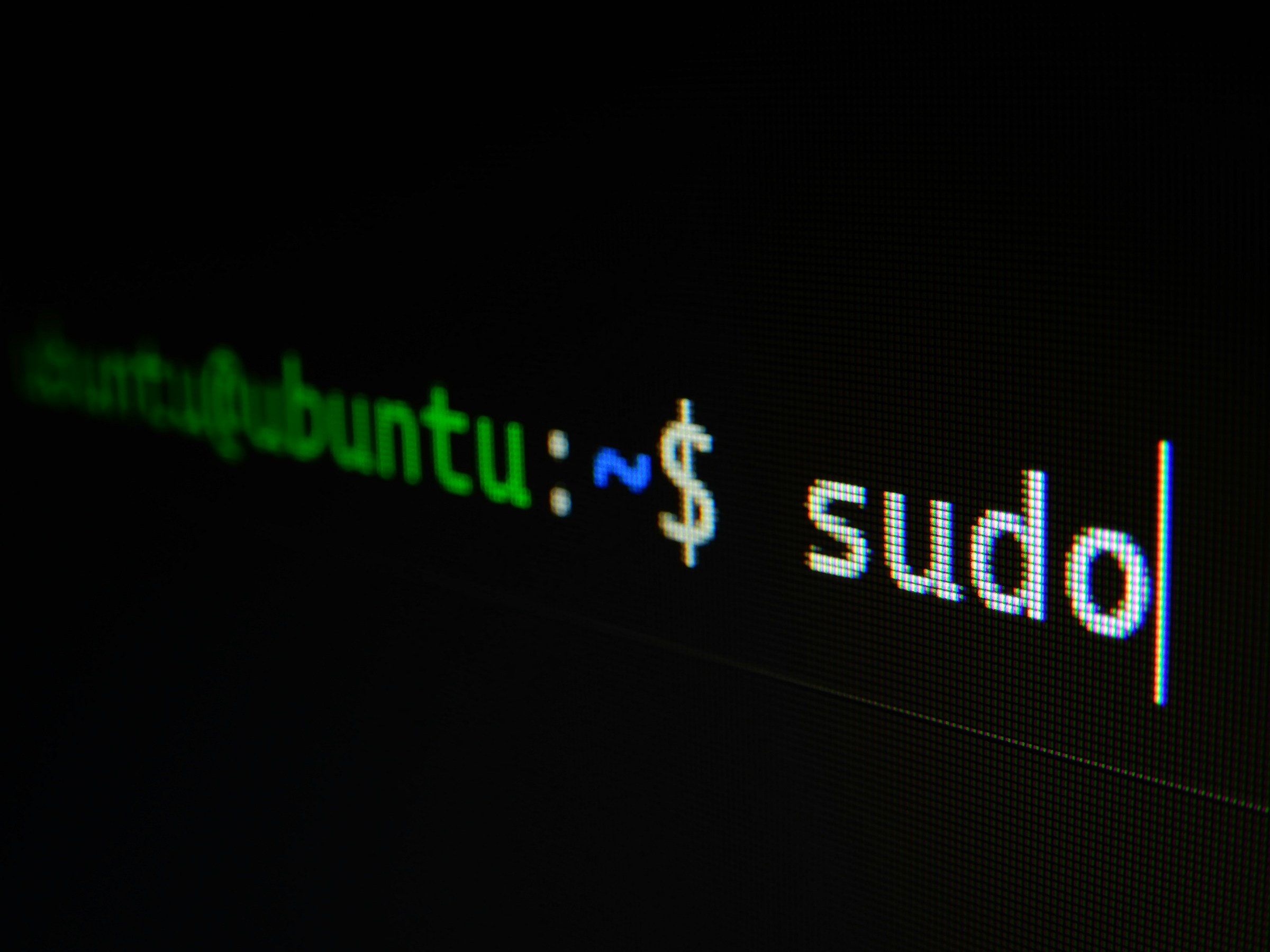
sudo killall CoreSpotlightd - 프로세스는 메모리 공간을 줄여 자동으로 다시 시작됩니다.
- 증상이 다시 나타나기 전 4-8시간 동안 일시적인 완화를 제공합니다.
- 터미널을 열고 실행:
-
Liquid Glass 효과 줄이기:
- 시스템 설정 > 모양에서 투명 모드 활성화
- WindowServer CPU 사용량을 20-40% 줄입니다.
-
활성 상태 보기 모니터링:
- 활성 상태 보기를 "모든 프로세스, 계층적으로"로 필터링하여 열어 둡니다.
- CoreSpotlightd CPU 급증을 관찰합니다.
- 급증이 발생하면 강제 종료하여 멈춤을 방지합니다.
상세 멈춤 수정 가이드:
고급 터미널 명령, 구성 파일 수정 및 사례별 솔루션을 포함한 시스템 멈춤 문제에 대한 포괄적인 문제 해결은 전용 가이드인 macOS Tahoe 시스템 멈춤: 2025 완전 수정 가이드를 참조하세요.
예상 해결:
Apple은 macOS 26.2 베타 릴리스 노트에서 CoreSpotlight 문제를 인정하여 수정 사항이 개발 중임을 나타냈습니다. 그러나 검색 인덱싱의 복잡성으로 인해 포괄적으로 해결하기 어려운 문제입니다. 완전한 수정은 2026년 초 macOS 26.3 이상이 되어서야 도착할 수 있습니다.
Electron 앱 성능: 26.2 대기
두 번째 주요 미해결 문제는 수백만 명의 개발자, 디자이너 및 지식 근로자에게 영향을 미칩니다. Electron 기반 애플리케이션은 macOS Sequoia에 비해 macOS Tahoe에서 훨씬 느리게 실행됩니다. 이는 Visual Studio Code, Slack, Discord, Figma(데스크탑), Microsoft Teams, Notion 및 기타 널리 사용되는 수십 개의 도구를 포함한 인기 있는 애플리케이션에 영향을 미칩니다.
성능 저하 지표:
독립적인 테스트 결과 상당한 성능 회귀가 드러났습니다.
| 애플리케이션 | 실행 시간 26.0/26.1 | 실행 시간 Sequoia | 느려짐 |
|---|---|---|---|
| Visual Studio Code | 12.8초 | 4.2초 | 205% 느림 |
| Slack | 8.4초 | 2.8초 | 200% 느림 |
| Discord | 7.2초 | 2.4초 | 200% 느림 |
| Figma Desktop | 9.6초 | 3.6초 | 167% 느림 |
| Notion | 6.8초 | 2.2초 | 209% 느림 |
실행 시간 외에도 애플리케이션은 사용하는 동안 느리게 느껴집니다.
- 입력 지연: 텍스트 편집기에서 키 입력과 문자 표시 사이에 50-200ms 지연
- UI 반응성: 드롭다운 메뉴, 모달 및 패널이 눈에 띄는 지연으로 열림
- 검색 성능: 인앱 검색 작업을 완료하는 데 2-3배 더 오래 걸림
- 파일 작업: 파일 열기 또는 프로젝트 간 전환이 훨씬 느림
기술적 근본 원인:
이 문제는 Electron의 Chromium 렌더링 엔진에서 사용하는 Metal 그래픽 프레임워크의 회귀에서 비롯됩니다. 구체적으로 Apple은 Metal이 오프스크린 렌더링 및 GPU 리소스 할당을 처리하는 방식을 변경하여 Electron이 효율적인 렌더링을 위해 의존하는 최적화를 실수로 손상시켰습니다.
Electron 팀은 문제를 일으키는 특정 Metal API 호출을 확인하고 수정 사항을 개발했지만, 수정하려면 Electron의 핵심 렌더링 코드를 변경해야 합니다. 애플리케이션 개발자는 수정된 Electron 버전으로 앱을 업데이트하고 사용자에게 업데이트를 푸시해야 합니다.
26.1에서 해결되지 않은 이유:
Apple은 26.1에서 이 문제를 해결하려고 시도했지만 수정 사항으로 인해 일부 게임 및 비디오 편집 소프트웨어를 포함한 다른 그래픽 집약적 애플리케이션에서 회귀가 발생한다는 사실을 발견했습니다. Apple은 새로운 문제가 있는 부분적인 수정을 제공하는 대신 완전한 솔루션을 버전 26.2로 연기했습니다.
26.2에 예정된 수정:
Apple의 macOS 26.2 베타 릴리스 노트에는 구체적으로 다음과 같이 언급되어 있습니다.
"Chromium 기반 애플리케이션과의 Metal API 호환성이 개선되어 Electron 프레임워크 애플리케이션의 성능 문제가 해결되었습니다."
개발자 베타 테스터들은 26.2 베타 2의 Electron 앱 성능이 Sequoia 수준의 속도로 복원되었으며 일부 애플리케이션은 약간의 개선을 보이기도 한다고 보고합니다.
예상되는 26.2 타임라인:
Apple의 일반적인 베타 일정과 연휴 시즌을 기준으로 볼 때:
- Beta 3: 2025년 12월 초
- Release Candidate: 2025년 12월 중순
- 공개 릴리스: 2025년 12월 16-20일 (연휴 전)
현재 해결 방법:
영향을 받는 사용자를 위한 옵션은 제한적입니다.
-
웹 버전 사용: 많은 Electron 앱은 macOS Tahoe의 데스크탑 앱보다 성능이 뛰어난 웹 기반 버전을 제공합니다(기능은 적음).
-
Sequoia 유지: Electron 앱이 워크플로우에 중요한 경우 26.2가 릴리스될 때까지 macOS Sequoia에 머무르는 것이 가장 실용적인 솔루션입니다.
-
네이티브 대안: 가능한 경우 네이티브 macOS 대안을 고려하십시오.
- VS Code → Zed 또는 Nova (네이티브 코드 편집기)
- Slack → Safari에서 사용 (일부 기능 손실)
- Discord → Safari에서 사용 (음성/비디오 제한)
-
성능 모드: 일부 Electron 앱(VS Code 등)에는 GPU 가속을 비활성화하는 설정이 있으며, 아이러니하게도 손상된 Metal 코드 경로를 피함으로써 Tahoe에서 성능을 향상시킵니다.
- VS Code 실행
- Cmd+Shift+P 누르기
- "Disable Hardware Acceleration"(하드웨어 가속 비활성화) 입력
- 애플리케이션 다시 시작
개발자 커뮤니티에 미치는 영향:
Electron 성능 문제는 소프트웨어 개발자에게 특히 고통스러웠는데, 이들 중 다수는 매일 몇 시간씩 VS Code나 유사한 편집기에 의존하기 때문입니다. 입력 지연은 코드 편집을 좌절하게 만들고 느린 애플리케이션 전환은 몰입 상태를 방해합니다. 많은 개발자가 수정 사항이 포함된 26.2가 릴리스될 때까지 macOS Sequoia에 머무르는 것을 선택했습니다.
외부 디스플레이 문제: 지속적인 모니터 문제
외부 디스플레이 연결 및 동작은 macOS 26.1에서 계속 문제가 되고 있습니다. 사용자들은 특히 타사 디스플레이에서 사소한 성가심부터 워크플로우를 차단하는 오류에 이르기까지 다양한 문제를 보고합니다.
일반적인 문제:
-
모니터 감지 실패:
- 연결 후 외부 디스플레이가 인식되지 않음(여러 번 다시 연결해야 함)
- 디스플레이는 인식되지만 케이블을 뽑았다가 다시 꽂을 때까지 "신호 없음" 표시
- 시스템이 잘못된 디스플레이 기능(잘못된 해상도, 재생률) 감지
-
잠자기에서 깨우기 실패:
- Mac을 잠자기에서 깨운 후 외부 디스플레이가 검은색으로 유지됨
- 디스플레이가 깨어나지만 손상되거나 깜박이는 이미지가 표시됨
- 다중 모니터 설정의 일부 디스플레이만 제대로 깨어남
- 디스플레이가 깨어나지만 수동으로 재설정할 때까지 잘못된 해상도로 표시됨
-
색상 및 크기 조정 문제:
- 색상 프로필이 올바르게 적용되지 않아 수동으로 다시 선택해야 함
- 크기 조정 옵션이 누락되거나 잘못된 옵션이 표시됨
- 호환 디스플레이에서 HDR 모드가 작동하지 않음
- 가변 재생률(VRR)이 제대로 작동하지 않음
브랜드별 문제:
특정 디스플레이 제조업체에서 더 높은 비율의 문제가 발생합니다.
Dell 모니터:
- UltraSharp 시리즈(U2720Q, U2723DE)는 잠자기에서 깨어나지 못하는 경우가 많음
- DisplayPort 대체 모드가 있는 USB-C 모니터에 연결 문제가 있음
- MST(Multi-Stream Transport) 데이지 체인이 완전히 고장 남
LG 모니터:
- UltraFine 5K 디스플레이는 핫플러그 시 때때로 커널 패닉을 표시함
- 울트라와이드 모니터(34WK95U, 38WN95C)에 크기 조정 감지 문제가 있음
- PBP(Picture-by-Picture) 모드가 제대로 인식되지 않음
BenQ 모니터:
- PD 시리즈 전문가용 디스플레이에 색상 프로필 문제가 있음
- 144Hz+가 가능함에도 불구하고 높은 재생률 게이밍 모니터가 60Hz로 고정됨
- HDR 모드 활성화를 신뢰할 수 없음
Samsung 모니터:
- Odyssey 게이밍 모니터에 VRR/G-Sync 호환성 문제가 있음
- 스마트 모니터 시리즈(M7, M8)는 무선 기능 사용 시 연결 문제가 있음
- 커브드 울트라와이드는 때때로 늘어나거나 잘못된 종횡비를 표시함
가장 큰 영향을 받는 대상:
- 다중 모니터 설정 (3개 이상): 복잡한 구성에서 문제가 발생할 확률이 높음
- Thunderbolt 도크 사용자: 추가 연결 계층으로 인해 실패 지점이 증가함
- 고해상도/고재생률 디스플레이: 4K@120Hz, 5K 또는 울트라와이드 모니터에서 더 문제가 많음
- 혼합 모니터 브랜드: 다른 제조업체의 디스플레이를 사용하면 호환성 문제가 복합적으로 발생함
현재 해결 방법:
몇 가지 접근 방식으로 디스플레이 신뢰성을 높일 수 있습니다.
-
연결 방법 테스트:
- 다른 케이블(USB-C 대 DisplayPort 대 HDMI) 시도
- 가능한 경우 허브/도크 대신 직접 연결 사용
- Thunderbolt 도크의 경우 다른 포트 시도
-
NVRAM 재설정:
Mac 종료 → 시동 중에 Cmd+Option+P+R 길게 누르기 →
두 번째 시동음 대기 → 키 놓기
이렇게 하면 디스플레이 구성 캐시가 지워지고 감지 문제가 해결될 수 있습니다.
-
디스플레이 구성 재설정:
- 모든 외부 디스플레이 연결 해제
- 디스플레이 기본 설정 파일 삭제:
sudo rm -rf /Library/Preferences/com.apple.windowserver.plist sudo rm -rf ~/Library/Preferences/ByHost/com.apple.windowserver* - Mac을 다시 시작하고 디스플레이를 한 번에 하나씩 다시 연결
-
자동 그래픽 전환 비활성화 (MacBook Pro):
- 시스템 설정 > 배터리 > 옵션
- "자동 그래픽 전환" 선택 해제
- 외장 GPU 사용을 강제하여 외부 디스플레이 안정성 향상
-
타사 솔루션:
- BetterDisplay ($18): 디스플레이 설정, 사용자 지정 해상도 및 연결 관리에 대한 수동 제어 제공
- SwitchResX ($15): 프로필 저장 기능이 있는 고급 디스플레이 관리
- DisplayBuddy (무료): 외부 디스플레이에 밝기 및 볼륨 제어 추가
예상 해결:
Apple은 26.1 또는 26.2 베타 릴리스 노트에서 외부 디스플레이 문제를 공개적으로 인정하지 않았으며 이는 우려스러운 일입니다. 커뮤니티 추측에 따르면 문제는 Liquid Glass 렌더링을 지원하기 위한 Window Server 및 Core Display 프레임워크의 근본적인 변경에서 비롯된 것입니다.
해결에는 상당한 재설계가 필요할 수 있으며 macOS 26.3(2026년 3월 예상) 또는 다음 주요 macOS 버전까지 도착하지 않을 수 있습니다. 외부 디스플레이에 크게 의존하는 사용자는 macOS Sequoia에 무기한 머무르거나 문제가 해결되었다는 광범위한 보고가 확인될 때까지 기다리는 것이 좋습니다.
Liquid Glass 디자인 논란: 시각 및 접근성 우려
macOS 26.1에는 Liquid Glass에 대한 사용자 지정 옵션이 추가되었지만 기본 인터페이스 디자인은 여전히 의견이 분분합니다. 많은 사용자는 미학과 사용성 모두에 영향을 미치는 시각적 언어의 측면에 대해 계속해서 불만을 표명합니다.
지속적인 시각 디자인 우려:
-
정보 밀도 감소:
- 흐림 및 투명 효과로 인해 텍스트 대비 및 가독성 감소
- 패딩 및 여백 증가로 인해 인터페이스 요소가 더 많은 공간을 차지함
- 사용자는 가독성을 유지하기 위해 글꼴 크기를 늘려야 하므로 밀도가 더욱 감소함
-
인지 부하:
- 끊임없이 변화하는 유리 효과는 시각적 산만함을 유발함
- 동작에 민감한 사용자는 동작 줄이기 설정에서도 불편함을 경험함
- 계층화된 투명도로 인해 창 간의 공간적 관계를 파악하기 어려움
-
전문가 사용 우려:
- 색상이 중요한 작업(사진/비디오 편집)은 틴트가 들어간 인터페이스 요소의 영향을 받음
- 작은 텍스트와 상세한 인터페이스(IDE, 스프레드시트)는 흐림 효과를 통해 읽기 어려움
- 스크린샷 및 화면 녹화에 산만하게 하는 유리 효과가 포함됨
-
다크 모드 제한:
- 다크 모드 Liquid Glass는 라이트 모드 버전보다 대비가 낮음
- 일부 인터페이스 요소가 어두운 배경으로 사라짐
- 야간 사용은 이전 macOS 버전보다 눈의 피로를 더 많이 유발함
접근성 우려 유지:
Apple의 손쉬운 사용 설정에도 불구하고 몇 가지 문제가 지속됩니다.
-
투명도 감소 불완전:
- "투명도 줄이기" 설정은 유리 효과를 완전히 비활성화하지 않음
- 일부 시스템 UI 요소는 손쉬운 사용 설정을 무시함
- 타사 앱은 시스템 환경설정을 준수하지 않을 수 있음
-
동작 민감도:
- "동작 줄이기"는 모든 유리 애니메이션을 제거하지 않음
- 창 전환 및 애플리케이션 실행 시 여전히 유리 전환이 표시됨
- 동작 효과를 완전히 비활성화할 수 있는 방법 없음
-
저시력 문제:
- 고대비 모드가 Liquid Glass 렌더링과 충돌함
- 확대/축소 손쉬운 사용 기능으로 인해 유리 효과가 증폭되어 시각적 아티팩트가 생성됨
- VoiceOver 설명이 유리 인터페이스 요소에 적응하지 않음
-
인지 접근성:
- ADHD 또는 감각 처리 차이가 있는 사용자는 인터페이스가 압도적이라고 보고함
- 안정적인 인터페이스 패턴에 의존하는 사용자의 경우 시각적 일관성을 유지하기 어려움
- 장식 효과를 완전히 비활성화할 수 있는 "단순 모드" 옵션 없음
타사 사용자 지정 필요:
더 많은 제어를 원하는 사용자는 타사 솔루션으로 눈을 돌렸습니다.
- cDock (무료): 투명도 및 흐림 수준을 포함한 Dock 모양 사용자 지정
- MacForge ($) + OldUI (무료): 시스템 전체 인터페이스 수정 제공
- Custom CSS via SafariInjector: Safari의 인터페이스 모양 수정
- 터미널 명령: 다양한
defaults write명령으로 특정 동작을 조정할 수 있음
그러나 이러한 솔루션은 다음과 같습니다.
- 시스템 업데이트로 인해 중단될 수 있음
- 잠재적으로 시스템 안정성 저하
- Apple에서 공식적으로 지원하지 않음
- 모든 인터페이스 요소에 대한 포괄적인 제어를 제공하지 않음
커뮤니티 피드백:
디자인 포럼 및 소셜 미디어의 사용자 감정은 여전히 엇갈립니다.
긍정적인 반응:
- "디자인이 점점 마음에 듭니다. 몇 주 지나면 자연스럽게 느껴집니다."
- "Liquid Glass는 macOS를 현대적이고 고급스럽게 느끼게 합니다."
- "26.1의 투명 모드는 완벽한 균형입니다."
부정적인 반응:
- "그냥 예전 디자인을 돌려받고 싶습니다. 왜 옵션이 될 수 없나요?"
- "매일 인터페이스 때문에 다운그레이드를 고려합니다."
- "접근성은 이것을 압도적이라고 생각하는 사람들을 수용하는 것을 의미해야 합니다."
예상되는 변경 사항:
Apple은 주요 디자인 결정을 거의 뒤집지 않으므로 Tahoe 이전 인터페이스 디자인으로의 복귀를 바라는 사용자는 실망할 가능성이 높습니다. 보다 현실적인 기대:
- 향후 업데이트(26.3, 26.4)의 추가 사용자 지정 옵션
- 타사 개발자가 더 포괄적인 수정 도구 제작
- 접근성 우려를 줄이기 위한 유리 효과의 점진적 개선
- 디자인 언어가 익숙해짐에 따라 산업 적응
Liquid Glass에 근본적으로 반대하는 사용자는 macOS Sequoia(2027년 말까지 지원)에 머무르거나 더 많은 인터페이스 사용자 지정을 제공하는 Linux 배포판과 같은 대안을 탐색해야 할 수도 있습니다.
타사 앱 호환성: 진행 중인 개발자 업데이트
Electron 앱 문제 외에도 다양한 타사 애플리케이션이 macOS Tahoe 26.1에서 호환성 문제를 계속 겪고 있습니다. 이러한 문제는 애플리케이션 버그가 아니라 Apple의 기본 시스템 변경에서 비롯되므로 개발자는 Tahoe 호환성을 위해 앱을 구체적으로 업데이트해야 합니다.
영향을 받는 애플리케이션 범주:
-
보안 및 개인정보 보호 도구:
- VPN 애플리케이션 연결 끊김 발생
- 방화벽 유틸리티가 네트워크 트래픽을 올바르게 가로채지 못함
- 암호 관리자의 자동 완성 신뢰성 문제
- 바이러스 백신 소프트웨어가 오탐지를 보고하거나 위협을 놓침
-
생산성 소프트웨어:
- 동기화 문제가 있는 Microsoft Office 앱(특히 Outlook)
- 플러그인 호환성 문제가 있는 Adobe Creative Cloud 애플리케이션
- 알림 전달 실패가 있는 작업 관리 앱
- 애플리케이션 포커스를 올바르게 감지하지 못하는 시간 추적 소프트웨어
-
개발 도구:
- Electron 문제 외에 Docker Desktop 성능 저하
- 그래픽 가속 문제가 있는 가상화 소프트웨어(Parallels, VMware)
- 연결 안정성 문제가 있는 데이터베이스 관리 도구
- SSL/TLS 인증서 유효성 검사 문제가 있는 API 테스트 애플리케이션
-
미디어 및 엔터테인먼트:
- DRM 재생 실패가 있는 스트리밍 애플리케이션
- 오디오 플러그인 비호환성이 있는 음악 제작 소프트웨어
- 프록시 렌더링 문제가 있는 비디오 편집 앱
- 오버레이 문제가 있는 게임 런처(Steam, Epic)
알려진 호환되지 않거나 문제가 있는 앱:
| 애플리케이션 | 문제 | 개발자 상태 | 예상 수정 |
|---|---|---|---|
| Little Snitch (방화벽) | 네트워크 필터링 불안정 | 업데이트 진행 중 | 2025년 12월 말 |
| Parallels Desktop 19 | VM 그래픽 손상 | 버전 20에서 수정됨(유료 업그레이드) | 현재 사용 가능(유료) |
| Adobe Premiere Pro 2024 | 내보내기 중 무작위 충돌 | 패치 테스트 중 | 2025년 12월 중순 |
| Bartender 5 | 메뉴 막대 항목 사라짐 | 5.1.2에서 수정됨 | 현재 사용 가능 |
| Karabiner-Elements | 키 다시 매핑 작동 안 함 | Apple 프레임워크 수정 대기 중 | 알 수 없음 |
| Backblaze | 백업 확인 실패 | 9.2.1에서 수정됨 | 현재 사용 가능 |
| Raycast | 확장 프로그램 충돌 | 최신 업데이트에서 수정됨 | 현재 사용 가능 |
| BetterTouchTool | 트랙패드 제스처 불일치 | 패치 테스트 중 | 2025년 12월 초 |
App Store 대 독립 앱:
흥미롭게도 Mac App Store 애플리케이션은 일반적으로 독립적으로 배포되는 앱보다 호환성 문제가 적습니다. 그 이유는 다음과 같습니다.
- App Store 검토 프로세스에서 출시 전에 많은 Tahoe 비호환성을 포착했습니다.
- Apple은 App Store 개발자에게 Tahoe 베타에 대한 조기 액세스 권한을 제공했습니다.
- 샌드박싱 요구 사항으로 인해 깨질 가능성이 적은 더 나은 코딩 관행이 강제되었습니다.
독립 애플리케이션, 특히 저수준 시스템 API 또는 커널 확장 프로그램을 사용하는 애플리케이션은 Tahoe의 아키텍처 변경에 적응하는 데 더 많은 어려움에 직면해 있습니다.
사용자 권장 사항:
macOS 26.1로 업데이트하기 전에:
-
중요 앱 확인: 미션 크리티컬 애플리케이션의 웹사이트를 방문하여 "macOS Tahoe compatibility"(macOS Tahoe 호환성)를 검색하세요.
-
릴리스 노트 읽기: Tahoe 지원을 언급하는 최근 업데이트(지난 2개월 이내)를 찾으세요.
-
커뮤니티 보고서: Reddit의 r/macOS 및 Mac Power Users 포럼에서 호환성 보고서를 검색하세요.
-
안전 모드에서 테스트: 반드시 업데이트해야 하는 경우 먼저 안전 모드(시동 중 Shift 키 누름)로 부팅하여 중요한 앱이 타사 커널 확장 프로그램 없이 작동하는지 확인하세요.
-
백업 유지: 필요한 경우 롤백할 수 있도록 Sequoia 설치의 전체 Time Machine 또는 Carbon Copy Cloner 백업을 만드세요.
개발자 업데이트 대기:
아직 호환되지 않는 특정 애플리케이션에 의존하는 경우:
- 개발자 뉴스레터 구독: 호환성 업데이트가 릴리스되면 알림을 받습니다.
- 매주 확인: 많은 개발자가 Tahoe 문제를 해결하기 위해 자주 업데이트를 릴리스하고 있습니다.
- 개발자에게 문의: 호환성 타임라인에 대한 정중한 문의는 개발 우선 순위를 정하는 데 도움이 됩니다.
- 대안 고려: 전환 기간 동안 호환되는 대체 애플리케이션을 일시적으로 사용합니다.
장기 전망:
이전 macOS 주요 릴리스의 과거 패턴에 따르면 타사 앱 호환성은 릴리스 후 2-3개월 이내에 크게 향상됩니다. 2026년 1월(Tahoe 출시 4개월 후)까지는 활발하게 유지 관리되는 애플리케이션의 대다수가 완전히 호환되어야 합니다.
그러나 포기된 소프트웨어 및 자주 업데이트되지 않는 애플리케이션은 호환성 업데이트를 받지 못할 수 있습니다. 사용자는 macOS 버전에 관계없이 지원되지 않는 소프트웨어에서 마이그레이션하는 것을 고려해야 합니다.
상세 버전 비교 표
이 포괄적인 비교 표는 모든 macOS Tahoe 버전의 주요 문제 상태를 보여줍니다. 이것을 사용하여 무엇이 수정되었고 무엇이 여전히 고장 났는지 빠르게 파악하세요.
| 문제 범주 | 문제 세부 정보 | 26.0 | 26.0.1 | 26.1 | 26.2 Beta | 상태 |
|---|---|---|---|---|---|---|
| 배터리 | 심각한 밤새 소모 (20-30%) | 심각함 | 심각함 | 수정됨 | 수정됨 | ✅ 해결됨 |
| 배터리 | 비디오 재생 과도한 소비 | 심각함 | 심각함 | 많이 개선됨 | 개선됨 | ⚠️ 더 좋지만 Sequoia 수준은 아님 |
| 배터리 | 백그라운드 프로세스 최적화 | 나쁨 | 나쁨 | 좋음 | 좋음 | ✅ 해결됨 |
| 메모리 | Safari 탭 메모리 누수 | 주요 | 주요 | 수정됨 | 수정됨 | ✅ 해결됨 |
| 메모리 | WindowServer 4GB+로 증가 | 주요 | 주요 | 수정됨 | 수정됨 | ✅ 해결됨 |
| 메모리 | Mail/메모 CloudKit 동기화 누수 | 주요 | 주요 | 수정됨 | 수정됨 | ✅ 해결됨 |
| 메모리 | 사진 앱 메모리 축적 | 주요 | 주요 | 수정됨 | 수정됨 | ✅ 해결됨 |
| 오디오 | Bluetooth 오디오 끊김 | 존재함 | 존재함 | 수정됨 | 수정됨 | ✅ 해결됨 |
| 오디오 | USB 오디오 인터페이스 끊김 | 존재함 | 존재함 | 수정됨 | 수정됨 | ✅ 해결됨 |
| 오디오 | 헤드폰 잡음/팝 소리 | 존재함 | 존재함 | 수정됨 | 수정됨 | ✅ 해결됨 |
| 오디오 | 잠자기 후 장치 감지 | 존재함 | 존재함 | 수정됨 | 수정됨 | ✅ 해결됨 |
| 안정성 | Safari 충돌 (여러 시나리오) | 빈번함 | 빈번함 | 드묾 | 드묾 | ✅ 대부분 해결됨 |
| 안정성 | 시스템 커널 패닉 | 가끔 | 가끔 | 드묾 | 매우 드묾 | ✅ 대부분 해결됨 |
| 안정성 | 애플리케이션 충돌 | 빈번함 | 빈번함 | 가끔 | 가끔 | ⚠️ 개선됨 |
| 안정성 | WindowServer 충돌 | 가끔 | 가끔 | 드묾 | 드묾 | ✅ 대부분 해결됨 |
| 멈춤 | CoreSpotlight CPU 급증으로 인한 멈춤 | 심각함 | 심각함 | 심각함 | 개선됨 | ❌ 여전히 존재 (수정 진행 중) |
| 멈춤 | WindowServer 높은 CPU 지연 | 심각함 | 심각함 | 보통 | 개선됨 | ⚠️ 개선되었으나 완전히 해결되지 않음 |
| 멈춤 | 시스템 반응성 문제 | 심각함 | 심각함 | 보통 | 많이 개선됨 | ⚠️ 상당히 개선됨 |
| Electron | 앱 실행 시간 2-3배 느림 | 심각함 | 심각함 | 심각함 | 수정됨 | ❌ 26.2 릴리스까지 수정 안 됨 |
| Electron | 코드 편집기의 입력 지연 | 심각함 | 심각함 | 심각함 | 수정됨 | ❌ 26.2 릴리스까지 수정 안 됨 |
| Electron | UI 반응성 문제 | 심각함 | 심각함 | 심각함 | 수정됨 | ❌ 26.2 릴리스까지 수정 안 됨 |
| 디스플레이 | 외부 모니터 감지 실패 | 존재함 | 존재함 | 존재함 | 존재함 | ❌ 진행 중 |
| 디스플레이 | 잠자기에서 깨우기 표시 문제 | 존재함 | 존재함 | 존재함 | 약간 개선됨 | ❌ 진행 중 |
| 디스플레이 | 색상 프로필 및 크기 조정 문제 | 존재함 | 존재함 | 존재함 | 존재함 | ❌ 진행 중 |
| 디스플레이 | 다중 모니터 구성 문제 | 존재함 | 존재함 | 존재함 | 약간 개선됨 | ❌ 진행 중 |
| 디자인 | Liquid Glass 시각적 논란 | 분열적 | 분열적 | 사용자 지정 가능 | 사용자 지정 가능 | ⚠️ 옵션 추가되었으나 디자인 변경 없음 |
| 디자인 | 접근성 우려 | 존재함 | 존재함 | 부분적으로 해결됨 | 부분적으로 해결됨 | ⚠️ 개선되었으나 우려 남아 있음 |
| 디자인 | 정보 밀도 감소 | 존재함 | 존재함 | 조정 가능 (투명 모드) | 조정 가능 | ⚠️ 투명 모드를 통해 완화 가능 |
| 앱 | M3 Ultra Mac Studio 설치 실패 | 차단됨 | 수정됨 | 수정됨 | 수정됨 | ✅ 해결됨 |
| 앱 | 타사 앱 호환성 | 광범위함 | 광범위함 | 보통 | 개선 중 | ⚠️ 점진적 개선 |
| 앱 | VPN 연결 안정성 | 존재함 | 존재함 | 개선됨 | 개선됨 | ⚠️ 일부 문제 남아 있음 |
| 앱 | Office 365 동기화 문제 | 존재함 | 존재함 | 존재함 | 개선됨 | ⚠️ Microsoft 업데이트에 의존 |
범례:
- ✅ 해결됨: 문제가 수정되었으며 예상대로 작동함
- ⚠️ 개선됨: 문제가 더 좋아졌지만 완전히 해결되지는 않음
- ❌ 진행 중: 문제가 지속되며 개선이 거의 없거나 없음
요약 통계:
- 확인된 주요 문제 총계: 32
- 26.1에서 완전히 해결됨: 14 (44%)
- 개선되었지만 해결되지 않음: 11 (34%)
- 개선 없이 진행 중: 7 (22%)
개선 궤적:
26.0에서 26.1로 넘어오면서 Apple은 주요 문제의 거의 절반을 포괄적으로 해결했습니다. 26.2 베타는 지속적인 진전을 보여주며 Electron 수정 및 디스플레이 개선이 예상됩니다. 이 궤적에 따르면 macOS 26.3(아마도 2026년 3월)은 대부분의 남은 문제를 해결하여 Tahoe가 진정한 안정성 성숙도에 도달하는 버전이 될 것입니다.
macOS 26.1로 업데이트해야 합니까?
업데이트 결정은 특정 상황, 하드웨어 및 워크플로우에 따라 크게 달라집니다. 이 섹션에서는 다양한 사용자 프로필 및 시나리오에 따른 개인화된 권장 사항을 제공합니다.
다음 사용자에게 권장됨
1. 배터리 소모 피해자:
macOS 26.0의 심각한 배터리 소모로 고통받고 있다면 26.1로 업데이트하는 것이 강력히 권장됩니다. 배터리 개선은 극적이며 모든 사용자 보고서에서 일관됩니다.
업데이트 우선순위: 긴급
왜 업데이트해야 하는가:
- 밤새 소모량이 80% 이상 감소(20-25%에서 3-5%로)
- 주간 사용 효율성 40-50% 향상
- 지속적인 충전 없이 휴대용 작업에 시스템을 마침내 사용할 수 있게 됨
기대할 수 있는 것:
- 첫날 즉시 배터리 수명 개선이 눈에 띔
- 배터리는 여전히 Sequoia보다 10-15% 나쁘지만 26.0보다 극적으로 좋음
- 설정 조정으로 더 최적화할 수 있음(배터리 최적화 가이드 참조)
2. 오디오 전문가 및 애호가:
Bluetooth 끊김, 인터페이스 끊김 또는 오디오 품질 문제 등 오디오 문제를 겪고 있는 사람은 누구나 26.1에서 상당한 이점을 얻을 수 있습니다.
업데이트 우선순위: 높음
왜 업데이트해야 하는가:
- 모든 주요 오디오 버그 해결됨
- 전문가용 오디오 인터페이스가 안정적으로 작동함
- Bluetooth 오디오 끊김 제거됨
- Rogue Amoeba 수정 확인
기대할 수 있는 것:
- 오디오 신뢰성이 전문가 표준으로 돌아감
- 업데이트 후 오디오 장치를 다시 구성해야 할 수 있음
- 타사 오디오 소프트웨어는 전체 기능을 위해 업데이트가 필요할 수 있음
3. 메모리 제약이 있는 시스템:
8GB 또는 16GB의 RAM을 사용하고 지속적인 메모리 압력과 시스템 속도 저하를 겪고 있는 사용자는 업데이트해야 합니다.
업데이트 우선순위: 높음
왜 업데이트해야 하는가:
- 메모리 누수 수정으로 RAM 소비가 크게 감소함
- 시스템 안정성이 크게 향상됨
- 스왑 사용량이 감소하여 SSD 수명 연장
기대할 수 있는 것:
- 시스템 반응성의 즉각적인 개선
- 동시에 더 많은 앱을 열어 둘 수 있는 기능
- "애플리케이션이 응답하지 않음" 상황 감소
4. 중요한 워크플로우가 없는 일반 사용자:
특정 전문 애플리케이션에 의존하지 않고 웹 브라우징, 이메일, 문서 및 미디어 소비에 Mac을 사용하는 경우 업데이트는 비교적 안전합니다.
업데이트 우선순위: 보통
왜 업데이트해야 하는가:
- 전반적인 안정성 개선으로 일상적인 사용이 더 원활해짐
- 버그 수정으로 무작위 문제에 대한 불만 감소
- 새로운 Liquid Glass 사용자 지정 옵션으로 외관 조정 가능
기대할 수 있는 것:
- 일반적으로 긍정적인 경험, 가끔 사소한 문제 발생
- 일부 진행 중인 문제(멈춤, 디스플레이)를 겪을 수 있지만 빈도는 낮음
- Liquid Glass가 압도적이라고 느껴지면 인터페이스를 쉽게 조정할 수 있음
5. 얼리 어답터 및 테스터:
최신 버전을 유지하고 가끔 발생하는 문제를 용인할 수 있는 사용자는 업데이트해야 합니다.
업데이트 우선순위: 보통
왜 업데이트해야 하는가:
- 최신 기능 및 개선 사항에 액세스
- 버그 발견 및 보고에 기여
- 플랫폼 진화에 뒤처지지 않음
기대할 수 있는 것:
- 대부분 안정적인 경험, 가끔 특이한 현상 발생
- Apple에 피드백을 제공할 기회
- 엣지 케이스에 대한 해결 방법이 필요할 수 있음
다음 범주에 해당하는 경우 대기하세요
1. 헤비 Electron 앱 사용자 (개발자, 디자이너):
워크플로우가 Visual Studio Code, Figma Desktop, Slack, Discord, Notion 또는 기타 Electron 기반 애플리케이션을 중심으로 하는 경우 26.2를 기다리는 것이 강력히 권장됩니다.
업데이트 우선순위: 26.2 대기
왜 기다려야 하는가:
- Electron 앱은 현재 릴리스에서 2-3배 느림
- 입력 지연으로 코드 편집이 좌절스러움
- 성능 수정이 26.2 베타에서 확인됨
- 26.2는 2-3주 이내(2025년 12월 중순)에 예상됨
대안적 접근:
- 반드시 업데이트해야 하는 경우 가능한 경우 앱의 웹 버전을 사용하십시오.
- 대기하는 동안 네이티브 대안을 고려하십시오(Zed 편집기, Slack용 Safari).
- 해결 방법으로 Electron 앱에서 GPU 가속을 비활성화하십시오.
2. 26.0에서 문제를 최소한으로 겪고 있는 사용자:
운 좋게도 주요 26.0 버그를 피했고 시스템이 허용 가능한 수준으로 작동하고 있다면 업데이트의 긴급성이 낮습니다.
업데이트 우선순위: 낮음 - 대기
왜 기다려야 하는가:
- "고장 나지 않았다면 고치지 말라"는 원칙 적용
- 업데이트에는 항상 새로운 문제가 발생할 위험이 있음
- 더 큰 안정성을 위해 26.2 또는 26.3을 기다릴 수 있음
언제 재고해야 하는가:
- 26.1이 필요한 보안 업데이트(Apple 보안 릴리스 모니터링)
- 필요한 특정 버그 수정이 사용 가능해짐
- 26.2가 추가 개선 사항과 함께 릴리스됨
3. 외부 디스플레이 의존 사용자:
워크플로우가 외부 디스플레이, 특히 다중 모니터 구성에 크게 의존하고 현재 버전에서 설정이 올바르게 작동하는 경우 주의해서 진행하십시오.
업데이트 우선순위: 매우 낮음 - 아마도 무기한 대기
왜 기다려야 하는가:
- 외부 디스플레이 문제는 26.1에서 수정되지 않음
- 현재 작동 중인 디스플레이 구성이 깨질 위험
- 포괄적인 수정에 대한 타임라인 없음(26.3 이상이 필요할 수 있음)
결정 프레임워크:
- 디스플레이가 Sequoia에서 완벽하게 작동하는 경우: 수정이 광범위하게 확인될 때까지 그대로 유지
- 디스플레이가 26.0에서 문제가 있는 경우: 업데이트가 도움이 될 수 있지만 문제를 악화시킬 수도 있음
- 디스플레이가 워크플로우에 필수적인 경우: 장기적으로 Sequoia에 머무르는 것을 고려
테스트 접근 방식:
- 반드시 업데이트해야 하는 경우 프로덕션 작업 전에 광범위하게 테스트하십시오.
- 이전 버전으로 되돌릴 백업 계획을 마련하십시오.
- 케이블, 어댑터 및 대체 연결 방법을 준비해 두십시오.
4. 미션 크리티컬 전문 워크플로우:
다운타임이나 워크플로우 중단을 감당할 수 없는 전문가(마감일이 임박한 비디오 편집자, 바쁜 기간의 금융 전문가, 게시 일정이 있는 콘텐츠 크리에이터)는 기다려야 합니다.
업데이트 우선순위: 대기
왜 기다려야 하는가:
- 안정성이 모든 사용 사례에서 100% 입증되지 않음
- 타사 앱 호환성이 지속적인 문제임
- 예상치 못한 문제의 위험은 잠재적인 개선 가치가 없음
- 업무가 적은 기간에 업데이트할 수 있음
언제 업데이트해야 하는가:
- 계획된 다운타임 동안(휴일, 프로젝트 사이)
- 26.2 또는 26.3 릴리스가 광범위한 안정성을 보인 후
- 미션 크리티컬 애플리케이션이 완전히 호환되는 것으로 확인되었을 때
5. 기업 및 관리 환경:
Mac 집합을 관리하는 IT 관리자는 광범위한 배포 전에 철저한 파일럿 테스트를 수행해야 합니다.
업데이트 우선순위: 파일럿 먼저, 그 다음 점진적 롤아웃
왜 파일럿을 기다려야 하는가:
- 엔터프라이즈 소프트웨어 호환성을 확인해야 함
- 사용자 지정 워크플로우 및 스크립트가 깨질 수 있음
- MDM 프로필 업데이트가 필요할 수 있음
- 헬프 데스크는 잠재적인 문제에 대비해야 함
권장 접근 방식:
- 파일럿 그룹 (1주 차): 여러 부서의 사용자 5-10% 업데이트
- 모니터링 기간 (2주 차): 피드백 수집 및 문제 파악
- 문제 해결 (2-3주 차): 호환성 수정을 위해 공급업체와 협력
- 점진적 롤아웃 (4주 차 이상): 나머지 집합에 순차적으로 배포
- 지원 문서: 알려진 문제 및 해결 방법에 대한 내부 리소스 준비
기업 고려 사항:
- 원격 근무자에게 VPN 호환성 중요
- 보안 소프트웨어가 안정적으로 작동해야 함
- 생산성 제품군(Microsoft 365, Google Workspace) 호환성 필수
- 커뮤니케이션 도구(Teams, Zoom, Slack)가 올바르게 작동해야 함
사용자 유형별 결정 순서도
일반 소비자 사용자:
배터리 소모, 오디오 문제 또는 메모리 문제가 있습니까?
├─ 예 → 지금 26.1로 업데이트
└─ 아니요 → 현재 모든 것이 잘 작동합니까?
    ├─ 예 → 26.2 이상 대기
    └─ 아니요 → 특정 문제 조사, 업데이트 가능성 있음
개발자:
Electron 앱(VS Code 등)을 많이 사용하십니까?
├─ 예 → 26.2 대기 (12월 중순)
└─ 아니요 → 26.0 버그를 겪고 있습니까?
    ├─ 예 → 지금 26.1로 업데이트
    └─ 아니요 → 가장 안정적인 경험을 위해 26.2 대기
크리에이티브 전문가:
외부 디스플레이를 광범위하게 사용하십니까?
├─ 예 → 업데이트 전 철저히 테스트, 대기 고려
└─ 아니요 → 크리에이티브 소프트웨어가 호환되는지 확인되었습니까?
    ├─ 예 → 프로젝트 다운타임 중 업데이트
    └─ 아니요 → 소프트웨어 업데이트 대기
기업 사용자:
IT 부서에서 업데이트를 승인했습니까?
├─ 예 → IT 부서 타임라인 준수
└─ 아니요 → 업데이트 금지, 조직 승인 대기
Mac 모델별 특별 고려 사항
MacBook Air (M1, M2, M3):
- 배터리 개선: 이 모델에 특히 유익함
- 성능: 기본 M1에서 더 나은 성능을 위해 투명 모드 권장
- 권장 사항: 26.0 문제가 발생하면 업데이트
MacBook Pro 14" 및 16" (M1/M2/M3 Pro/Max):
- 배터리 개선: 휴대용 전문가에게 상당한 이점
- 외부 디스플레이: 클램쉘 모드 또는 다중 모니터를 사용하는 경우 철저히 테스트
- 권장 사항: 배터리 개선을 위해 업데이트하지만 디스플레이 설정 테스트
Mac Studio (M1/M2 Ultra):
- 데스크탑 사용: 배터리 문제의 영향을 덜 받음(해당 없음)
- 외부 디스플레이: 다중 모니터 설정 문제 가능성이 높음
- 권장 사항: 주요 버그가 발생하지 않는 한 26.2 대기
Mac Mini (M1, M2, M2 Pro):
- 데스크탑 사용: 배터리 개선 해당 없음
- 외부 디스플레이: 많은 사용자가 다중 모니터 설정을 실행함
- 권장 사항: 수정된 특정 버그가 발생하는 경우에만 업데이트
Mac Pro:
- 전문가 사용: 워크플로우 안정성 중요
- 복잡한 구성: 호환성 문제 위험 높음
- 권장 사항: 프로덕션 업데이트 전 광범위한 파일럿 테스트
업데이트 전 위험 완화
업데이트하기로 결정했다면 다음 예방 조치를 취하십시오.
1. 전체 백업(필수):
- Time Machine: 외장 드라이브에 전체 시스템 백업
- Carbon Copy Cloner 또는 SuperDuper: 시스템의 부팅 가능한 복제본
- 클라우드 백업: 클라우드 백업 서비스가 동기화되었는지 확인(Backblaze, iCloud 등)
- 문서 확인: 중요한 문서가 백업되었고 액세스 가능한지 확인
2. 중요한 애플리케이션 테스트:
- 호환성 설명을 위해 개발자 웹사이트 방문
- 필수 앱에 대한 사용자 보고서 포럼 확인
- 문서가 불분명한 경우 소프트웨어 공급업체에 문의
- 중요한 앱 및 호환성 상태 목록 작성
3. 롤백 계획 준비:
- 업데이트 후 1-2주 동안 백업 드라이브 연결 유지
- Time Machine 또는 복제본에서 복원하는 방법 알기
- 현재 시스템 구성 문서화
- 사용자 지정 설정 또는 구성을 외부에 저장
4. 업데이트 타이밍:
- 다운타임을 감당할 수 있는 시간(주말, 저녁) 선택
- 업데이트 및 업데이트 후 테스트에 2-3시간 허용
- 중요한 업무나 프레젠테이션 직전에 업데이트하지 않음
- 업무가 적은 기간에 업데이트 고려
5. 업데이트 후 체크리스트:
- 모든 중요한 애플리케이션 테스트
- 해당되는 경우 외부 디스플레이 확인
- VPN 및 네트워크 연결 확인
- 오디오 장치 테스트
- 처음 며칠 동안 배터리 수명 모니터링
- 클라우드 동기화 서비스 작동 확인
- 백업 시스템 기능 확인
macOS 26.1로 업데이트하는 방법

업데이트하기로 결정했다면 원활한 설치를 위해 이 단계별 프로세스를 따르십시오.
업데이트 전 준비
1. 시스템 요구 사항 확인:
macOS Tahoe 26.1에는 26.0과 동일한 하드웨어가 필요합니다.
- Apple Silicon(M1 이상)이 탑재된 Mac
- 최소 35GB의 사용 가능한 저장 공간
- 다운로드를 위한 안정적인 인터넷 연결
2. 저장 공간 확보:
macOS 업데이트에는 설치 중 임시 공간이 필요합니다.
# 현재 저장 공간 확인
이 Mac에 관하여 → 저장 공간

# 시스템 캐시 지우기(선택 사항):
- 휴지통 비우기
- 오래된 다운로드 삭제
- 사용하지 않는 대용량 애플리케이션 삭제
- 브라우저 캐시 지우기
3. 전체 백업(중요):
Time Machine 방법:
- 외장 드라이브 연결(100GB+ 권장)
- 시스템 설정 → 일반 → Time Machine
- "백업 디스크 추가"를 클릭하고 드라이브 선택
- "지금 백업"을 클릭하고 완료될 때까지 대기
- 백업 확인: Time Machine을 탐색하여 파일이 있는지 확인
Carbon Copy Cloner 방법(부팅 가능한 복제본):
- Bombich Software에서 Carbon Copy Cloner 다운로드
- 외장 SSD 연결(256GB+ 권장)
- 새 작업 생성: 소스 = 시동 디스크, 대상 = 외장 드라이브
- "이 디스크를 부팅 가능하게 만들기" 확인
- 작업 실행 및 완료 대기(데이터 크기에 따라 1-2시간)
- 테스트: Option 키를 누른 상태에서 Mac을 재시동하고 외장 드라이브를 선택하여 부팅되는지 확인
업데이트 방법
방법 1: 시스템 설정(권장):

- Apple 메뉴에서 시스템 설정 열기
- 사이드바에서 일반 클릭
- 소프트웨어 업데이트 클릭
- 시스템이 업데이트를 확인합니다(1-2분 소요될 수 있음).
- 26.1이 나타나면 지금 업데이트 또는 지금 업그레이드 클릭
- 메시지가 표시되면 관리자 암호 입력
- 이용 약관 동의
- 재시동을 클릭하여 설치 시작
방법 2: 터미널(고급 사용자용):
# 사용 가능한 업데이트 확인
softwareupdate --list

# 특정 업데이트 다운로드 및 설치
softwareupdate --install "macOS Tahoe 26.1"

# 모든 업데이트 다운로드 및 설치
softwareupdate --install --all
다운로드 시간 예상:
| 인터넷 속도 | 다운로드 시간 |
|---|---|
| 25 Mbps | 60-90분 |
| 50 Mbps | 30-45분 |
| 100 Mbps | 15-25분 |
| 1 Gbps | 2-5분 |
설치 시간:
다운로드 완료 후 설치 프로세스에는 일반적으로 다음이 소요됩니다.
- 준비: 5-10분
- 설치: 15-25분
- 구성: 5-10분
- 첫 부팅: 2-5분
- 총계: 30-50분
설치하는 동안 Mac이 여러 번 재시동됩니다. 화면에는 다음이 표시됩니다.
- 진행률 표시줄이 있는 Apple 로고
- 검은색 화면(정상, 강제 재시동 하지 말 것)
- 로그인 화면으로 재시동
업데이트 후 체크리스트
macOS 26.1로 성공적으로 업데이트한 후 다음 확인 단계를 완료하십시오.
1. 시스템 버전 확인:
- Apple 메뉴 → 이 Mac에 관하여
- 버전이 "macOS Tahoe 26.1"로 표시되는지 확인
2. 중요한 애플리케이션 테스트:
- 각 미션 크리티컬 애플리케이션 실행
- 기본 작업을 수행하여 기능 확인
- 애플리케이션 업데이트 확인(많은 앱이 호환성 업데이트를 릴리스함)
3. Liquid Glass 기본 설정 구성:
- 시스템 설정 → 모양
- 선호도에 따라 투명 또는 틴트 모드 선택
- 필요한 경우 효과 강도 조정
- 유리 효과가 압도적이면 손쉬운 사용에서 "투명도 줄이기" 활성화
4. 네트워크 연결 확인:
- Wi-Fi 연결 확인
- VPN을 사용하는 경우 테스트
- 클라우드 서비스 동기화 확인(iCloud, Dropbox 등)
5. 외부 디스플레이 테스트(해당되는 경우):
- 디스플레이 연결
- 해상도 및 크기 조정이 올바른지 확인
- 잠자기에서 깨우기 테스트
- 색상 프로필이 올바르게 적용되었는지 확인
6. 배터리 수명 모니터링(노트북용):
- 첫날은 정상적으로 사용
- 배터리 수명이 개선되는지 확인(인덱싱 완료까지 1-2일 소요될 수 있음)
- 활성 상태 보기에서 과도한 에너지를 사용하는 프로세스 확인
7. 유지 관리 실행:
# 디스크 권한 복구(문제가 발생하는 경우)
sudo diskutil resetUserPermissions / `id -u`

# 검색이 작동하지 않는 경우 Spotlight 인덱스 재구축
sudo mdutil -E /

# 성능 문제가 있는 경우 시스템 캐시 지우기
sudo rm -rf /Library/Caches/*
rm -rf ~/Library/Caches/*
업데이트 문제 해결
업데이트가 나타나지 않음:
- 인터넷 연결 확인
- Mac을 재시동하고 다시 확인
- 24-48시간 대기(Apple은 업데이트 가용성을 시차를 둠)
- 다른 네트워크 시도(일부 기업 네트워크에서 업데이트가 차단될 수 있음)
다운로드가 실패하거나 중단됨:
- 추가 저장 공간 확보
- 다운로드 중 VPN 비활성화
- 다른 시간에 다운로드 시도(혼잡이 적음)
- NVRAM 재설정: Cmd+Option+P+R을 누른 상태로 재시동
설치 실패:
- 복구 모드로 부팅(시동 중 Command+R 누름)
- 디스크 유틸리티에서 시동 디스크에 대해 응급 처치(First Aid) 실행
- 복구 모드에서 다시 설치 시도
- 반복적으로 실패하는 경우 Apple 지원에 문의
업데이트 후 문제:
- 안전 모드로 부팅(시동 중 Shift 키 누름)하여 문제 격리
- SMC 재설정(Apple Silicon: 종료, 30초 대기, 켜기)
- 중요한 기능이 고장 난 경우 백업에서 복원
- 도움이 필요하면 Apple 지원에 문의
이전 버전으로 롤백
심각한 문제가 발생하여 되돌려야 하는 경우:
방법 1: Time Machine 복원:
- Command+R을 누른 상태에서 Mac 재시동(복구 모드)
- "Time Machine 백업에서 복원" 선택
- 백업 드라이브 선택
- 업데이트 전의 가장 최근 백업 선택
- 복원 대기(데이터 크기에 따라 1-3시간)
- 재시동 및 기능 확인
방법 2: 부팅 가능한 복제본 복원:
- Option 키를 누른 상태에서 Mac 재시동
- 부팅 가능한 복제본 드라이브 선택
- 복제본으로 부팅하여 작동하는지 확인
- 디스크 유틸리티 또는 Carbon Copy Cloner를 사용하여 복제본을 메인 드라이브로 다시 복사
- 메인 드라이브에서 재시동
롤백에 대한 중요한 참고 사항:
- 백업/복제 후 생성된 모든 데이터는 손실됩니다.
- 일부 애플리케이션 데이터는 호환되지 않을 수 있습니다(26.1용으로 업데이트된 앱).
- iCloud 동기화로 인해 충돌이 발생할 수 있습니다(문서가 26.1 버전으로 다시 동기화될 수 있음).
- 이것을 최후의 수단으로만 고려하십시오.
미래 전망: macOS 26.2 미리보기
macOS 26.1은 많은 중요한 문제를 해결하지만 Apple은 이미 추가 수정 및 개선 사항이 포함된 다음 업데이트를 준비하고 있습니다.
예상 릴리스 타임라인
Apple의 베타 릴리스 일정 및 과거 패턴 기준:
- Beta 1: 2025년 11월 12일 릴리스(개발자 베타)
- Beta 2: 2025년 11월 25일 릴리스(공개 베타 사용 가능)
- Beta 3: 2025년 12월 초 예상
- Release Candidate: 2025년 12월 15-17일 예상
- 공개 릴리스: 2025년 12월 18-20일 예상
연휴 전 릴리스 타이밍은 Apple이 연휴 휴식 전에 26.2를 출시하여 사용자에게 연말을 위한 더 안정적인 시스템을 제공하고자 함을 시사합니다. 그러나 베타 테스트에서 추가 개발 시간이 필요한 심각한 문제가 드러나면 이 타임라인이 변경될 수 있습니다.
macOS 26.2 베타에서 확인된 수정 사항
Apple의 26.2 베타 빌드에 대한 공식 릴리스 노트에는 몇 가지 중요한 개선 사항이 나열되어 있습니다.
1. Electron 애플리케이션 성능(주요 초점):
가장 중요한 수정 사항은 Electron 앱에 영향을 미치는 Metal 프레임워크 회귀를 해결합니다.
"Chromium 기반 애플리케이션과의 Metal API 호환성이 개선되어 Electron 프레임워크 애플리케이션의 성능 문제가 해결되었습니다."
베타 테스터 보고:
- Visual Studio Code 실행 시간: 12.8초(26.1) → 3.9초(26.2) — Sequoia 속도로 복원
- Slack 입력 지연: 제거됨, 반응형 텍스트 입력 복원
- Discord UI 반응성: 부드러운 스크롤 및 상호 작용
- Figma Desktop 성능: 캔버스 작업이 훨씬 빠름
이 수정 사항은 Metal이 오프스크린 렌더링 버퍼 및 GPU 리소스 할당을 처리하는 방식을 수정하여 다른 애플리케이션에 영향을 미치지 않으면서 Electron이 의존하는 최적화를 복원합니다.
2. CoreSpotlight 최적화:
Spotlight 인덱싱 시스템을 완전히 다시 작성하지는 않았지만 Apple은 상당한 최적화를 수행했습니다.
- 인덱싱 작업 빈도 감소(적극적인 백그라운드 처리 감소)
- 인덱싱보다 사용자 대면 작업 우선 순위 지정 개선
- 대규모 디렉터리 및 파일 수 처리 개선
- 인덱싱 프로세스의 보다 효율적인 메모리 관리
베타 테스터들은 CoreSpotlight 관련 멈춤 사고가 60-70% 감소했다고 보고하지만 엣지 케이스에서는 여전히 가끔 멈춤이 발생합니다.
3. 외부 디스플레이 개선:
26.2 베타에는 몇 가지 디스플레이 하위 시스템 향상 기능이 포함되어 있습니다.
- 잠자기에서 깨어난 후 더 안정적인 디스플레이 감지
- DisplayPort MST(Multi-Stream Transport) 처리 개선
- 잠자기/깨우기 주기 동안 더 나은 색상 프로필 지속성
- 향상된 Thunderbolt 도크 호환성
그러나 이러한 개선 사항은 포괄적이라기보다는 점진적입니다. 지속적인 디스플레이 문제가 있는 사용자는 여전히 문제를 겪을 수 있지만 빈도는 낮습니다.
4. 추가 안정성 향상:
- Safari: 추가적인 메모리 관리 개선 및 WebKit 충돌 감소
- Mail: 대용량 IMAP 사서함 처리 개선 및 Exchange 호환성 향상
- 사진: 더 효율적인 iCloud 사진 보관함 동기화 및 메모리 사용량 감소
- Finder: 더 원활한 파일 작업 및 네트워크 파일 액세스 중 중단 감소
베타 보고서에 따른 잠재적 개선 사항
Apple의 릴리스 노트에는 명시적으로 언급되지 않았지만 베타 테스터는 여러 영역에서 개선을 보고했습니다.
1. 배터리 수명 추가 최적화:
MacBook 모델을 사용하는 베타 테스터는 26.1에 비해 배터리 수명이 5-10% 추가로 개선되어 잠재적으로 macOS Sequoia 성능 수준과의 격차를 좁혔다고 보고합니다.
2. WindowServer 성능:
창 관리 프로세스는 특히 다중 디스플레이나 열려 있는 창이 많은 경우 26.2 베타에서 더 낮은 CPU 사용량을 보여 Liquid Glass 최적화가 계속되고 있음을 시사합니다.
3. 타사 앱 호환성:
이전에 문제가 있었던 여러 애플리케이션이 26.2 베타에서 더 잘 작동합니다.
- Little Snitch 네트워크 필터링이 올바르게 작동함
- Karabiner-Elements 키 다시 매핑이 부분적으로 작동함
- BetterTouchTool 트랙패드 제스처가 더 안정적임
4. Apple Intelligence 개선:
AI 구동 기능은 향상된 정확도와 성능을 보여줍니다.
- 메일 분류가 더 정확함
- 글쓰기 도구 제안이 상황에 더 적합함
- 알림 요약이 더 신뢰할 수 있음
- 백그라운드 처리 오버헤드 감소
26.2에서 여전히 수정되지 않을 것으로 예상되는 사항
베타 테스트 및 Apple의 커뮤니케이션에 따르면 다음 문제가 지속될 가능성이 높습니다.
1. 완전한 외부 디스플레이 해결:
개선되었지만 특정 모니터 브랜드의 기본적인 감지 및 잠자기에서 깨우기 문제는 26.3 이상에서 더 광범위한 Window Server 변경이 필요할 것입니다.
2. Liquid Glass 디자인 변경:
26.1에서 추가된 사용자 지정 옵션 외에 26.2 베타에는 중요한 시각적 디자인 변경 사항이 없습니다. 더 극적인 인터페이스 옵션을 바라는 사용자는 향후 업데이트를 기다리거나 타사 도구를 사용해야 합니다.
3. 레거시 Intel Mac 지원:
macOS Tahoe는 계속해서 Apple Silicon 독점입니다. Intel Mac 사용자는 macOS Sequoia로 제한되며 그에 따라 업그레이드 타임라인을 계획해야 합니다.
4. 특정 타사 앱 문제:
심층적인 시스템 통합 또는 커널 확장 프로그램이 필요한 애플리케이션은 개발자가 Tahoe 관련 업데이트를 완료할 때까지 호환성 문제를 계속 겪을 수 있습니다.
26.2를 기다려야 합니까?
다음과 같은 경우 26.2 대기:
- Electron 애플리케이션(개발자, 디자이너)에 크게 의존함
- CoreSpotlight 멈춤을 자주 경험함
- 현재 버전이 허용 가능한 수준으로 작동하며 2-3주를 기다릴 수 있음
- 사용 가능한 가장 안정적인 버전으로 업데이트하는 것을 선호함
다음과 같은 경우 26.2를 기다리지 마십시오:
- 26.0에서 심각한 배터리 소모 또는 오디오 문제를 겪고 있음(26.1에서 현재 수정됨)
- Electron 앱을 많이 사용하지 않음
- 26.1이 이미 제공하는 개선 사항이 필요함
- 두 번 업데이트하는 것이 편안함(지금 26.1, 릴리스 시 26.2)
26.0의 치명적인 문제를 겪고 있는 대부분의 사용자에게는 지금 26.1로 업데이트한 다음 릴리스 시 26.2로 업데이트하는 것이 가장 좋은 접근 방식입니다. 그러나 베타 테스트에서 확인된 극적인 성능 개선을 감안할 때 Electron 헤비 사용자는 반드시 26.2를 기다려야 합니다.
26.2 이후: macOS 26.3 이상
더 먼 미래를 내다보면 Apple의 업데이트 로드맵에는 다음이 포함될 가능성이 높습니다.
macOS 26.3(예상: 2026년 3월):
- 포괄적인 외부 디스플레이 수정
- 추가 Liquid Glass 사용자 지정 옵션
- 추가 CoreSpotlight 최적화
- 봄 기능 추가(새로운 Apple Intelligence 기능)
macOS 26.4(예상: 2026년 6월):
- WWDC 전 다듬기 업데이트
- 성능 최적화
- 다음 주요 버전 발표 전 최종 개선
macOS 27.0(예상: 2026년 9월):
- WWDC 2026에서 공개될 다음 주요 버전
- 새로운 기능 및 디자인 진화
- 피드백을 기반으로 개선된 Liquid Glass 구현
자주 묻는 질문
Q: macOS 26.1은 일상적으로 사용하기에 충분히 안정적인가요?
A: 예, 대부분의 사용자에게 그렇습니다. macOS 26.1은 26.0에 비해 상당한 안정성 개선을 나타내며 배터리 수명, 메모리 관리 및 오디오 기능의 중요한 문제를 해결합니다. 대다수의 사용자는 일상적인 사용에 신뢰할 수 있다고 느낄 것입니다.
그러나 "일상적인 사용" 안정성은 특정 워크플로우에 따라 달라집니다.
- 일반 사용자 (웹 브라우징, 이메일, 문서): 매우 안정적, 권장됨
- 크리에이티브 전문가 (사진/비디오 편집): 앱이 호환되는 경우 안정적
- 개발자: 비 Electron 워크플로우의 경우 안정적; VS Code 등을 사용하는 경우 26.2 대기
- 다중 모니터 사용자: 잠재적으로 불안정함; 의존하기 전에 철저히 테스트
핵심은 어떤 미해결 문제가 워크플로우에 영향을 미치는지 이해하는 것입니다. 지속적인 문제(Electron 성능, 디스플레이 문제, 시스템 멈춤) 중 어느 것도 Mac 사용 방식과 관련이 없다면 26.1은 안정적이고 신뢰할 수 있다고 느낄 것입니다.
Q: 26.1로 업데이트한 후 앱이 작동합니까?
A: 대부분의 앱은 작동하지만 호환성은 다릅니다. 현재(릴리스 3개월 후) 대부분의 주류 애플리케이션은 macOS Tahoe 호환성을 위해 업데이트되었습니다. 그러나:
작동할 앱:
- Apple의 내장 애플리케이션(Safari, Mail, 메모 등)
- 주요 애플리케이션(Microsoft Office, Adobe Creative Cloud 업데이트 포함)
- 대부분의 Mac App Store 애플리케이션
- 활발하게 유지 관리되는 인디 애플리케이션
작동하지 않을 수 있는 앱:
- Electron 기반 앱은 작동하지만 26.2까지 성능 문제가 있음
- 커널 확장 프로그램을 사용하는 애플리케이션(일부 보안/네트워크 도구)
- 포기된 소프트웨어 또는 자주 업데이트되지 않는 소프트웨어
- 고도로 전문화된 전문가용 애플리케이션(공급업체 호환성 확인)
업데이트 전 확인 방법:
- 각 중요한 애플리케이션의 웹사이트 방문
- "macOS Tahoe compatibility"(macOS Tahoe 호환성) 또는 "macOS 26 support"(macOS 26 지원) 검색
- 최근 업데이트 릴리스 노트 확인(지난 2-3개월 이내)
- 사용자 보고서에 대해 Reddit, Mac Power Users 포럼 검색
- 불분명한 경우 공급업체에 직접 문의
미션 크리티컬 애플리케이션의 경우 업데이트하기 전에 호환성을 확인하십시오. 가장 중요한 도구가 호환되는지 확인되지 않은 경우 26.1을 설치하기 전에 공급업체 업데이트를 기다리십시오.
Q: 26.0.1을 건너뛰고 26.0에서 26.1로 바로 갈 수 있습니까?
A: 예, 26.0.1을 건너뛸 수 있습니다. macOS 업데이트는 누적되므로 26.1에는 26.0.1의 모든 수정 사항이 포함되어 있습니다. 순서대로 업데이트를 설치할 필요는 없습니다.
macOS 26.0에서 업데이트를 확인하면 시스템 설정에서 26.0.1 설치를 먼저 요구하지 않고 26.1을 직접 제공합니다.
예외: 26.0을 설치할 수 없는 M3 Ultra Mac Studio가 있는 경우 26.1로 진행하기 전에 긴급 복구 업데이트로 26.0.1을 먼저 설치해야 할 수 있습니다. 그러나 이 상황의 대부분의 사용자는 업데이트를 시도할 때 26.1을 사용할 수 있는 경우 26.1을 직접 제공받게 됩니다.
Q: 업데이트에 얼마나 걸립니까?
A: 총 45-90분을 예상하십시오. 업데이트 기간은 여러 요인에 따라 다릅니다.
다운로드 시간:
- 25 Mbps 인터넷: 60-90분
- 50 Mbps 인터넷: 30-45분
- 100 Mbps 인터넷: 15-25분
- 1 Gbps 인터넷: 2-5분
설치 시간: 30-50분 (모든 Mac에서 일관됨)
- 준비: 5-10분
- 설치: 15-25분
- 구성: 5-10분
- 첫 부팅: 2-5분
업데이트 후 인덱싱: 1-3시간 (백그라운드에서 발생)
- Spotlight 재인덱싱
- 사진 얼굴/장면 인식
- 메일 인덱싱
총 시간 약속: Mac을 사용할 수 없거나 성능이 느린 2-3시간을 계획하십시오. 실제 업데이트에는 45-90분의 완전한 사용 불가 시간과 백그라운드 프로세스 완료를 위한 추가 시간이 필요합니다.
시간 최소화 팁:
- 가능한 경우 밤새 업데이트(다운로드 및 설치 완료)
- 사용 가능한 가장 빠른 네트워크에 연결
- MacBook을 전원에 연결(제한 방지)
- 업데이트를 시작하기 전에 모든 애플리케이션 닫기
Q: 클린 설치를 해야 합니까, 아니면 업그레이드를 해야 합니까?
A: 대부분의 사용자에게는 업그레이드(표준 업데이트)가 권장됩니다. 클린 설치(드라이브 지우기 및 macOS 새로 설치)는 거의 필요하지 않으며 상당한 추가 작업을 생성합니다.
업그레이드(표준 업데이트) 권장 대상:
- 시스템이 비교적 잘 작동하는 사용자
- 애플리케이션과 설정을 보존하려는 사용자
- 클린 설치가 필요한 특정 기술적 문제가 없는 사람
- 일반적으로 대부분의 사용자(기본적이고 적절한 선택임)
클린 설치가 필요한 경우:
- 심각한 시스템 손상 문제
- 업데이트 후에도 지속되는 문제
- 완전히 새로 시작하고 싶은 욕구(봄맞이 대청소 방식)
- 매우 오래된 macOS 버전(Monterey 이전)에서 이동
클린 설치 프로세스(필요하다고 결정한 경우):
- 모든 데이터 백업(Time Machine + 문서 수동 백업)
- 부팅 가능한 USB 설치 프로그램 생성(16GB+ USB 드라이브 필요)
- 설치 프로그램에서 부팅(시동 중 Option 누르기)
- 디스크 유틸리티를 사용하여 메인 드라이브 지우기
- macOS 새로 설치
- 애플리케이션 수동 재설치 및 데이터 복원
클린 설치 시간 약속: 애플리케이션 재설치 및 데이터 복원을 포함하여 4-8시간.
macOS 26.1의 경우 클린 설치는 필요하지 않습니다. 업데이트 프로세스는 전환을 깔끔하게 처리하며 대부분의 사용자는 클린 설치의 추가 작업에서 이점을 얻지 못합니다.
Q: 업데이트 후 문제가 발생하면 어떻게 합니까?
A: 심각도에 따라 몇 가지 옵션이 있습니다.
사소한 문제(짜증나지만 워크플로우를 차단하지 않음):
- 24-48시간 대기: 백그라운드 인덱싱이 완료되면 일부 문제가 해결됩니다.
- Mac 재시동: 간단한 재시동으로 많은 업데이트 후 특이 사항이 해결됩니다.
- NVRAM 재설정: 두 번째 시동음이 들릴 때까지 시동 중 Cmd+Option+P+R을 길게 누릅니다.
- SMC 재설정: 종료, 30초 대기, 켜기(Apple Silicon).
- 앱 업데이트 확인: 많은 문제는 오래된 애플리케이션에서 비롯됩니다.
중간 문제(특정 기능 고장):
- 안전 모드 부팅: 시동 중 Shift 키를 누르고 문제가 지속되는지 확인합니다.
- 테스트 사용자 생성: 시스템 설정 > 사용자 및 그룹 > 사용자 추가
- 새 사용자에게서 문제가 발생하지 않으면 사용자 설정에 문제가 있는 것입니다.
- 새 사용자에게도 문제가 발생하면 시스템 전체 문제입니다.
- Apple 진단 실행: 종료, 시동 중 D 누르기.
- Apple 지원에 문의: 내장 지원 앱 또는 apple.com/support 사용.
심각한 문제(워크플로우 차단, 데이터 손실 위험):
- 복구 모드 부팅: 시동 중 Cmd+R 누르기.
- 디스크 유틸리티 응급 처치 실행: 드라이브 손상 확인.
- Time Machine에서 복원: 최근 백업이 있는 경우.
- 즉시 Apple 지원에 문의: 추가 문제 해결을 시도하지 마십시오.
롤백 옵션 (최후의 수단):
- 업데이트 전에 생성된 Time Machine 백업에서 복원
- 부팅 가능한 복제본을 만든 경우 해당 복제본에서 복원
- 백업 이후 생성된 모든 데이터 손실
예방:
- 업데이트하기 전에 항상 백업(Time Machine + 부팅 가능한 복제본)
- 문제 해결 시간을 가질 수 있는 저압 기간 동안 업데이트
- 업데이트 직후 중요한 애플리케이션 테스트
- Apple 지원 연락처 정보를 쉽게 사용할 수 있도록 유지
결론
macOS Tahoe 26.1은 문제가 많았던 26.0 릴리스에서 한 단계 더 나아가 얼리 어답터를 괴롭혔던 가장 중요한 문제 중 많은 부분을 해결했습니다. 배터리 수명 개선만으로도 과도한 소모로 고통받던 MacBook 사용자에게 이 업데이트는 가치가 있으며, 메모리 누수 및 오디오 수정은 영향을 받는 워크플로우에 전문가급 신뢰성을 회복시킵니다.
26.1 개선 사항 요약
수정된 사항:
- 배터리 소모 80% 감소, 허용 가능한 휴대용 사용 복원
- 메모리 누수 제거됨, 특히 Safari 및 시스템 프로세스에서
- 오디오 버그 해결됨, Bluetooth, USB 및 내장 오디오 전반
- 안정성 개선으로 충돌 및 중단이 크게 감소
- Liquid Glass 사용자 지정으로 시각적 선호도를 위한 투명/틴트 모드 추가
여전히 고장 난 사항:
- CoreSpotlight의 시스템 멈춤은 여전히 많은 사용자에게 영향을 미침
- Electron 앱 성능 저하는 26.2 수정을 기다림
- 외부 디스플레이는 계속해서 감지 및 깨우기 문제를 보임
- 사용자 지정 옵션에도 불구하고 Liquid Glass 디자인 기본 사항은 변경되지 않음
- 타사 호환성은 점진적으로 개선되고 있지만 일부 앱은 여전히 고장 남
권장 사항 요약
업데이트 결정은 특정 상황에 따라 달라집니다.
다음과 같은 경우 26.1로 업데이트:
- 26.0에서 배터리 소모, 오디오 문제 또는 메모리 문제가 발생함
- 문제 영역에 결정적인 의존성이 없는 일반 사용자임
- 가끔 발생하는 시스템 멈춤을 용인할 수 있거나 해결 방법이 준비되어 있음
- 필수 애플리케이션이 호환되는 것으로 확인됨
다음과 같은 경우 26.2 대기:
- Electron 기반 애플리케이션(VS Code, Slack, Figma)에 크게 의존함
- 현재 설정이 2-3주를 기다리기에 충분히 잘 작동함
- 사용 가능한 가장 안정적인 버전으로 업데이트하는 것을 선호함
- 26.1이 해결하지 못하는 26.0 문제를 최소한으로 겪음
다음과 같은 경우 macOS Sequoia 유지:
- 완벽하게 작동해야 하는 다중 모니터 설정에 의존함
- 전문 워크플로우가 어떤 불안정성도 용납할 수 없음
- 의존하는 타사 애플리케이션이 아직 호환되지 않음
- 새로운 기능보다 입증된 안정성을 우선시함
26.0의 중요한 오류를 겪고 있는 대부분의 사용자에게 26.1로 업데이트하면 즉각적이고 실질적인 안도감을 얻을 수 있습니다. 배터리, 메모리 및 오디오 개선은 실제적이며 사용자 보고서 전반에 걸쳐 일관됩니다. 그러나 특수한 상황(특히 개발자 및 다중 모니터 사용자)에 처한 사용자는 업데이트하기 전에 남은 문제가 워크플로우에 영향을 미치는지 신중하게 평가해야 합니다.
더 넓은 그림은 macOS Tahoe가 꾸준히 성숙하고 있음을 보여줍니다. 버전 26.1은 사용자 피드백에 대한 Apple의 반응성을 보여주며, 곧 출시될 26.2 업데이트는 남은 주요 성능 문제를 해결할 것을 약속합니다. 2026년 초, 3월에 예상되는 버전 26.3을 통해 macOS Tahoe는 사용자가 Apple의 데스크탑 운영 체제에서 기대하는 안정성 수준에 도달해야 합니다.
관련 리소스
특정 macOS Tahoe 주제에 대한 심층 분석:
-
macOS Tahoe 시스템 멈춤: 2025 완전 수정 가이드 - CoreSpotlight 및 WindowServer 문제에 대한 포괄적인 문제 해결
-
macOS Tahoe 배터리 소모: 2025 완전 수정 가이드 - 상세한 배터리 최적화 기술 및 문제 해결
-
macOS Tahoe 대 Sequoia: 전체 비교 - 업그레이드 여부를 결정하는 데 도움이 되는 전체 기능 및 성능 비교
-
Liquid Glass 디자인 원칙 분석 - Tahoe 인터페이스의 디자인 철학 및 구현에 대한 심층 분석
-
Apple Intelligence 호환성 가이드 - Mac이 Tahoe에서 Apple Intelligence 기능을 지원하는지 확인
뉴스레터를 구독하거나 소셜 미디어에서 팔로우하여 macOS 업데이트 및 문제 해결 가이드에 대한 정보를 얻으십시오. macOS 26.2 이상 버전이 릴리스됨에 따라 Mac 업데이트에 대한 정보에 입각한 결정을 내리는 데 도움이 되는 포괄적인 가이드를 계속 제공할 것입니다.