macOS Tahoe 最初の24時間:新規ユーザーの必須セットアップチェックリスト
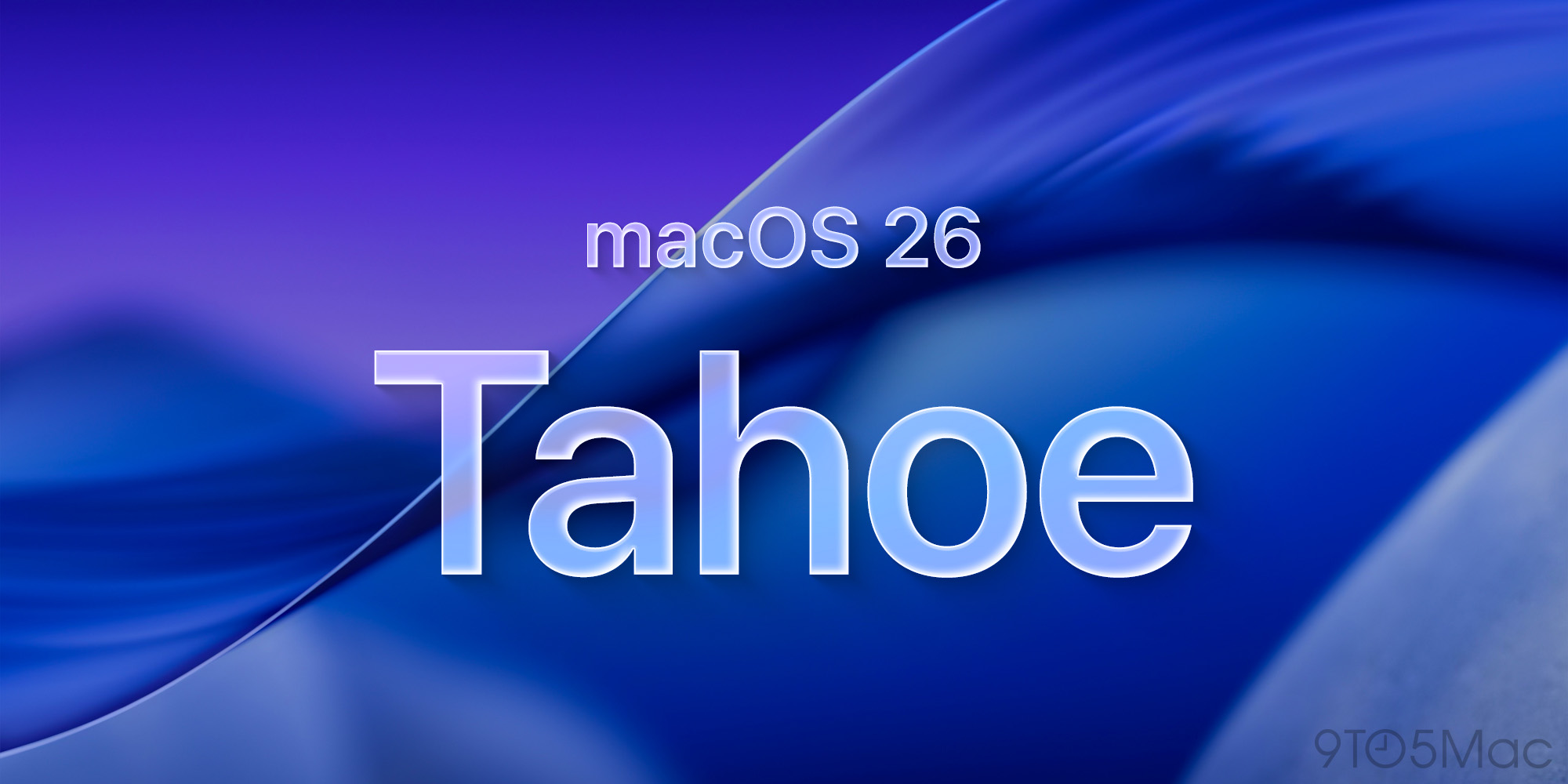
macOS Tahoe 26 の完全セットアップガイド。初日に行うべき設定、プライバシー、パフォーマンス最適化、必須アプリを網羅。
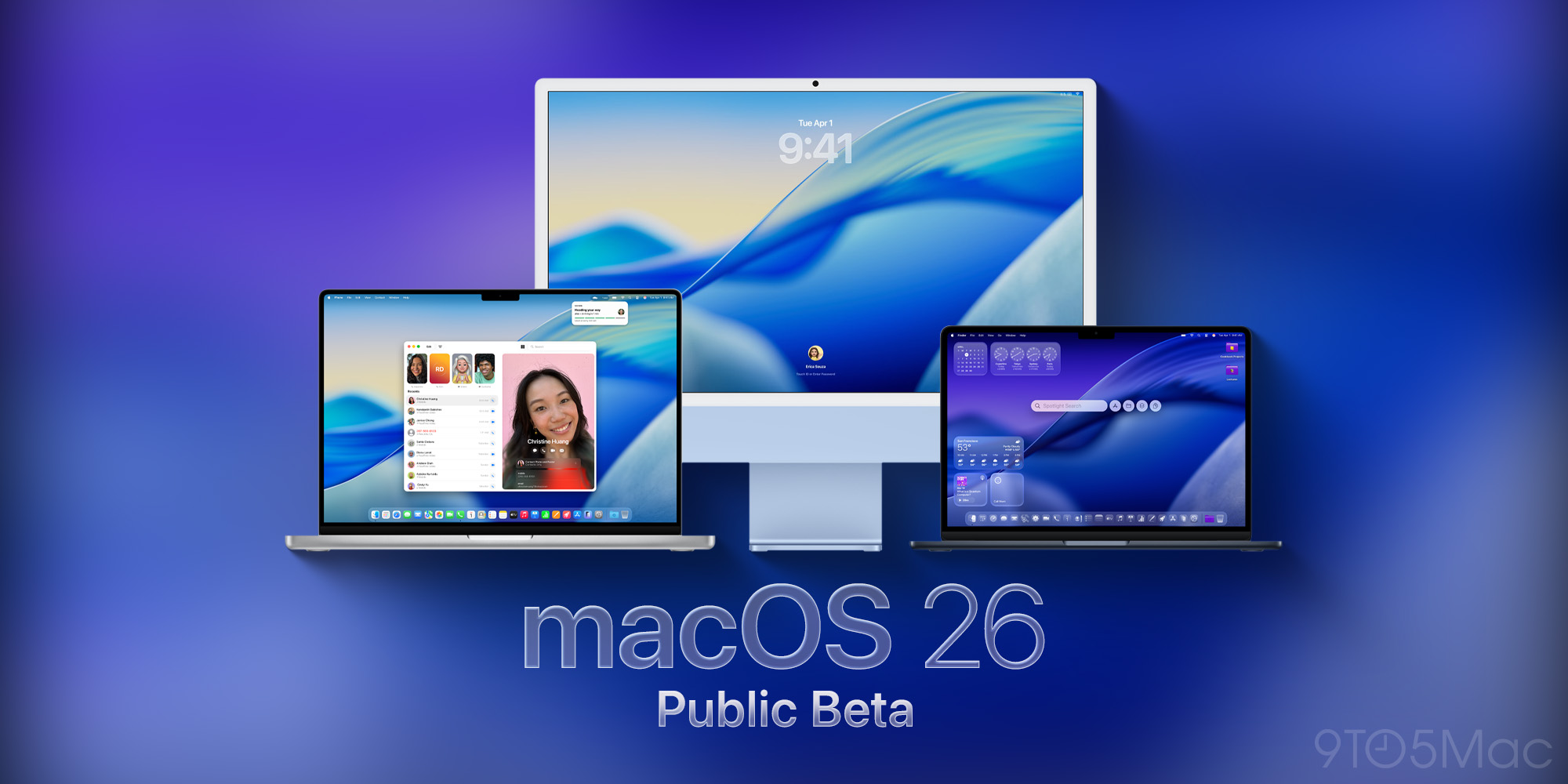
macOS Tahoe のインストールが完了しました。実際に使い始める前に、最初の24時間で正しくセットアップしておくと、後々のトラブルを大幅に減らせます。このチェックリストは1時間ごとに必要な設定を案内します。
古い macOS からのアップグレードでも、Windows からの乗り換えでも、初めての Mac でも、プライバシー・パフォーマンス・生産性に関わる重要設定を漏れなく完了できます。
なぜ最初の24時間が重要か
初期セットアップが重要な3つの理由:
パフォーマンスの土台: アニメーションやエフェクト、バックグラウンド処理の選択が今後の体験を左右します。
プライバシー保護: macOS Tahoe は新しいプライバシー機能を備えていますが、デフォルトが最もプライベートとは限りません。
生産性の枠組み: 初日からワークスペースやショートカット、ワークフローを整えると非効率な習慣を防げます。
チェックリストを始めましょう。
1時間目: システム初期設定
Apple ID の設定ポイント
Apple ID はエコシステムへの入口です。ここでの判断が重要:
新規作成か既存利用か: 新規なら長期的に使えるメールで作成(仕事用メールは避ける)。既存ユーザーはそのままサインイン。
2要素認証: 2025年は必須。信頼できるデバイスと電話番号を設定。可能なら2つ以上の番号を登録し、1台紛失でロックアウトしないように。
コンピュータ名: 設定 → 一般 → 情報 → 名前横の「i」。例「MacBook Pro - Taro」のようにわかりやすく。ネット共有や AirDrop、デバイス管理で有用。
iCloud: 同期の取捨選択
設定 → Apple ID で各サービスを確認:
有効推奨:
- Contacts, Calendars, Reminders: 信頼性高いコア同期
- Safari: ブックマーク/リーディングリスト/パスワード
- Keychain: パスワードマネージャ、必須
- Find My Mac: セキュリティと紛失対策に重要
- Photos(クラウドを信頼するなら): 便利だが容量を消費
無効または要検討:
- iCloud Drive Desktop & Documents: デスクトップ/書類を丸ごと同期。複数 Mac では混乱の元。
- Mail: iCloud Mail をメインで使う場合のみ
- iCloud Private Relay: iCloud+ が必要な VPN 的機能。ネットワークのトラブルシュートへの影響を理解してから。
容量管理: iCloud ストレージ横の「管理」で消費を確認。無料5GBは Photos/バックアップですぐ満杯。50GB(約1ドル/月)を検討。
重要アップデート確認
設定 → 一般 → ソフトウェアアップデート。macOS Tahoe 26.1 以上であることを確認(26.0 は避ける)。
26.1 が重要な理由: 初期 26.0 の不具合を修正:
- 外部ディスプレイでの WindowServer メモリリーク
- 一部 Intel でのカーネルパニック
- バッテリー寿命改善
- 重大な Bluetooth バグ修正
アップデートがあれば今すぐ適用(再起動が必要)。完了後 Apple メニュー → この Mac についてで「macOS Tahoe 26.1」以上を確認。
2時間目: プライバシーとセキュリティ
デフォルトは利便性優先。ここで調整が必須。
FileVault ディスク暗号化
設定 → プライバシーとセキュリティ → FileVault。
必須理由: 紛失・盗難時、FileVault だけがディスク抜き取りや外部起動でのデータ閲覧を防ぎます。
「FileVault をオン」→ 復旧方法を選択:
iCloud アカウント復旧(多くの人に推奨): パスワードを忘れても iCloud でリセット可能。便利だが Apple インフラへの信頼が前提。
復旧キー: 24桁のコードを安全に保管。より安全だが、パスワードとキーを両方失うと復旧不可。
暗号化はバックグラウンドで進行(30分〜数時間)。他の設定を続行可。
Firewall 設定
同じ画面の Firewall を有効にし、「オプション」:
推奨設定:
- ✅ 公共ネットワークでは全ての受信をブロック(公共 Wi‑Fi 利用時)
- ✅ ステルスモードを有効(ポートスキャンに応答しない)
- ☐ 組み込みソフトを自動許可(OFF のまま。必要時のみ許可)
- ☐ ダウンロード済み署名ソフトを自動許可(OFF のまま。個別承認)
場所別プロファイルが可能:自宅は緩く、カフェは厳しく。
プライバシー許可の棚卸し
設定 → プライバシーとセキュリティ。カテゴリごとに確認:
Location Services: 詳細で不要アプリの位置情報をOFF。Weather/Maps はON、テキストエディタは不要。
Contacts/Calendars/Photos: 要求されたときに必要な場合のみ許可。
Camera & Microphone: 使用中はメニューバーにオレンジ表示。知らない/信用しないアプリの権限を外す。
Analytics & Improvements: 下部で以下をOFF:
- Share Mac Analytics
- Share iCloud Analytics
- Improve Siri & Dictation
機能影響は小さく、プライバシーは大きく向上。
ロック画面とセキュリティ
設定 → ロック画面:
推奨:
- パスワード要求: 即時
- パスワードヒント表示: OFF
- ログインウインドウ表示: 名前とパスワード(ユーザー一覧は非表示)
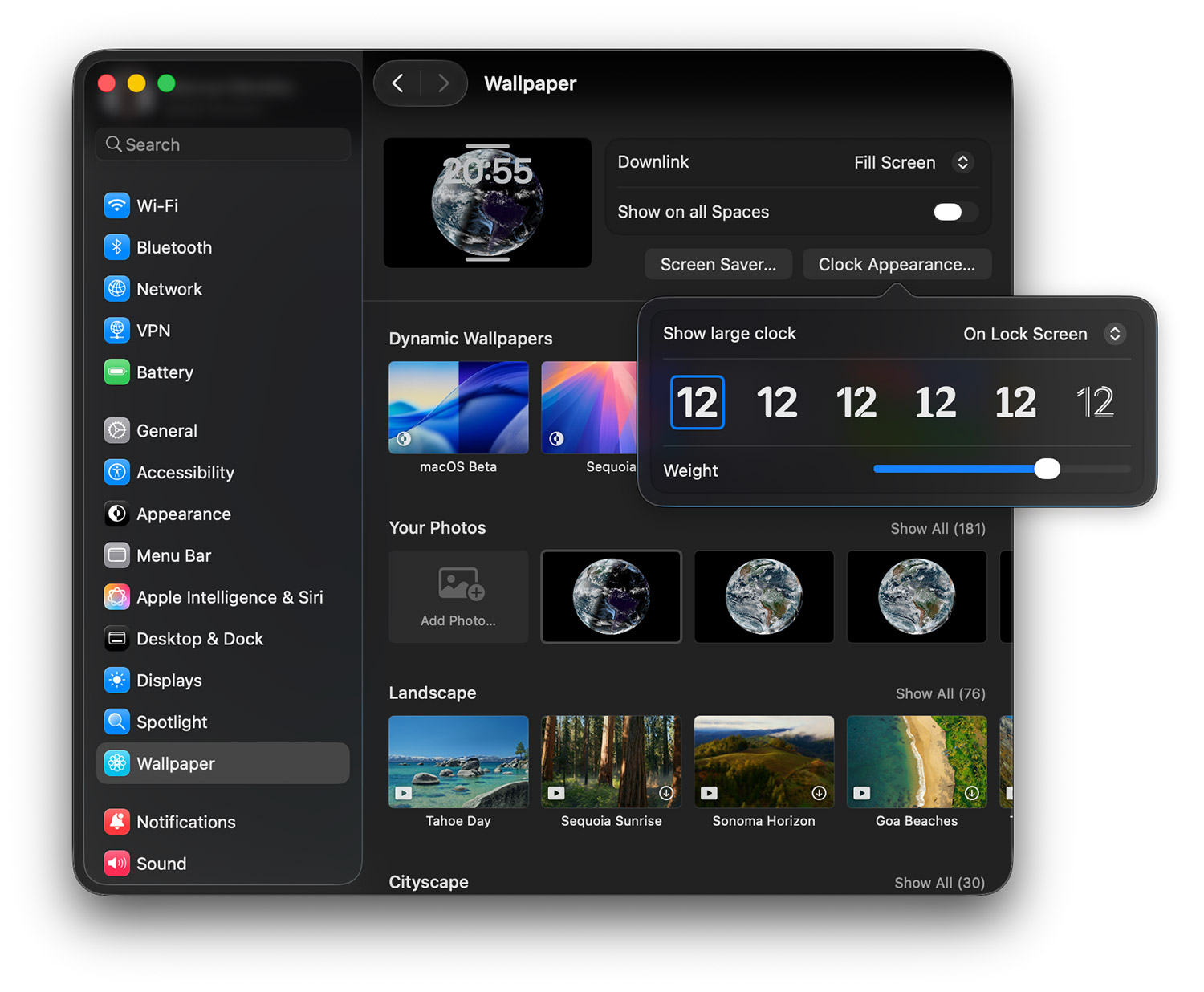
デスクトップ時計として使うなら「大きな時計を表示」をONに。
3時間目: ディスプレイと外観
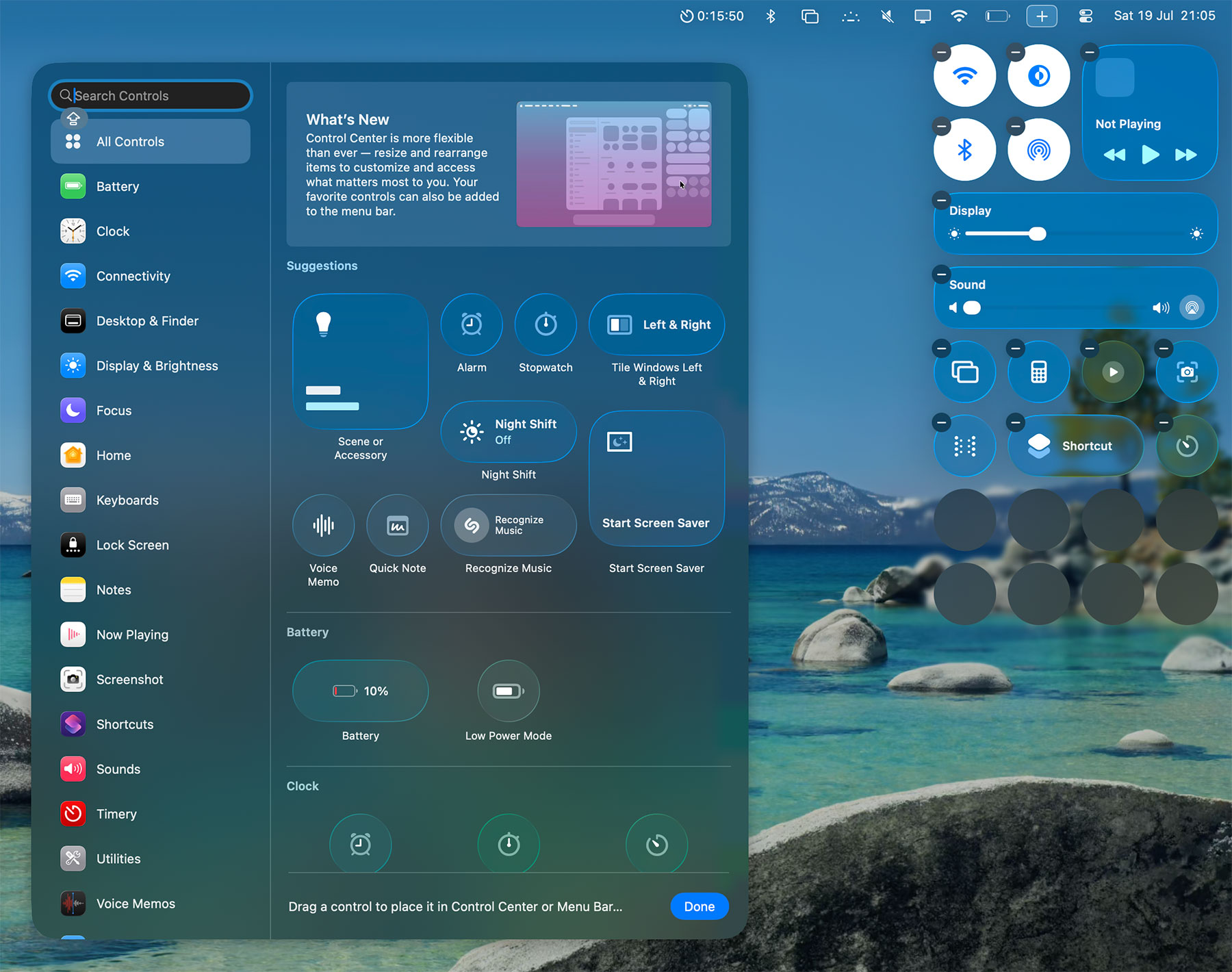
macOS Tahoe は Liquid Glass デザインが特徴。見た目と性能を両立する設定。
Liquid Glass と外観
設定 → 外観。
モード: ライト/ダーク/自動(時間/日の出日没で切替)。
ダークモード推奨: OLED MacBook Pro ではバッテリーが顕著に改善。LCD では効果は小さいが低照度で快適。
アクセントカラー: 7色(デフォルト青、紫、ピンク、赤、オレンジ、黄、緑)。ボタンや選択の印象に影響。青/紫はコントラスト高くライト/ダーク両対応。
ハイライトカラー: アクセントと合わせて統一感を。
解像度とスケール
設定 → ディスプレイ。
「使用」ドロップダウン:
Default for Display: ネイティブ解像度+推奨スケール
More Space: UI小さめ、作業領域広め
Larger Text: UI大きめ、領域狭め
推奨: 多くは「Default for Display」。Tahoe のデフォルトスケールは読みやすさと鮮明さが良好。
4K外部ディスプレイ: 「More Space」で期待する実効解像度に。デフォルトは拡大し過ぎに感じることが多い。
エフェクトと性能のトレードオフ
Liquid Glass は美しいが GPU 負荷あり。古い機種や8GBモデルでは:
設定 → アクセシビリティ → ディスプレイ:
- Reduce motion: アプリ起動/スペース切替/通知のアニメを減らす
- Reduce transparency: 半透明を不透明に(旧機種で大幅に軽く)
2021年以降の16GB+ならOFFのままフル体験を。2019以前のIntelなら両方ONで体感向上。
4時間目: Dock とデスクトップ

Dock とデスクトップは操作の中心。適切な設定で生産性が上がる。
Dock の最適化
Dock の仕切り(アプリとフォルダ間)を右クリック、または設定 → デスクトップと Dock。
推奨設定:
サイズ: 小さめに。画面を広く使え、起動は Spotlight (Cmd+Space) に寄せる。
拡大: 好みでON/OFF。ズームが好きならON、静的が好みならOFF。
位置: 下が標準。ウルトラワイドなら左/右も◎。16" MBP では左配置が意外に快適。
ウインドウをしまうエフェクト: 「ジニー」(従来) または「スケール」(速い・シンプル)。旧機種はスケールが明らかに速い。
タイトルバーのダブルクリック: 「ズーム」(macOS式賢い最大化)か「拡大」(Windows風)。
アプリのアイコンにしまう: ONで Dock をクリーンに。
Dock を自動的に隠す/表示: 画面を最大化したいパワーユーザー向け。慣れると便利。
おすすめと最近使ったアプリを表示: OFF で完全に管理。
デフォルトブラウザ: Safari/Chrome/Firefox/Arc などを設定。
Dock のアプリ整理
不要アプリは右クリック→Dock から削除(アンインストールではない)。
基本的に残すと良いもの:
- Finder(最初)
- Safari または好みのブラウザ
- Mail(使うなら)
- Messages
- メインの生産性アプリ(Notes/Things/Notion など)
- システム設定(この期間は頻繁に使う)
Dock は10本程度に。その他は Spotlight や Launchpad で。
デスクトップウィジェット
Tahoe で強化。デスクトップ右クリック → ウィジェットを編集。
新規セットアップに有用なウィジェット:
- Weather
- Calendar
- Clock(複数タイムゾーンが必要なら)
- Stocks(不要なら削除)
詰め込みすぎない: 3〜5個で十分。
Stage Manager を試す
好みが分かれる機能。1日試す: 設定 → デスクトップと Dock → Stage Manager ON。
動作: 左側に開いたアプリのサムネイルグループ。中央にアクティブ、クリックで切替。
向いている人: 多数のアプリを同時に開き、タスク単位でまとめたい人。
向かない人: 伝統的ウインドウ管理が好き、マルチモニタで違和感、Cmd+Tab 多用。
試して合わなければOFFに戻すだけ。
ホットコーナー
設定 → デスクトップと Dock → ホットコーナー。
おすすめ:
- 左上: Mission Control(全ウインドウ)
- 右上: Desktop(デスクトップ表示)
- 左下: 何もしない(誤動作防止)
- 右下: Quick Note(Notes を使うなら)
修飾キー(Shift/Ctrl/Option/Command)を併用すると誤作動を減らせます。
5時間目: Finder とファイル管理

Finder はファイルシステムの窓口。デフォルトはシンプル志向なので調整を。
Finder の重要設定
Finder を開き Cmd+,.
General:
- デスクトップに表示: 「ハードディスク」「外部ディスク」をOFFでデスクトップをクリーンに。アクセスはサイドバーから。
- 新規ウインドウで表示: 「Recents」からホームまたは Documents に変更。「Recents」は混在して混乱の元。
Sidebar: ON:
- ホームフォルダ
- Documents
- Downloads
- Desktop
- External disks
- Mac 本体
OFF:
- Recents(冗長)
- AirDrop(常用しないなら)
- Tags(使わないなら)
Advanced:
- ✅ すべてのファイル名拡張子を表示
- ✅ 拡張子変更前に警告
- ✅ iCloud Drive から削除前に警告
- ☐ ゴミ箱を空にする前に警告(煩わしければOFF)
- ✅ 30日後にゴミ箱から削除
- 検索時: 「Search the Current Folder」
Finder 表示オプション
Finder ウインドウで Cmd+J。
Documents に対して:
- Sort by: Date Modified(最新が上)
- Show Library Folder: ON(トラブルシュートに必須)
適用後「Use as Defaults」で全フォルダに反映。
タグの整理
タグを使うなら今設定:
Finder → 設定 → Tags。デフォルト色: 赤/オレンジ/黄/緑/青/紫/灰。
機能的にリネーム:
- 赤 → Urgent
- オレンジ → Work
- 黄 → Personal
- 緑 → Archive
- 青 → Projects
右クリック→Tagsで付与。サイドバーやSpotlightでタグ検索可能。iCloud Drive にも同期され、継続利用が前提。
クイックアクション
右クリックメニューの Quick Actions。Tahoe には:
- Rotate images
- Create PDF
- Markup
- Convert Image
不要なら 設定 → Extensions → Finder でOFFにしてメニューをすっきり。
6時間目: Safari とブラウザ
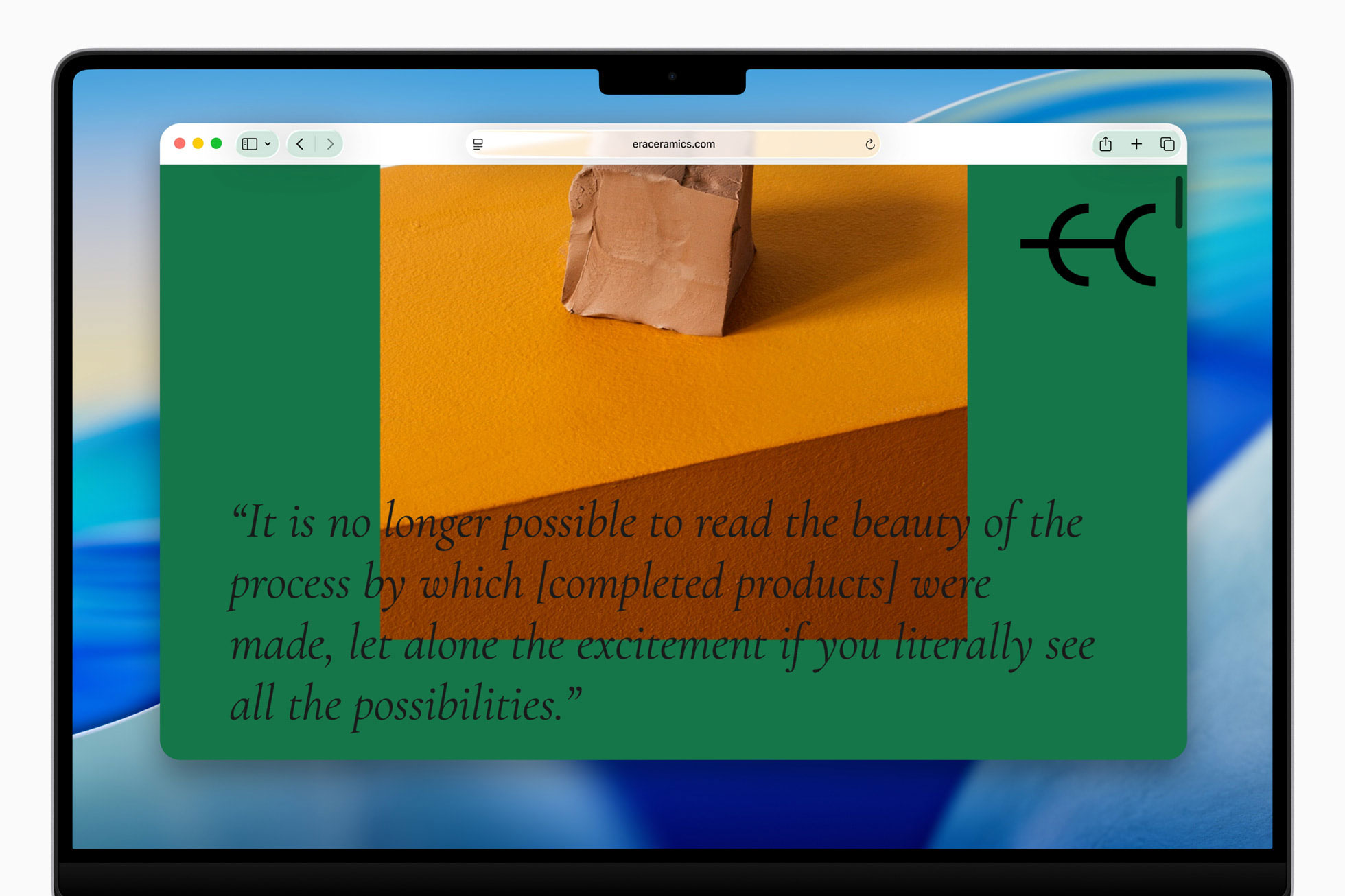
Safari は統合度とバッテリー効率が高いですが、プライバシーと機能の調整が必要。
Safari のプライバシー/セキュリティ
Safari → Settings (Cmd+,).
General:
- Safari opens with: All windows from last session
- Remove history items: After one year
- Remove download list items: Upon successful download
AutoFill:
- “User names and passwords” をON (Keychain)
- “Credit cards” は必要なときのみ
- “Other forms” はOFFでプライバシー重視
Passwords: iCloud Keychain を使用。1Password/Bitwarden より機能は少ないが十分。
Search:
- Search engine: Google(既定)、DuckDuckGo(プライバシー)、Ecosia(植樹)
- “Include Safari Suggestions” ON
- “Preload Top Hit in the background” OFF(データ節約)
Privacy(重要):
- Prevent cross-site tracking ON
- Hide IP address: Trackers and websites(完全保護は iCloud Private Relay 必須)
- “Block all cookies” はサイトが壊れやすい。 “Allow from websites I visit” が現実的。
Advanced:
- “Show full website address” ON
- “Show Develop menu in menu bar” ON
Safari 拡張のおすすめ
Safari → Safari Extensions (Mac App Store)。
推奨:
- 1Password または Bitwarden: Keychain より高機能
- AdGuard: コンテンツブロックで高速化とプライバシー保護
- Dark Reader: ダークモード非対応サイトを強制ダーク
- Vinegar: YouTube プレイヤーを Safari ネイティブに置換(バッテリー持ち向上)
拡張はパフォーマンスに影響するので厳選し、重いものは削除。
代替ブラウザ
Safari はバッテリー優秀ですが、好みにより:
Chrome: 拡張が豊富、Google 連携最強。MacBook のバッテリーには悪い。
Firefox: プライバシー重視、オープンソース。Safari/Chrome の中間。
Arc: 垂直タブや Spaces、分割表示など革新的UI。新しいワークフローを試したい人に。
Brave: プライバシー志向の Chromium、内蔵ブロッカー。
Safariをバッテリー重視で、Chrome/Firefoxを開発や拡張目的で併用が定番。
7時間目: メールとコミュニケーション

Mail の設定
Mail を開く。Migration Assistant や iCloud で設定済みかもしれません。未設定なら:
Mail → Settings → Accounts → Add Account。
プロバイダを選ぶか “Other Mail Account” で IMAP/SMTP を設定。
推奨設定:
General:
- Check for new messages: 5分ごと(鮮度とバッテリーのバランス)
- New message notifications: “VIPs and contacts only” でノイズ減
Viewing:
- Show most recent message at the top ON(会話表示が自然)
- Use classic layout は好み。クラシックはコンパクト。
Composing:
- Message format: Rich Text(互換性を優先なら Plain Text)
- Check spelling: As I type
- Send new messages from: 複数アカウントの場合はメインを指定
Signatures: 仕事用はシンプルで読みやすい署名に。凝りすぎるとモバイルで崩れる。
Smart Mailboxes: 自動分類を作成:
- 未読の VIP
- 直近1週間の添付付きメール
- フラグ付き
Messages と FaceTime
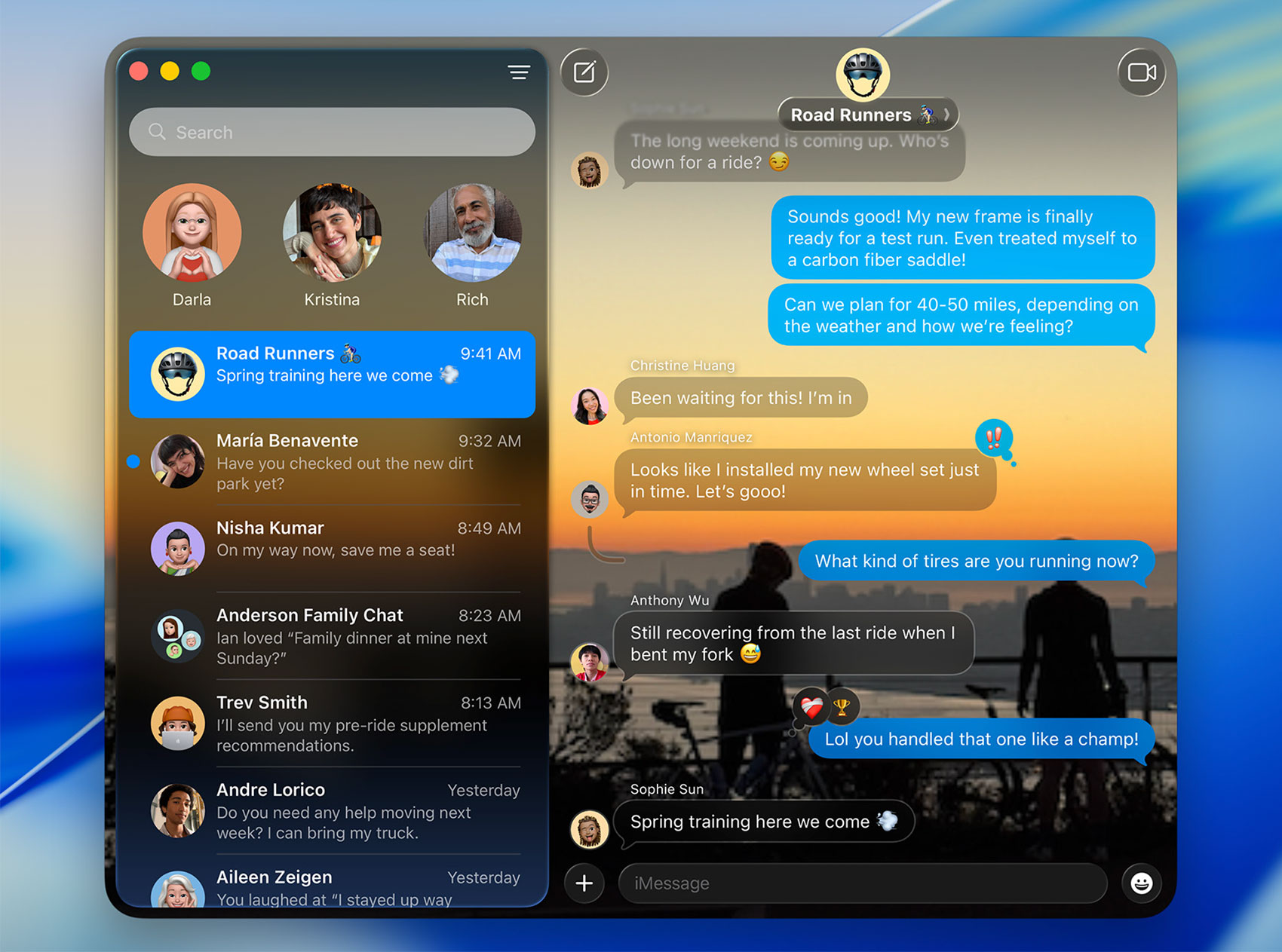
Messages → Settings:
iMessage: Apple ID でサインインし青いバブルを有効に。
Send & Receive: 連絡を受けるメール/電話番号を選択。
重要: “Start new conversations from” は紐付けた電話番号に。メール発信だと相手が混乱しがち。
FaceTime → Settings:
“Calls from iPhone” を ON にすれば Mac で電話を受けられます。集中したいときは OFF に。
8時間目: 生産性アプリのセットアップ
Notes, Reminders, Calendar 同期
これらは iCloud で同期。正しく設定を。
Apple Notes: Notes を開き iCloud がONか確認(Settings → iCloud → Notes)。
フォルダ例:
- Quick Notes
- Work Projects
- Personal
- Archive
パスワード保護ノート: ノート作成 → View → Lock Note。ログインとは別の Notes パスワードを使用。
Reminders: リスト例:
- Today
- This Week
- Work
- Personal
- Someday/Maybe
“Show List Count” をONにし、Dock アイコンで件数を確認。
Calendar: カレンダー追加: File → New Calendar Subscription で共有カレンダーを登録。
便利な設定:
- 週ビューで7日表示
- 週の開始曜日を好みで
- デフォルト通知: 15分前
Focus モード
Focus は macOS Tahoe の通知管理機能。
設定 → Focus。
用意済みモード:
- Do Not Disturb
- Personal
- Sleep
- Work
Work をカスタマイズ:
- Work を開く
- 連絡を許可する人(家族/特定の同僚)
- 通知を許可するアプリ(Slack, Messages, Calendar)
- 必要なら iPhone のホーム画面と連携
- スケジュール設定(平日9-17時など)
Share Focus Status: ONで「通知オフ」を相手に表示。
Focus Filters: 上級者向け。Focus中のアプリ挙動を変える(例: WorkでMailは仕事アカウントのみ表示)。
最初の24時間で少なくとも1つ作成し、実運用で微調整。
Shortcuts を試す
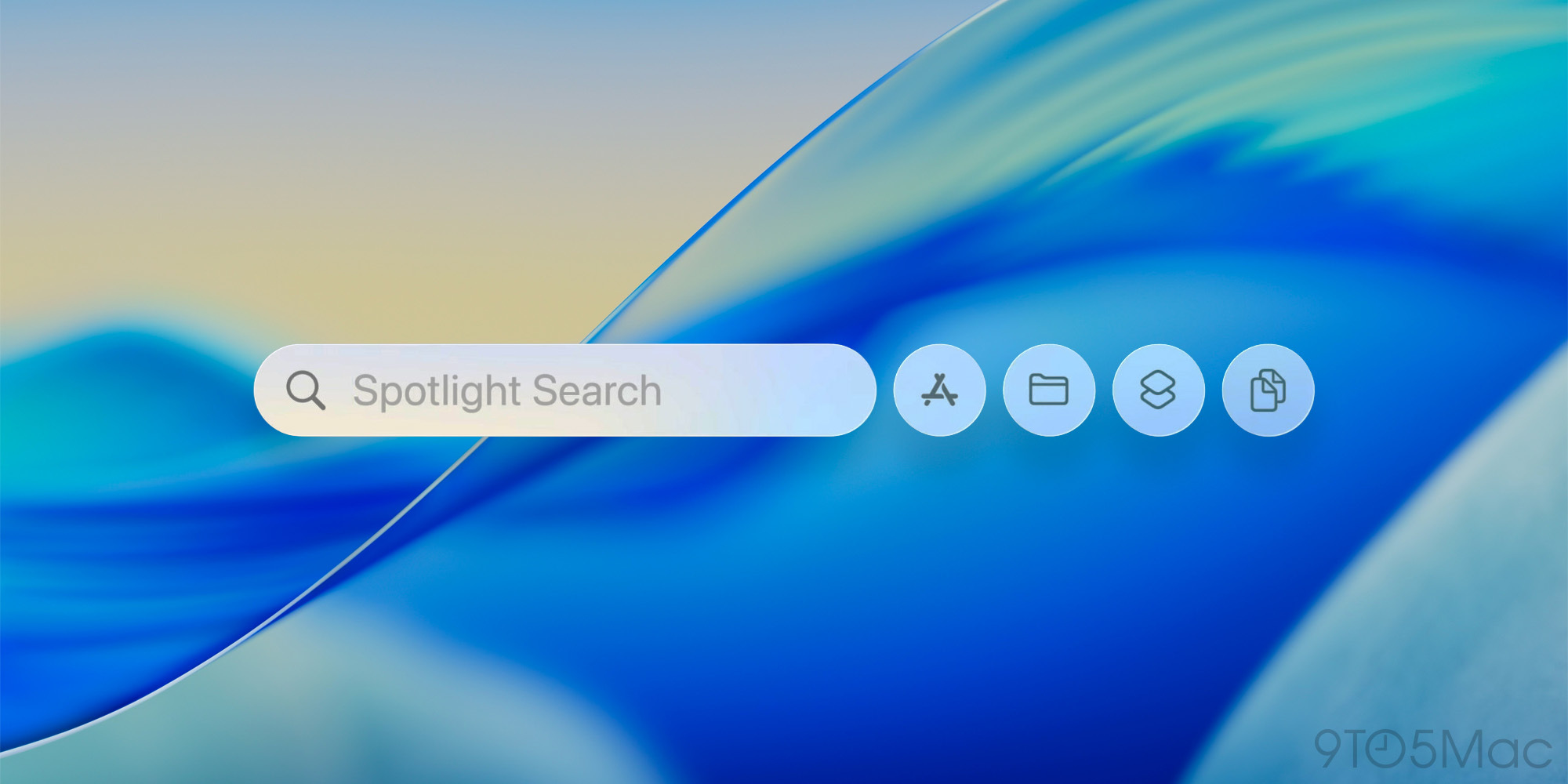
Shortcuts アプリを開く(Spotlight で検索)。
Shortcuts はモダンな自動化ツール。
入門に便利なショートカット:
- Text Cleanup: コピーしたテキストの書式を除去
- Make GIF: 動画を GIF に変換
- Combine Images: スクショを結合
Gallery タブの既製ショートカットを眺めつつ、最初は必要最小限に。繰り返し作業を見つけたら追加。
必須のサードパーティアプリ
エコシステムを補完する定番ツール。
生産性
Rectangle(無料): キーボードでウインドウ分割/スナップ。
rectangleapp.com から入手し、求められたらアクセシビリティを許可。
主要ショートカット:
- Ctrl+Opt+Left: 左半分
- Ctrl+Opt+Right: 右半分
- Ctrl+Opt+F: 最大化
- Ctrl+Opt+C: センター配置
Rectangle でマルチタスクが大幅に快適に。
Alfred または Raycast(Freemium): 強力な Spotlight 代替。
Alfred(無料、Power Pack £59): ワークフロー、クリップボード履歴、スニペット、ファイルナビ。
Raycast(無料): モダンUI、内蔵ツール、API連携、拡張エコシステム。
どちらか一方を1週間試して、習熟すれば Spotlight を上回る。
ユーティリティ
iStat Menus ($18): メニューバーのシステムモニタ(CPU/メモリ/ネット/バッテリー/温度)。
初日、バックグラウンドの負荷確認に便利。常用は不要ならOFFに。
The Unarchiver(無料): macOS が標準対応しない ZIP/RAR/7Z 他を展開。
App Store で入手。デフォルトにする: 右クリック .zip → 情報を見る → 開くアプリを The Unarchiver → すべてを変更。
Amphetamine(無料): スリープや画面オフ、スクリーンセーバーを防止。
プレゼン、大容量ダウンロード、夜間処理で必須。caffeinate より確実。
メニューバーの整理
アイコンが増えたら Bartender 5 ($16) または Hidden Bar(無料)で整理。
Hidden Bar: シンプル・無料・OSS。不要なアイコンを隠す。
Bartender: トリガーや検索、アイコンカスタムが強力。
パフォーマンス最適化チェックリスト
クリーンインストールでもバックグラウンド処理は走ります。ここで軽量化。
不要なビジュアル効果を減らす
設定 → アクセシビリティ → ディスプレイ:
- ✅ Reduce motion(アニメ短縮)
- ✅ Reduce transparency(特に古い Mac で効果大)
ログイン項目の整理
設定 → 一般 → ログイン項目と拡張機能。
3セクションを確認:
Open at Login: サインイン時に起動するアプリ。不要は削除。
Allow in Background: バックグラウンド権限。常時不要なものはOFF(多くが勝手に追加される)。
Login Items: 旧式拡張(Dropbox/Google Drive/セキュリティソフトなど)。
新規インストール後は再確認を。
Spotlight のインデックス管理
Spotlight は全ディスクを索引化。移行直後や初期は CPU を長時間使うことがある。
状態確認: Terminal で:
mdutil -s /“Indexing enabled” なら Activity Monitor(アプリ → ユーティリティ)で “mds_stores” を確認。最初の数時間の高負荷は正常。
除外フォルダ: 設定 → Siri & Spotlight → Spotlight Privacy
「+」で追加:
- ファイル数の多い開発フォルダ(node_modules、build)
- 検索しない大規模メディア
- 外部バックアップディスク
除外でインデックスが速くなり結果も絞れます。
空き容量の確認
Apple メニュー → この Mac について → ストレージ。
十分な空きが必要。目安は総容量の15%以上。256GB の場合、空き20GB未満なら:
- ゴミ箱を空にする
- Downloads の大きなファイルを整理
- ~/Library/Caches を掃除(巨大化する場合あり)
- ストレージ管理(バー横の “i”)で大物を確認
バックアップ戦略
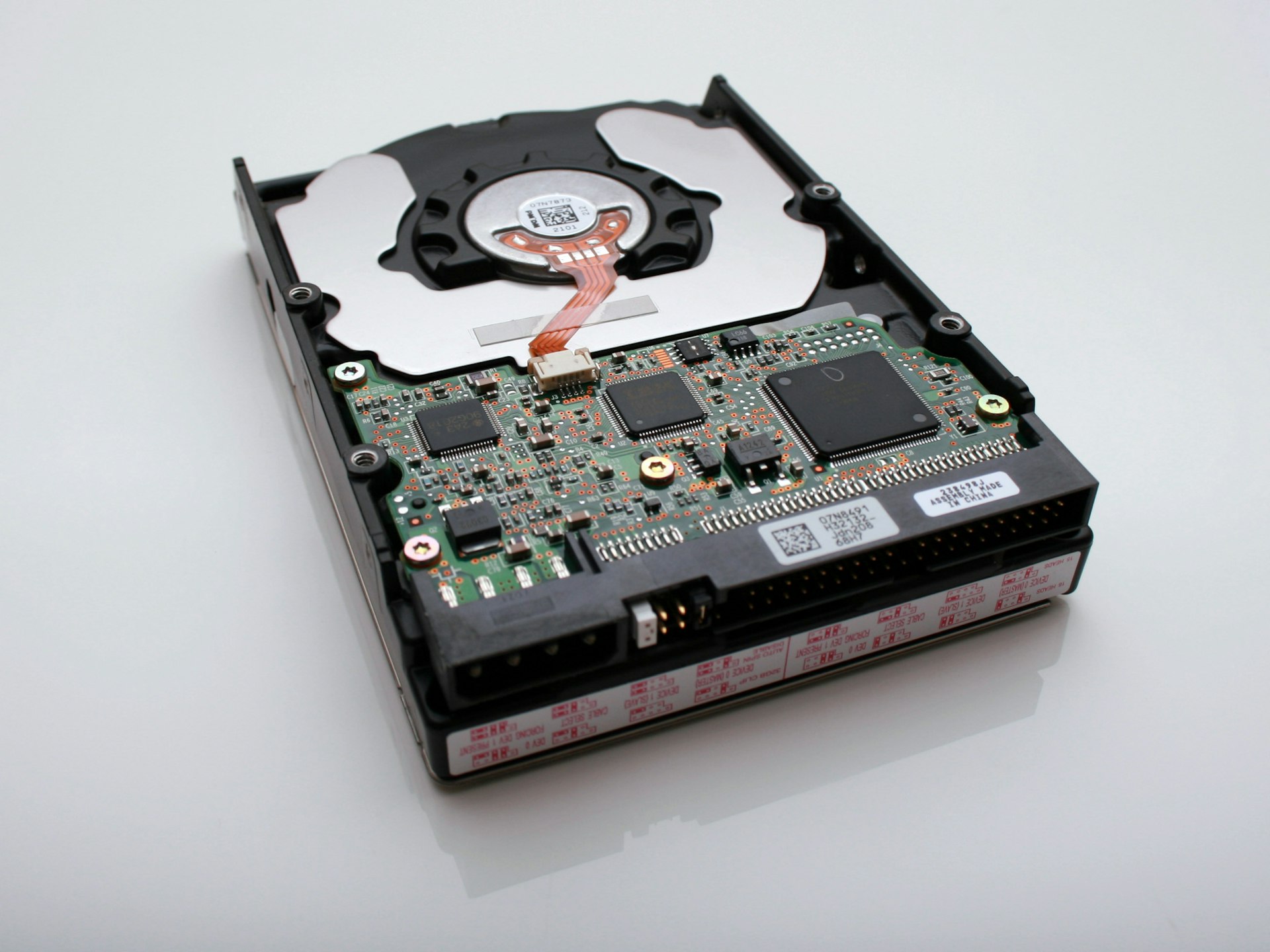
ハード障害・盗難・誤削除によるデータ損失は適切なバックアップで防げます。
Time Machine 設定
内蔵の2倍以上の容量を持つ外付けディスクを接続。
設定 → 一般 → Time Machine。
「バックアップディスクを追加」をクリックしディスクを選択。
オプション:
- ☐ Back up automatically(ONに)
- ☐ 頻度: 自動(接続中は毎時)
Time Machine は:
- 直近24時間は毎時
- 直近1ヶ月は毎日
- 以降は週次で、満杯まで
重要: Time Machine はローカル。火災/洪水で Mac もディスクも失うため、クラウドと併用を。
クラウドバックアップ
iCloud Backup: iCloud Drive/Photos/Desktop/Documents に限定。完全なシステムバックアップではない。
Backblaze ($9/月): 無制限のクラウドバックアップ。常時稼働。Mac ユーザーの定番。
Arq Premium ($60/年): 選択したクラウド(AWS/Google Drive/Dropbox 等)へ。柔軟だが設定は増える。
初日で Time Machine を設定し、1週間以内にクラウドも用意。
初日のよくある問題と対処
移行後の動作が重い
Migration Assistant 使用直後の24–48時間の遅さは普通。
原因:
- Spotlight の再インデックス
- Photos の顔/シーン解析
- iCloud Drive の同期
対処:
- Activity Monitor で “mds_stores” と “photoanalysisd” を確認
- 電源に繋いで一晩放置(アイドル中に進む)
- 強制終了しない(最初からやり直しになる)
通常4–24時間で落ち着きます(データ量次第)。
最初の48時間で電池消費が大きい
新規インストール/移行直後はバックグラウンドが重い。
想定される負荷:
- Spotlight インデックス: 中程度のCPU
- Photos 解析: 高CPU/GPU
- iCloud 同期: ネット+ディスク
確認: Activity Monitor → Energy タブ → “Energy Impact” でソート。20未満は普通、50超は負荷大。
解決: 電源接続のまま完了を待つ。48–72時間で通常に戻るはず。
3日以上続く場合は:
- 自動更新するブラウザタブ
- ループするバックアップソフト
- 常時同期するクラウドクライアント(Dropbox/Google Drive)
Spotlight がファイルを見つけない
セットアップ直後は結果が不完全なことも。
原因: インデックス作成中。
確認: 設定 → Siri & Spotlight → Spotlight Privacy 下部にステータス表示。
再インデックス強制:
- 設定 → Siri & Spotlight → Spotlight Privacy
- 「+」で Macintosh HD を追加
- すぐ削除
- Spotlight が再インデックス(30分〜数時間)
外部モニタが認識されない
USB-C ハブ利用時に多い。
対処:
- macOS 26.1 へ更新(多くの表示バグ修正)
- 別の USB-C ポートを試す
- ハブを外し直接接続
- モニタ接続したまま再起動
- NVRAM リセット: 電源OFF → Option+Command+P+R で2回目の起動音まで
それでもNGならケーブル品質を確認。安価なUSB-CはDisplayPort Alt Mode非対応の場合あり。
Wi‑Fi が切れる
簡易対処:
- Wi‑Fi OFF/ON(メニューバー)
- ネットワークを削除して再接続: 設定 → ネットワーク → Wi‑Fi → 詳細 → Forget This Network
- DHCPリース更新: 設定 → ネットワーク → Wi‑Fi → 詳細 → TCP/IP → Renew DHCP Lease
- ネットワークリセット:
/Library/Preferences/SystemConfiguration/com.apple.airport.preferences.plistを削除(管理者権限で再起動)
継続する場合:
- ルータのファーム更新
- Wi‑Fi チャンネル変更(2.4GHz は壁に強い、5GHz は高速だが短距離)
- Bluetooth をOFF(まれに2.4GHz干渉)
FAQ
macOS Tahoe にウイルス対策は必要?
多くの場合不要。標準で:
- XProtect: Apple のマルウェア検出(自動更新)
- Gatekeeper: 未署名アプリをブロック
- Malware Removal Tool: 既知マルウェアを自動除去
サードパーティ製AVはむしろ問題を増やしがち(遅延・衝突)。基本は: 怪しいソースからDLしない、macOSを最新に、強力でユニークなパスワードを使用。
例外: 怪しいダウンロードや不明な添付を頻繁に扱うなら Malwarebytes(オンデマンドスキャン、常駐なし)。
デスクトップで家から出さないなら FileVault は不要?
いいえ。物理アクセスがゼロだと確信できない限り有効化を推奨。FileVault は以下を防ぐ:
- 侵入時の盗難
- 修理業者などの無断アクセス
- 売却/廃棄時のデータ復旧
- 外部起動によるデータ読み出し
最新 Mac ではパフォーマンス影響は極小。ONで。
Windows PC からデータを移行するには?
方法1: Migration Assistant(Windows 版)
- Apple 公式サイトから Windows 版をDL
- PCで実行し、両機を同一ネットワークに
- Macで Migration Assistant(アプリケーション → ユーティリティ)
- 指示に従いワイヤレスでファイル/ドキュメント/一部設定を転送
方法2: 手動
- 外付け/クラウド(Google Drive/Dropbox等)にコピー
- Mac にダウンロード
- Mac 版アプリをインストール
Migration Assistant は Windows アプリを移行しません(Mac版が必要)。ドキュメント・写真・音楽・ブックマークは移行されます。
Windows キーボード/マウスは使える?
使えますが Windowsキー=Command、Alt=Option となりショートカットが変わります。
キー入れ替え: 設定 → Keyboard → Keyboard Shortcuts → Modifier Keys で Command/Control を交換し、Ctrl+C 等の癖を保てます。
マウス: ネイティブ動作するがスクロール方向が逆。Trackpad 設定の「ナチュラルなスクロール」をOFFで Windows と同じに。
より良い選択: Mac配列キーボードや Logitech MX Keys(Mac版)など。
ウインドウを閉じるのとアプリ終了の違いは?
赤いXはウインドウを閉じるだけで アプリは終了しません。Dock アイコン下の点が起動中の印。
終了するには Cmd+Q または Dock 右クリック → Quit。
理由: 起動中アプリはRAM/CPUを使います。使い終えたら終了を。Mail/Messages/Spotify など頻繁に使うものは常駐でもOK。
毎晩シャットダウンすべき?スリープでいい?
多くの場合スリープ。現行 Mac はほぼ即時復帰:
- MacBook で夜間バッテリー消費 <5%
- Time Machine や iCloud 同期などがスリープ中に進む
シャットダウンすべき場合:
- 数日使わない
- 持続的な不調のトラブルシュート(再起動で解決が多い)
- 再起動必須のアップデート
毎日のシャットダウンは不要で、朝の起動時間が増えるだけ。
アプリを完全にアンインストールするには?
簡易: アプリをゴミ箱へ → ゴミ箱を空に。
問題: 設定/キャッシュ/サポートファイルが残る。
完全削除:
- 付属のアンインストーラがあれば使用(DMG 内にあることも)
- またはツール:
- AppCleaner(無料): アプリをドロップ→関連ファイルを削除
- CleanMyMac X(有料): 商用スイート、メンテ機能付き
大半は簡易削除で十分。大型(Adobe等)やトラブル時は完全削除を。
macOS Tahoe でのスクリーンショット最良の方法
内蔵ツール (Shift+Cmd+5):
- 全画面
- ウインドウ
- 指定範囲
- 画面録画
- タイマー
- 保存先選択
クイックショートカット:
- Shift+Cmd+3: 全画面
- Shift+Cmd+4: 範囲選択(ドラッグ)
- Shift+Cmd+4 → Space: ウインドウ
デフォルト保存はデスクトップ。Shift+Cmd+5 → Options → Save to で変更。
隠しファイル/フォルダにアクセスするには?
Finder: Shift+Cmd+.(ピリオド)で表示切替。
薄い表示が隠しファイル。再度押すと非表示に。
常時表示: Terminal:
defaults write com.apple.finder AppleShowAllFiles YES
killall Finder
誤操作を避けるため通常は非表示のままが安全。Library など必要時のみ表示。
Mac App Store 外のアプリは安全?
開発元公式サイトからなら安全。多くのプロ向けアプリはストア外。
安全な入手先:
- 公式サイト(例: google.com/chrome)
- 信頼できるリポジトリ(MacUpdate 等、公式へリダイレクトを確認)
- 信頼済み開発者の GitHub リリース
危険な入手先:
- トレントサイト
- 無作為なダウンロードポータル
- 不審メールのリンク
初回起動: 「未確認の開発元」と警告されることあり。設定 → プライバシーとセキュリティ → 下部の「それでも開く」をクリック。
Gatekeeper を全体無効化は絶対避け、必要なアプリだけ許可。
どのくらい空き容量を確保すべき?
最低: 総容量の15%
推奨: 20–25% で最適
理由:
- macOS はスワップで空き容量を利用
- Time Machine がローカルスナップショットを保存
- システムアップデートに数GBの一時領域が必要
- SSD は80%超で性能低下
管理: Apple メニュー → この Mac について → ストレージ → 管理:
- Store in iCloud(クラウドへ退避)
- Optimize Storage(視聴済みコンテンツ削除)
- Empty Bin Automatically(30日超を自動削除)
- Reduce Clutter(大きい/古いファイルを確認)
macOS Tahoe で Windows は動かせる?
Intel Mac: Boot Camp(二重起動)か仮想化(Parallels/VMware/VirtualBox)で可。
Apple Silicon (M1/M2/M3/M4): Boot Camp不可。選択肢:
- Parallels Desktop ($100/年): Windows 11 ARM 公式サポート
- UTM(無料): QEMU ベースのオープンソース
パフォーマンス注意: Windows on ARM は互換性に制限あり。多くの x86/x64 アプリは動かない。事前確認を。
代替: クラウド Windows(Azure Virtual Desktop, Shadow PC)でローカルインストール不要の利用。
次のステップ
お疲れさまです。macOS Tahoe の最初の24時間に必要な設定が完了しました。現在:
✅ 最適化されたプライバシー/セキュリティ設定
✅ パーソナライズした外観と表示
✅ 効率的な Finder/デスクトップ整理
✅ 必須の生産性アプリとワークフロー
✅ データを守るバックアップ戦略
✅ スムーズに動くための性能調整
今すぐやること(2日目までに)
- Time Machine が動き出したか確認(ディスク接続時)
- 生産性ブーストを1つ導入: Rectangle でウインドウ管理、または Alfred/Raycast で検索強化
- 最初の Focus モードを作成: 仕事用や深い集中用
- バックアップをテスト: Time Machine でファイルがバックアップされているか確認
1週目の微調整
この1週間で:
- バッテリーを観察し、Activity Monitor で電力消費アプリを特定
- Dock を整理し、使わないアプリを削除
- Shortcuts を探索し、繰り返す作業を見つけたら自動化
- ログイン項目を再確認(新規アプリ追加後)
- Focus モードを調整し、通知ニーズに合わせる
1か月目の深堀り
30日後:
- クラウド戦略を見直し: iCloud Drive で足りるか、代替が必要か
- サブスクリプションを棚卸し: 使わないトライアルを解約
- タグ運用を最適化: 継続利用なら整理、使わないなら削除
- Accessibility 権限を監査: 設定 → プライバシーとセキュリティ → Accessibility は使用アプリのみ
- 高度な自動化を検討: Keyboard Maestro, Hazel など
学び続ける
macOS Tahoe は奥深い。数か月かけて新機能を発見し続けるでしょう。次をブックマーク:
- Apple Support (support.apple.com): 公式ドキュメントとトラブルシュート
- MacRumors Forums: 活発な macOS コミュニティ
- /r/macOS (Reddit): ユーザーのヒント/問題/ワークフロー
- Mac Power Users Podcast: 上級の生産性ワークフロー
まとめ
最初の24時間が、今後の生産性を何年も支えます。この時間投資は毎日回収できます:
- より高いプライバシー: トラッキング停止、暗号化有効、権限管理
- より良い性能: エフェクト削減、ログイン整理、バックグラウンド制御
- 高い生産性: Dock/Finder/Focus をワークフローに合わせて最適化
- データ保護: Time Machine+クラウドバックアップで安全網
macOS はあなたの使い方に馴染みますが、意図的な初期設定で悪いデフォルトとストレスを避けられます。
Mac の準備完了。何かを創り、書き、あるいは調律された macOS Tahoe を存分に楽しんでください。
macOS エコシステムへようこそ。ここからがスタートです。