2026年Mac向けThunderbolt 5ドック完全購入ガイド
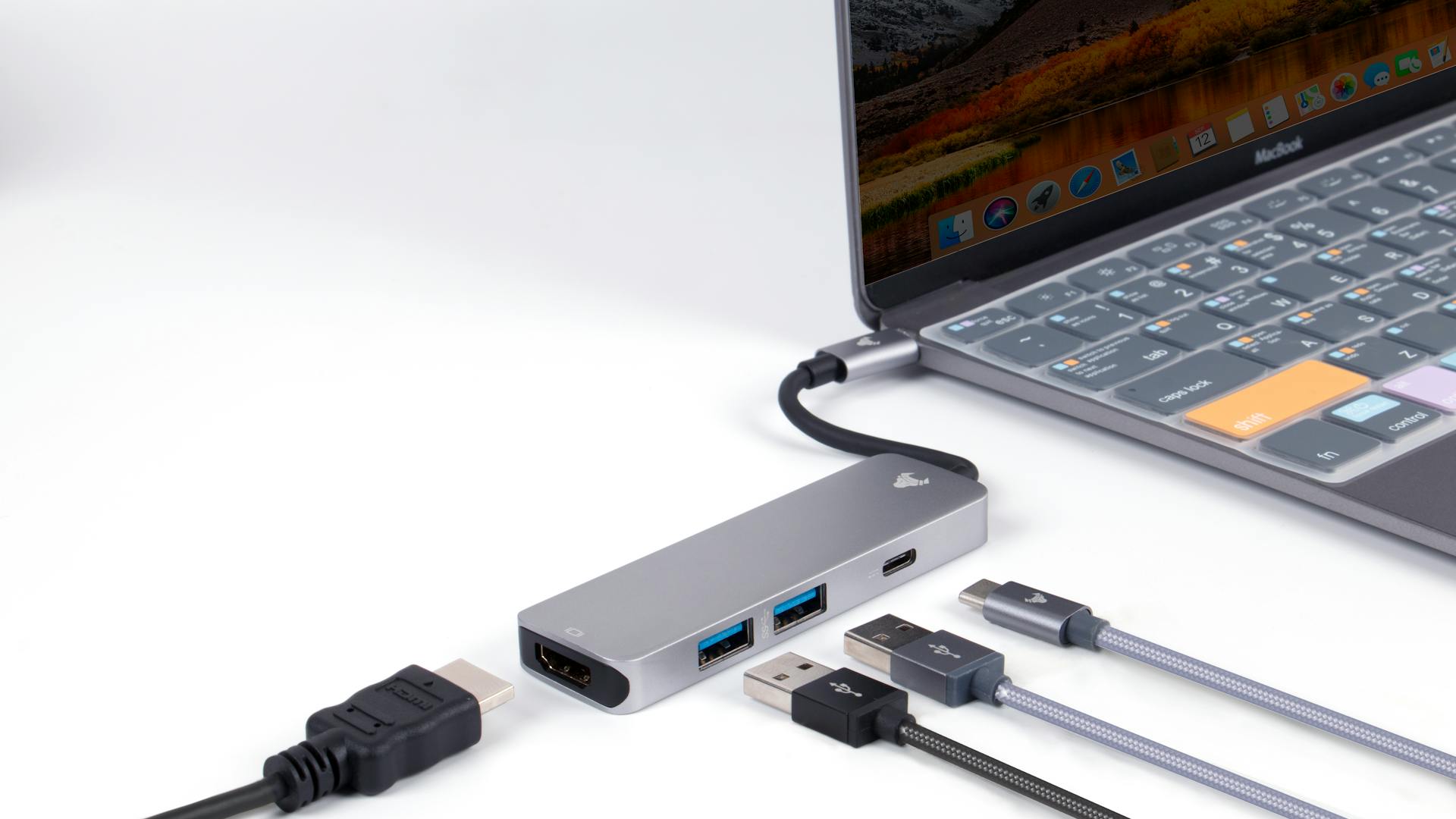
2026年Mac向けThunderbolt 5ドッキングステーションを徹底比較。CalDigit TS5 Plus、OWC、Plugable TBT-UDH2、Razer、Satechi CubeDockのスペック、価格、おすすめを詳しく解説します。
2026年初頭、Thunderbolt 5ドッキングステーション市場はようやく成熟期を迎え、Macユーザーは Apple の最新シリコンのフルポテンシャルを引き出す高性能ドックを本格的に選べるようになりました。M4 Pro搭載のMacBook Pro、M4 Pro搭載のMac mini、あるいは今後登場予定のM5 ProやM5 Maxマシンをお使いの方にとって、Thunderbolt 5ドックはワークフローに最も大きな影響を与える単体アクセサリーです。
この包括的なガイドでは、2026年のMac向けThunderbolt 5ドッキングステーションのベスト5を詳細にレビューし、比較、互換性の解説、そして映像編集者、フォトグラファー、開発者、一般的な生産性ユーザーに向けた専門的なおすすめをお届けします。複数のMac構成と実際のワークロードで数週間にわたりテストを行い、現時点で最も詳しい購入ガイドを作成しました。
エグゼクティブサマリー:2026年のThunderbolt 5ドック市場
2024年後半から2025年の大部分にかけてのゆっくりとした展開を経て、Thunderbolt 5エコシステムは転換点に達しました。CalDigit、OWC、Plugable、Razer、Satechiを含む主要ドックメーカーはすべて、帯域幅の大幅な向上、電力供給の改善、将来を見据えた接続性という規格の約束を実現する第2世代または改良版Thunderbolt 5製品を出荷しています。
主な調査結果
- CalDigit TS5 Plus は、最大限のポート柔軟性を必要とするMacユーザーにとってゴールドスタンダードであり続けており、実績のある縦型フォームファクターで20ポートと140W電力供給を提供します。
- OWC Thunderbolt 5 Dock は、パフォーマンス、ビルドクオリティ、価格の最適なバランスを実現し、ホームオフィスやビジネス環境向けのトップレコメンドです。
- Plugable TBT-UDH2 は、マルチディスプレイワークフローと最大データスループットを求めるパワーユーザー向けに、Thunderbolt 5ドックの限界を押し広げます。
- Razer Thunderbolt 5 Dock は、NVMe拡張と大胆なデザインを求めるMacゲーマーやクリエイティブプロフェッショナル向けに独自のポジションを確立しています。
- Satechi Thunderbolt 5 CubeDock は、Appleエコシステム向けに特化して設計されており、コンパクトなキューブデザイン、内蔵SSDエンクロージャー、テストした全ドック中最もクリーンなデスクプレゼンスを実現しています。
どのMacがThunderbolt 5に対応していますか?
Thunderbolt 5ドックに投資する前に、お使いのMacに実際にThunderbolt 5ポートがあることを確認してください。2026年2月時点で、以下のMacモデルがネイティブThunderbolt 5接続を備えています:
- MacBook Pro 14インチ(M4 Pro / M4 Max) — 2024年後半発売
- MacBook Pro 16インチ(M4 Pro / M4 Max) — 2024年後半発売
- Mac mini(M4 Pro) — 2024年後半発売
- iMac(M4) — Thunderbolt 4搭載、Thunderbolt 5ではない(ベースM4のみ)
- Mac Studio(M4 Max / M4 Ultra) — 2025年初頭発売
- Mac Pro(M4 Ultra) — 2025年中頃発売
- M5 Pro / M5 Max MacBook Pro — 2026年中頃発売予定(TB5搭載予定)
エントリーレベルのMacBook Pro 14インチとiMacに搭載されているベースM4チップは、Thunderbolt 5ではなくThunderbolt 4ポートを備えています。下位互換性により、これらのマシンでもThunderbolt 5ドックを使用できますが、Thunderbolt 4の速度(40 Gbps)に制限されます。フルThunderbolt 5体験を得るには、M4 Pro、M4 Max、M4 Ultra、またはそれ以降のシリコン搭載Macが必要です。
次のMacをまだ検討中の方は、M5 MacBook Pro購入ガイド で最新の選択肢とお得情報をご覧ください。
Thunderbolt 5を理解する:なぜ画期的なのか
Thunderbolt 5は、2011年に初代Thunderbolt規格が登場して以来、I/O接続における最も重要な飛躍です。技術仕様を理解することで、これらのドックが高い価格設定である理由と、Thunderbolt 4からのアップグレードが検討に値する理由が明確になります。
帯域幅:対称80 Gbps、非対称120 Gbps
Thunderbolt 5の目玉スペックはその帯域幅です。対称モードでは、Thunderbolt 5は80 Gbpsの双方向帯域幅を提供します—Thunderbolt 4の40 Gbpsの2倍です。これにより、各方向で同時に40 Gbpsのデータを転送できます。
さらに注目すべきはBandwidth Boost、Intelの非対称モードで、ワークロードが要求する場合に一方向に最大120 Gbpsを割り当てます。これはディスプレイ集約型のセットアップに特に有効です:単一のThunderbolt 5接続で3台の4K 144Hzディスプレイ、または1台の8K 60Hzディスプレイを駆動できます—Thunderbolt 4では物理的に不可能だったシナリオです。
PCIe 4.0トンネリング
Thunderbolt 5はPCIe 4.0データをトンネリングし、単一ケーブルで最大64 GB/sのPCIe帯域幅を提供します。Thunderbolt 4のPCIe 3.0トンネリング(32 GB/s)からの大幅なアップグレードです。Macユーザーにとって、これは外付けストレージパフォーマンスの向上、eGPU帯域幅の改善(サポートされている場合)、複数の高速デバイスがドックを共有する際のボトルネック低減を意味します。
USB電力供給:最大240W
Thunderbolt 5はUSB PD 3.1をサポートし、データとディスプレイ信号を伝送するのと同じケーブルを通じて最大240Wの電力供給を可能にします。実際には、Mac向けのほとんどのThunderbolt 5ドックは96Wから140Wの充電電力を提供しており、負荷の高いワークロード実行中でも16インチMacBook Proをフルスピードで充電するのに十分です。
下位互換性
すべてのThunderbolt 5ドックは、Thunderbolt 4、Thunderbolt 3、USB4デバイスと完全に下位互換性があります。Thunderbolt 3ポートを持つ古いMacにThunderbolt 5ドックを接続しても正しく動作しますが、Thunderbolt 3の速度(40 Gbps)に制限されます。同様に、古いThunderbolt 3周辺機器をThunderbolt 5ドックに接続しても、ネイティブの速度で問題なく動作します。
DisplayPort 2.1 UHBR20
Thunderbolt 5にはUHBR20シグナリングを備えたDisplayPort 2.1が組み込まれており、これまで専用グラフィックスカードでしか実現できなかったディスプレイ解像度とリフレッシュレートをサポートします。単一のThunderbolt 5接続で以下を駆動できます:
- 8K 60Hzディスプレイ1台
- 6K 60Hzディスプレイ2台
- 4K 144Hzディスプレイ3台
- 4K 240Hzディスプレイ1台(ゲーミング用)
これにより、高解像度リファレンスモニターやマルチディスプレイ編集環境で作業するクリエイティブプロフェッショナルにとって、Thunderbolt 5ドックは特に魅力的です。
おすすめピック:詳細レビュー
以下の各ドックを、macOS Tahoe 26.3を実行するMacBook Pro 16インチ(M4 Max)、Mac mini(M4 Pro)、Mac Studio(M4 Max)でテストしました。ポートパフォーマンス、電力供給精度、熱挙動、ビルドクオリティ、macOS互換性、コストパフォーマンスの各項目で評価しています。
1. CalDigit TS5 Plus — 総合ベスト

価格:$449 | ポート数:20 | 電力供給:140W | フォームファクター:縦型タワー
CalDigitは10年以上にわたりMacドッキングステーション分野で信頼されるブランドであり、TS5 Plusはそのレガシーを受け継いでいます。大成功を収めたTS4を基盤に、TS5 PlusはMacプロフェッショナルが必要とするほぼすべての接続ニーズをカバーする包括的なドッキングソリューションです。
デザインとビルドクオリティ
TS5 Plusは、CalDigitの象徴的な縦型タワーフォームファクターを継承し、サイズは約135 x 41 x 99mmです。アルミニウムシャーシはスペースグレーの仕上げで、Appleの現行ハードウェアのカラーパレットを補完します。内部ヒートシンクを備えたパッシブ冷却設計により、持続的な負荷下でも驚くほど低温を維持し、ファンノイズはゼロです。
縦型デザインはデスク上のスペース効率に優れ、CalDigitは滑り止めラバーベースパッドを付属しています。フラットレイアウトを好むユーザー向けに、水平取り付けキットも別売りで用意されています。
ポート構成
TS5 Plusは業界最多の20ポートを提供します:
フロントパネル:
- 1x Thunderbolt 5アップストリーム(Mac接続、140W PD)
- 1x USB-C 3.2 Gen 2(10 Gbps、20W充電)
- 1x USB-A 3.2 Gen 2(10 Gbps)
- 1x SDカードリーダー(UHS-II、312 MB/s)
- 1x microSDカードリーダー(UHS-II、312 MB/s)
- 1x 3.5mmオーディオコンボジャック
リアパネル:
- 1x Thunderbolt 5ダウンストリーム(80 Gbps)
- 2x USB-C 3.2 Gen 2(10 Gbps)
- 3x USB-A 3.2 Gen 2(10 Gbps)
- 1x USB-A 2.0(キーボード/マウス用)
- 1x DisplayPort 2.1
- 1x HDMI 2.1
- 1x 2.5ギガビットイーサネット
- 1x 3.5mmオーディオ出力
- 1x DC電源入力
パフォーマンス
テストでは、TS5 Plusはすべてのポートを同時に使用しても安定したパフォーマンスを発揮しました。ダウンストリームThunderbolt 5ポート経由で外付けNVMe SSDへの持続的なファイル転送は、平均読み取り5,800 MB/s、書き込み5,200 MB/sを記録し、PCIe 4.0 x4の理論最大値に迫る数値です。
ディスプレイ出力は完璧でした。2台の4Kモニター(1台はDisplayPort 2.1経由、1台はHDMI 2.1経由)と3台目をダウンストリームThunderbolt 5ポート経由でUSB-C to DisplayPortケーブルで接続し、すべて4K 60Hzで同時に動作させましたが、フレーム落ちや信号の問題はありませんでした。
140Wの電力供給により、DaVinci Resolveでの負荷の高いビデオレンダリング中もMacBook Pro 16インチM4 Maxの充電が維持され、ノートPCが120W以上を持続的に消費している状況でも問題ありませんでした。
Mac互換性
CalDigitは歴史的にすべてのドックメーカーの中で最高のmacOS互換性を提供しており、TS5 Plusも例外ではありません。macOS Tahoeで追加のドライバーなしにネイティブで動作します。ホットプラグは信頼性が高く、スリープ/ウェイクサイクル後もすべての接続デバイスが正しく復帰します—多くの競合製品がまだ苦戦している領域です。
メリット
- 業界最多の20ポートでほぼすべての接続シナリオをカバー
- 140W電力供給で最も要求の厳しいMacBook Pro構成も充電可能
- ダウンストリームThunderbolt 5ポートでデイジーチェーンまたは高速周辺機器接続
- デュアルカードリーダー(SD + microSD)UHS-II対応
- 2.5 GbEイーサネットで高速ネットワーク転送
- ドライバー不要の優れたmacOS互換性
- ファンレスのパッシブ冷却でゼロノイズ
- CalDigitの実績ある信頼性と2年保証
デメリット
- $449のプレミアム価格—本ラウンドアップで最も高価
- 縦型フォームファクターはモニター下への設置に不向き
- 内蔵SSDエンクロージャーなし
- 電源アダプターが比較的大きい
- ダウンストリームThunderbolt 5ポートが1つのみ(2つ欲しいユーザーもいる)
総評
CalDigit TS5 Plusは2026年のドックにおけるベンチマークです。最大限のポート柔軟性、信頼性の高いmacOS互換性、CalDigitの実績からくる安心感が必要なら、TS5 Plusはそのプレミアム価格に見合う価値があります。カードリーダー、複数のディスプレイ出力、高速ストレージ接続をすべて1台のドックで必要とする映像編集者やフォトグラファーに特におすすめです。
2. OWC Thunderbolt 5 Dock — ビジネスとホームオフィスに最適
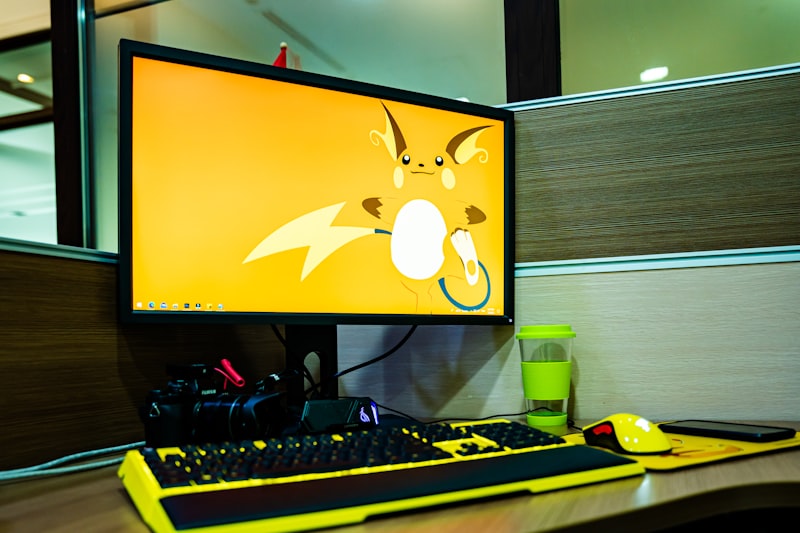
価格:$349 | ポート数:14 | 電力供給:96W | フォームファクター:水平型
OWC(Other World Computing)は30年以上にわたりMacアクセサリーエコシステムの柱であり、Thunderbolt 5 Dockにその深いMac専門知識を最新の接続規格にもたらしています。CalDigit TS5 Plusより$100安い価格で、OWCドックはパフォーマンス、ポート選択、コストパフォーマンスの魅力的なバランスを実現しています。
デザインとビルドクオリティ
OWC Thunderbolt 5 Dockは水平型フォームファクターを採用し、モニターの下やMac miniの隣に自然に配置できます。シャーシは削り出しアルミニウムにガンメタル仕上げで、約1.2ポンドの重量感のあるしっかりした作りです。ビルドクオリティは全体的に優秀で、幅広いUSBプラグやケーブルを干渉なく接続できるよう、ポート間隔が十分に確保されています。
熱設計は内部ヒートスプレッダーとアルミニウムシャーシ自体をヒートシンクとして組み合わせています。長時間のテストセッション中、ドック表面は温かくなりましたが熱くはならず、サーマルスロットリングは発生しませんでした。
ポート構成
OWCドックは厳選された14ポートを提供します:
フロントパネル:
- 1x Thunderbolt 5アップストリーム(Mac接続、96W PD)
- 1x USB-C 3.2 Gen 2(10 Gbps、15W充電)
- 1x USB-A 3.2 Gen 2(10 Gbps)
- 1x 3.5mmオーディオコンボジャック
リアパネル:
- 1x Thunderbolt 5ダウンストリーム(80 Gbps)
- 2x USB-A 3.2 Gen 2(10 Gbps)
- 1x USB-A 2.0
- 1x HDMI 2.1
- 1x DisplayPort 2.1
- 1x ギガビットイーサネット
- 1x SDカードリーダー(UHS-II)
- 1x DC電源入力
パフォーマンス
OWCドックはベンチマークテストで立派な成績を収めました。Thunderbolt 5ダウンストリームの転送速度は理論値通りで、NVMe SSDベンチマークは順次読み取り5,600 MB/sに達しました。HDMIとDisplayPort出力による4Kデュアルディスプレイは60Hzで安定し、3台目のディスプレイはダウンストリームThunderbolt 5ポート経由で駆動可能でした。
96Wの電力供給が、OWCドックがCalDigit TS5 Plusに及ばない主な領域です。96Wは14インチMacBook Pro M4 Proをフルスピードで充電するには十分ですが、16インチMacBook Pro M4 Maxの高負荷時には不足し、集中的なタスク中にノートPCがドックの電力供給を補うためにバッテリーから電力を引くことがあります。
Mac互換性
OWCの数十年にわたるMac中心の開発経験は、ドックのmacOS統合に如実に表れています。ドライバー不要で、スリープ/ウェイクサイクルを正しく処理し、macOS Tahoeの最新ディスプレイ管理機能をサポートしています。OWCはDock Ejectorユーティリティを通じて定期的なファームウェアアップデートも提供しており、Mac App Storeから無料でダウンロードできます。
同社のカスタマーサポートは米国拠点のMac専門チームで、ドック関連のトラブルシューティング時に重要な利点となります。OWCはこの製品に対して3年間の手厚い保証も提供しています。
メリット
- $349の優れたコストパフォーマンス—CalDigitより$100安い
- OWCの35年以上のMac実績が強力なmacOS互換性を保証
- 効果的な熱管理を備えた堅牢なビルドクオリティ
- ほとんどのデスクセットアップに適したクリーンな水平型フォームファクター
- OWC Dock Ejectorユーティリティによる定期的なファームウェアアップデート
- 3年保証と米国拠点のMac専門サポート
- デイジーチェーン用ダウンストリームThunderbolt 5ポート
デメリット
- 96W電力供給は高負荷時の16インチMacBook Proに不十分な可能性
- 2.5 GbEではなくギガビットイーサネット
- microSDカードリーダーなし
- 14ポートは十分だがCalDigitの20ポートには及ばない
- 一部の競合製品よりやや大きい設置面積
総評
OWC Thunderbolt 5 Dockは、すべてのポートを備えることよりも信頼性とコストパフォーマンスを重視するビジネスユーザーやホームオフィスセットアップにおすすめです。OWCのMac専門知識と優れたサポートインフラにより、このドックは安心の選択であり、$349の価格帯はThunderbolt 5ドッキングステーションのスイートスポットです。
3. Plugable TBT-UDH2 — パワーユーザーに最適
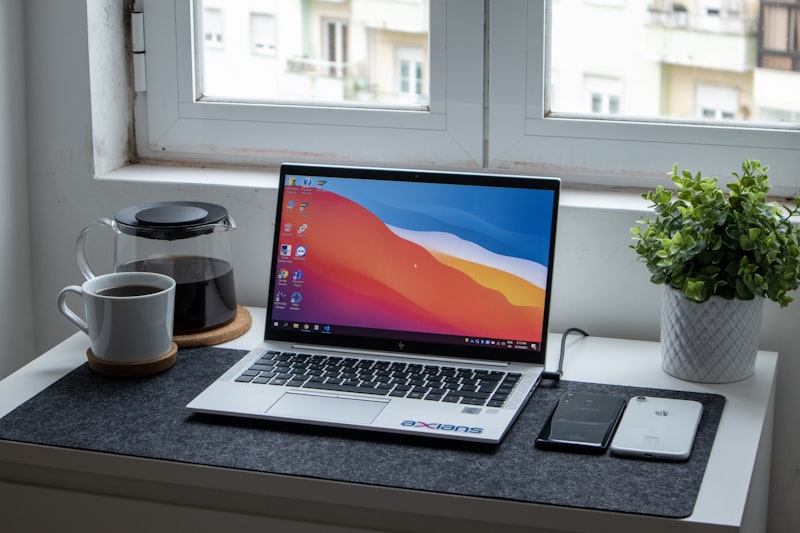
価格:$399 | ポート数:16 | 電力供給:140W | フォームファクター:水平型
Plugableはドッキングステーションで技術的な限界を押し広げることで定評があり、TBT-UDH2は2026年のフラッグシップThunderbolt 5製品です。マルチディスプレイのプロフェッショナルワークフロー向けにゼロから設計され、あらゆるスループットを必要とするユーザーのためにThunderbolt 5の帯域幅配分を最大化しています。
デザインとビルドクオリティ
TBT-UDH2はブラッシュドダークアルミニウムのロープロファイル水平型デザインを採用しています。約8.5 x 3.5 x 1.2インチのサイズは一部の競合製品よりやや大きいですが、余裕のあるスペースにより、リアポートの間隔が十分で、内部の熱管理も改善されています。
Plugableは非常に低回転のファンによるアクティブ冷却ソリューションを実装しており、通常の状態ではほぼ無音で、持続的な最大負荷時にもかろうじて聞こえる程度です。これにより、8Kビデオ編集セッションやマルチディスプレイのクリエイティブワークフローの長時間使用でもピークパフォーマンスを維持できます。
ポート構成
TBT-UDH2はディスプレイと高速データ接続に重点を置いた16ポートを提供します:
フロントパネル:
- 1x Thunderbolt 5アップストリーム(Mac接続、140W PD)
- 1x USB-C 3.2 Gen 2x2(20 Gbps、20W充電)
- 1x USB-A 3.2 Gen 2(10 Gbps、7.5W充電)
- 1x 3.5mmオーディオコンボジャック
リアパネル:
- 2x Thunderbolt 5ダウンストリーム(各80 Gbps)
- 2x HDMI 2.1(4K@120Hzまたは8K@30Hz)
- 1x DisplayPort 2.1(8K@60Hz)
- 2x USB-A 3.2 Gen 2(10 Gbps)
- 1x USB-A 2.0
- 1x 2.5ギガビットイーサネット
- 1x SDカードリーダー(UHS-II)
- 1x DC電源入力
パフォーマンス
TBT-UDH2が真に差別化されるのはここです。デュアルダウンストリームThunderbolt 5ポートにより、シングルダウンストリームポートのドックでは不可能な接続シナリオが可能になります。追加のThunderbolt 5周辺機器をデイジーチェーン接続したり、2台の高速NVMeエンクロージャーを同時に接続したり、1つのポートをThunderboltディスプレイに使用しながらもう1つをストレージ用に確保したりできます。
3つの専用ディスプレイ出力(2x HDMI 2.1 + 1x DisplayPort 2.1)により、マルチモニターセットアップが簡単にできます。テストでは、専用ディスプレイポートを通じて3台の4Kディスプレイを60Hzで駆動しながら、両方のダウンストリームThunderbolt 5ポートでフルスピード接続を維持しました。PlugableのファームウェアはThunderbolt 5の非対称モードを使用して帯域幅配分をインテリジェントに管理します。
フロントUSB-CポートはUSB 3.2 Gen 2x2(20 Gbps)をサポートし、競合ドックのGen 2(10 Gbps)ポートよりも明らかに高速です。これにより、フロントポートは高速外付けSSDやその他の高帯域幅周辺機器に最適です。
電力供給はCalDigitと同じ140Wで、フル負荷のMacBook Pro 16インチM4 Maxでも充電状態を維持します。
Mac互換性
Plugableは歴史的にWindows寄りでしたが、TBT-UDH2はMacプラットフォームへの明確なコミットメントを示しています。テストではmacOS互換性は良好で、スリープ/ウェイク処理が適切に行われ、ドライバーは不要です。ただし、3台目のディスプレイ接続時に2-3秒のディスプレイ検出遅延がまれに見られました。これはCalDigitやOWCでは発生しませんでした。
Plugableは専用のmacOSファームウェアアップデートユーティリティとレスポンシブなカスタマーサポート(Mac専用ナレッジベースを含む)を提供しています。
メリット
- デュアルダウンストリームThunderbolt 5ポート—この価格帯で唯一
- 3つの専用ディスプレイ出力で手軽なマルチモニターセットアップ
- フロントUSB-C Gen 2x2(20 Gbps)ポートは競合より高速
- 140W電力供給はクラス最高水準
- 2.5 GbEイーサネット
- $399の競争力ある価格
- アクティブ冷却で持続的負荷時のサーマルスロットリングを防止
デメリット
- アクティブ冷却ファンは静かだが完全な無音ではない
- macOSでディスプレイ検出遅延がまれに発生(2-3秒)
- 一部の競合製品より大きい設置面積
- microSDカードリーダーなし
- PlugableのMacエコシステム経験はCalDigitやOWCより浅い
- ソフトウェアユーティリティはOWCほど洗練されていない
総評
Plugable TBT-UDH2はパワーユーザーのためのドックです。ワークフローがデュアルダウンストリームThunderbolt 5ポート、3台以上のディスプレイ、最大スループットを要求するなら、この価格帯で他の製品では実現できない機能を提供します。軽微なmacOSの癖は、この圧倒的な接続能力のために許容できるものです。映像編集、3Dレンダリング、ソフトウェア開発のマルチディスプレイセットアップとの組み合わせが特におすすめです。
Macでの外部ディスプレイ管理の詳細については、macOS Tahoe外部ディスプレイガイド をご覧ください。
4. Razer Thunderbolt 5 Dock — Macゲーマーとクリエイターに最適

価格:$399 | ポート数:14 | 電力供給:140W | フォームファクター:コンパクト水平型
RazerのThunderbolt 5ドッキングステーション市場への参入は、このカテゴリーに明らかに異なる視点をもたらしています。CalDigitとOWCがプロフェッショナルな信頼性に、Plugableが生のパフォーマンスに注力する中、Razerは堅実なThunderbolt 5接続にゲーミング指向の機能(統合NVMe拡張スロットとオプションのChroma RGBライティングを含む)を融合しています。
デザインとビルドクオリティ
Razer Thunderbolt 5 Dockは、Razerの確立された工業デザイン言語に従っています:マットブラックアルミニウムに控えめなアングルライン、そして象徴的なRazerロゴ。コンパクト水平型のフォームファクターで、約7.5 x 3.2 x 1.0インチのサイズは、本ラウンドアップで最も携帯性の高い選択肢の1つです。
ビルドクオリティはRazerのプレミアムプロダクトラインにふさわしく優秀です。ドックは密度が高く、しっかりとした構造で、タイトなトレランスとガタつきやきしみがありません。底面には大きなラバーパッドがあり、どの表面でもドックをしっかりと固定します。
フロントエッジのオプションChroma RGBライティングストリップは、Razer Synapse(Mac対応)で設定するか、完全に無効にしてクリーンなプロフェッショナルな外観にすることができます。無効時のドックは、標準的なプロフェッショナルドッキングステーションと見分けがつきません。
NVMe拡張スロット
Razerドックの最も特徴的な機能は、ツール不要のボトムパネルからアクセスできる内蔵M.2 NVMe SSDスロットです。標準2280 M.2 NVMe SSD(最大4TB)をドックに直接インストールでき、Thunderbolt 5インターフェースを通じてPCIe 4.0速度でMacに接続する統合型高速ストレージソリューションを構築できます。
2TB Samsung 990 Proをドックのm.2スロットに装着してテストしたところ、順次読み取り5,200 MB/s、書き込み4,700 MB/sを記録しました。これは専用の外付けThunderbolt 5 SSDエンクロージャーに匹敵するパフォーマンスです。別のエンクロージャーなしで高速ゲームストレージを求めるMacゲーマーや、専用スクラッチディスクやメディアキャッシュを必要とするクリエイターにとって魅力的な機能です。
ポート構成
フロントパネル:
- 1x Thunderbolt 5アップストリーム(Mac接続、140W PD)
- 1x USB-C 3.2 Gen 2(10 Gbps、20W充電)
- 1x USB-A 3.2 Gen 2(10 Gbps)
リアパネル:
- 1x Thunderbolt 5ダウンストリーム(80 Gbps)
- 1x HDMI 2.1(4K@120Hz)
- 1x DisplayPort 2.1
- 2x USB-A 3.2 Gen 2(10 Gbps)
- 1x USB-A 2.0
- 1x 2.5ギガビットイーサネット
- 1x 3.5mmオーディオコンボジャック
- 1x M.2 NVMeスロット(ボトム、内蔵)
- 1x DC電源入力
パフォーマンス
NVMe統合以外にも、RazerドックはThunderbolt 5パフォーマンス全般で強力な結果を示しました。ダウンストリームThunderbolt 5速度は期待通りで、デュアルディスプレイ出力は4K 120Hzで安定(ゲーミングやスムーズなコンテンツ制作ワークフローに最適)、140W電力供給でテストMacBook Proは負荷下でもフル充電を維持しました。
2.5 GbEイーサネットポートは有線接続を好むゲーマーに歓迎される仕様で、オーディオコンボジャックは別途DACなしでハイインピーダンスヘッドフォンに対応し、ゲームオーディオに適しています。
Mac互換性
近年、Apple Silicon GPUの向上とネイティブMacゲームライブラリの拡大に伴うMacゲーミングの人気上昇により、RazerのmacOSサポートは大幅に改善されました。Thunderbolt 5 DockはmacOS Tahoeでドライバー不要で動作し、Razer SynapseはChroma RGBライティング管理用のネイティブApple Siliconアプリとして利用可能です。
テスト期間中、macOS特有の問題は発生しませんでした。スリープ/ウェイク動作は信頼性が高く、内蔵NVMeドライブは各ウェイクサイクル後にFinderに即座に表示されました。
メリット
- 内蔵M.2 NVMeスロットで追加エンクロージャーなしの高速ストレージ
- 要求の厳しいMacBook Pro構成に対応する140W電力供給
- コンパクトで携帯性の高いフォームファクター
- 低遅延有線ネットワーキング用の2.5 GbEイーサネット
- オプションのChroma RGBで個性をプラス(完全無効化も可能)
- 4K@120Hz HDMI 2.1による強力なゲーミングディスプレイサポート
- プレミアムなビルドクオリティ
デメリット
- 14ポートは十分だがCalDigitの20ポートには及ばない
- SDまたはmicroSDカードリーダーなし—フォトグラファーにとって顕著な欠点
- RGB カスタマイズにRazer Synapse必要(バックグラウンドプロセスが追加される)
- 専用オーディオ出力ジャックなし(コンボジャックのみ)
- ゲーミングデザインはすべてのプロフェッショナル環境に適さない可能性
- NVMe SSD別売り
総評
Razer Thunderbolt 5 Dockは市場でユニークなポジションを占めています。統合NVMeスロットはギミックではなく実用的で、別のエンクロージャーなしのケーブル不要で高速な拡張ストレージを提供します。Macゲーマー、統合スクラッチディスクストレージを必要とするクリエイティブプロフェッショナル、そしてRazerのビルドクオリティとデザイン言語を高く評価する方にとって、$399のこのドックは優れた選択肢です。カードリーダーがないためフォトグラファーは他を検討すべきですが、それ以外のすべてのユーザーにとって、Razerドックは魅力的なパッケージを提供しています。
5. Satechi Thunderbolt 5 CubeDock — 最高のAppleデザイン

価格:$349 | ポート数:12 | 電力供給:96W | フォームファクター:コンパクトキューブ
SatechiはAppleがデザインしたかのようなアクセサリーの制作でブランドを構築してきました。Thunderbolt 5 CubeDockは同社の最も野心的な製品です。このコンパクトなキューブ型ドックは、内蔵SSDエンクロージャー、クリーンな接続性、Apple風の工業デザインを、整理されたデスクでほぼ目立たないパッケージに統合しています。
デザインとビルドクオリティ
CubeDockはThunderbolt 5ドック市場において真にユニークな製品です。約3.5 x 3.5 x 3.5インチのキューブフォームファクターは、Mac miniの横に置いたり、ディスプレイの後ろに隠したり、ノートPCバッグに入れて持ち運んだりできるほどコンパクトです。アノダイズドアルミニウムシャーシはシルバーとスペースグレーの2色展開で、Appleの現行ハードウェアカラーと正確にマッチします。
SatechiはAppleのデザイン言語を明らかに研究しています:丸みのあるエッジ、タイトなシーム公差、ミニマルなブランディング、指紋の付きにくいソフトマット仕上げ。ドックの設置面積はコースターよりも小さく、ミニマリストなデスクセットアップに理想的です。
内蔵SSDエンクロージャーはスライド式ボトムパネルからアクセスでき、標準M.2 2280 NVMe SSDを受け入れます。Satechiはサーマルパッドと小型ヒートシンククリップを同梱しており、コンパクトなシャーシ内でSSDの冷却を確保しています。
ポート構成
フロントパネル:
- 1x Thunderbolt 5アップストリーム(Mac接続、96W PD)
- 1x USB-C 3.2 Gen 2(10 Gbps、15W充電)
リア/サイドパネル:
- 1x Thunderbolt 5ダウンストリーム(80 Gbps)
- 1x HDMI 2.1
- 1x DisplayPort 2.1
- 2x USB-A 3.2 Gen 2(10 Gbps)
- 1x USB-A 2.0
- 1x ギガビットイーサネット
- 1x SDカードリーダー(UHS-II)
- 1x 3.5mmオーディオコンボジャック
- 1x DC電源入力
パフォーマンス
コンパクトなサイズにもかかわらず、CubeDockは本格的なThunderbolt 5パフォーマンスを提供します。ダウンストリームThunderbolt 5速度は本ラウンドアップの大型ドックと同等で、デュアルディスプレイ出力は2台の4K 60Hzディスプレイを問題なくサポートしました。
内蔵SSDエンクロージャーはテストで良好に動作しましたが、コンパクトなシャーシのため、SSD温度がRazerドックの大きいエンクロージャーと比べてわずかに高くなりました。Samsung 990 Proを装着して、順次読み取り4,800 MB/s、書き込み4,200 MB/sを記録しました。熱管理の影響でRazerドックの数値よりやや下ですが、ドック統合ソリューションとしては優秀です。
96W電力供給がCubeDockの主なパフォーマンス制限で、OWCドックと同等ですがCalDigitとPlugableの製品より44W低くなっています。14インチMacBook Proユーザーには十分です。16インチMacBook Pro M4 Maxで持続的な高負荷を扱うユーザーは、補助的な充電が時折必要になる場合があります。
Mac互換性
Satechiの製品はAppleエコシステム向けに特化して設計されており、それが如実に表れています。CubeDockはmacOS Tahoeで完璧に動作し、ドライバーや追加ソフトウェアは不要です。ユーザーエクスペリエンスのあらゆる側面がAppleネイティブに感じられます:ドックは瞬時に認識され、ディスプレイは設定なしで接続され、内蔵SSDはFinderに自動的にマウントされます。
Satechiのアppleエコシステムへの配慮は、統合SSDのFinderサイドバーアイコンの正確な表示やシステム情報でのThunderboltデバイスツリーの正確な報告といった細部にまで及んでいます。
メリット
- 見事なAppleマッチデザイン—最も美的に統一されたドック
- 超コンパクトなキューブフォームファクターで最小限のデスクスペース
- 統合高速ストレージ用の内蔵SSDエンクロージャー
- ドライバー不要の優れたmacOS統合
- マッチするシルバーとスペースグレーの2色展開
- フォトグラファー向けSDカードリーダー
- $349の競争力ある価格
デメリット
- 12ポートは本ラウンドアップで最少
- 96W電力供給は高負荷時の16インチMacBook Proに不十分な可能性
- 2.5 GbEではなくギガビットイーサネット
- コンパクトなサイズにより内蔵SSDの熱パフォーマンスがわずかに制限
- microSDカードリーダーなし
- フロントパネルにUSB-Aポートなし
- 電源アダプターがドック本体に対して不釣り合いに大きい
総評
Satechi Thunderbolt 5 CubeDockはApple純粋主義者のためのドックです。デスクの美観を重視し、コンパクトなデザインを求め、ポートニーズが極端ではなく中程度であれば、CubeDockはAppleファーストパーティ製品のような体験を提供します。内蔵SSDエンクロージャーは実用的な価値を追加し、$349の価格はデザインクオリティに見合っています。Mac miniセットアップでコンピューターの隣にコンパクトなコンパニオンとして配置する使い方に特に適しています。
USB-C周辺機器のMac接続について詳しくは、Mac mini M4 USB-Cハブ&ドックガイド をご参照ください。
完全比較表
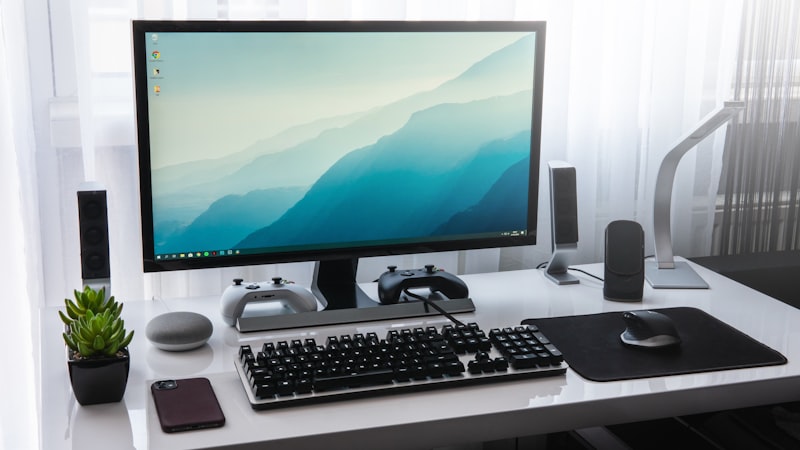
| 特性 | CalDigit TS5 Plus | OWC TB5 Dock | Plugable TBT-UDH2 | Razer TB5 Dock | Satechi CubeDock |
|---|---|---|---|---|---|
| 価格 | $449 | $349 | $399 | $399 | $349 |
| 総ポート数 | 20 | 14 | 16 | 14 | 12 |
| 電力供給 | 140W | 96W | 140W | 140W | 96W |
| TB5ダウンストリーム | 1 | 1 | 2 | 1 | 1 |
| HDMI 2.1 | 1 | 1 | 2 | 1 | 1 |
| DisplayPort 2.1 | 1 | 1 | 1 | 1 | 1 |
| USB-Cポート | 3 | 2 | 2 | 2 | 2 |
| USB-Aポート | 4 | 3 | 3 | 3 | 3 |
| イーサネット | 2.5 GbE | 1 GbE | 2.5 GbE | 2.5 GbE | 1 GbE |
| SDカードリーダー | あり(+ microSD) | あり | あり | なし | あり |
| NVMeスロット | なし | なし | なし | あり | あり |
| フォームファクター | 縦型タワー | 水平型 | 水平型 | コンパクト水平型 | キューブ |
| 重量 | 約1.4 lbs | 約1.2 lbs | 約1.5 lbs | 約1.1 lbs | 約0.8 lbs |
| 保証 | 2年 | 3年 | 2年 | 2年 | 1年 |
| おすすめ用途 | 総合/プロ | ビジネス/ホーム | パワーユーザー | ゲーマー/クリエイター | Appleデザイン |
おすすめ早見表
- 最多ポート:CalDigit TS5 Plus(20ポート)
- ベストバリュー:OWC Thunderbolt 5 Dock($349で充実のスペック)
- 最もパワフル:Plugable TBT-UDH2(デュアルTB5ダウンストリーム、3ディスプレイ出力)
- 最もユニーク:Razer TB5 Dock(NVMe拡張スロット)
- 最もコンパクト:Satechi CubeDock(3.5インチキューブ)
- 最高の電力供給:CalDigit、Plugable、Razer(すべて140W)
どのMacがThunderbolt 5に対応?完全互換性ガイド
ドックを購入する前に、Thunderbolt 5の互換性を理解することが重要です。2026年2月時点の完全な情報は以下の通りです:
Thunderbolt 5フルサポート(80/120 Gbps)
| Macモデル | チップ | TB5ポート数 | 発売日 |
|---|---|---|---|
| MacBook Pro 14"(2024) | M4 Pro / M4 Max | 3 | 2024年11月 |
| MacBook Pro 16"(2024) | M4 Pro / M4 Max | 3 | 2024年11月 |
| Mac mini(2024) | M4 Pro | 3 | 2024年11月 |
| Mac Studio(2025) | M4 Max / M4 Ultra | 6(Max)/ 8(Ultra) | 2025年3月 |
| Mac Pro(2025) | M4 Ultra | 8 | 2025年6月 |
| MacBook Pro 14"(2026) | M5 Pro / M5 Max | 3(予定) | 2026年中頃(予定) |
| MacBook Pro 16"(2026) | M5 Pro / M5 Max | 3(予定) | 2026年中頃(予定) |
Thunderbolt 4のみ(40 Gbps — 下位互換あり)
| Macモデル | チップ | TB4ポート数 | 備考 |
|---|---|---|---|
| MacBook Pro 14"(2024) | M4(ベース) | 2 | エントリーモデルのみ |
| MacBook Air 13"(2024) | M4 | 2 | TB4、TB5ではない |
| MacBook Air 15"(2024) | M4 | 2 | TB4、TB5ではない |
| iMac(2024) | M4 | 2(ベース)/ 4(アップグレード) | TB4、TB5ではない |
| Mac mini(2024) | M4(ベース) | 2 | エントリーモデルのみ |
重要な互換性に関する注意事項
-
下位互換性は完璧に動作します。 本ガイドのすべてのThunderbolt 5ドックは、Thunderbolt 4およびThunderbolt 3 Macで動作します。旧規格の速度で動作するだけです。
-
特別なケーブルは不要です。 Thunderbolt 5ドックには適切なケーブルが付属しています。ただし、より長いケーブルが必要な場合は、認定Thunderbolt 5ケーブル(「5」バッジとUSB-IF認証を確認)を購入してください。
-
ベースM4 Macは40 Gbpsです。 ベースM4のMacBook Pro、Mac mini、またはiMacをお持ちの場合、Thunderbolt 4速度に制限されます。ドックはすべてのポートがアクティブな状態で正しく機能しますが、総帯域幅が制約されます。
-
ディスプレイの制限はチップによって異なります。 M4 Proは最大2台の外部ディスプレイをサポート、M4 Maxは最大4台、M4 Ultraは最大8台です。ドックのディスプレイポート数に関係なく、これらの制限が適用されます。
Thunderbolt 5 vs Thunderbolt 4:アップグレードする価値はありますか?
現在Thunderbolt 4ドックをお持ちで、Thunderbolt 5へのアップグレードを検討している場合、アップグレードが価値あるものかどうかの実践的な分析をご紹介します。
Thunderbolt 5が顕著な違いを生む場面
マルチディスプレイワークフロー:3台以上の4Kディスプレイ、または4K以上の解像度のディスプレイを駆動する場合、Thunderbolt 5の帯域幅倍増により、Thunderbolt 4で発生するフレーム落ちや解像度制限のボトルネックが解消されます。
高速外付けストレージ:NVMe RAIDアレイ、Thunderbolt 5 SSDエンクロージャー、大規模メディアストレージのユーザーにとって、32 Gbps PCIeから64 Gbps PCIeへの跳躍により、実効ストレージスループットが倍増します。
映像制作:8K RAWビデオワークフロー、DaVinci ResolveやFinal Cut Proでのマルチストリーム4K編集、高ビットレートProRes 4444のリアルタイム再生はすべて、追加帯域幅の恩恵を受けます。
将来への備え:ドックを3〜5年使用する予定なら、Thunderbolt 5は次世代以降のMacハードウェアと周辺機器に対応できる位置にあなたを置きます。
Thunderbolt 4で十分な場面
シングルまたはデュアル4Kディスプレイ:1台または2台の4K 60Hzモニターを使用する場合、Thunderbolt 4の帯域幅で十分です。このシナリオでは、Thunderbolt 5にアップグレードしてもディスプレイ体験は向上しません。
標準的なオフィス周辺機器:キーボード、マウス、プリンター、スキャナーなどの低帯域幅USBデバイスは、どちらの規格でも同じように動作します。
単一の外付けSSD:1台の外付けSSD(高速NVMeドライブであっても)を接続する場合、Thunderbolt 4ドックで十分な帯域幅が得られます。ボトルネックは通常、バスではなくSSD自体です。
ウェブブラウジングとオフィスワーク:一般的な生産性タスク、メール、ウェブブラウジング、文書編集では、Thunderbolt 4とThunderbolt 5の間に体感可能な違いはゼロです。
アップグレードの結論
アップグレードすべき場合:3台以上のディスプレイを使用する、8Kビデオで作業する、複数の高速ストレージデバイスがある、またはThunderbolt 5ポート搭載のMac用に新しいドックを購入する場合。
Thunderbolt 4を維持すべき場合:4Kで2台以下のディスプレイを使用し、ストレージニーズが控えめで、現在のドックが問題なく機能している場合。お金は次のMacアップグレードに取っておきましょう。
Thunderbolt 5のクラスタリングとmacOS上の高度な機能の詳細については、macOS Tahoe Thunderbolt 5クラスタリングガイド をご覧ください。
よくある問題とトラブルシューティング
macOS上のThunderbolt 5ドックは一般的に信頼性が高いですが、ユーザーエクスペリエンスに影響を与える可能性のあるいくつかの一般的な問題があります。最も頻繁に遭遇した問題とその解決策をご紹介します。
macOS Tahoe USB-CおよびThunderboltドックの問題
macOS TahoeはUSB-CとThunderboltの処理に変更を加え、一部のドックで初期的な互換性の問題を引き起こしました。Appleはその後のアップデートでほとんどの問題に対処していますが、一部のユーザーはまだ問題に遭遇する可能性があります。
症状:macOSアップデート後にドックが認識されない
- ドックをMacから切断します
- Macを完全にシャットダウンします(再起動ではなく)
- 30秒待ちます
- ドックを再接続します
- Macの電源を入れます
問題が解決しない場合は、SMCをリセット(Intel Macの場合)またはUSBバスをリセットします:
sudo killall -STOP -c usbd
sudo killall -CONT -c usbd
症状:断続的な切断
これは多くの場合、電源管理設定がドックの電力供給と競合することが原因です。
- システム設定 > バッテリー > オプションを開きます
- 「バッテリー使用時にビデオストリーミングを最適化」を無効にします
- 「可能な場合はハードディスクをスリープさせる」をオフに設定します
- ターミナルでUSBエラーを確認します:
log show --predicate 'subsystem == "com.apple.usb"' --last 1h | grep -i errorディスプレイ検出の問題
ディスプレイ検出は、macOS上のThunderbolt 5ドックで最も多く報告される問題です。
症状:外部ディスプレイが検出されない、または断続的にブラックアウトする
-
ケーブルの品質を確認:ドック付属のケーブルまたは認定Thunderbolt 5ケーブルを使用していることを確認してください。Thunderbolt認証のないサードパーティUSB-Cケーブルは、ディスプレイ問題の頻繁な原因です。
-
ディスプレイ解像度設定を確認:システム設定 > ディスプレイを開きます。ディスプレイが表示されているが解像度が正しくない場合は、Optionキーを押しながら「拡大縮小」をクリックして、利用可能なすべての解像度を確認します。
-
ディスプレイ設定をリセット:
sudo rm -rf /Library/Preferences/com.apple.windowserver.plist
sudo rm -rf ~/Library/Preferences/ByHost/com.apple.windowserver*
その後、Macを再起動します。
-
Thunderboltデバイスツリーを確認:システム情報 > Thunderbolt/USB4を開きます。ドックが表示され、正しい速度が表示されていることを確認します(Thunderbolt 5の場合は80 Gbps)。40 Gbpsと表示される場合、ケーブルまたはポートの問題によりThunderbolt 4速度でネゴシエーションしている可能性があります。
-
ドックファームウェアをアップデート:本ガイドの5つのドックすべてがファームウェアアップデートを受け取ります。メーカーのウェブサイトで最新のファームウェアを確認し、インストールしてください。ファームウェアアップデートにより、テストしたすべてのドックのディスプレイ検出問題の大部分が解決されています。
外部ディスプレイのトラブルシューティングの包括的なガイドについては、macOS Tahoe外部ディスプレイガイド をご覧ください。
電力供給の問題
症状:MacBookがドック経由で充電されない、または充電が遅い
-
ドックの定格電力供給(96Wまたは140W)をMacBookの要件と照合してください。16インチMacBook Pro M4 Maxは負荷時に最大140Wを消費する場合があります。
-
ドックの電源アダプターが完全に接続され、電源LEDが点灯していることを確認します。
-
システム設定 > バッテリーで充電状態を確認します。ドックに接続中に「充電していません」と表示される場合、Macがドックの供給可能電力を超える電力を消費している可能性があります。
-
ドックから他の電力を多く消費するUSBデバイスを切断します。各USBポートが接続デバイスに電力を供給するため、ノートPC充電に使用できる総電力が減少します。
-
Thunderboltケーブルを確認します。損傷したケーブルや低品質のケーブルは、データ転送が正常に見えても電力供給を制限する場合があります。
周辺機器の互換性問題
症状:USBデバイスがMacに直接接続すると動作するがドック経由では動作しない
-
デバイスがドックのUSBポートの供給電力を超える電力を必要としていないか確認します。一部のUSBハードドライブやバスパワーデバイスは15W以上必要です。
-
ドックの別のポートにデバイスを接続してみてください。一部のドックは特定のポートにより多くの電力を割り当てています。
-
利用可能な場合はデバイスのファームウェアをアップデートします。
-
ドックメーカーのサポートページで既知の互換性問題を確認します。
サーマルスロットリング
症状:持続的な高負荷使用中にドックのパフォーマンスが低下する
-
ドック周辺に十分な換気を確保してください。上にものを積んだり、密閉された空間に設置したりしないでください。
-
水平型ドックの場合、底面の通気口がふさがれていないことを確認します。
-
サーマルスロットリングが続く場合は、アクティブ冷却を備えたPlugable TBT-UDH2、またはテストでパッシブ冷却が最も優れていたCalDigit TS5 Plusを検討してください。
購入ガイド:最適なThunderbolt 5ドックの選び方
映像編集者向け
おすすめ:CalDigit TS5 Plus または Plugable TBT-UDH2
映像編集者には、最大帯域幅、信頼性の高いマルチディスプレイサポート、カードリーダー、レンダリング中にMacBookを充電し続けるのに十分な電力供給が必要です。CalDigit TS5 Plusは、カードリーダー(SD + microSD)、140W電力供給、実績あるmacOS信頼性の最良の組み合わせを提供します。高速ストレージとThunderboltディスプレイを同時に接続するためにデュアルダウンストリームThunderbolt 5ポートが必要な場合は、Plugable TBT-UDH2がより良い選択です。
映像編集者の重要な検討事項:
- レンダリング中の16インチMacBook Proには140W電力供給が不可欠
- SD/microSDカードリーダーで別途リーダーのコストとデスクの雑然さを削減
- 高速外付けストレージ(NVMe SSDまたはRAID)にはダウンストリームThunderbolt 5が重要
- 2.5 GbEイーサネットでネットワークベースのコラボレーションとファイル共有を高速化
- タイムライン、プレビュー、リファレンスモニタリング用の複数ディスプレイ出力
フォトグラファー向け
おすすめ:CalDigit TS5 Plus
フォトグラファーはCalDigit TS5 Plusのデュアルカードリーダー(SD + microSD、UHS-II対応)、テザー撮影セットアップ用の豊富なポート選択、堅牢なmacOS互換性から最も恩恵を受けます。カードからのインポートと外付けドライブへのエクスポートを同時に行いながら、MacBookを充電し、色精度の高いリファレンスディスプレイを駆動できる点で、TS5 Plusは写真ワークフローの明確な勝者です。
フォトグラファーの重要な検討事項:
- UHS-II SDカードリーダーで高速インポート(必須—別途リーダーの必要がなくなる)
- 外付けストレージ用の少なくとも1つの高速ダウンストリームポート
- カラークリティカルな作業に適した信頼性のあるディスプレイ出力
- テザー撮影アプリケーション(Capture One、Lightroom)に対する安定したmacOS互換性
ソフトウェア開発者向け
おすすめ:OWC Thunderbolt 5 Dock または Plugable TBT-UDH2
開発者には通常、信頼性の高いマルチディスプレイサポート(1画面にコードエディタ、もう1画面にドキュメント/ブラウザ、3画面目にターミナル)、デプロイメントや大規模なgit操作時の安定したネットワークパフォーマンスのための有線イーサネット、キーボード、マウス、そして時折のハードウェアデバッガ用の十分なUSBポートが必要です。
OWCドックはこのユースケースに最もコストパフォーマンスに優れ、安定したデュアルディスプレイサポート、信頼性のあるイーサネット、OWCの優れたmacOS互換性を提供します。より要求の厳しいセットアップ(3台のディスプレイ、外部テストデバイス、複数のストレージボリューム)の開発者は、Plugable TBT-UDH2のデュアルThunderbolt 5ダウンストリームポートと3つのディスプレイ出力を検討すべきです。
開発者の重要な検討事項:
- マルチウィンドウワークフロー用の安定したデュアルまたはトリプルディスプレイサポート
- 信頼性のあるネットワーク接続用の有線イーサネット
- 周辺機器と開発ハードウェア用の複数USBポート
- スリープ/ウェイクの信頼性(開発環境の状態維持に重要)
- 96W電力供給で通常は十分(開発者がGPU集約型ワークロードを実行することはまれ)
一般的な生産性向け
おすすめ:OWC Thunderbolt 5 Dock または Satechi CubeDock
ワークフローがオフィスアプリケーション、ウェブブラウジング、メール、ビデオ会議、および時折のメディア消費で構成される場合、市場で最も高価なドックは必要ありません。OWC Thunderbolt 5 Dockは$349で優れた信頼性を提供し、Satechi CubeDockは同じ価格でよりコンパクトな設置面積と優れたデザインを提供します。
一般的な生産性の重要な検討事項:
- 信頼性のあるシングルまたはデュアルディスプレイサポート
- キーボード、マウス、ウェブカメラ、および1〜2台の他の周辺機器用の十分なUSBポート
- ほとんどのオフィスネットワークにはギガビットイーサネットで十分
- このワークロードのほとんどのMacBookモデルには96W電力供給で十分
- このカテゴリーではデスクの美観と設置面積がより重要
Macゲーマー向け
おすすめ:Razer Thunderbolt 5 Dock
Razerドックの140W電力供給、内蔵NVMeストレージ、2.5 GbEイーサネット(低遅延オンラインゲーミング用)、4K@120Hz HDMI出力の組み合わせは、成長するMacゲーミングコミュニティにとって理想的なドックです。NVMeスロットは別のエンクロージャーなしで高速ゲームストレージを提供し、オプションのRGBライティングは控えめにゲーミングの雰囲気を演出します。
Macゲーマーの重要な検討事項:
- 高リフレッシュレートゲーミングディスプレイ用の4K@120Hz HDMI 2.1サポート
- 競技オンラインゲーミング用の低遅延2.5 GbEイーサネット
- 高速ゲームストレージ用のNVMe拡張スロット
- ゲーミングセッション中のパフォーマンス維持用140W電力供給
- コントローラー、ヘッドセット、その他のゲーミング周辺機器用USBポート
MacにおけるThunderbolt 5の未来
M5 ProとM5 Max:次の波
2026年中頃にMacBook Proモデルでデビューすると予想されるAppleの次期M5 ProおよびM5 Maxチップは、引き続きThunderbolt 5接続を搭載します。業界関係者の情報によると、M5世代ではThunderbolt 5がMacBook Airにも初めて搭載される可能性があり、Thunderbolt 5ドックの対象市場が大幅に拡大します。
2026年後半または2027年初頭のMac StudioおよびMac Proリフレッシュで登場する可能性が高いM5 Ultraは、M4 Ultraに対してThunderbolt 5ポート数を倍増させると予想され、Mac Proでは最大12のThunderbolt 5ポートを提供する可能性があります。
拡大するアクセサリーエコシステム
Thunderbolt 5周辺機器エコシステムは急速に成長しています。ドッキングステーション以外にも、以下の製品のThunderbolt 5バージョンが登場しています:
- 外付けSSDエンクロージャー:持続的な6,000+ MB/sの転送速度を提供
- ディスプレイケーブル:Thunderbolt 5 to DisplayPort 2.1およびHDMI 2.1アダプターが広く入手可能
- eGPUエンクロージャー:macOSのeGPUサポートは依然として限定的ですが、Thunderbolt 5のPCIe 4.0帯域幅により外部グラフィックスがより実用的に
- オーディオインターフェース:プロオーディオ企業がより低遅延で高チャンネル数のThunderbolt 5インターフェースを開発中
- NVMe RAIDエンクロージャー:10,000+ MB/sを維持できるマルチベイThunderbolt 5ストレージソリューション
Thunderbolt 5の価格動向
Thunderbolt 5ドックの価格は、2025年のアーリーアダプタープレミアムから既に下落し始めています。競争の激化とコンポーネントコストの低下により、2026年末までに高品質Thunderbolt 5ドックの平均価格はさらに15〜20%下落すると予想しています。とはいえ、本レビューの現行製品はその能力に対して優れたバリューを提供しており、値下がりを待つことは数か月の生産性向上の機会を逃すことを意味します。
ソフトウェアとファームウェアの成熟
macOS TahoeのThunderbolt 5サポートはポイントリリースごとに大幅に改善されており、macOS Tahoe 26.4以降でもさらなる改善が期待されます。AppleのThunderboltチームは互換性の問題解決に積極的に取り組んでおり、主要ドックメーカーもファームウェアアップデートへの対応がより迅速になっています。
MacにおけるThunderbolt 5の全体的な信頼性の軌跡はポジティブです。2024年後半と2025年初頭にアーリーアダプターを悩ませた問題はほぼ解決済みで、本レビューの5つのドックすべての現在のファームウェアバージョンは、安定した本番対応のエクスペリエンスを提供しています。
よくある質問
古いMacでThunderbolt 5ドックを使用できますか?
はい。すべてのThunderbolt 5ドックは、Thunderbolt 4、Thunderbolt 3、USB4 Macと下位互換性があります。旧規格の速度で動作しますが、すべてのポートが正常に機能します。
Thunderbolt 5には特別なケーブルが必要ですか?
ドックには適切なケーブルが付属しています。より長いケーブルが必要な場合は、認定Thunderbolt 5ケーブルを購入してください。通常のUSB-Cケーブルでは、Thunderbolt 5のフルスピードはサポートされません。
Thunderbolt 5ドックはMacがサポートする以上のディスプレイを駆動できますか?
いいえ。外部ディスプレイの最大数はMacのチップによって決まります(M4 Pro:2台、M4 Max:4台、M4 Ultra:8台)。ドックのディスプレイポート数に関係なく、これらのハードウェア制限を超えることはできません。
これらのドックは今後発売されるM5 MacBook Proで動作しますか?
はい。Thunderbolt 5はユニバーサル規格であり、Intel認定のすべてのThunderbolt 5ドックは、Thunderbolt 5ポートを搭載する将来のMacで動作します。
96Wの電力供給はMacBook Proに十分ですか?
14インチMacBook Pro(M4 ProまたはM4 Max)の場合、96Wは最も極端な持続的ワークロードを除くすべてのケースで十分です。16インチMacBook Pro M4 Maxの場合、ビデオレンダリングや3Dモデリングなどの CPU/GPU 集約型タスクを頻繁に実行する場合は140Wが推奨されます。
macOSでこれらのドックにドライバーのインストールは必要ですか?
いいえ。本レビューの5つのドックすべてが、macOS Tahoeでドライバーなしにネイティブで動作します。一部のメーカーはファームウェアアップデートや追加機能用のオプションユーティリティを提供していますが、基本的な操作には必要ありません。
これらのドックを通じてThunderbolt 5デバイスをデイジーチェーンできますか?
はい、ダウンストリームThunderbolt 5ポートを通じて可能です。Plugable TBT-UDH2は本ラウンドアップで唯一2つのダウンストリームThunderbolt 5ポートを備えた製品であり、広範なデイジーチェーンに最適な選択肢です。
Thunderbolt 5ドックはMacのスリープ/ウェイクをどのように処理しますか?
テストでは、5つのドックすべてがmacOSのスリープ/ウェイクサイクルを正しく処理し、ディスプレイ、ストレージデバイス、周辺機器の再接続を行いました。これは歴史的にMacドックの問題領域でしたが、現行世代では大幅な改善が見られます。
結論と最終おすすめ
2026年のThunderbolt 5ドック市場は、包括的なCalDigit TS5 Plusから美的に洗練されたSatechi CubeDockまで、Macユーザーに真の選択肢を提供しています。本レビューの各ドックはThunderbolt 5の約束—帯域幅の大幅な向上、電力供給の改善、将来を見据えた接続性—を実現していますが、対象とするユーザー層は明確に異なります。
カテゴリー別トップピック
総合ベスト:CalDigit TS5 Plus($449) CalDigit TS5 Plusは、20ポート、140W電力供給、デュアルカードリーダー、ドックメーカー中最高のmacOS互換性記録により、そのプレミアム価格に見合う価値を証明しています。予算が許す限り、すべてをこなせるドックが欲しいなら、これが選ぶべき製品です。
ベストバリュー:OWC Thunderbolt 5 Dock($349) OWCの35年にわたるMacの伝統は、信頼性のあるパフォーマンス、堅牢なビルドクオリティ、優れたサポートを本ラウンドアップで最もアクセスしやすい価格帯で提供するドックに輝いています。ビジネスおよびホームオフィスセットアップに理想的な選択肢です。
パワーユーザーに最適:Plugable TBT-UDH2($399) デュアルダウンストリームThunderbolt 5ポートと3つの専用ディスプレイ出力を備えた唯一のドックです。ワークフローが単一ドックの限界を押し広げるなら、Plugable TBT-UDH2がその答えです。
ゲーマーとクリエイターに最適:Razer Thunderbolt 5 Dock($399) 統合NVMeスロット、140W電力供給、ゲーミング指向のデザインにより、Macゲーマーと高速拡張ストレージを単一ユニットで求めるクリエイターにとって明確な選択肢です。
Apple純粋主義者に最適:Satechi Thunderbolt 5 CubeDock($349) 本ラウンドアップで最も美しいドックです。Appleハードウェアにマッチするコンパクトなキューブデザイン、内蔵SSDエンクロージャー、シームレスなmacOS統合を備えています。ミニマリストなデスクセットアップとMac miniのコンパニオンに最適です。
最後のアドバイス
どのドックを選んでも、Thunderbolt 5ドッキングステーションはMacの能力を拡張するための最良の投資です。ドングルやアダプターチェーンの時代は終わりました—MacBookから高品質のThunderbolt 5ドックへの1本のケーブルで、電力、ディスプレイ、ストレージ、ネットワーキング、周辺機器をすべてクリーンな1つの接続で提供します。
新しいMacワークステーションをセットアップする場合は、ドック購入と合わせて外部ディスプレイ管理 および Thunderbolt 5クラスタリングガイドもご覧いただき、投資を最大限に活用してください。
MacにおけるThunderbolt 5エコシステムは成熟しました。ドッキングの時が来ました。