Apple Studio Display XDR 完全ガイド 2026:120Hz ProMotion、Mini-LED HDR — スペック、価格、$3,299の価値はあるか?
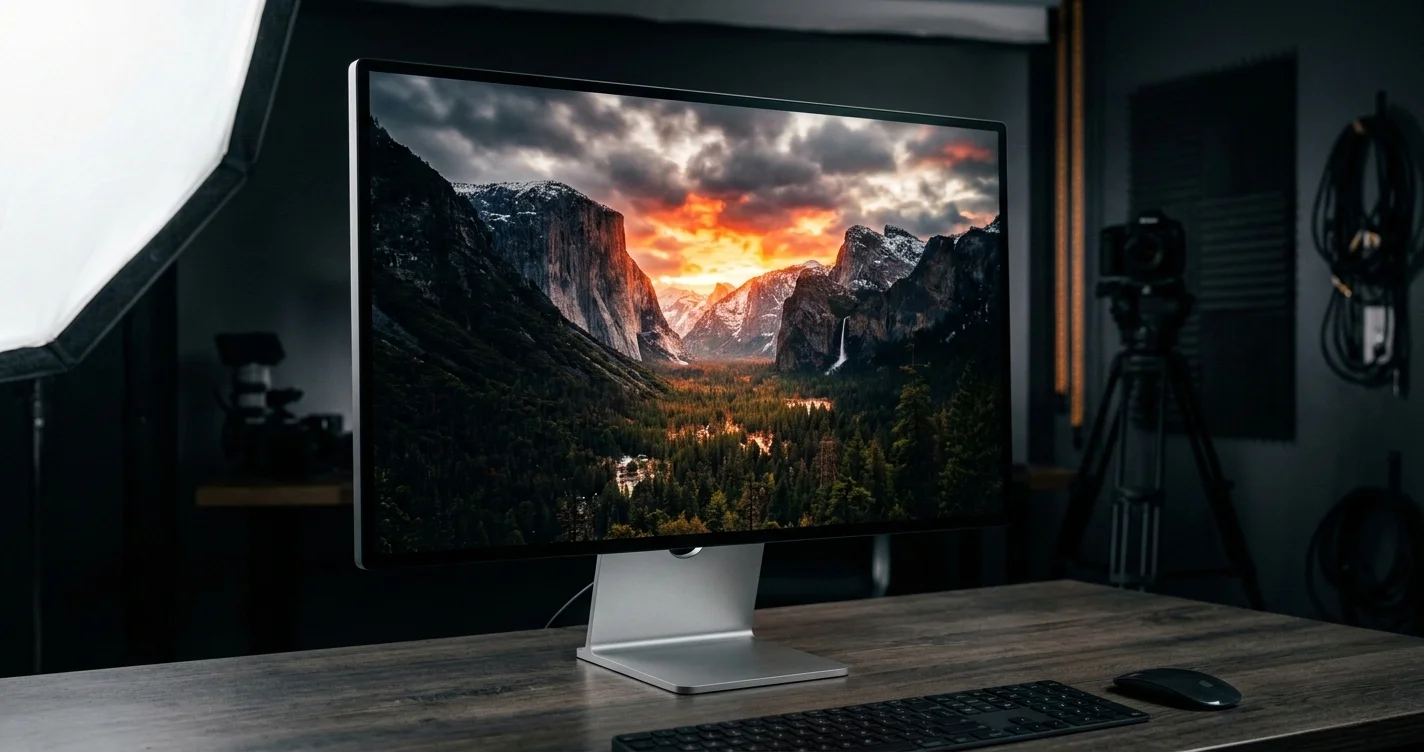
Apple Studio Display XDRの完全ガイド:27インチ5K、120Hz ProMotion、Mini-LED 2,000ニトHDR、2,000以上の調光ゾーン。スペック詳解、Studio Displayとの比較、購入アドバイス。
Appleは初めて外部ディスプレイに120Hz ProMotionを搭載しました。Studio Display XDRは、MacBook NeoおよびアップデートされたMac Studioと共にApple 2026年3月イベントで発表され、プロフェッショナル向けデスクトップモニターの概念を根本的に再考するものです。また、XDRというブランド名をPro Display XDRから、より手の届きやすい(それでも高級な)パッケージとして引き継いでいます。
その結果は、Mini-LEDバックライト、2,000以上のローカル調光ゾーン、120Hzアダプティブリフレッシュ、ピーク輝度2,000ニトの本格的なHDR性能を備えた27インチ5K Retinaディスプレイです。スタンド込みで$3,299から — Pro Display XDRより$1,700安く — 大幅にアップグレードされた標準のStudio Display(カメラとスピーカーが大幅に改善され、現在$1,599)の上位に位置する、クリエイティブプロフェッショナル向けの究極のMacデスクトップディスプレイです。
このガイドでは、完全なスペック、その背後にある技術、すべての関連ディスプレイオプションとの詳細な比較、実際の対象ユーザー、そして価格が正当化されるかどうかの率直な評価など、知っておくべきすべてをカバーしています。
Key Takeaways
- Studio Display XDRはApple初の120Hz外部ディスプレイで、Mini-LED技術と2,000以上のローカル調光ゾーンを採用し、最大2,000ニトのピーク輝度で真のHDR性能を実現しています。
- チルト・高さ調整可能なスタンドを含めて**$3,299**から — $4,999のPro Display XDRを大幅に下回り、より広いプロフェッショナル層を対象としています。
- リニューアルされたStudio Display(現在$1,599)は60HzとIPS LCD技術を維持しつつ、Thunderbolt 5、12MP超広角Webカメラ、低音が30%向上した6スピーカーシステムにアップグレードしています。
- 両ディスプレイとも**Thunderbolt 5(120 Gb/s)**を採用 — これはM5時代以降のMacの接続性を将来にわたって保証する重要なアップグレードです。
- Studio Display XDRは動画編集者、カラリスト、写真家、HDRコンテンツクリエイターに適した選択です。標準のStudio Displayは生産性作業においてより高いコストパフォーマンスを提供します。
- デスクトップディスプレイでのProMotionは想像以上に役立ちます — スムーズなスクロール、流体的なUIアニメーション、1Hzまでの可変リフレッシュレートが、明らかに優れた体験を提供します。
- ナノテクスチャーガラスは両モデルで+$300で利用可能で、明るく反射の多い環境では価値があります。
Studio Display XDR: Complete Specifications
Full Specification Table
| スペック | Studio Display XDR |
|---|---|
| パネルサイズ | 27インチ |
| 解像度 | 5,120 x 2,880(5K Retina XDR) |
| 画素密度 | 218 ppi |
| パネル技術 | Mini-LED(IPSアーキテクチャ) |
| リフレッシュレート | 10〜120Hz(ProMotion Adaptive Sync) |
| SDR輝度 | 1,000ニト(持続) |
| HDRピーク輝度 | 2,000ニト |
| ローカル調光ゾーン | 2,000以上 |
| コントラスト比 | 1,000,000:1(全面アレイローカル調光) |
| 色域 | P3広色域 |
| True Tone | 対応 |
| 反射防止コーティング | 標準(ナノテクスチャーガラス+$300) |
| 接続性 | 1x Thunderbolt 5(120 Gb/s)、3x USB-C(10 Gb/s) |
| ホスト充電 | Thunderbolt 5経由140W |
| カメラ | Center Stage対応12MP超広角 |
| マイクアレイ | 指向性ビームフォーミング付き3マイクアレイ |
| スピーカーシステム | Spatial Audio対応6スピーカーシステム |
| スタンド | チルト+高さ調整可能(付属) |
| VESAマウント | 利用可能(スタンドレス構成) |
| 開始価格 | $3,299 |
| ナノテクスチャーオプション | +$300 |
Display Technology Deep Dive: Mini-LED and Local Dimming
Studio Display XDRは全面アレイローカル調光(FALD)Mini-LEDバックライトシステムを採用しています。これはAppleが14インチおよび16インチMacBook Pro、iPad Pro、Pro Display XDRの6Kシスターモデルで使用しているものと同じ基本技術です。違いはスケールと、Pro Display XDRよりも低価格でデスクトップクラスのディスプレイに適用していることです。
Mini-LEDとは、バックライトアレイに使用される個々のLEDの物理的なサイズを指します。従来のLCDディスプレイは、画面の異なる領域の輝度を制御する能力が限られた少数の大型LEDゾーン(またはエッジ照明)を使用しています。Mini-LEDははるかに小さく(通常100〜200マイクロメートル)、より密度の高いアレイに詰め込むことができます。AppleのStudio Display XDRでの実装では、27インチパネル全体に2,000以上の個別調光ゾーンを使用しています。
なぜこれが重要なのでしょうか?標準的なLCDでは、明るいコンテンツと暗いコンテンツを同時に表示すると問題が生じます — パネル全体を明るくせずに一つの領域だけを明るくすることができません。密なローカル調光を持つMini-LEDはこれを解決します。写真の空にある明るい太陽を最大輝度まで駆動しながら、暗い前景を同時に真の黒に近づけることができます。その結果、Appleは1,000,000:1のコントラスト比を達成しており、これはオリジナルのStudio Displayのような標準的なIPS LCDの約1,500:1と比較されます。
2,000以上のゾーンは27インチディスプレイにとって重要な密度です。比較として、14インチMacBook Proはより小さな14インチパネルに約1,400ゾーンを使用しています。Studio Display XDRは1平方インチあたり約74の調光ゾーンを達成しており、初期のMini-LED実装を悩ませた「ブルーミング」アーティファクト(暗い背景の明るいオブジェクト周辺の光の輪)を最小限に抑えるのに十分です。
HDRコンテンツ認証:Studio Display XDRはハードウェアアクセラレートされたトーンマッピングを使用したHDR10およびDolby Visionコンテンツの再生に対応しています。認定HDRビデオ — Dolby VisionのNetflix、Apple TV+のHDR10+コンテンツ、またはFinal Cut ProのHDRタイムライン — を再生すると、ディスプレイは関連するゾーンを2,000ニトに駆動しながら、周辺エリアは適切な輝度を維持します。これは言葉で表現することが非常に難しく、標準的なLCDディスプレイでは完全に再現不可能な視覚的インパクトを生み出します。
SDRコンテンツの1,000ニト持続輝度も注目に値します。オリジナルのStudio Displayは600ニトがピークでした。1,000ニトの持続輝度で、Studio Display XDRは明るいオフィス環境でも使用でき、ディスプレイが洗い流されることがなく、HDRコンテンツがなくても画像がより鮮明で実物に忠実に見えます。
ProMotion 120Hz Explained for Desktop Use
ProMotionはAppleのアダプティブ可変リフレッシュレート技術のマーケティング名称であり、これを外部ディスプレイに搭載することは多くの人が気づく以上に重要です。
Studio Display XDRは10Hzから120Hzのリフレッシュ範囲をサポートしています。ディスプレイは表示されているコンテンツに基づいてリフレッシュレートを動的に調整します:
- 120Hz:アクティブな使用 — スクロール、UIアニメーション、カーソル移動、120fps動画再生
- 60Hz:標準動画コンテンツ(24fps、30fps、60fps再生)、一部のUI状態
- 24Hz/30Hz:Final Cut Pro、QuickTime、24fpsコンテンツを配信するストリーミングアプリでのフィルムレート動画再生
- 10Hz:静的コンテンツ — スクロールを停止したスプレッドシート、アイドル状態のデスクトップ
- 中間の可変レート:macOS Tahoeのスケジューラがレンダリングされているコンテンツにリフレッシュレートを常に合わせます
デスクトップでの120Hzの実際のメリットは主に3つの方法で体験されます:
1. スクロールとカーソル移動:長いドキュメント、ウェブページ、またはタイムラインを120Hzと60Hzで比較してスクロールすると、その差はすぐにわかります。60Hzでは、高速スクロール時に視覚的なモーションブラーが発生します。120Hzでは、移動中もテキストがより鮮明で、カーソルが手の動きにより精密に追従します。一度これを体験すると、60Hzの代替品は本当に劣っていると感じます。
2. UIアニメーション:macOSには常にスムーズなアニメーションがありましたが、120Hzでは潜在意識に訴えるほど滑らかになります。ウィンドウの開閉、Spacesのトランジション、Mission Control — これらはすべてサポートされたハードウェアで120fpsでレンダリングされ、MacBook Proの体験に匹敵するプレミアムな感触を生み出します。
3. プロフェッショナルアプリケーションのタイムライン:Motion、Final Cut Pro、DaVinci Resolveはすべて、タイムラインでの高フレームレートスクラビングから恩恵を受けます。120Hzでタイムラインをドラッグすることで、より細かい視覚的フィードバックが得られ、編集がより精密になります。
Studio Display XDRでProMotionができないこと:60fps動画コンテンツを120fpsで再生させることはできません(コンテンツのフレームレートはディスプレイのリフレッシュレートとは独立しています)。解像度や色域には影響しません。また、設定も必要ありません — macOSが自動的にレート合わせを処理します。
Adaptive Sync for Variable Refresh Rates
Studio Display XDRはAdaptive Sync — 可変リフレッシュレート技術のVESA標準を実装しています。これはProMotionとは異なりますが、関連しています。Adaptive Syncにより、ディスプレイは接続されたMacからの可変フレームレート信号を受け入れることができ、フレームペーシングの不一致を減らし、固定リフレッシュ間隔に合わないコンテンツでのジャダーを排除します。
例えば、23.976fpsのフィルムコンテンツを再生する際、Adaptive Syncにより、固定レートディスプレイで使用される24Hz近似ではなく、フレームにマッチした23.976Hzの出力にロックすることができます。結果として、フレームペーシングが知覚できないほど正確になり、これはフィルムコンテンツのモーションを評価するカラリストや編集者にとって重要です。
プロフェッショナルディスプレイでのAdaptive SyncはGPU集約型タスクにとっても重要です — Cinema 4DやBlenderでの3Dレンダリングプレビューなどは不規則な間隔でフレームを生成しており、Adaptive Syncは固定リフレッシュレートが引き起こすスタッタリングを排除します。
What Makes XDR Different from Pro Display XDR?
「XDR」という名称 — Extreme Dynamic Rangeの略 — は以前は$4,999のPro Display XDRだけに使われていました。Appleがこれをに Studio Display XDRに適用した今、自然な疑問は:違いは何か、そしてPro Display XDRはまだ関連性があるか?
Size: 27 Inches vs 32 Inches
Pro Display XDRは6,016 x 3,384ピクセルの解像度で32インチのままです。Studio Display XDRは5,120 x 2,880の27インチです。どちらも218 ppiを達成しており — 2つの解像度は同一の画素密度を維持するよう正確に一致しており、これは両ディスプレイでテキストとUI要素が同じ物理サイズで表示されることを意味します。
ほとんどのプロフェッショナルワークフローにとって、27インチで十分です。Pro Display XDRの32インチパネルは確かに大きく(画面面積が約40%多い)、放送仕上げスタジオ、大規模なビジュアルエフェクト作業、複数の仮想「ゾーン」を同時に表示したいユーザーに好まれる選択肢です。しかし、通常の視聴距離での一画面デスクトップセットアップにおいては、27インチはほとんどの人にとって人間工学的に快適なサイズです。
Price: $3,299 vs $4,999 (with Stand)
Pro Display XDRの$4,999という開始価格にはスタンドが含まれていません — Pro Standがさらに$999加わり、合計は$5,998になります。Studio Display XDRは$3,299の価格にチルトと高さ調整可能なスタンドが含まれています。
| 構成 | Studio Display XDR | Pro Display XDR |
|---|---|---|
| ディスプレイのみ(VESA) | 約$2,999(推定) | $4,999 |
| チルト調整可能スタンド付き | 該当なし | $4,999 + $999 Pro Stand = $5,998 |
| 高さ調整可能スタンド付き | $3,299(付属) | $5,998 |
| ナノテクスチャーガラスオプション | +$300 | +$1,000 |
スタンドの価格を考慮すると、価値の比較はStudio Display XDRに大きく有利に傾きます。Pro Display XDRのナノテクスチャーガラスオプションは$1,000の追加費用がかかります;Studio Display XDRでは$300です。
Brightness and Contrast
どちらのディスプレイもローカル調光技術により1,000,000:1のコントラスト比を達成しています。Pro Display XDRのMini-LED実装は、より大きなパネルにより多くのLEDを使用し、一部のプロフェッショナル測定でわずかに優れた均一性を達成しています。ただし、Studio Display XDRの2,000ニトのHDRピーク輝度はPro Display XDRの仕様と一致しており、ほとんどのクリエイティブ作業において実際の使用での違いは知覚できません。
Target Audience Differences
Pro Display XDRは、$6,000のモニターが劇場および放送デリバリーのビデオマスタリングのワークフロー要件によって正当化されるビジネス経費となる放送プロフェッショナル、高品質ポストプロダクション施設、VFXスタジオを対象としています。多くのPro Display XDRユーザーは2台所有しています。
Studio Display XDRは、Pro Display XDRの機関向け価格帯を支払わずにプロフェッショナルグレードのディスプレイ品質を求める独立したクリエイティブプロフェッショナル — 動画編集者、写真家、音楽プロデューサー、デザイナー、デベロッパーを対象としています。これはAppleが最高の外部ディスプレイを求めるMac Studio、Mac mini M5、MacBook Proユーザーの机の上に置かれることを期待するディスプレイです。
Studio Display XDR vs Studio Display: Side-by-Side Comparison
Full Comparison Table
| 機能 | Studio Display XDR | Studio Display(第2世代) |
|---|---|---|
| 価格(開始) | $3,299 | $1,599 |
| パネルサイズ | 27インチ | 27インチ |
| 解像度 | 5,120 x 2,880 | 5,120 x 2,880 |
| パネル技術 | Mini-LED | IPS LCD |
| リフレッシュレート | 10〜120Hz ProMotion | 60Hz |
| SDR輝度 | 1,000ニト | 600ニト |
| HDRピーク輝度 | 2,000ニト | なし |
| ローカル調光ゾーン | 2,000以上 | なし(エッジ照明) |
| コントラスト比 | 1,000,000:1 | 約1,500:1 |
| 色域 | P3広色域 | P3広色域 |
| True Tone | 対応 | 対応 |
| Thunderboltポート | 1x TB5(120 Gb/s) | 2x TB5(120 Gb/s) |
| USB-Cポート | 3x(10 Gb/s) | 2x(10 Gb/s) |
| ホスト充電 | 140W | 96W |
| カメラ | 12MP超広角 | 12MP超広角 |
| スピーカー | 6スピーカーSpatial Audio | 6スピーカー(低音30%向上) |
| スタンド | チルト+高さ調整可能 | チルト調整可能のみ |
| 高さ調整 | 対応(付属) | 非対応(別売アクセサリー) |
| ナノテクスチャーオプション | +$300 | +$300 |
60Hz vs 120Hz
標準的なStudio Displayの60Hz制限はすべてのユーザーにとって致命的ではありませんが、特定のユースケースで顕著になる本物の制限です。
60Hzで十分な作業:
- ウェブブラウジング、メール、執筆、一般的な生産性作業
- 60fpsまでの動画編集と再生
- 写真編集とレタッチ
- ソフトウェア開発
- スプレッドシートとデータ分析
- ほとんどのUIデザイン作業
120Hz ProMotionが意味のある違いをもたらす作業:
- 長いドキュメント、コードベース、タイムラインを広範にスクロールするワークフロー
- フレームレートのプレビュー精度が重要なモーショングラフィックスとアニメーション作業
- 精密なタイムラインスクラビングを必要とするカラーグレーディング
- Mac上でのゲーミング(Apple ArcadeとMacの改善されたGPUパフォーマンスにより以前より関連性が高まっています)
- 端的に言えば:デスクでProMotion MacBook Proを使用してから60Hzディスプレイに戻ったことがあるすべてのユーザー
率直な評価:120Hzディスプレイを使ったことがなければ、それを恋しく思うことはないでしょう。ProMotion MacBook Proを使用して120Hzのスクロールとアニメーションを体験したことがあれば、外部ディスプレイで60Hzに戻ることは不快に感じます。Studio Display XDRはデスクでドッキングするMacBook Proユーザーのこの長年の不満を解消します。
SDR Brightness: 600 Nits vs 1,000 Nits
標準的なStudio Displayの600ニトは、制御された環境でのキャリブレーションされたディスプレイにとって合理的な輝度です。しかし現代のオフィス環境は常に制御されているわけではありません:天窓、大きな窓、頭上の蛍光灯はすべてグレアを生み出し、読みやすさを維持するためにより高いディスプレイ輝度が必要です。
1,000ニトの持続輝度で、Studio Display XDRは明らかに明るく — その差は日常使用で見えます。画像はより鮮やかに見え、写真の影とハイライトが同時に見え(SDRでも)、ディスプレイは明るい環境でも快適に使えます。たとえHDR動画を一フレームも見なくても、これは重要です。
HDR Capability: None vs 2,000 Nits
標準的なStudio Displayは意味のあるハードウェア的なHDR能力を持っていません。HDRフラグの付いたコンテンツは表示できますが、ローカル調光や明るい領域を独立して駆動するための輝度の余裕がなければ、すべてを600ニト範囲にトーンマッピングし、その結果は高品質なSDRと区別がつきません。
Studio Display XDRの2,000ニトのHDRピークと2,000以上のローカル調光ゾーンは、MacBook Proの Liquid Retina XDRディスプレイのハードウェア能力に匹敵する本物のHDRを提供します。初めて、MacBook ProをAppleの外部ディスプレイに接続してHDRコンテンツに取り組む際に、ラップトップ画面と外部ディスプレイの両方で同時に一貫したキャリブレーションされた体験を得られます。これはMacBook ProのXDRディスプレイが導入されて以来、動画プロフェッショナルにとって大きな不満でした。
Stand Options
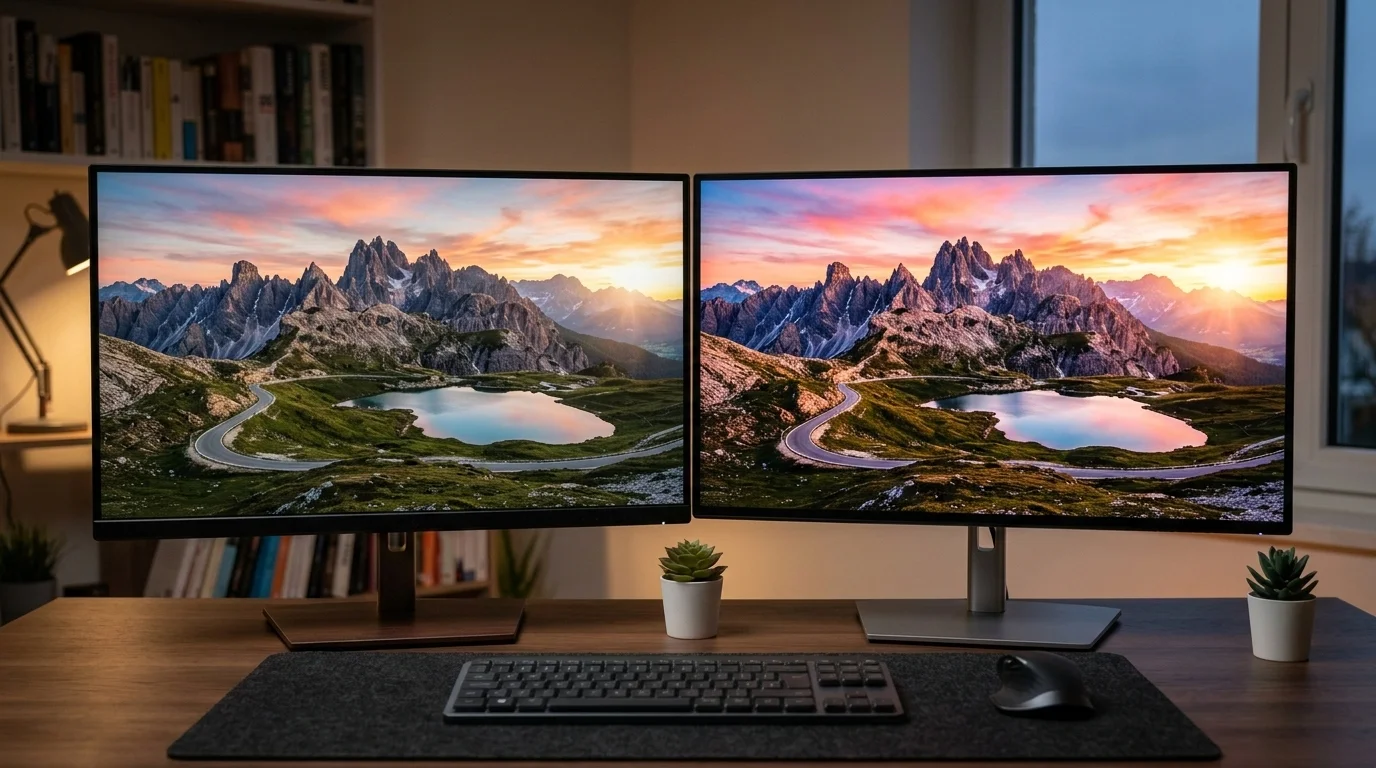
標準的なStudio Displayにはチルト調整可能なスタンドのみが付属しています。高さ調整には別売りのVESAマウントアダプターとサードパーティのアームを購入するか、構成オプションとして高さ調整可能なスタンドにアップグレードする必要があります。
Studio Display XDRは$3,299の基本価格にチルトと高さ調整可能なスタンドが含まれています。これは注目に値する価値の追加です — AppleのPro Display XDR用Pro Standは別途$999かかり、Studio Display XDRのスタンドはPro Standと全く同じではありませんが、ほとんどのユーザーのニーズに対して同じ調整範囲を提供します。
Display Quality Deep Dive
Mini-LED Technology Explained
Mini-LEDは従来のLCDとOLEDのような自発光ディスプレイ技術の間の移行技術を表しています。ディスプレイ技術の状況でのその位置を理解することで、Studio Display XDRが何をして何をしないかが明確になります。
従来のIPS LCD:少数の大型LEDゾーン(またはエッジ照明)を使用してパネル全体を照らします。優れた色精度と視野角を持ちますが、コントラスト比が限られており(通常1,000〜2,000:1)、意味のあるHDR能力を持ちません。
Mini-LED LCD:調光ゾーンに組織された何千もの小さなLEDを使用します。IPS LCDパネル自体がLEDアレイの前に位置します。ゾーンを個別に異なる輝度レベルに駆動でき、劇的に高いコントラスト(理論値1,000,000:1)を生み出し、本物のHDRを可能にします。IPS パネルの特性が変わらないため、色精度と視野角は依然として優れています。
OLED:各ピクセルが独自の光源です。真のピクセルごとの調光、無限コントラスト比、完全な黒を実現します。ただし、OLEDは大型サイズでは課題があり(モニター用の最大の現行OLEDは32インチ以上で非常に高価)、デスクでツールバーやメニューバーなどの固定UI要素を使って使用するモニターで焼き付きの懸念が歴史的にあります。
QD-OLED:量子ドットOLED — 量子ドット技術とOLEDを組み合わせて、標準的なOLEDより改善された色域と輝度を提供します。現在SamsungとASUSから27インチと32インチサイズで入手可能ですが、SDRコンテンツに対するネイティブ輝度の上限はMini-LEDより低いです。
Mini-LEDは2026年のAppleの27インチプロフェッショナルディスプレイに適した技術です:焼き付きの懸念なく、IPS クラスの視野角と色精度でOLEDクラスのHDRパフォーマンスを提供し、OLEDパネルがまだ匹敵できない輝度レベルを実現しています。
2,000+ Local Dimming Zones: What This Means in Practice
2,000以上の調光ゾーンの実際のメリットは、表示されるコンテンツに大きく依存します。Appleはディスプレイの処理ハードウェアとmacOSのディスプレイサブシステムを通じて調光ゾーン制御を最適化しています。
ローカル調光のベストシナリオ:
- 明るい空、暗い風景、暗闇の中の炎など、大きな明暗領域を持つ映画的HDR動画。空を処理するゾーンは2,000ニトに駆動され;暗い前景を処理するゾーンは黒に近い状態を維持します。知覚的なインパクトは本当に映画的です。
- 高コントラスト写真:雪景色、深い影のあるスタジオポートレート、夕焼け。Studio Display XDRで表示されるHDR画像は、MacBook Proの Liquid Retina XDRディスプレイと同じように見えます — 体験したことがあれば、高い基準を設定していることがわかります。
- 明るいハイライト付きのダークモードUI:明るいビデオプレビューウィンドウと一緒にFinal Cut Proのダークインターフェースで作業すると、調光システムが機能しているのがわかります — UI領域はIPS LCDで可能なものよりもはるかに暗く、長い編集セッション中の眼の疲れを軽減します。
調光ゾーンが知覚されにくいシナリオ:
- 明るく均一に照らされたコンテンツ(スプレッドシート、明るいドキュメント、完全に照らされた写真)
- 同様の輝度で画面全体を埋めるコンテンツ — システムはすべてのゾーンを適切なレベルに駆動するだけです
ブルーミング:非常に暗い背景の明るいオブジェクトが、オブジェクトの境界を超えて調光ゾーンをわずかに明るくするゾーンベース調光の避けられないアーティファクトです。Appleの処理はこれを最小化しており、27インチパネルに2,000以上のゾーンがあるためブルーミングの半径は小さいです。ただし、完全には見えないわけではありません。高コントラストコンテンツ(黒い背景に白いテキスト、孤立した鏡面ハイライト)を広く扱うユーザーには時々知覚される場合があります。OLEDはこれを完全に排除します;Mini-LEDはほとんどのユーザーが気づかないレベルに減らします。
HDR Content Experience
AppleはmacOS Tahoeに深いHDRサポートを構築しており、Studio Display XDRはこれをフルに活用しています。
Final Cut ProとDaVinci Resolve:両方のアプリケーションがハードウェアアクセラレートされたHDRトーンマッピングをサポートしており、HDRタイムラインで作業する際にStudio Display XDRのMini-LEDバックライトシステムを適切に駆動します。Apple TV+やNetflix向けのHDRコンテンツに取り組む編集者は、別のリファレンスモニターを必要とせずに、カットしている同じApple siliconプラットフォームでグレーディングを確認できるようになりました。
SafariとApple TV+:macOS Tahoe上のSafariは、Studio Display XDRでの完全なHDRレンダリングでApple TV+やNetflixからDolby Visionコンテンツをストリーミングします。2,000ニトのピーク輝度を持つ27インチ5KディスプレイでDolby VisionでSeveranceやThe Morning Showを見ることは、標準的なディスプレイで見ることとは質的に異なる体験です。
PhotosとLightroom:HDR写真(iPhone 15 Pro以降、および多くの現代のミラーレスカメラから)は、限られたSDRコンテナへのトーンマッピングなしに、完全なダイナミックレンジで表示されます。水面の鏡面ハイライトや葉を通る日光などの生のHDR画像は、ディスプレイのSDR上限にクリップされるのではなく、意図した輝度でそれらのハイライトを表示します。
Apple ArcadeとSteamゲーム:HDR対応Macゲームの増加するライブラリは、Studio Display XDRから直接恩恵を受けます。No Man's Sky、Baldur's Gate 3、HDR10をサポートするMetal ネイティブタイトルの増加するリストは、フルHDR品質で表示されます。
Color Accuracy for Professionals: P3 Wide Color
Studio Display XDRはP3広色域をカバーしています — iPhone、iPad、MacBook Proのディスプレイで使用されているものと同じ標準です。これはAppleのプロフェッショナルカラーワークの標準であり、標準的なsRGBより約25%多くの可視スペクトルをカバーしています。
P3はほとんどの現代のメディアデリバリーのネイティブカラースペースです:Apple TV+、Disney+、Netflix HDR、ProResワークフローはすべてP3またはより広い色域で動作します。DCI-P3は劇場デリバリーの標準です;Display P3(AppleのバージョンD65白色点)は実質的に同一です。
Studio Display XDRは、2.0ガンマ、D65白色点、デフォルトのTrue Toneアダプテーションを持つP3に工場でキャリブレーションされています。プロフェッショナルなカラークリティカルな作業の場合、True ToneはシステムSettings → ディスプレイで無効にでき、特定のワークフローで必要であればカスタムICCプロファイルをロードすることができます。
リファレンスモード:Studio Display XDRは、以前MacBook ProとPro Display XDRに限定されていたmacOS Tahoeのリファレンスモードをサポートしています。リファレンスモードは、特定のカラースペースとガンマカーブのプリセットを有効にします:sRGB、BT.709、DCI-P3、BT.2020 HLG、BT.2020 PQ。これにより、追加のハードウェアキャリブレーションツールなしに、Studio Display XDRを動画デリバリーワークフロー用のソフトプルーフリファレンスモニターとして使用できます — 独立したカラリストや編集者にとっての大幅なコスト削減です。
ProMotion for Everyday Use
デスクトップディスプレイでのProMotionのメリットは、一つのドラマチックな機能ではありません — それはディスプレイとのすべてのインタラクションへの累積的な改善です。Studio Display XDRを1週間使用した後、60Hzディスプレイに切り替えると即座に不快感が生じます:スクロールはぎこちなく感じ、カーソルの動きは精密さに欠け、アニメーションは安っぽく感じます。
これはマーケティング言語ではありません。人間の視覚システムは、ソファからの視聴距離よりも、デスクからの視聴距離(通常50〜70cm)でのモーションアーティファクトに対して本当により敏感です。近距離では、60Hzと120Hzのモーションレンダリングの違いは、遠距離よりも知覚しやすいです。これが、気づかないだろうと主張したユーザーでさえ、MacBook Proの画面でのProMotionが即座に異なって感じられる理由です。
重いテキスト編集、コードスクロール、スプレッドシートナビゲーション、タイムラインスクラビングを含む日常作業では、Studio Display XDRの120Hz ProMotionがユーザーが最も一貫して評価する機能になるでしょう — HDRより、ピーク輝度より、調光ゾーンより。
Connectivity and Compatibility
Thunderbolt 5 (120 Gb/s)
Studio Display XDRは、映像、データ、電力を同時に伝送する単一のThunderbolt 5ケーブルで接続します。Thunderbolt 5の120 Gb/s帯域幅は5K 120Hz信号を駆動するために不可欠です — HDRメタデータを含む5K 120Hzの帯域幅要件はThunderbolt 4(40 Gb/s)が維持できるものをはるかに超えています。
単一のThunderbolt 5ホスト接続は、接続されたMacに140Wの充電も提供します — ディスプレイと接続された周辺機器を駆動しながら、MacBook Pro 16インチをフル速度で充電するのに十分です。
Studio Display XDRの残りのポート(3x USB-C、10 Gb/s)は、周辺機器のビルトインハブとして機能します:キーボード、マウス、オーディオインターフェース、SDカードリーダー。典型的なクリエイティブプロフェッショナルのセットアップでは、ディスプレイはワークステーションの中央ハブになります — 壁から電源を取り、1本のケーブルでMacに接続し、周辺機器はディスプレイのUSB-Cポートに接続します。
標準的なStudio Displayの接続性の優位点について:リニューアルされたStudio Display(第2世代)は1つではなく2つのThunderbolt 5ポートを持っています。これにより、2番目のTB5ポートを通じて別のディスプレイや高帯域幅デバイスをデイジーチェーンできます。Studio Display XDRは1つのTB5ホストポートのみを持っています — おそらく5K 120Hz HDRの帯域幅要求がTB5帯域幅の割り当て全体を使用するためです。2台のディスプレイをデイジーチェーンする必要があるユーザーは事前に計画する必要がありますが、ほとんどのXDR購入者にとって、単一ディスプレイのプレミアムセットアップが主な構成となる可能性があります。
Which Macs Support 120Hz Output?
すべてのMacがStudio Display XDRを完全な120Hzリフレッシュレートで駆動できるわけではありません。Apple siliconのThunderbolt 5サポートとProMotion出力能力が互換性を決定します:
| Mac | 120Hz出力 | 備考 |
|---|---|---|
| Mac Studio(M4 Ultra/Max、2026) | 対応 | 完全な120Hz + HDR |
| Mac Studio(M3 Ultra/Max、2025) | 対応 | 完全な120Hz + HDR |
| MacBook Pro M4 Pro/Max(2024) | 対応 | TB5経由の完全な120Hz + HDR |
| MacBook Pro M5(2026) | 対応 | 完全な120Hz + HDR |
| Mac mini M4/M4 Pro(2024) | 対応 | 完全な120Hz + HDR |
| Mac Pro(M2 Ultra) | 対応 | 完全な120Hz + HDR |
| MacBook Air M4(2025) | 60Hzのみ | Mシリーズ Air チップは外部60Hzに制限 |
| MacBook Pro M3(2023) | 60Hzのみ | TB4帯域幅制限 |
| iMac M4(2024) | 対応(外部ディスプレイホストとして使用する場合) | 完全な120Hz + HDR |
| IntelMac(いずれか) | 60Hzのみ | TB3/TB4制限 |
重要なポイント:Studio Display XDRはThunderbolt 5サポートを持つM4世代以降のMacに接続された場合のみ、その完全な可能性を発揮します。MacBook AirユーザーとそれよりMacユーザーは注意が必要です — 優れた5K画質とすべてのハードウェア機能は引き続き利用できますが、120Hz ProMotionの利点にはサポートされたホストMacが必要です。最近のMacハードウェアの具体的な互換性の詳細については、M5 MacBook Pro購入ガイドを参照してください。
Charging Capability
Studio Display XDRは、そのThunderbolt 5接続を通じて140W USB Power Deliveryをサポートします — MacBook Pro 16インチの最大標準化充電レートです。これはオリジナルのStudio Displayの96W充電からのアップグレードであり、16インチMacBook Proでの集中的なワークロード中にバッテリーの減少を防ぐのに不十分な場合がありました。
140Wで、Studio Display XDRは現在のすべてのMacノートパソコンをフル速度で充電します(MacBook Pro 16インチ M4 Maxを含む)。ディスプレイからMacへの単一のケーブルで映像、データ、電力、周辺機器接続を処理します — 理想的なクリーンデスクセットアップです。
Who Should Buy the Studio Display XDR?
Studio Display XDRはプレミアム価格のプレミアム製品です。適切な購入者は、何のために支払っているか、そしてそれらの能力がワークフローにおけるコストを正当化する理由を正確に理解しています。
Video Editors and Colorists
これは主要なターゲット層です。Final Cut ProまたはPremiere Proで作業する動画編集者は以下の恩恵を受けます:
- 120Hzタイムラインスクラビング:120Hzでタイムラインをドラッグすると、60Hzよりも細かい解像度の視覚的フィードバックが得られます
- HDRモニタリング:初めて、Apple外部ディスプレイがストリーミングプラットフォーム向けコンテンツの信頼できるHDRモニタリングリファレンスとして機能できます
- True Tone無効+リファレンスモード:別のハードウェアリファレンスモニターなしに、定義されたカラースペース内でのソフトプルーフグレードモニタリングを可能にします
- 2,000ニトのピーク:HDRハイライトをその意図した輝度で評価するのに十分です
$30,000の放送リファレンスモニターを正当化できない独立した編集者や小規模プロダクション会社にとって、Studio Display XDRは合理的な機器予算に収まる価格で意味のあるプロフェッショナル能力を提供します。
Photographers
Lightroom、Capture One、またはPhotosで作業する写真家は、Studio Display XDRの利点をすぐに気づくでしょう:
- P3広色域1,000ニトSDR:完全な色とのとの輝度余裕でレンダリングされた画像、SDR 600ニトのディスプレイでは解像できないシャドウ詳細とハイライトのロールオフを表示します
- フルダイナミックレンジでのHDR写真:iPhone 15 Pro以降のiPhoneはStudio Display XDRがフルダイナミックレンジで表示できるHDR写真を撮影します — 以前のApple外部ディスプレイではできなかったことです
- ピクセルレベルのレタッチのための5K解像度:27インチで218 ppiは、周囲のコンテキストが見える状態での100%ズームでのレタッチ作業に十分です
HDR Content Creators
HDR10またはDolby VisionでコンテンツをプロデュースするYouTuberや独立した映像制作者はますます一般的になっており、Studio Display XDRはAppleの外部ディスプレイとして初めて、編集しているのと同じ環境で作業を正確にモニタリングできるようにするものです。別のHDRリファレンステレビやモニターを使用するという代替案は、Studio Display XDRが排除する複雑さとコストを加えます。
Users Who Want the Best Desktop Mac Experience
純粋なクリエイティブプロフェッショナルのユースケースを超えて、Studio Display XDRはAppleがMac向けに作った史上最高のデスクトップディスプレイです。Mac Studio、Mac mini M4 Pro、またはデスクにドッキングするMacBook Proを持っていて、単一の外部ディスプレイで絶対最高の視覚体験を求めるなら、Studio Display XDRがそれを提供します。
5K解像度(低解像度ディスプレイのエイリアシングを排除)、120Hz ProMotion(すべてのインタラクションを流動的に感じさせる)、1,000ニトのSDR輝度(明るい環境でもディスプレイを鮮明で明確にする)、そして本物のHDR能力の組み合わせは、Mac向けの以前の外部ディスプレイオプションとは真に際立つデスクトップビジュアル体験を生み出します。
Who Benefits from the Specific Feature Set
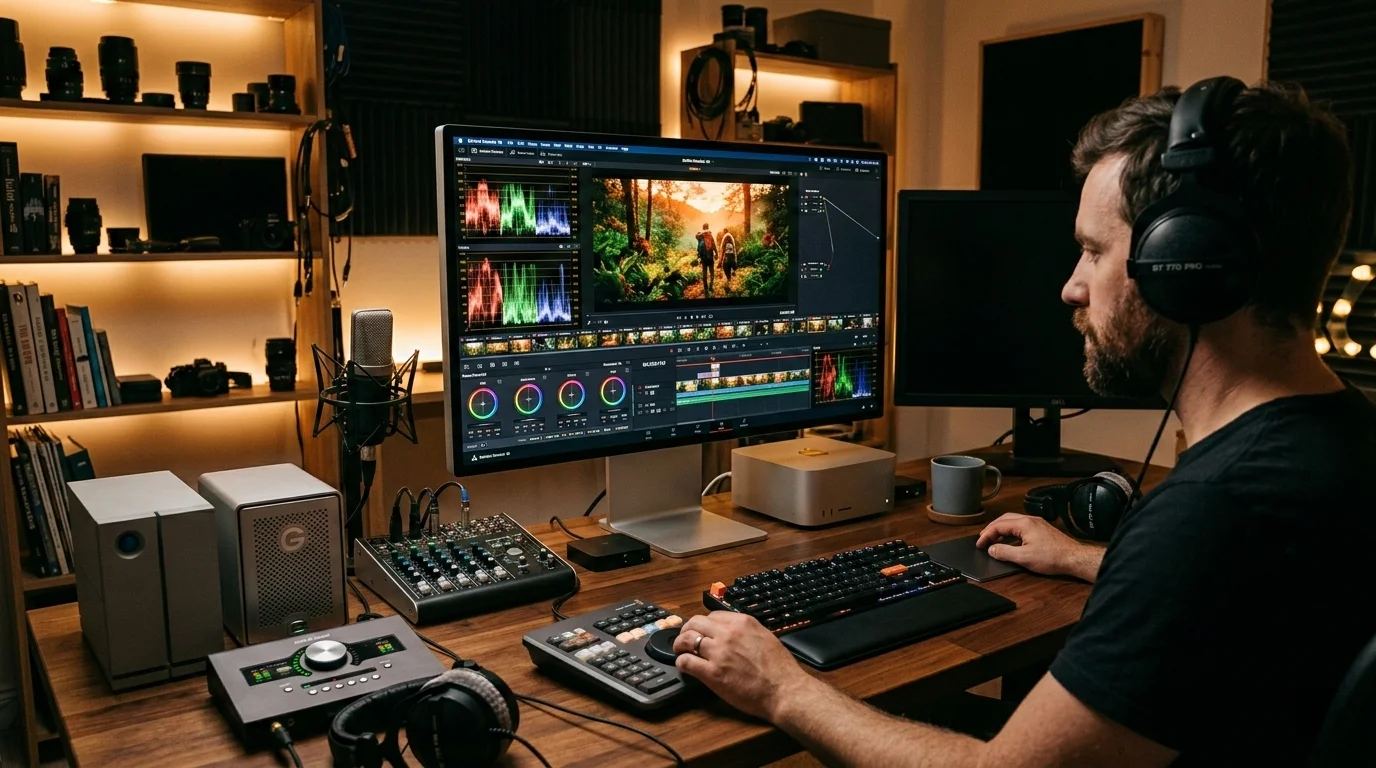
写真家は、P3広色域、5K解像度、HDR写真表示機能を最も多く使用します。
動画プロフェッショナルは、HDRモニタリング、リファレンスモード、120Hzスクラビングを最も多く使用します。
デザイナーは、5K解像度、P3色域、UIアニメーションレビューのための120Hz ProMotionを最も多く使用します。
デベロッパーは、コード密度のための5K解像度、スムーズスクロールのための120Hz、ハブ接続性を最も多く使用します。
一般的なプロフェッショナルユーザーは、120Hz、輝度、プレミアムなビルドクオリティを最も多く使用し — HDR特有の機能にはほとんど触れないでしょう。これは価値の問題を提起します。
Who Should Stick with the Standard Studio Display?
標準的なStudio Display(第2世代、$1,599)は妥協した製品ではありません — 異なる技術を使用し、異なる優先事項に対応する優れたディスプレイです。
Web Developers, Writers, and General Productivity Users
主なアプリケーションがVS Code、Xcode、Safari、Notion、Linear、Figma(アニメーション作業ではなくデザインレビュー用)、そして生産性アプリケーションであれば、標準的なStudio Displayは$1,599でディスプレイ品質に関するすべてのニーズを満たします。
5K解像度は同じです。P3色域は同じです。True Toneは同じです。600ニトのピーク輝度はほとんどのオフィス環境に適しています。60Hzのリフレッシュレートはこれらすべてのワークフローに完全に適しています。ドキュメントを書いたりプルリクエストをレビューしたりするときに、HDRがないことに気づかないでしょう。
標準的なStudio Displayの独自の利点は2つのThunderbolt 5ポートです — 追加のハブを必要とせずに2台目のディスプレイや高帯域幅の外部ストレージデバイスを直接接続するのに役立ちます。大型の外部NVMe RAIDアレイや参照資料用の2台目のモニターを持つデベロッパーにとって、この接続性の利点は実際的に重要です。
Budget-Conscious Professionals
Studio DisplayとStudio Display XDRの$1,700の価格差は現実のお金です。多くの独立したプロフェッショナルにとって、$1,599はすでにディスプレイへの重大な投資であり、XDRの増分的な品質向上は彼らの作業の成果物の品質を変えません。
ポッドキャスト編集者、フリーランスのWebデベロッパー、ドキュメント管理とビデオ通話にMacを使用する中小企業のオーナー — これらのユーザーは誰も、標準的なStudio Displayよりも Studio Display XDRでより良い作業を生み出すことはないでしょう。XDRのプレミアムはライフクオリティの向上であり、ほとんどのワークフローにとってのプロフェッショナル能力の要件ではありません。
リニューアルされた標準的なStudio Displayのアップグレードも注目に値します:12MP超広角Webカメラ(XDRと同等)と低音が30%向上した改善された6スピーカーシステムは、ビデオ通話とメディア消費にとって意味のある改善です。2026年の標準的なStudio Displayは、その前身よりも実質的に優れた製品です。
Users Who Already Have a High-Quality Third-Party Monitor
すでにLG UltraFine 5K、Dell UltraSharp 4K、または同様にキャリブレーションされたプロフェッショナルディスプレイを所有している場合、Studio Display XDRへのアップグレードパスは標準的なStudio Displayへのアップグレードよりも説得力があります — XDRの機能はほとんどのサードパーティディスプレイが提供するものを真に超えており、標準的なStudio Displayのリフレッシュレートと輝度はプレミアムな既存のディスプレイに対してより小さな改善を表します。
Studio Display XDR vs Competitors
vs LG UltraFine 5K
LG UltraFine 5KはAppleが数年間Mac向けに推奨していた外部ディスプレイであり、多くのMacデスクで引き続き使用されています。新品では販売されなくなりましたが、中古市場で広く入手可能です。
| 機能 | Studio Display XDR | LG UltraFine 5K |
|---|---|---|
| 解像度 | 5K(5,120 x 2,880) | 5K(5,120 x 2,880) |
| パネルタイプ | Mini-LED | IPS LCD |
| リフレッシュレート | 120Hz ProMotion | 60Hz |
| ピーク輝度 | 2,000ニトHDR | 500ニト |
| HDR | 完全HDR(2,000ニト) | なし |
| 接続性 | TB5 | TB3 |
| カメラ | 12MP超広角 | 5MP |
| ビルドクオリティ | プレミアムアルミニウム | プラスチック |
| 価格(新品) | $3,299 | 廃番(中古約$700〜1,000) |
LG UltraFine 5Kはその中古価格帯でStudio Display XDRと競争がありません — Thunderbolt接続の5Kディスプレイとして優れたコストパフォーマンスを提供します。しかし、新品購入の推奨としては単に時代遅れです:カメラ、スピーカー、接続性、輝度、ディスプレイ技術はどちらのApple Studio Displayよりもはるかに劣っています。
vs Dell UltraSharp 32 6K
DellのUltraSharp 32 6K(UP3221Qの後継クラス)は、6K IPSパネル、工場色キャリブレーション、広範な接続性で高品質プロフェッショナルモニターセグメントで競争しています。
| 機能 | Studio Display XDR | Dell UltraSharp 32 6K |
|---|---|---|
| サイズ | 27インチ | 32インチ |
| 解像度 | 5K(5,120 x 2,880) | 6K(6,144 x 3,456) |
| パネルタイプ | Mini-LED | IPS LCD |
| リフレッシュレート | 120Hz | 60Hz |
| HDR | 2,000ニトピーク | HDR400(限定) |
| 色域 | P3広色域 | 99% DCI-P3 |
| 接続性 | TB5 | TB4 / USB-C |
| Apple統合 | 深い(True Tone、リファレンスモード) | サードパーティ |
| 価格 | $3,299 | 約$3,200〜3,800 |
Dellはより大きなキャンバスと高い解像度を提供しますが、Studio Display XDRをMacユーザーにとって優れたものにするMini-LED HDRパフォーマンス、ProMotion、深いmacOS統合を欠いています。WindowsワークステーションまたはMixed環境では、Dellの提供が好ましい場合があります。純粋なMacセットアップでは、Appleの統合の利点は実質的です。
vs ASUS ProArt Monitors (PA32UCX-P Class)
ASUSのProArtラインアップは、PA32UCX-PなどのモデルがMini-LED技術、ハードウェアキャリブレーション、プロフェッショナルカラー管理機能を提供し、長くプロフェッショナルディスプレイ市場で尊重されてきました。
$2,000〜3,500の範囲のASUS ProArtのMini-LEDモニターは、純粋なディスプレイハードウェア仕様で真の競争を提供します。ただし、Appleの統合の利点が欠けています:True Toneなし、Center Stageカメラなし、macOSリファレンスモードなし、Thunderbolt 5ネイティブサポートなし、オペレーティングシステムを作成している同じ会社からの継続的な更新を受け取らないファームウェア。
Mac エコシステムに深く投資しているクリエイティブプロフェッショナルにとって、Appleの統合の利点は実際の価値があります。Windowsワークステーションまたはカラー管理されたLinuxシステムを実行しているユーザーにとって、ASUS ProArtモニターは真剣な検討に値します。
vs Pro Display XDR (The $4,999 Option)
Pro Display XDRはAppleのフラッグシップ外部ディスプレイのままであり、絶対的な意味で疑いなく優れたディスプレイです:27インチ対32インチ、わずかに優れたローカル調光の均一性、Appleのプロフェッショナルフラッグシップのプレステージ。しかし、価格の数学はほとんどのユーザーにとってStudio Display XDRに強く有利です。
| 構成 | Studio Display XDR | Pro Display XDR |
|---|---|---|
| ベース価格 | $3,299(スタンド込み) | $4,999(スタンドなし) |
| Pro Stand付き | 該当なし | $5,998 |
| ナノテクスチャー追加オプション | +$300 | +$1,000 |
| フル構成 | 約$3,599 | 約$6,998 |
フル構成のPro Display XDRに$3,400多く支払うと、追加の5インチの画面サイズとわずかなディスプレイ品質の向上は、32インチを特別に必要としない、または放送マスタリング施設の特定の認証要件を持たないすべてのユースケースに対して正当化するのが難しいです。両方を詳細にカバーするmacOSディスプレイガイドについては、macOS Tahoe外部ディスプレイガイドを参照してください。
Stand Options and Accessories
VESA Mount Availability
以前のAppleディスプレイと同様に、Studio Display XDRはスタンドを取り外してVESA 100x100マウントプレートを提供するVESAマウントアダプター構成で利用可能です。これは以下のユーザーに適した選択肢です:
- サードパーティのモニターアーム(Ergotron LX、Fully Jarvisアームなど)
- 両方のディスプレイが独立した位置決めを必要とするデュアルモニターセットアップ
- 会議室や編集スイートでの壁掛け
VESA構成はスタンド込み価格よりわずかに安く(Appleはスタンドに小さなプレミアムを歴史的に課してきました)、アームやマウントは別途購入します。Apple VESAアダプターはVESA構成のディスプレイに含まれています — オリジナルのStudio Displayのように別途購入する必要はありません。
Studio Display XDRのサイズと重量に対応するモニターアームの推奨事項については、Mac向けベストThunderbolt 5ドックガイドが詳細に対応アクセサリーをカバーしています。
Nano-Texture Glass: Worth the $300?
ナノテクスチャーガラスは精密にエッチングされた表面構造を使用して反射光を散乱させながら画像の鮮明さを維持し、マットコーティングによるヘイズを導入することなく標準的な反射防止コーティングより優れたアンチグレア性能を提供します。AppleはPro Display XDRにナノテクスチャーガラスを導入し($1,000追加)、その後、両方のStudio Displayモデルに$300追加で提供するようになりました。
ナノテクスチャーガラスを購入すべきユーザー:
- 標準的なガラス表面にグレアを引き起こす強い周囲光源(天窓、南向きの窓、明るい頭上照明)のある部屋で作業するユーザー
- 明るい環境でシャドウ詳細を評価する必要がある写真やビデオプロフェッショナル
- 光沢のあるディスプレイの反射に悩んだことがあるユーザー
ナノテクスチャーガラスをスキップできるユーザー:
- 制御された照明環境(ホームスタジオ、地下室オフィス、制御された頭上照明を持つ専用の編集スイート)のユーザー
- 主に夕方または薄暗い条件でディスプレイを使用するユーザー
- 部屋の照明を制御できる予算を意識した購入者
Studio Display XDRのナノテクスチャーガラスの$300プレミアムは、Pro Display XDRの$1,000アップチャージよりも正当化しやすいです。明るいオフィス環境で作業していてグレアが実際の日常的な問題であれば、ナノテクスチャーガラスは価値があります。直接光源を避けるようにディスプレイを配置できるなら、標準のガラスは優れており$300節約できます。
重要:ナノテクスチャーガラスは付属の磨きクロスで丁寧に清掃する必要があります。標準的な画面クリーニングスプレーとマイクロファイバークロスはナノテクスチャーの表面を損傷する可能性があります。これはディスプレイを頻繁に清掃するユーザーにとってはわずかな不便ですが、注意する価値があります。
Troubleshooting and Setup Tips
Initial Setup and Display Calibration
Thunderbolt 5を搭載したMacにStudio Display XDRを初めて接続するとき:
-
macOSがディスプレイを構成できるようにする:macOS TahoeはStudio Display XDRを自動的に検出し、適切なデフォルトプロファイルを適用します。設定を調整する前に、初期設定が完了するのを待ちます(30〜60秒)。
-
True Toneとキャリブレーションされた色:True Toneは周囲照明に対してホワイトバランスを適応させますが、これは一般的な使用には優れていますが、カラークリティカルな作業に干渉する可能性のある変数を導入します。一貫した色が必要な写真、ビデオグレーディング、またはデザイン作業では、システム設定 → ディスプレイでTrue Toneを無効にしてください。
-
リファレンスモードの設定:プロフェッショナルなカラーワークフローには、システム設定 → ディスプレイ → リファレンスモード(またはFinal Cut Proで:表示 → リファレンスモードで表示)に移動します。ワークフローに適したスタンダードを選択します:
- sRGB D65:ウェブデザイン、UIデザイン、一般コンテンツ
- BT.709:放送ビデオ、Rec. 709デリバラブル
- P3 D65:映画デリバリー、Apple TV+ HDRコンテンツ
- BT.2020 PQ:HDR10コンテンツ
- BT.2020 HLG:HLG HDRコンテンツ(BBC、一部の放送)
-
ProMotionと可変リフレッシュレート:ProMotionは設定を必要としません — デフォルトで有効になっており、macOSによって自動的に管理されます。システム設定 → ディスプレイでProMotionが利用不可と表示される場合、MacがTB5ビデオ出力をサポートしていること、およびThunderboltケーブルがTB5レートであることを確認してください。
Display Profiles for Different Work Types
macOS Tahoeで異なる作業コンテキストのカスタムディスプレイプロファイルを作成するのは簡単です:
写真ワークフロープロファイル:
- True Tone:オフ
- リファレンスモード:P3 D65
- Night Shift:オフ
- 輝度:80%(可能であればハードウェアキャリブレーターで周囲光にキャリブレーション)
動画編集ワークフロープロファイル:
- True Tone:オフ
- リファレンスモード:デリバリー標準によってBT.709またはP3 D65
- Night Shift:オフ
- 輝度:スタジオのリファレンスレベルにキャリブレーション
一般生産性プロファイル:
- True Tone:オン
- Night Shift:スケジュール(日没から日の出まで)
- 輝度:自動(周囲光センサーを使用)
夜間/読書プロファイル:
- True Tone:オン
- Night Shift:オン、温かい設定
- 輝度:20〜30%
- ProMotion:自動(自動的に低リフレッシュレートに降下します)
Common Issues and Solutions
「MacがStudio Display XDRに120Hzを出力できない」:ThunderboltケーブルがTB5レートであることを確認します(40 Gb/sケーブルは5K 120Hzを転送できません)。ディスプレイに付属のケーブルを使用してください。システム設定 → ディスプレイ → リフレッシュレートを確認して、120Hzが利用可能で選択されていることを確認します。
「暗い背景の明るいUI要素の周りにブルーミングが見える」:これはMini-LEDローカル調光の固有の特性です。表示設定でローカル調光の強度を下げると、HDRパフォーマンスを犠牲にしてブルーミングを減らすことができます。これが気になるワークフロー(高コントラストのテキスト編集)では、より明るいカラースキームの使用を検討してください。
「ディスプレイがスリープから一貫して復帰しない」:Thunderbolt経由の外部Appleディスプレイで知られている問題です — MacのPower Nap設定が正しく設定されていることを確認してください。システム設定 → バッテリーで「ディスプレイがオフのときの自動スリープを防ぐ」を切り替えてみてください。
「HDRコンテンツがSDRと違って見えない」:システム設定 → ディスプレイでHDRが有効になっていること、およびコンテンツソースが実際にHDRメタデータを提供していることを確認します。一部のストリーミングサービスはDolby VisionコンテンツをデリバリーするためにSpecific SafariSettingsまたはアプリバージョンを必要とします。
Studio Display XDRとmacOS Tahoeを使用した他の外部ディスプレイをカバーする包括的なトラブルシューティングガイドについては、macOS Tahoe外部モニタートラブルシューティングガイドを参照してください。
Firmware Updates
AppleはmacOSソフトウェアアップデートを通じてStudio Displayのファームウェアをアップデートします — 別途プロセスは必要ありません。ディスプレイにはカメラ処理、スピーカー管理、ディスプレイファームウェアを処理するApple A13 Bionicチップ(オリジナルのStudio Displayと同じ)が含まれています。macOS Tahoeを最新状態に保つことで、ディスプレイが利用可能なすべてのファームウェアの改善を受け取ることが保証されます。
Frequently Asked Questions
Q:Studio Display XDRはWindows PCをサポートしていますか?
A:Studio Display XDRはThunderbolt 5またはUSB4ポートを持つPCに接続された外部ディスプレイとして機能します — ビデオ出力は正しく動作します。ただし、カメラ、マイク、スピーカー、True Tone機能にはmacOSドライバーが必要です。Windowsでは、ディスプレイはApple特有の機能なしに標準モニターとして機能します。これはMac用に設計および最適化されています。
Q:Thunderbolt 5のないMacにStudio Display XDRを接続できますか?
A:はい — ディスプレイはThunderbolt 4とUSB4接続でも動作しますが、リフレッシュレートが低下します。Thunderbolt 4の40 Gb/s帯域幅は5K 120Hzを転送できません;標準的なStudio Displayと同じ5K 60Hzになります。完全な120Hz体験にはThunderbolt 5が必要です。完全な互換性の詳細については、macOS Tahoe外部ディスプレイガイドを参照してください。
Q:Studio Display XDRはMacでのゲーミングに良い選択ですか?
A:Macゲーミングには、Studio Display XDRは優れています — ProMotion 120Hzは高フレームレートをサポートするゲームで真の違いをもたらし、HDRゲーミング(MetalとApple Arcadeを通じてサポートが増加中)はMini-LED HDR能力から恩恵を受けます。ただし、Macゲーミングは引き続きWindowsゲーミングと比較して限られており、ゲーミングが複数のプロフェッショナルなユースケースの一つでない限り、Macゲーミングに最適化されたディスプレイに$3,299を費やすことを正当化するのは難しいです。
Q:Studio Display XDRのカメラは専用のウェブカメラと比べてどうですか?
A:Center Stage付き12MP超広角カメラはビデオ通話に優れています — ほとんどの内蔵ラップトップカメラよりも大幅に優れています。プロフェッショナルなコンテンツ作成のためのキャプチャーカード付きの専用DSLRまたはミラーレスカメラの代替にはなりません。Zoom、Teams、FaceTime、カジュアルな録画には、市場で最高の内蔵ディスプレイカメラです。
Q:Studio Display XDRはM4 MacBook Airと動作しますか?
A:はい、ただし60Hzのみです。M4 MacBook Airの外部ディスプレイ出力は、ディスプレイの能力に関わらず60Hzに制限されています。Studio Display XDRはMacBook Airから5K 60Hz出力を提供します — 標準的なStudio Displayと同じ品質 — ただしProMotionなしです。
Q:画素密度はどのくらいで、Retina MacBook Proの画面と比べてどうですか?
A:Studio Display XDRは5K解像度で27インチにおいて218 ppiを達成します — MacBook ProのLiquid Retina XDRディスプレイと同じ画素密度です。テキストとUI要素はMacBook Proの画面と同じ見かけの大きさと鮮明さで表示され、ラップトップ画面と外部ディスプレイ間の移行をシームレスにします。このRetina密度により、通常の視聴距離でピクセルエイリアシングが見えないことが保証されます。
Q:OLEDを搭載したStudio Display XDRを待つべきですか?
A:プロフェッショナルディスプレイの文脈での27インチOLEDはコントラストと黒において理論的にMini-LEDより優れていますが、現在のOLED技術にはデスクモニターとして不適切な制限があります:静的なUI要素(macOSメニューバー、Dock、アプリケーションツールバー)からの焼き付きリスク、Mini-LEDより低いピークSDR輝度、Studio Display XDRを$4,000以上に押し上げるプレミアム価格設定。Mini-LEDは今日この製品に適した技術です。技術が成熟すれば将来の世代でOLEDが適切になるかもしれませんが、Appleの外部ディスプレイOLEDの計画が差し迫っているという証拠はありません。
Q:Studio Display XDRに学生や教育割引はありますか?
A:Appleの教育価格は通常、在籍している学生や教育者にディスプレイで10%の割引を適用します。$3,299のベース価格で、教育価格は約$2,969になります。Apple Student BeanプログラムおよびIL購入プログラムは、対象となる教育機関に追加の価格を提供します。
Verdict: Is $3,299 Worth It?
Studio Display XDRはAppleがより広いプロフェッショナル市場に提供した史上最高の外部ディスプレイです。スタンド込みで$3,299で、Appleが販売したPro Display XDR以外で史上最も高価なものでもあります。したがって本当の質問は:それが何をするかは、それが何を費やすかを正当化するか?
肯定の理由:
Studio Display XDRは、$5,998を下回る任意の価格でAppleの外部ディスプレイでは以前に利用できなかった真のプロフェッショナルディスプレイ能力を提供します。120Hz ProMotionは即座かつ継続的に知覚可能な方法でデスクトップ体験を変革します。2,000ニトのHDR Mini-LEDシステムは、この価格帯のディスプレイで初めて動画や写真プロフェッショナルのための正確なHDRモニタリングを可能にします。1,000ニトのSDR輝度は、あらゆる照明条件での日常的な使用でディスプレイを真に優れたものにします。
Macで作業していて、MacBook ProのLiquid Retina XDR画面の能力に匹敵する外部ディスプレイを待っていた動画編集者、カラリスト、写真家、またはモーショングラフィックスプロフェッショナルであれば、Studio Display XDRがそのディスプレイです。$3,299の価格には、Ergotronから同等のアームに$500〜800かかるプレミアム調整可能スタンドが含まれており、標準的なStudio Displayに対する実効コストプレミアムをさらに縮小します。
注意の理由:
ワークフローが主に生産性指向である場合 — 執筆、コーディング、スプレッドシート、ウェブデザイン、ビデオ通話 — 標準的なStudio Displayは$1,599で同じ5K P3 Retina解像度、同じカメラ、同じスピーカー、それらのカテゴリのすべてのプロフェッショナルなニーズに適切な輝度とコントラストを提供します。XDRの$1,700プレミアムは他の機器購入に資金を提供できる現実のお金です。
Studio Display XDRはAppleのベストだからという理由で購入するディスプレイではありません — その特定の能力(120Hz、HDR、1,000ニト)が特定のワークフローを真に改善するから購入するディスプレイです。それらの能力が日々の作業に直接当てはまらない場合、標準的なStudio Displayが正しい選択であり、それ自体として優れたディスプレイです。
最終評決:
クリエイティブプロフェッショナル — 動画編集者、カラリスト、写真家、HDRコンテンツクリエイター、モーションデザイナー — にとって、Studio Display XDRは$3,299で代替品と比較して優れた価値を提供します。Pro Display XDRは依然として優れていますが、大幅に高い費用がかかります。サードパーティのMini-LEDモニターはAppleの統合を欠いています。Studio Display XDRはプロフェッショナルなMacユーザーにとって、技術、統合、価格の適切な交差点に達しています。
一般的なプロフェッショナルな使用と生産性作業には、$1,700節約して標準的なStudio Displayを購入してください。それは長年にわたってよく機能する優れたディスプレイです。
Studio Display XDRと共に発表されたもの(新しいMac StudioとMacBook Neoを含む)のより詳細な見解については、完全なApple 2026年3月イベント要約を参照してください。そしてディスプレイと共にMacハードウェアをアップグレードするかどうかを評価している場合は、M5 MacBook Pro購入ガイドとベストThunderbolt 5ドックガイドは必読です。
Studio Display XDRはAppleのディスプレイラインアップにとってランドマーク的な製品です — そして適切な購入者にとって、それはすべてのドルの価値があります。