Guide Ultime de Configuration d'Environnement de Développement Apple Silicon 2025 : De Mac M4 aux Workflows Prêts pour la Production
Guide complet pour configurer des environnements de développement Apple Silicon en 2025. Optimisation Mac M4, configuration d'outils natifs, performance Docker, et workflows de production pour développeurs professionnels.
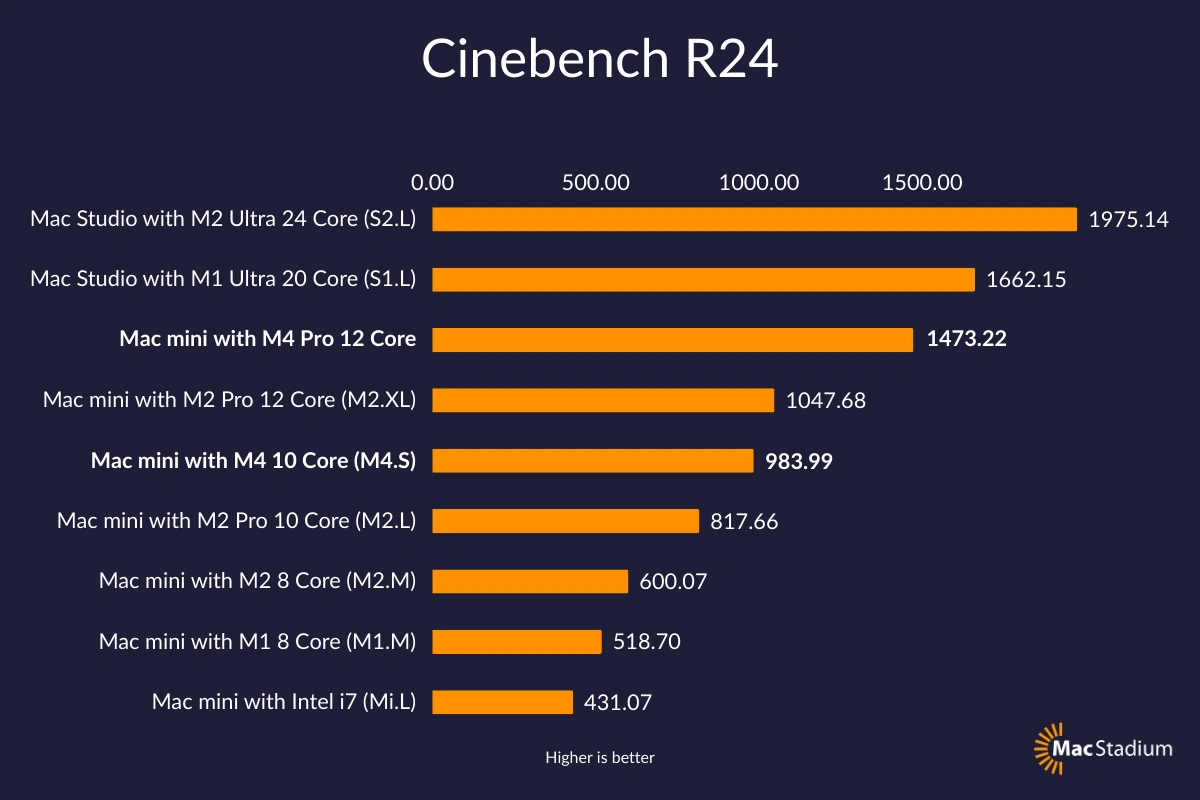
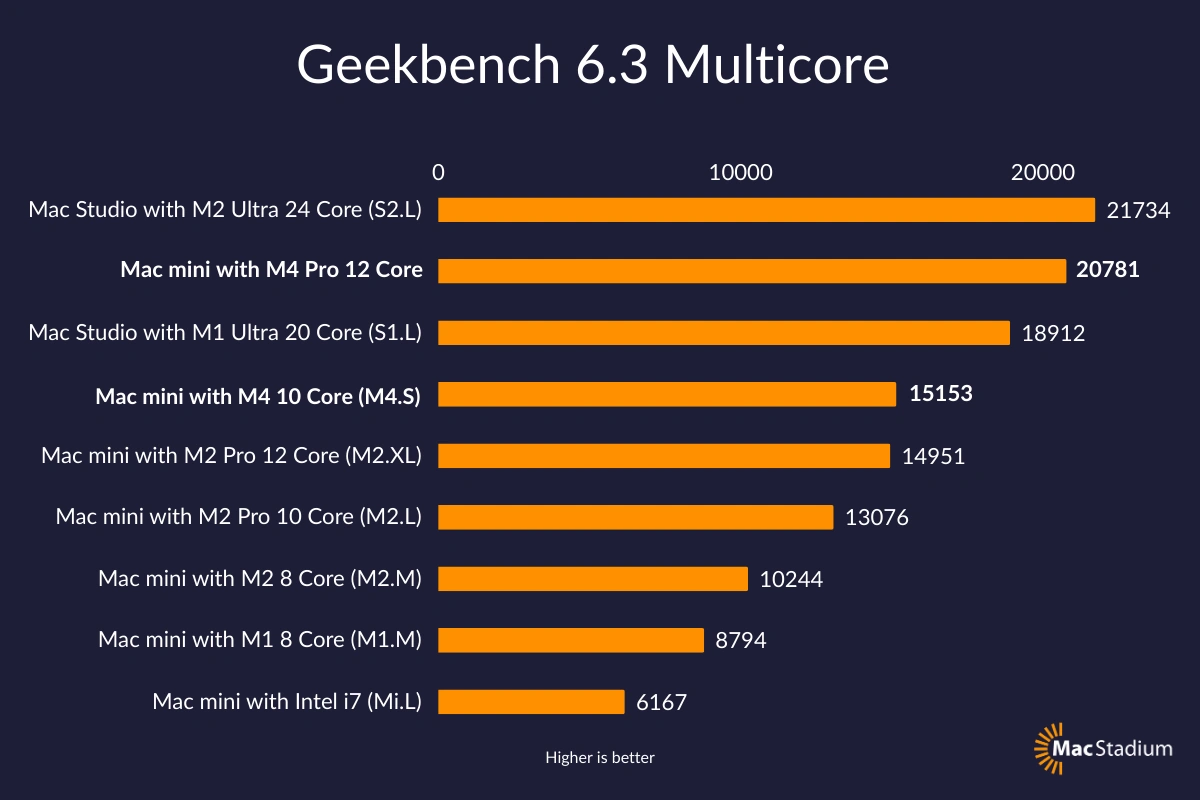
La révolution de la puce M4 a transformé Apple Silicon en plateforme de développement ultime, offrant des performances sans précédent pour les développeurs professionnels. Ce guide complet couvre tout, depuis la sélection du matériel Mac M4 jusqu'à la configuration d'environnements de développement prêts pour la production, vous aidant à maximiser l'amélioration de performance de 45% par rapport aux séries M3 et à exploiter le révolutionnaire Neural Engine de 38 TOPS d'Apple pour des workflows de développement accélérés par IA.
Apple Silicon M4 : La Plateforme de Développement Révolutionnaire
Architecture M4 Révolutionnaire pour les Développeurs
La famille de puces M4 d'Apple représente le bond le plus significatif en matière de performance de développement depuis la transition d'Intel. Construite sur le processus avancé 3 nanomètres de TSMC avec 28 milliards de transistors, la série M4 offre des améliorations révolutionnaires à travers le CPU, GPU et le traitement IA qui bénéficient directement aux workflows de développement.
Répartition des Performances de la Série M4 :
- M4 de Base: CPU 10 cœurs (4 performance + 6 efficacité) avec Neural Engine 38 TOPS
- M4 Pro: CPU 14 cœurs avec GPU 20 cœurs, jusqu'à 64GB mémoire unifiée, bande passante 273GB/s (augmentation 75%)
- M4 Max: CPU 16 cœurs avec GPU 40 cœurs, jusqu'à 48GB mémoire, bande passante 546GB/s
L'architecture de mémoire unifiée élimine les goulots d'étranglement traditionnels de transfert mémoire CPU-GPU, rendant les Mac M4 particulièrement puissants pour les tâches de développement intensives en mémoire comme la compilation de grandes bases de code, l'entraînement de modèles d'apprentissage automatique, et les environnements de développement conteneurisés.
Benchmarks de Performance de Développement en Conditions Réelles
Basé sur des tests complets à travers les charges de travail de développement, le M4 démontre des améliorations remarquables :
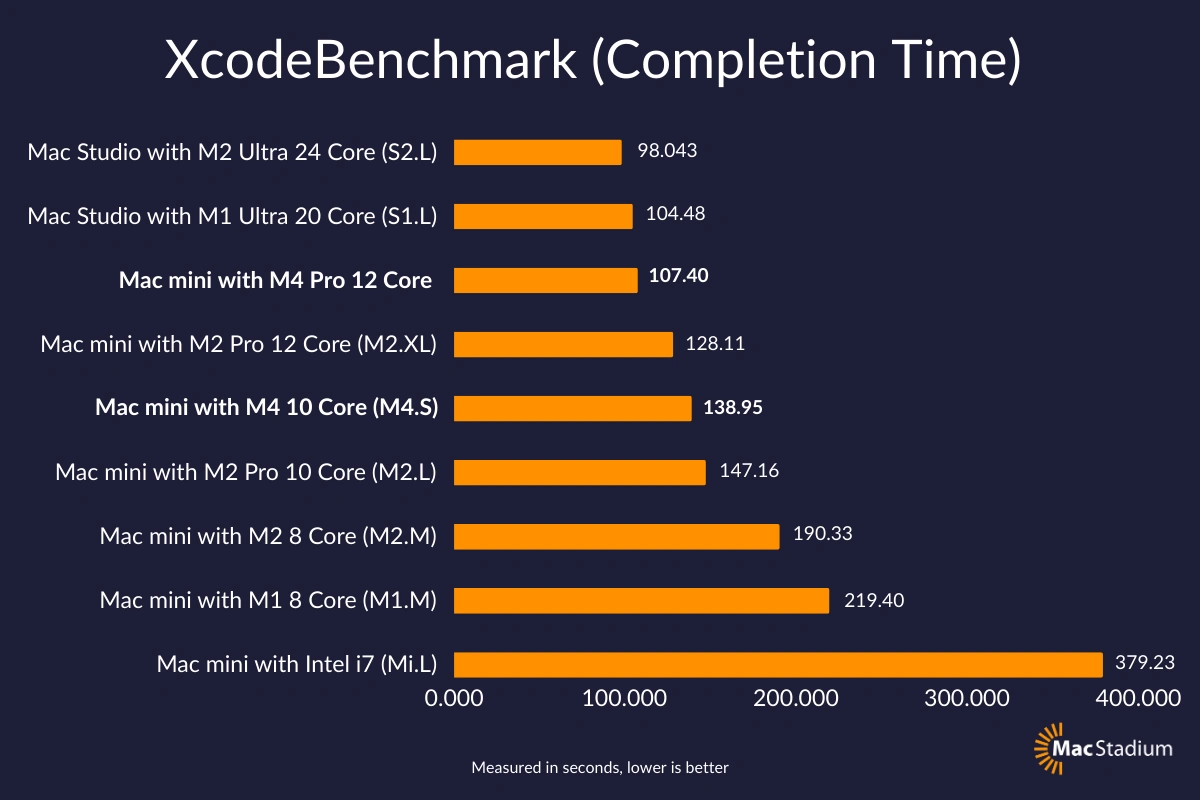
Performance de Compilation Xcode :
- M4 Max 16 cœurs: 77-81 secondes (4.6x plus rapide que Intel Core i9 MacBook Pro)
- M4 Pro 14 cœurs: 92-95 secondes
- M4 de Base: 141 secondes
Compilation LLVM/Clang :
- M4 Max: 21.56 minutes vs M1 Pro: 40.09 minutes (amélioration 57%)
- Compilation complète du noyau Linux: Moins de 15 minutes (précédemment 45+ minutes sur Intel)
Performance Conteneur Docker :
- Démarrage conteneur: 2x plus rapide que la série M3
- Opérations de build: amélioration 40% dans les conteneurs lourds en compilation
- Efficacité mémoire: réduction 30% de la surcharge conteneur
Stratégie d'Architecture d'Environnement de Développement
Choisir la Configuration Mac M4 Appropriée
Pour les Équipes de Développement Mobile :
- MacBook Pro M4 Pro: 14 pouces avec 32GB mémoire pour développement iOS/macOS
- MacBook Pro M4 Max: 16 pouces avec 48GB mémoire pour projets multi-plateformes complexes
Pour les Postes de Travail de Développement Stationnaires :
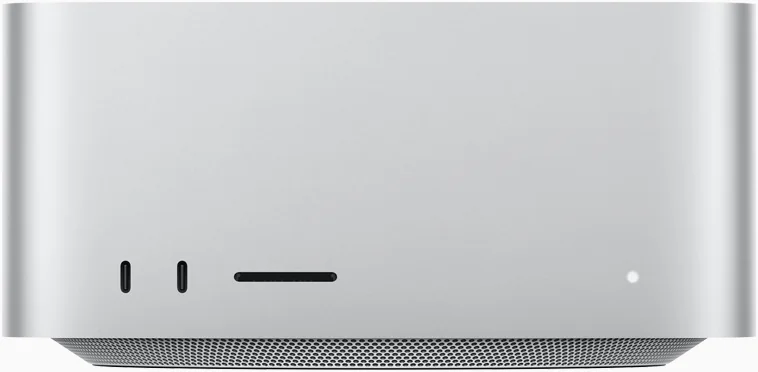
- Mac Studio M4 Max: Performance CPU/GPU maximum avec excellente gestion thermique
- Mac Studio M4 Ultra: Performance ultime pour équipes de développement d'entreprise
Stratégie de Configuration Mémoire :
- 16GB: Suffisant pour développement web et développement mobile simple plateforme
- 32GB: Recommandé pour développement multi-plateformes avec conteneurs Docker
- 48GB+: Essentiel pour développement IA/ML, grands monorepos, et virtualisation complexe
Configuration Chaîne d'Outils de Développement 2025
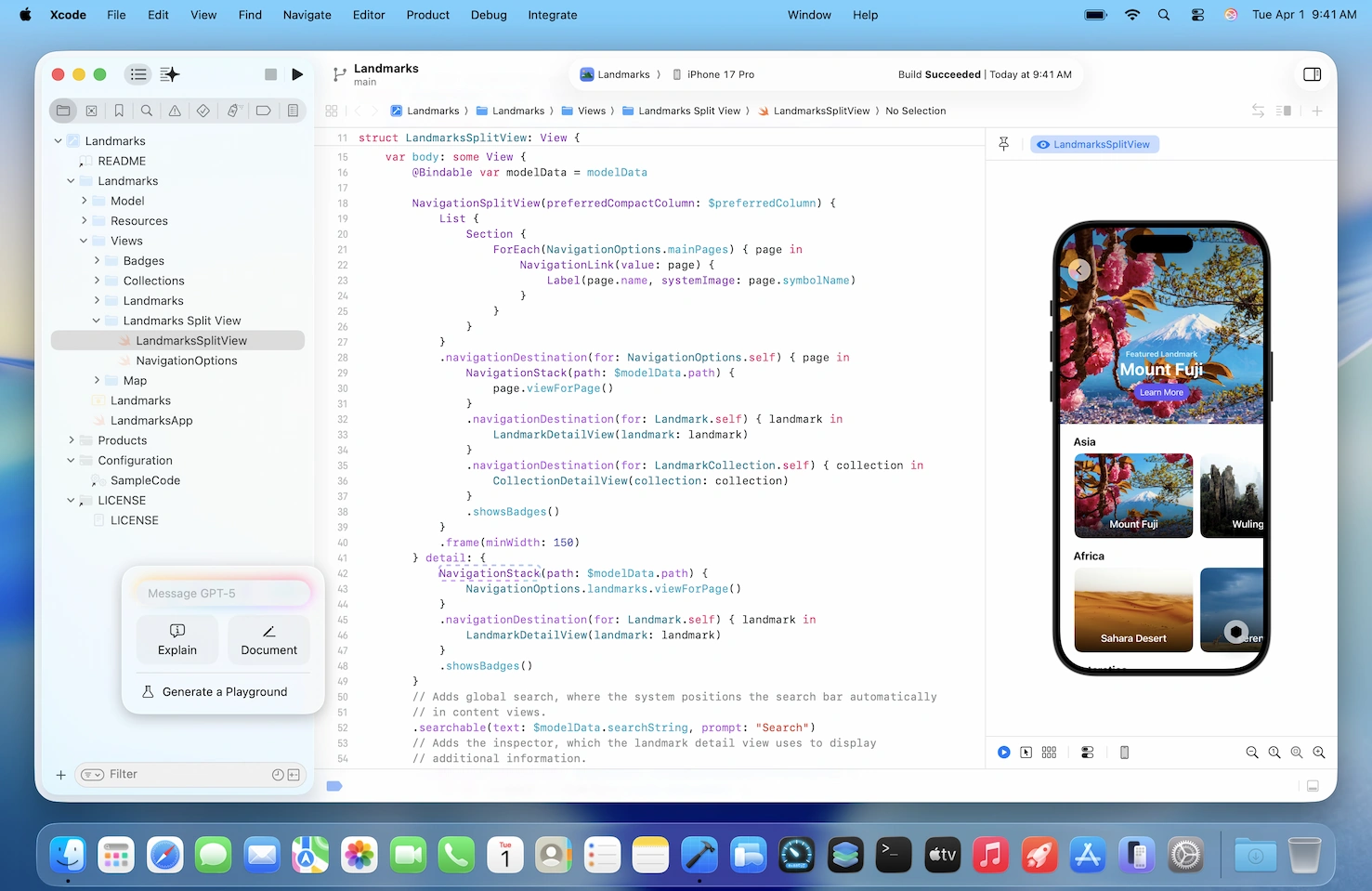
Installation d'Outils Natifs Apple Silicon
Ordre d'Installation des Outils Essentiels :
# 1. Installer Homebrew (natif ARM64)
/bin/bash -c "$(curl -fsSL https://raw.githubusercontent.com/Homebrew/install/HEAD/install.sh)"

# 2. Vérifier l'installation ARM64
brew config | grep "CPU:"
# Devrait afficher: CPU: 14-core 64-bit arm_firestorm_icestorm

# 3. Installer les outils de développement essentiels
brew install git node [email protected] go rust docker
brew install --cask visual-studio-code
Configuration Double Architecture (Optionnel) : Pour la compatibilité avec les outils x86 hérités :
# Installer Homebrew x86 dans un emplacement séparé
arch -x86_64 /bin/bash -c "$(curl -fsSL https://raw.githubusercontent.com/Homebrew/install/HEAD/install.sh)"

# Créer des alias pour la gestion double
echo 'alias brew86="arch -x86_64 /usr/local/bin/brew"' >> ~/.zshrc
echo 'alias brewarm="/opt/homebrew/bin/brew"' >> ~/.zshrc
Configuration Avancée Xcode 16
Intégration IA Swift Assist : Xcode 16 introduit Swift Assist, un compagnon IA alimenté entièrement par le Neural Engine d'Apple Silicon. Activer les fonctionnalités avancées :
# Activer Swift Assist (nécessite compte Apple Developer)
defaults write com.apple.dt.Xcode IDESwiftAssistEnabled -bool YES

# Configurer la mise en cache du modèle sur l'appareil
defaults write com.apple.dt.Xcode IDESwiftAssistCacheSize -int 4096
Optimisation Performance Metal 4 : Configurer Xcode pour la performance Metal améliorée du M4 :
# Activer les outils de débogage Metal
defaults write com.apple.dt.Xcode MTLCaptureEnabled -bool YES

# Optimiser la performance de build
defaults write com.apple.dt.Xcode IDEBuildOperationMaxNumberOfConcurrentCompileTasks 12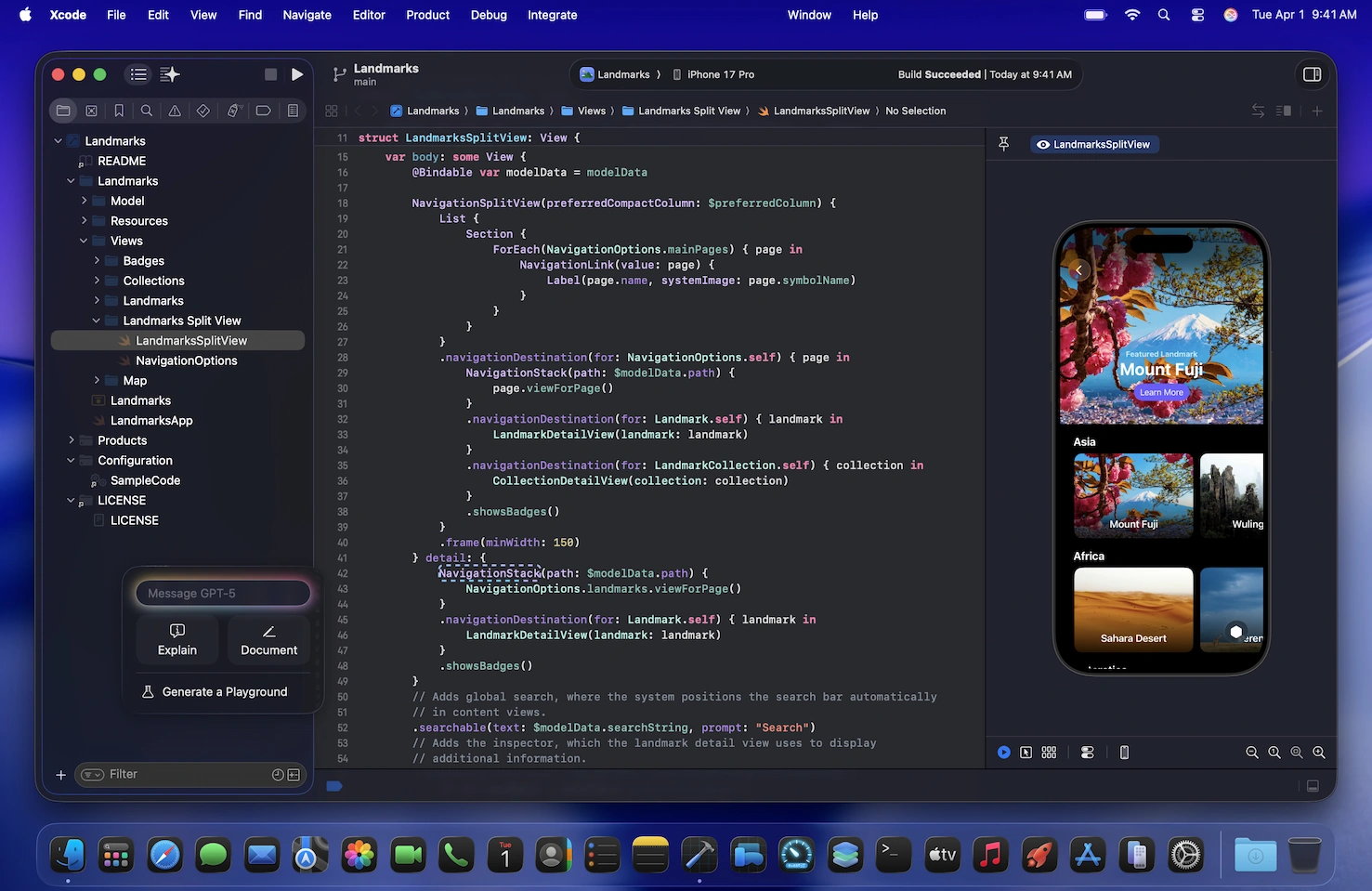
Optimisation VS Code Apple Silicon
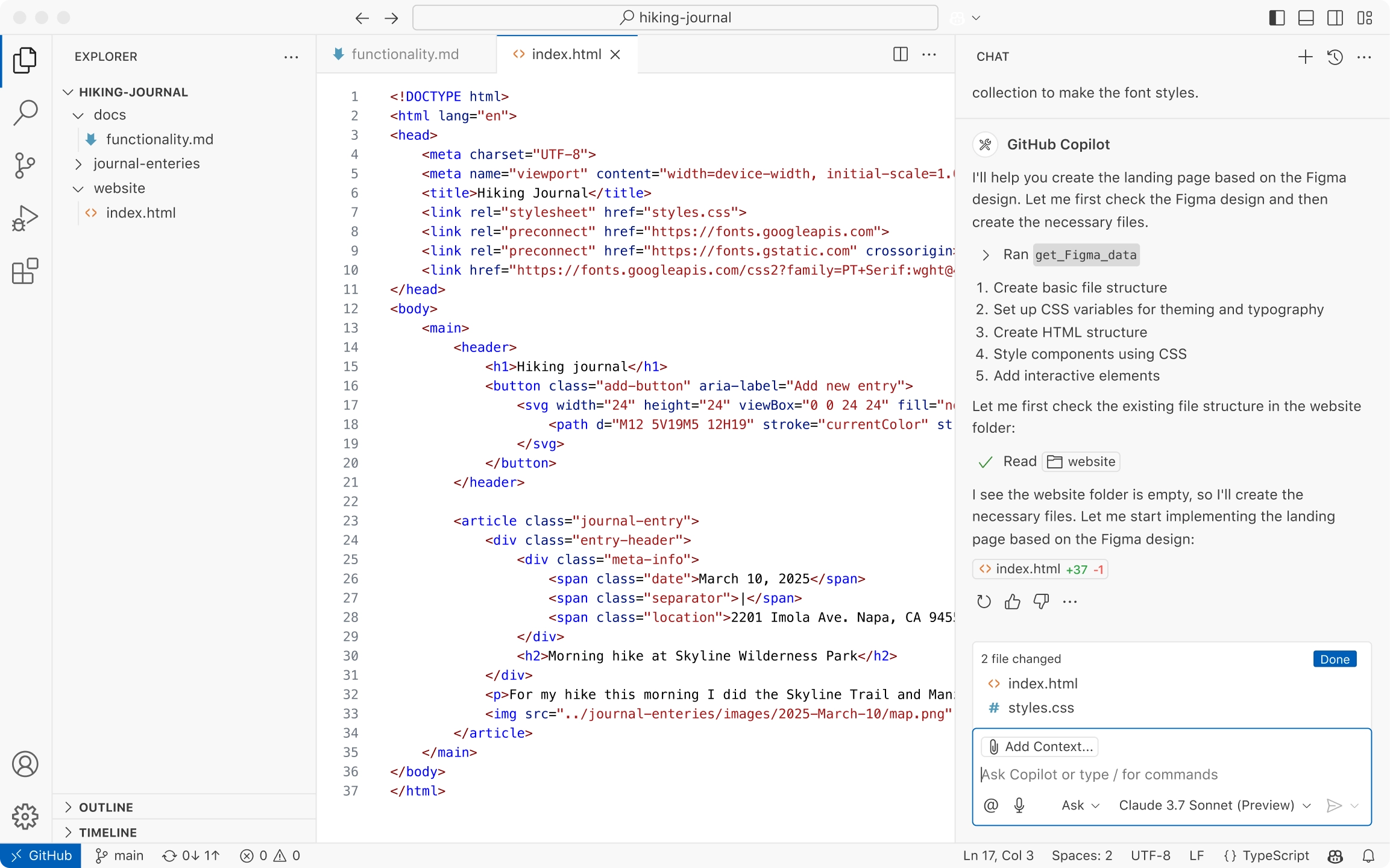
Configuration Native ARM64 :
// Optimisations settings.json pour Apple Silicon
{
    "typescript.preferences.includePackageJsonAutoImports": "auto",
    "editor.minimap.enabled": false,
    "terminal.integrated.defaultProfile.osx": "zsh",
    "terminal.integrated.gpuAcceleration": "auto",

    // Optimisations spécifiques Apple Silicon
    "editor.suggest.localityBonus": true,
    "search.useIgnoreFiles": true,
    "files.watcherExclude": {
        "**/node_modules/**": true,
        "**/.git/objects/**": true
    }
}
Extensions Essentielles pour Développement Apple Silicon :
# Installer via CLI VS Code
code --install-extension ms-vscode.vscode-typescript-next
code --install-extension GitHub.copilot
code --install-extension ms-python.python
code --install-extension golang.Go
code --install-extension rust-lang.rust-analyzer
Excellence en Conteneurisation et Virtualisation
Analyse de Performance Docker Desktop vs OrbStack
OrbStack : Le Champion Apple Silicon
OrbStack offre une performance supérieure sur Apple Silicon avec des temps de démarrage de 2 secondes et une utilisation CPU en arrière-plan <0.1% :
# Installer OrbStack
brew install --cask orbstack

# Configurer pour le développement
orb config set cpu 8
orb config set memory 16G
orb config set disk 200G

# Activer Kubernetes
orb k8s start
Résultats de Comparaison de Performance :
- Temps de Démarrage: OrbStack 2s vs Docker Desktop 30s+
- Performance Bind Mount: OrbStack 4.22s vs Docker Desktop ~12s
- Utilisation Ressources: OrbStack <0.1% CPU inactif vs Docker Desktop 2-5%
Configuration Docker Desktop Entreprise : Pour les environnements d'entreprise nécessitant Docker Desktop :
# Activer Docker VMM (fonction beta pour optimisation série M)
docker-desktop-vmm enable

# Configurer l'allocation des ressources
cat > ~/.docker/daemon.json << EOF
{
  "builder": {
    "gc": {
      "enabled": true,
      "defaultKeepStorage": "20GB"
    }
  },
  "experimental": true,
  "features": {
    "buildkit": true
  }
}
EOF
Configuration Plateforme de Virtualisation
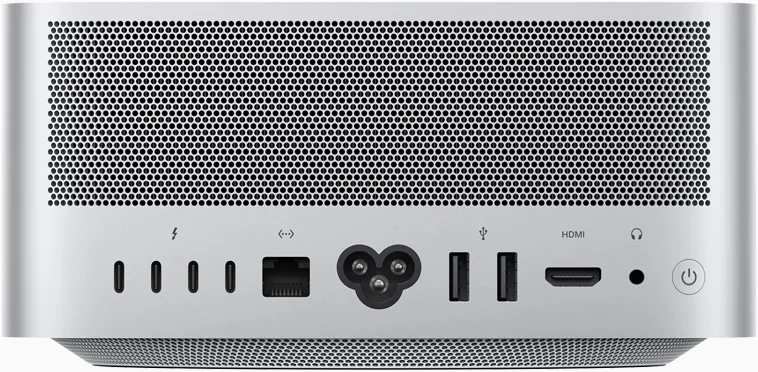
VMware Fusion Pro (Maintenant Gratuit) : VMware Fusion Pro est devenu complètement gratuit pour tous les utilisateurs en novembre 2024 :
# Télécharger et installer VMware Fusion Pro
brew install --cask vmware-fusion

# Configurer les optimisations Apple Silicon
# Activer DirectX 11 accéléré Metal
vmrun -T fusion setGuestInfo /path/to/vm.vmx virtualHW.version 21
vmrun -T fusion setGuestInfo /path/to/vm.vmx mks.gl.allowBlacklistedDrivers FALSE
UTM pour Développement Linux ARM64 :
# Installer UTM via Homebrew
brew install --cask utm

# Télécharger l'image Ubuntu ARM64
wget https://cdimage.ubuntu.com/ubuntu-server/daily-live/current/ubuntu-server-arm64.iso
Configuration Parallels Desktop Professional : Pour le développement accéléré GPU et la compatibilité Windows :
# Optimisation ligne de commande Parallels
prlctl set "VM-Name" --cpus 8 --memsize 16384
prlctl set "VM-Name" --nested-virt on
prlctl set "VM-Name" --adaptive-hypervisor on
Optimisation d'Environnement de Langage de Programmation
Environnement de Développement Python
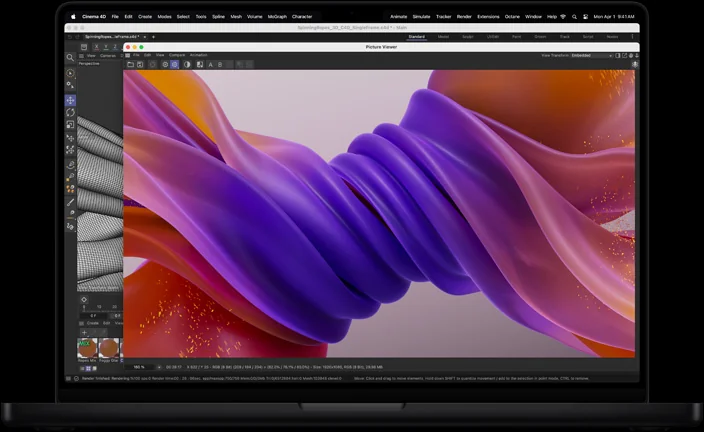
Python 3.13 Natif avec Support JIT :
# Installer Python 3.13 avec JIT expérimental
brew install [email protected]

# Vérifier l'installation native ARM64
python3.13 -c "import platform; print(platform.machine())"
# Devrait sortir: arm64

# Activer JIT expérimental (boost de performance significatif)
export PYTHON_JIT=1
python3.13 -X jit your_script.py
Miniforge pour Data Science : Remplacer Anaconda par Miniforge pour un meilleur support Apple Silicon :
# Installer Miniforge
brew install --cask miniforge

# Configurer pour ARM64 uniquement
conda config --env --set subdir osx-arm64

# Installer la pile data science
conda install numpy pandas scikit-learn pytorch torchvision
Gestion Multi-Version pyenv :
# Installer pyenv
brew install pyenv

# Installer versions Python ARM64 et x86
pyenv install 3.13.2
pyenv install 3.12.5

# Définir versions globales et spécifiques au projet
pyenv global 3.13.2
pyenv local 3.12.5  # Pour projets spécifiques
Développement Node.js et JavaScript
Configuration Node.js Optimisée Performance :
# Installer Node.js via nvm pour gestion des versions
brew install nvm

# Installer dernière LTS avec optimisation ARM64
nvm install --lts
nvm use --lts

# Vérifier build natif ARM64
node -p "process.arch"  # Devrait sortir: arm64

# Installer outils de développement globaux
npm install -g @swc/cli webpack-cli vite
Bun pour Performance JavaScript Ultra-Rapide :
# Installer Bun (support natif Apple Silicon)
curl -fsSL https://bun.sh/install | bash

# Utiliser Bun pour gestion des paquets (3x plus rapide que npm)
bun install
bun run dev
Configuration Langage Go
Configuration Go Optimisée Apple Silicon :
# Installer Go via Homebrew
brew install go

# Configurer GOPATH et drapeaux d'optimisation
echo 'export GOPATH=$HOME/go' >> ~/.zshrc
echo 'export PATH=$GOPATH/bin:$PATH' >> ~/.zshrc
echo 'export GOOS=darwin' >> ~/.zshrc
echo 'export GOARCH=arm64' >> ~/.zshrc

# Activer cache de build pour compilation plus rapide
go env -w GOCACHE=$HOME/.cache/go-build
Cross-Compilation pour Architectures Multiples :
# Builder pour cibles multiples
GOOS=linux GOARCH=amd64 go build -o app-linux-amd64
GOOS=windows GOARCH=amd64 go build -o app-windows-amd64.exe
GOOS=darwin GOARCH=amd64 go build -o app-darwin-amd64
Environnement de Développement Rust
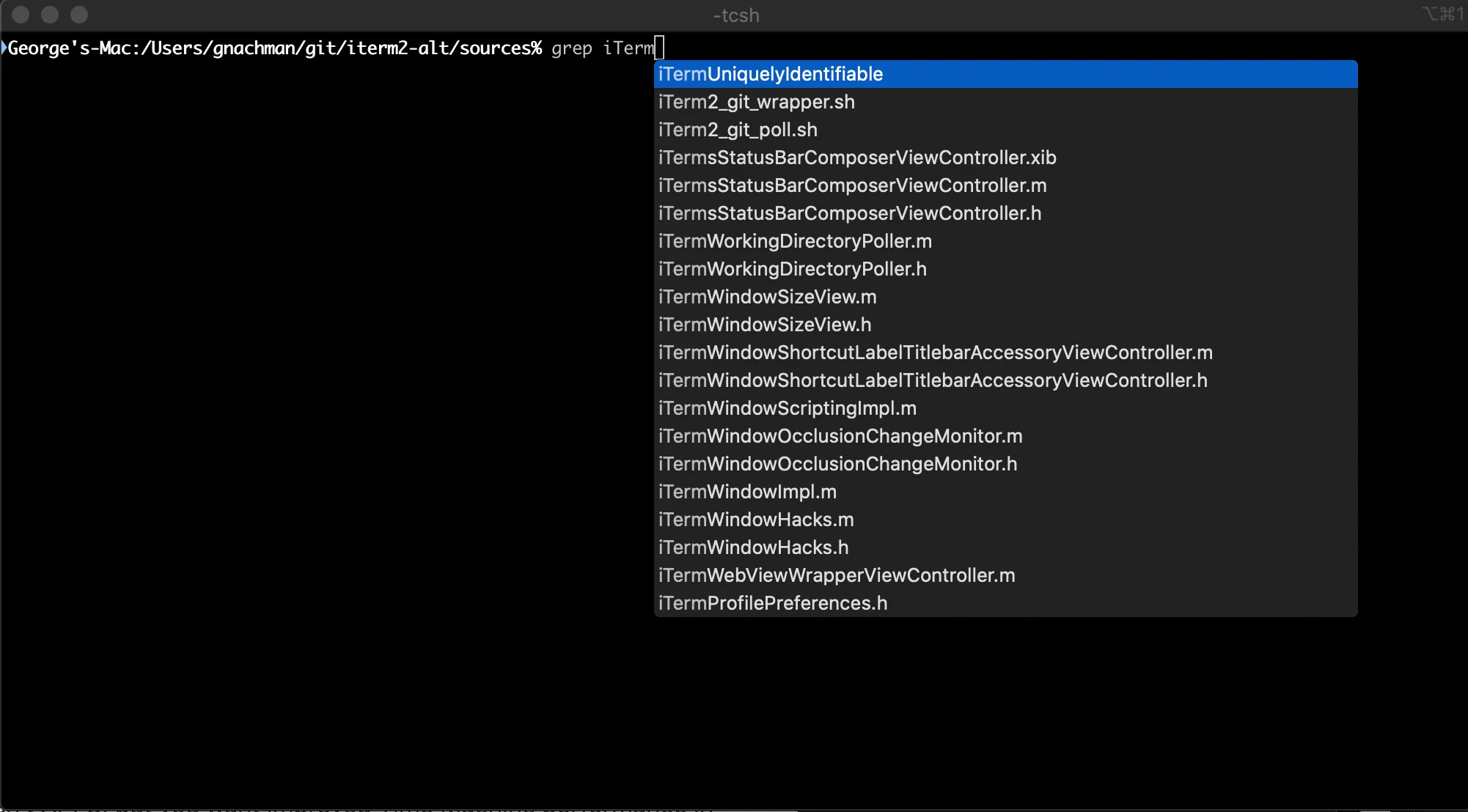
Rust avec Optimisation Apple Silicon :
# Installer Rust via rustup
curl --proto '=https' --tlsv1.2 -sSf https://sh.rustup.rs | sh

# Ajouter cible ARM64
rustup target add aarch64-apple-darwin

# Configurer cargo pour Apple Silicon
cat > ~/.cargo/config.toml << EOF
[target.aarch64-apple-darwin]
rustflags = ["-C", "target-cpu=apple-m4"]

[build]
target = "aarch64-apple-darwin"
EOF
Configuration Rust Avancée pour M4 :
# Installer cibles additionnelles pour cross-compilation
rustup target add x86_64-apple-darwin
rustup target add x86_64-unknown-linux-gnu
rustup target add aarch64-unknown-linux-gnu

# Configurer Cargo pour compilation parallèle
export CARGO_BUILD_JOBS=12
export RUSTFLAGS="-C target-cpu=apple-m4 -C opt-level=3"

# Installer outils de développement Rust utiles
cargo install cargo-watch cargo-edit cargo-outdated
cargo install cargo-audit cargo-benchcmp
Environnement de Développement Java
Configuration OpenJDK Native Apple Silicon :
# Installer OpenJDK via SDKMAN
curl -s "https://get.sdkman.io" | bash
source "$HOME/.sdkman/bin/sdkman-init.sh"

# Installer Java 21 LTS (natif ARM64)
sdk install java 21.0.1-open
sdk use java 21.0.1-open

# Configurer JVM pour Apple Silicon
export JAVA_OPTS="-Xmx8G -XX:+UseZGC -XX:+UnlockExperimentalVMOptions"
export MAVEN_OPTS="$JAVA_OPTS"
export GRADLE_OPTS="$JAVA_OPTS"
Configuration Développement Spring Boot :
# Installer Spring Boot CLI
sdk install springboot

# Créer projet Spring Boot optimisé
spring init --dependencies=web,data-jpa,security \
  --groupId=com.example --artifactId=demo \
  --name=demo --description="Demo Apple Silicon" \
  --package-name=com.example.demo demo

# Configurer application.properties pour Apple Silicon
cat > src/main/resources/application.properties << EOF
spring.profiles.active=dev
spring.datasource.url=jdbc:h2:mem:testdb
spring.jpa.hibernate.ddl-auto=create-drop
spring.jpa.show-sql=true
server.port=8080
management.endpoints.web.exposure.include=health,info,metrics
EOF
Environnement de Développement C++
Configuration LLVM/Clang Apple Silicon :
# Installer LLVM via Homebrew
brew install llvm cmake ninja

# Configurer variables d'environnement
echo 'export PATH="/opt/homebrew/opt/llvm/bin:$PATH"' >> ~/.zshrc
echo 'export LDFLAGS="-L/opt/homebrew/opt/llvm/lib"' >> ~/.zshrc
echo 'export CPPFLAGS="-I/opt/homebrew/opt/llvm/include"' >> ~/.zshrc

# Créer configuration CMake pour Apple Silicon
cat > CMakeLists.txt << EOF
cmake_minimum_required(VERSION 3.20)
project(AppleSiliconApp)

set(CMAKE_CXX_STANDARD 20)
set(CMAKE_CXX_STANDARD_REQUIRED ON)

# Optimisations spécifiques Apple Silicon
if(APPLE AND CMAKE_SYSTEM_PROCESSOR STREQUAL "arm64")
    set(CMAKE_CXX_FLAGS "${CMAKE_CXX_FLAGS} -mcpu=apple-m4")
    set(CMAKE_CXX_FLAGS "${CMAKE_CXX_FLAGS} -O3 -DNDEBUG")
endif()

add_executable(app main.cpp)
EOF
Outils Terminal et de Développement Avancés
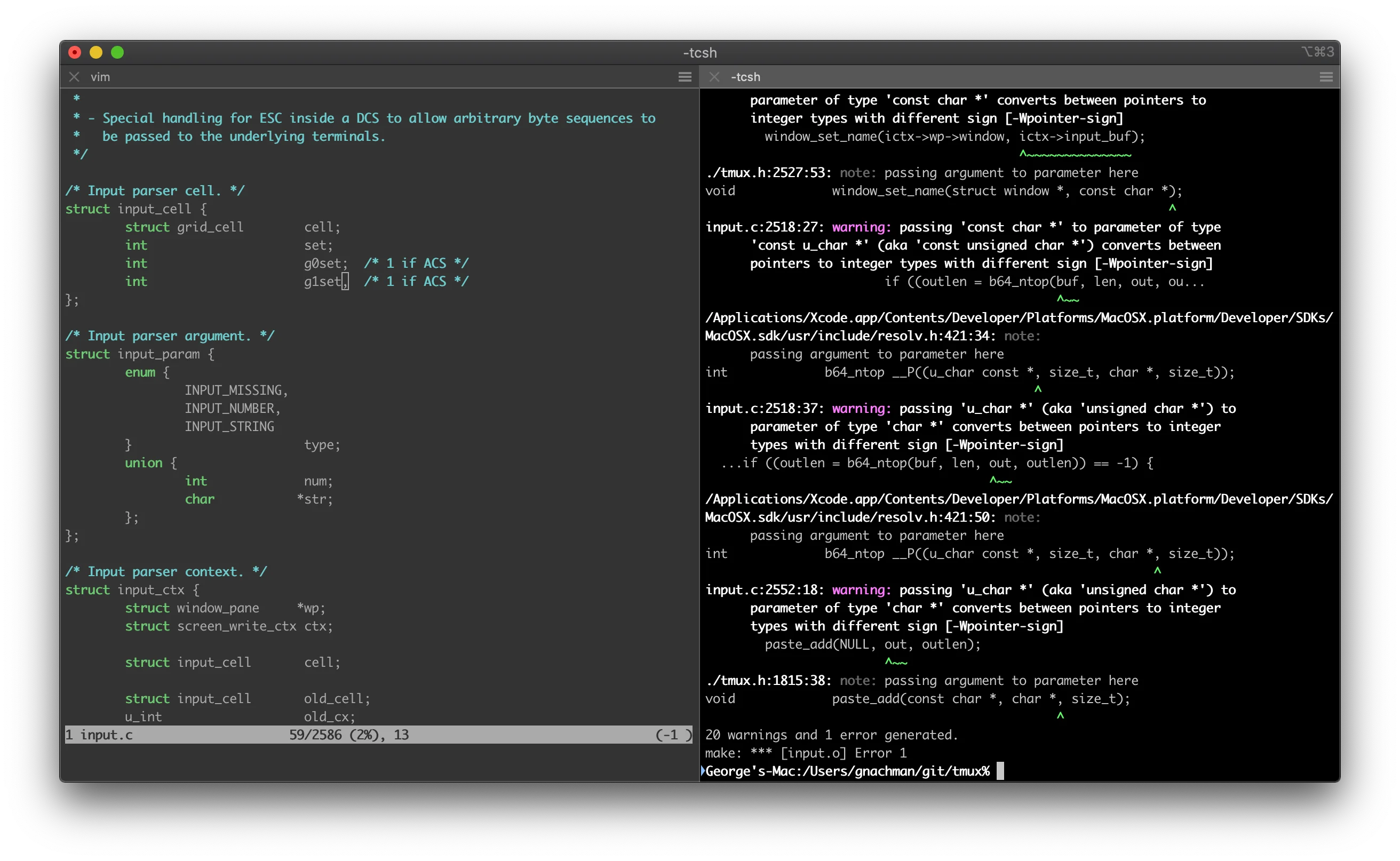
Configuration Professionnelle iTerm2
Configuration iTerm2 Optimisée Performance :
# Installer iTerm2
brew install --cask iterm2

# Configurer pour performance Apple Silicon
defaults write com.googlecode.iterm2 BootstrapDaemon -bool true
defaults write com.googlecode.iterm2 EnableAPIServer -bool true
defaults write com.googlecode.iterm2 AdvancedGPUSettingsEnabled -bool true
Configuration Shell Avancée :
# Installer Oh My Zsh avec plugins de performance
sh -c "$(curl -fsSL https://raw.github.com/ohmyzsh/ohmyzsh/master/tools/install.sh)"

# Ajouter plugins optimisés performance
plugins=(git brew docker kubectl npm rust)

# Installer thème Powerlevel10k
git clone --depth=1 https://github.com/romkatv/powerlevel10k.git ~/powerlevel10k
echo 'source ~/powerlevel10k/powerlevel10k.zsh-theme' >> ~/.zshrc
Configuration Git pour Dépôts Volumineux
Optimisation Git Apple Silicon :
# Configurer Git pour dépôts volumineux
git config --global core.preloadindex true
git config --global core.fscache true
git config --global gc.auto 256

# Activer opérations d'index parallèles
git config --global index.threads 0

# Configurer delta pour de meilleurs diffs
brew install git-delta
git config --global core.pager delta
git config --global interactive.diffFilter "delta --color-only"
Études de Cas de Workflows de Production
Workflow de Développement iOS/macOS
Configuration Complète Développement iOS :
# Installer dépendances développement iOS
brew install cocoapods fastlane swiftlint carthage

# Configurer Fastlane pour CI/CD
fastlane init
# Ajouter au Fastfile:
default_platform(:ios)

platform :ios do
  desc "Build and test"
  lane :test do
    scan(scheme: "YourApp")
  end

  desc "Build for release"
  lane :release do
    increment_build_number
    build_app(scheme: "YourApp")
    upload_to_app_store
  end
end
Développement Web avec Frameworks Modernes
Configuration TypeScript Full-Stack :
# Créer projet Next.js optimisé
npx create-next-app@latest --typescript --tailwind --app

# Configurer pour performance Apple Silicon
cat > next.config.js << EOF
const nextConfig = {
  experimental: {
    esmExternals: 'loose',
    serverComponentsExternalPackages: ['mongoose']
  },
  swcMinify: true,
  compiler: {
    removeConsole: process.env.NODE_ENV === 'production'
  }
}

module.exports = nextConfig
EOF
Environnement de Développement Machine Learning
Configuration PyTorch et TensorFlow Apple Silicon :
# Installer frameworks ML avec optimisation Apple Silicon
conda install pytorch::pytorch torchvision torchaudio -c pytorch

# Installer TensorFlow avec accélération Metal
pip install tensorflow-macos tensorflow-metal

# Vérifier accélération GPU
python3 -c "
import tensorflow as tf
print('Version TensorFlow:', tf.__version__)
print('Accélération Metal disponible:', len(tf.config.list_physical_devices('GPU')) > 0)
"
Configuration Jupyter Lab :
# Installer Jupyter avec extensions
pip install jupyterlab jupyter-ai

# Activer kernels spécifiques Apple Silicon
python -m ipykernel install --user --name apple-silicon --display-name "Python (Apple Silicon)"

# Démarrer Jupyter Lab
jupyter lab --ip=127.0.0.1 --port=8888
Optimisation et Surveillance des Performances
Surveillance des Performances Système
Outils de Remplacement Activity Monitor :
# Installer outils de surveillance des performances
brew install htop btop neofetch

# Installer analyseur utilisation disque
brew install ncdu

# Installer surveillance réseau
brew install nload iftop
Optimisation Pression Mémoire :
# Configurer paramètres swap pour charges de travail de développement
sudo sysctl vm.swappiness=1
sudo sysctl vm.memory_pressure_stats_enable=1

# Surveiller pression mémoire
memory_pressure -l warn
Optimisation Performance de Build
Système de Build Ninja pour Compilation Plus Rapide :
# Installer système de build Ninja
brew install ninja

# Configurer CMake pour utiliser Ninja
cmake -G Ninja -DCMAKE_BUILD_TYPE=Release ..
ninja -j$(nproc)
ccache pour Mise en Cache de Compilation :
# Installer ccache
brew install ccache

# Configurer pour Apple Silicon
echo 'export PATH="/opt/homebrew/lib/ccache/bin:$PATH"' >> ~/.zshrc
ccache --set-config=cache_dir=$HOME/.ccache
ccache --set-config=max_size=10G
Résolution de Problèmes Courants
Dépendances Rosetta 2
Identifier Dépendances x86 :
# Vérifier si app nécessite Rosetta 2
file /Applications/YourApp.app/Contents/MacOS/YourApp

# Installer Rosetta 2 si nécessaire
sudo softwareupdate --install-rosetta --agree-to-license
Problèmes de Build Docker
Builds Multi-Plateformes ARM64 :
# Dockerfile multi-plateforme
FROM --platform=$BUILDPLATFORM node:18-alpine AS base
WORKDIR /app

FROM base AS deps
RUN --mount=type=cache,target=/root/.npm \
    npm ci --only=production

FROM base AS build
COPY . .
RUN npm run build

FROM node:18-alpine AS runtime
WORKDIR /app
COPY --from=deps /app/node_modules ./node_modules
COPY --from=build /app/dist ./dist

EXPOSE 3000
CMD ["node", "dist/index.js"]
Gestion de la Mémoire
Optimisation Projets Volumineux :
# Augmenter limites descripteurs de fichiers
echo 'ulimit -n 65536' >> ~/.zshrc

# Configurer Git pour dépôts volumineux
git config --global core.longpaths true
git config --global core.autocrlf false
Configuration Sécurité et Confidentialité
Sécurité Environnement de Développement
FileVault et Développement Sécurisé :
# Activer FileVault (si pas déjà activé)
sudo fdesetup enable

# Configurer SSH sécurisé pour développement
ssh-keygen -t ed25519 -C "[email protected]"
ssh-add --apple-use-keychain ~/.ssh/id_ed25519
Sécurité Réseau pour Développement :
# Configurer firewall pfctl pour développement
sudo pfctl -f /etc/pf.conf
sudo pfctl -e

# Autoriser ports de développement
echo "pass in inet proto tcp from any to any port 3000" | sudo tee -a /etc/pf.conf
Configuration Environnement de Développement Grade Entreprise
Intégration Apple Business Manager
Déploiement Environnement Développeur à Grande Échelle :
# Configurer Apple Business Manager pour équipes de développement
sudo profiles install -path /path/to/DeveloperEnvironment.mobileconfig

# Configurer inscription automatique d'appareils
sudo profiles show -type enrollment

# Configurer Apple IDs gérés pour équipes de développement
sudo dsconfigad -add appleid-domain company.com
Configuration MDM Entreprise pour Développeurs :
# Installer configuration Jamf Pro pour développeurs
sudo jamf enroll -invitation-id INVITATION_ID

# Configurer politiques spécifiques développement
sudo jamf policy -event developer-setup

# Activer outils développeur via MDM
sudo jamf policy -event install-xcode
sudo jamf policy -event configure-homebrew
Développement Kubernetes sur Apple Silicon
Configuration Kubernetes Local avec Kind :
# Installer Kind (Kubernetes in Docker)
brew install kind

# Créer cluster optimisé Apple Silicon
cat > kind-config.yaml << EOF
kind: Cluster
apiVersion: kind.x-k8s.io/v1alpha4
nodes:
- role: control-plane
  image: kindest/node:v1.29.0@sha256:eaa1450915475849a73a9227b8f201df25e55e268e5d619312131292e324a570
- role: worker
  image: kindest/node:v1.29.0@sha256:eaa1450915475849a73a9227b8f201df25e55e268e5d619312131292e324a570
- role: worker
  image: kindest/node:v1.29.0@sha256:eaa1450915475849a73a9227b8f201df25e55e268e5d619312131292e324a570
EOF

kind create cluster --config kind-config.yaml --name apple-silicon-dev
Helm et Outils Kubernetes :
# Installer gestionnaire de paquets Helm
brew install helm

# Installer kubectl et kubectx
brew install kubectl kubectx

# Installer k9s pour gestion cluster
brew install k9s

# Configurer kubectl pour performance optimale Apple Silicon
kubectl config set-context apple-silicon-dev --cluster=kind-apple-silicon-dev
kubectl config use-context apple-silicon-dev

# Déployer outils de développement au cluster
helm repo add jetstack https://charts.jetstack.io
helm install cert-manager jetstack/cert-manager --set installCRDs=true
Environnement de Développement Base de Données
Configuration PostgreSQL Apple Silicon :
# Installer PostgreSQL optimisé pour Apple Silicon
brew install postgresql@15

# Configurer PostgreSQL pour développement
echo 'export PATH="/opt/homebrew/opt/postgresql@15/bin:$PATH"' >> ~/.zshrc

# Initialiser base de données avec optimisations Apple Silicon
initdb --locale=C -E UTF-8 /opt/homebrew/var/postgresql@15

# Configurer postgresql.conf pour performance M4
cat >> /opt/homebrew/var/postgresql@15/postgresql.conf << EOF
# Optimisations Apple Silicon M4
shared_buffers = 2GB
effective_cache_size = 8GB
work_mem = 256MB
maintenance_work_mem = 1GB
max_parallel_workers = 12
max_parallel_workers_per_gather = 6
EOF

# Démarrer service PostgreSQL
brew services start postgresql@15
Configuration Redis et MongoDB :
# Installer Redis avec optimisations Apple Silicon
brew install redis

# Configurer Redis pour développement
cat > /opt/homebrew/etc/redis.conf << EOF
save 900 1
save 300 10
save 60 10000
maxmemory 2gb
maxmemory-policy allkeys-lru
EOF

# Installer MongoDB Community Edition
brew tap mongodb/brew
brew install mongodb-community

# Configurer MongoDB pour Apple Silicon
cat > /opt/homebrew/etc/mongod.conf << EOF
storage:
  dbPath: /opt/homebrew/var/mongodb
  journal:
    enabled: true
  wiredTiger:
    engineConfig:
      cacheSizeGB: 4
systemLog:
  destination: file
  path: /opt/homebrew/var/log/mongodb/mongo.log
  logAppend: true
net:
  port: 27017
  bindIp: 127.0.0.1
EOF
Surveillance et Profilage de Performance Avancés
Surveillance Performance Niveau Système :
# Installer outils de surveillance complets
brew install htop btop neofetch
brew install --cask stats

# Installer outils de profilage professionnels
brew install instruments-cli valgrind gperftools

# Configurer surveillance performance système
cat > ~/.config/btop/btop.conf << EOF
color_theme = "Default"
theme_background = False
update_ms = 500
cpu_sensor = "Auto"
show_battery = True
show_coretemp = True
EOF
Profilage Performance Application :
# Installer XCTrace pour profilage ligne de commande
xcrun xctrace record --template "CPU Profiler" --launch -- ./your-app

# Configurer automatisation Instruments
instruments -t "Time Profiler" -D profile.trace ./your-app

# Installer et configurer outils d'analyse perf
brew install flamegraph
sudo dtrace -n 'profile-997 /execname == "your-app"/ { @[ustack()] = count(); }'
Automatisation Environnement de Développement
Configuration Ansible pour Développement Mac :
# ansible-playbook dev-setup.yml
---
- hosts: localhost
  connection: local
  vars:
    homebrew_packages:
      - git
      - node
      - [email protected]
      - go
      - rust
      - docker
    homebrew_casks:
      - visual-studio-code
      - docker
      - iterm2
  tasks:
    - name: Installer paquets Homebrew
      homebrew:
        name: "{{ homebrew_packages }}"
        state: present

    - name: Installer casks Homebrew
      homebrew_cask:
        name: "{{ homebrew_casks }}"
        state: present

    - name: Configurer Git
      git_config:
        name: "{{ item.name }}"
        value: "{{ item.value }}"
        scope: global
      with_items:
        - { name: "user.name", value: "Nom Développeur" }
        - { name: "user.email", value: "[email protected]" }
        - { name: "core.editor", value: "code --wait" }
Stack de Développement Docker Compose :
# docker-compose.dev.yml
version: '3.8'
services:
  postgres:
    image: postgres:15-alpine
    platform: linux/arm64
    environment:
      POSTGRES_DB: development
      POSTGRES_USER: developer
      POSTGRES_PASSWORD: password
    ports:
      - "5432:5432"
    volumes:
      - postgres_data:/var/lib/postgresql/data

  redis:
    image: redis:7-alpine
    platform: linux/arm64
    ports:
      - "6379:6379"

  elasticsearch:
    image: elasticsearch:8.11.0
    platform: linux/arm64
    environment:
      - discovery.type=single-node
      - "ES_JAVA_OPTS=-Xms2g -Xmx2g"
    ports:
      - "9200:9200"

volumes:
  postgres_data:
Pérennisation de Votre Environnement de Développement
Intégration Apple Intelligence
Préparation pour Développement Amélioré IA :
# Installer outils compatibles Apple Intelligence
brew install --cask cursor  # Éditeur de code alimenté par IA
brew install github-copilot-cli

# Configurer modèles IA locaux
pip install transformers torch

# Activer fonctionnalités Apple Intelligence (nécessite matériel compatible)
defaults write com.apple.CoreML MLComputeDeviceEnabled -bool true

# Installer outils de développement IA locaux
pip install ollama-python
brew install ollama

# Configurer Ollama pour inférence LLM locale
ollama pull codellama:13b
ollama pull mistral:7b

# Configurer workflow de développement alimenté par IA
cat > ~/.config/ai-dev-config.json << EOF
{
  "models": {
    "code": "codellama:13b",
    "chat": "mistral:7b"
  },
  "providers": {
    "local": "ollama",
    "cloud": "openai"
  },
  "preferences": {
    "privacy_mode": true,
    "local_first": true
  }
}
EOF
Contrôle de Version et Gestion d'Environnement
Environnement de Développement en tant que Code :
# .devcontainer/devcontainer.json
{
    "name": "Environnement Dev Apple Silicon",
    "image": "mcr.microsoft.com/devcontainers/universal:2-linux",
    "features": {
        "ghcr.io/devcontainers/features/docker-in-docker:2": {},
        "ghcr.io/devcontainers/features/node:1": {"version": "18"}
    },
    "customizations": {
        "vscode": {
            "extensions": [
                "ms-python.python",
                "golang.go",
                "rust-lang.rust-analyzer"
            ]
        }
    }
}
Gestion Configuration Environnement :
# Installer gestion dotfiles
brew install yadm

# Initialiser dépôt dotfiles
yadm clone https://github.com/your-username/dotfiles.git

# Créer sauvegarde complète environnement
cat > backup-dev-env.sh << EOF
#!/bin/bash
# Script de sauvegarde pour environnement de développement Apple Silicon

# Sauvegarder paquets Homebrew
brew bundle dump --describe --force

# Sauvegarder extensions VS Code
code --list-extensions > vscode-extensions.txt

# Sauvegarder configurations de développement
cp ~/.zshrc dotfiles/
cp ~/.gitconfig dotfiles/
cp ~/.ssh/config dotfiles/ssh/

# Créer instantané environnement
system_profiler SPSoftwareDataType > system-info.txt
system_profiler SPHardwareDataType >> system-info.txt

echo "Sauvegarde environnement de développement terminée"
EOF

chmod +x backup-dev-env.sh
Conclusion : L'Avantage Ultime du Développement Apple Silicon
Apple Silicon M4 représente un changement de paradigme dans la productivité de développement, offrant jusqu'à 4.6x des temps de compilation plus rapides, 57% de meilleures performances LLVM, et une intégration IA transparente à travers le Neural Engine 38 TOPS. L'architecture de mémoire unifiée élimine les goulots d'étranglement traditionnels, tandis que les chaînes d'outils natives ARM64 fournissent des performances optimales à travers tous les workflows de développement.
Métriques de Succès Clés pour Votre Environnement de Développement M4 :
- Compilation Xcode: Viser moins de 90 secondes pour projets volumineux
- Performance Docker: Démarrage conteneur sous 5 secondes
- Efficacité Mémoire: Maintenir sous 70% de pression mémoire pendant développement
- Intégration IA: Exploiter inférence sur appareil pour complétion et analyse de code
Étapes Suivantes Recommandées :
- Migrer incrémentalement: Commencer avec outils natifs ARM64 et remplacer graduellement dépendances x86
- Optimiser workflows: Implémenter mise en cache build et stratégies de compilation parallèle
- Surveiller performance: Utiliser Activity Monitor et outils CLI pour identifier goulots d'étranglement
- Rester à jour: Suivre documentation Apple Developer pour dernières optimisations
L'environnement de développement Apple Silicon offre des performances de grade professionnel qui transforment la façon dont les développeurs travaillent. Des cycles de compilation plus rapides à l'assistance de codage améliorée par IA, les Mac M4 fournissent la fondation pour la productivité de développement de nouvelle génération.
Prêt à optimiser votre configuration de développement actuelle ? Consultez notre guide d'optimisation performance Mac pour conseils de configuration additionnels et techniques avancées.