macOS Tahoe : les 24 premières heures – checklist d’installation essentielle
Guide complet de configuration pour macOS Tahoe 26. Réglages clés, confidentialité, optimisation des performances et applications indispensables pour votre premier jour.
Votre toute nouvelle installation de macOS Tahoe est prête. Avant de vous lancer, consacrer les 24 premières heures à bien le configurer vous évitera des heures de frustration. Cette checklist complète, organisée par blocs d’une heure, couvre chaque étape essentielle.
Que vous veniez d’une ancienne version de macOS, que vous passiez de Windows ou que ce soit votre premier Mac, ce guide vous garantit de ne manquer aucun réglage critique pour la confidentialité, les performances et la productivité.
Pourquoi ces 24 premières heures comptent
La période initiale est cruciale pour trois raisons :
Fondation de performance : Les choix d’animations, d’effets visuels et de processus en arrière-plan affecteront votre quotidien pendant des années.
Protection de la vie privée : macOS Tahoe apporte de nouvelles options, mais il faut les régler. Les valeurs par défaut ne sont pas toujours les plus privées.
Cadre de productivité : Mettre en place espace de travail, raccourcis et workflows dès le premier jour évite les mauvaises habitudes et les bricolages inefficaces.
Commençons la checklist macOS Tahoe.
Heure 1 : Configuration initiale du système
Apple ID : décisions importantes
L’Apple ID ouvre tout l’écosystème Apple ; faites les bons choix dès maintenant :
Créer ou utiliser un compte existant : Si vous débutez, créez un Apple ID avec un e‑mail que vous contrôlez à long terme (pas celui du travail). Sinon, connectez-vous avec votre compte actuel.
Authentification à deux facteurs : Indispensable en 2025. Configurez appareils et numéros de confiance. Ajoutez au moins deux numéros si possible : perdre l’unique appareil de confiance peut vous bloquer.
Nom de l’ordinateur : Réglages Système → Général → Informations → petit « i » à côté du nom. Nommez-le clairement, par ex. « MacBook Pro – Marie » plutôt que « MacBook Pro de Marie ». Utile pour les partages réseau, AirDrop et la gestion d’appareils.
iCloud : synchroniser avec stratégie
Réglages Système → Apple ID. Examinez chaque service :
À activer :
- Contacts, Calendars, Reminders : synchronisation essentielle et fiable
- Safari : signets, liste de lecture et mots de passe sur tous vos appareils
- Keychain : gestionnaire de mots de passe – à activer absolument
- Find My Mac : crucial pour la sécurité et la récupération
- Photos (si vous faites confiance au cloud) : pratique mais consomme beaucoup de stockage iCloud
À désactiver ou à réfléchir :
- iCloud Drive Desktop & Documents : synchronise Bureau/Dossiers Documents en entier. Pratique mais peut semer la confusion sur plusieurs Macs.
- Mail : seulement si iCloud Mail est votre boîte principale
- iCloud Private Relay : service type VPN nécessitant iCloud+. Activez seulement si vous comprenez l’impact sur le diagnostic réseau.
Gestion du stockage : Cliquez sur « Gérer » à côté d’iCloud pour voir ce qui occupe l’espace. Les 5 Go gratuits se saturent vite avec Photos et les sauvegardes. Passez à 50 Go (env. 1 €/mois) pour être à l’aise.
Vérifier les mises à jour critiques
Réglages Système → Général → Mise à jour de logiciels. Visez macOS Tahoe 26.1 ou plus récent, pas 26.0.
Pourquoi 26.1 : La 26.0 initiale souffrait de problèmes de performance et de stabilité que 26.1 corrige :
- Fuites mémoire dans WindowServer (moniteurs externes)
- Kernel panics sur certains Intel
- Meilleure autonomie
- Bugs Bluetooth critiques corrigés
Si une mise à jour est disponible, installez-la maintenant. Redémarrage requis : parfait pour une pause café. Ensuite : menu Apple → À propos de ce Mac → « macOS Tahoe 26.1 » ou supérieur.
Heure 2 : Confidentialité et sécurité
Sans cette étape, la checklist reste incomplète : les valeurs par défaut favorisent la commodité.
Chiffrement du disque avec FileVault
Réglages Système → Confidentialité et sécurité → FileVault.
Pourquoi incontournable : En cas de perte ou de vol, FileVault est le seul rempart contre l’accès via extraction du disque ou démarrage externe.
Cliquez « Activer FileVault » et choisissez la récupération :
Récupération via iCloud (recommandé pour la majorité) : si vous oubliez votre mot de passe, vous le réinitialisez avec iCloud. Pratique, mais demande de faire confiance à l’infrastructure Apple.
Clé de récupération : code de 24 caractères à conserver en lieu sûr. Plus sûr, mais perdre mot de passe et clé rend vos données irrécupérables.
Le chiffrement tourne en arrière-plan (30 min à plusieurs heures). Continuez vos réglages pendant ce temps.
Activer et régler le pare-feu
Toujours dans Confidentialité et sécurité, cherchez Pare-feu.
Activez, puis « Options » :
Réglages recommandés :
- ✅ Bloquer toutes les connexions entrantes sur réseaux publics (si Wi‑Fi public régulier)
- ✅ Activer le mode furtif (rend invisible aux scans de ports)
- ☐ Autoriser automatiquement les apps système (laissez OFF pour un max de sécurité; autorisez au cas par cas)
- ☐ Autoriser automatiquement les apps téléchargées signées (OFF; vous approuvez individuellement)
Le pare-feu empêche l’accès réseau non autorisé. Sur macOS Tahoe, vous pouvez créer des profils par localisation : réseau domestique de confiance, Wi‑Fi café verrouillé.
Audit des permissions de confidentialité
Réglages Système → Confidentialité et sécurité. Passez chaque catégorie :
Location Services : Détails → désactivez les apps sans besoin légitime. Météo/Plans en ont besoin, votre éditeur de texte non.
Contacts, Calendars, Photos : Accordez uniquement quand l’app le demande et que vous comprenez la raison.
Camera & Microphone : macOS Tahoe affiche un indicateur orange dans la barre de menus quand ils sont actifs. Retirez l’accès aux apps inconnues ou douteuses.
Analytics & Improvements : En bas, désactivez :
- Share Mac Analytics
- Share iCloud Analytics
- Improve Siri & Dictation
Ces télémétries apportent peu et réduire la vie privée. Coupez-les.
Écran verrouillé et sécurité
Réglages Système → Écran verrouillé :
Configuration recommandée :
- Exiger le mot de passe : Immédiatement
- Afficher les indices : Désactivé
- Fenêtre de connexion affiche : Nom et mot de passe (pas la liste des utilisateurs)
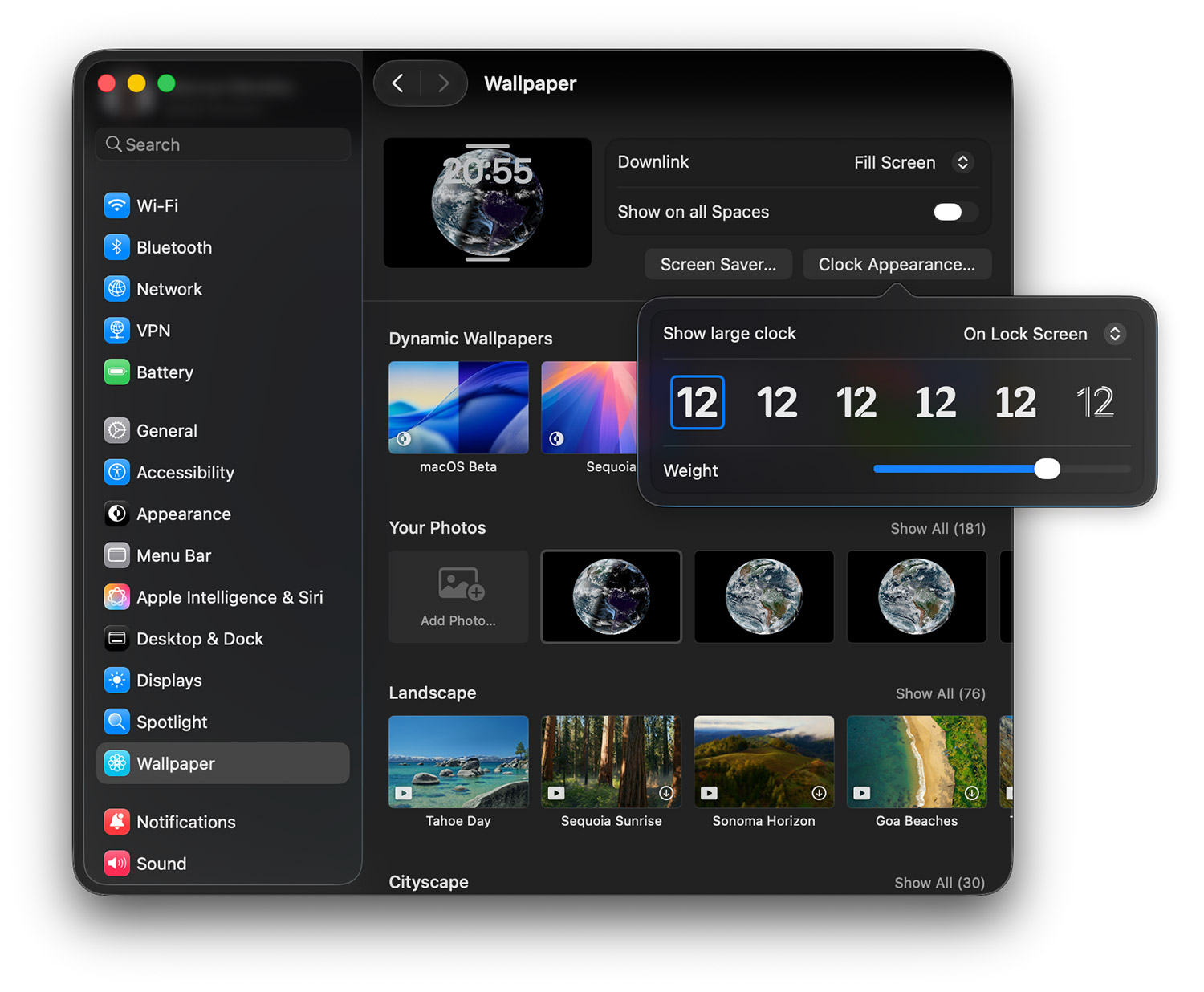
Activez « Afficher une grande horloge » si vous utilisez le Mac verrouillé comme horloge de bureau.
Heure 3 : Affichage et apparence
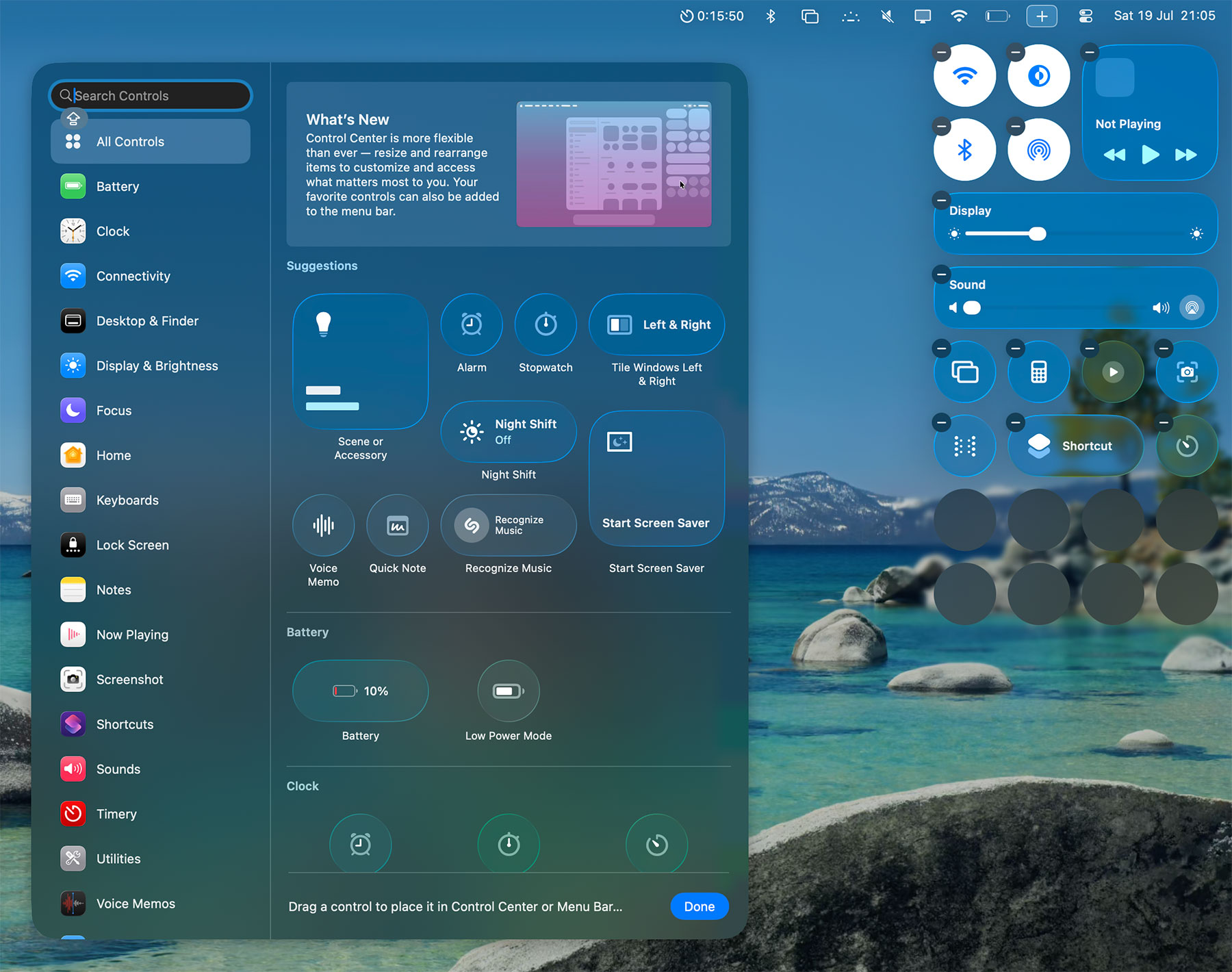
macOS Tahoe mise sur le design Liquid Glass. Voici comment l’ajuster pour un bon équilibre look/performances.
Liquid Glass et apparence
Réglages Système → Apparence.
Mode : Clair, Sombre ou Auto. Auto bascule selon l’heure/jour-nuit.
Mode sombre conseillé : Sur MacBook Pro OLED, le sombre améliore nettement la batterie (pixels noirs éteints). Sur LCD, gain moindre mais confort visuel en faible luminosité.
Couleur d’accent : Sept choix : bleu (par défaut), violet, rose, rouge, orange, jaune, vert. Affecte boutons, sélections et ambiance.
Choisissez selon vos goûts ; bleu/violet offrent le meilleur contraste en clair et sombre.
Couleur de surlignage : Alignez-la sur la couleur d’accent pour la cohérence.
Mise à l’échelle et résolution
Réglages Système → Moniteurs.
Menu « Utiliser comme » :
Default for Display : Résolution native + échelle recommandée More Space : UI plus petite, plus d’espace Larger Text : UI plus grande, moins d’espace
Recommandation : « Default for Display » pour la plupart. L’échelle par défaut de Tahoe est bien optimisée.
Moniteurs 4K : Essayez « More Space » pour retrouver la résolution effective attendue. Le réglage par défaut paraît souvent trop zoomé.
Arbitrages performance/effets
Liquid Glass est beau mais consomme du GPU. Sur Mac plus ancien ou 8 Go, ces réglages améliorent la réactivité :
Réglages Système → Accessibilité → Affichage :
- Reduce motion : réduit les animations (ouverture apps, Spaces, notifications)
- Reduce transparency : remplace les fonds translucides par du plein (gain notable sur anciens Macs)
Sur Macs 2021+ avec 16 Go+, laissez désactivé pour profiter du look complet. Sur Intel 2019 et avant, activez les deux pour un vrai mieux.
Heure 4 : Dock et bureau

Dock et bureau sont le centre de vos interactions. Bien les configurer booste votre flux de travail.
Optimiser le Dock
Clic droit sur le séparateur du Dock (ligne entre apps/dossiers) ou Réglages Système → Bureau et Dock.
Réglages recommandés :
Taille : réduisez-la. Plus d’espace, encourage Spotlight (Cmd+Espace) pour lancer les apps.
Grossissement : selon préférence. Activez si vous aimez le zoom au survol, désactivez pour un Dock stable.
Position : Bas par défaut, Gauche/Droite excellent sur ultra-larges. Sur un MacBook Pro 16", testez à gauche – étonnamment ergonomique.
Minimiser avec : « Effet Génom » (classique) ou « Effet Échelle » (plus rapide, plus simple). Sur anciens Macs, Échelle est nettement plus rapide.
Double-clic sur la barre de titre : « Zoom » pour un max macOS (remplit intelligemment) ou « Remplir » pour un plein écran façon Windows.
Minimiser dans l’icône de l’app : Activez. Garde le Dock propre en rangeant les fenêtres minimisées dans leur app.
Masquer/afficher le Dock auto : Les utilisateurs avancés adorent pour maximiser l’espace. Nécessite un petit temps d’adaptation.
Afficher apps suggérées/récentes : Désactivez pour garder le contrôle total.
Navigateur par défaut : Réglez Safari, Chrome, Firefox, Arc, etc.
Organiser les apps du Dock
Retirez les apps inutiles : clic droit → Supprimer du Dock (ne désinstalle pas).
Apps essentielles suggérées :
- Finder (toujours en premier)
- Safari ou votre navigateur principal
- Mail (si utilisé)
- Messages
- Votre app de productivité principale (Notes, Things, Notion, etc.)
- Réglages Système (accès rapide pendant cette phase)
Gardez le Dock à 10 apps max. Utilisez Spotlight (Cmd+Espace) ou Launchpad pour le reste.
Widgets sur le bureau
macOS Tahoe améliore les widgets. Clic droit sur le bureau → Modifier les widgets.
Widgets utiles pour un nouveau système :
- Weather
- Calendar
- Clock (plusieurs fuseaux si besoin)
- Stocks (retirez si inutile)
Évitez l’encombrement : 3–5 widgets fonctionnels suffisent.
Stage Manager : à essayer
Stage Manager divise. Essayez-le une journée : Réglages Système → Bureau et Dock → Activez « Stage Manager ».
Fonctionnement : les apps ouvertes apparaissent en miniatures regroupées à gauche. L’app active est grande au centre ; cliquez sur une miniature pour changer.
Pour qui : ceux qui ont de nombreuses apps ouvertes et pensent en groupes de tâches.
Moins adapté : gestion classique des fenêtres, configurations multi‑écrans (Stage Manager est parfois maladroit avec des moniteurs externes), utilisateurs intensifs de Cmd+Tab.
Testez, désactivez si ça ne vous convient pas.
Coins actifs
Réglages Système → Bureau et Dock → Coins actifs.
Recommandé :
- Haut gauche : Mission Control (toutes les fenêtres)
- Haut droite : Bureau (tout masquer)
- Bas gauche : Rien (évite les déclenchements accidentels)
- Bas droite : Quick Note (si vous utilisez Notes)
Ajoutez des touches modif (Shift/Ctrl/Option/Command) pour éviter les activations involontaires.
Heure 5 : Finder et gestion des fichiers

Finder est l’interface système de fichiers. Les réglages par défaut privilégient la simplicité ; les utilisateurs avancés ont besoin de plus.
Préférences essentielles du Finder
Ouvrez Finder, Cmd+,.
Général :
- Afficher sur le bureau : désactivez « Disques durs » et « Disques externes » pour un bureau propre. Accédez-y via la barre latérale.
- Nouvelles fenêtres du Finder montrent : remplacez « Récents » par votre dossier de départ ou Documents. « Récents » mélange tout et rend l’organisation difficile.
Barre latérale : Activez :
- Votre dossier de départ
- Documents
- Downloads
- Desktop
- External disks
- Votre Mac
Désactivez :
- Recents (redondant)
- AirDrop (sauf usage intensif)
- Tags (si vous n’utilisez pas les étiquettes)
Avancé :
- ✅ Afficher toutes les extensions de fichier
- ✅ Avertir avant de modifier une extension
- ✅ Avertir avant de retirer d’iCloud Drive
- ☐ Avertir avant de vider la corbeille (désactivez si c’est pénible)
- ✅ Retirer les éléments de la corbeille après 30 jours
- Recherche : « Rechercher dans le dossier actuel » plutôt que « Rechercher sur ce Mac »
Options d’affichage du Finder
Dans une fenêtre Finder, Cmd+J.
Pour Documents :
- Trier par : Date de modification (plus récent en haut)
- Afficher le dossier Bibliothèque : Activez (crucial pour le support/débogage)
Appliquez sur Documents, puis « Définir par défaut » pour tous les dossiers.
Système d’étiquettes
Si vous comptez utiliser les tags, configurez-les maintenant :
Finder → Réglages → Tags. Couleurs par défaut : rouge, orange, jaune, vert, bleu, violet, gris.
Renommez en catégories fonctionnelles :
- Rouge → Urgent
- Orange → Work
- Jaune → Personal
- Vert → Archive
- Bleu → Projects
Ajoutez une étiquette via clic droit → Tags. Recherchez par tag via la barre latérale ou Spotlight. Les tags sync iCloud ; utiles uniquement si utilisés de façon régulière.
Actions rapides
Les Quick Actions apparaissent au clic droit. macOS Tahoe inclut :
- Rotate images
- Create PDF
- Markup
- Convert Image
Si vous ne les utilisez pas, Réglages Système → Extensions → Finder, désactivez le superflu pour alléger le menu.
Heure 6 : Safari et navigateurs

Safari est très intégré et excellent pour l’autonomie, mais nécessite des réglages de confidentialité et de fonctions.
Confidentialité et sécurité dans Safari
Safari → Réglages (Cmd+,).
Général :
- Safari s’ouvre avec : « Toutes les fenêtres de la dernière session »
- Supprimer les éléments d’historique : « Après un an » (bon compromis)
- Supprimer les éléments de la liste de téléchargement : « Après téléchargement réussi »
AutoFill :
- Activez « User names and passwords » (Keychain)
- Désactivez « Credit cards » sauf besoin
- Désactivez « Other forms » pour un max de confidentialité
Passwords : Safari utilise iCloud Keychain. Correct mais moins riche que 1Password/Bitwarden.
Search :
- Search engine : Google (défaut), DuckDuckGo (privacy) ou Ecosia (plante des arbres)
- Activer « Include Safari Suggestions »
- Désactiver « Preload Top Hit in the background » (réduit les données)
Privacy (critique) :
- Prevent cross-site tracking : activez
- Hide IP address : « Trackers and websites » (protection complète requiert iCloud Private Relay)
- Activer « Block all cookies » uniquement si vous acceptez de casser des sites. « Allow from websites I visit » est l’équilibre.
Advanced :
- Activer « Show full website address »
- Activer « Show Develop menu » dans la barre
Extensions Safari indispensables
Safari → Extensions Safari (Mac App Store).
Recommandées :
- 1Password ou Bitwarden : gestionnaires plus puissants que Keychain
- AdGuard : bloqueur de contenu, accélère et protège la vie privée
- Dark Reader : force le mode sombre sur les sites qui ne l’ont pas
- Vinegar : remplace le lecteur YouTube par celui natif de Safari (meilleure autonomie)
Les extensions peuvent impacter les performances. Installez avec parcimonie, supprimez celles qui ralentissent.
Autres navigateurs
Safari est excellent pour la batterie, mais vous préférerez peut-être :
Chrome : meilleur écosystème d’extensions, intégration Google, mais autonomie nettement pire sur MacBook.
Firefox : orienté vie privée, open source ; juste milieu entre Safari et Chrome.
Arc : interface innovante (onglets verticaux, espaces, split-view intégré). Intéressant pour repenser vos workflows.
Brave : Chromium focalisé sur la confidentialité avec bloqueur intégré.
Installez ce dont vous avez besoin. Gardez Safari pour les sessions longues sur batterie et Chrome/Firefox pour le dev ou certaines extensions.
Heure 7 : Mail et communication

Configurer Mail
Ouvrez Mail. Si Migration Assistant ou iCloud a déjà tout réglé, parfait. Sinon :
Mail → Réglages → Comptes → Ajouter un compte.
Choisissez votre fournisseur ou « Other Mail Account » pour IMAP/SMTP.
Réglages conseillés :
General :
- Check for new messages : toutes les 5 minutes (équilibre réactivité/autonomie)
- Notifications : « VIPs and contacts only » pour réduire le bruit
Viewing :
- Show most recent message at the top : activez (conversation plus naturelle)
- Use classic layout : au choix ; le classique est plus compact
Composing :
- Message format : Rich Text (ou Plain Text pour compatibilité max)
- Check spelling : As I type
- Send new messages from : choisissez votre compte principal si plusieurs
Signatures : Créez des signatures pro pour les comptes pro. Restez simple – les signatures trop travaillées se cassent sur mobile.
Smart Mailboxes : Mettez en place :
- Non lus de VIP
- Mails avec pièces jointes de la dernière semaine
- Messages marqués
Messages et FaceTime
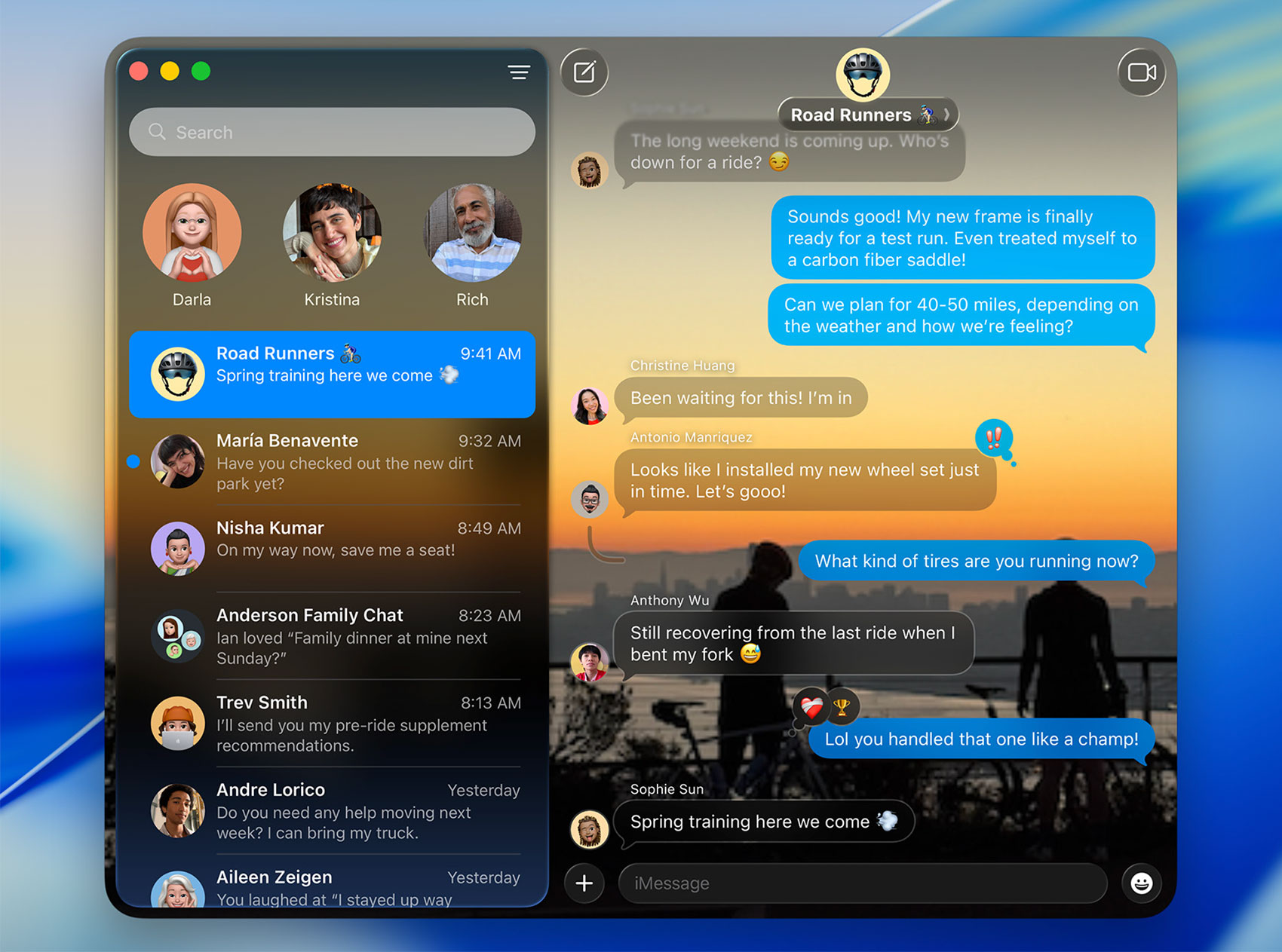
Messages → Réglages :
iMessage : connectez votre Apple ID pour activer les bulles bleues.
Send & Receive : choisissez adresses e‑mail et numéros joignables.
Paramètre clé : « Start new conversations from » doit être votre numéro si associé. Utiliser une adresse e‑mail perturbe vos correspondants.
FaceTime → Réglages :
Activez « Calls from iPhone » si vous en avez un. Pratique pour répondre sur Mac, mais potentiellement distrayant en phase de concentration.
Heure 8 : Apps de productivité

Notes, Reminders et Calendar
Ces apps synchronisent via iCloud et fonctionnent mieux bien configurées.
Apple Notes : Ouvrez Notes et vérifiez que la synchro iCloud est activée (Réglages → iCloud → Notes activé).
Créez des dossiers :
- Quick Notes
- Work Projects
- Personal
- Archive
Activez les notes protégées : créer une note → Affichage → Verrouiller la note. Utilise un mot de passe Notes (distinct du login).
Reminders : Listes à créer :
- Today
- This Week
- Work
- Personal
- Someday/Maybe
Activez « Show List Count » pour voir le badge de tâches dans le Dock.
Calendar : Ajoutez vos calendriers : Fichier → New Calendar Subscription pour les calendriers partagés.
Réglages utiles :
- Afficher 7 jours en vue Semaine
- Début de semaine lundi ou dimanche selon vos préférences
- Alertes par défaut : 15 minutes avant
Configurer les Focus
Focus est la réponse macOS Tahoe pour gérer les notifications.
Réglages Système → Focus.
Modes prédéfinis :
- Do Not Disturb
- Personal
- Sleep
- Work
Personnaliser Work :
- Ouvrez Work
- Choisissez qui peut vous joindre (famille, certains collègues)
- Sélectionnez les apps autorisées (Slack, Messages, Calendar)
- Liez éventuellement à un écran d’accueil iPhone
- Planifiez (ex. jours ouvrés 9h–17h)
Share Focus Status : activez pour afficher « Notifications coupées » à vos contacts.
Focus Filters : Avancé – change le comportement des apps pendant un focus. Exemple : en Work, Mail n’affiche que les comptes pro.
Créez au moins un focus personnalisé dès ces 24 h. Ajustez ensuite selon l’usage réel.
Découvrir Shortcuts
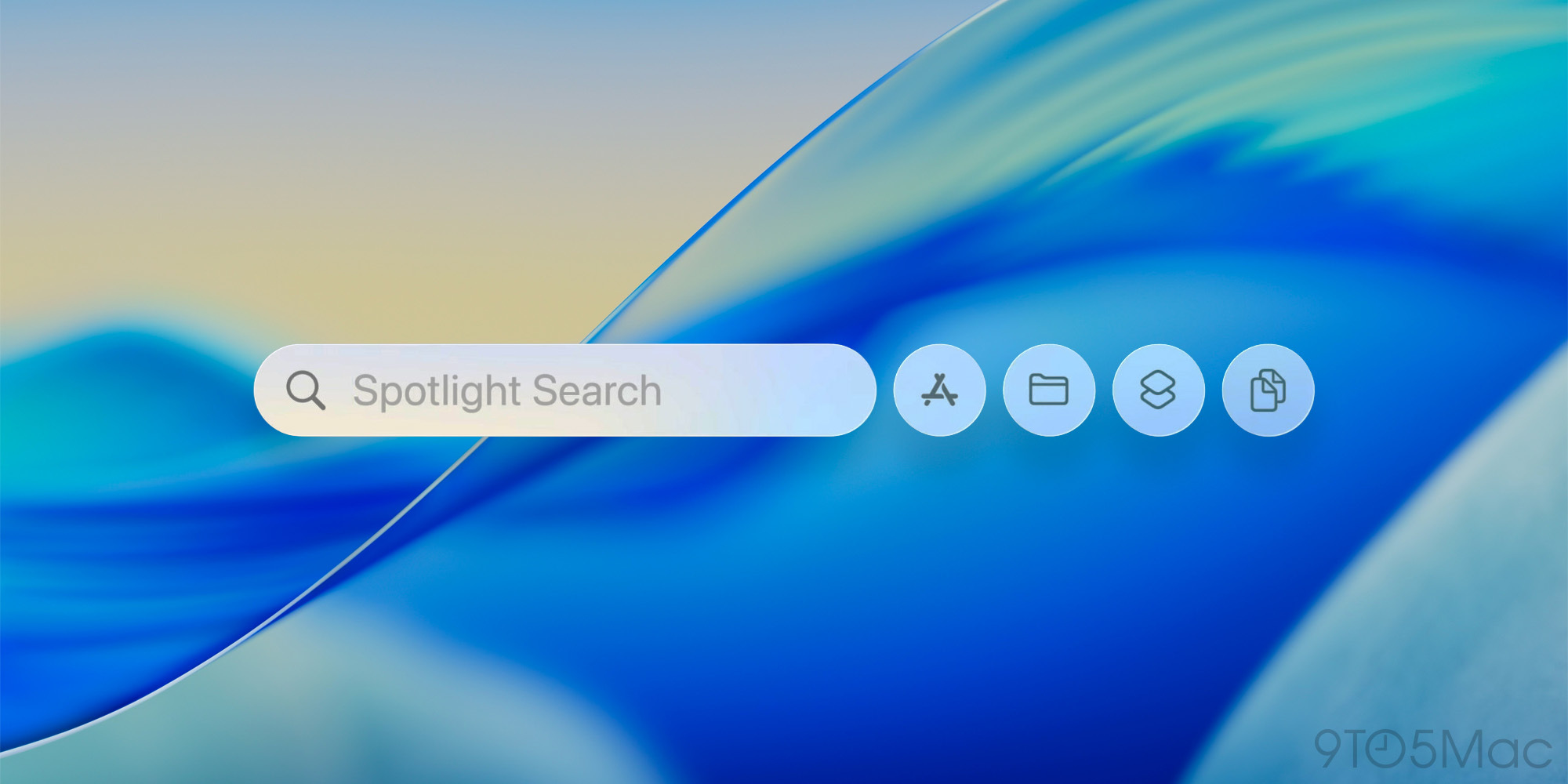
Ouvrez Shortcuts (via Spotlight).
Shortcuts est l’outil d’automatisation moderne.
Raccourcis utiles pour débuter :
- Text Cleanup : supprime le formatage du texte copié
- Make GIF : convertit des vidéos en GIF
- Combine Images : assemble des captures
Explorez l’onglet Gallery. N’en faites pas trop le premier jour : ajoutez des raccourcis en repérant vos tâches répétitives.
Apps tierces incontournables
Aucune checklist macOS Tahoe n’est complète sans quelques apps externes pour combler les manques.
Productivité
Rectangle (gratuit) : gestion des fenêtres au clavier (snap aux bords).
Téléchargez sur rectangleapp.com, installez et accordez les permissions d’accessibilité quand demandé.
Raccourcis clés :
- Ctrl+Opt+Left : demi-écran gauche
- Ctrl+Opt+Right : demi-écran droite
- Ctrl+Opt+F : maximiser
- Ctrl+Opt+C : centrer
Rectangle améliore fortement le multitâche sur macOS.
Alfred ou Raycast (Freemium) : remplaçants puissants de Spotlight.
Alfred (gratuit, Power Pack £59) : workflows, historique presse-papiers, expansion de texte, navigation de fichiers.
Raycast (gratuit) : UI moderne, outils intégrés, intégrations API, écosystème d’extensions.
Installez-en un (pas les deux) et testez une semaine. Avec un peu de pratique, bien au-dessus de Spotlight.
Utilitaires
iStat Menus (18 $) : moniteur de barre de menus (CPU, mémoire, réseau, batterie, température).
Utile durant ces 24 h pour voir les processus gourmands. Après, moins nécessaire en permanence.
The Unarchiver (gratuit) : gère ZIP, RAR, 7Z et des dizaines de formats non natifs sur macOS.
Téléchargez sur l’App Store. Définissez-le par défaut : clic droit sur un .zip → Lire les infos → Ouvrir avec : The Unarchiver → Modifier tout.
Amphetamine (gratuit) : empêche veille, écran noir ou économiseur.
Essentiel pour présentations, gros téléchargements ou tâches nocturnes. Plus fiable que caffeinate.
Organiser la barre de menus
Après quelques apps, la barre se charge. Installez Bartender 5 (16 $) ou Hidden Bar (gratuit) pour organiser.
Hidden Bar : simple, gratuit, open source. Masque les icônes rarement utilisées.
Bartender : plus puissant avec déclencheurs, recherche et personnalisation.
Checklist d’optimisation des performances
Même neuf, macOS Tahoe exécute des processus en arrière-plan. Optimisez-les dès maintenant.
Désactiver les effets visuels non essentiels
Réglages Système → Accessibilité → Affichage :
- ✅ Reduce motion (si vous voulez des animations plus rapides)
- ✅ Reduce transparency (gain notable sur Mac anciens)
Nettoyer les éléments de connexion
Réglages Système → Général → Éléments de connexion et extensions.
Trois sections à revoir :
Open at Login : apps lancées à l’ouverture de session. Retirez ce qui n’est pas nécessaire immédiatement.
Allow in Background : apps avec processus de fond. Désactivez celles qui n’ont pas besoin de tourner en permanence (beaucoup s’ajoutent toutes seules).
Login Items : extensions héritées. Souvent Dropbox, Google Drive ou sécurité.
Refaites un tour après 24 h : les nouvelles apps s’y ajoutent.
Gérer l’index Spotlight
Spotlight indexe tout le disque. Après migration ou installation, la CPU peut être saturée pendant des heures.
Voir l’état : Ouvrez Terminal et lancez :
mdutil -s /Si « Indexing enabled », vérifiez dans Moniteur d’activité (Applications → Utilitaires) le processus « mds_stores ». Haute charge normale les premières heures.
Exclure des dossiers inutiles : Réglages Système → Siri & Spotlight → Spotlight Privacy
Cliquez « + » et ajoutez :
- Dossiers de dev volumineux (node_modules, build)
- Grosses médiathèques que vous ne cherchez pas
- Disques de sauvegarde externes
Les exclure accélère l’index et évite les résultats hors-sujet.
Vérifier l’espace disque
Menu Apple → À propos de ce Mac → Stockage.
Gardez assez de libre. macOS a besoin d’au moins 15 % pour bien tourner. Si vous avez moins de 20 Go libres sur un SSD 256 Go :
- Videz la corbeille
- Traquez les gros fichiers dans Downloads
- Nettoyez ~/Library/Caches (peut peser des dizaines de Go)
- Utilisez Gestion du stockage (bouton « i » à côté de la barre)
Stratégie de sauvegarde
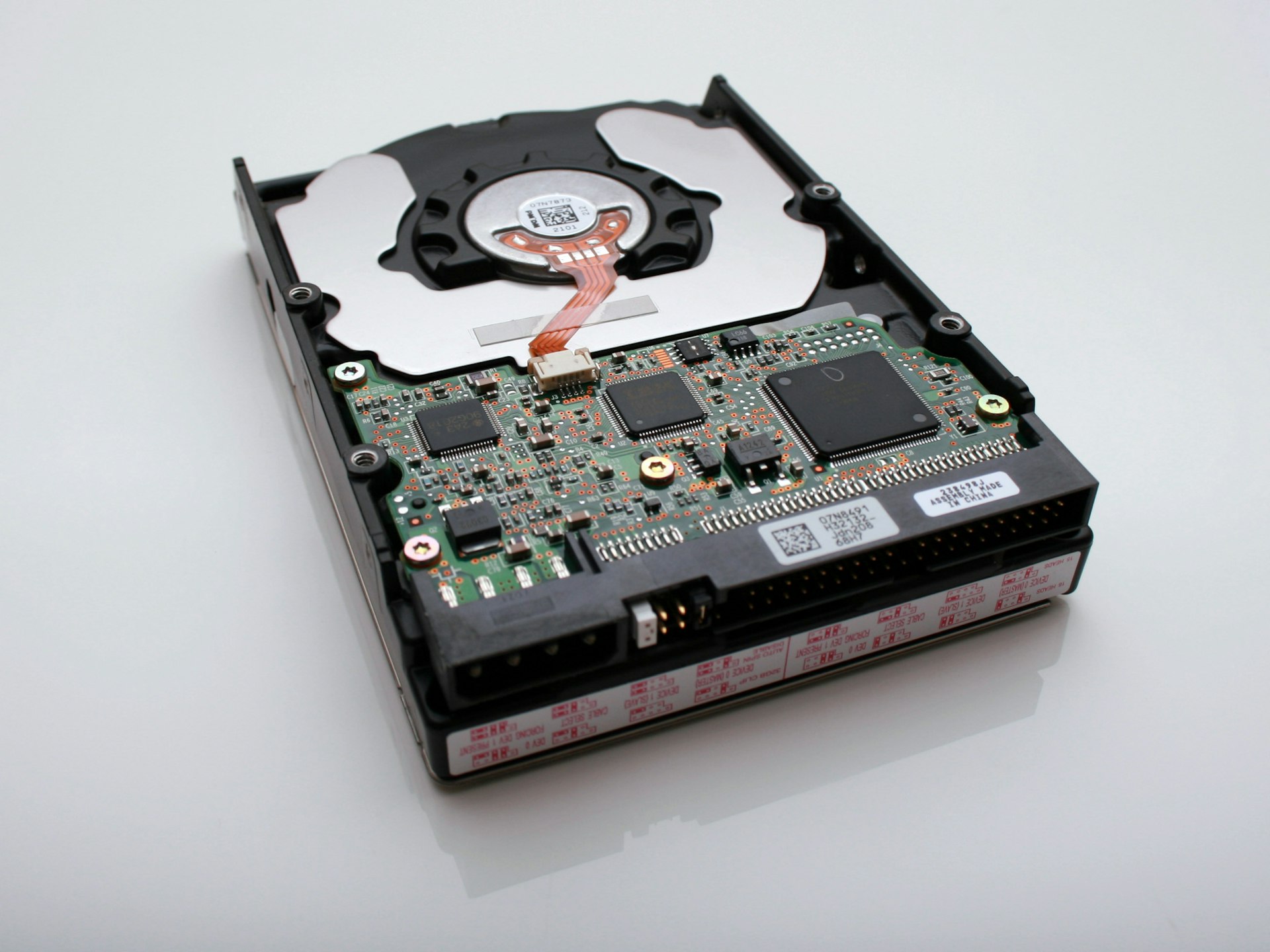
Perdre des données par panne, vol ou erreur est évitable avec de bonnes sauvegardes.
Configurer Time Machine
Branchez un disque externe avec au moins 2× la capacité de votre disque interne.
Réglages Système → Général → Time Machine.
Cliquez « Ajouter un disque de sauvegarde » et choisissez votre disque.
Options :
- ☐ Sauvegarder automatiquement (activez)
- ☐ Fréquence : Automatique (toutes les heures si connecté)
Time Machine crée :
- Sauvegardes horaires des dernières 24 h
- Quotidiennes du dernier mois
- Hebdomadaires jusqu’à ce que le disque soit plein
Important : Time Machine est local. Incendie/inondation : Mac et disque disparaissent. Combinez avec du cloud.
Sauvegarde cloud
iCloud Backup : limité à iCloud Drive, Photos et Bureau/Documents si activés. Pas une sauvegarde système complète.
Backblaze (9 $/mois) : sauvegarde cloud illimitée, tourne en continu. Standard chez les utilisateurs Mac.
Arq Premium (60 $/an) : sauvegarde vers la cloud de votre choix (AWS, Google Drive, Dropbox, etc.). Plus de contrôle, plus complexe.
Configurez au moins Time Machine dans ces 24 h. Ajoutez le cloud dans la première semaine.
Problèmes fréquents du premier jour et solutions
Lenteur après migration
Si vous avez utilisé Migration Assistant, une lenteur 24–48 h est normale.
Causes :
- Réindexation Spotlight
- Analyse Photos (visages/scènes)
- Synchronisation iCloud Drive
Solutions :
- Moniteur d’activité : surveillez « mds_stores » (Spotlight) et « photoanalysisd » (Photos)
- Laissez le Mac branché toute la nuit ; la plupart des traitements se font au repos
- Ne forcez pas à quitter ; ça repartirait de zéro
Les performances se normalisent une fois l’index terminé (4–24 h selon le volume).
Batterie qui fond pendant 48 h
Nouvelle installation/migration déclenche des processus intensifs.
Impact attendu :
- Index Spotlight : CPU modérée
- Analyse Photos : CPU/GPU élevée
- Sync iCloud : réseau + disque
Vérification : Moniteur d’activité → onglet Énergie. Trie par « Impact énergétique ». <20 normal, >50 significatif.
Solution : Laissez le Mac terminer les tâches en étant branché. Après 48–72 h, retour à la normale.
Si ça persiste >3 jours, vérifiez :
- Onglets de navigateur gourmands (auto-refresh)
- Logiciel de sauvegarde bloqué
- Clients cloud (Dropbox, Google Drive) en sync permanente
Spotlight ne trouve pas les fichiers
Juste après l’installation, les résultats peuvent être incomplets.
Cause : indexation en cours.
Vérif : Réglages Système → Siri & Spotlight → Spotlight Privacy (état en bas).
Forcer une réindexation (si besoin) :
- Réglages Système → Siri & Spotlight → Spotlight Privacy
- Cliquez « + » et ajoutez Macintosh HD
- Retirez-le immédiatement
- Spotlight repart de zéro (30 min à quelques heures)
Moniteur externe non détecté
Problème courant sur macOS Tahoe, surtout avec hubs USB‑C.
Dépannage :
- Mettez à jour vers macOS 26.1 (nombreux correctifs d’affichage)
- Essayez d’autres ports USB‑C du Mac
- Branchez le moniteur en direct, sans hub
- Redémarrez le Mac avec le moniteur connecté
- Reset NVRAM : éteindre → rallumer en maintenant Option+Command+P+R jusqu’au second son
Si toujours rien, vérifiez le câble : beaucoup de câbles USB‑C bon marché ne supportent pas DisplayPort Alt Mode.
Wi‑Fi qui décroche
Correctifs rapides :
- Coupez/rallumez le Wi‑Fi (icône barre de menus)
- Oubliez et reconnectez le réseau : Réglages Système → Réseau → Wi‑Fi → Détails → Oublier ce réseau
- Renouvelez le bail DHCP : Réglages Système → Réseau → Wi‑Fi → Détails → TCP/IP → Renew DHCP Lease
- Réinitialisez le réseau : supprimez
/Library/Preferences/SystemConfiguration/com.apple.airport.preferences.plist(admin requis + redémarrage)
Si ça persiste :
- Mettez à jour le firmware du routeur
- Changez de canal Wi‑Fi (2,4 GHz passe mieux les murs, 5 GHz plus rapide mais portée plus faible)
- Coupez le Bluetooth (rare interférence en 2,4 GHz)
FAQ
Faut-il un antivirus sur macOS Tahoe ?
Pour la plupart, non. macOS inclut :
- XProtect : détection malware Apple, mise à jour auto
- Gatekeeper : bloque les apps non signées
- Malware Removal Tool : supprime automatiquement les malwares connus
Les antivirus tiers causent souvent plus de soucis (lenteurs, conflits). Mieux vaut une bonne hygiène : pas de téléchargements douteux, macOS à jour, mots de passe forts et uniques.
Exception : si vous téléchargez souvent depuis des sources risquées ou ouvrez des pièces jointes inconnues, utilisez Malwarebytes (scan à la demande, pas résident).
Activer FileVault si le Mac de bureau ne quitte jamais la maison ?
Oui, sauf si vous vivez seul et ne craignez aucun accès physique. FileVault protège de :
- Cambriolage
- Accès non autorisé par un technicien
- Récupération de données lors d’une revente/élimination
- Démarrage externe pour lire les données
L’impact perf est négligeable sur les Macs modernes (surtout Apple Silicon). Activez-le.
Comment transférer mes données Windows vers Mac ?
Option 1 : Migration Assistant (version Windows)
- Téléchargez Migration Assistant pour Windows depuis le site Apple
- Lancez-le sur le PC, appareils sur le même réseau
- Ouvrez Migration Assistant sur le Mac (Applications → Utilitaires)
- Suivez pour transférer fichiers, documents et certains réglages en Wi‑Fi
Option 2 : Transfert manuel
- Copiez les fichiers sur un disque externe ou dans le cloud (Google Drive, Dropbox)
- Téléchargez-les sur le Mac
- Installez les versions Mac de vos apps
Migration Assistant ne transfère pas les apps Windows (versions Mac nécessaires), mais bien documents, photos, musique, marque-pages.
Puis-je utiliser clavier/souris Windows sur macOS ?
Oui, mais la touche Windows devient Command, Alt devient Option. Les raccourcis changent.
Remapper : Réglages Système → Clavier → Raccourcis clavier → Touches spéciales. Échangez Command/Control pour garder la mémoire musculaire Windows (Ctrl+C).
Souris : Fonctionne nativement, mais défilement inversé. Désactivez « Défilement naturel » (Trackpad) si vous préférez le sens Windows.
Meilleure option : Un clavier Mac ou un clavier multi‑plateforme (Logitech MX Keys) avec layout Mac.
Différence entre fermer une fenêtre et quitter une app ?
Le bouton rouge ferme la fenêtre mais ne quitte pas l’app. L’app tourne encore (point sous l’icône Dock).
Quitter : Cmd+Q ou clic droit Dock → Quitter.
Pourquoi : Une app ouverte consomme RAM et peut utiliser du CPU. Si terminé, quittez. Les apps fréquentes (Mail/Messages/Spotify) peuvent rester ouvertes.
Dois-je éteindre chaque nuit ou utiliser la veille ?
Veille pour la plupart des cas. Les Macs modernes sortent quasi instantanément :
- <5 % de batterie perdue la nuit sur MacBook
- Les tâches de fond (Time Machine, iCloud) se font en veille
Éteindre quand :
- Plusieurs jours sans utilisation
- Problème persistant (un redémarrage aide souvent)
- Mises à jour l’exigent
L’arrêt quotidien est inutile et réduit la productivité au démarrage.
Comment désinstaller complètement une app ?
Méthode simple : Déplacer vers la corbeille puis vider.
Problème : Préférences, caches et fichiers de support restent.
Suppression complète :
- Utilisez l’outil de désinstallation fourni s’il existe (souvent dans le DMG)
- Ou un utilitaire :
- AppCleaner (gratuit) : glissez l’app, supprime les fichiers associés
- CleanMyMac X (payant) : solution commerciale avec outils de maintenance
Pour la plupart des apps, la suppression simple suffit. Faites du complet pour les grosses suites (Adobe) ou le dépannage.
Meilleure façon de faire des captures sur macOS Tahoe
Outil intégré (Shift+Cmd+5) :
- Écran complet
- Fenêtre
- Zone sélectionnée
- Vidéo d’écran
- Minuteur
- Choix du dossier
Raccourcis rapides :
- Shift+Cmd+3 : écran complet
- Shift+Cmd+4 : zone (sélection)
- Shift+Cmd+4 puis Espace : fenêtre
Par défaut sur le bureau. Changez via Shift+Cmd+5 → Options → Enregistrer dans.
Accéder aux fichiers/dossiers cachés ?
Dans Finder : Shift+Cmd+. (point) pour basculer l’affichage.
Les fichiers cachés apparaissent grisés. Appuyez à nouveau pour les masquer.
Toujours afficher : Terminal :
defaults write com.apple.finder AppleShowAllFiles YES
killall Finder
La plupart devraient les laisser cachés pour éviter d’altérer des fichiers système. Affichez-les seulement pour Bibliothèque ou configs cachées.
Installer des apps hors Mac App Store en sécurité ?
Oui, en téléchargeant depuis le site officiel du développeur. Beaucoup d’apps pro n’y sont pas.
Sources sûres :
- Site officiel du dev (ex. google.com/chrome)
- Dépôts reconnus (MacUpdate, en vérifiant la redirection vers le site officiel)
- Releases GitHub de développeurs vérifiés
Sources à éviter :
- Sites de torrents
- Portails de téléchargement douteux
- Liens dans des e‑mails non sollicités
Premier lancement : macOS avertit « App d’un développeur non identifié ». Réglages Système → Confidentialité et sécurité → bas → « Ouvrir quand même ».
Ne désactivez jamais Gatekeeper globalement. Approuvez au cas par cas.
Combien d’espace libre garder ?
Minimum : 15 % du disque Recommandé : 20–25 % pour des performances optimales
Pourquoi :
- macOS utilise l’espace libre pour le swap
- Time Machine crée des instantanés locaux
- Les mises à jour système nécessitent plusieurs Go temporaires
- Les SSD se dégradent au‑delà de 80 % d’occupation
Gestion : menu Apple → À propos de ce Mac → Stockage → Gérer :
- Store in iCloud (déporter vers le cloud)
- Optimize Storage (supprimer contenus déjà vus)
- Empty Bin Automatically (vider après 30 jours)
- Reduce Clutter (examiner gros/anciens fichiers)
Puis-je faire tourner Windows sur macOS Tahoe ?
Sur Intel : Oui, avec Boot Camp (dual-boot) ou virtualisation (Parallels, VMware, VirtualBox).
Sur Apple Silicon (M1/M2/M3/M4) : pas de Boot Camp natif. Options :
- Parallels Desktop (100 $/an) : solution officielle pour Windows 11 ARM sur Apple Silicon
- UTM (gratuit) : virtualisation open source via QEMU
Note de performance : Windows on ARM a des limites de compatibilité. Beaucoup d’apps x86/x64 ne tournent pas. Vérifiez avant.
Alternative : Windows cloud (Azure Virtual Desktop, Shadow PC) pour un accès ponctuel sans installation locale.
Prochaines étapes
Félicitations : vous avez terminé la checklist essentielle macOS Tahoe des 24 premières heures. Votre Mac est maintenant configuré avec :
✅ Réglages de confidentialité et de sécurité optimisés
✅ Apparence et affichage personnalisés
✅ Organisation efficace de Finder et du bureau
✅ Apps et workflows de productivité essentiels
✅ Stratégie de sauvegarde pour protéger vos données
✅ Optimisations de performance pour un fonctionnement fluide
À faire tout de suite (avant le jour 2)
- Vérifiez que Time Machine a démarré si un disque est branché
- Installez au moins un boost de productivité : Rectangle pour les fenêtres ou Alfred/Raycast pour la recherche
- Créez votre premier Focus pour le travail ou la concentration profonde
- Testez la sauvegarde : ouvrez Time Machine et confirmez que les fichiers sont bien sauvegardés
Ajustements de la première semaine
Sur la semaine :
- Surveillez la batterie et identifiez les apps énergivores dans Moniteur d’activité
- Affinez le Dock en retirant les apps non utilisées
- Explorez Shortcuts dès que vous repérez des tâches répétitives
- Revérifiez les éléments de connexion après de nouvelles installations
- Ajustez Focus selon vos besoins réels de notifications
Approfondir au premier mois
Après 30 jours d’usage réel :
- Évaluez votre stratégie cloud : iCloud Drive suffit-il ou faut-il autre chose ?
- Passez vos abonnements en revue : résiliez les essais non utilisés
- Optimisez vos tags si vous les avez adoptés, ou supprimez-les si non
- Auditez les permissions Accessibilité : Réglages Système → Confidentialité et sécurité → Accessibilité ne doit lister que les apps utiles
- Envisagez l’automatisation avancée : Keyboard Maestro, Hazel, etc.
Continuez à apprendre
macOS Tahoe est vaste ; vous découvrirez des nouveautés pendant des mois. Marquez ces ressources :
- Apple Support (support.apple.com) : documentation officielle et dépannage
- Forums MacRumors : communauté macOS active
- /r/macOS sur Reddit : conseils, problèmes, idées de workflow
- Mac Power Users Podcast : workflows de productivité avancés
Conclusion
Les 24 premières heures posent les fondations de vos années de productivité. Le temps investi se rembourse chaque jour grâce à :
- Meilleure vie privée : suivi désactivé, chiffrement activé, permissions maîtrisées
- Meilleures performances : effets réduits, ouverture de session allégée, processus de fond contrôlés
- Productivité accrue : Dock/Finder/Focus adaptés à votre flux
- Protection des données : Time Machine + sauvegarde cloud en filet de sécurité
macOS s’adapte à vos habitudes, mais une configuration intentionnelle dès le départ évite les mauvais défauts et la frustration.
Votre Mac est prêt. Créez quelque chose de génial, écrivez quelque chose qui compte ou profitez simplement d’un macOS Tahoe réglé aux petits oignons dès le jour 1.
Bienvenue dans l’écosystème macOS. Votre aventure commence maintenant.