Applications de limite de charge en panne sur macOS 27 ? AlDente, batt et solutions

AlDente, batt et Battery Toolkit ne plafonnent plus la charge sous macOS 27 et les Mac montent à 100 %. Ce qui a changé, l'état de chaque outil et la marche à suivre sûre.
Vous aviez réglé votre MacBook pour qu'il s'arrête à 80 pour cent il y a des années, et il s'y tenait discrètement depuis. Puis vous êtes passé à macOS 27 Golden Gate, vous avez jeté un œil à la barre des menus quelques heures plus tard, et la batterie affichait 100 pour cent. Votre application de limite de charge montre toujours une icône verte et un aimable message « limite atteinte », mais le Mac l'a manifestement ignorée. Ce n'est pas votre imagination, et ce n'est pas une erreur de configuration. Apple a modifié les commandes de bas niveau dont dépendaient des outils comme AlDente, batt, Battery Toolkit et l'outil en ligne de commande battery, et les développeurs de ces outils sont encore en train de rattraper leur retard. Ce guide explique ce qui a réellement changé, ce que chaque projet a déclaré publiquement, quelles parties de l'histoire sont confirmées et lesquelles ne sont que des rumeurs, et ce qu'il faut faire dès aujourd'hui : passer à la limite intégrée à macOS, supprimer proprement les anciens utilitaires auxiliaires et surveiller la santé réelle de la batterie avec des chiffres plutôt que des suppositions.
Key Takeaways
- Le symptôme est réel et documenté : les utilisateurs d'AlDente sous macOS 27.0 et 27.0.1 signalent des Mac qui chargent au-delà de leur limite, et les projets
batteryetbattdocumentent tous deux que leurs clés de contrôle de la charge ont cessé de fonctionner sous macOS 27. - La cause est du côté d'Apple, pas du vôtre : d'après les rapports de développeurs sur GitHub, les clés SMC que ces outils utilisaient pour suspendre la charge ont été supprimées, vidées ou verrouillées derrière un droit (entitlement) privé. Il s'agit d'un constat rapporté par des développeurs, pas d'une déclaration d'Apple.
- La Limite de charge intégrée est la réponse sûre : sur les Mac Apple silicon sous macOS Tahoe 26.4 ou version ultérieure, Réglages Système > Batterie > le bouton d'information à côté de Charge propose une limite comprise entre 80 et 100 pour cent, et Apple la prend en charge.
- N'utilisez pas à la légère les astuces de coupure de l'adaptateur : le mainteneur du projet
batterya rejeté un correctif de désactivation de l'adaptateur car il peut provoquer des micro-cycles constants, et le projetbattpropose un mode similaire uniquement en option. - Nettoyez les anciens utilitaires auxiliaires : un utilitaire privilégié obsolète peut survivre à son application. Suivez l'ordre de suppression indiqué ci-dessous par le développeur ; pour batt installé avec Homebrew, rétablissez la limite de charge par défaut avant d'arrêter le service ou de désinstaller l'outil.
- L'affirmation « la limite se réinitialise après un redémarrage » n'est pas vérifiée : elle apparaît dans des articles de synthèse sans source primaire. Vérifiez-la vous-même après un redémarrage ; voici comment.
Ce qui est réellement tombé en panne : la chronologie
L'histoire n'a pas commencé le jour de la sortie. Elle a commencé dans les bêtas pour développeurs, et les traces publiques sur GitHub permettent de la reconstituer assez fidèlement. Tout ce qui suit provient de pages publiques d'issues et de pull requests que j'ai ouvertes en rédigeant cet article. Rien de tout cela n'est une déclaration d'Apple, car Apple n'a pas documenté ces mécanismes internes.
| Date (2026) | Ce qui s'est passé | Source |
|---|---|---|
| 9 juin | Un utilisateur d'AlDente Pro sur un MacBook Air M3 signale, sous la bêta développeur de macOS 27, que la limite de 78 pour cent n'est pas respectée, que la batterie atteint 94 pour cent et que la décharge automatique se comporte mal | AlDente issue 1771 |
| 13 juin | Un autre rapport sur un MacBook Pro 14 pouces M1 Pro : « EC charge control does not work at all » | AlDente issue 1775 |
| 10 juil. | Un contributeur ouvre une pull request pour le projet battery utilisant de nouvelles clés de firmware sur la bêta 3 de macOS 27 | battery PR 469 |
| 2 sept. | Une issue batt signale que, à partir de la bêta 4, les clés de contrôle de la charge sont verrouillées, « likely behind an entitlement check » | batt issue 152 |
| 10 sept. | AlDente Pro 1.39.1 sur la release candidate de macOS 27 affiche des messages d'état contradictoires et n'applique pas une limite de 56 pour cent | AlDente issue 1817 |
| 14 sept. | macOS 27 Golden Gate est publié | voir notre guide de mise à jour du jour de sortie |
| 16 sept. | Une pull request battery décrivant les clés supprimées et un contournement par coupure de l'adaptateur est fermée par le mainteneur | battery PR 478 |
| 17 au 19 sept. | Deux autres pull requests battery proposent d'utiliser la limite de charge propre à macOS | PR 479, PR 480 |
| 24 sept. | batt fusionne un mode adaptateur optionnel pour les firmwares macOS 27 verrouillés | batt PR 154 |
| 29 sept. | Nouveaux rapports AlDente, dont un sous macOS 27.0.1 avec AlDente Pro 1.39.4, de Mac qui chargent au-delà de la limite | issue 1840, issue 1841 |
Deux points ressortent. Premièrement, la panne était visible plus de trois mois avant la version finale : ce n'est donc pas une régression surprise due à une build tardive. Deuxièmement, macOS 27.0.1 ne l'a pas réparée : le rapport de l'issue 1840 provient d'un Mac sous 27.0.1.
Pourquoi les limiteurs de charge tiers fonctionnaient auparavant
Pour comprendre pourquoi ils ont cessé de fonctionner, il faut savoir ce qu'ils faisaient. Un MacBook n'est pas un téléphone qui cesse simplement d'absorber du courant lorsqu'un pourcentage est atteint. La batterie, le circuit de charge et le contrôleur de gestion système (SMC, System Management Controller) coopèrent, et le système d'exploitation laisse normalement le firmware d'Apple décider du moment où charger.
Les outils tiers profitaient d'une faille. Le SMC expose de nombreuses petites valeurs nommées, appelées clés, chacune identifiée par un code de quatre caractères. Certaines d'entre elles, historiquement, ordonnaient au matériel de charge de cesser d'envoyer du courant dans la batterie tout en laissant le Mac fonctionner sur l'adaptateur. Les noms qui apparaissent dans les rapports de développeurs comprennent CH0B, CH0C, CHTE, CH0I et CH0J. Une application embarque un petit utilitaire privilégié, un processus d'arrière-plan exécuté en tant que root, qui écrit ces clés lorsque la batterie atteint votre limite et les efface lorsqu'elle descend sous un seuil inférieur. C'est pourquoi ces applications demandent un mot de passe administrateur à l'installation et pourquoi elles continuent de fonctionner en arrière-plan après la fermeture de la fenêtre.
Le point important est le mot « privilégié ». Ces outils n'utilisaient pas une interface publique et prise en charge. Ils écrivaient dans des commandes matérielles qu'Apple n'a jamais documentées pour les tiers. Cela a fonctionné pendant des années, mais il y avait toujours le risque qu'Apple déplace ces commandes, et les rapports suggèrent que c'est précisément ce qui s'est produit dans macOS 27.
Ce qui a changé dans macOS 27, selon les développeurs
Les descriptions publiques les plus détaillées proviennent de trois sources : le texte de la pull request 478 de battery, le README et l'issue 152 du projet batt, ainsi que le README d'un fork communautaire de Battery Toolkit pour macOS 27. Elles s'accordent sur les grandes lignes et diffèrent sur certains détails, que je signalerai.
Les clés historiques ont disparu ou sont vides
D'après la pull request 478 de battery, les clés CHTE, CH0B, CH0C et CH0I renvoyaient « no data » sous macOS 27, seule CHIE continuant de répondre. Le fork de Battery Toolkit pour macOS 27 indique que les mêmes clés, plus CH0J, sont absentes de l'index SMC, tandis que CHIE et ACLC restent lisibles. Dans l'issue 152 de batt, l'auteur du rapport décrit un état légèrement différent : CH0B, CH0C et CHTE existent encore, mais comme des espaces réservés de taille nulle. « Supprimées » comme « vidées de leur substance » aboutissent au même résultat : un outil incapable de suspendre la charge.
Les clés de firmware plus récentes sont verrouillées
L'idée suivante, évidente, était d'utiliser de nouvelles clés nommées bfD0, bfE0 et bfF0, qui semblent liées aux limites de charge gérées par le firmware. Le fork de Battery Toolkit rapporte qu'elles apparaissent dans l'index mais renvoient un résultat « introuvable » de taille nulle sur sa machine de test, un MacBook Pro M3 Pro. L'issue 152 rapporte que toute opération sur ces clés échoue avec le code d'erreur 0xe00002c1, qui est l'erreur IOKit « not privileged », même en s'exécutant en tant que root. Une nuance s'impose. La pull request de juillet contre le projet battery indiquait que ces clés fonctionnaient sur la bêta 3, et les relecteurs ont ensuite constaté que ces clés n'étaient pas présentes sur un MacBook Air M4 sous 27.0. Le comportement semble donc varier selon le matériel et la build, ce qui explique en partie pourquoi les utilisateurs constatent des choses différentes.
Où le contrôle a migré
L'issue 152 avance une affirmation précise : la fonctionnalité a migré vers un sous-système privé « SOC limit » à l'intérieur de powerd, accessible uniquement à un processus détenant le droit privé com.apple.private.iokit.soc-limit. Si c'est exact, cela explique pourquoi root ne suffit pas. Sous macOS moderne, être root n'accorde pas de droits (entitlements). Une application tierce ne peut pas simplement en demander un, car les droits privés d'Apple ne sont honorés que pour les binaires signés par Apple.
Je tiens à rester prudent ici. Il s'agit de l'analyse d'un seul auteur de rapport sur une issue GitHub, et je n'ai pas vu Apple la confirmer. Ce que plusieurs sources indépendantes confirment, c'est le résultat pratique : l'ancien interrupteur a disparu, et le nouveau n'est pas accessible aux utilitaires ordinaires.
La limite intégrée d'Apple, expliquée correctement
La meilleure nouvelle de toute cette histoire est que vous n'avez pas besoin d'un outil tiers pour plafonner la charge d'un MacBook Apple silicon actuel. La page d'assistance d'Apple À propos de la recharge optimisée de la batterie et de la limite de charge sur Mac décrit deux fonctionnalités distinctes, et les confondre est source de beaucoup de confusion.
| Fonctionnalité | Ce qu'elle fait | Configuration requise selon Apple |
|---|---|---|
| Recharge optimisée de la batterie | Utilise l'apprentissage automatique pour retarder la charge au-delà de 80 pour cent lorsqu'elle prévoit que vous resterez branché longtemps. Charge occasionnellement à 100 pour cent pour maintenir la précision de l'estimation de la batterie. | macOS Big Sur 11 ou version ultérieure |
| Limite de charge | Définit un niveau de charge maximal personnalisé entre 80 et 100 pour cent. | macOS Tahoe 26.4 ou version ultérieure, et un Mac Apple silicon |
Comment la définir
Les étapes d'Apple sont courtes. Ouvrez le menu Pomme, choisissez Réglages Système, cliquez sur Batterie dans la barre latérale, cliquez sur le bouton d'information à côté de Charge, choisissez une Limite de charge entre 80 et 100 pour cent, puis cliquez sur Terminé. MacRumors a rapporté les options 80, 85, 90, 95 et 100 pour cent lorsque la fonctionnalité est apparue dans la bêta 26.4. Le guide des réglages de batterie du Mac d'Apple la résume comme un moyen de « préserver la durée de vie de votre batterie en limitant son niveau de charge ». L'emplacement du réglage peut varier légèrement selon le modèle de Mac et la version de macOS ; si le bouton d'information n'est pas là où vous l'attendez, cherchez la ligne Charge dans le volet Batterie.
Comment elle se comporte
Selon la page d'Apple, le Mac charge jusqu'à quelques points de pourcentage de la limite, puis s'arrête et affiche « Chargé à [limite] » dans le menu d'état de la batterie. Si la charge baisse de plus de 5 pour cent pendant que vous êtes branché, la charge reprend et s'arrête à nouveau à quelques points de la limite. Deux conséquences comptent en pratique :
- Le point d'arrêt est approximatif. Une limite de 80 peut s'arrêter entre 78 et 82. C'est la formulation d'Apple, « à quelques points de pourcentage près », et non un bug.
- Il existe une dérogation volontaire. Choisir « Charger complètement maintenant » dans le menu d'état de la batterie charge à 100 pour cent pour cette occasion. C'est la méthode prise en charge pour faire le plein avant un voyage.
Pour un tour d'horizon plus large de ce réglage, y compris son introduction dans la 26.4, consultez notre guide de la limite de charge de la batterie du Mac pour macOS Tahoe. Cet article a été rédigé pendant la période bêta de la 26.4 ; là où sa formulation diffère de la page d'assistance d'Apple, préférez cette dernière.

Remarque sur Intel
Apple indique Apple silicon comme condition requise pour la Limite de charge ; les MacBook Intel n'ont donc que la Recharge optimisée de la batterie. Je n'ai pas pu vérifier le comportement des outils tiers sur les Mac Intel sous macOS 27 ; consultez le vérificateur de compatibilité et la documentation de votre outil.
Tableau d'état par application
Ce tableau reflète les pages publiques telles que je les ai lues le 30 septembre 2026. Les statuts évoluent vite ; considérez-le donc comme un instantané et vérifiez les liens avant d'agir. « Signalé » signifie qu'un rapport d'utilisateur ou un commentaire de développeur existe, et non que l'éditeur l'a confirmé.
| Outil | État sous macOS 27 | Preuves et date |
|---|---|---|
| AlDente (Free et Pro) | Plusieurs rapports d'utilisateurs de charge au-delà de la limite ; aucune réponse visible du développeur sur les issues les plus récentes | Issues 1840 et 1841 ouvertes le 29 sept. (Pro 1.39.4 sous 27.0.1, Free 1.39.4 sous 27.0) ; rapports antérieurs depuis juin. La FAQ d'AlDente indique qu'à partir de la 1.38, seuls macOS 12 Monterey à macOS 27 Golden Gate sont pris en charge |
| batt (charlie0129) | Chemin de limite firmware natif documenté ; mode adaptateur optionnel fusionné | Le README décrit une section pour les firmwares de l'ère macOS 27 ; mode adaptateur fusionné le 24 sept. dans la PR 154. L'issue 152 signale des clés verrouillées |
| battery CLI (actuallymentor) | Dépôt amont pas encore mis à jour pour macOS 27 d'après les pages que j'ai lues | PR 478 fermée ; PR 479, 480 et 469 ouvertes d'après la liste de pull requests que j'ai lue |
| Battery Toolkit (mhaeuser) | Dépôt amont archivé le 21 mars 2026 | Page de dépôt en lecture seule. Un fork communautaire distinct cible macOS 27 pour une machine testée |
| Fork Battery Toolkit macOS 27 | Fonctionne en pilotant la limite propre à Apple, uniquement sur le Mac testé par l'auteur | README du fork : projet personnel, non maintenu, à compiler avec votre propre certificat de signature |
Quelques remarques sur ce tableau. La FAQ d'AlDente indique sa propre plage de compatibilité mais ne dit pas, dans le texte que j'ai lu, que la limite de charge fonctionne sous 27 ; les issues suggèrent le contraire pour de nombreux utilisateurs. L'état d'AlDente est aussi facile à mal interpréter, car certaines parties de l'application continuent de fonctionner. Les rapports décrivent une interface, un élément de barre des menus et un texte d'état qui se comportent normalement alors que la coupure réelle de la charge n'a pas lieu. C'est le mode de défaillance le plus dangereux, car rien ne vous signale qu'elle s'est arrêtée.
Je n'ai trouvé aucune déclaration officielle des développeurs d'AlDente concernant un correctif ou une date pour macOS 27. S'il en existe une, elle se trouve probablement sur leur site ou dans leurs notes de version, et je lui ferais davantage confiance qu'à n'importe quel résumé ici.
Ce que font réellement les forks de contournement
Comme la limite d'Apple réside dans powerd, plusieurs projets ont adopté l'une de trois approches. Les comprendre vous aidera à décider si vous pouvez faire confiance à l'un d'eux.
Approche 1 : piloter la limite propre à Apple
Le fork de Battery Toolkit et la pull request 480 de battery tentent tous deux d'utiliser la limite de charge de macOS plutôt que des clés SMC. Le fork y parvient en écrivant une préférence, mclLimitValue, dans le domaine com.apple.smartcharging.topoffprotection, et en laissant PowerUIAgent, qui s'exécute en tant que root, la transmettre à powerd. Selon son README, cela permet au fork de définir des limites inférieures à 80 pour cent, car la vérification de plage n'a lieu que dans le chemin de l'interface utilisateur. Le README est aussi explicite sur le prix à payer : il utilise des API privées non documentées, modifie un domaine de préférences appartenant à root, toute mise à jour de macOS peut le casser, et le chemin sous 80 pour cent « depends on an unvalidated code path Apple could close ».
La pull request 480 de battery emprunte une voie voisine via une classe cliente privée et rapporte que les limites inférieures à 80 pour cent sont refusées par le firmware, que la limite est appliquée par le firmware qui décharge la batterie au-dessus de la limite à environ 1,5 à 1,9 ampère, et que son activation écrase la propre limite macOS de l'utilisateur. Ces deux descriptions proviennent des auteurs des pull requests, je ne les ai pas testées, et la requête n'a pas été fusionnée.
Approche 2 : un utilitaire résident
La pull request 479 propose une politique optionnelle gérée par un utilitaire résident qui maintient le niveau actuel au lieu de charger à fond. Son auteur indique avoir maintenu un M3 Pro à 87 pour cent pendant 250 secondes et présente le comportement en veille, au réveil et au redémarrage comme non vérifié. C'est une expérience, pas une fonctionnalité aboutie.
Approche 3 : couper l'adaptateur
La pull request 478 a tenté d'inhiber l'adaptateur secteur lui-même. L'objection du mainteneur, telle que résumée sur cette page, était que désactiver l'adaptateur fait fonctionner le Mac sur la batterie au lieu de laisser passer le courant, ce qui force un micro-cyclage continu qui va à l'encontre de l'objectif de protection de la batterie. Un commentateur l'a formulé ainsi : « When you disable the adapter the mac starts to work on battery, while we want a power pass through » le 16 septembre. L'auteur a reconnu le défaut.
Le projet batt a choisi une voie plus mesurée : le mode adaptateur, fusionné le 24 septembre, est optionnel et, selon la description de cette pull request, il « cuts wall power at the upper limit and restores it at the lower limit ». Ses propres notes décrivent environ un cycle équivalent supplémentaire par jour sur une batterie de 66 Wh dans le cas testé, soutiennent qu'un cyclage superficiel est plus doux qu'un maintien à charge élevée, et admettent qu'il n'applique la limite que lorsque le Mac est éveillé. Cette dernière réserve est importante. Un portable qui dort toute la nuit sur son chargeur est précisément le cas où la limite du firmware intégré fait mieux.
Ma recommandation
Pour presque tout le monde, aucun de ces forks n'est meilleur que le réglage livré par Apple. Ils existent pour les personnes qui ont besoin d'une limite inférieure à 80 pour cent, veulent des fonctions d'étalonnage ou de décharge, ou gèrent des parcs de machines par script. Si ce n'est pas votre cas, utilisez Réglages Système et évitez le risque d'un utilitaire privilégié non pris en charge.
Que faire dès maintenant : un plan pas à pas
Étape 1 : vérifier si votre Mac surcharge réellement
Regardez l'élément de batterie de la barre des menus ou cliquez sur l'icône de la batterie. Si le Mac est branché et au-dessus de la limite voulue, elle n'est probablement pas respectée. Pour le confirmer sans outil tiers, utilisez les données d'Apple :
# Read the current percentage and whether AC power is connected
pmset -g batt

# Show the power source and battery details Apple exposes
system_profiler SPPowerDataType
Ces deux commandes ne font que lire des informations. Elles ne modifient rien. pmset -g batt affiche le pourcentage de charge et indique si le Mac est sur secteur et en charge, ou « charged ». system_profiler SPPowerDataType affiche les informations de la batterie, dont le nombre de cycles, l'état et, sur de nombreux Mac, la capacité maximale. Les noms exacts des champs varient selon le modèle et la version de macOS ; lisez donc ce que votre Mac affiche plutôt que de chercher une chaîne précise.
Étape 2 : désactiver d'abord la limite tierce
Avant de toucher au réglage d'Apple, empêchez l'outil de lui faire concurrence. La FAQ d'AlDente indique de remettre la limite de charge à 100 pour cent, d'attendre 30 secondes que le changement prenne effet, de quitter l'application, puis de la supprimer. Si vous prévoyez de continuer à utiliser une application dotée d'un mode de limite natif, suivez plutôt la documentation de ce projet.
La raison de procéder ainsi d'abord est qu'un utilitaire qui se croit encore aux commandes peut laisser le chargeur dans un état que vous ne pouvez pas voir. Rendre proprement le contrôle réduit le risque de comportement étrange.
Étape 3 : définir la Limite de charge d'Apple
Ouvrez Réglages Système > Batterie, cliquez sur le bouton d'information à côté de Charge et choisissez une limite. Laquelle ? La page d'assistance d'Apple dit seulement que la limite est une valeur personnalisée de 80 à 100 pour cent. Elle ne dit pas quelle valeur est la meilleure. Un raisonnement courant est que 80 pour cent est le plus prudent, que 90 est un compromis raisonnable si vous débranchez de temps en temps pour partir, et que 100 pour cent désactive le plafond. Choisissez selon votre usage du Mac, et changez-la dès que votre journée change.
Étape 4 : Recharge optimisée de la batterie
Sur ce même écran, la Recharge optimisée de la batterie est un interrupteur distinct. La FAQ d'AlDente recommande de la désactiver tant qu'AlDente a le contrôle. Les pages d'Apple que j'ai lues ne disent pas qu'il faut la désactiver lorsque vous utilisez la Limite de charge ; la laisser activée est donc un choix par défaut raisonnable. Si vous voyez d'étranges messages « Charge en attente », essayez chaque interrupteur séparément.
Étape 5 : redémarrer une fois et vérifier
Redémarrez le Mac, branchez-le et vérifiez que la limite est toujours définie dans Réglages Système. C'est important à cause de l'affirmation abordée dans la section suivante. Cela prend une minute et règle la question pour votre machine.
La limite intégrée se réinitialise-t-elle après un redémarrage ?
Vous verrez cette affirmation dans des articles de synthèse. Certains disent que la limite de 80 pour cent « se réinitialise à 100 % après chaque redémarrage » dans Golden Gate. J'ai essayé d'en retrouver l'origine. Le guide de MacPaw dit « Some users have reported that the 80% charging limit resets to 100% after each restart » et n'indique aucune source. J'ai aussi ouvert l'article de conseils sur la batterie d'OSXDaily que citent certains résumés, et son texte, tel que je l'ai lu, ne traitait pas du tout de la limite de charge. Je n'ai trouvé aucun fil de forum primaire, aucune déclaration d'Apple ni aucun rapport de bug issu de la version elle-même.
Il existe une autre déclaration pertinente, venant d'un concurrent. La FAQ d'AlDente dit que « the macOS charge limit is also not persistent when the MacBook is turned off. » C'est l'affirmation d'un éditeur qui vend un produit concurrent. La page d'assistance d'Apple ne mentionne pas la persistance dans le texte que j'ai lu, et l'article de MacRumors sur la fonctionnalité ne l'aborde pas non plus. Cela reste donc dans la colonne « non vérifié ».
Que pouvez-vous faire ? Le tester, ce qui est facile :
- Définissez la limite sur une valeur que vous reconnaîtrez, comme 85 pour cent.
- Effectuez un redémarrage complet, pas seulement une mise en veille.
- Ouvrez Réglages Système > Batterie > le bouton d'information à côté de Charge et lisez ce qui s'affiche.
- Si elle est revenue en arrière, notez votre modèle de Mac, la build de macOS et si vous utilisez la Recharge optimisée de la batterie, puis envoyez-le à Apple avec l'Assistant de retour d'informations. Une réinitialisation confirmée est un bug qui mérite d'être signalé.
Gardez aussi à l'esprit une autre source de confusion. Même une limite qui fonctionne n'est qu'une cible à quelques points près, et elle reprend la charge après une baisse de 5 pour cent, selon Apple. Voir 95 pour cent sur un Mac réglé à 90 n'équivaut pas à une réinitialisation.
Nettoyer proprement les anciens utilitaires de limite de charge
Si vous avez installé l'un de ces outils, une partie peut encore s'exécuter en tant que root même après avoir glissé l'application dans la Corbeille. Cela compte maintenant pour deux raisons. Un utilitaire qui ne fonctionne plus peut être inoffensif, mais un utilitaire qui fonctionne à moitié pourrait encore tenter d'écrire dans des commandes matérielles ; et les utilitaires sont des logiciels persistants exécutés avec des privilèges élevés, que vous ne devriez pas conserver sans raison.
Procédez dans l'ordre et arrêtez-vous si quelque chose vous semble inconnu.
Utiliser le désinstalleur de l'outil lorsqu'il existe
La bonne méthode pour supprimer un utilitaire privilégié est la procédure de désinstallation du développeur. Options documentées que j'ai vérifiées :
- batt : suivez les instructions de désinstallation du mainteneur correspondant à votre méthode d'installation. Pour Homebrew, exécutez d'abord
sudo batt disablepour rétablir la limite de charge par défaut ; seulement une fois cette commande exécutée avec succès, exécutezsudo brew services stop batt, puisbrew uninstall batt. Arrêtez-vous si une commande échoue ou renvoie un résultat inattendu. Pour les installations par script ou manuelles, utilisezsudo batt uninstall; pour la version graphique, choisissez « Uninstall Daemon... » avant de supprimer l'application. Suivez le même guide pour supprimer les éventuels fichiers de configuration ou binaires restants ; ne devinez pas les chemins et n'utilisez pas de caractères génériques pour les suppressions. - battery (actuallymentor) : exécutez
battery uninstall. Le README décrit cette commande comme réactivant la charge et supprimant l'outilsmcet le script battery. - AlDente : remettez la limite à 100 pour cent, attendez 30 secondes, quittez et supprimez l'application, selon sa FAQ. Le texte de la FAQ que j'ai lu ne décrit pas d'étape distincte de suppression de l'utilitaire ; utilisez donc les options de l'application si elles existent et consultez les sections ci-dessous.
- Battery Toolkit : je n'ai pas trouvé de commande de désinstallation documentée dans les pages que j'ai lues. Cherchez dans le menu de l'application une option pour supprimer son service d'arrière-plan avant de supprimer l'application.
Inspecter ce qui reste, en lecture seule
Ces commandes se contentent de regarder, sans rien modifier.
# Third-party launch daemons (privileged background services)
ls -l /Library/LaunchDaemons

# Privileged helper executables installed by apps
ls -l /Library/PrivilegedHelperTools

# Any sudoers drop-ins added by command line tools
ls -l /etc/sudoers.d
Recherchez des noms associés à l'outil que vous avez installé, comme cc.chlc.batt ou homebrew.mxcl.batt pour batt. Un fichier correspondant est un indice, pas une preuve qu'un service est actif ou orphelin. Si vous ne reconnaissez pas un fichier, ne le supprimez pas ; consultez d'abord la documentation du développeur.
Vous pouvez aussi consulter Éléments de connexion et extensions dans Réglages Système > Général. macOS moderne y liste les éléments d'arrière-plan avec l'application qui les a enregistrés, et vous pouvez les désactiver d'un interrupteur. C'est une première étape réversible. Le suivi des issues d'AlDente comprend un rapport d'éléments d'arrière-plan en double portant le même nom sous macOS 27 ; ne soyez donc pas surpris de voir deux entrées.
Supprimer un démon résiduel
Ne remplacez pas la procédure de suppression documentée de l'application par une méthode générique utilisant launchctl ou la suppression de fichiers. « No such file or directory » ne prouve pas qu'une tâche d'arrière-plan s'est arrêtée. Si vous avez auparavant utilisé batt v0.7.3 ou une version antérieure avec sudo brew services, lisez la note du mainteneur sur la migration de l'étiquette du service Homebrew : l'ancienne tâche cc.chlc.batt peut rester enregistrée, et la suppression de son fichier plist ne suffit pas à la désenregistrer. Cette note décrit une migration, pas une procédure de désinstallation ; n'exécutez pas les étapes de mise à niveau ou de démarrage qu'elle indique dans le cadre de la suppression de batt. Si la désinstallation échoue ou si vous ne parvenez pas à identifier la méthode d'installation, arrêtez-vous et demandez de l'aide au mainteneur ou à votre administrateur.
Ce qu'il ne faut pas faire
- Ne supprimez pas de fichiers dans
/Library/LaunchDaemonsou/Library/PrivilegedHelperToolsavec un caractère générique. Apple, les outils de sécurité et d'autres éditeurs y conservent aussi des fichiers. - N'exécutez pas de scripts de nettoyage aléatoires publiés dans des fils de forum sans les avoir lus.
- Ne désactivez pas la protection de l'intégrité du système (SIP) pour contourner ces changements. C'est inutile ici et cela abaisse la protection de l'ensemble du système.
- Ne laissez pas deux limiteurs actifs en même temps. Deux commandes qui pensent chacune gérer la charge sont la recette du comportement contradictoire observé dans les rapports AlDente.
Si vous utilisez un Mac géré, demandez à votre administrateur avant de supprimer quoi que ce soit ; un profil de gestion peut réinstaller des outils ou s'attendre à leur présence.
Le contexte de la santé de la batterie : des chiffres que vous pouvez vérifier vous-même
L'objectif d'une limite de charge est une batterie plus durable. Mieux vaut le mesurer que le croire sur parole, et macOS vous donne ce qu'il faut.
Ce que dit Apple sur les cycles
La page d'Apple sur le nombre de cycles indique que, pour voir votre nombre, il faut maintenir Option, cliquer sur le menu Pomme, choisir Informations système, puis sélectionner Alimentation sous Matériel. Elle précise que la plupart des MacBook modernes sont conçus pour 1 000 cycles, et qu'une batterie est « conçue pour conserver jusqu'à 80 % de sa capacité de charge d'origine à son nombre maximal de cycles ». Un cycle correspond à 100 pour cent de décharge cumulés, et non à un branchement ; utiliser deux fois 50 pour cent compte donc pour un seul cycle.
Le lire depuis Terminal
system_profiler SPPowerDataType affiche les informations de la batterie, dont le nombre de cycles et l'état, et vous pouvez filtrer le résultat :
# Battery section only, with cycle count and health lines
system_profiler SPPowerDataType | grep -E "Cycle Count|Condition|Maximum Capacity"
Le grep ne fait que filtrer la sortie. Si une ligne n'apparaît pas, votre Mac ne l'affiche pas, et ce n'est pas grave.
Pour les valeurs matérielles brutes, la batterie est exposée dans le registre d'E/S :
# Read-only: dump the smart battery registry entry
ioreg -rn AppleSmartBattery
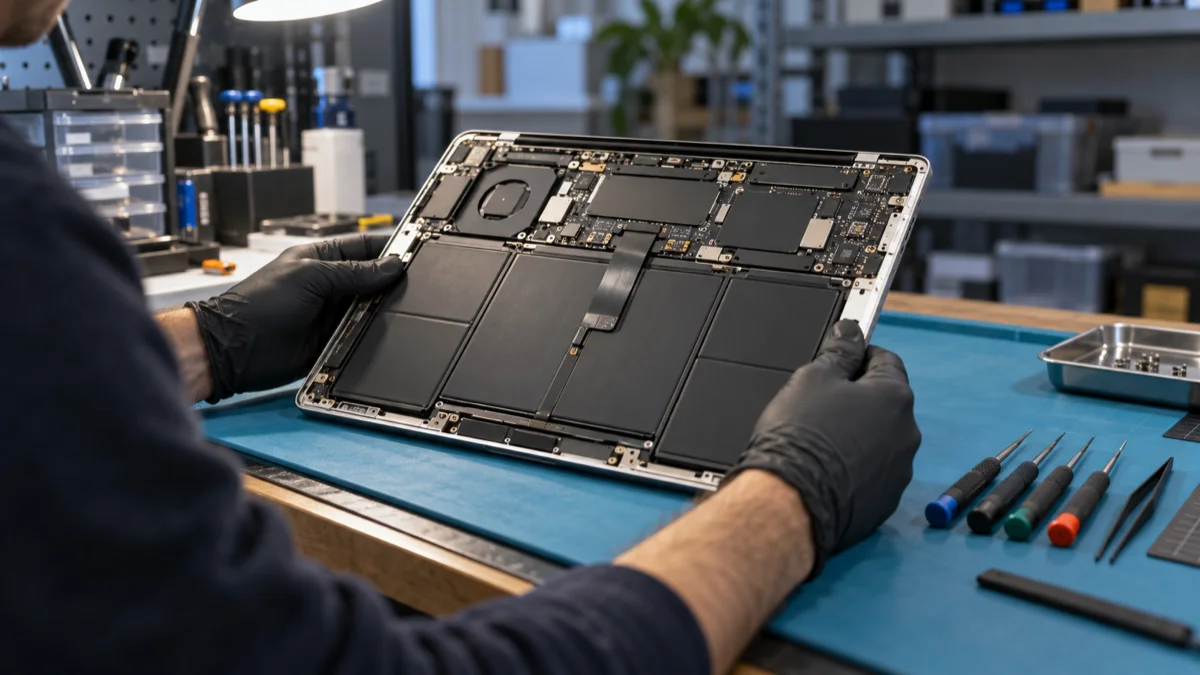
Des sources communautaires, dont un fil de l'Apple Community à propos d'un MacBook M3 Pro, décrivent ces champs : CycleCount, DesignCapacity (la capacité d'usine en mAh), AppleRawMaxCapacity (la capacité de pleine charge actuelle en mAh) et NominalChargeCapacity. Une méthode courante pour estimer la santé est de diviser AppleRawMaxCapacity par DesignCapacity. Sur Apple silicon, le champ MaxCapacity s'exprime en pourcentage, et non en mAh. Ce sont des descriptions tierces de champs non documentés ; considérez donc les résultats comme une estimation utile, pas comme un chiffre de santé officiel. Dans ce même fil, un intervenant a averti que la sortie de pmset -g rawbatt n'est pas précise sur un Mac de la série M. Le chiffre qu'Apple affiche dans Réglages Système sous État de la batterie est celui qu'Apple retient pour les décisions de service.
Que dit réellement la chimie ?
Les batteries des Mac sont au lithium-ion, et les conseils d'Apple sur les performances de la batterie méritent d'être lus directement. Apple y qualifie la plage de 62 à 72 degrés Fahrenheit (16 à 22 degrés Celsius) de zone de confort idéale pour ses appareils, avertit que des températures ambiantes supérieures à 95 degrés Fahrenheit (35 degrés Celsius) peuvent endommager définitivement la capacité de la batterie, et recommande, pour un stockage à long terme, de charger à environ 50 pour cent en évitant une charge complète comme une décharge complète, car l'un ou l'autre extrême peut réduire la capacité. Pour les MacBook, elle donne une plage de fonctionnement plus large, de 50 à 95 degrés Fahrenheit (10 à 35 degrés Celsius). Apple précise aussi que ses systèmes gèrent les cycles de charge et la température, et que des fonctionnalités comme la Recharge optimisée de la batterie s'adaptent à votre usage pour préserver la durée de vie.
C'est tout ce qu'Apple affirme à cet endroit. Elle ne chiffre pas le bénéfice d'une limite de charge précise. De façon générale, l'usure du lithium-ion est réputée plus rapide à état de charge élevé et à température élevée, ce qui fonde le raisonnement des limites de charge, mais je ne citerai pas de multiplicateur de durée de vie, car l'apport d'une limite dépend de la conception des cellules, de la température et de l'usage. Le guide 2026 plus ancien de ce site cite des chiffres tels que la rétention de capacité après 500 cycles ; considérez-les comme des règles empiriques approximatives, pas comme des résultats mesurés pour votre Mac. Pour approfondir la gestion de l'énergie, consultez notre guide de diagnostic de la batterie.
Dépannage des problèmes courants
Mon Mac charge encore à 100 pour cent alors que la limite intégrée est définie
Vérifiez d'abord que le Mac la prend en charge. Apple indique Apple silicon et macOS Tahoe 26.4 ou version ultérieure. Ouvrez Réglages Système > Batterie > bouton d'information à côté de Charge et vérifiez qu'une valeur inférieure à 100 pour cent est sélectionnée. Assurez-vous qu'aucun utilitaire tiers n'est encore actif ; suivez les étapes de nettoyage ci-dessus. Si vous aviez utilisé « Charger complètement maintenant » plus tôt, il s'agissait d'une dérogation ponctuelle. Redémarrez, branchez et surveillez le message « Chargé à » dans la barre des menus. S'il ignore toujours une limite nettement inférieure, rassemblez la build de macOS, votre modèle de Mac et les étapes de reproduction, puis déposez un retour d'informations.
AlDente indique que la limite est atteinte mais la batterie continue de monter
Cela correspond aux rapports des issues 1840 et 1841. Quittez AlDente, réglez d'abord 100 pour cent, puis passez à la Limite de charge d'Apple. Vérifiez ensuite si l'utilitaire est toujours en cours d'exécution (voir les commandes d'inspection ci-dessus). Surveillez les issues et les notes de version d'AlDente pour une mise à jour officielle avant de le réactiver.
La batterie se décharge alors que le Mac est branché
Certains outils utilisent la décharge forcée ou la coupure de l'adaptateur, ce qui fait fonctionner le Mac sur la batterie bien qu'il soit branché. La documentation de batt note que, sur les firmwares de l'ère macOS 27, le Mac peut fonctionner sur la batterie lorsqu'il est au-dessus de la limite, et un rapport AlDente décrit une décharge qui s'arrête et redémarre de façon inattendue. Si la batterie de votre Mac se décharge alors qu'il est branché, suivez la procédure de désinstallation ci-dessus correspondant à la méthode d'installation de l'outil. Arrêtez-vous si elle échoue ; sinon, redémarrez et refaites un test avec le seul réglage d'Apple. Par ailleurs, un chargeur de faible puissance peut donner la même impression : macOS 26.4 a ajouté un indicateur de chargeur lent, d'après 9to5Mac, et Apple recommande des puissances minimales selon le modèle.
Le Mac chauffe et la batterie se vide vite après la mise à niveau
C'est un problème différent : l'indexation postérieure à la mise à niveau peut provoquer de la chaleur et une décharge pendant un jour ou deux. Consultez notre guide sur la décharge de batterie due à la réindexation Spotlight dans macOS 27 et attendez la fin de l'indexation avant de juger la limite.
Le réglage Limite de charge est absent de Réglages Système
Vérifiez d'abord votre Mac et la version de macOS. La page d'Apple exige Apple silicon et macOS Tahoe 26.4 ou version ultérieure. Les Mac Intel et les versions plus anciennes de macOS ne l'affichent pas. Si vous avez un Mac pris en charge et macOS 27, mettez à jour vers la dernière version intermédiaire, redémarrez et regardez de nouveau dans Réglages Système > Batterie > bouton d'information à côté de Charge.
Une limite personnalisée inférieure à 80 pour cent
Le réglage d'Apple s'arrête à 80 pour cent, et je n'ai trouvé aucun moyen pris en charge d'aller plus bas. Les forks communautaires qui le font reposent sur des API privées, comme l'avertit leur propre README.
Macs gérés et parcs de machines
Inventoriez les démons de lancement et les utilitaires privilégiés avant de déployer macOS 27, utilisez le réglage pris en charge par Apple lorsque la politique le permet, et commencez par un pilote. Je n'ai trouvé aucune clé MDM documentée pour la Limite de charge ; ne supposez donc pas qu'il en existe une. Si un retour en arrière est envisagé, consultez l'assistant de rétrogradation.
FAQ
Pourquoi mon application de limite de charge a-t-elle cessé de fonctionner sous macOS 27 ?
D'après les rapports de développeurs sur GitHub, macOS 27 a supprimé ou verrouillé les clés SMC de contrôle de la charge dans lesquelles ces applications écrivent. Les clés ne renvoient soit aucune donnée, soit échouent même pour root, et le contrôle de remplacement se trouve derrière un droit privé d'Apple. Apple n'a publié aucun détail ; considérez donc cela comme l'analyse des développeurs et non comme une déclaration d'Apple.
Peut-on se fier à la Limite de charge intégrée ?
Oui. C'est une fonctionnalité d'Apple, prise en charge. La page d'assistance d'Apple indique qu'elle exige macOS Tahoe 26.4 ou version ultérieure et un Mac Apple silicon, permet de choisir de 80 à 100 pour cent, et de la contourner avec « Charger complètement maintenant ». Contrairement aux utilitaires tiers, elle ne dépend pas de clés matérielles non prises en charge : une future mise à jour de macOS ne devrait donc pas la casser silencieusement.
AlDente sera-t-il corrigé ?
Je ne sais pas. Au 30 septembre 2026, les rapports d'issues les plus récents sur GitHub n'avaient reçu aucune réponse de développeur à ma connaissance, et je n'ai trouvé aucune déclaration ni date officielle. La FAQ cite macOS 27 parmi les versions prises en charge à partir d'AlDente 1.38, mais les utilisateurs de la 1.39.4 signalent toujours une surcharge. Surveillez les notes de version de l'éditeur plutôt que de vous fier aux articles de synthèse.
La limite intégrée se réinitialise-t-elle à 100 pour cent après un redémarrage ?
Non vérifié. Certains articles de synthèse l'affirment sans source primaire, et la FAQ d'un éditeur concurrent prétend qu'elle n'est pas persistante. La page d'assistance d'Apple n'aborde pas le sujet. Testez sur votre propre Mac en définissant une limite reconnaissable, en redémarrant et en vérifiant dans Réglages Système. Si elle revient en arrière, signalez-le avec l'Assistant de retour d'informations.
Puis-je continuer à utiliser les modes de coupure de l'adaptateur ?
Ils sont optionnels pour une raison. Le mainteneur du projet battery a rejeté une approche de désactivation de l'adaptateur car elle peut provoquer un micro-cyclage constant, et batt documente que son mode adaptateur ajoute des cycles superficiels et n'applique la limite que lorsque le Mac est éveillé. Si vous avez besoin d'un plafond strict pour un cas particulier, comprenez d'abord ces compromis. Pour tous les autres, la limite d'Apple est plus simple.
Comment vérifier que ma batterie est en bonne santé ?
Ouvrez Réglages Système > Batterie et lisez État de la batterie, ou maintenez Option, cliquez sur le menu Pomme et ouvrez Informations système > Alimentation pour le nombre de cycles. Apple indique que la plupart des MacBook modernes sont conçus pour 1 000 cycles et pour conserver jusqu'à 80 pour cent de leur capacité à ce stade. Les outils Terminal comme system_profiler SPPowerDataType affichent les mêmes données.
Dois-je supprimer mon application de limite de charge ?
Si elle ne fonctionne plus, oui : désinstallez-la correctement plutôt que de laisser un utilitaire privilégié en cours d'exécution. Utilisez le désinstalleur du développeur correspondant à votre méthode d'installation. Pour batt, suivez les étapes ci-dessus : les utilisateurs de Homebrew doivent rétablir la limite de charge par défaut avant d'arrêter le service et de supprimer batt ; sudo batt uninstall est destiné aux installations par script ou manuelles. L'outil en ligne de commande battery fournit battery uninstall. Pour AlDente, réglez 100 pour cent, attendez 30 secondes, quittez et supprimez, selon sa FAQ. Inspectez ensuite les démons de lancement à la recherche de reliquats.
Cela concerne-t-il les MacBook Intel ?
La Limite de charge d'Apple exige Apple silicon ; les MacBook Intel n'en disposent donc pas. La Recharge optimisée de la batterie est disponible depuis Big Sur. Je n'ai pas pu vérifier le comportement des outils tiers sur les Mac Intel sous macOS 27 ; lisez donc la documentation de votre outil et vérifiez d'abord que votre Mac est pris en charge.
Conclusion
En résumé, macOS 27 a cassé une astuce de longue date, et ses mainteneurs cherchent encore des remplaçants. AlDente, batt, Battery Toolkit et la CLI battery reposaient tous sur des commandes matérielles qu'Apple n'a jamais promis de conserver, et les traces publiques montrent ces commandes disparaissant ou devenant inaccessibles pendant la période bêta puis lors de la sortie. Apple, de son côté, a livré une Limite de charge prise en charge qui accomplit l'essentiel du travail pour la plupart des gens : maintenir la batterie sous le plein pendant que le Mac reste sur le chargeur.
Le plan pratique est donc simple. Cessez de vous fier à un outil qui indique une limite mais ne l'applique pas. Rendez proprement le contrôle, définissez la Limite de charge d'Apple dans Réglages Système > Batterie, redémarrez une fois pour vérifier qu'elle tient, et supprimez les utilitaires privilégiés résiduels avec le désinstalleur du développeur. Mesurez votre batterie avec le nombre de cycles et l'État de la batterie plutôt que de vous fier à une icône de la barre des menus. Traitez les affirmations sensationnelles, y compris la rumeur de réinitialisation au redémarrage, comme des questions ouvertes tant que personne n'apporte un cas reproductible. Et si vous voulez une limite inférieure à 80 pour cent, acceptez de sortir du cadre pris en charge par Apple.
Cette situation évolue encore. De nouveaux commits sont arrivés sur ces projets au cours des deux dernières semaines, et macOS 27.0.1 n'a pas changé le tableau pour les rapports que j'ai lus. Je mettrai à jour le tableau d'état à mesure que les projets réagiront.
Lectures associées : Limite de charge de la batterie du Mac dans macOS Tahoe 26.4, Guide de diagnostic de la batterie sous Tahoe, Guide avancé d'optimisation de la batterie sous Tahoe, Guide de résolution de la décharge de batterie, Guide de mise à jour du jour de sortie de Golden Gate